
'%3e%3cpath%20d='M9%2021H15'%20stroke='black'%20stroke-width='2'%20stroke-linecap='round'%20stroke-linejoin='round'/%3e%3cpath%20d='M5.25001%209.75C5.25001%207.95979%205.96116%206.2429%207.22703%204.97703C8.4929%203.71116%2010.2098%203%2012%203C13.7902%203%2015.5071%203.71116%2016.773%204.97703C18.0388%206.2429%2018.75%207.95979%2018.75%209.75C18.75%2013.1081%2019.5281%2015.8063%2020.1469%2016.875C20.2126%2016.9888%2020.2472%2017.1179%2020.2474%2017.2493C20.2475%2017.3808%2020.2131%2017.5099%2020.1475%2017.6239C20.082%2017.7378%2019.9877%2017.8325%2019.8741%2017.8985C19.7604%2017.9645%2019.6314%2017.9995%2019.5%2018H4.50001C4.36874%2017.9992%204.23997%2017.964%204.12659%2017.8978C4.0132%2017.8317%203.91916%2017.7369%203.85387%2017.6231C3.78858%2017.5092%203.75432%2017.3801%203.75452%2017.2489C3.75472%2017.1176%203.78937%2016.9887%203.85501%2016.875C4.47282%2015.8063%205.25001%2013.1072%205.25001%209.75Z'%20stroke='black'%20stroke-width='2'%20stroke-linecap='round'%20stroke-linejoin='round'/%3e%3c/g%3e%3cdefs%3e%3cclipPath%20id='clip0_4762_133'%3e%3crect%20width='24'%20height='24'%20fill='white'/%3e%3c/clipPath%3e%3c/defs%3e%3c/svg%3e)
'%3e%3cpath%20d='M24%200H0V24H24V0Z'%20fill='white'%20fill-opacity='0.01'/%3e%3cpath%20d='M12%2011C14.2091%2011%2016%209.20914%2016%207C16%204.79086%2014.2091%203%2012%203C9.79086%203%208%204.79086%208%207C8%209.20914%209.79086%2011%2012%2011Z'%20stroke='black'%20stroke-width='2'%20stroke-linecap='round'%20stroke-linejoin='round'/%3e%3cpath%20d='M4%2021V20.4857C4%2018.5655%204%2017.6055%204.38753%2016.872C4.72841%2016.2269%205.27235%2015.7024%205.94138%2015.3737C6.70196%2015%207.6976%2015%209.68889%2015H14.3111C16.3024%2015%2017.298%2015%2018.0586%2015.3737C18.7276%2015.7024%2019.2716%2016.2269%2019.6125%2016.872C20%2017.6055%2020%2018.5655%2020%2020.4857V21'%20stroke='black'%20stroke-width='2'%20stroke-linecap='round'%20stroke-linejoin='round'/%3e%3c/g%3e%3cdefs%3e%3cclipPath%20id='clip0_4762_139'%3e%3crect%20width='24'%20height='24'%20fill='white'/%3e%3c/clipPath%3e%3c/defs%3e%3c/svg%3e)

老式打印机改 Airprint 之 cups
忘机山人
很多年以前就想把家里的老式打印机改成无线,前前后后摸索了这些方案:
- 用小白盒连接路由器:其实这个思路了网络打印机很类似,就是打印机 over IP,企业里几乎也都是这样的做法。缺点就是需要客户端安装驱动,所以相比之下就牺牲了移动端。
- windows/MacOS 共享:由于缺少 airprint,所以 Apple 设备无法使用隔空打印。其实 Windows 的兼容性是最好的。
- 在 OpenWrt 上安装 Cups 驱动,然后打印机接路由器当做无线使用。 感谢这篇文章,给了我很大的帮助:https://www.bilibili.com/opus/720655857020305463
然后使用 Docker 运行 Cups,来支持 Airprint。
虽然群晖自己支持了 cups,但是驱动不全,联想的打印机基本没有驱动,换几个其他的打印机型号也无法正确驱动起来,反而因为指令集冲突打印机一直在出空白页。
于是,打上了 docker 的主意。。。。
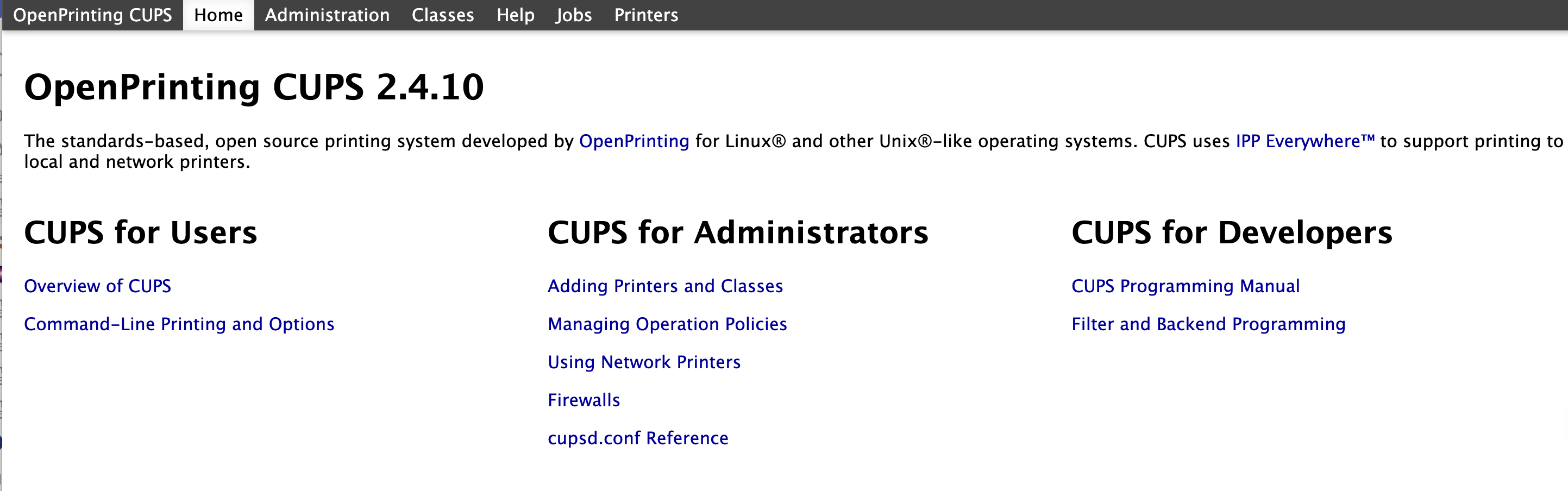
选择识别的打印机:
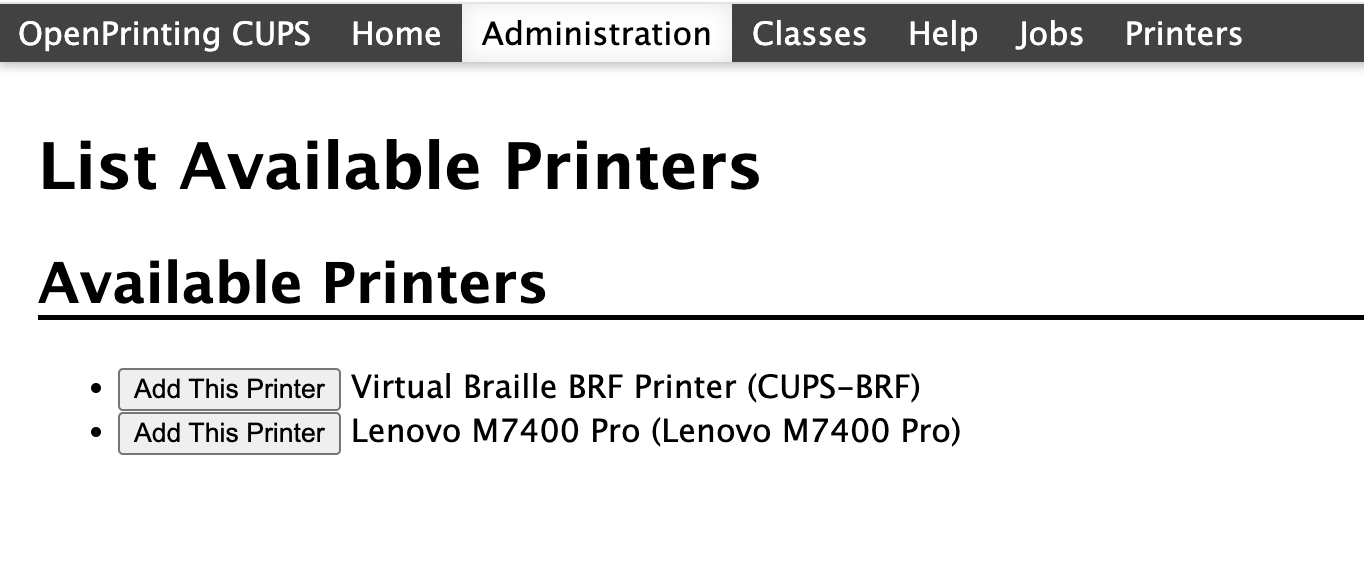
填写信息,选择共享这个打印机。
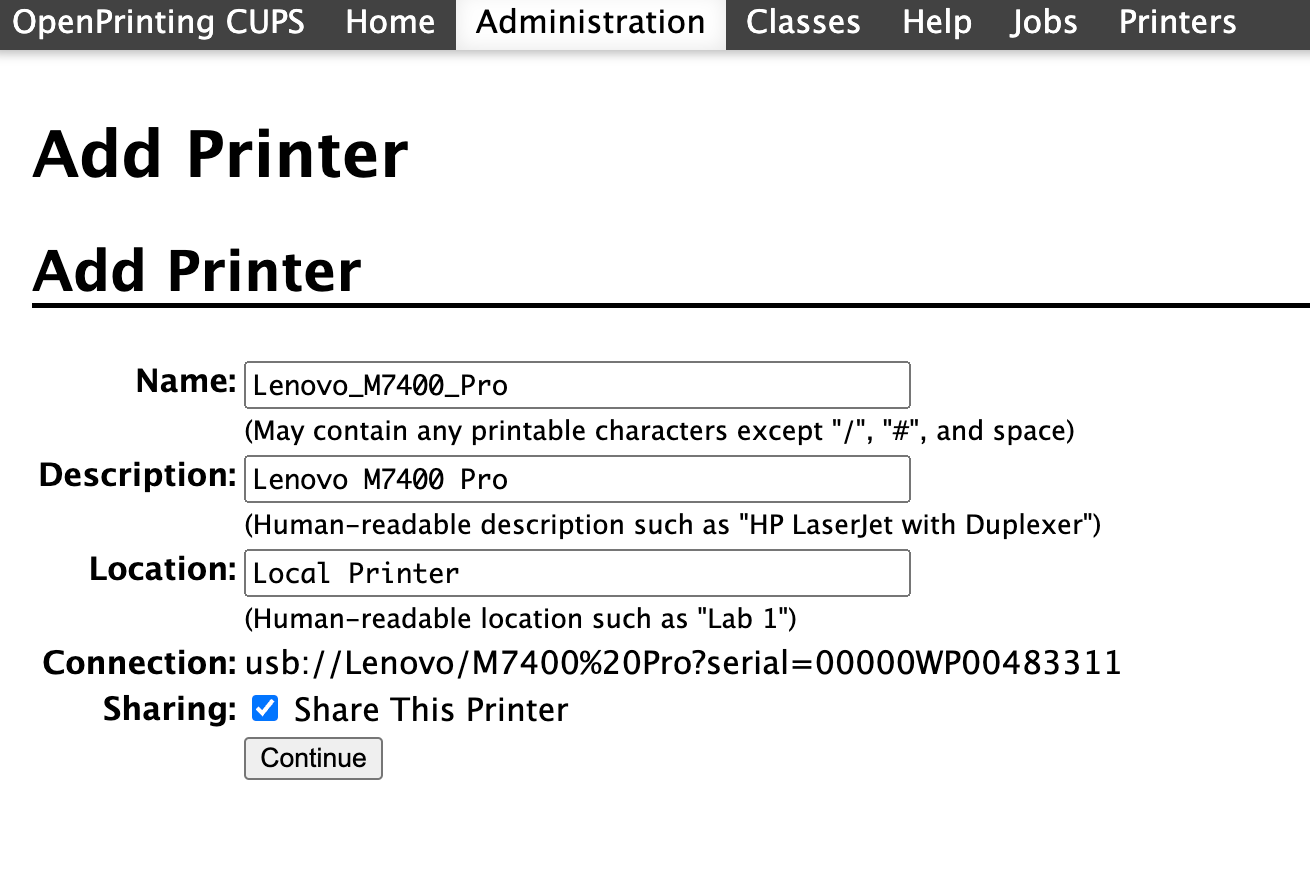
没有打印机的驱动,所以我选了兄弟的。
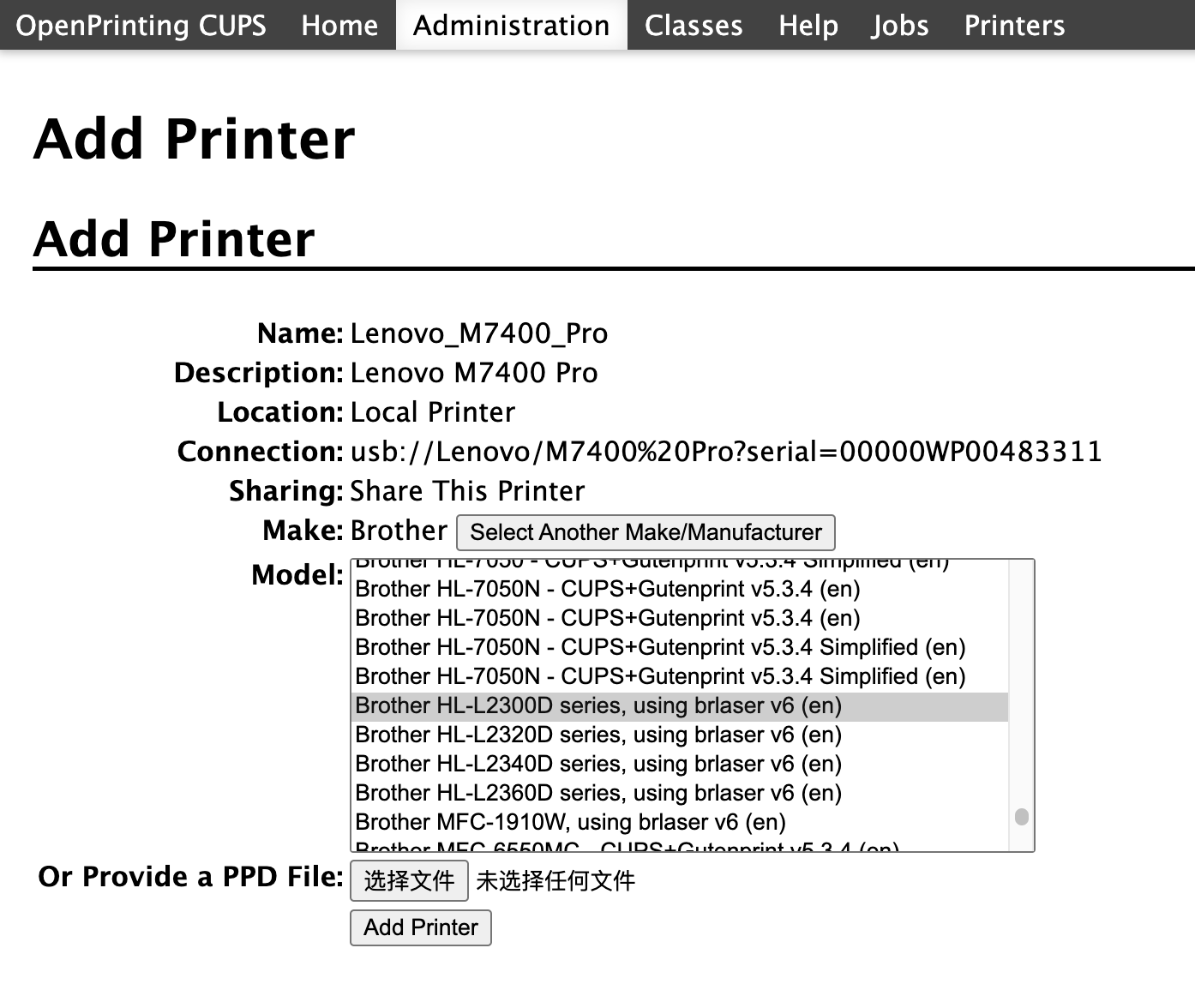
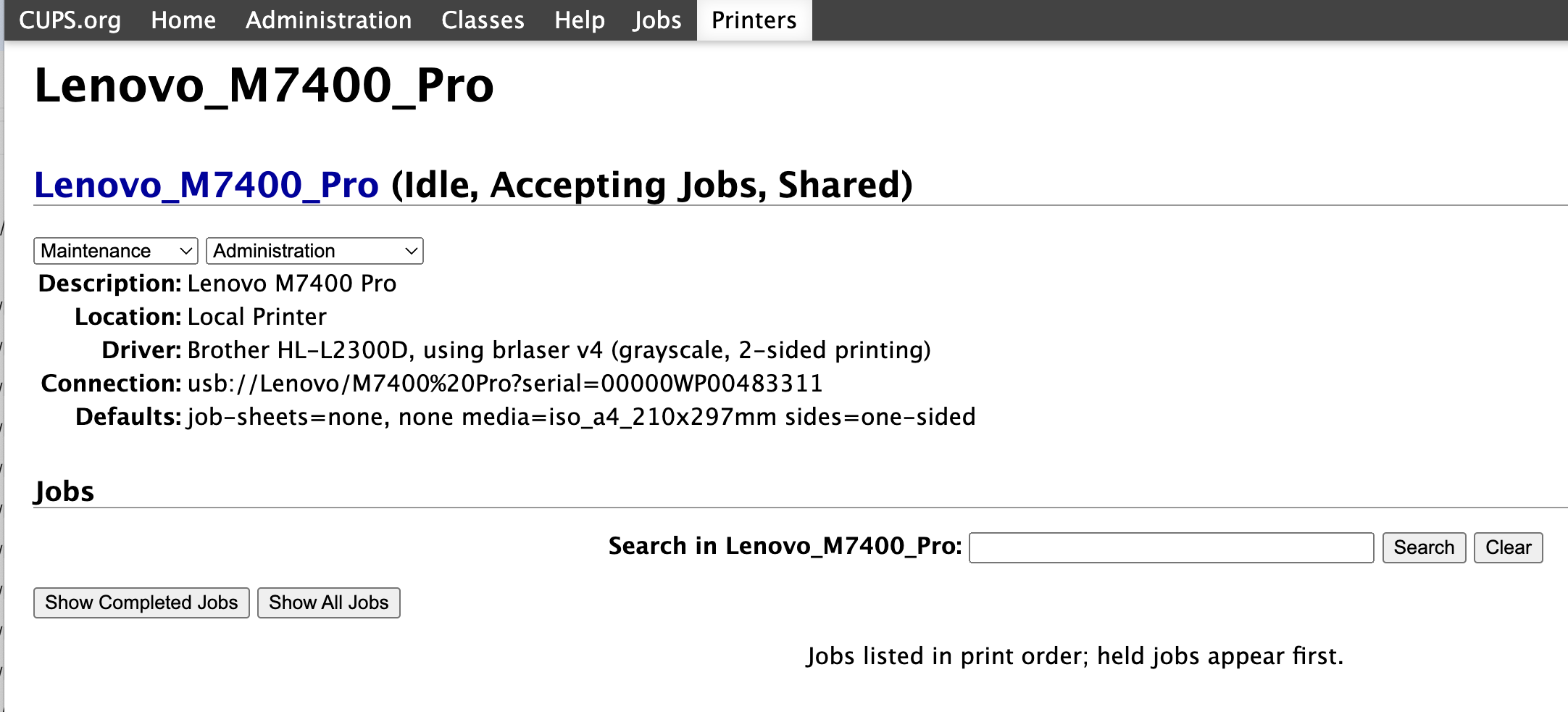
打印机信息一览:
一个小插曲:
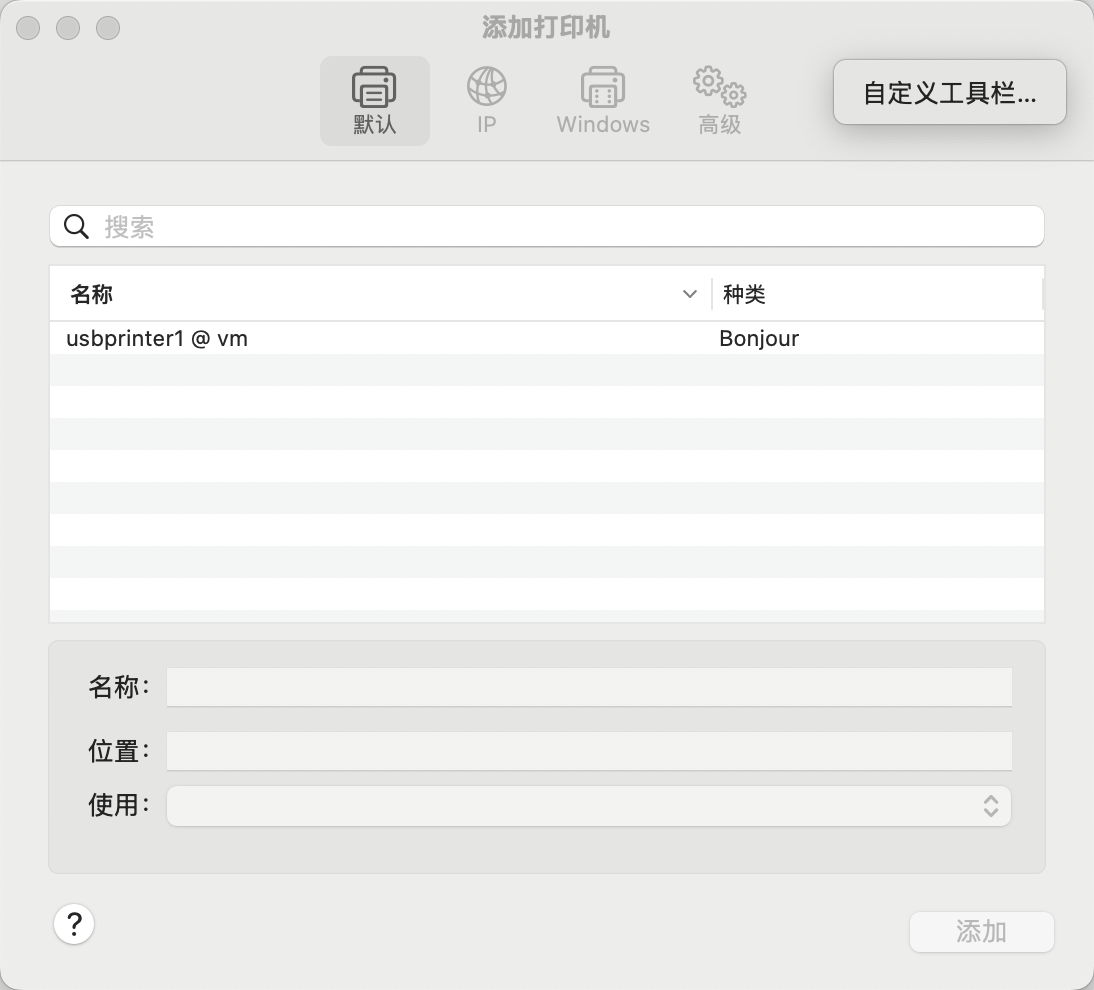
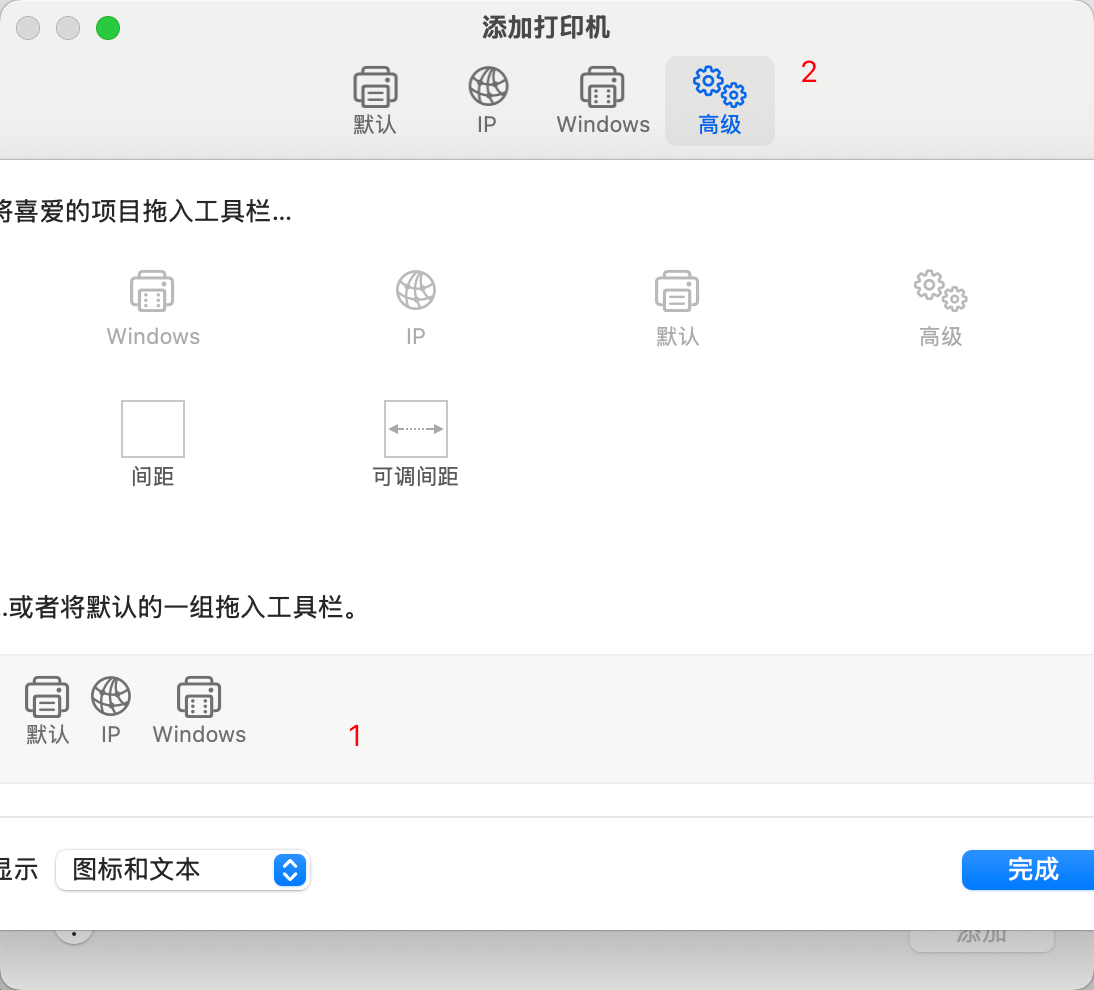
Mac 升级之后把高级选项弄丢了,需要在这里邮件,选择自定义工具栏
要把 logo 拖放到 2 处而不是 1 处,这个设计很反人类。
主要原因是一开始使用其他的 docker 镜像无法识别打印机,所以在这里使用 http 和 ipp 添加
http 的这么添加:
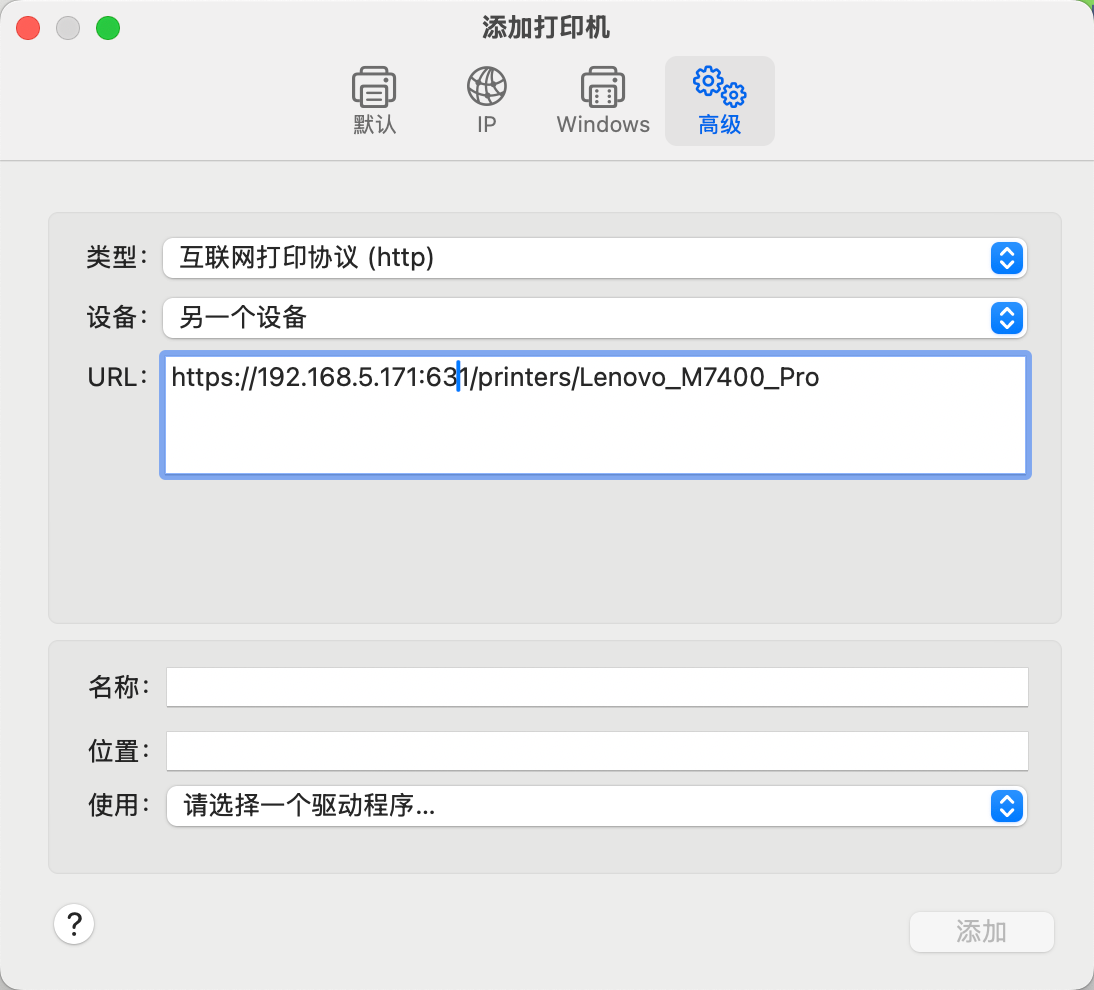
ipp 的把这串输入到浏览器,MacOS 可以,手机和 Ipad 不行:
ipp://192.168.5.171:631/printers/Lenovo_M7400_Pro
这俩 docker 怎么都搜不到打印机(iPhone 不行,Window 可以,Mac 可以用上述办法添加),踩了几个小时的坑:
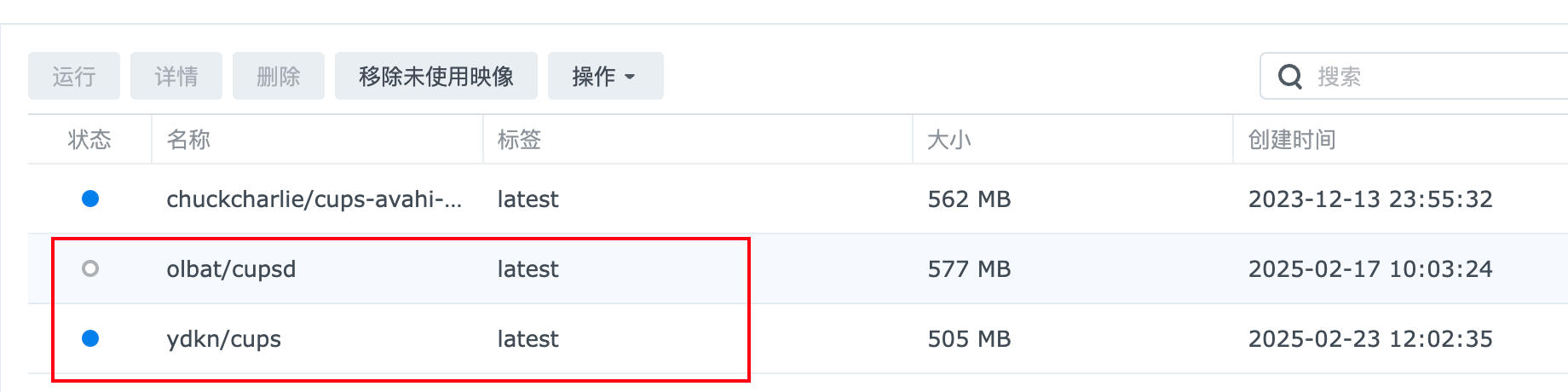
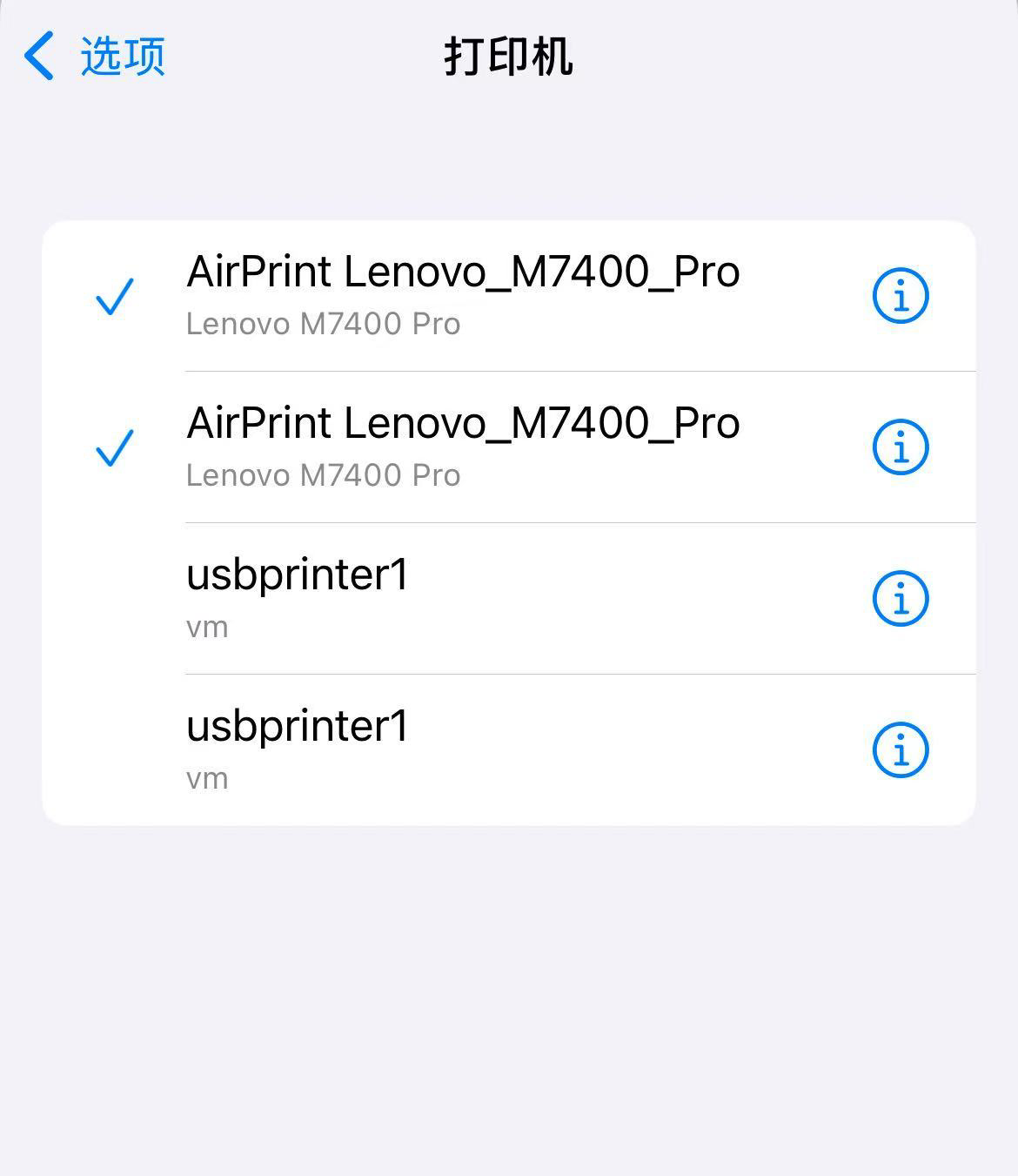
换了最上边那个容器之后全平台都可以了:
第二个就是我的打印机,第一个是群晖自己 cups 映射出来的,有 bug systemctl stop cupsd 也关不掉,不过也没啥影响。
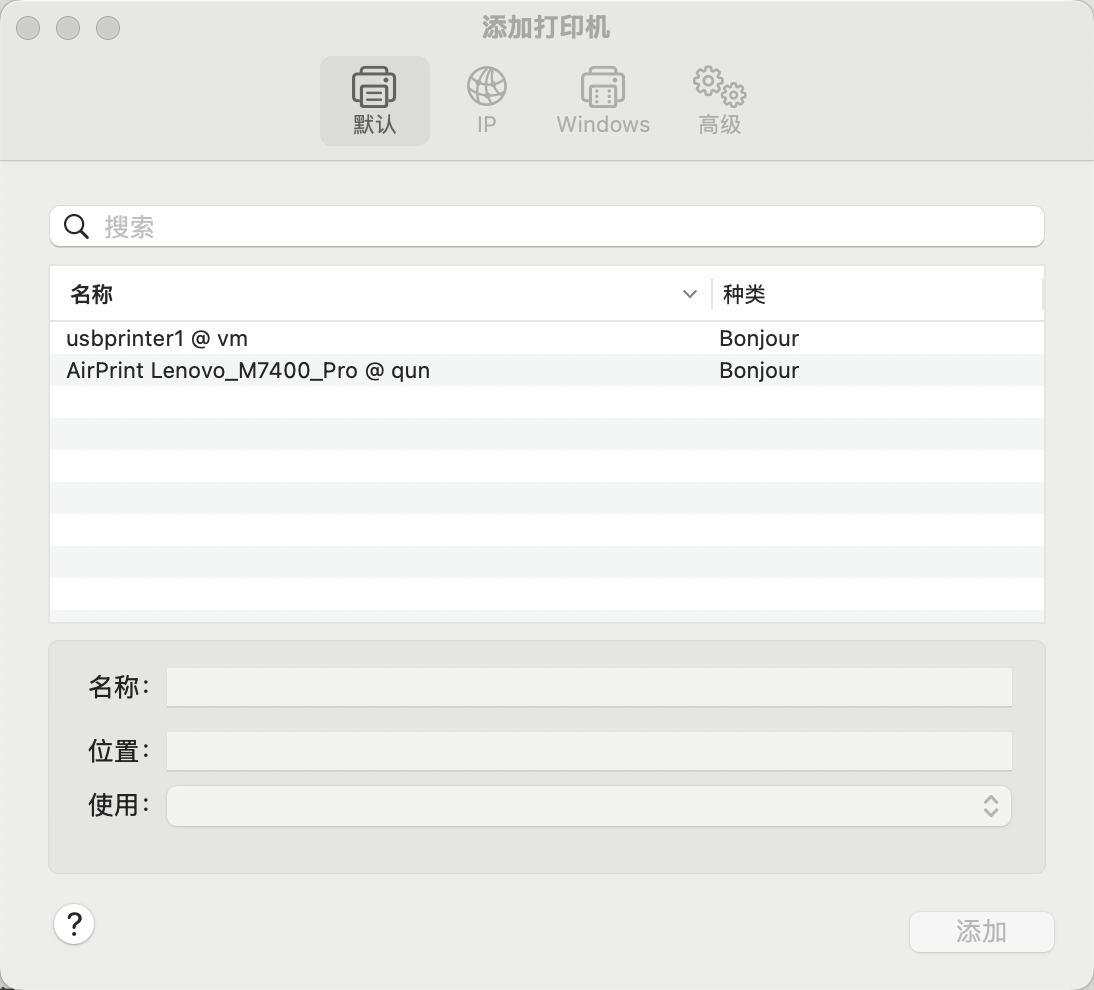
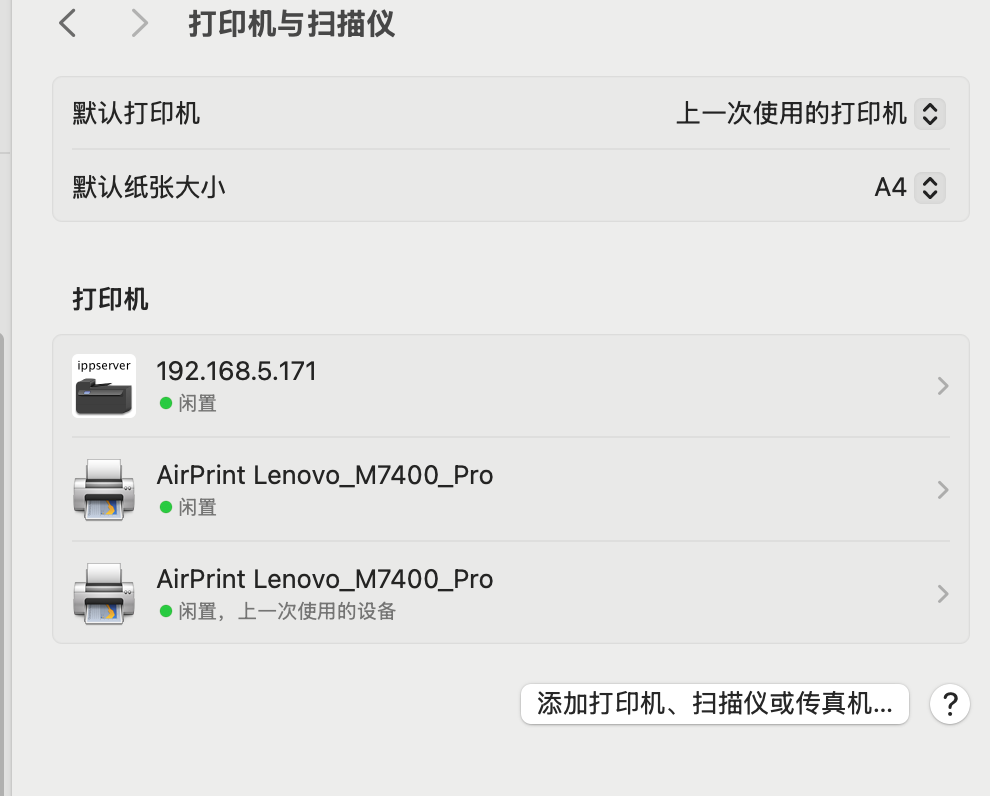
MacOS 结果:
Iphone 默认无法选择打印机,只能点击分享,然后下拉菜单选择打印:
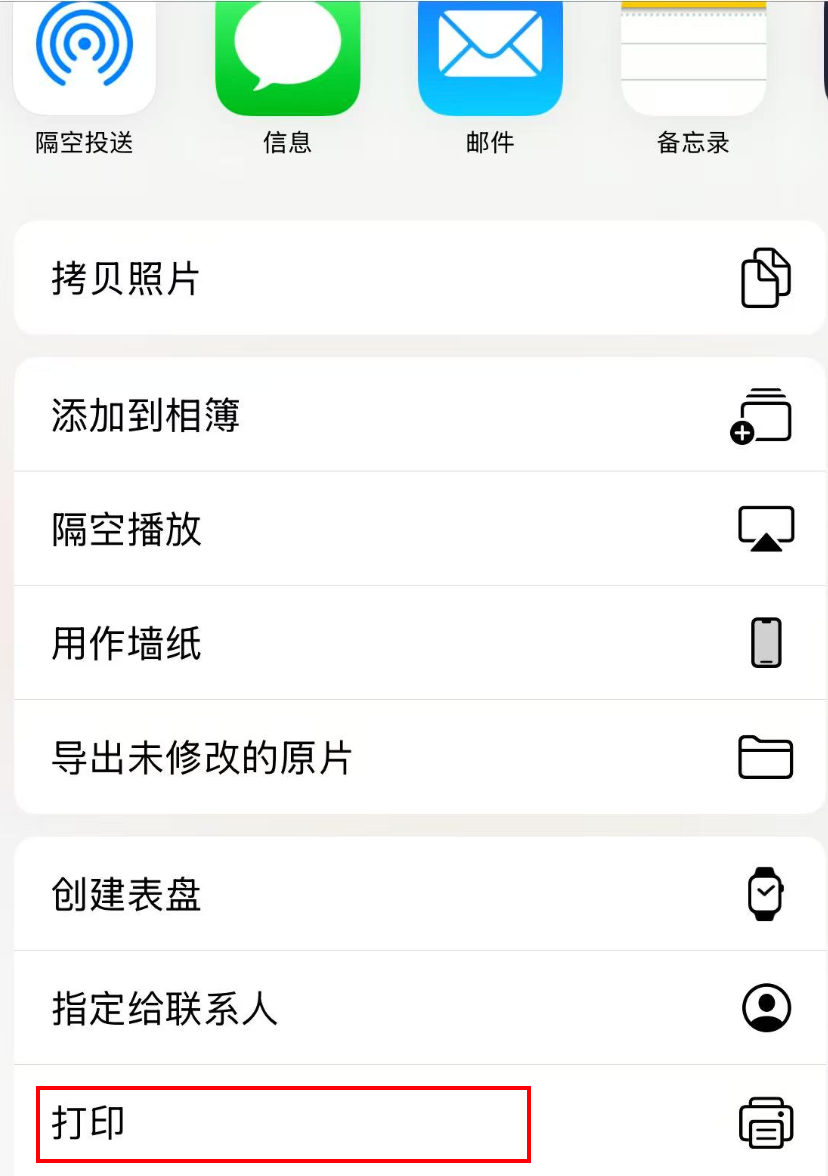
Iphone 默认只支持隔空打印,但是使用 Cups 之后我们的打印机不在列表中,但是也能正常的使用了。
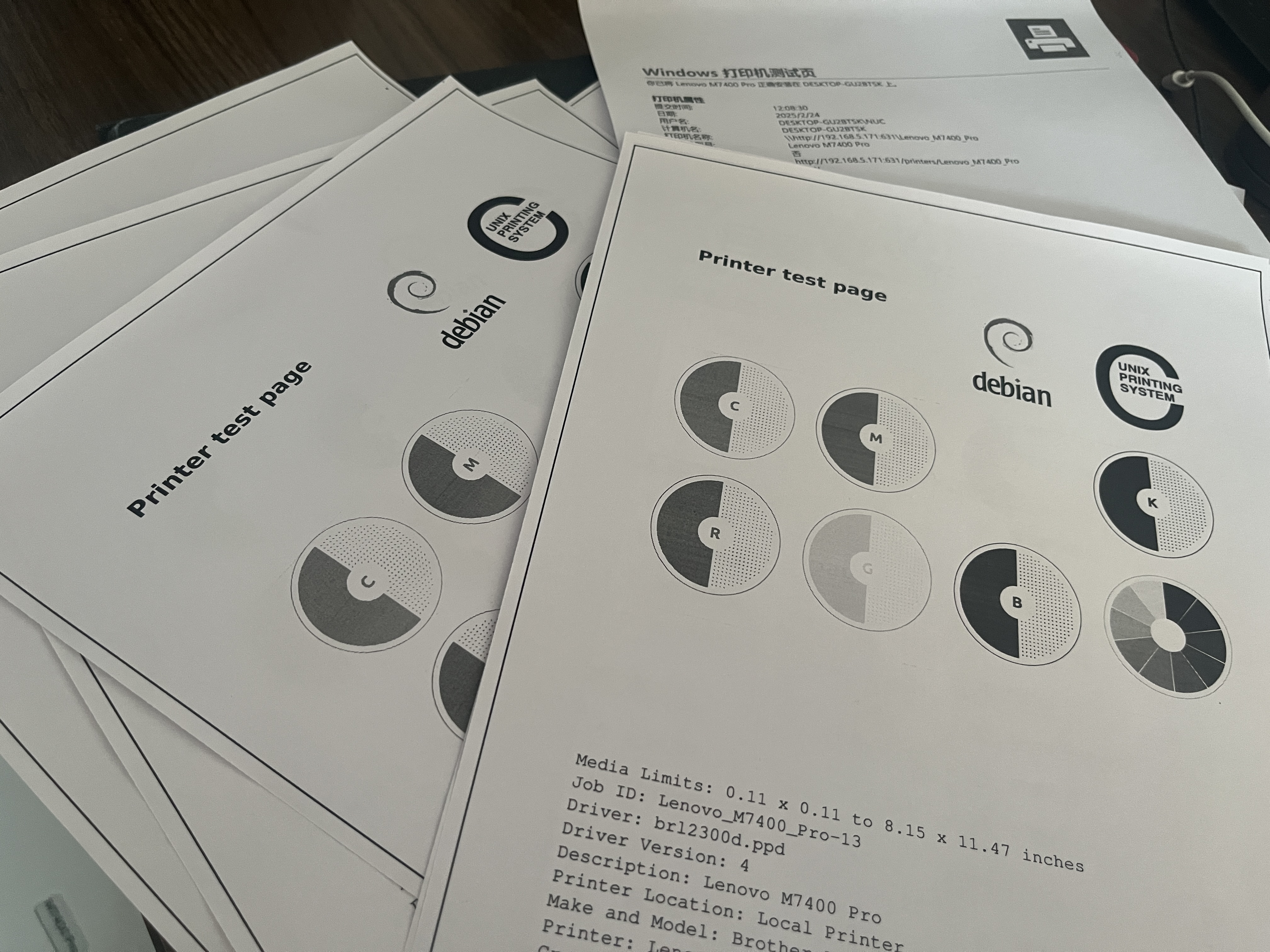
整了这么多测试页,主打一个折腾开心:
最后还是有一个小问题,就是打印机由于关机或者拔掉 USB 的再重启的话,这个 docker 服务没有轮训机制,所以如果不常用的话,就需要每次打开打印机之后再手动运行重启下容器。
虽然现在的打印机都支持了 Airpint,cups 虽然已经成为了历史了,这么做算是圆了一个以前折腾的梦吧。
评论
0暂无评论