
'%3e%3cpath%20d='M9%2021H15'%20stroke='black'%20stroke-width='2'%20stroke-linecap='round'%20stroke-linejoin='round'/%3e%3cpath%20d='M5.25001%209.75C5.25001%207.95979%205.96116%206.2429%207.22703%204.97703C8.4929%203.71116%2010.2098%203%2012%203C13.7902%203%2015.5071%203.71116%2016.773%204.97703C18.0388%206.2429%2018.75%207.95979%2018.75%209.75C18.75%2013.1081%2019.5281%2015.8063%2020.1469%2016.875C20.2126%2016.9888%2020.2472%2017.1179%2020.2474%2017.2493C20.2475%2017.3808%2020.2131%2017.5099%2020.1475%2017.6239C20.082%2017.7378%2019.9877%2017.8325%2019.8741%2017.8985C19.7604%2017.9645%2019.6314%2017.9995%2019.5%2018H4.50001C4.36874%2017.9992%204.23997%2017.964%204.12659%2017.8978C4.0132%2017.8317%203.91916%2017.7369%203.85387%2017.6231C3.78858%2017.5092%203.75432%2017.3801%203.75452%2017.2489C3.75472%2017.1176%203.78937%2016.9887%203.85501%2016.875C4.47282%2015.8063%205.25001%2013.1072%205.25001%209.75Z'%20stroke='black'%20stroke-width='2'%20stroke-linecap='round'%20stroke-linejoin='round'/%3e%3c/g%3e%3cdefs%3e%3cclipPath%20id='clip0_4762_133'%3e%3crect%20width='24'%20height='24'%20fill='white'/%3e%3c/clipPath%3e%3c/defs%3e%3c/svg%3e)
'%3e%3cpath%20d='M24%200H0V24H24V0Z'%20fill='white'%20fill-opacity='0.01'/%3e%3cpath%20d='M12%2011C14.2091%2011%2016%209.20914%2016%207C16%204.79086%2014.2091%203%2012%203C9.79086%203%208%204.79086%208%207C8%209.20914%209.79086%2011%2012%2011Z'%20stroke='black'%20stroke-width='2'%20stroke-linecap='round'%20stroke-linejoin='round'/%3e%3cpath%20d='M4%2021V20.4857C4%2018.5655%204%2017.6055%204.38753%2016.872C4.72841%2016.2269%205.27235%2015.7024%205.94138%2015.3737C6.70196%2015%207.6976%2015%209.68889%2015H14.3111C16.3024%2015%2017.298%2015%2018.0586%2015.3737C18.7276%2015.7024%2019.2716%2016.2269%2019.6125%2016.872C20%2017.6055%2020%2018.5655%2020%2020.4857V21'%20stroke='black'%20stroke-width='2'%20stroke-linecap='round'%20stroke-linejoin='round'/%3e%3c/g%3e%3cdefs%3e%3cclipPath%20id='clip0_4762_139'%3e%3crect%20width='24'%20height='24'%20fill='white'/%3e%3c/clipPath%3e%3c/defs%3e%3c/svg%3e)

AFFiNE使用指南:超好用的笔记神器
天天
发布于452天前龙猫也是猫
什么是AFFiNE?
说到笔记软件,大家第一个想到的可能是Notion,但是今天我要给大家推荐一个更香的替代品——AFFiNE。
AFFiNE 是一款开发中的开源笔记应用,结合了类似 Notion 的笔记与类似 Miro 的画板,简单来说就是把文档编辑和白板绘图完美结合在一起了。
https://appstore.lazycat.cloud/#/shop/detail/cloud.lazycat.app.affine
如何使用
懒猫上安装后,打开首页长这样:
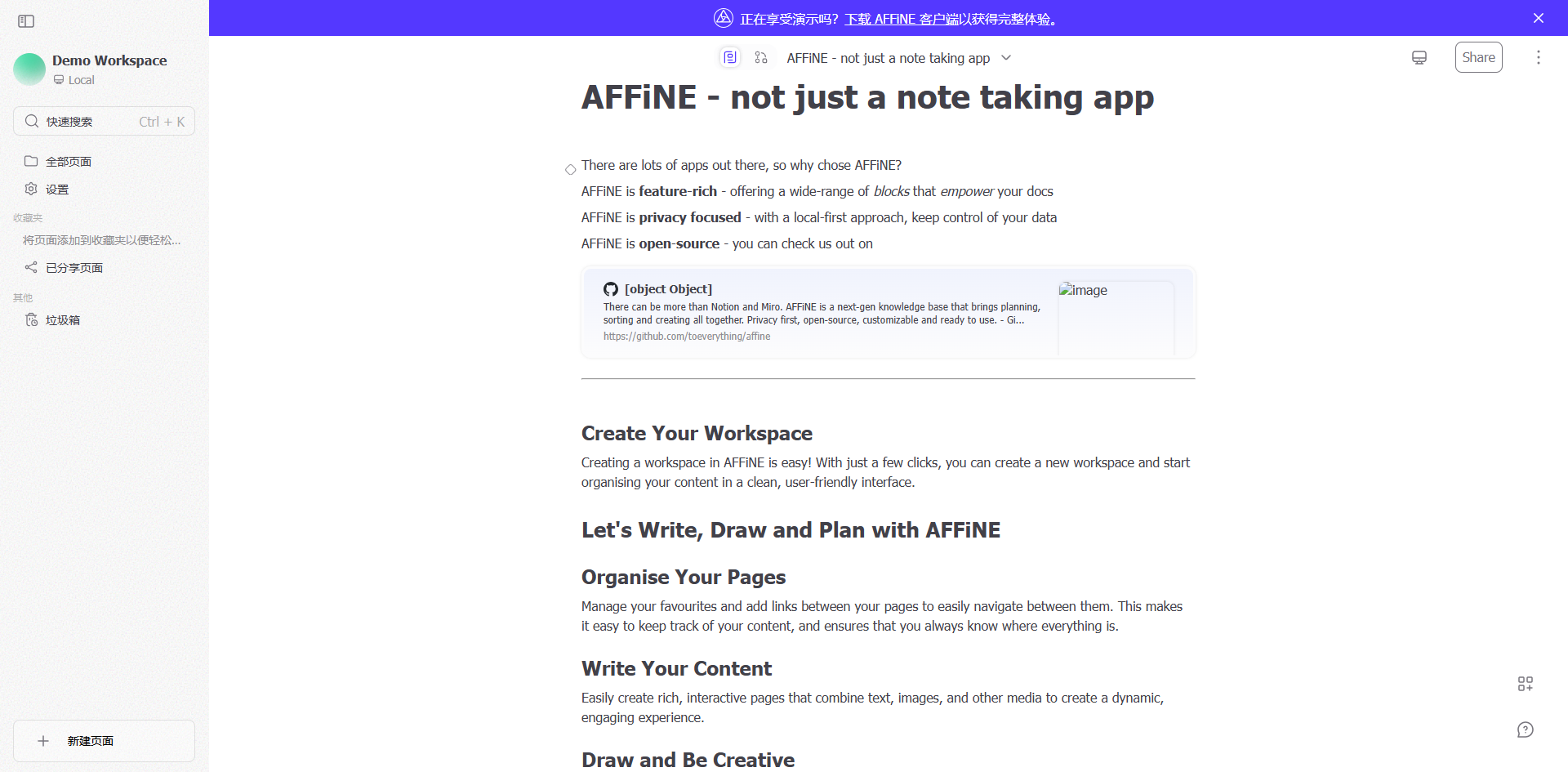
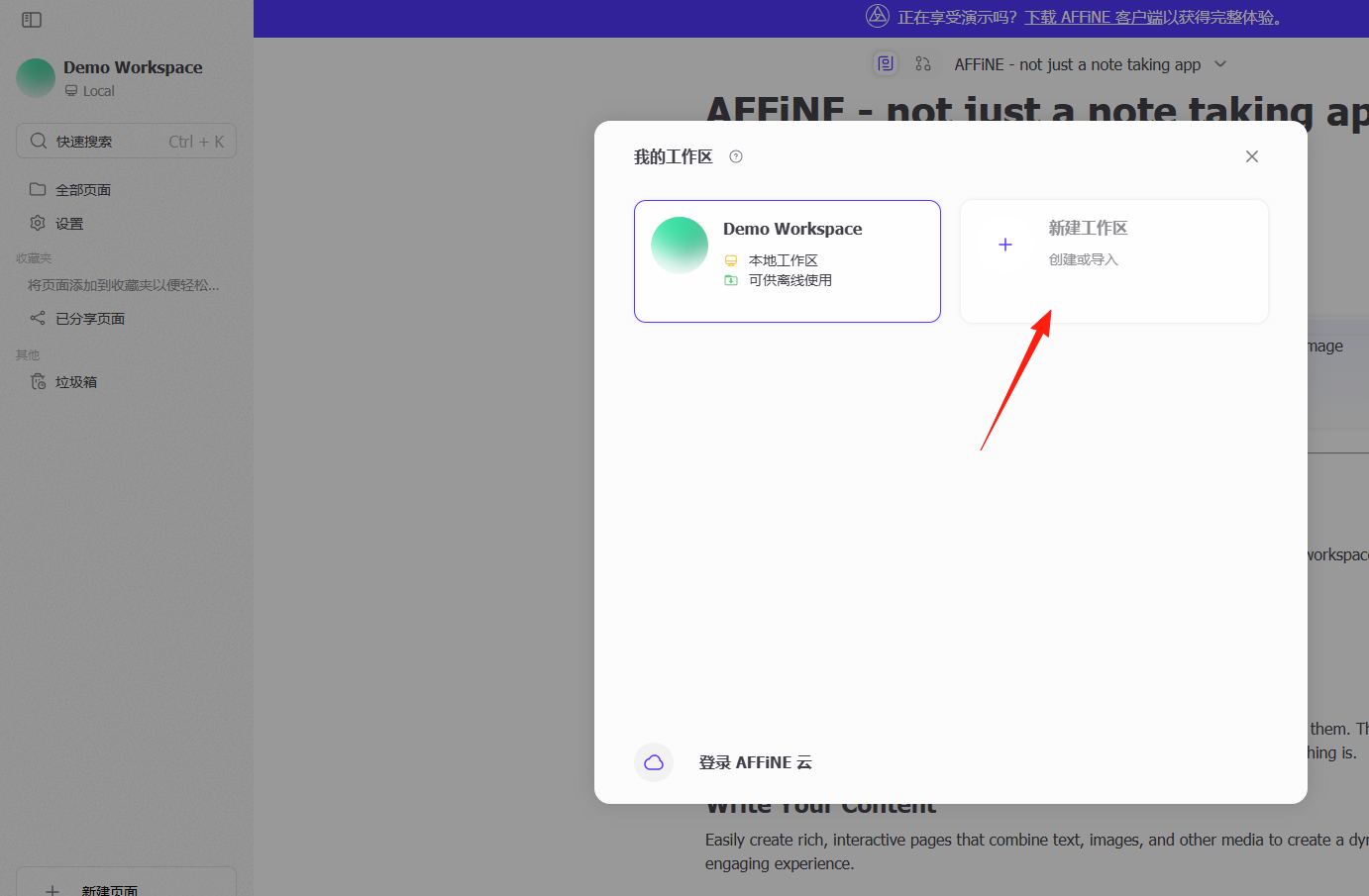
创建第一个工作空间
- 打开AFFiNE后,点击左上方,"新建工作区"
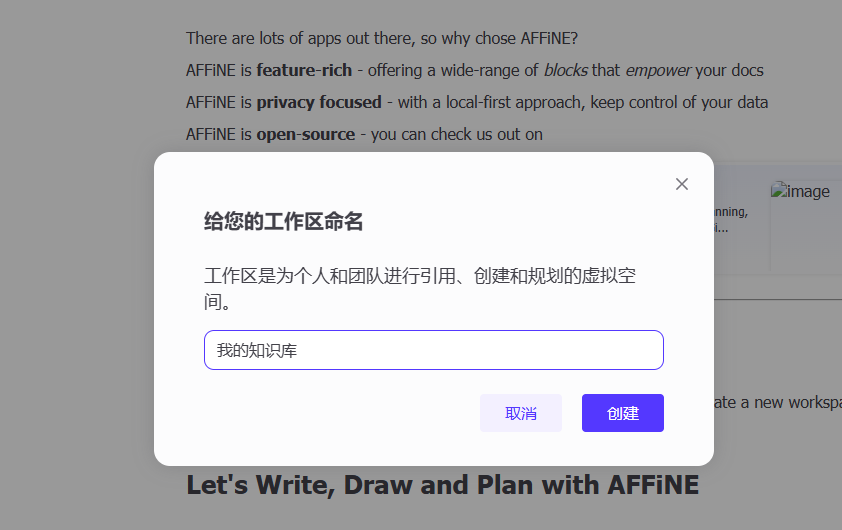
- 给工作空间起个名字,比如"我的知识库"
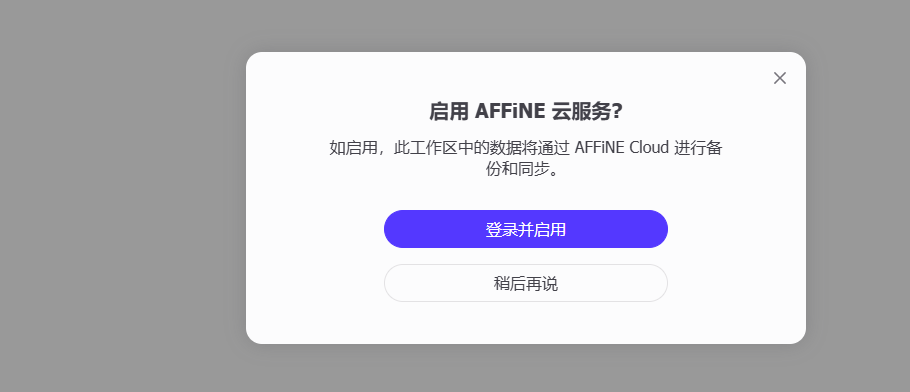
4. 选择本地存储(推荐)或云端同步
熟悉界面布局
- 左侧是页面导航栏
- 中间是主要编辑区域
- 右上角有模式切换按钮(文档/白板)
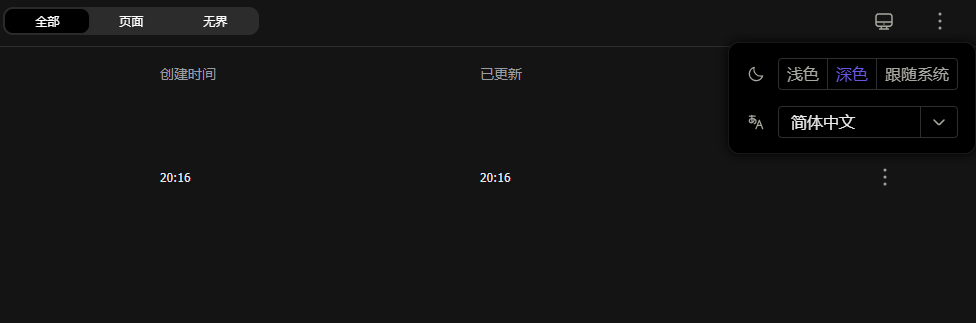
常用场景举例:项目管理
适用人群:需要管理多个项目的朋友
操作步骤:
- 创建一个"项目管理"页面
- 插入数据库块,设置列:项目名称、状态、优先级、截止日期、负责人
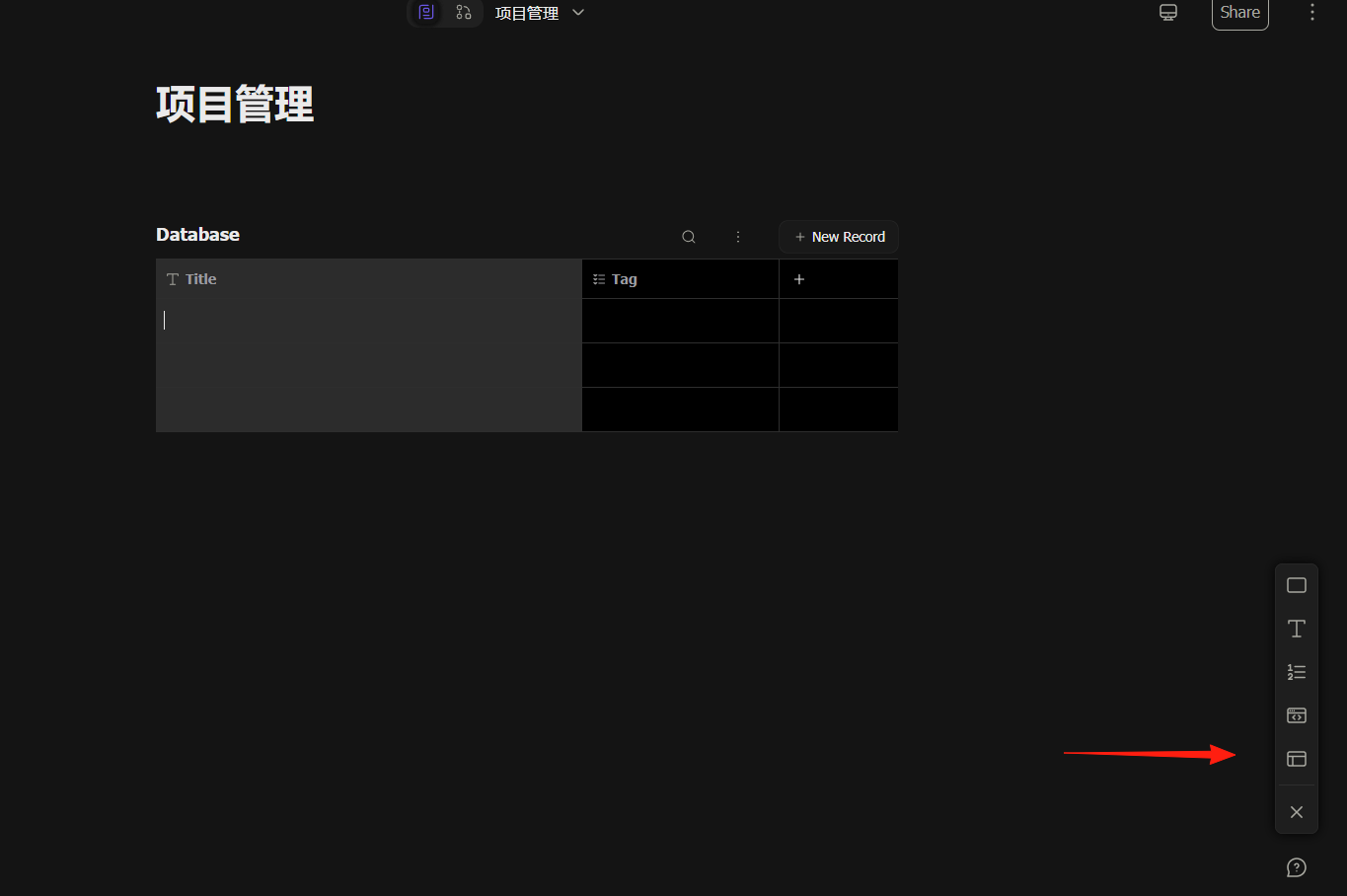
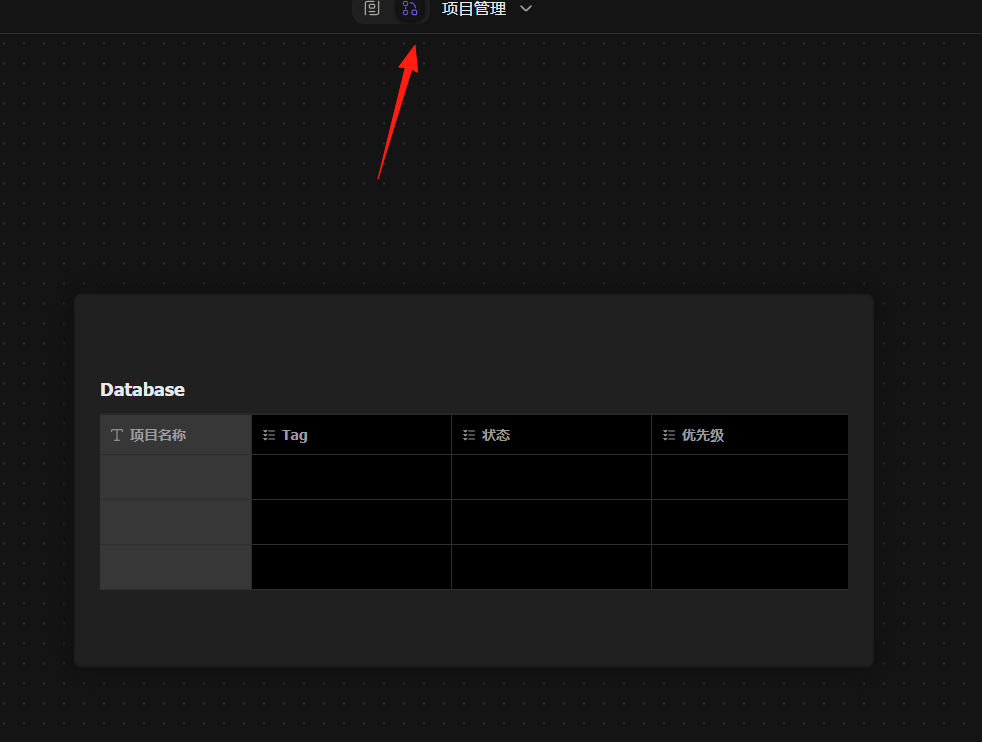
3. 切换到白板模式,用看板的形式可视化项目进度
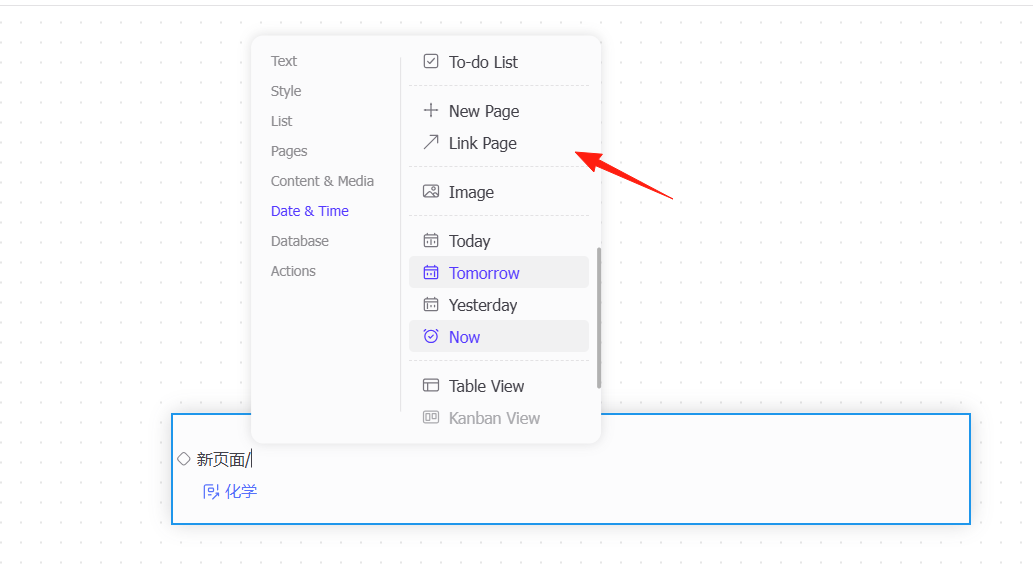
利用双链功能可以连接不同的页面,输入/ 可以唤出command菜单,选择new page
白板功能(比Miro更灵活)
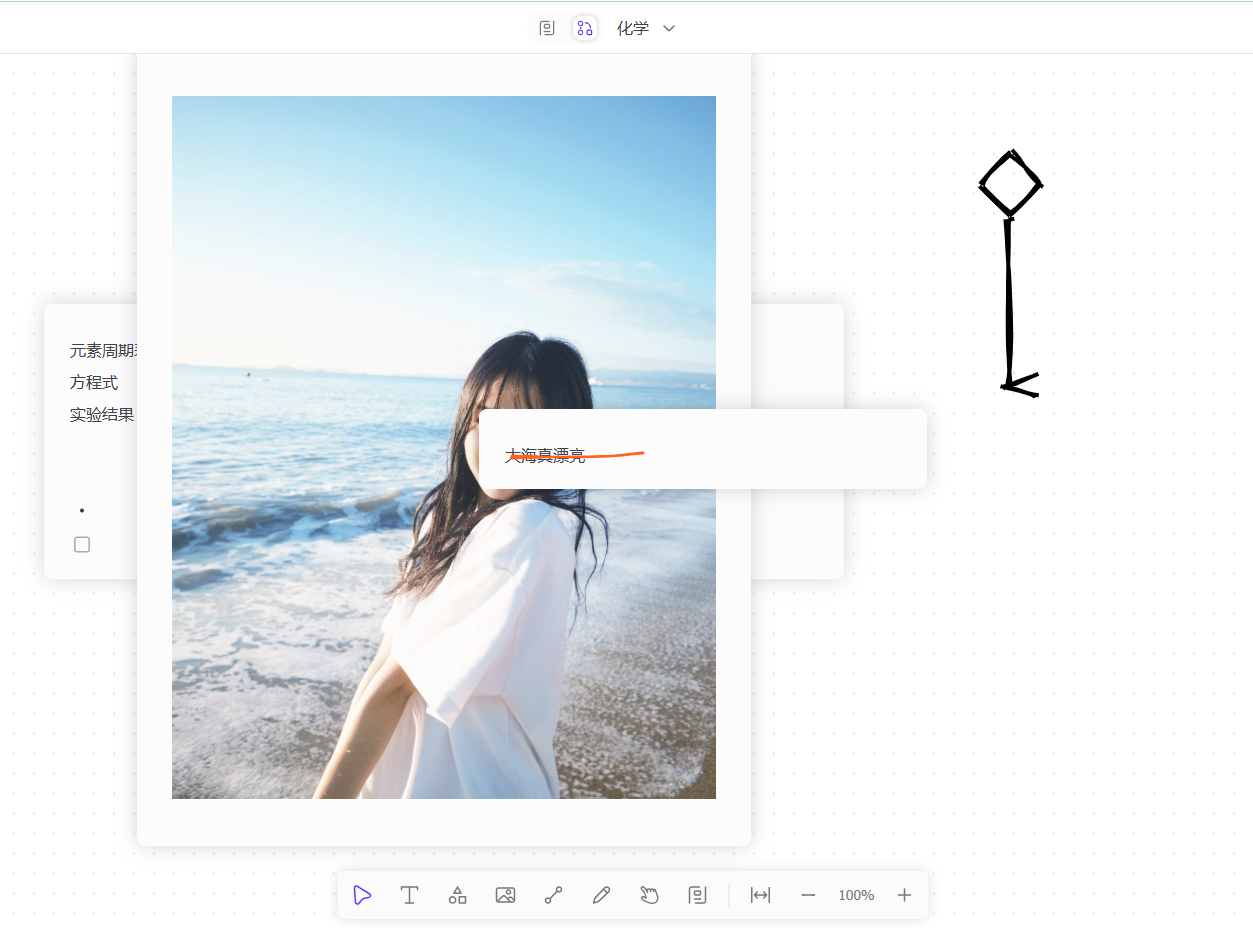
这是AFFiNE最有特色的功能!你可以:
- 自由绘制:画思维导图、流程图、手绘涂鸦
- 插入各种元素:文本框、图片、形状、连接线
- 无限画布:想画多大就画多大,再也不用担心空间不够
导入导出技巧
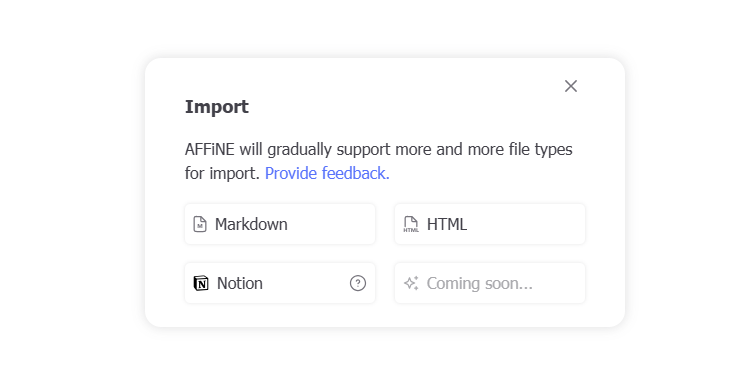
- 支持从Notion、Markdown、PDF导入
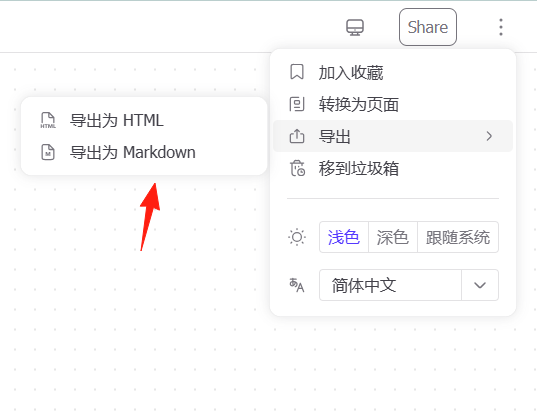
- 可以导出为HTML、Markdown格式
我的使用心得
最喜欢的是白板功能,我经常在写文章前先在白板上画个大纲,然后切换到文档模式开始写作,整个过程非常流畅。
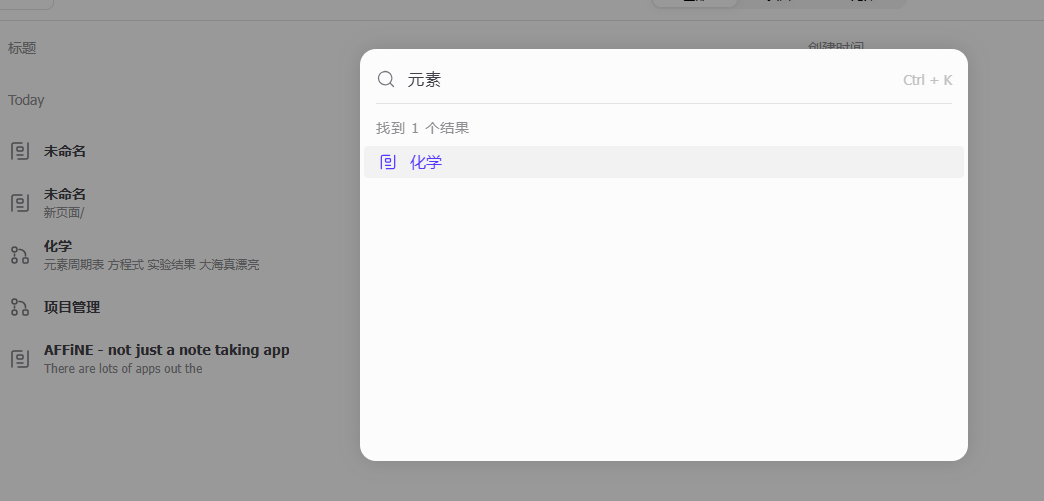
还有一个细节特别棒:AFFiNE的搜索功能超级强大,即使是白板上的文字也能搜到,这在其他软件里很难做到。
结语
如果你正在寻找一个强大、免费、注重隐私的笔记软件,AFFiNE值得一试!
刚开始用可能会觉得功能太多有点复杂,但是别急,先从基础的文档编辑开始,慢慢探索白板等高级功能。
相信我,用熟了之后你会爱上它的!
评论
0暂无评论