
'%3e%3cpath%20d='M9%2021H15'%20stroke='black'%20stroke-width='2'%20stroke-linecap='round'%20stroke-linejoin='round'/%3e%3cpath%20d='M5.25001%209.75C5.25001%207.95979%205.96116%206.2429%207.22703%204.97703C8.4929%203.71116%2010.2098%203%2012%203C13.7902%203%2015.5071%203.71116%2016.773%204.97703C18.0388%206.2429%2018.75%207.95979%2018.75%209.75C18.75%2013.1081%2019.5281%2015.8063%2020.1469%2016.875C20.2126%2016.9888%2020.2472%2017.1179%2020.2474%2017.2493C20.2475%2017.3808%2020.2131%2017.5099%2020.1475%2017.6239C20.082%2017.7378%2019.9877%2017.8325%2019.8741%2017.8985C19.7604%2017.9645%2019.6314%2017.9995%2019.5%2018H4.50001C4.36874%2017.9992%204.23997%2017.964%204.12659%2017.8978C4.0132%2017.8317%203.91916%2017.7369%203.85387%2017.6231C3.78858%2017.5092%203.75432%2017.3801%203.75452%2017.2489C3.75472%2017.1176%203.78937%2016.9887%203.85501%2016.875C4.47282%2015.8063%205.25001%2013.1072%205.25001%209.75Z'%20stroke='black'%20stroke-width='2'%20stroke-linecap='round'%20stroke-linejoin='round'/%3e%3c/g%3e%3cdefs%3e%3cclipPath%20id='clip0_4762_133'%3e%3crect%20width='24'%20height='24'%20fill='white'/%3e%3c/clipPath%3e%3c/defs%3e%3c/svg%3e)
'%3e%3cpath%20d='M24%200H0V24H24V0Z'%20fill='white'%20fill-opacity='0.01'/%3e%3cpath%20d='M12%2011C14.2091%2011%2016%209.20914%2016%207C16%204.79086%2014.2091%203%2012%203C9.79086%203%208%204.79086%208%207C8%209.20914%209.79086%2011%2012%2011Z'%20stroke='black'%20stroke-width='2'%20stroke-linecap='round'%20stroke-linejoin='round'/%3e%3cpath%20d='M4%2021V20.4857C4%2018.5655%204%2017.6055%204.38753%2016.872C4.72841%2016.2269%205.27235%2015.7024%205.94138%2015.3737C6.70196%2015%207.6976%2015%209.68889%2015H14.3111C16.3024%2015%2017.298%2015%2018.0586%2015.3737C18.7276%2015.7024%2019.2716%2016.2269%2019.6125%2016.872C20%2017.6055%2020%2018.5655%2020%2020.4857V21'%20stroke='black'%20stroke-width='2'%20stroke-linecap='round'%20stroke-linejoin='round'/%3e%3c/g%3e%3cdefs%3e%3cclipPath%20id='clip0_4762_139'%3e%3crect%20width='24'%20height='24'%20fill='white'/%3e%3c/clipPath%3e%3c/defs%3e%3c/svg%3e)

懒猫微服进阶篇:网络极限测试(理论)
忘机山人
如果你很熟悉NAS 的后台,就会发现家用的服务器或者开发机是给的 IP 地址。而懒猫这边给的是域名,这个域名<机器名>.heiyu.space。
你可以使用 dig AAAA <机器名>.heiyu.space来解析这个域名,背后是一个 IPV6 的地址。尝试破解了很久也没弄懂这个这个具体的转发机制,不过结论就是,不管你在内网还是互联网上访问这个域名都没问题。当然如果你内网有代理的话,流量很可能通过代理从外边转一圈再回来,这个需要手动改下规则。
设备介绍:
- Macbook Pro M2 Pro,网卡支持WIFI 6E
- 懒猫微服, 网卡是 AX210
- 中兴路由器 1G,小米路由器 2.5G
先说结论,懒猫微服的无线网卡还是很好的。不过也遇到了在 UPS 附近出现严重干扰的情况。

访问懒猫微服的几种方式:
- 域名 设备名.heiyu.space
- 有线 IP 地址
- 无线 IP 地址
为什么把有线地址和无线地址分来来讲?用最直白的话来讲
所以这个和云服务器中,使用公网 IP 连接就是走公网,使用私有 IP 就是走私网的逻辑是一样的。
怎么查看懒猫微服的协商速率呢?
使用*iw wlp4s0 link *来查看
如果出现Not connected.那么说明 WIFI 没有连接。
watch -n 1 iw wlp4s0 link
下一篇,我会揭晓我的测试过程和结果,尽情期待
为了测试这些数据前前后后测试了很久,也黑群晖做了对比。同时也兼顾了 1G 和 2.5G 的场景
主要使用了 iperf3 和 LiberSpeed 这两个工具,但是 2.5G 的小米路由器经常抽风
1G 测速

基本也是 WIFI6 协商满速 2401Mbps
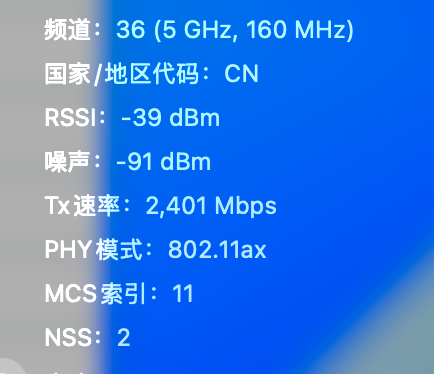
纯有线测速
使用 IP 测速度
[ ID] Interval           Transfer     Bitrate
[  5]   0.00-1.00   sec   113 MBytes   948 Mbits/sec
[  5]   1.00-2.00   sec   113 MBytes   946 Mbits/sec
[  5]   2.00-3.00   sec   113 MBytes   944 Mbits/sec
[  5]   3.00-4.00   sec   113 MBytes   944 Mbits/sec
[  5]   4.00-5.00   sec   113 MBytes   945 Mbits/sec
[  5]   5.00-6.00   sec   112 MBytes   943 Mbits/sec
[  5]   6.00-7.00   sec   112 MBytes   936 Mbits/sec
[  5]   7.00-8.00   sec   112 MBytes   943 Mbits/sec
[  5]   8.00-9.00   sec   112 MBytes   943 Mbits/sec
[  5]   9.00-10.00  sec   112 MBytes   942 Mbits/sec
- - - - - - - - - - - - - - - - - - - - - - - - -
[ ID] Interval           Transfer     Bitrate
[  5]   0.00-10.00  sec  1.10 GBytes   943 Mbits/sec                  sender
[  5]   0.00-10.00  sec  1.10 GBytes   941 Mbits/sec                  receiver
纯无线测速
Macbook Pro无线 对 懒猫有线
Macbook Pro 有线对懒猫无线
2.5G测速
可以看到这里已经是协商到了 2500Mbps。

即使是 WIFI7 的路由器,受限于终端设备,TX 协商也只有 2401Mbps。
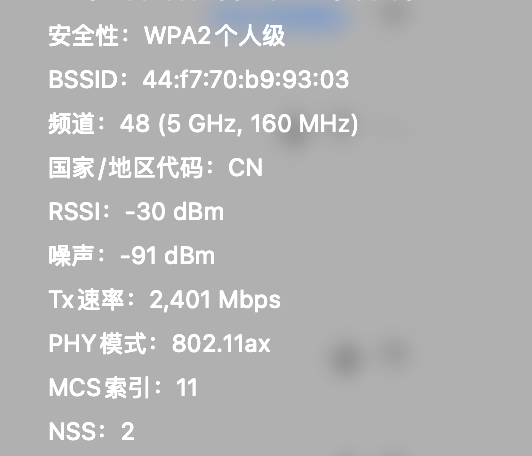
Macbook Pro 和懒猫微服有线对打(2.5G)
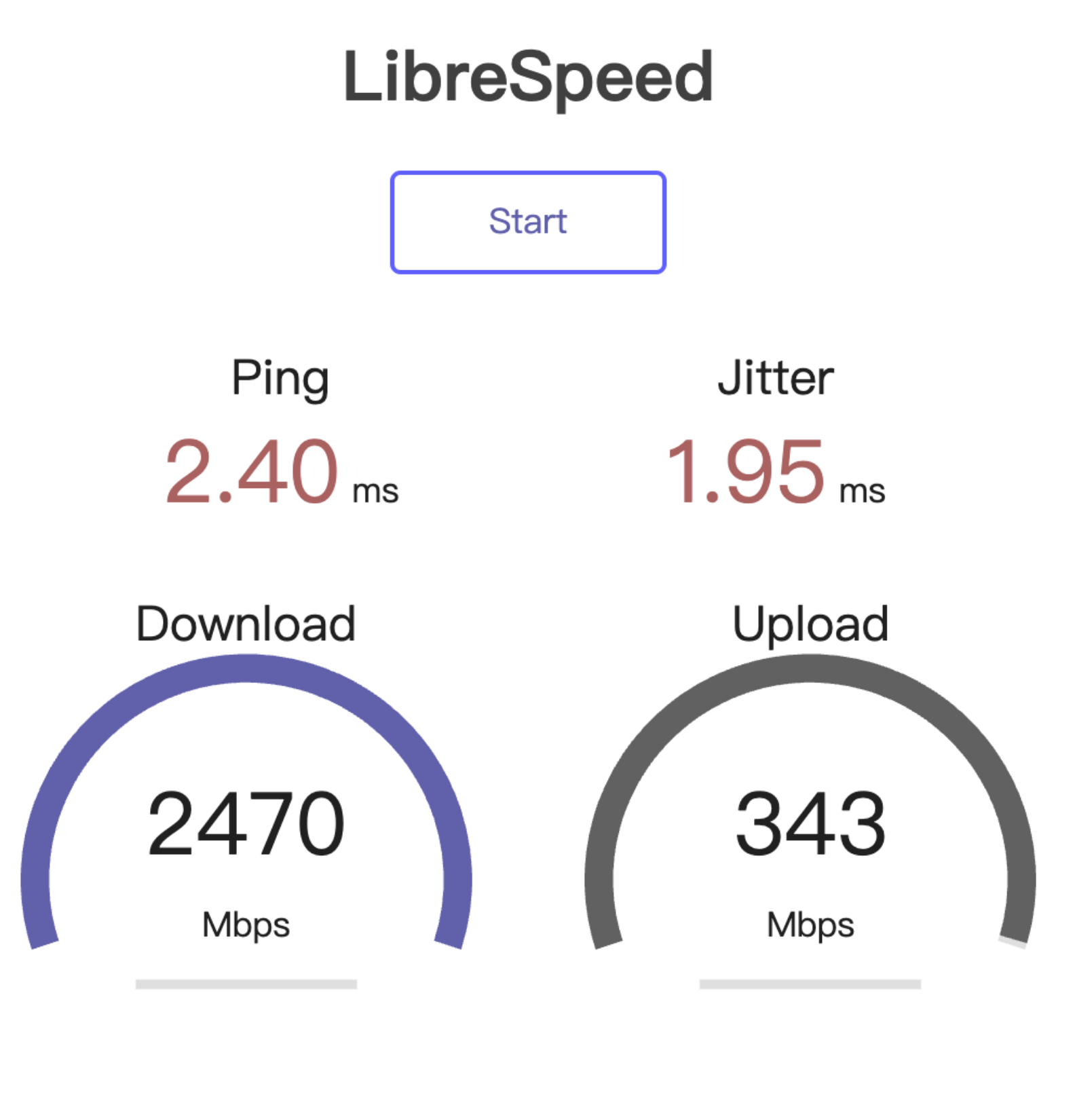
在商店里的 Libre Speed 中测速如下:(APP 内部测速:)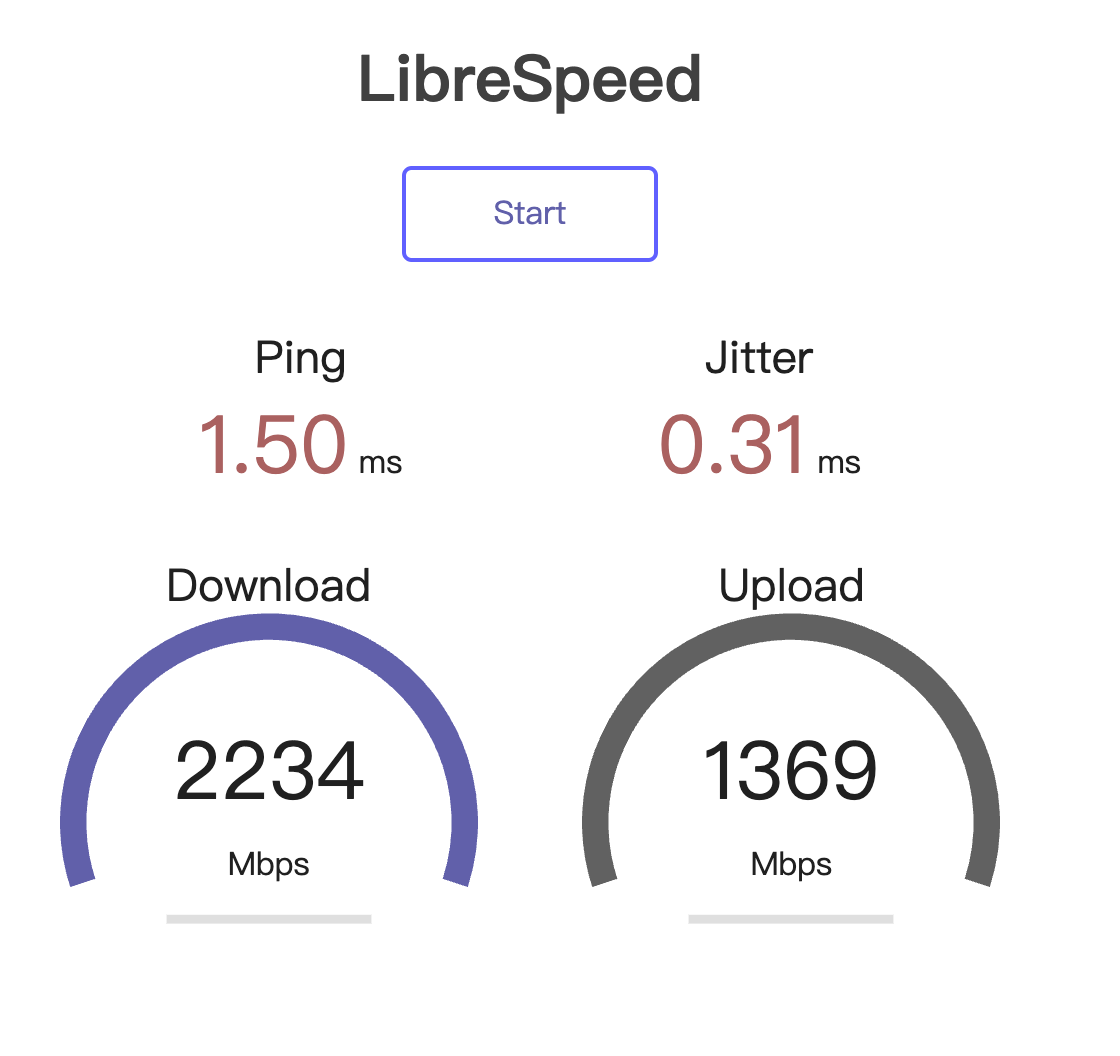
浏览器测速:
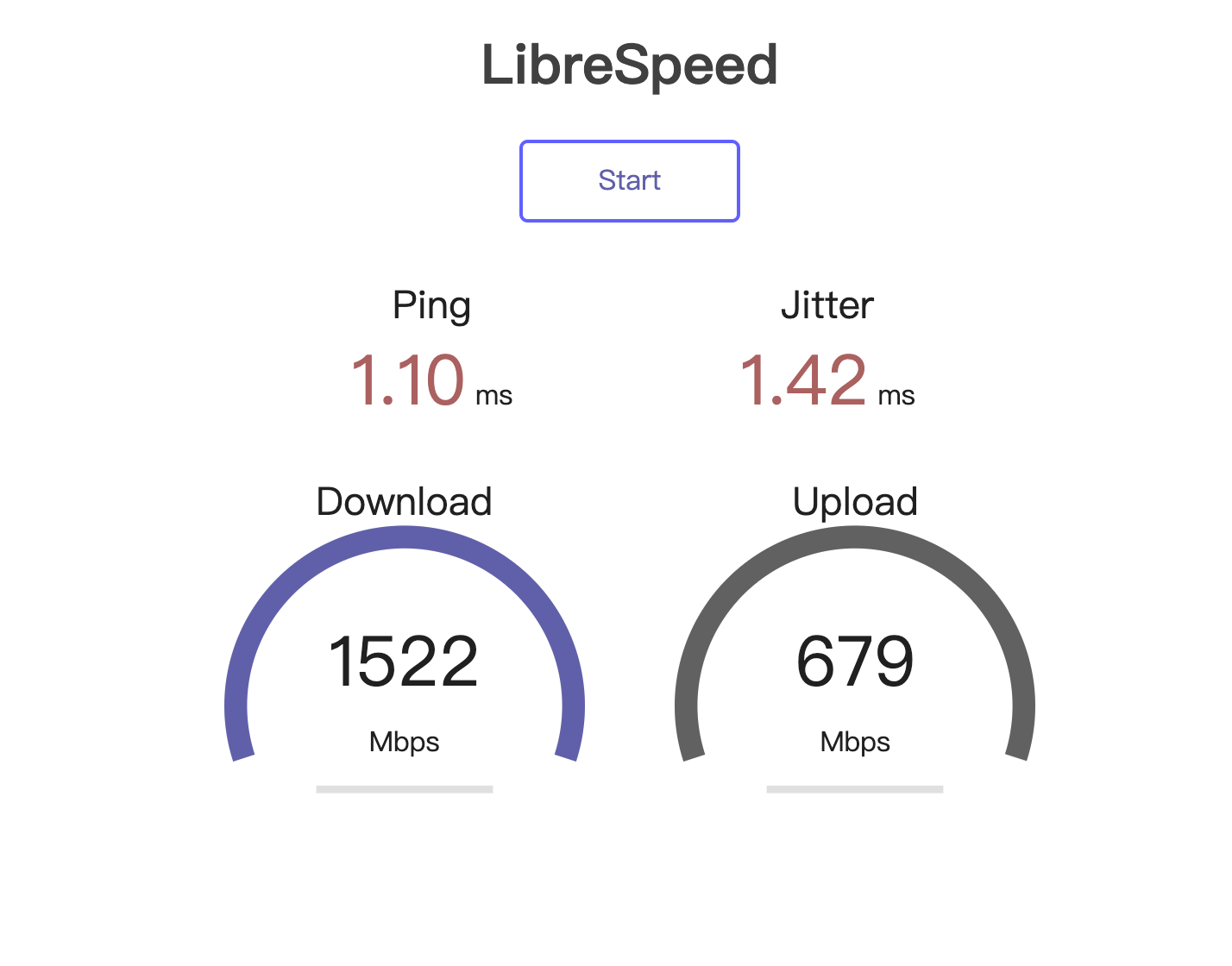
不清楚商店是不是有什么限制,但是如果自己用 playground dokcer 部署就没啥问题:
pg-docker run -p 2333:80 registry.lazycat.cloud/librespeed:23.5.12
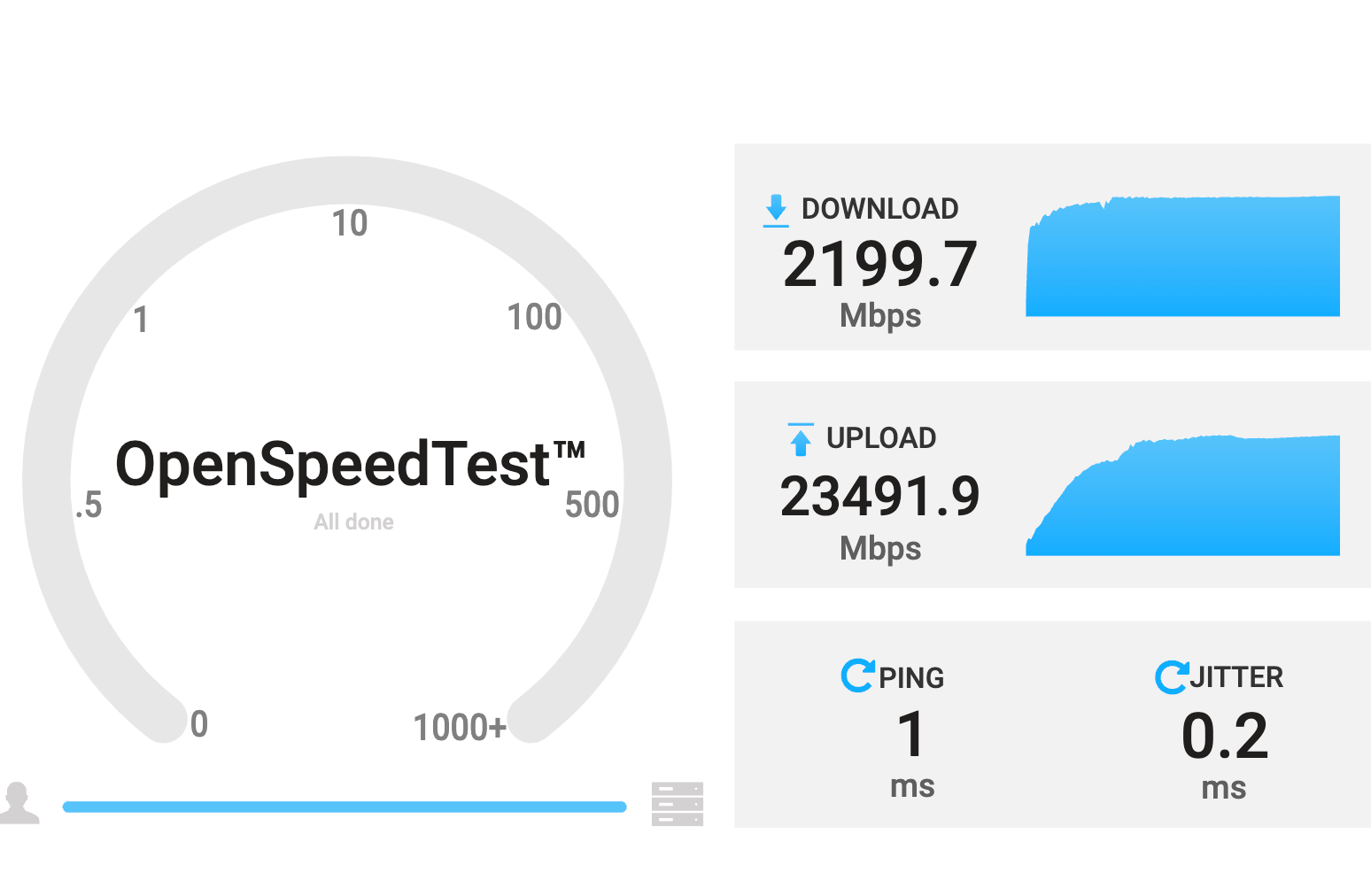
而在 openspeetest 似乎是有 bug:
使用域名(全有线)
iperf3 -c micro.heiyu.space                                                         (base) 12:15:39
Connecting to host micro.heiyu.space, port 5201
[  6] local fc03:1136:3803:e43f:1f7e:9149:3f1f:0 port 59188 connected to fc03:1136:384f:313:a637:437:d22b:0 port 5201
[ ID] Interval           Transfer     Bitrate
[  6]   0.00-1.00   sec  87.2 MBytes   732 Mbits/sec
[  6]   1.00-2.00   sec  91.2 MBytes   765 Mbits/sec
[  6]   2.00-3.00   sec  90.6 MBytes   760 Mbits/sec
[  6]   3.00-4.00   sec  91.2 MBytes   765 Mbits/sec
[  6]   4.00-5.00   sec  92.0 MBytes   772 Mbits/sec
[  6]   5.00-6.00   sec  92.6 MBytes   777 Mbits/sec
[  6]   6.00-7.00   sec  90.9 MBytes   763 Mbits/sec
[  6]   7.00-8.00   sec  90.8 MBytes   761 Mbits/sec
[  6]   8.00-9.00   sec  91.4 MBytes   767 Mbits/sec
[  6]   9.00-10.00  sec  89.5 MBytes   751 Mbits/sec
- - - - - - - - - - - - - - - - - - - - - - - - -
[ ID] Interval           Transfer     Bitrate
[  6]   0.00-10.00  sec   907 MBytes   761 Mbits/sec                  sender
[  6]   0.00-10.00  sec   906 MBytes   760 Mbits/sec                  receiver

iperf Done.
❰xu❙~❱✔≻ iperf3 -c micro.heiyu.space -R                                                      (base) 12:16:12
Connecting to host micro.heiyu.space, port 5201
Reverse mode, remote host micro.heiyu.space is sending
[  6] local fc03:1136:3803:e43f:1f7e:9149:3f1f:0 port 59310 connected to fc03:1136:384f:313:a637:437:d22b:0 port 5201
[ ID] Interval           Transfer     Bitrate
[  6]   0.00-1.00   sec   168 MBytes  1.41 Gbits/sec
[  6]   1.00-2.00   sec   178 MBytes  1.49 Gbits/sec
[  6]   2.00-3.00   sec   184 MBytes  1.55 Gbits/sec
[  6]   3.00-4.00   sec   182 MBytes  1.52 Gbits/sec
[  6]   4.00-5.00   sec   182 MBytes  1.52 Gbits/sec
[  6]   5.00-6.00   sec   181 MBytes  1.52 Gbits/sec
[  6]   6.00-7.00   sec   168 MBytes  1.41 Gbits/sec
[  6]   7.00-8.00   sec   176 MBytes  1.47 Gbits/sec
[  6]   8.00-9.00   sec   185 MBytes  1.55 Gbits/sec
[  6]   9.00-10.00  sec   177 MBytes  1.49 Gbits/sec
- - - - - - - - - - - - - - - - - - - - - - - - -
[ ID] Interval           Transfer     Bitrate         Retr
[  6]   0.00-10.00  sec  1.74 GBytes  1.49 Gbits/sec  122             sender
[  6]   0.00-10.00  sec  1.74 GBytes  1.49 Gbits/sec                  receiver

iperf Done.
如果换IP 可以跑满
❰xu❙~❱✔≻ iperf3 -c 192.168.31.9 -R                               (base) 12:15:02
Connecting to host 192.168.31.9, port 5201
Reverse mode, remote host 192.168.31.9 is sending
[  5] local 192.168.31.27 port 58702 connected to 192.168.31.9 port 5201
[ ID] Interval           Transfer     Bitrate
[  5]   0.00-1.00   sec   278 MBytes  2.33 Gbits/sec
[  5]   1.00-2.00   sec   280 MBytes  2.35 Gbits/sec
[  5]   2.00-3.00   sec   280 MBytes  2.35 Gbits/sec
[  5]   3.00-4.00   sec   280 MBytes  2.35 Gbits/sec
[  5]   4.00-5.00   sec   280 MBytes  2.35 Gbits/sec
[  5]   5.00-6.00   sec   280 MBytes  2.35 Gbits/sec
[  5]   6.00-7.00   sec   280 MBytes  2.35 Gbits/sec
[  5]   7.00-8.00   sec   280 MBytes  2.35 Gbits/sec
[  5]   8.00-9.00   sec   280 MBytes  2.35 Gbits/sec
[  5]   9.00-10.00  sec   280 MBytes  2.35 Gbits/sec
- - - - - - - - - - - - - - - - - - - - - - - - -
[ ID] Interval           Transfer     Bitrate         Retr
[  5]   0.00-10.00  sec  2.73 GBytes  2.35 Gbits/sec    0             sender
[  5]   0.00-10.00  sec  2.73 GBytes  2.35 Gbits/sec                  receiver

iperf Done.
❰xu❙~❱✔≻ iperf3 -c 192.168.31.9                                  (base) 12:15:20
Connecting to host 192.168.31.9, port 5201
[  5] local 192.168.31.27 port 58824 connected to 192.168.31.9 port 5201
[ ID] Interval           Transfer     Bitrate
[  5]   0.00-1.00   sec   283 MBytes  2.37 Gbits/sec
[  5]   1.00-2.00   sec   280 MBytes  2.35 Gbits/sec
[  5]   2.00-3.00   sec   280 MBytes  2.35 Gbits/sec
[  5]   3.00-4.00   sec   280 MBytes  2.35 Gbits/sec
[  5]   4.00-5.00   sec   280 MBytes  2.35 Gbits/sec
[  5]   5.00-6.00   sec   280 MBytes  2.35 Gbits/sec
[  5]   6.00-7.00   sec   280 MBytes  2.35 Gbits/sec
[  5]   7.00-8.00   sec   280 MBytes  2.35 Gbits/sec
[  5]   8.00-9.00   sec   280 MBytes  2.35 Gbits/sec
[  5]   9.00-10.00  sec   279 MBytes  2.34 Gbits/sec
- - - - - - - - - - - - - - - - - - - - - - - - -
[ ID] Interval           Transfer     Bitrate
[  5]   0.00-10.00  sec  2.73 GBytes  2.35 Gbits/sec                  sender
[  5]   0.00-10.00  sec  2.73 GBytes  2.35 Gbits/sec                  receiver

iperf Done.
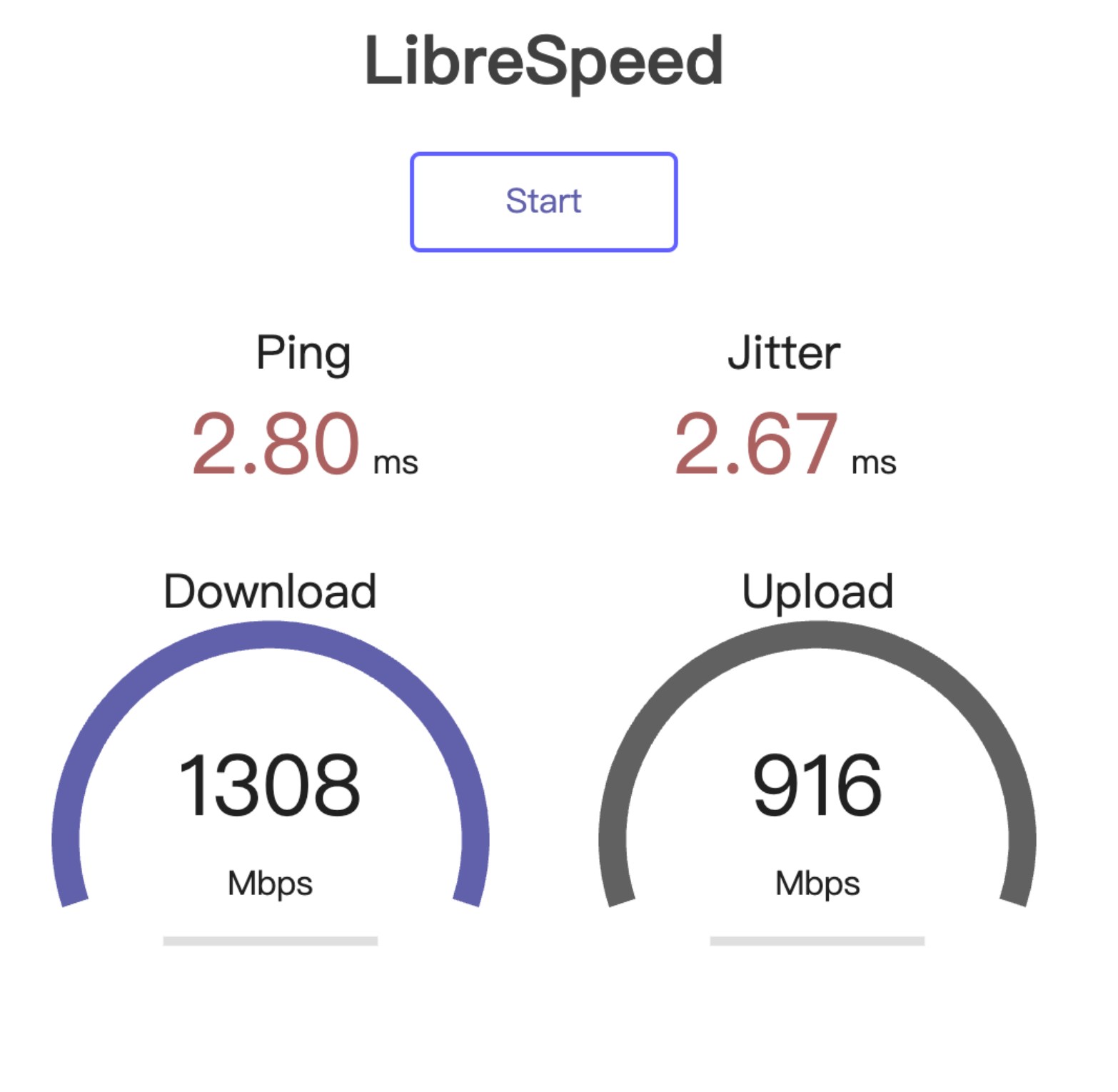
Macbook Pro 无线对 懒猫2.5G 有线
懒猫无线对Macbook Pro 2.5G有线
懒猫的无线网卡是 AX210,这么看这个吞吐量还是不错的。
iperf3 -c <懒猫无线地址>
[ ID] Interval           Transfer     Bitrate
[  5]   0.00-1.00   sec   135 MBytes  1.13 Gbits/sec
[  5]   1.00-2.00   sec   181 MBytes  1.52 Gbits/sec
[  5]   2.00-3.00   sec   190 MBytes  1.59 Gbits/sec
[  5]   3.00-4.00   sec   202 MBytes  1.69 Gbits/sec
[  5]   4.00-5.00   sec   202 MBytes  1.70 Gbits/sec
[  5]   5.00-6.00   sec   206 MBytes  1.72 Gbits/sec
[  5]   6.00-7.00   sec   202 MBytes  1.69 Gbits/sec
[  5]   7.00-8.00   sec   208 MBytes  1.75 Gbits/sec
[  5]   8.00-9.00   sec   205 MBytes  1.72 Gbits/sec
[  5]   9.00-10.00  sec   204 MBytes  1.71 Gbits/sec
- - - - - - - - - - - - - - - - - - - - - - - - -
[ ID] Interval           Transfer     Bitrate
[  5]   0.00-10.00  sec  1.89 GBytes  1.62 Gbits/sec                  sender
[  5]   0.00-10.01  sec  1.89 GBytes  1.62 Gbits/sec                  receiver

iperf Done.

 iperf3 -c <懒猫无线地址>  -R
[ ID] Interval           Transfer     Bitrate
[  5]   0.00-1.00   sec   271 MBytes  2.27 Gbits/sec
[  5]   1.00-2.00   sec   280 MBytes  2.35 Gbits/sec
[  5]   2.00-3.00   sec   280 MBytes  2.35 Gbits/sec
[  5]   3.00-4.00   sec   280 MBytes  2.35 Gbits/sec
[  5]   4.00-5.00   sec   280 MBytes  2.35 Gbits/sec
[  5]   5.00-6.00   sec   280 MBytes  2.35 Gbits/sec
[  5]   6.00-7.00   sec   280 MBytes  2.35 Gbits/sec
[  5]   7.00-8.00   sec   280 MBytes  2.35 Gbits/sec
[  5]   8.00-9.00   sec   280 MBytes  2.35 Gbits/sec
[  5]   9.00-10.00  sec   280 MBytes  2.35 Gbits/sec
- - - - - - - - - - - - - - - - - - - - - - - - -
[ ID] Interval           Transfer     Bitrate         Retr
[  5]   0.00-10.00  sec  2.73 GBytes  2.34 Gbits/sec    0             sender
[  5]   0.00-10.00  sec  2.72 GBytes  2.34 Gbits/sec                  receiver

iperf Done.
❰xu❙~❱✔≻
无线对打
Macbook Pro 和懒猫微服无线对打(WIFI7),这个数字显然没有那么好看。咨询了路由器的售后,得到了这几个结论:
- 民用的 WIFI 都是半双工,所以一个路由器下两个设备对打速度减半
- 民用的 WIFI 网卡上传可能有阉割
- 即使用 4 收4 发的路由器无法避免这个问题,因为通道不是独立的
- RX 协商速率偶尔降到 6,可能与beacon 帧有关(通信的东西不懂,先记下来)
❰xu❙~❱✘≻ iperf3 -c <无线私有 IP>                                                         (base) 12:45:16

[ ID] Interval           Transfer     Bitrate
[  5]   0.00-1.00   sec  74.0 MBytes   619 Mbits/sec
[  5]   1.00-2.00   sec  78.4 MBytes   659 Mbits/sec
[  5]   2.00-3.00   sec  73.8 MBytes   619 Mbits/sec
[  5]   3.00-4.00   sec  69.3 MBytes   582 Mbits/sec
[  5]   4.00-5.00   sec  64.4 MBytes   540 Mbits/sec
[  5]   5.00-6.00   sec  63.2 MBytes   530 Mbits/sec
[  5]   6.00-7.00   sec  68.9 MBytes   578 Mbits/sec
[  5]   7.00-8.00   sec  65.6 MBytes   551 Mbits/sec
[  5]   8.00-9.00   sec  68.8 MBytes   577 Mbits/sec
[  5]   9.00-10.00  sec  63.2 MBytes   530 Mbits/sec
- - - - - - - - - - - - - - - - - - - - - - - - -
[ ID] Interval           Transfer     Bitrate
[  5]   0.00-10.00  sec   690 MBytes   578 Mbits/sec                  sender
[  5]   0.00-10.01  sec   689 MBytes   578 Mbits/sec                  receiver

iperf Done.


iperf3 -c <无线私有 IP> -R

[ ID] Interval           Transfer     Bitrate
[  5]   0.00-1.00   sec  45.2 MBytes   379 Mbits/sec
[  5]   1.00-2.00   sec  46.1 MBytes   387 Mbits/sec
[  5]   2.00-3.00   sec  46.1 MBytes   387 Mbits/sec
[  5]   3.00-4.00   sec  46.0 MBytes   386 Mbits/sec
[  5]   4.00-5.00   sec  45.8 MBytes   384 Mbits/sec
[  5]   5.00-6.00   sec  46.2 MBytes   388 Mbits/sec
[  5]   6.00-7.00   sec  45.8 MBytes   385 Mbits/sec
[  5]   7.00-8.00   sec  45.3 MBytes   380 Mbits/sec
[  5]   8.00-9.00   sec  45.8 MBytes   383 Mbits/sec
[  5]   9.00-10.00  sec  46.0 MBytes   387 Mbits/sec
- - - - - - - - - - - - - - - - - - - - - - - - -
[ ID] Interval           Transfer     Bitrate         Retr
[  5]   0.00-10.01  sec   462 MBytes   387 Mbits/sec    0             sender
[  5]   0.00-10.00  sec   458 MBytes   384 Mbits/sec                  receiver

iperf Done.
评论
0暂无评论