
'%3e%3cpath%20d='M9%2021H15'%20stroke='black'%20stroke-width='2'%20stroke-linecap='round'%20stroke-linejoin='round'/%3e%3cpath%20d='M5.25001%209.75C5.25001%207.95979%205.96116%206.2429%207.22703%204.97703C8.4929%203.71116%2010.2098%203%2012%203C13.7902%203%2015.5071%203.71116%2016.773%204.97703C18.0388%206.2429%2018.75%207.95979%2018.75%209.75C18.75%2013.1081%2019.5281%2015.8063%2020.1469%2016.875C20.2126%2016.9888%2020.2472%2017.1179%2020.2474%2017.2493C20.2475%2017.3808%2020.2131%2017.5099%2020.1475%2017.6239C20.082%2017.7378%2019.9877%2017.8325%2019.8741%2017.8985C19.7604%2017.9645%2019.6314%2017.9995%2019.5%2018H4.50001C4.36874%2017.9992%204.23997%2017.964%204.12659%2017.8978C4.0132%2017.8317%203.91916%2017.7369%203.85387%2017.6231C3.78858%2017.5092%203.75432%2017.3801%203.75452%2017.2489C3.75472%2017.1176%203.78937%2016.9887%203.85501%2016.875C4.47282%2015.8063%205.25001%2013.1072%205.25001%209.75Z'%20stroke='black'%20stroke-width='2'%20stroke-linecap='round'%20stroke-linejoin='round'/%3e%3c/g%3e%3cdefs%3e%3cclipPath%20id='clip0_4762_133'%3e%3crect%20width='24'%20height='24'%20fill='white'/%3e%3c/clipPath%3e%3c/defs%3e%3c/svg%3e)
'%3e%3cpath%20d='M24%200H0V24H24V0Z'%20fill='white'%20fill-opacity='0.01'/%3e%3cpath%20d='M12%2011C14.2091%2011%2016%209.20914%2016%207C16%204.79086%2014.2091%203%2012%203C9.79086%203%208%204.79086%208%207C8%209.20914%209.79086%2011%2012%2011Z'%20stroke='black'%20stroke-width='2'%20stroke-linecap='round'%20stroke-linejoin='round'/%3e%3cpath%20d='M4%2021V20.4857C4%2018.5655%204%2017.6055%204.38753%2016.872C4.72841%2016.2269%205.27235%2015.7024%205.94138%2015.3737C6.70196%2015%207.6976%2015%209.68889%2015H14.3111C16.3024%2015%2017.298%2015%2018.0586%2015.3737C18.7276%2015.7024%2019.2716%2016.2269%2019.6125%2016.872C20%2017.6055%2020%2018.5655%2020%2020.4857V21'%20stroke='black'%20stroke-width='2'%20stroke-linecap='round'%20stroke-linejoin='round'/%3e%3c/g%3e%3cdefs%3e%3cclipPath%20id='clip0_4762_139'%3e%3crect%20width='24'%20height='24'%20fill='white'/%3e%3c/clipPath%3e%3c/defs%3e%3c/svg%3e)

懒猫微服实战入门(十四):不登录客户端,如何用 Samba 挂载懒猫微服网盘?
忘机山人
发布于479天前博客图片修整中,看不了可以先搜索公众号“忘机山人”看。
懒猫微服网盘自带自动挂载 Samba 功能,但如果不登录客户端,也可以手动通过微服的私有地址来挂载,实现访问和高速传输。
由于懒猫网盘采用多租户架构,每位用户的数据是隔离的。因此,访问路径通常为:
smb://<ip>/<用户名>
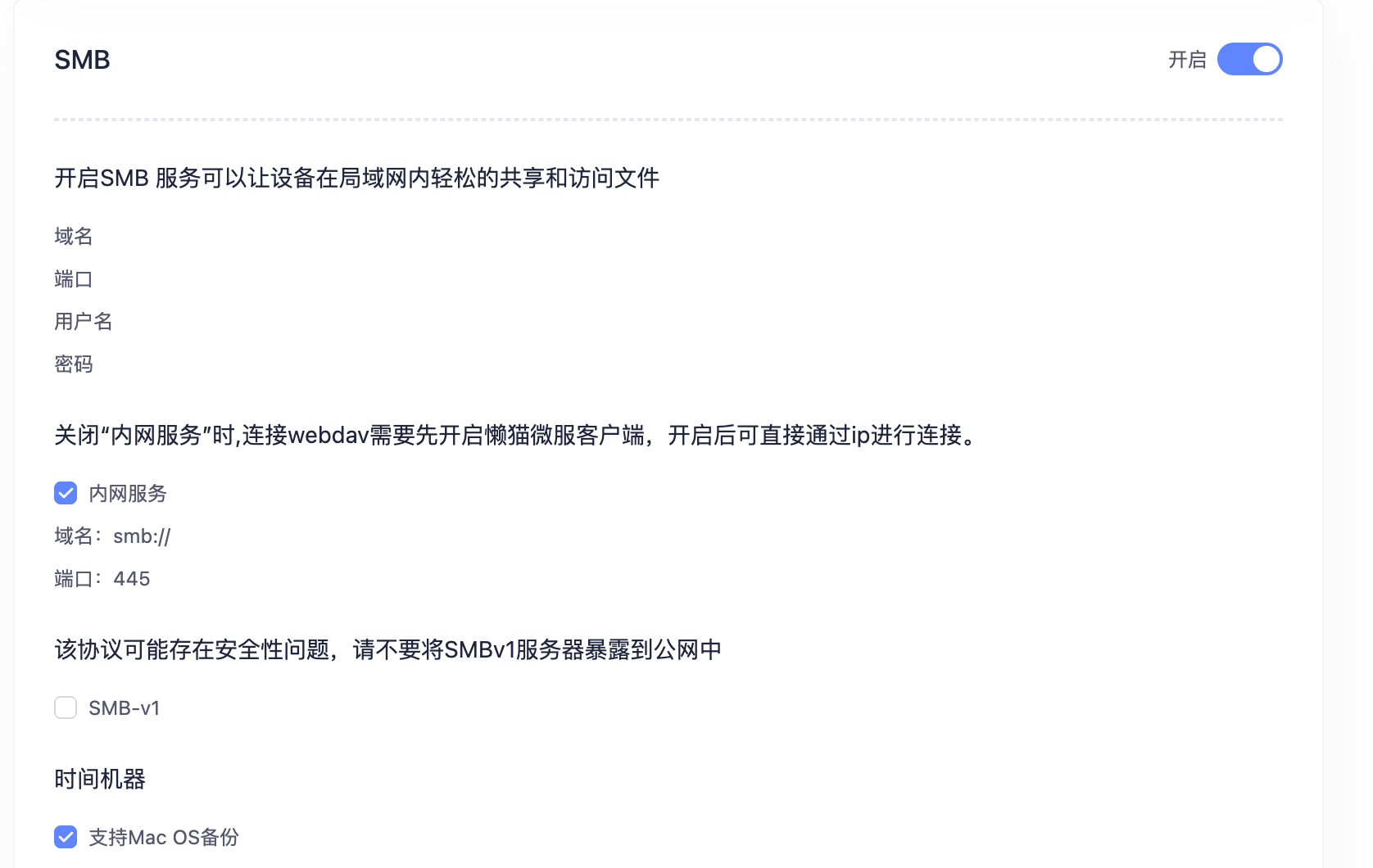
🧩 步骤一:开启内网访问服务
在开始挂载前,请确保你已在懒猫微服后台开启了“内网访问服务”,否则 SMB 连接会被拒绝。
💡 回忆一波上机考试的方式
以前在上机考试时,老师会将题目放在服务器共享目录中,我们用 Win + R 输入 \\IP地址 来下载资料,当时还觉得这操作很高端。
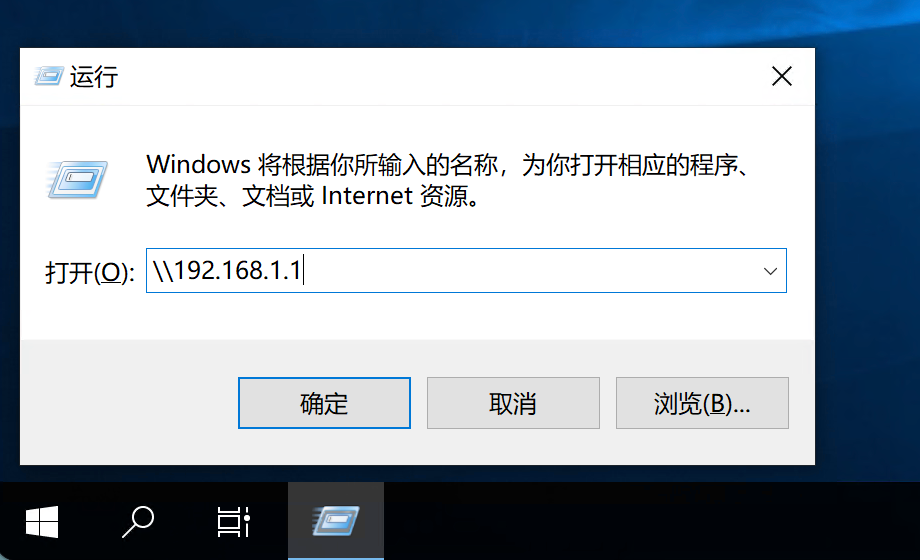
解释:
这是通过 Win + R 快捷键打开“运行”窗口,输入 \\<IP> 快速访问局域网 SMB 共享目录。通常用于临时打开文件夹,不做映射。
🐧 macOS/Linux 挂载方式(CLI)
在 Linux 或 macOS 上,可以直接用以下地址挂载:
smb://<ip>/Download
或者通过 mount.cifs:
sudo mount -t cifs //192.168.1.100/your-username /mnt/share -o user=your-username,password=your-password
🪟 Windows 上手动挂载 SMB 网盘
在 Windows 中,需要通过图形界面手动挂载为本地磁盘,操作如下:
第一步:右键“此电脑” → 映射网络驱动器
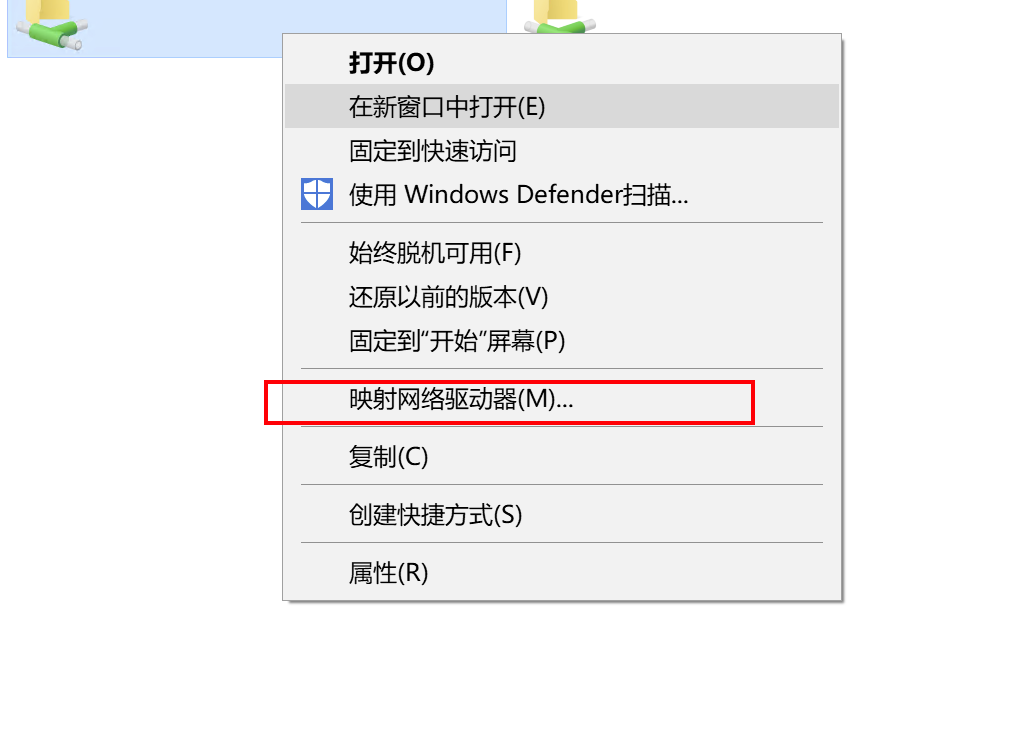
解释:
在这里你可以:
- 选择盘符(建议使用末尾的
Z:,Y:,X:等); - 输入共享路径(例如
\\192.168.1.100\your-username); - 可勾选“使用其他凭据连接”等选项。
第二步:确认挂载路径并验证身份
系统将提示输入用户名和密码:
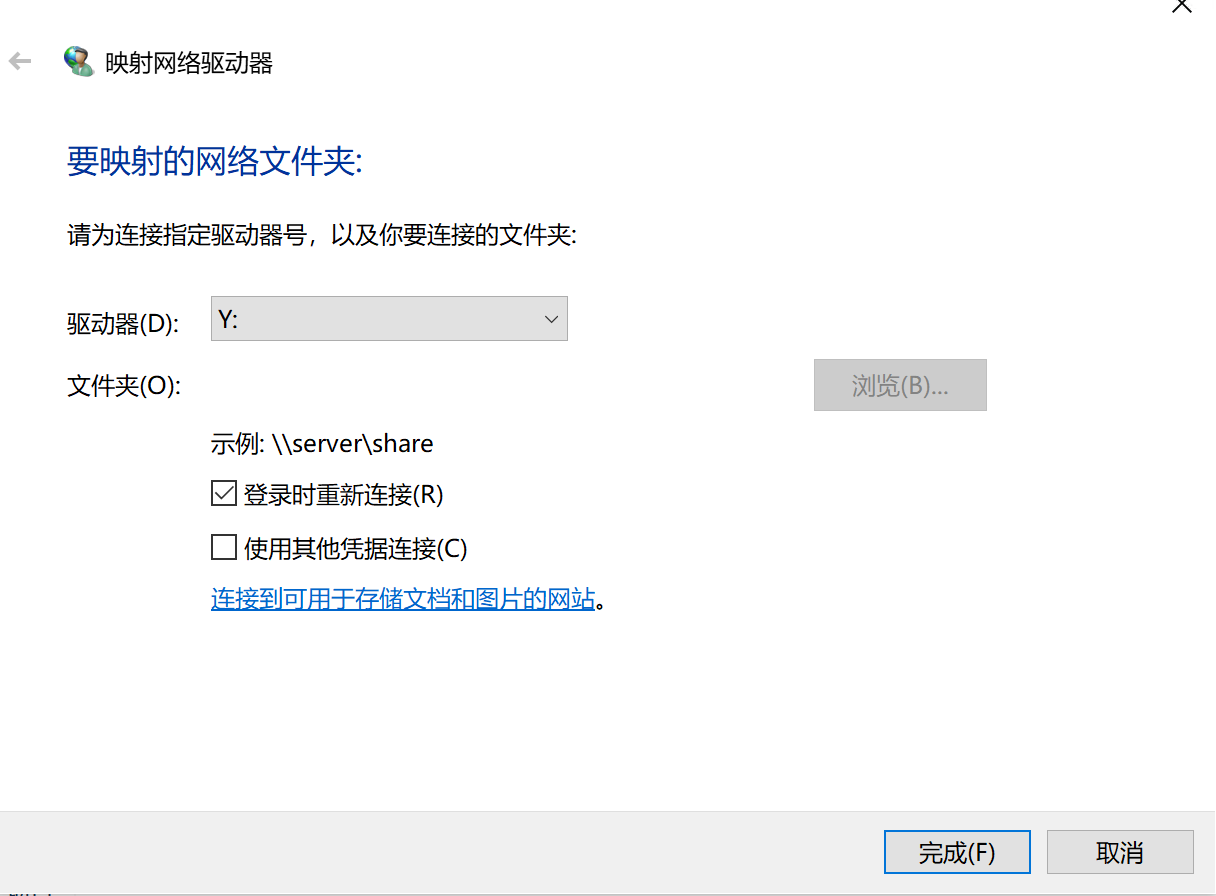
第三步:挂载成功,查看 Z 盘内容
成功后,可以在“此电脑”中看到挂载好的 SMB 网络盘:
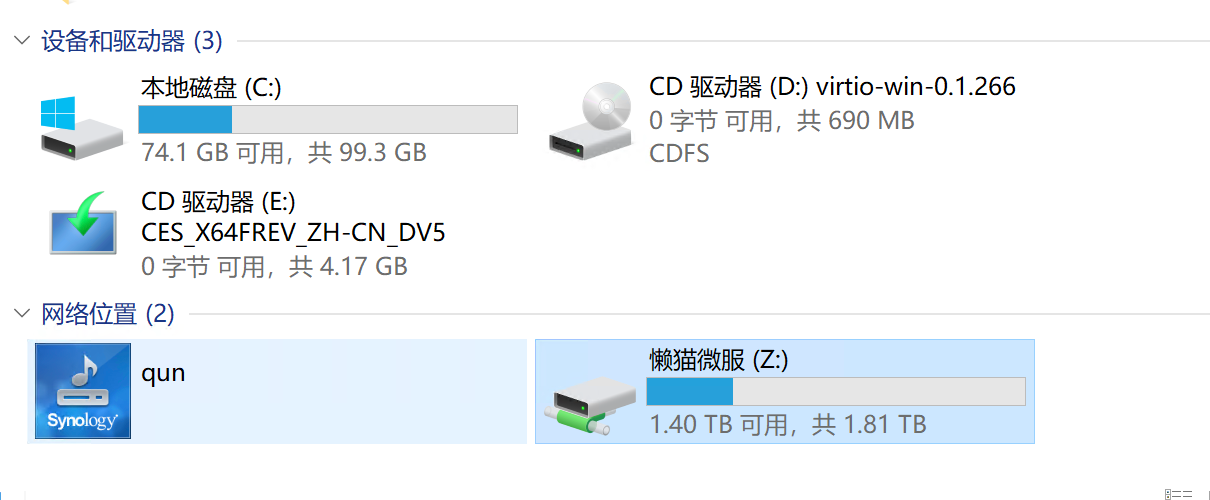
你可以像操作本地硬盘一样打开、拖拽、复制文件。
打开挂载目录后的界面如下:
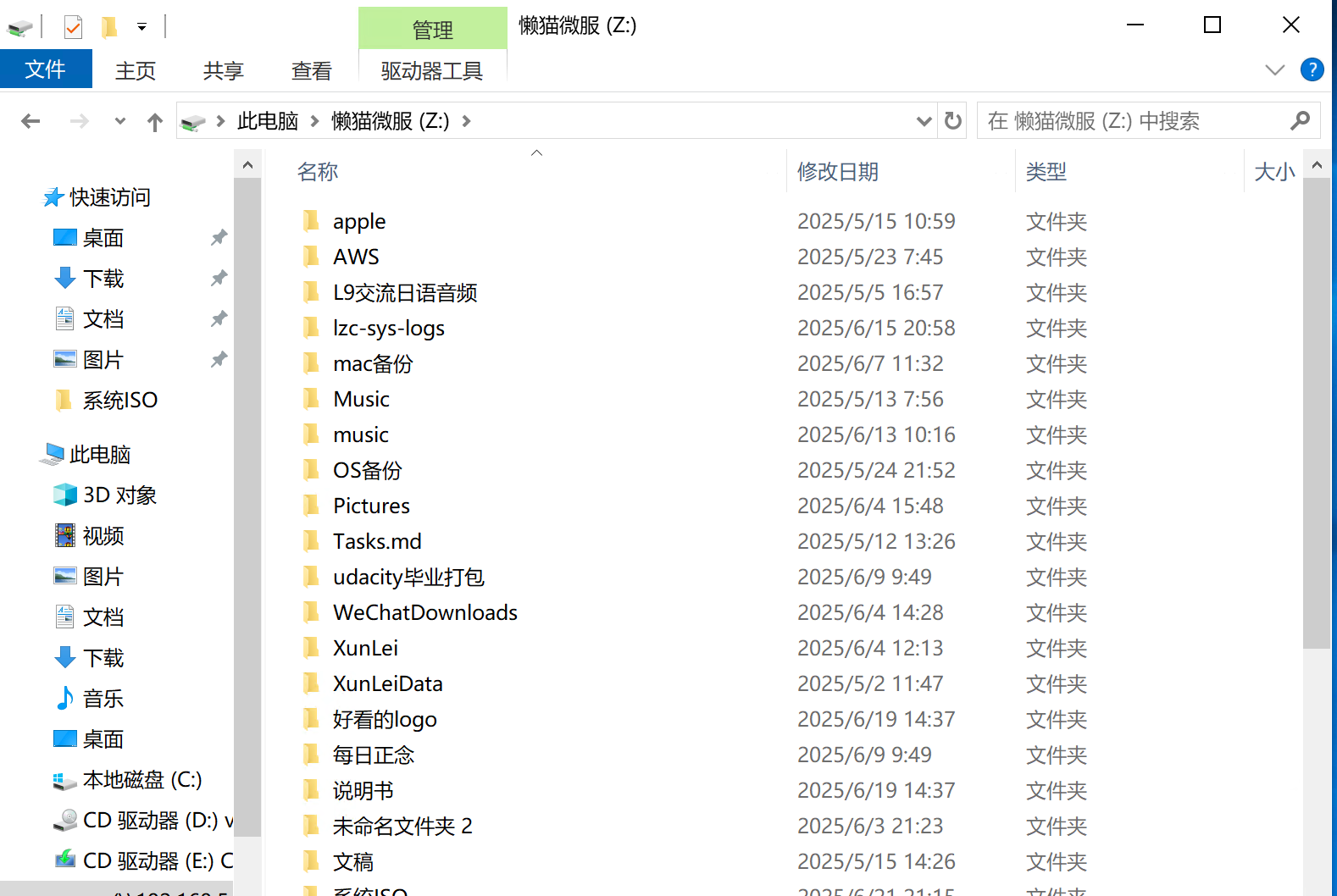
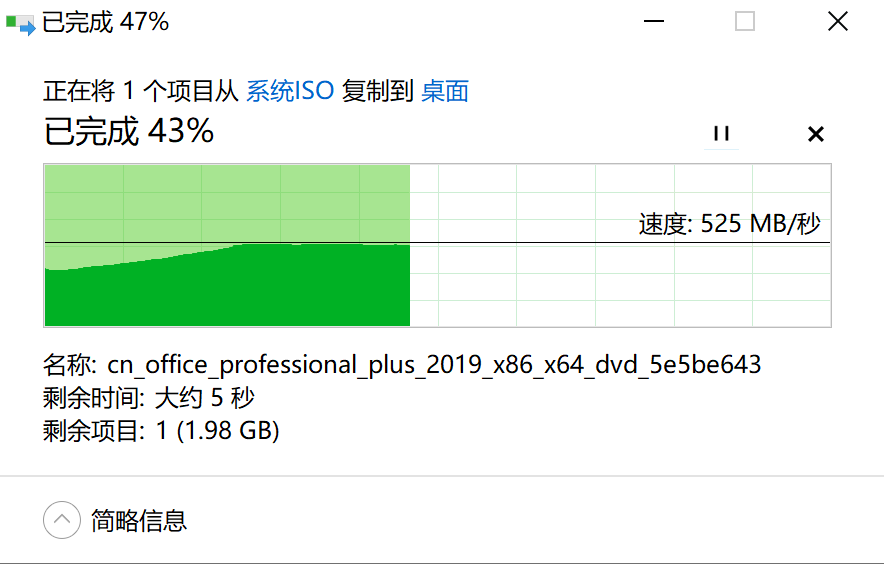
🚀 实测传输速度:约 500MB/s
我测试了一下,将文件从 SMB 网盘拖入 PVE 虚拟机,传输速度稳定在 500MB/s,表现不错。
评论
0暂无评论