
'%3e%3cpath%20d='M9%2021H15'%20stroke='black'%20stroke-width='2'%20stroke-linecap='round'%20stroke-linejoin='round'/%3e%3cpath%20d='M5.25001%209.75C5.25001%207.95979%205.96116%206.2429%207.22703%204.97703C8.4929%203.71116%2010.2098%203%2012%203C13.7902%203%2015.5071%203.71116%2016.773%204.97703C18.0388%206.2429%2018.75%207.95979%2018.75%209.75C18.75%2013.1081%2019.5281%2015.8063%2020.1469%2016.875C20.2126%2016.9888%2020.2472%2017.1179%2020.2474%2017.2493C20.2475%2017.3808%2020.2131%2017.5099%2020.1475%2017.6239C20.082%2017.7378%2019.9877%2017.8325%2019.8741%2017.8985C19.7604%2017.9645%2019.6314%2017.9995%2019.5%2018H4.50001C4.36874%2017.9992%204.23997%2017.964%204.12659%2017.8978C4.0132%2017.8317%203.91916%2017.7369%203.85387%2017.6231C3.78858%2017.5092%203.75432%2017.3801%203.75452%2017.2489C3.75472%2017.1176%203.78937%2016.9887%203.85501%2016.875C4.47282%2015.8063%205.25001%2013.1072%205.25001%209.75Z'%20stroke='black'%20stroke-width='2'%20stroke-linecap='round'%20stroke-linejoin='round'/%3e%3c/g%3e%3cdefs%3e%3cclipPath%20id='clip0_4762_133'%3e%3crect%20width='24'%20height='24'%20fill='white'/%3e%3c/clipPath%3e%3c/defs%3e%3c/svg%3e)
'%3e%3cpath%20d='M24%200H0V24H24V0Z'%20fill='white'%20fill-opacity='0.01'/%3e%3cpath%20d='M12%2011C14.2091%2011%2016%209.20914%2016%207C16%204.79086%2014.2091%203%2012%203C9.79086%203%208%204.79086%208%207C8%209.20914%209.79086%2011%2012%2011Z'%20stroke='black'%20stroke-width='2'%20stroke-linecap='round'%20stroke-linejoin='round'/%3e%3cpath%20d='M4%2021V20.4857C4%2018.5655%204%2017.6055%204.38753%2016.872C4.72841%2016.2269%205.27235%2015.7024%205.94138%2015.3737C6.70196%2015%207.6976%2015%209.68889%2015H14.3111C16.3024%2015%2017.298%2015%2018.0586%2015.3737C18.7276%2015.7024%2019.2716%2016.2269%2019.6125%2016.872C20%2017.6055%2020%2018.5655%2020%2020.4857V21'%20stroke='black'%20stroke-width='2'%20stroke-linecap='round'%20stroke-linejoin='round'/%3e%3c/g%3e%3cdefs%3e%3cclipPath%20id='clip0_4762_139'%3e%3crect%20width='24'%20height='24'%20fill='white'/%3e%3c/clipPath%3e%3c/defs%3e%3c/svg%3e)

HomeAssistant OS 安装教程
ety001
断断续续调试了两个月,终于把满血的 HomeAssistant OS 移植到懒猫微服了。HomeAssistant 一共有四种版本:HA OS, HA Container, HA Core, HA Supervisored。
目前 HA 的官方只推荐 HA OS 和 HA Container 两种形式的安装,另外两种已经不再推荐。
HA OS 和 HA Container 的区别点见下:
| HA OS | Container | |
|---|---|---|
| Automations | ✔️ | ✔️ |
| Dashboards | ✔️ | ✔️ |
| Integrations | ✔️ | ✔️ |
| Add-ons | ✔️ | ❌ |
| Blueprints | ✔️ | ✔️ |
| One-click updates | ✔️ | ❌ |
| Backups | ✔️ | ✔️ |
由于移植 HA OS 使用的是 KVM 虚拟机的方式,虚拟机的启动需要固化一些内存,HA 官方建议最小内存是 2GB ,考虑到 Add-ons 的使用,我设置了 4GB。
因此如果你不需要 Add-ons 功能,可以考虑使用懒猫微服官方移植的版本(懒猫官方移植的应该是 HA Core,除了 Add-ons 外,Backups 也是不可用的)。
接下来我将会引导你如何开始你的 HomeAssistant 之旅。
打开懒猫微服应用商店,搜索到 HomeAssistant OS 后,点击安装。由于虚拟机镜像从安装包中已经剥离,因此这一步安装会很快。
安装成功后,等待应用启动。初次安装会从我的服务器下载虚拟机镜像,下载成功后会启动虚拟机。
虚拟机启动后,大约需要10--15分钟,HomeAssistant完成初始化。如果一直没有反应,可以在懒猫面板中停止后再启动。
初始化结束后,页面会自动跳转到 HomeAssistant 的欢迎界面,如下图
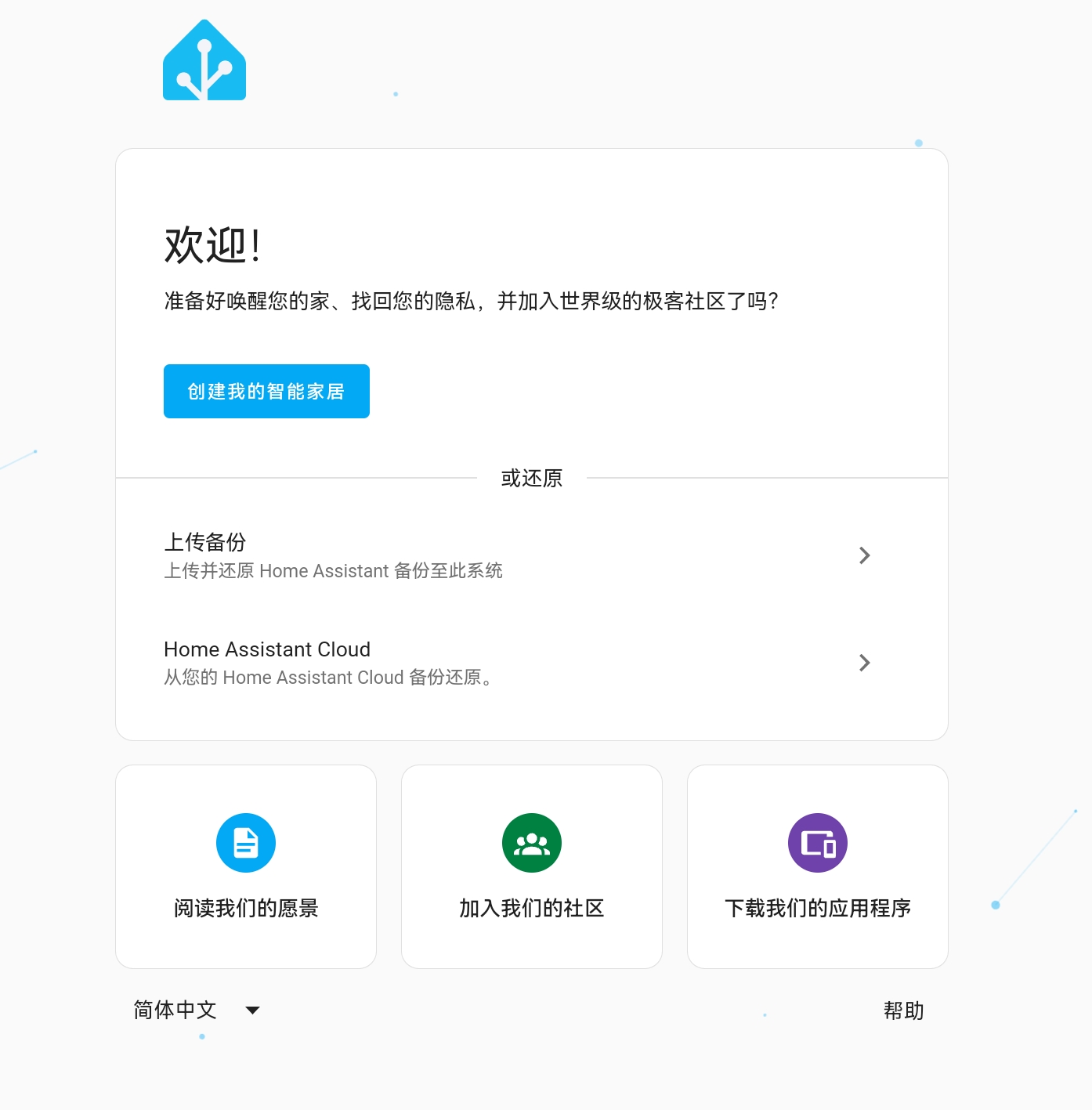
如果你不是第一次使用 HomeAssistant,可以从其他设备的 HomeAssistant 备份中恢复。
这里演示的是全新安装。
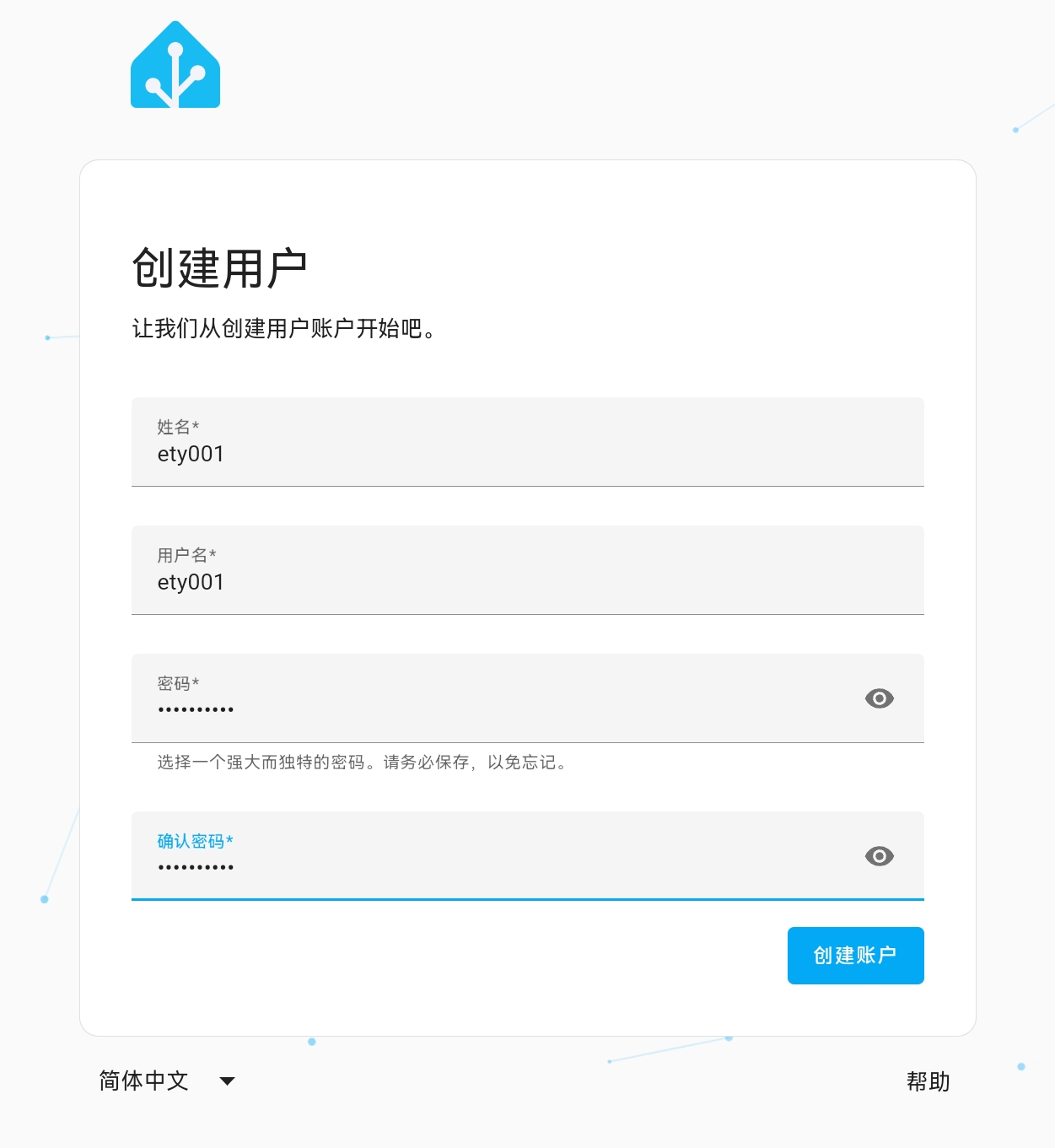
点击“创建我的智能家居”,输入用户名和密码,创建管理员账号,
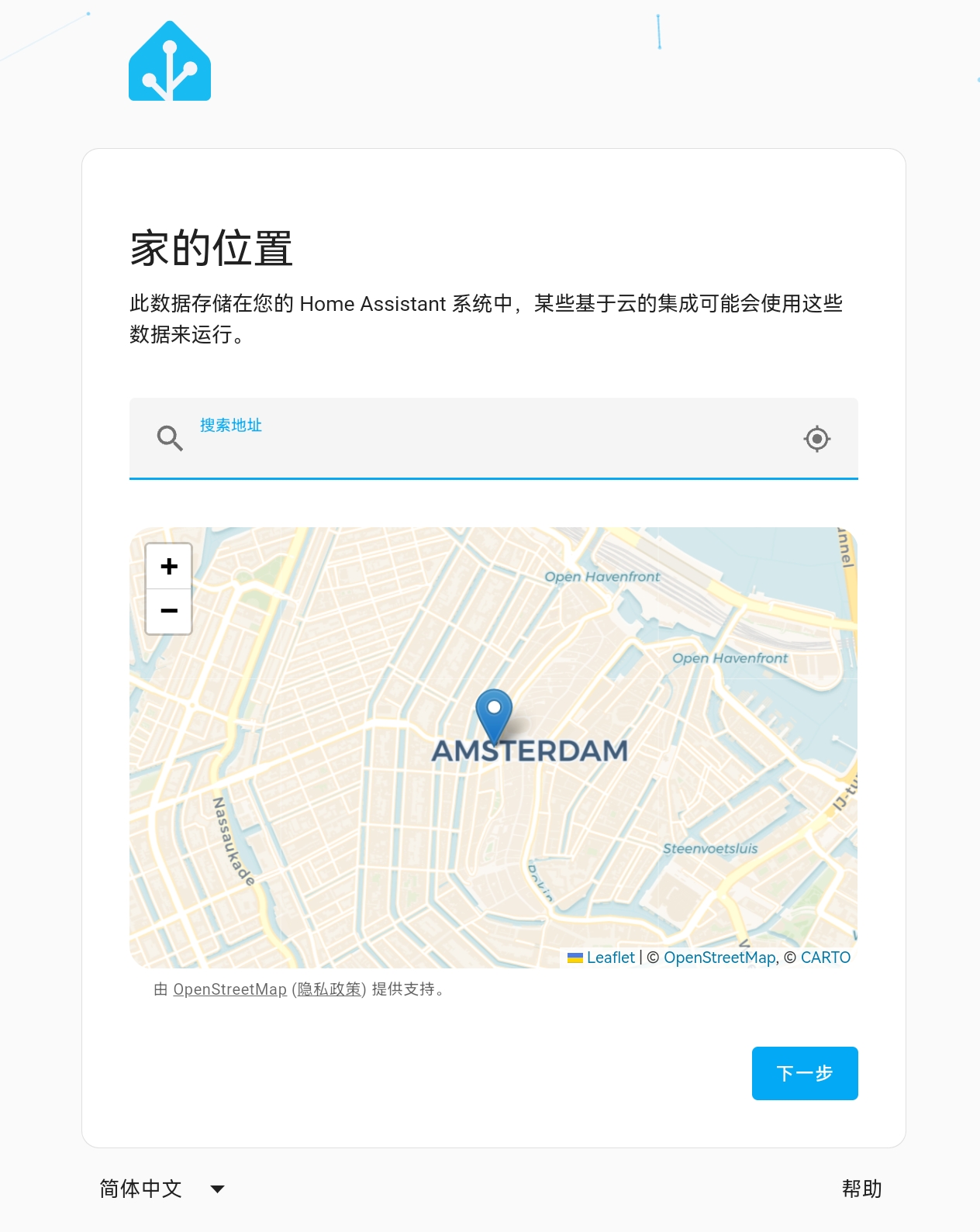
选择你的家庭位置,这个主要是后期做离家回家互动使用
完成初始化
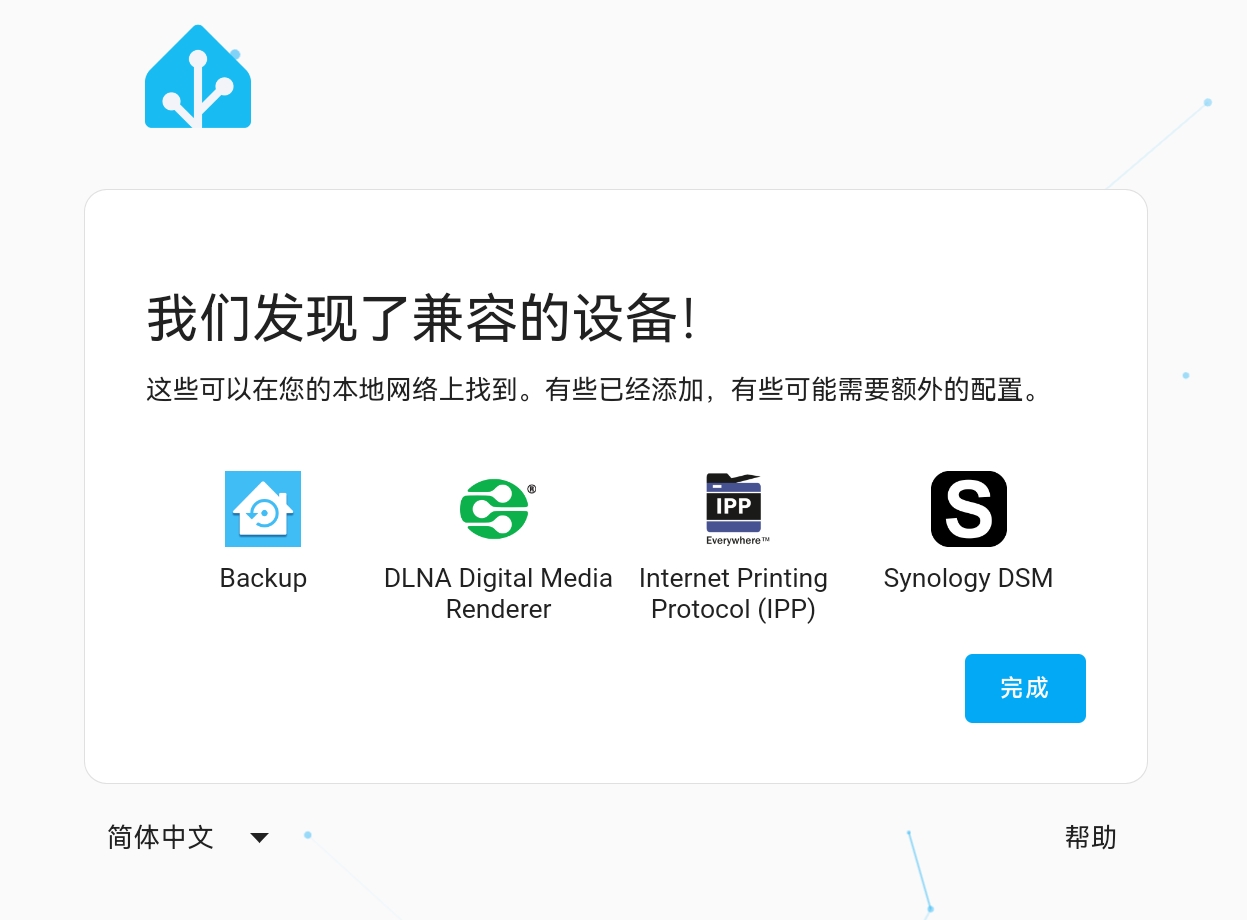
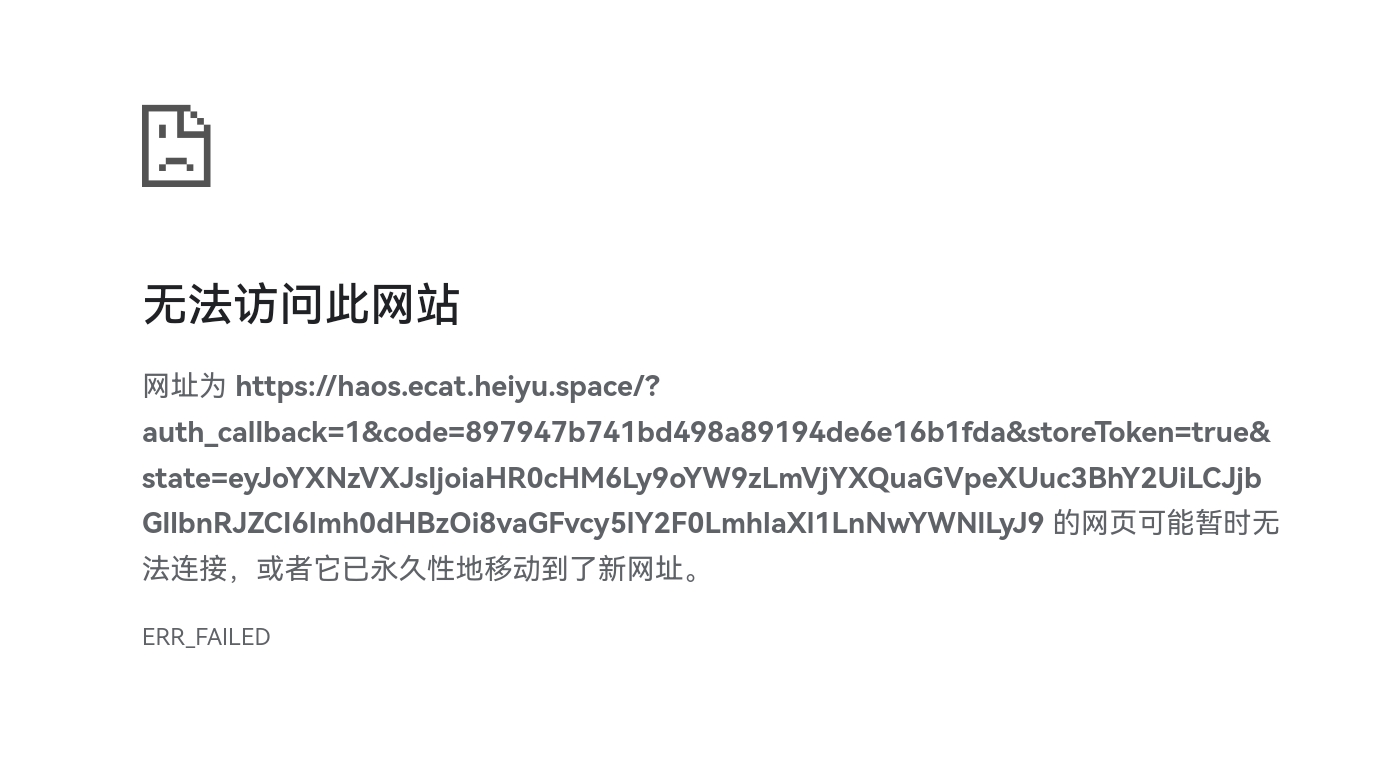
上面点击“完成”后,可能会出现下面截图中的无法访问的情况,直接关闭重新打开即可。
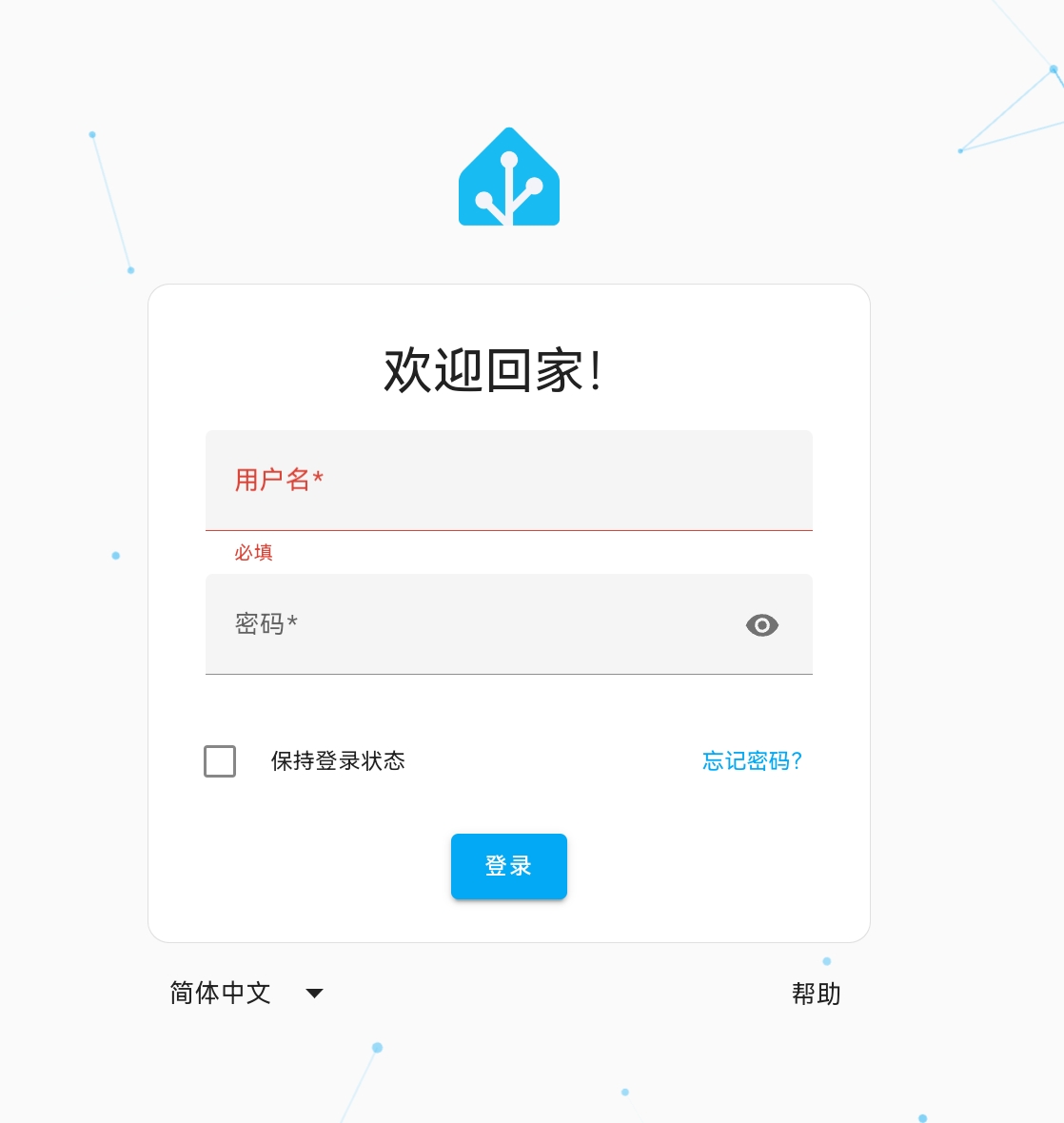
完成初始化后,来到登陆界面,输入用户名和密码登陆。
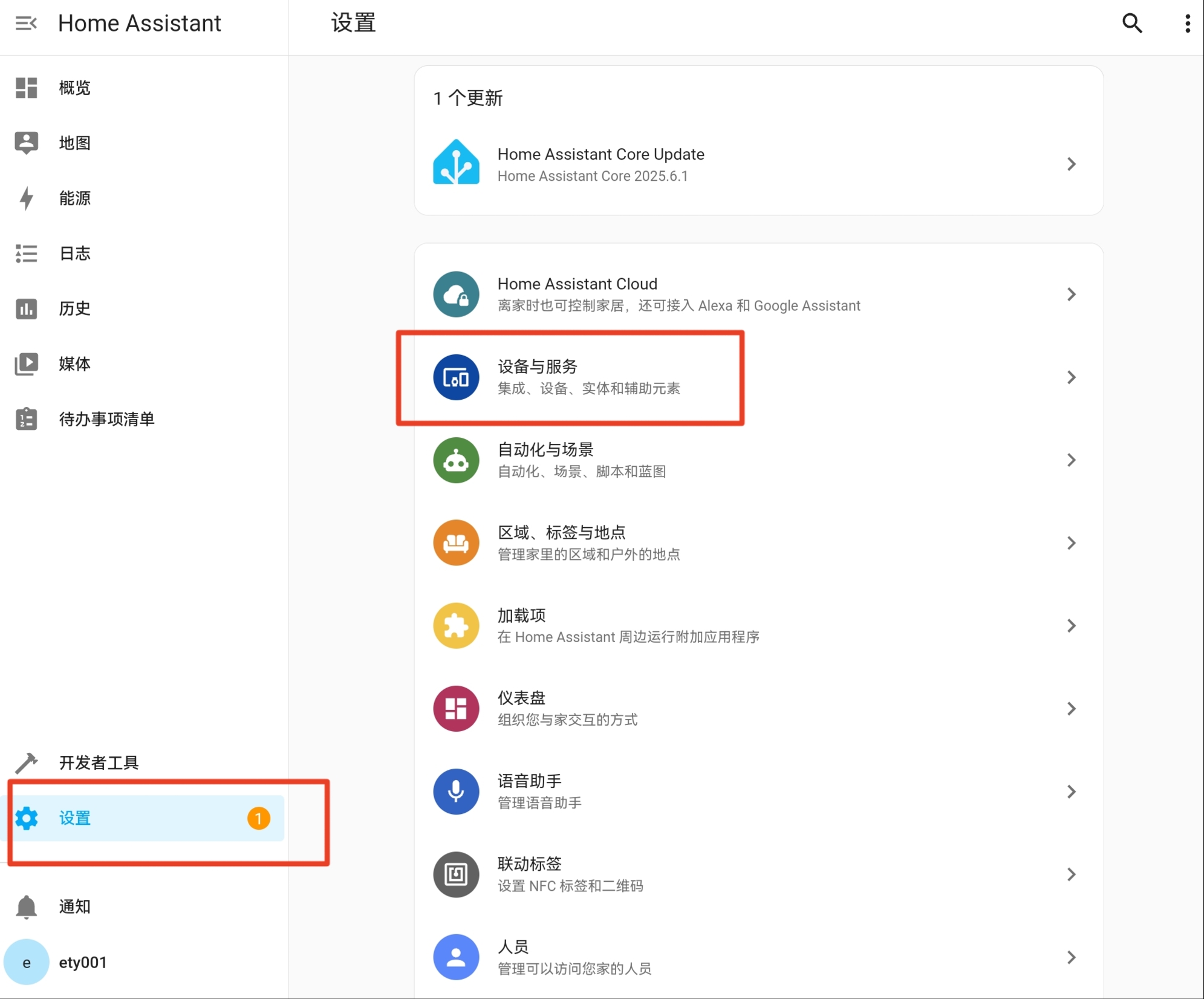
在左边栏找到“设置”,进入设置页面后,点击“设备与服务”。
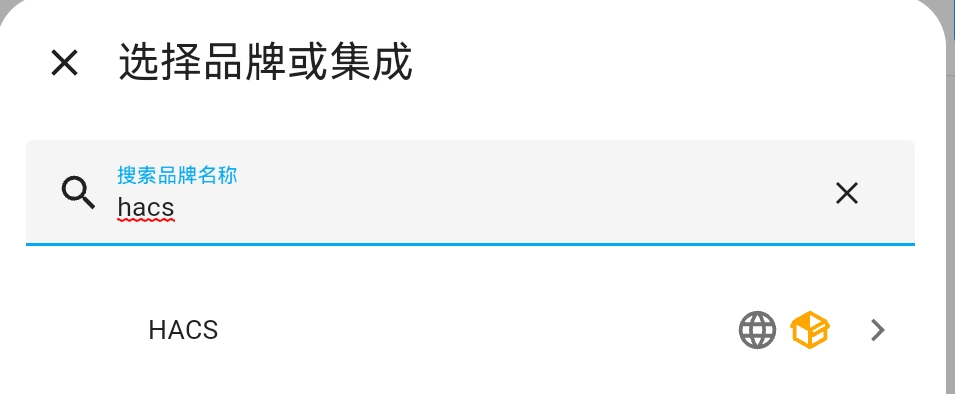
输入“HACS”。
这是我集成的第三方的扩展安装商店。
点击之后会需要你跳转你的 Github 账号,输入屏幕给出的验证码完成绑定。
这一步可能会需要尝试多次,因为 HACS 的所有安装信息都在 Github 库中,而 HACS 的用户数量庞大,Github API 提供的免费限流在高峰期不足以支撑用户完成绑定之类的操作。
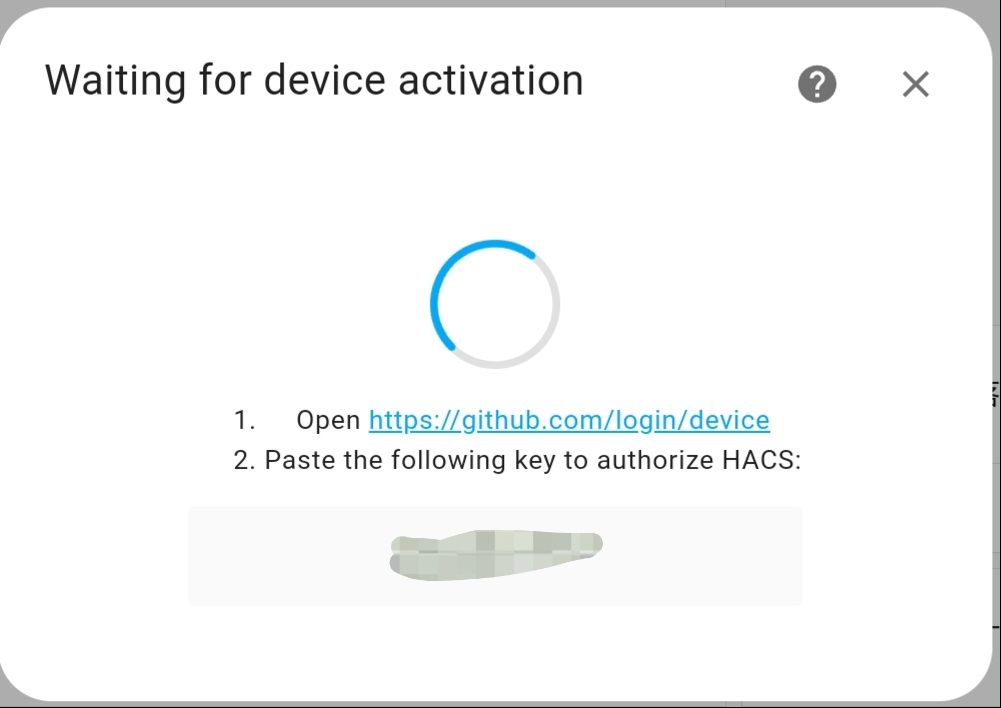
绑定成功后,就可以激活 HACS 了,在左边栏也可以看到 HACS 的选项。
点击左边栏的 “HACS” 打开第三方商店,输入“xiaomi”,找到“Xiaomi Miot Auto”,即可安装目前 HomeAssistant 中最好用的小米集成。
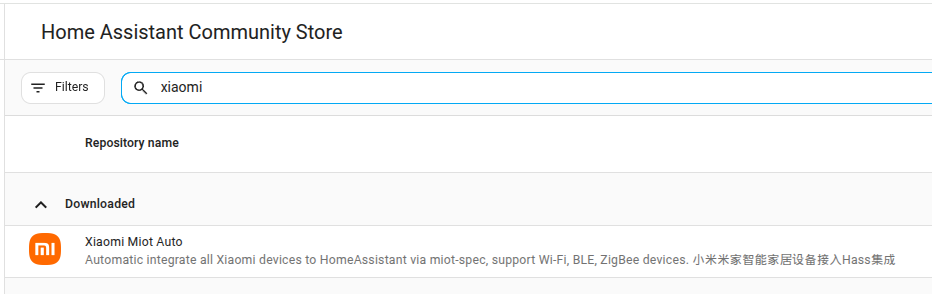
另外对于使用易微联的用户,可以在“HACS”中搜索“sonoff lan”,安装即可使用易微联设备。
至此,一个全新的 HomeAssistant 完成安装部署。
如果你需要在不方便安装懒猫客户端的设备上访问,可以直接 http://你的懒猫IP:8123 进行访问。
评论
1你这个网络模式配置的有点问题,不是真正的主机网络模式,添加homekit bridge有问题,用手机扫码添加homekit bridge添加时需要home assistant和手机处于同一个地址段。这个能修改一下么?各方面做的都挺好,就是有这么个小问题。希望能解决一下