
'%3e%3cpath%20d='M9%2021H15'%20stroke='black'%20stroke-width='2'%20stroke-linecap='round'%20stroke-linejoin='round'/%3e%3cpath%20d='M5.25001%209.75C5.25001%207.95979%205.96116%206.2429%207.22703%204.97703C8.4929%203.71116%2010.2098%203%2012%203C13.7902%203%2015.5071%203.71116%2016.773%204.97703C18.0388%206.2429%2018.75%207.95979%2018.75%209.75C18.75%2013.1081%2019.5281%2015.8063%2020.1469%2016.875C20.2126%2016.9888%2020.2472%2017.1179%2020.2474%2017.2493C20.2475%2017.3808%2020.2131%2017.5099%2020.1475%2017.6239C20.082%2017.7378%2019.9877%2017.8325%2019.8741%2017.8985C19.7604%2017.9645%2019.6314%2017.9995%2019.5%2018H4.50001C4.36874%2017.9992%204.23997%2017.964%204.12659%2017.8978C4.0132%2017.8317%203.91916%2017.7369%203.85387%2017.6231C3.78858%2017.5092%203.75432%2017.3801%203.75452%2017.2489C3.75472%2017.1176%203.78937%2016.9887%203.85501%2016.875C4.47282%2015.8063%205.25001%2013.1072%205.25001%209.75Z'%20stroke='black'%20stroke-width='2'%20stroke-linecap='round'%20stroke-linejoin='round'/%3e%3c/g%3e%3cdefs%3e%3cclipPath%20id='clip0_4762_133'%3e%3crect%20width='24'%20height='24'%20fill='white'/%3e%3c/clipPath%3e%3c/defs%3e%3c/svg%3e)
'%3e%3cpath%20d='M24%200H0V24H24V0Z'%20fill='white'%20fill-opacity='0.01'/%3e%3cpath%20d='M12%2011C14.2091%2011%2016%209.20914%2016%207C16%204.79086%2014.2091%203%2012%203C9.79086%203%208%204.79086%208%207C8%209.20914%209.79086%2011%2012%2011Z'%20stroke='black'%20stroke-width='2'%20stroke-linecap='round'%20stroke-linejoin='round'/%3e%3cpath%20d='M4%2021V20.4857C4%2018.5655%204%2017.6055%204.38753%2016.872C4.72841%2016.2269%205.27235%2015.7024%205.94138%2015.3737C6.70196%2015%207.6976%2015%209.68889%2015H14.3111C16.3024%2015%2017.298%2015%2018.0586%2015.3737C18.7276%2015.7024%2019.2716%2016.2269%2019.6125%2016.872C20%2017.6055%2020%2018.5655%2020%2020.4857V21'%20stroke='black'%20stroke-width='2'%20stroke-linecap='round'%20stroke-linejoin='round'/%3e%3c/g%3e%3cdefs%3e%3cclipPath%20id='clip0_4762_139'%3e%3crect%20width='24'%20height='24'%20fill='white'/%3e%3c/clipPath%3e%3c/defs%3e%3c/svg%3e)

懒猫微服进阶心得(八):如何在 ARM 机器上下载并运行X86镜像以及在X86上运行ARM镜像
忘机山人
之前写好应用做好镜像想扔到懒猫微服上打包,都是先使用 buildx 打包双架构镜像,push 到 dockerhub 上,然后再用微服的copy image转成国内的镜像地址,这过程很麻烦。
因为在 Apple Silicon(如 M1/M2 芯片)设备上,默认运行的是 ARM 架构镜像(linux/arm64)。但有些镜像或依赖只支持 X86(linux/amd64)架构。
本文将介绍如何在 ARM 设备上拉取并运行 X86 镜像,以及如何保存和加载镜像。
🐳 拉取 X86 架构的 Docker 镜像
使用 --platform=amd64 参数即可拉取 X86 架构镜像:
docker pull --platform=amd64 nginx:latest
docker pull:从远程仓库拉取镜像--platform=amd64:显式指定拉取x86_64架构的镜像nginx:latest:镜像名与标签
适用于在 M 系列 Mac 上使用 X86 镜像进行兼容性测试或运行仅支持 x86 的应用。
🔍 验证镜像的架构信息
拉取完成后,可通过以下命令确认镜像架构:
docker image inspect nginx:latest --format '{{.Os}}/{{.Architecture}}'
示例输出(成功拉取 X86 架构):
linux/amd64
⚠️ 遇到的运行报错分析
执行以下命令尝试运行时:
docker run --rm -it --platform=amd64 nginx:latest
可能会出现如下错误:
docker: Error response from daemon: image with reference nginx:latest was found but its platform (linux/amd64) does not match the specified platform (darwin/amd64)
📌 错误原因解析:
Docker 镜像是 基于 Linux 内核 的容器运行时,不支持 darwin/amd64 平台。你应显式指定目标平台为:
--platform=linux/amd64
✅ 正确命令:
docker run --rm -it --platform=linux/amd64 nginx:latest
此时 Docker Desktop 会自动调用 qemu 进行跨架构模拟(无需额外配置),即在 ARM Mac 上模拟运行 X86 容器。
📦 Docker 镜像的保存与加载
Docker 提供 save 和 load 命令,支持将镜像打包导出为文件,便于备份或跨设备迁移。
✅ 1. 保存镜像为 .tar 文件
docker save -o nginx-amd64.tar nginx:latest
-o nginx-amd64.tar:导出的文件名nginx:latest:指定要导出的镜像标签
也可以一次保存多个镜像:
docker save -o images.tar nginx:latest redis:alpine
✅ 2. 加载 .tar 镜像文件
使用 SCP 或者 FTP 传到懒猫微服上,使用以下命令导入:
docker load -i nginx-amd64.tar
导入成功后镜像将出现在 docker images 列表中。
✅ 3. 跨架构导入运行示例
如果你从懒猫微服上保存了镜像(如 linux/amd64 的 nginx),在 ARM Mac 上可通过以下方式运行:
docker run --rm -it --platform=linux/amd64 nginx:latest
✅ 4. 导出为压缩文件(可选)
压缩后更便于传输:
docker save nginx:latest | gzip > nginx.tar.gz
解压并导入:
gunzip -c nginx.tar.gz | docker load
📝 小结
| 操作 | 命令 |
|---|---|
| 拉取 X86 镜像 | docker pull --platform=amd64 nginx:latest |
| 运行 X86 镜像 | docker run --rm -it --platform=linux/amd64 nginx:latest |
| 保存镜像 | docker save -o nginx.tar nginx:latest |
| 加载镜像 | docker load -i nginx.tar |
如果是在 懒猫微服 运行 ARM 镜像呢?
✅ 拉取 ARM 架构镜像(在 X86 主机上)
docker pull --platform=linux/arm64 nginx:latest
或简写为:
docker pull --platform=arm64 nginx:latest
这会拉取适用于 linux/arm64 的 nginx 镜像(即 ARM 设备如 Raspberry Pi 或 Apple Silicon 可运行的版本)。
✅ 运行 ARM 镜像(在 X86 上)
docker run --rm -it --platform=linux/arm64 nginx:latest
Docker Desktop 会通过内置的 QEMU 模拟 ARM 架构运行该容器。
⚠️ 前提是你的 Docker 环境启用了 QEMU 多平台支持(默认大多数 Docker Desktop 安装都已经启用)。
✅ 验证运行中的容器架构
方案一:确认 QEMU 是否已配置(X86 主机想运行 ARM 镜像)
如果你在 Intel / X86 主机上运行 --platform=linux/arm64,需要先启用跨架构支持:
docker run --rm --privileged multiarch/qemu-user-static --reset -p yes
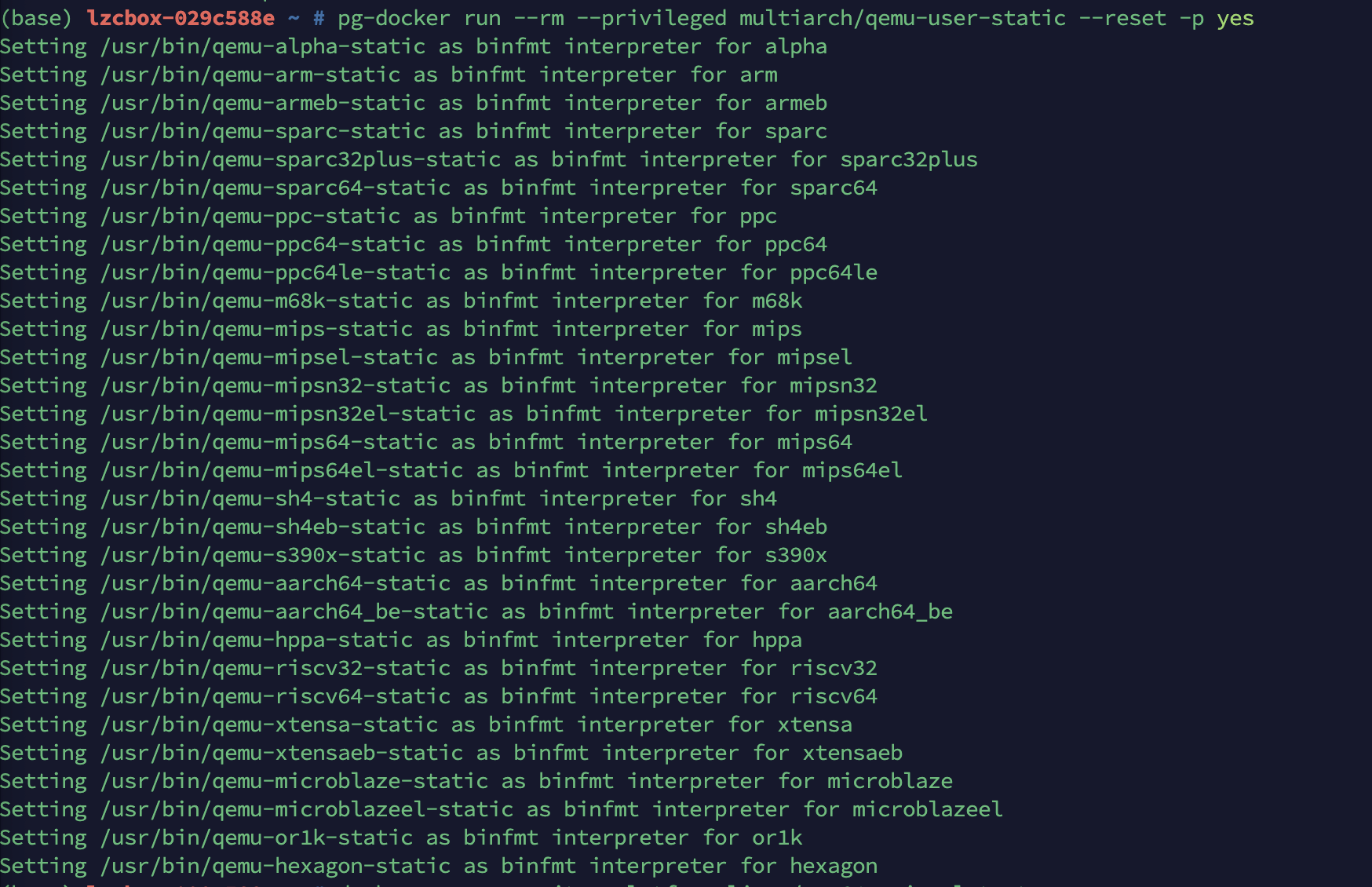
进入容器执行:
uname -m
输出应为:
aarch64
说明该容器运行在 ARM 架构上。

如果遇到:
exec /docker-entrypoint.sh: exec format error
意味着:你尝试在一个 与镜像架构不匹配的主机或模拟环境中运行该镜像,导致容器入口脚本无法被执行。
| 目标架构 | --platform 参数 | 常见用途 |
|---|---|---|
| X86 (Intel/AMD) | linux/amd64 | 默认平台,大多数镜像的标准版本 |
| ARM (如 M1/M2/Raspberry Pi) | linux/arm64 | 在 Apple Silicon 上或嵌入式设备运行 |
| 在 X86 上模拟 ARM | --platform=linux/arm64 | 跨架构测试、兼容性验证 |
评论
0暂无评论