
'%3e%3cpath%20d='M9%2021H15'%20stroke='black'%20stroke-width='2'%20stroke-linecap='round'%20stroke-linejoin='round'/%3e%3cpath%20d='M5.25001%209.75C5.25001%207.95979%205.96116%206.2429%207.22703%204.97703C8.4929%203.71116%2010.2098%203%2012%203C13.7902%203%2015.5071%203.71116%2016.773%204.97703C18.0388%206.2429%2018.75%207.95979%2018.75%209.75C18.75%2013.1081%2019.5281%2015.8063%2020.1469%2016.875C20.2126%2016.9888%2020.2472%2017.1179%2020.2474%2017.2493C20.2475%2017.3808%2020.2131%2017.5099%2020.1475%2017.6239C20.082%2017.7378%2019.9877%2017.8325%2019.8741%2017.8985C19.7604%2017.9645%2019.6314%2017.9995%2019.5%2018H4.50001C4.36874%2017.9992%204.23997%2017.964%204.12659%2017.8978C4.0132%2017.8317%203.91916%2017.7369%203.85387%2017.6231C3.78858%2017.5092%203.75432%2017.3801%203.75452%2017.2489C3.75472%2017.1176%203.78937%2016.9887%203.85501%2016.875C4.47282%2015.8063%205.25001%2013.1072%205.25001%209.75Z'%20stroke='black'%20stroke-width='2'%20stroke-linecap='round'%20stroke-linejoin='round'/%3e%3c/g%3e%3cdefs%3e%3cclipPath%20id='clip0_4762_133'%3e%3crect%20width='24'%20height='24'%20fill='white'/%3e%3c/clipPath%3e%3c/defs%3e%3c/svg%3e)
'%3e%3cpath%20d='M24%200H0V24H24V0Z'%20fill='white'%20fill-opacity='0.01'/%3e%3cpath%20d='M12%2011C14.2091%2011%2016%209.20914%2016%207C16%204.79086%2014.2091%203%2012%203C9.79086%203%208%204.79086%208%207C8%209.20914%209.79086%2011%2012%2011Z'%20stroke='black'%20stroke-width='2'%20stroke-linecap='round'%20stroke-linejoin='round'/%3e%3cpath%20d='M4%2021V20.4857C4%2018.5655%204%2017.6055%204.38753%2016.872C4.72841%2016.2269%205.27235%2015.7024%205.94138%2015.3737C6.70196%2015%207.6976%2015%209.68889%2015H14.3111C16.3024%2015%2017.298%2015%2018.0586%2015.3737C18.7276%2015.7024%2019.2716%2016.2269%2019.6125%2016.872C20%2017.6055%2020%2018.5655%2020%2020.4857V21'%20stroke='black'%20stroke-width='2'%20stroke-linecap='round'%20stroke-linejoin='round'/%3e%3c/g%3e%3cdefs%3e%3cclipPath%20id='clip0_4762_139'%3e%3crect%20width='24'%20height='24'%20fill='white'/%3e%3c/clipPath%3e%3c/defs%3e%3c/svg%3e)

如何同步 Obsidian 数据到懒猫网盘
ety001
发布于494天前远程工作,Steem开发者,Steem见证人
作为 Notion 的平替工具, Obsidian 是一个不错的选择。
但是 Obsidian 是一个数据存储在本机的笔记软件, 如果想要多个设备同步数据, 有两个选择:
- 使用 Obsidian 官方的付费服务
- 使用 Obsidian 第三方插件,实现数据同步
我们这里就讲一下如何使用第三方插件, 来同步数据到 "懒猫网盘".
我们使用的是 Remotely Save 插件.
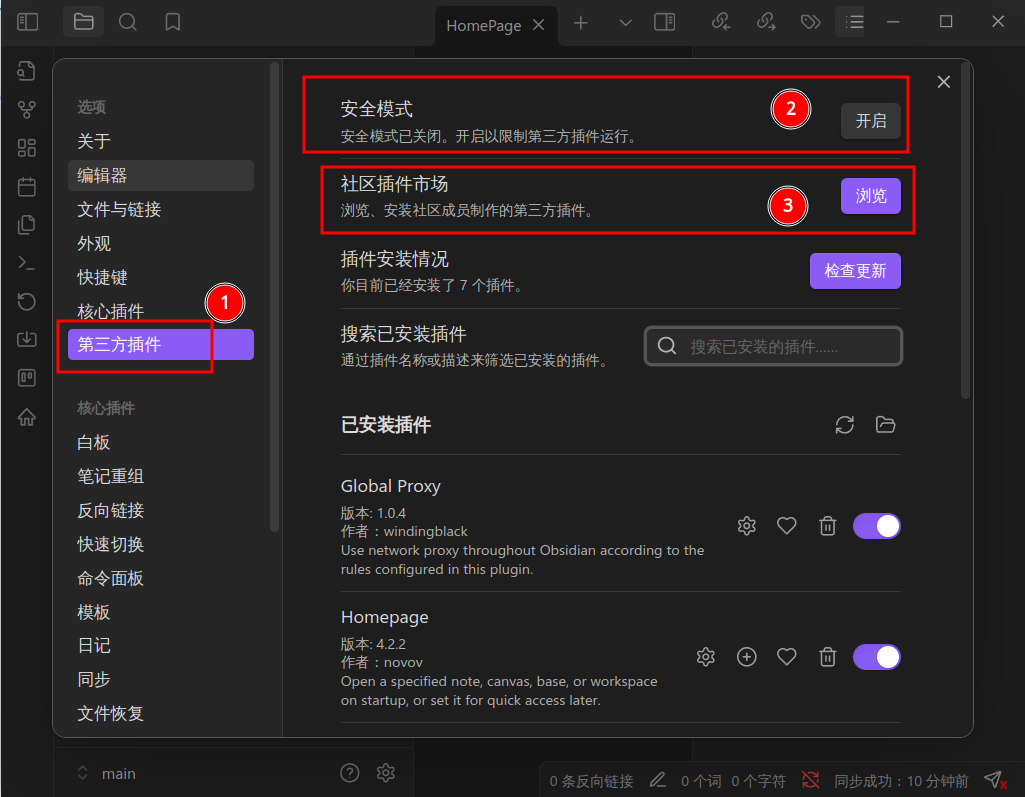
在安装完 Obsidian 并创建新的 vault 后, 找到设置界面.
在左边栏中找到 "第三方插件", 开启 "安全模式", 之后就可以浏览社区插件市场了.
搜索 "Remotely Save" 并安装启动.
之后访问 "懒猫网盘", 打开设置界面,
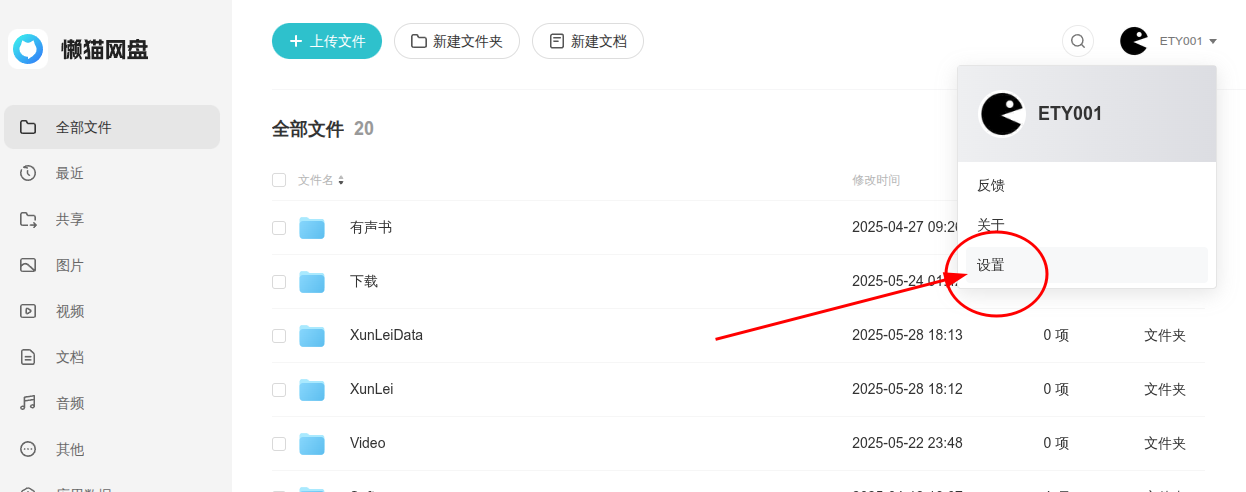
左边栏点击 "网络服务", 启动 "WebDAV服务", 复制下来 "域名", "用户名", "密码".
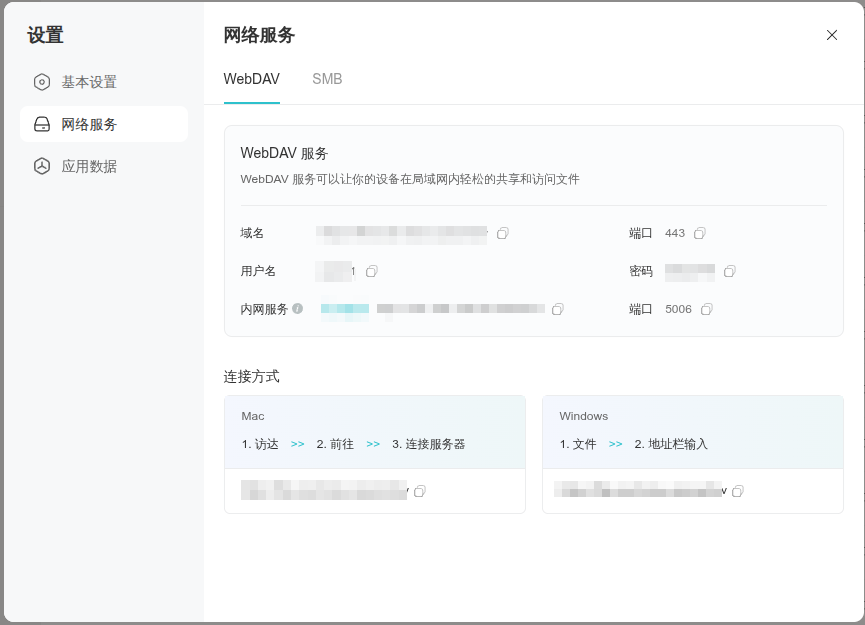
这里的域名默认是访问的用户的家目录, 即通过 https://file.xxxx.heiyu.space/dav 访问的是 "懒猫网盘" 左边栏 "全部文件".
因此如果你想要把文件存入到类似 "全部文件" > "Documents" > "Obsidian" 这样的路径下, 那么需要修改一下 "WebDAV" 的路径为:
https://file.xxxx.heiyu.space/dav/Documents/Obsidian
回到 "Obsidian" 的设置界面, 下拉左边栏, 就能看到新安装的插件了,
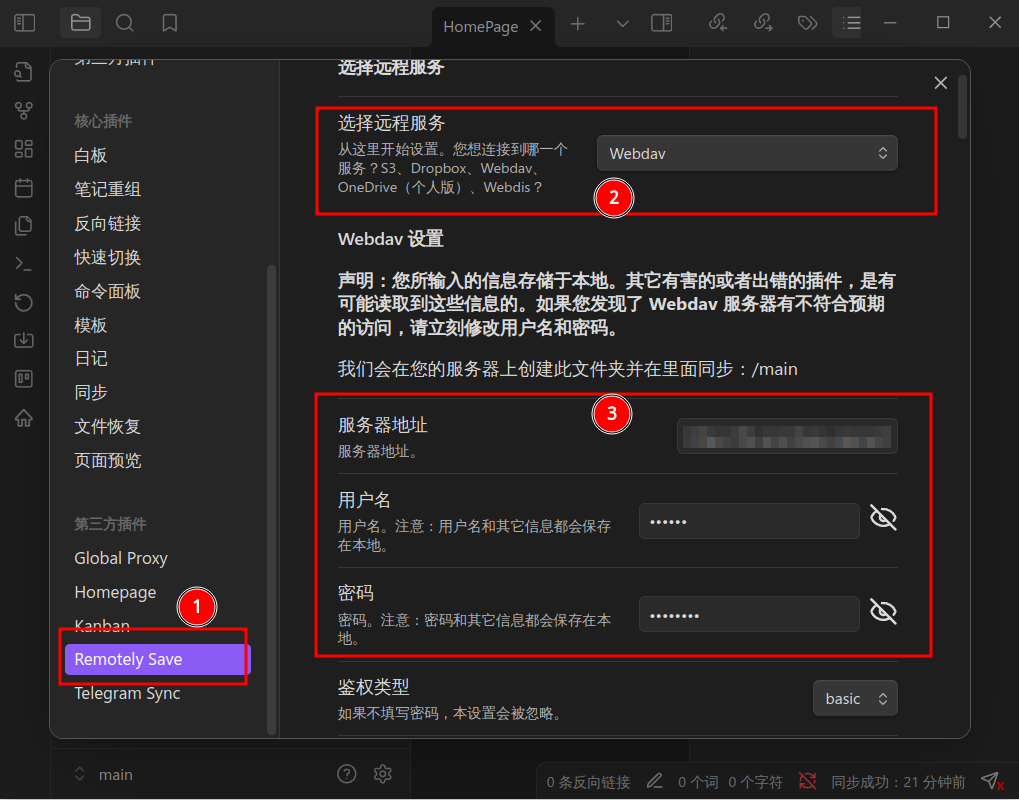
"选择远程服务" 中选择 "WebDAV", "服务器地址" 填写上面准备的地址, "用户名" 和 "密码" 填写上面复制的.
下面的高级配置可以根据自己的需求进行调整, 保持默认也可以.
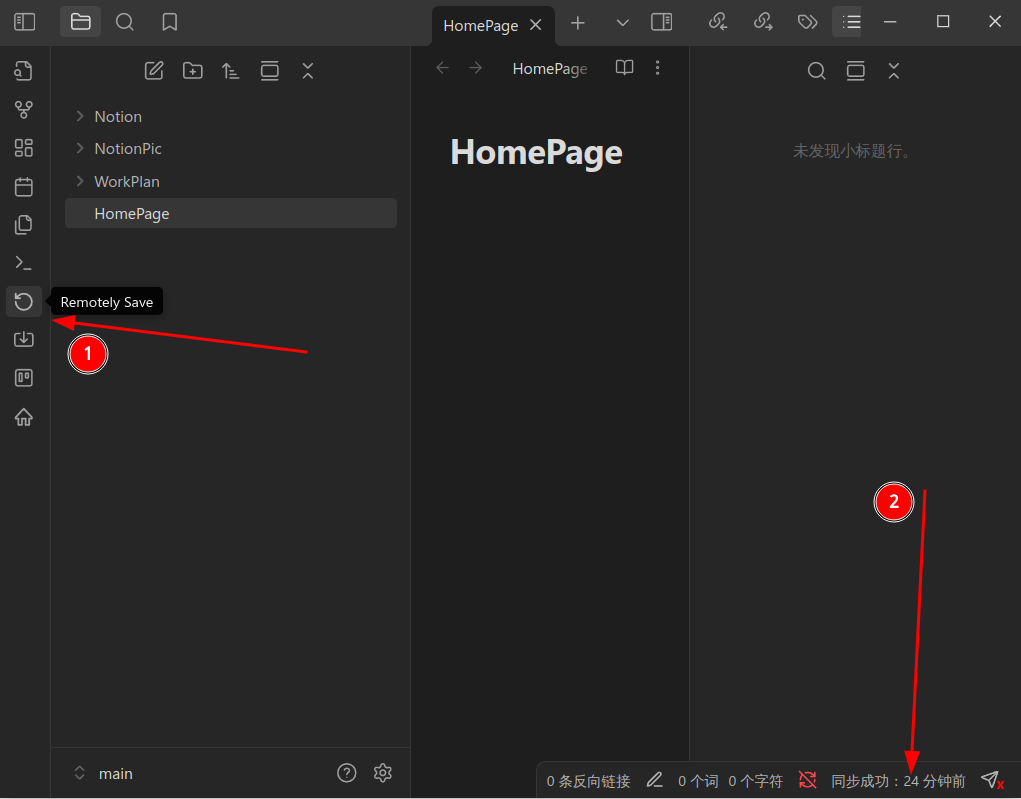
回到主界面, 左边栏会看到一个同步按钮, 只需要点击一下, 等待一会即可完成同步.
评论
1真香,已配置成功