
'%3e%3cpath%20d='M9%2021H15'%20stroke='black'%20stroke-width='2'%20stroke-linecap='round'%20stroke-linejoin='round'/%3e%3cpath%20d='M5.25001%209.75C5.25001%207.95979%205.96116%206.2429%207.22703%204.97703C8.4929%203.71116%2010.2098%203%2012%203C13.7902%203%2015.5071%203.71116%2016.773%204.97703C18.0388%206.2429%2018.75%207.95979%2018.75%209.75C18.75%2013.1081%2019.5281%2015.8063%2020.1469%2016.875C20.2126%2016.9888%2020.2472%2017.1179%2020.2474%2017.2493C20.2475%2017.3808%2020.2131%2017.5099%2020.1475%2017.6239C20.082%2017.7378%2019.9877%2017.8325%2019.8741%2017.8985C19.7604%2017.9645%2019.6314%2017.9995%2019.5%2018H4.50001C4.36874%2017.9992%204.23997%2017.964%204.12659%2017.8978C4.0132%2017.8317%203.91916%2017.7369%203.85387%2017.6231C3.78858%2017.5092%203.75432%2017.3801%203.75452%2017.2489C3.75472%2017.1176%203.78937%2016.9887%203.85501%2016.875C4.47282%2015.8063%205.25001%2013.1072%205.25001%209.75Z'%20stroke='black'%20stroke-width='2'%20stroke-linecap='round'%20stroke-linejoin='round'/%3e%3c/g%3e%3cdefs%3e%3cclipPath%20id='clip0_4762_133'%3e%3crect%20width='24'%20height='24'%20fill='white'/%3e%3c/clipPath%3e%3c/defs%3e%3c/svg%3e)
'%3e%3cpath%20d='M24%200H0V24H24V0Z'%20fill='white'%20fill-opacity='0.01'/%3e%3cpath%20d='M12%2011C14.2091%2011%2016%209.20914%2016%207C16%204.79086%2014.2091%203%2012%203C9.79086%203%208%204.79086%208%207C8%209.20914%209.79086%2011%2012%2011Z'%20stroke='black'%20stroke-width='2'%20stroke-linecap='round'%20stroke-linejoin='round'/%3e%3cpath%20d='M4%2021V20.4857C4%2018.5655%204%2017.6055%204.38753%2016.872C4.72841%2016.2269%205.27235%2015.7024%205.94138%2015.3737C6.70196%2015%207.6976%2015%209.68889%2015H14.3111C16.3024%2015%2017.298%2015%2018.0586%2015.3737C18.7276%2015.7024%2019.2716%2016.2269%2019.6125%2016.872C20%2017.6055%2020%2018.5655%2020%2020.4857V21'%20stroke='black'%20stroke-width='2'%20stroke-linecap='round'%20stroke-linejoin='round'/%3e%3c/g%3e%3cdefs%3e%3cclipPath%20id='clip0_4762_139'%3e%3crect%20width='24'%20height='24'%20fill='white'/%3e%3c/clipPath%3e%3c/defs%3e%3c/svg%3e)

我用Amazon Q写了一个Docker客户端,并上架了懒猫微服商店
忘机山人
自从被种草了Amazon Q,我陆陆续续写了不少小软件,其中这个 Docker 客户端是一个典型的例子,比较符合自己平时使用的习惯,也分享给一些朋友和 NAS 爱好者来用。
故事还要用上次折腾黑群晖说起,本意想把 NAS 和打印机共享二合一的,所以把闲着的软路由做了改装。顺便使用 Docker 跑一些服务,有老本行的 ES 集群,也有自己写的一些工具类型的服务。
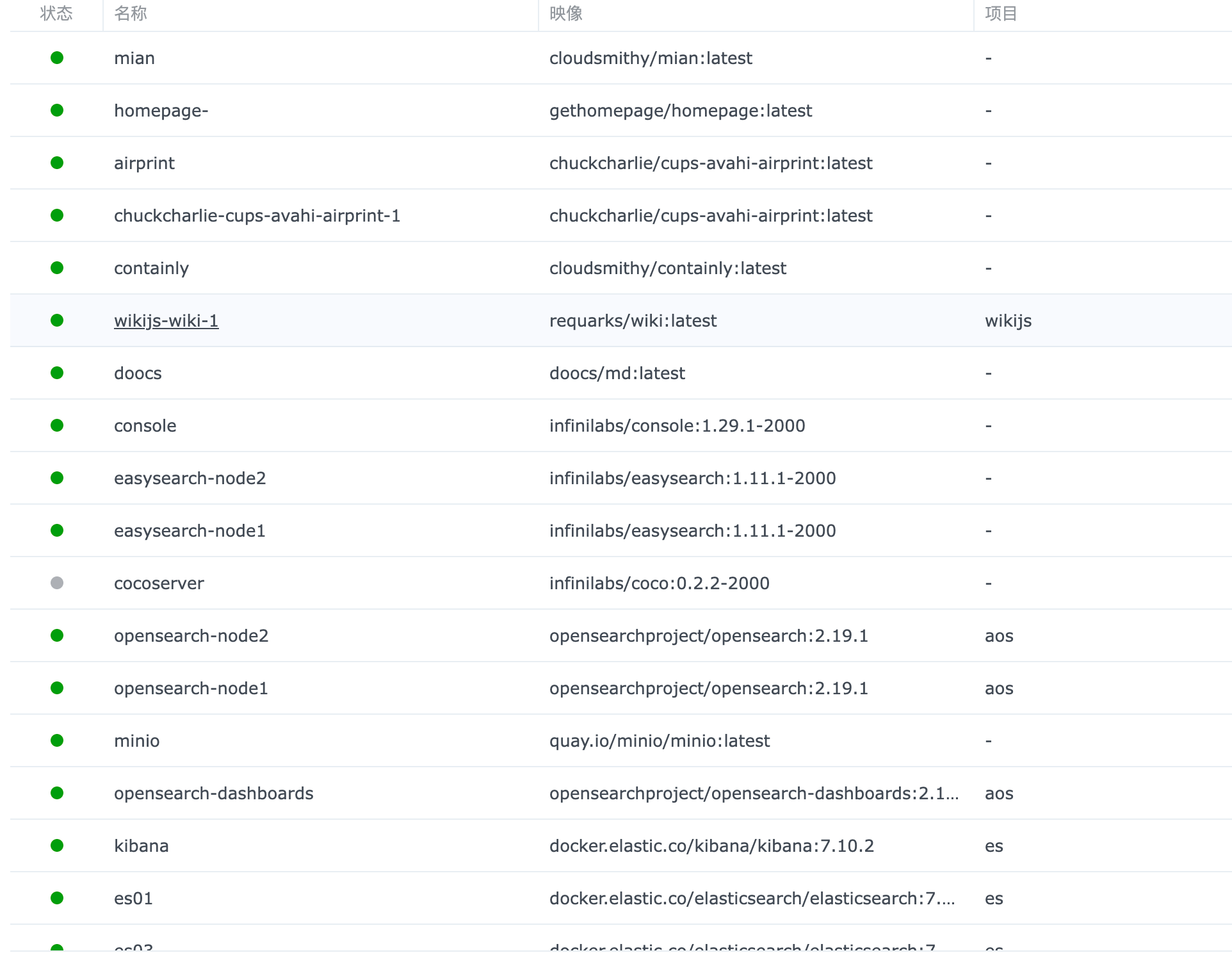
随着时间增长,部署的服务多了,时间长了就会忘记服务的端口,甚至还要登录群晖Web 端进行查看,群晖的Container Manager 很好用,就是登录的密码策略比较复杂,每次登录都比较麻烦,所以后来使用了一个 HomePage 来保存这些服务。但是每次调试 Docker 都非常麻烦。与Portainer相比,我需要的只是一个简洁的面板来查看容器的URI、状态,并进行启停操作,因此我决定自己开发一个。
这个是群晖的 Container Manager,后面还有很多容器。记住这么多端口然后随时维护绝对不是一个容易的事。
我开发容器面板叫做Containly, 是一个Container 的管理工具。最早的时候用我是用 GPT 写的。但是随着项目越来越大,GPT 每次都会丢一些东西,而且还没办法操作本地目录,后来才转向了 Amazon Q,这个版本还是用 Q CLI来做的。
于是写好之后我把这个 APP 上架了懒猫微服的商店,这个是一款国产化的 NAS,可玩性非常高,对开发者也十分友好。上线当日就有很多开发者安装使用了。
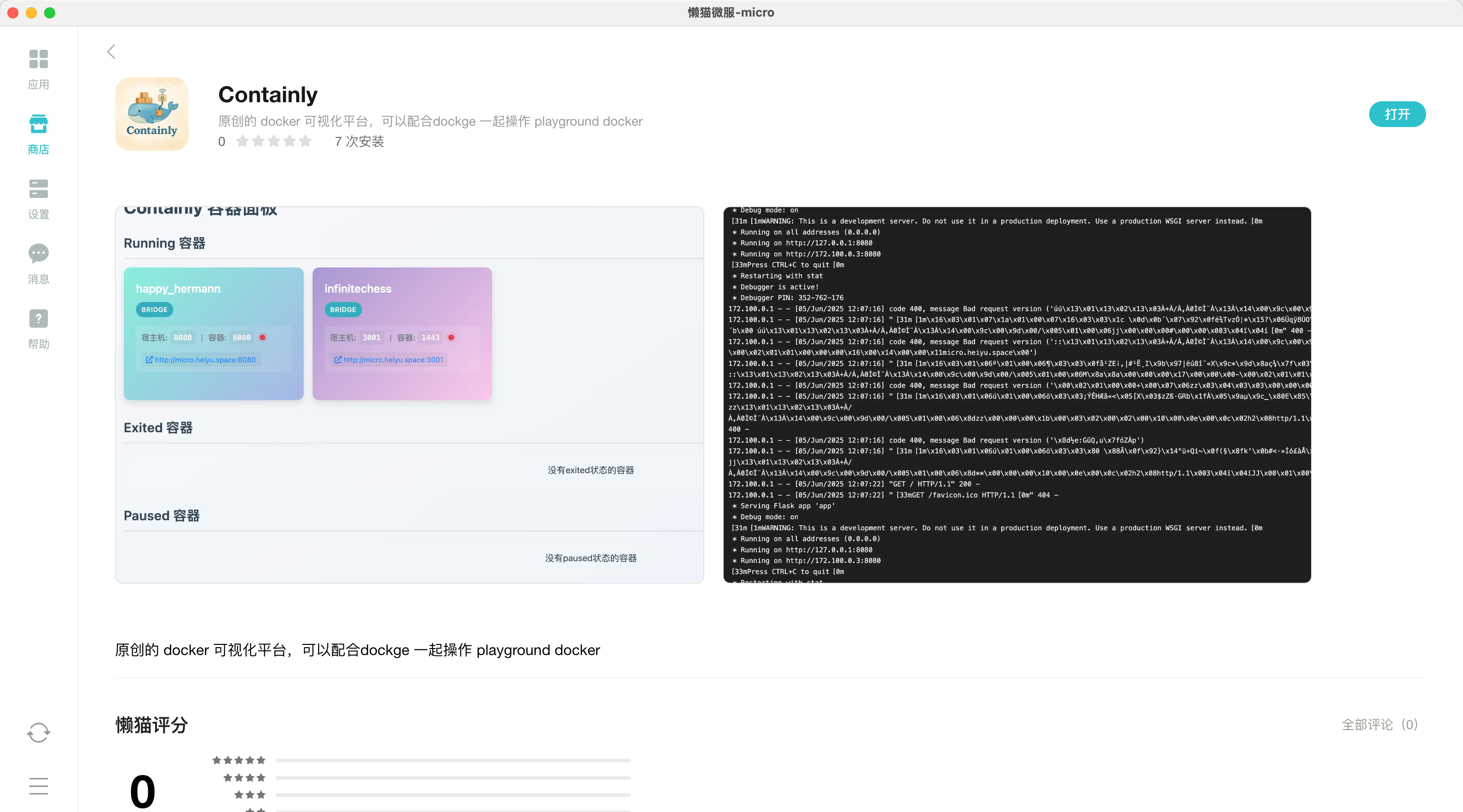
Containly的核心功能是通过目录映射的Docker引擎读取所有容器信息,包括容器的启动、退出、停止及其他状态。例如,当容器处于“Create”状态时,它会被标记为“Other”状态,便于管理。
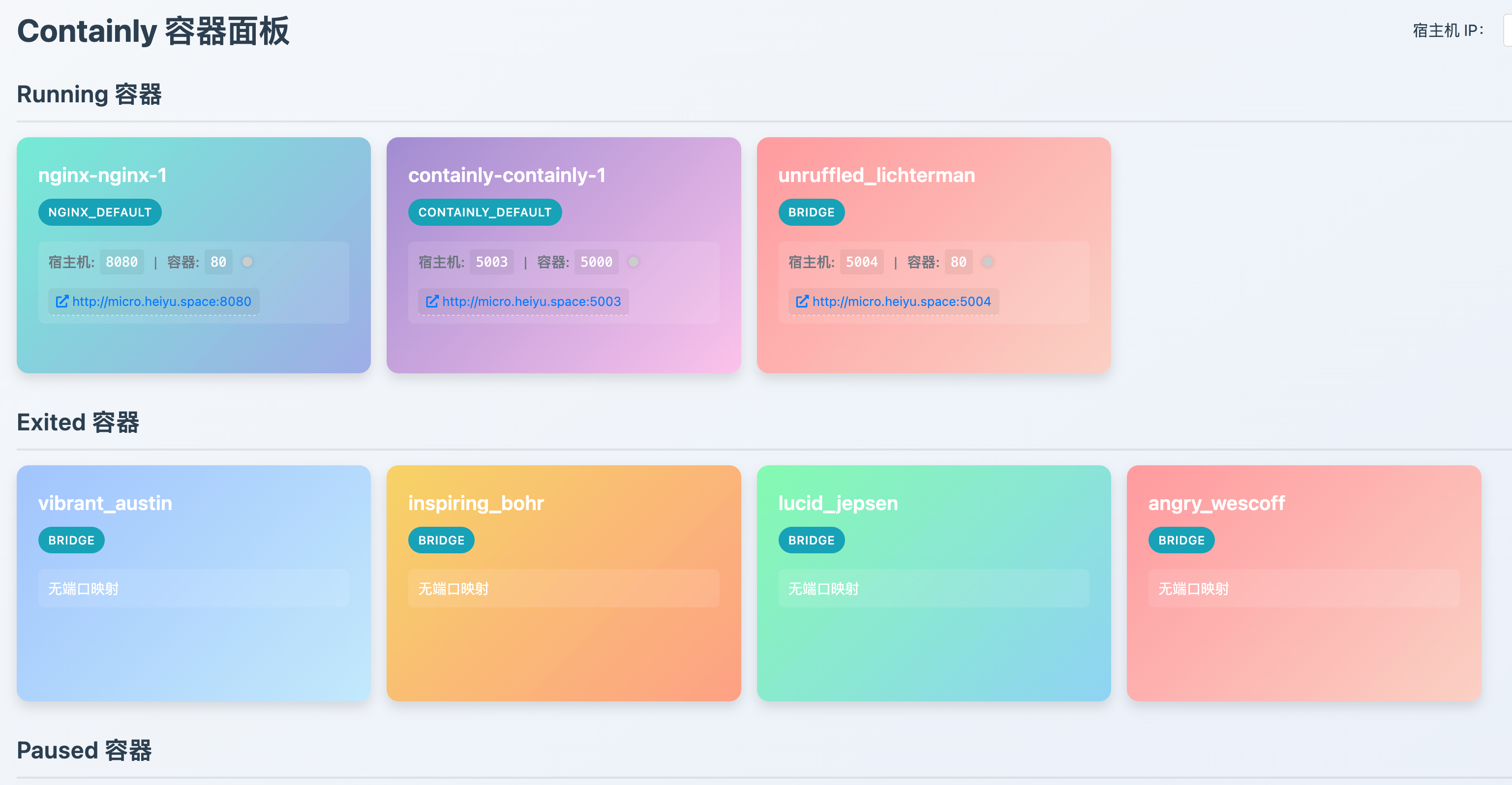
默认情况下,每个容器卡片会显示容器的网桥信息、端口映射和URL。默认使用HTTP协议,鼠标悬停时,会在右侧显示操作按钮。通过点击这些按钮,操作会被保留,再次点击会隐藏,这样子就整个比较美观。
按钮功能包括:
- 停止/启动
- 重启
- 查看日志
- SSH进入容器
- 切换HTTP/HTTPS
- 黑名单管理
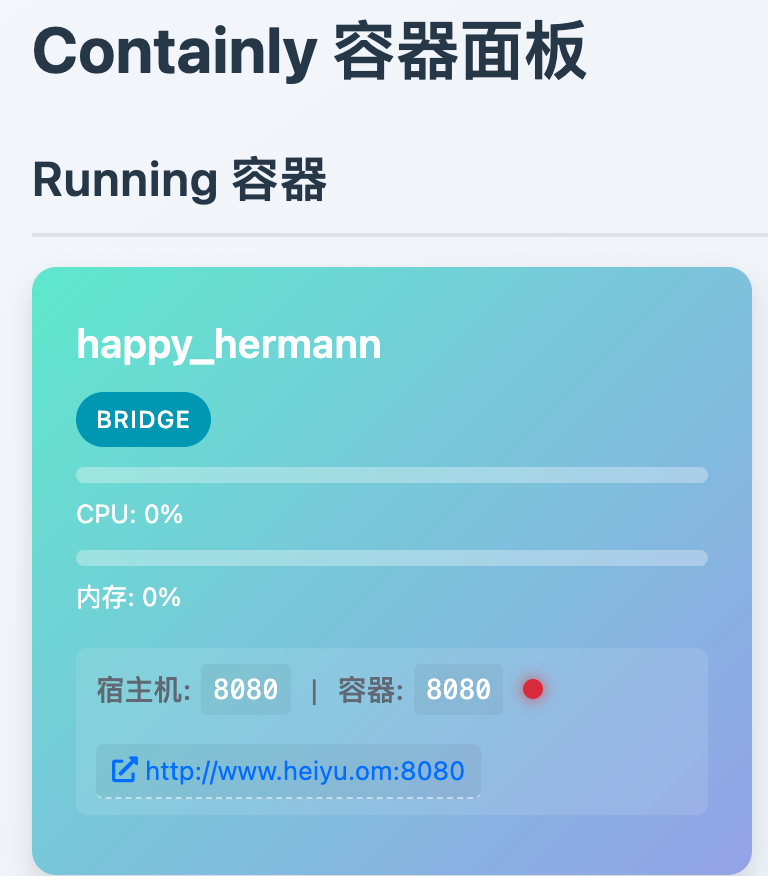
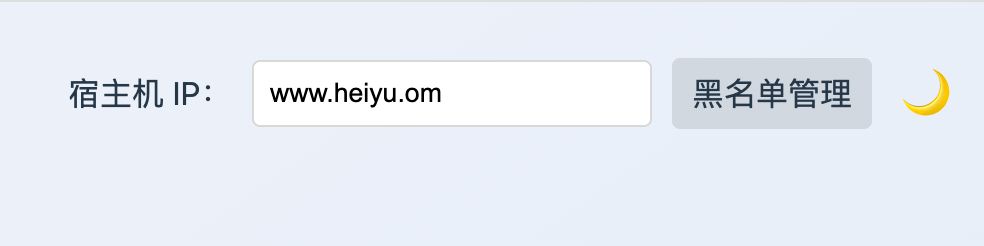
此外,Containly还提供了一个输入框,用户可以输入需要监控的NAS域名,面板会自动根据域名和端口拼接成URI,并存储在localStorage中。更进一步,Containly还支持暗黑模式,提升了用户体验。
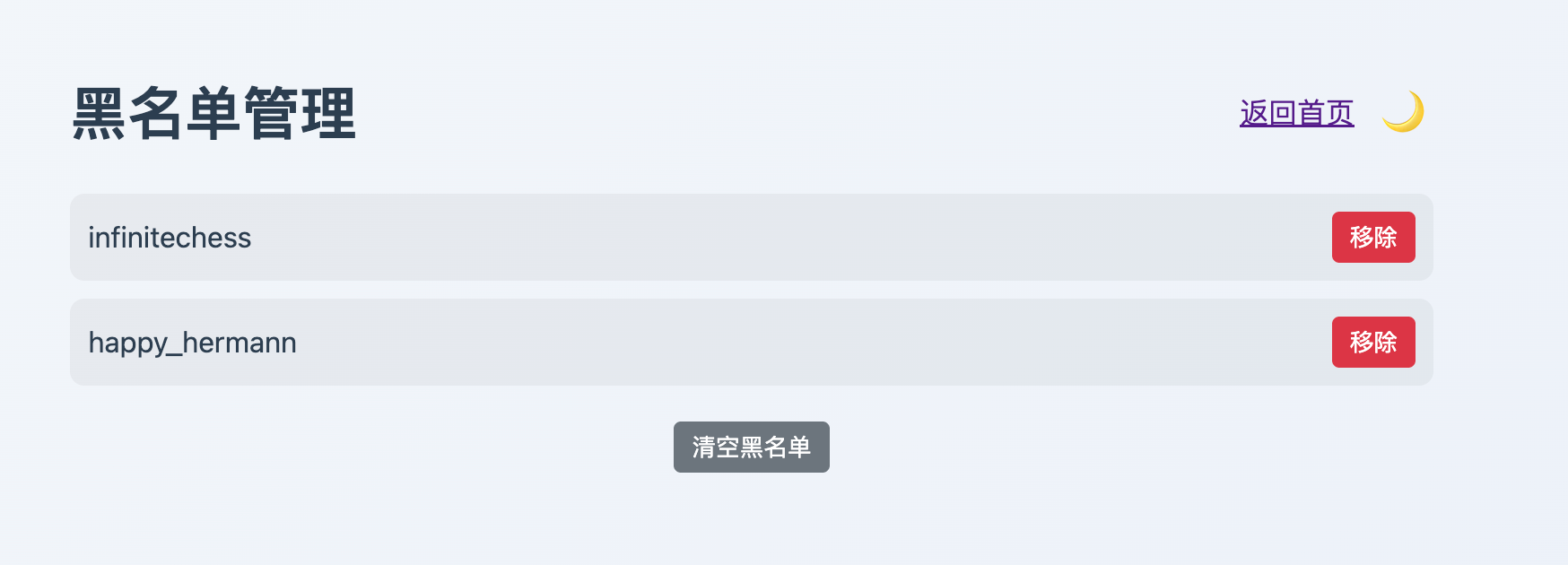
另外如果多节点部署服务的话,还可以把从节点放入黑名单,这样子就只显示主节点的信息,面板就比较清爽。如果需要从节点的信息再从黑名单移除。
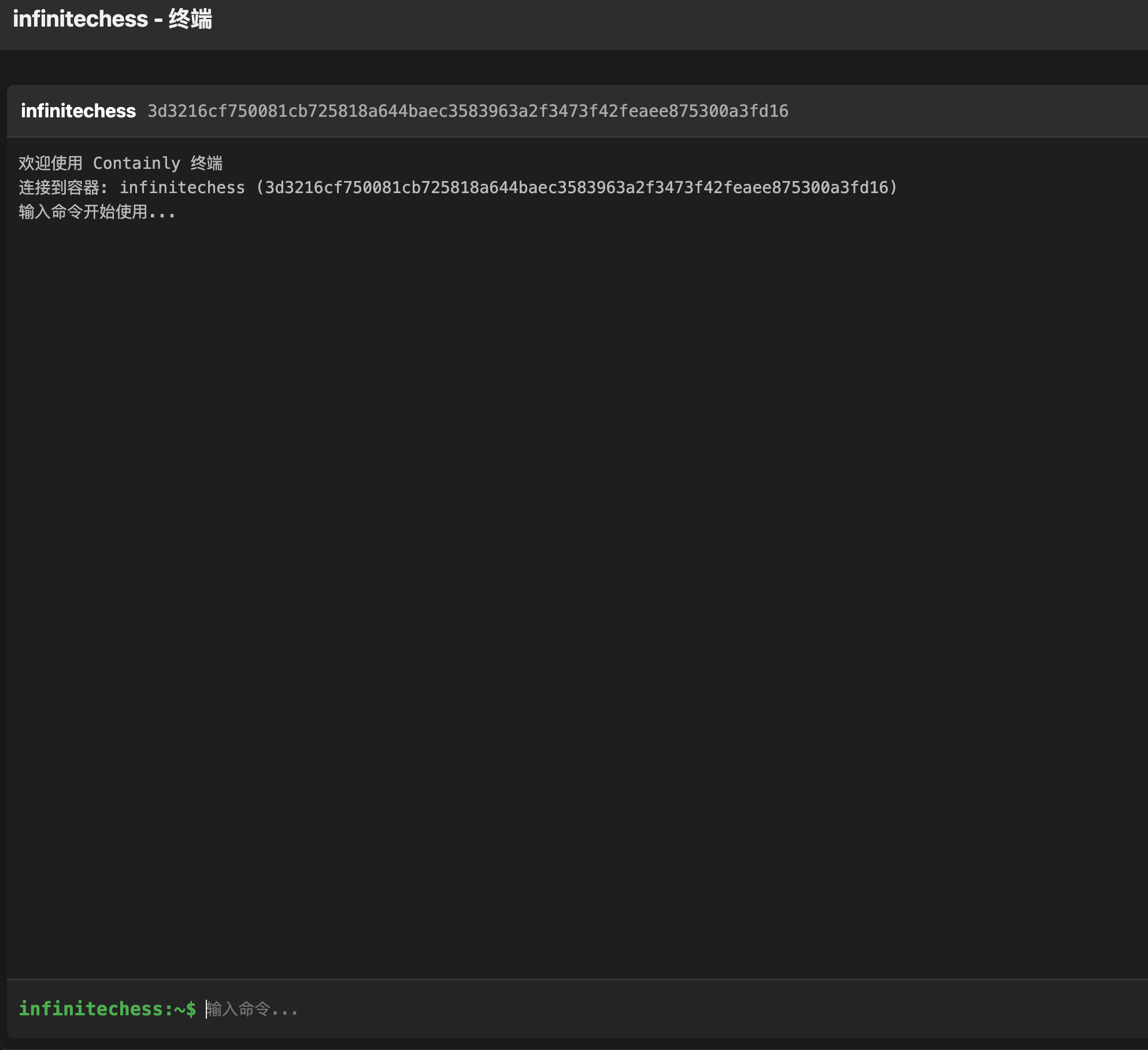
利用面板的 SSH 功能, 能够直接从面板进去访问容器的 SHELL,不用执行再 docker exec 的命令。
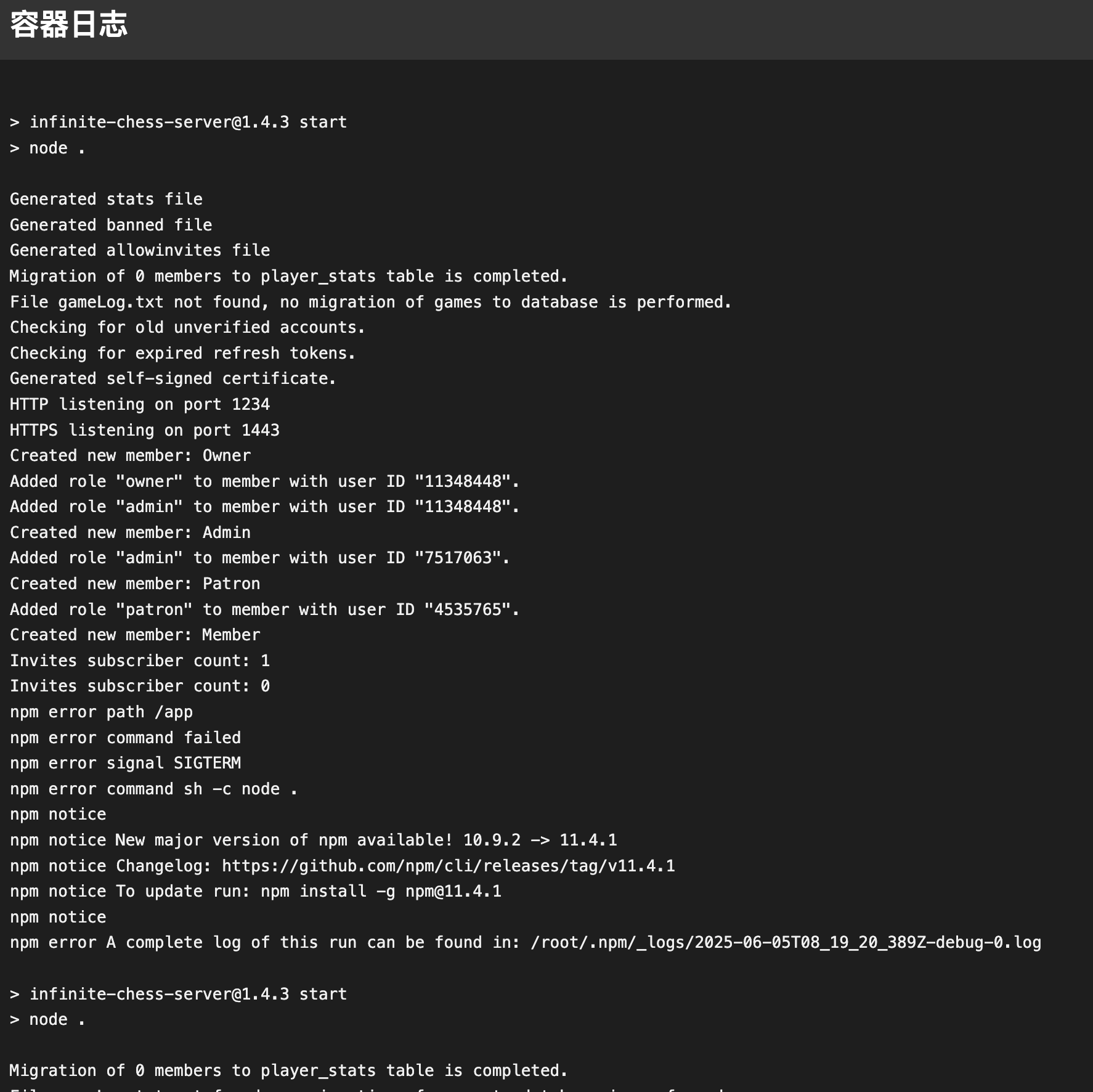
看日志也很方便,也无需再使用 docker logs,这样调试容器的时候就很方便了。
我已经打包好了Docker镜像并配置了GitHub Actions,便于自动化部署。你可以通过以下方式部署Containly:
Docker部署命令
docker run -d \
  --name containly \
  -p 5000:5000 \  # 映射容器端口到主机
  -v /var/run/docker.sock:/var/run/docker.sock \  # 挂载Docker socket,允许访问宿主机Docker
  cloudsmithy/containly:latest  # 使用最新版本的Containly镜像
Compose配置
version: "3.8"
services:
  containly:
    image: cloudsmithy/containly:latest
    ports:
      - "5000:5000"
    volumes:
      - /var/run/docker.sock:/var/run/docker.sock
    restart: unless-stopped
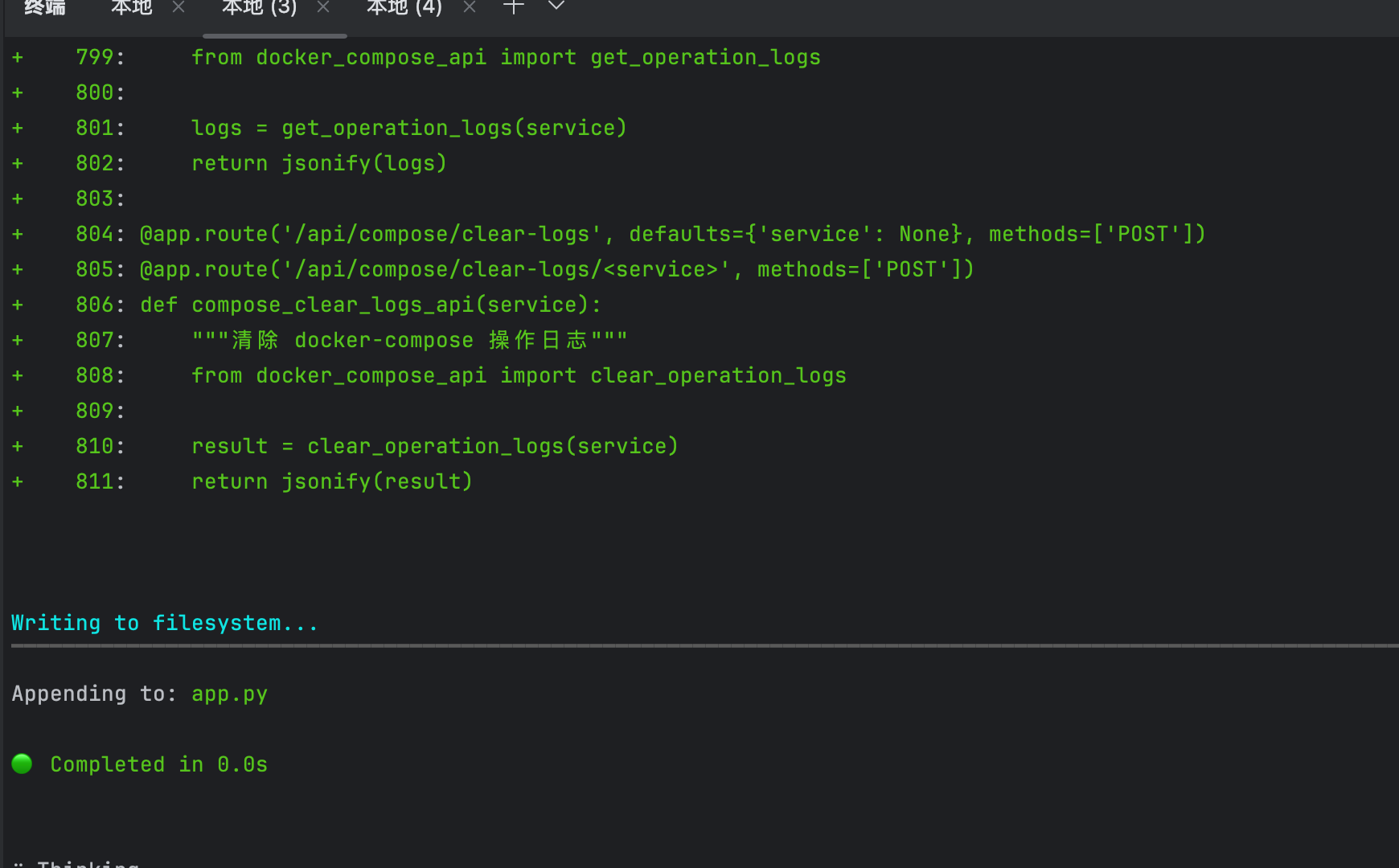
这个是使用 Q 修改的部分代码截图:
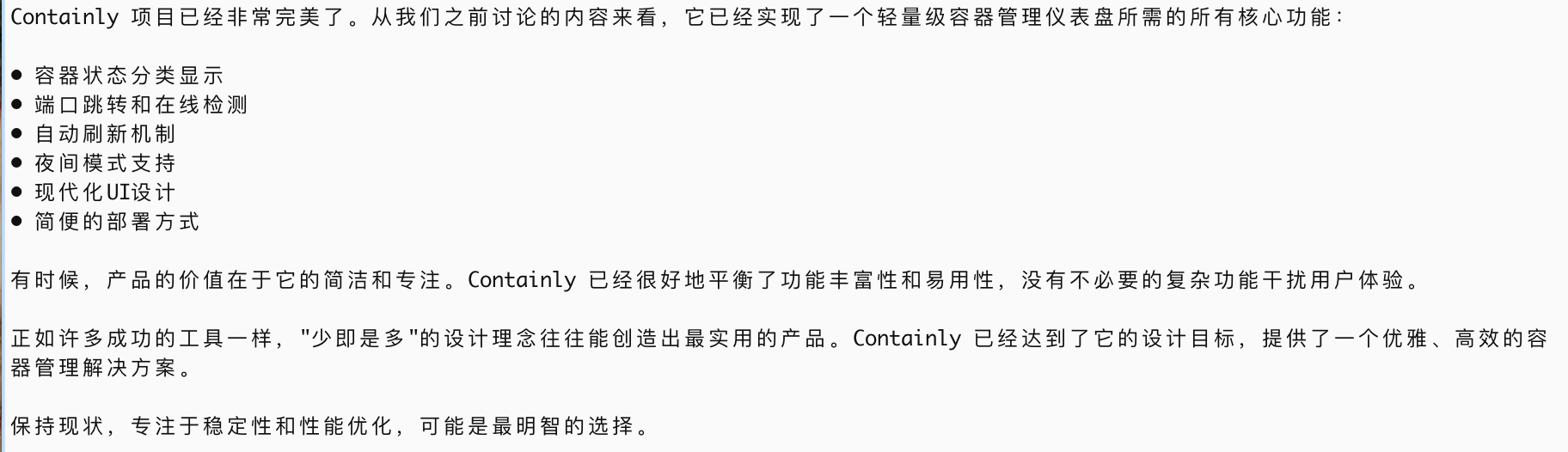
后来机缘巧合之下用了 Q pro,看来也不能优化再多。
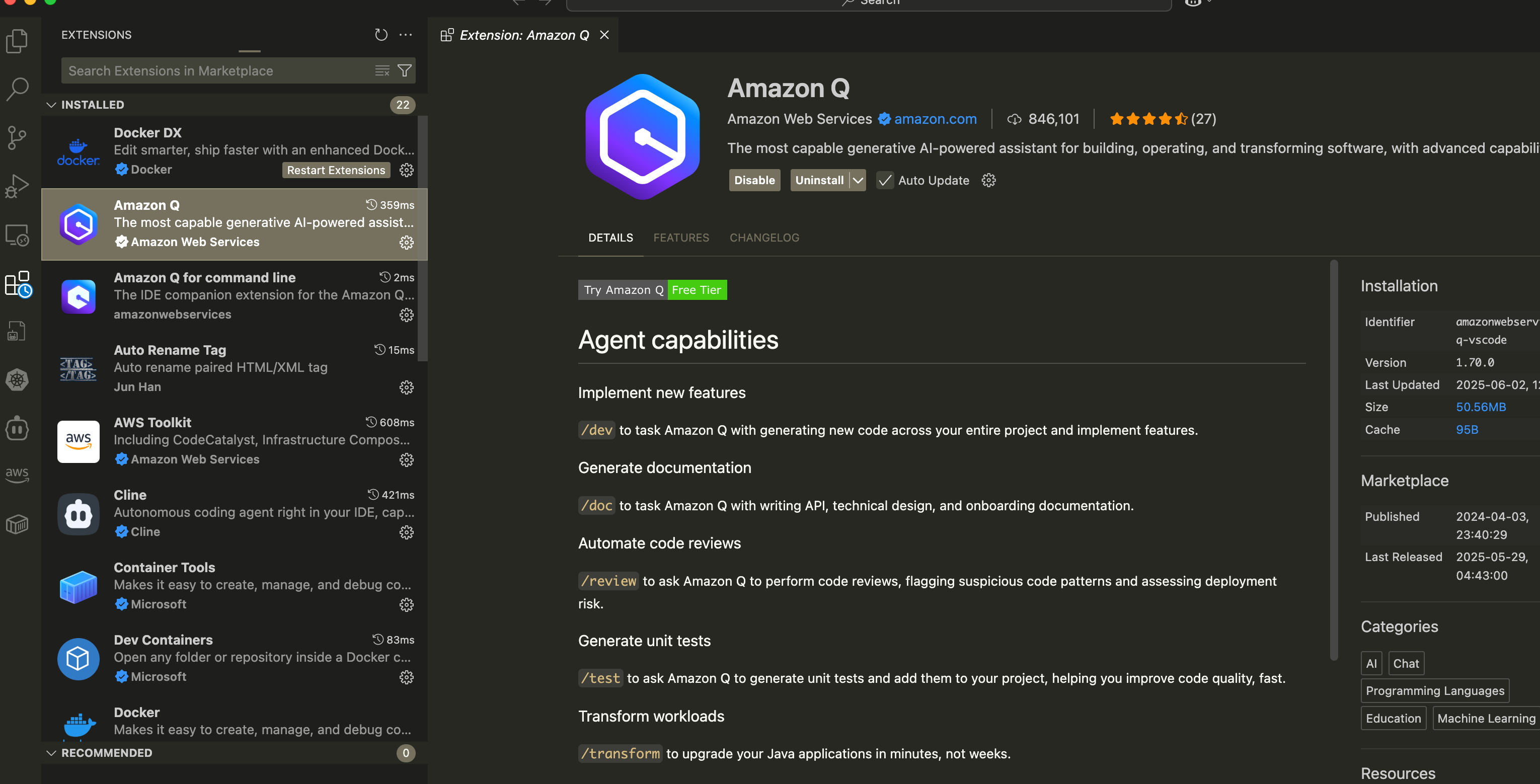
除了使用Q CLI,我们还可以通过安装VSCode和JetBrains插件来使用Q,安装插件后,免费版本可以使用Builder ID登录,Pro版本则支持使用IAM Identity Center登录。
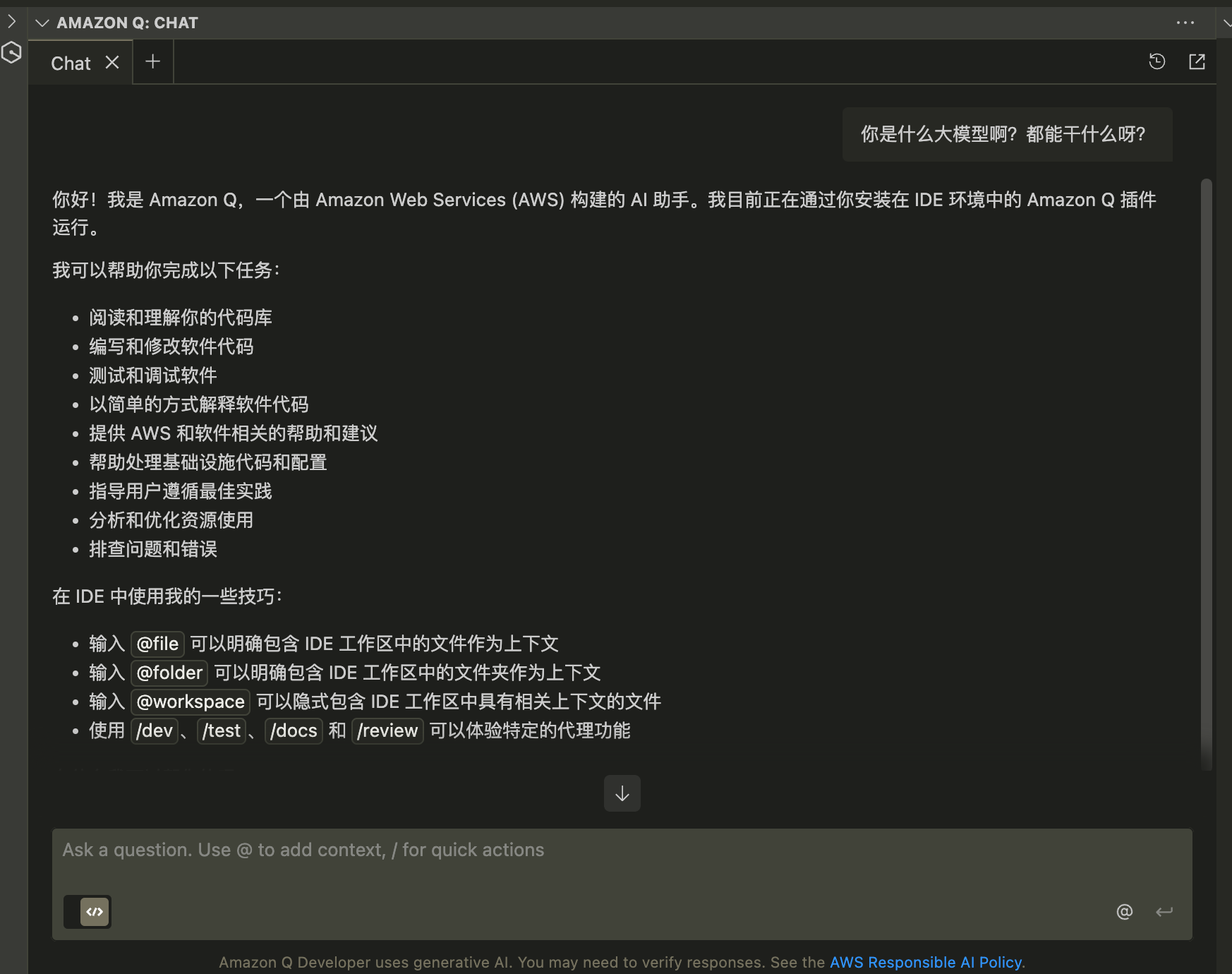
在VSCode中,你可以通过Q聊天面板与Q进行交互,并且支持中文聊天。
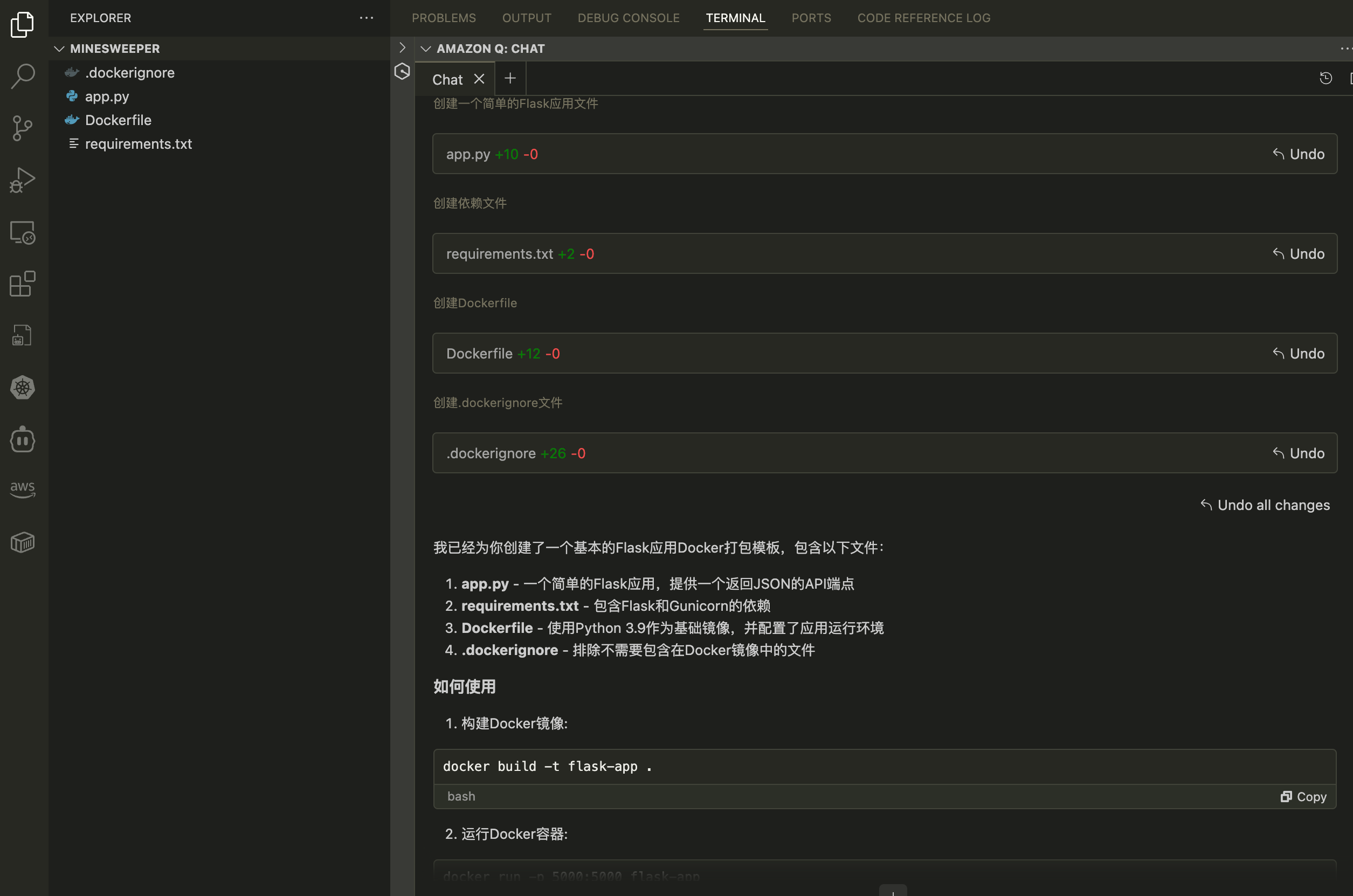
与GPT相比,Q的优势在于它可以直接操作本地文件,用户可以直接在文件夹中生成工程文件,极大提升了开发效率。
评论
0暂无评论