
'%3e%3cpath%20d='M9%2021H15'%20stroke='black'%20stroke-width='2'%20stroke-linecap='round'%20stroke-linejoin='round'/%3e%3cpath%20d='M5.25001%209.75C5.25001%207.95979%205.96116%206.2429%207.22703%204.97703C8.4929%203.71116%2010.2098%203%2012%203C13.7902%203%2015.5071%203.71116%2016.773%204.97703C18.0388%206.2429%2018.75%207.95979%2018.75%209.75C18.75%2013.1081%2019.5281%2015.8063%2020.1469%2016.875C20.2126%2016.9888%2020.2472%2017.1179%2020.2474%2017.2493C20.2475%2017.3808%2020.2131%2017.5099%2020.1475%2017.6239C20.082%2017.7378%2019.9877%2017.8325%2019.8741%2017.8985C19.7604%2017.9645%2019.6314%2017.9995%2019.5%2018H4.50001C4.36874%2017.9992%204.23997%2017.964%204.12659%2017.8978C4.0132%2017.8317%203.91916%2017.7369%203.85387%2017.6231C3.78858%2017.5092%203.75432%2017.3801%203.75452%2017.2489C3.75472%2017.1176%203.78937%2016.9887%203.85501%2016.875C4.47282%2015.8063%205.25001%2013.1072%205.25001%209.75Z'%20stroke='black'%20stroke-width='2'%20stroke-linecap='round'%20stroke-linejoin='round'/%3e%3c/g%3e%3cdefs%3e%3cclipPath%20id='clip0_4762_133'%3e%3crect%20width='24'%20height='24'%20fill='white'/%3e%3c/clipPath%3e%3c/defs%3e%3c/svg%3e)
'%3e%3cpath%20d='M24%200H0V24H24V0Z'%20fill='white'%20fill-opacity='0.01'/%3e%3cpath%20d='M12%2011C14.2091%2011%2016%209.20914%2016%207C16%204.79086%2014.2091%203%2012%203C9.79086%203%208%204.79086%208%207C8%209.20914%209.79086%2011%2012%2011Z'%20stroke='black'%20stroke-width='2'%20stroke-linecap='round'%20stroke-linejoin='round'/%3e%3cpath%20d='M4%2021V20.4857C4%2018.5655%204%2017.6055%204.38753%2016.872C4.72841%2016.2269%205.27235%2015.7024%205.94138%2015.3737C6.70196%2015%207.6976%2015%209.68889%2015H14.3111C16.3024%2015%2017.298%2015%2018.0586%2015.3737C18.7276%2015.7024%2019.2716%2016.2269%2019.6125%2016.872C20%2017.6055%2020%2018.5655%2020%2020.4857V21'%20stroke='black'%20stroke-width='2'%20stroke-linecap='round'%20stroke-linejoin='round'/%3e%3c/g%3e%3cdefs%3e%3cclipPath%20id='clip0_4762_139'%3e%3crect%20width='24'%20height='24'%20fill='white'/%3e%3c/clipPath%3e%3c/defs%3e%3c/svg%3e)

懒猫微服实战入门(九):给懒猫安装图形界面,使用 XRDP 实现远程桌面
忘机山人
虽然我们日常使用 Linux 系统时,大多数操作都是通过终端完成的,比如运行服务、查看日志、编辑配置文件等。但在某些场景下,图形界面仍然是非常有用的:例如需要打开浏览器进行调试、运行带 GUI 的应用程序,或者想给不太熟悉命令行的同事一个更友好的访问方式。
因此,这一篇教程就来介绍如何在懒猫微服上安装图形桌面环境,并通过 XRDP 实现远程桌面连接。我们选择的是轻量级的 XFCE4 桌面环境,它资源占用小,运行稳定,界面风格有点像老版本 Windows,非常适合资源有限的 VPS 或微型容器环境。当然,你也可以选择 KDE Plasma、GNOME 等更现代的桌面环境,但安装包体积和资源占用会更高。
一键安装脚本
经过多次测试,我总结了一份实用的一键安装脚本,适用于基于 Debian 的系统(如 Ubuntu 或懒猫微服):
#!/usr/bin/env bash
set -e

echo "==> 设置 keyboard-configuration 为无交互模式"
echo 'keyboard-configuration keyboard-configuration/layoutcode select us' | debconf-set-selections
echo 'keyboard-configuration keyboard-configuration/modelcode select pc105' | debconf-set-selections
export DEBIAN_FRONTEND=noninteractive

echo "==> 更新系统包索引"
apt update

echo "==> 安装桌面和远程桌面组件"
apt install -y xfce4 xfce4-goodies xorg dbus-x11 x11-xserver-utils \
               xrdp xorgxrdp keyboard-configuration

echo "==> 配置 .xsession 启动 XFCE"
echo "startxfce4" > ~/.xsession
chmod +x ~/.xsession

echo "==> 添加 xrdp 到 ssl-cert 用户组(避免黑屏)"
adduser xrdp ssl-cert

echo "==> 启动并启用 xrdp 服务"
systemctl enable xrdp
systemctl restart xrdp

echo "✅ 安装完成!现在可以使用 Windows 远程桌面(mstsc)登录本机 IP,使用系统用户名登录 XFCE 桌面。"
你只需要将这段脚本保存为 install-xrdp-xfce.sh 文件,赋予执行权限并运行即可:
chmod +x install-xrdp-xfce.sh
./install-xrdp-xfce.sh
需要注意的是, 重启之后这个配置仍然会消失.所以还需要使用systemd --user拉起来这个脚本.
远程桌面使用说明
- 安装完成后,在 Windows 系统中打开“远程桌面连接(mstsc)”。
- 输入你的懒猫主机 IP 地址。
- 使用系统中的用户名密码进行登录
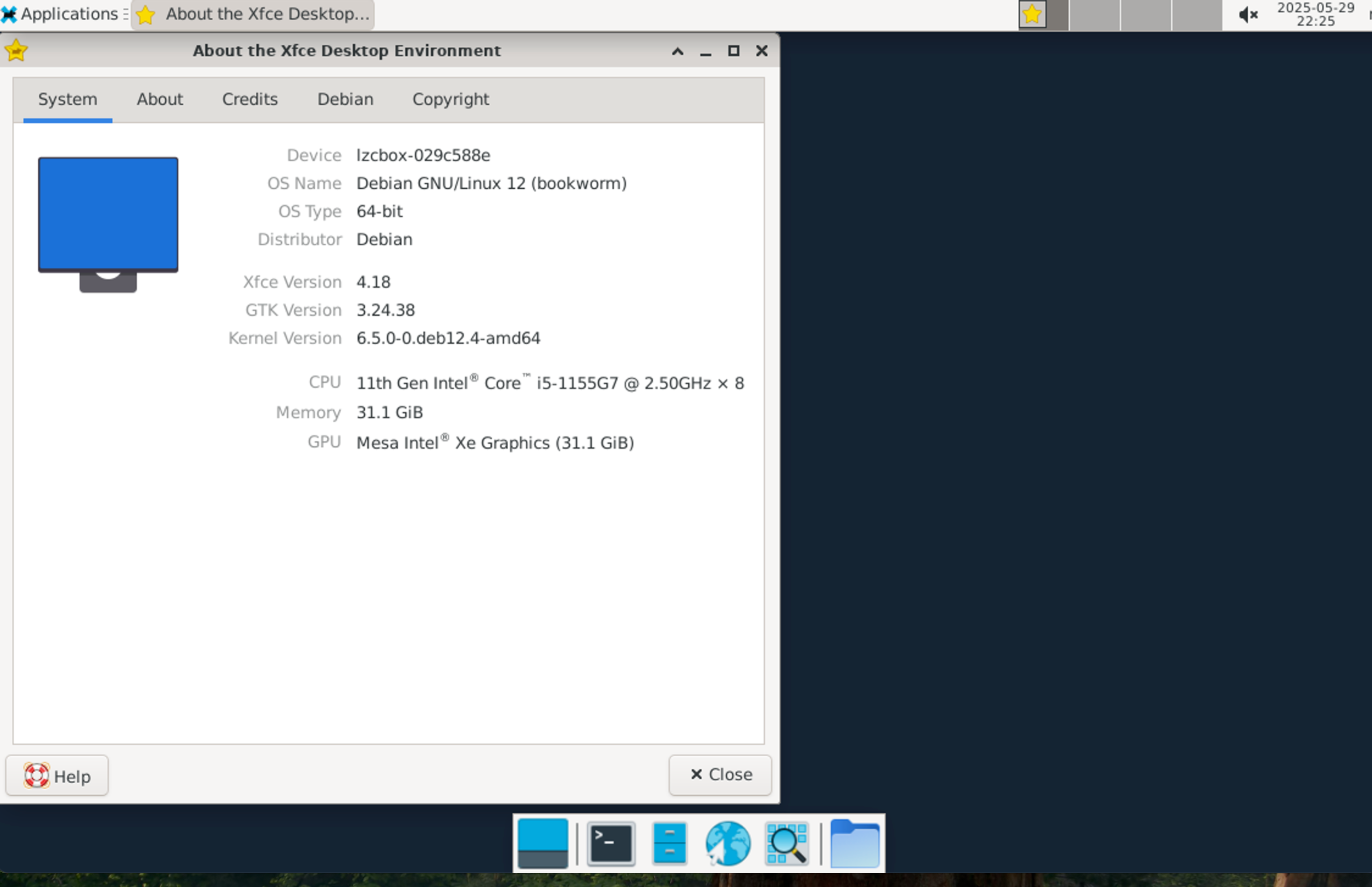
- 如果一切正常,应该可以看到一个 XFCE 图形桌面。
如果你连接后出现黑屏问题,通常是 .xsession 配置不正确或者权限不足,上述脚本中已经处理好了这个问题。
补充:如果你还想让它能本地显示图形界面
如果你希望在物理机或有显卡输出的虚拟机中直接打开图形界面(不是远程连接),可以额外添加如下配置:
echo "exec startxfce4" > ~/.xinitrc
chmod +x ~/.xinitrc
startx
这样你在本地终端执行 startx 就能启动 XFCE 桌面。
通过上述脚本,我们可以非常快速地为懒猫微服安装一个可用的图形桌面环境,并通过 XRDP 实现远程访问。这在需要图形界面支持的场景下尤其方便,例如:
- 使用浏览器调试网页;
- 可视化工具如 Wireshark、GParted;
- 为不熟悉命令行的用户开放访问权限。
如果你希望安装 KDE、GNOME 等更复杂的桌面,可以将 apt install 中的包名替换为 kde-standard、gnome 等,并注意资源占用问题。

评论
0暂无评论