
'%3e%3cpath%20d='M9%2021H15'%20stroke='black'%20stroke-width='2'%20stroke-linecap='round'%20stroke-linejoin='round'/%3e%3cpath%20d='M5.25001%209.75C5.25001%207.95979%205.96116%206.2429%207.22703%204.97703C8.4929%203.71116%2010.2098%203%2012%203C13.7902%203%2015.5071%203.71116%2016.773%204.97703C18.0388%206.2429%2018.75%207.95979%2018.75%209.75C18.75%2013.1081%2019.5281%2015.8063%2020.1469%2016.875C20.2126%2016.9888%2020.2472%2017.1179%2020.2474%2017.2493C20.2475%2017.3808%2020.2131%2017.5099%2020.1475%2017.6239C20.082%2017.7378%2019.9877%2017.8325%2019.8741%2017.8985C19.7604%2017.9645%2019.6314%2017.9995%2019.5%2018H4.50001C4.36874%2017.9992%204.23997%2017.964%204.12659%2017.8978C4.0132%2017.8317%203.91916%2017.7369%203.85387%2017.6231C3.78858%2017.5092%203.75432%2017.3801%203.75452%2017.2489C3.75472%2017.1176%203.78937%2016.9887%203.85501%2016.875C4.47282%2015.8063%205.25001%2013.1072%205.25001%209.75Z'%20stroke='black'%20stroke-width='2'%20stroke-linecap='round'%20stroke-linejoin='round'/%3e%3c/g%3e%3cdefs%3e%3cclipPath%20id='clip0_4762_133'%3e%3crect%20width='24'%20height='24'%20fill='white'/%3e%3c/clipPath%3e%3c/defs%3e%3c/svg%3e)
'%3e%3cpath%20d='M24%200H0V24H24V0Z'%20fill='white'%20fill-opacity='0.01'/%3e%3cpath%20d='M12%2011C14.2091%2011%2016%209.20914%2016%207C16%204.79086%2014.2091%203%2012%203C9.79086%203%208%204.79086%208%207C8%209.20914%209.79086%2011%2012%2011Z'%20stroke='black'%20stroke-width='2'%20stroke-linecap='round'%20stroke-linejoin='round'/%3e%3cpath%20d='M4%2021V20.4857C4%2018.5655%204%2017.6055%204.38753%2016.872C4.72841%2016.2269%205.27235%2015.7024%205.94138%2015.3737C6.70196%2015%207.6976%2015%209.68889%2015H14.3111C16.3024%2015%2017.298%2015%2018.0586%2015.3737C18.7276%2015.7024%2019.2716%2016.2269%2019.6125%2016.872C20%2017.6055%2020%2018.5655%2020%2020.4857V21'%20stroke='black'%20stroke-width='2'%20stroke-linecap='round'%20stroke-linejoin='round'/%3e%3c/g%3e%3cdefs%3e%3cclipPath%20id='clip0_4762_139'%3e%3crect%20width='24'%20height='24'%20fill='white'/%3e%3c/clipPath%3e%3c/defs%3e%3c/svg%3e)

懒猫微服实战入门(八):懒猫微服 × SSH Remote:打造随时随地的云端开发环境
忘机山人
发布于505天前博客图片修整中,看不了可以先搜索公众号“忘机山人”看。
Apple 开始换了 ARM 芯片之后,我们还处于 X86 和 ARM 交叉的阶段。所以有时候还得有一台 X86 的开发环境来测试一些兼容性问题。一开始手里面只有低配置的软路由,后来入手了懒猫微服,这个 11 代 i5 的 CPU 终于能够编译一些重型的任务了。
下面演示如何把懒猫微服配置成一台云端开发机,并分别用 VS Code 与 PyCharm 进行远程开发。
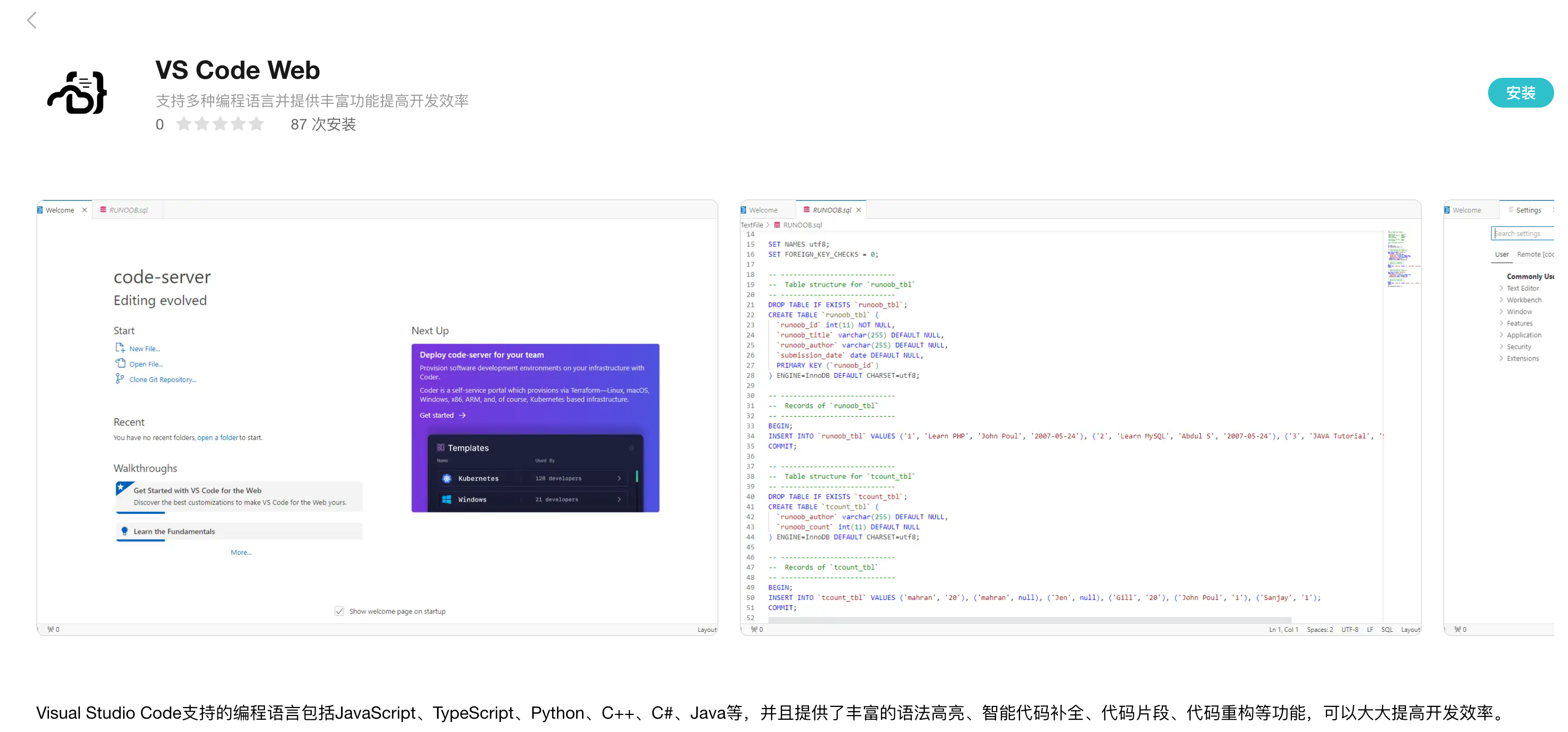
虽然懒猫微服的商店已经上架了 code-sever 可以开箱即用,除此之外我们也来探索下其他的方案。
1 · 准备 SSH 免密登录
修改 ~/.ssh/config(若无自行创建):
Host lzc
    HostName server.heiyu.space      # 服务器域名 / IP
    User root                        # 默认用户名
    IdentityFile ~/.ssh/id_ed25519   # 私钥路径
    Port 22                          # 默认端口
    ServerAliveInterval 60           # 60 秒保活
    TCPKeepAlive yes                 # TCP 保持连接
    ForwardAgent yes                 # 允许代理转发
    IdentitiesOnly yes               # 只尝试显式钥匙
终端测试:
ssh lzc # 应直接登录而不再提示密码
2 · VS Code :一键 Remote
需要 Remote Development 三件套插件(SSH / WSL / Containers)。
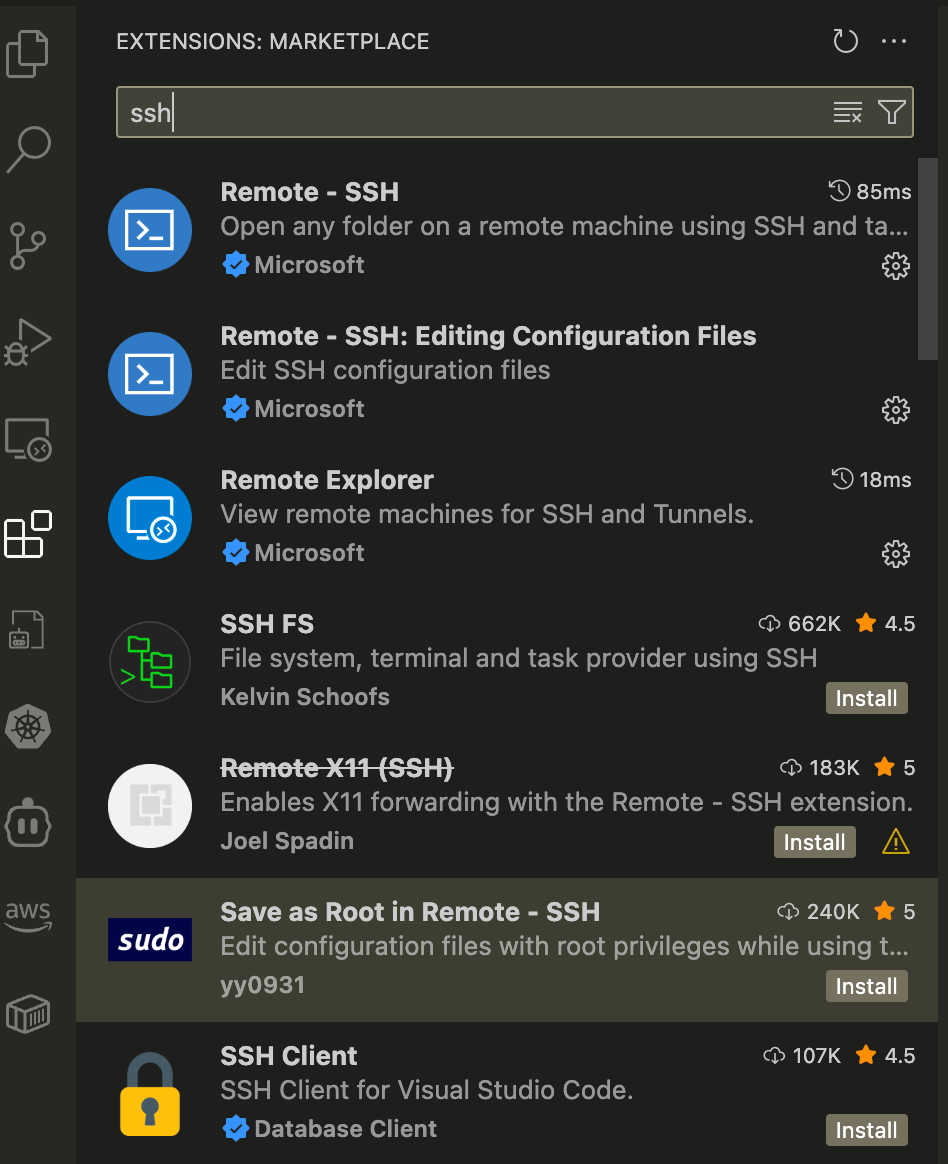
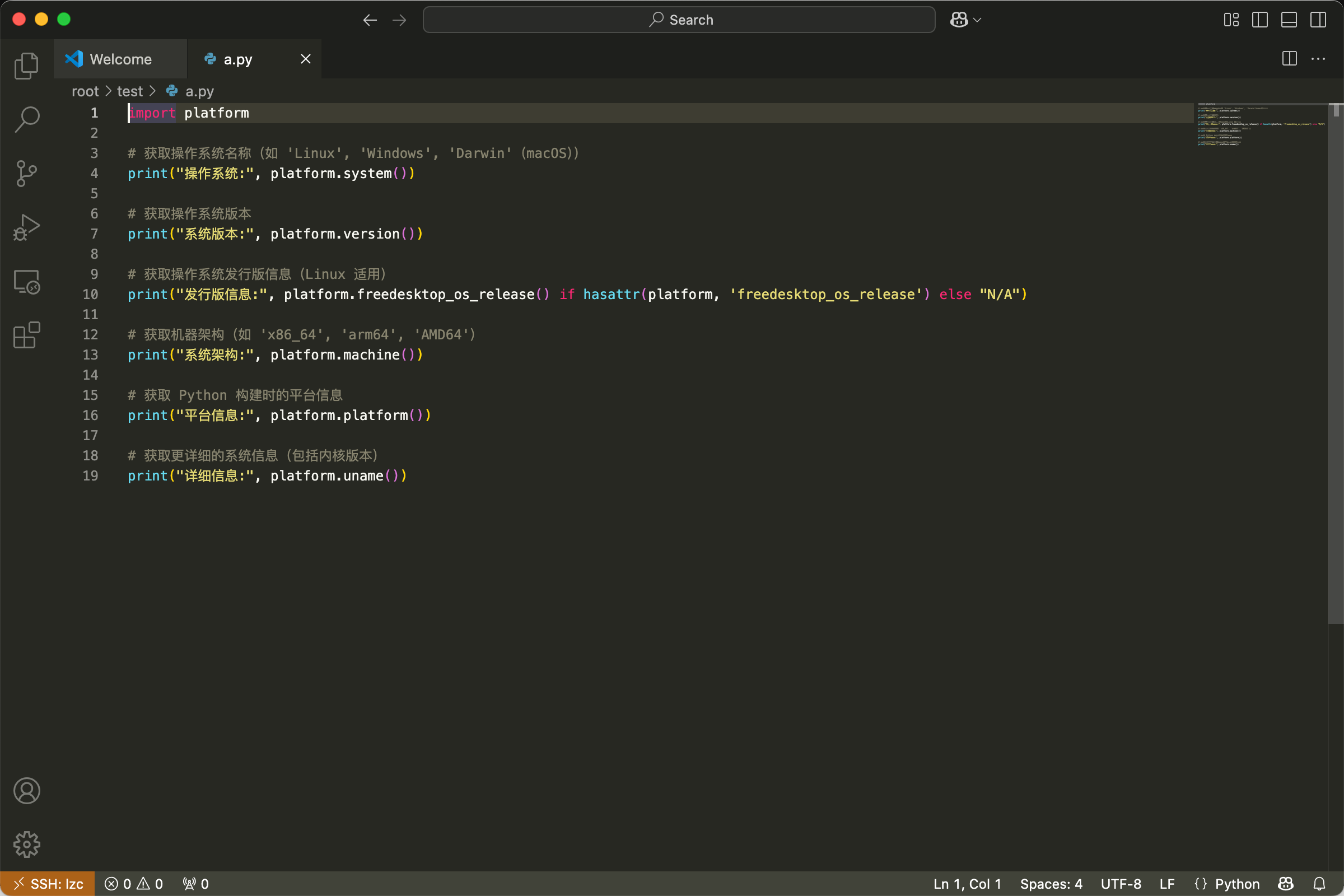
- 安装完成后,点击左下角 棕黄色的 Remote 图标。
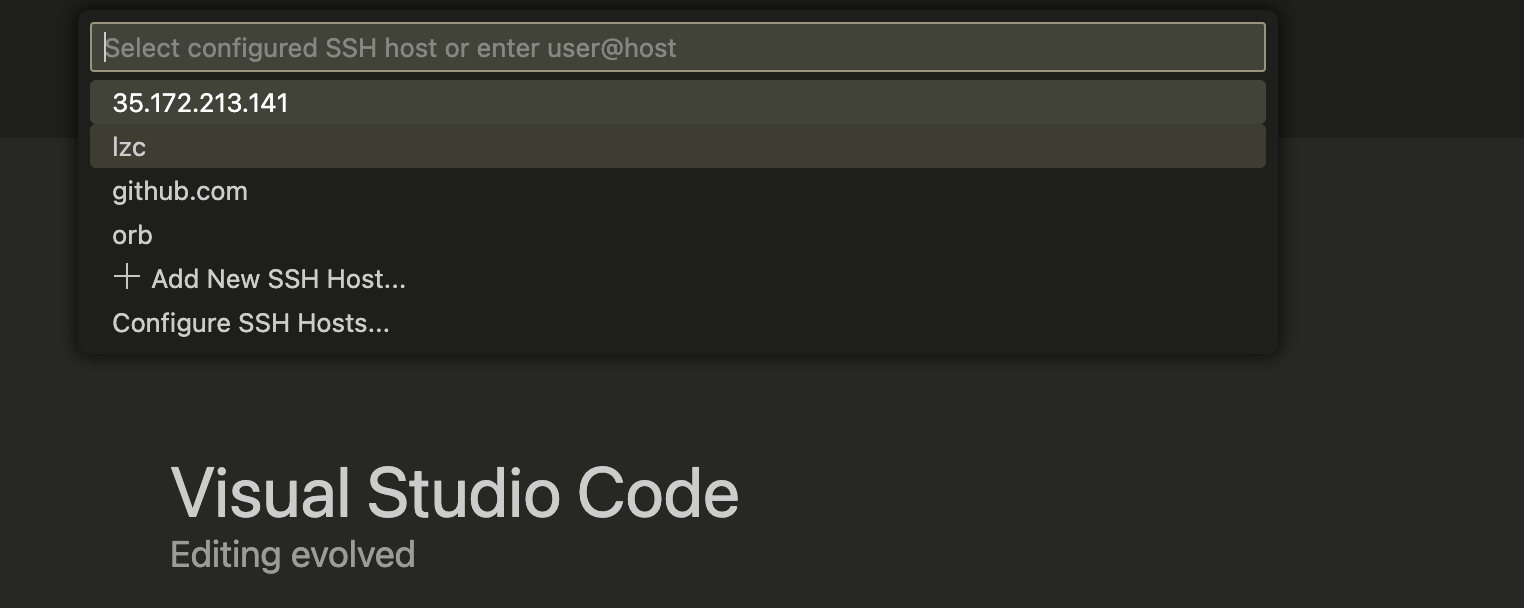
- VS Code 自动读取
~/.ssh/config,显示刚才的 lzc 主机。
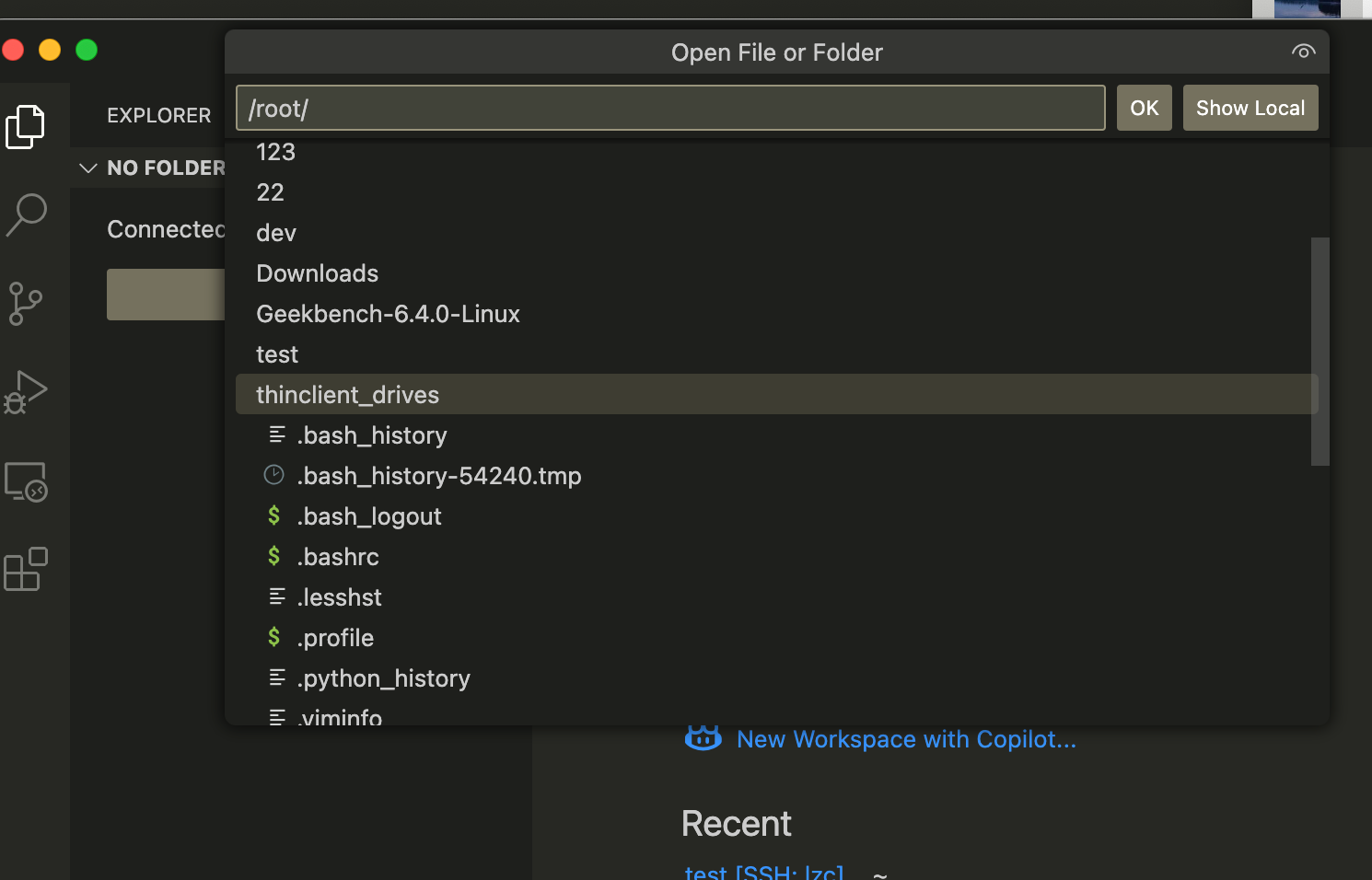
- 选择需要打开的文件夹,我们是root登录,所以基本上所有的路径都有访问权限,由于懒猫微服的设置,除了root目录外,其他的目标可能会被清空,所以我们尽量把代码留在root目录下就好。
- 打开之后我们就可以看到代码了,剩下的就和本地差不多了,这也就是偷懒不学VIM的原因吧。
3 · PyCharm :Gateway 秒连
我们再来看Pycharm,默认提供了远程开发的功能。记得最早Jetbrains的是这么实现的,把本地代码推送到远端的/tmp文件夹然后调用远端编译器执行。现在用了Gateway基本可以达到实时的效果了。
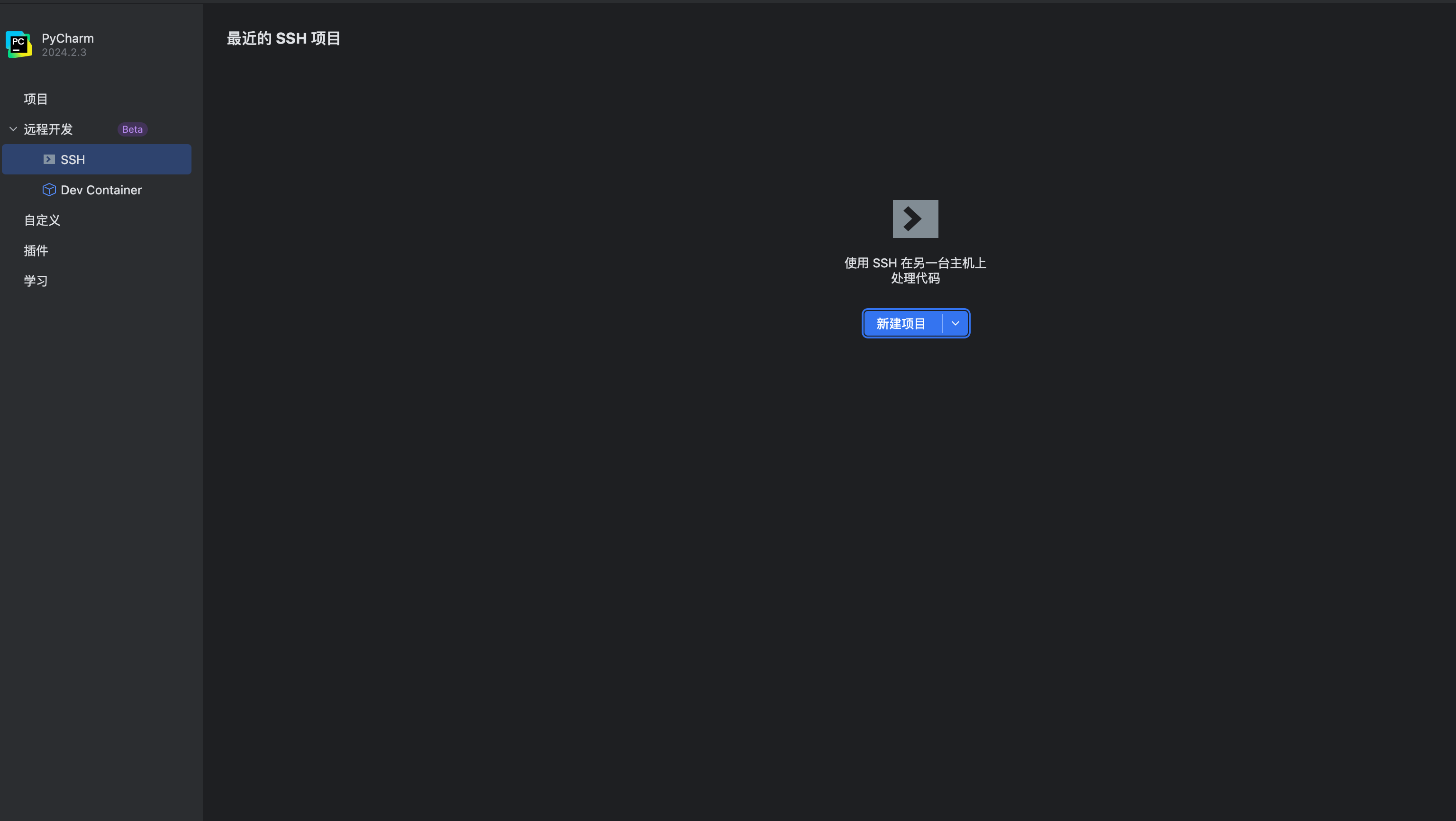
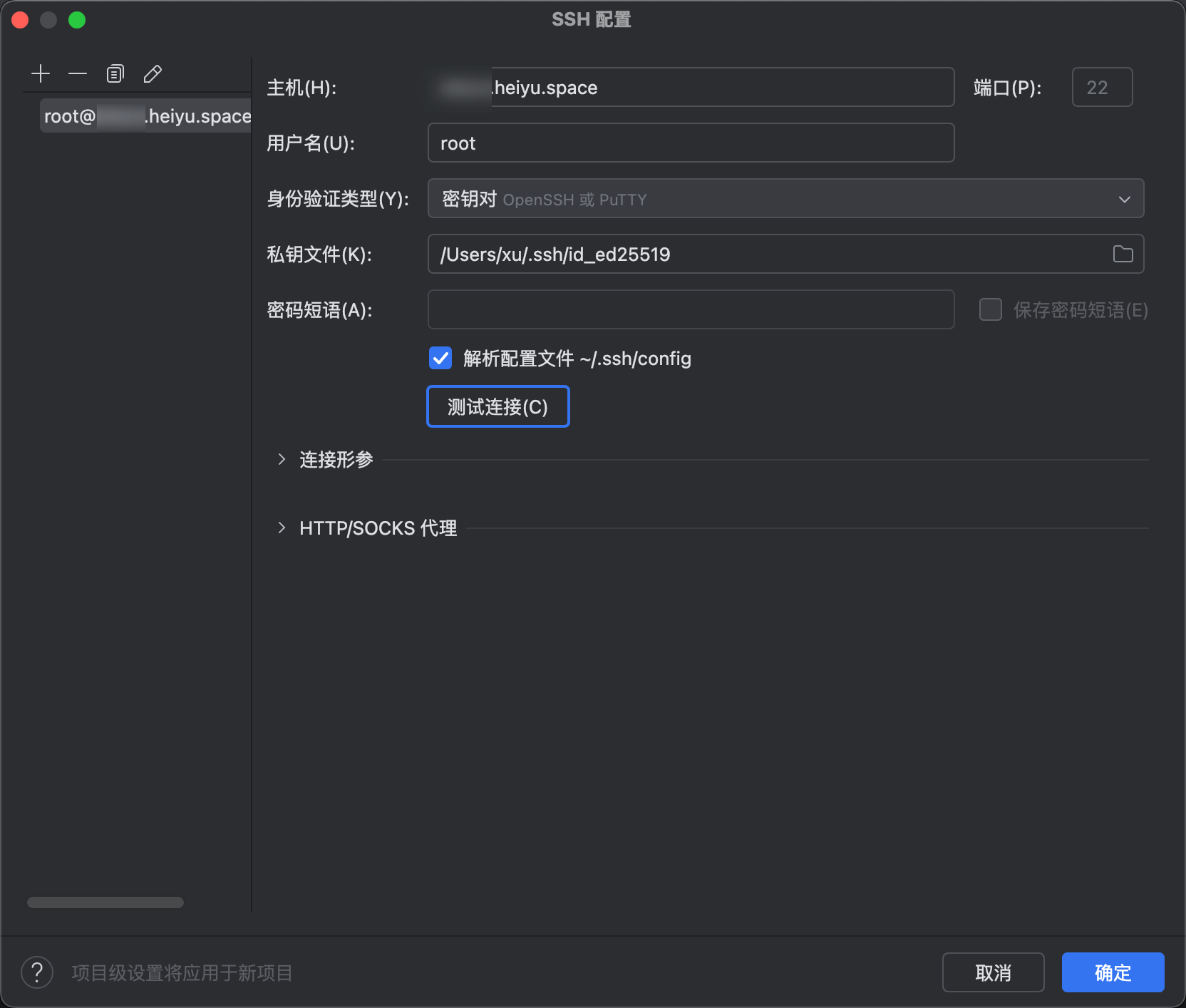
- 依次点击 New SSH Configuration → Add,填入主机、端口、用户名,并选择 私钥 或 密码。
- 连接成功后,选择需要打开的服务器目录(同样建议用
/root/...)。
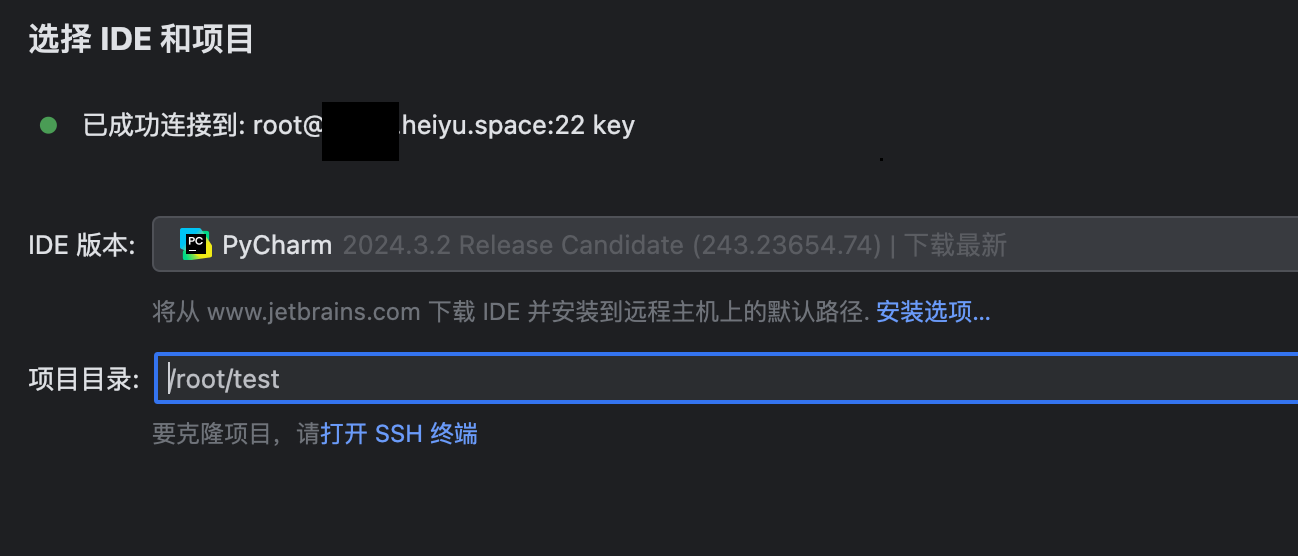
- 首次连接时 PyCharm 会在服务器端安装一个 IDE Agent。
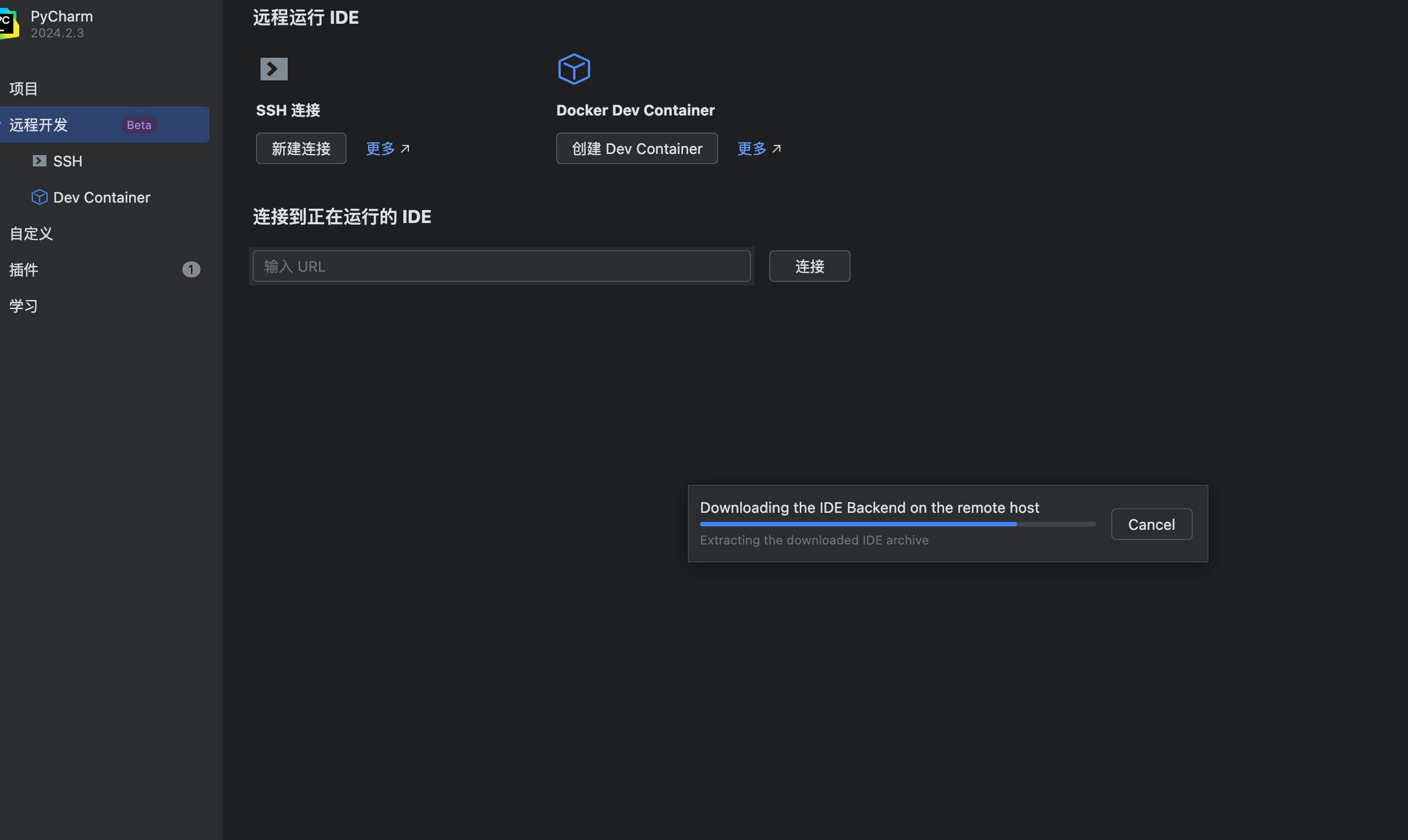
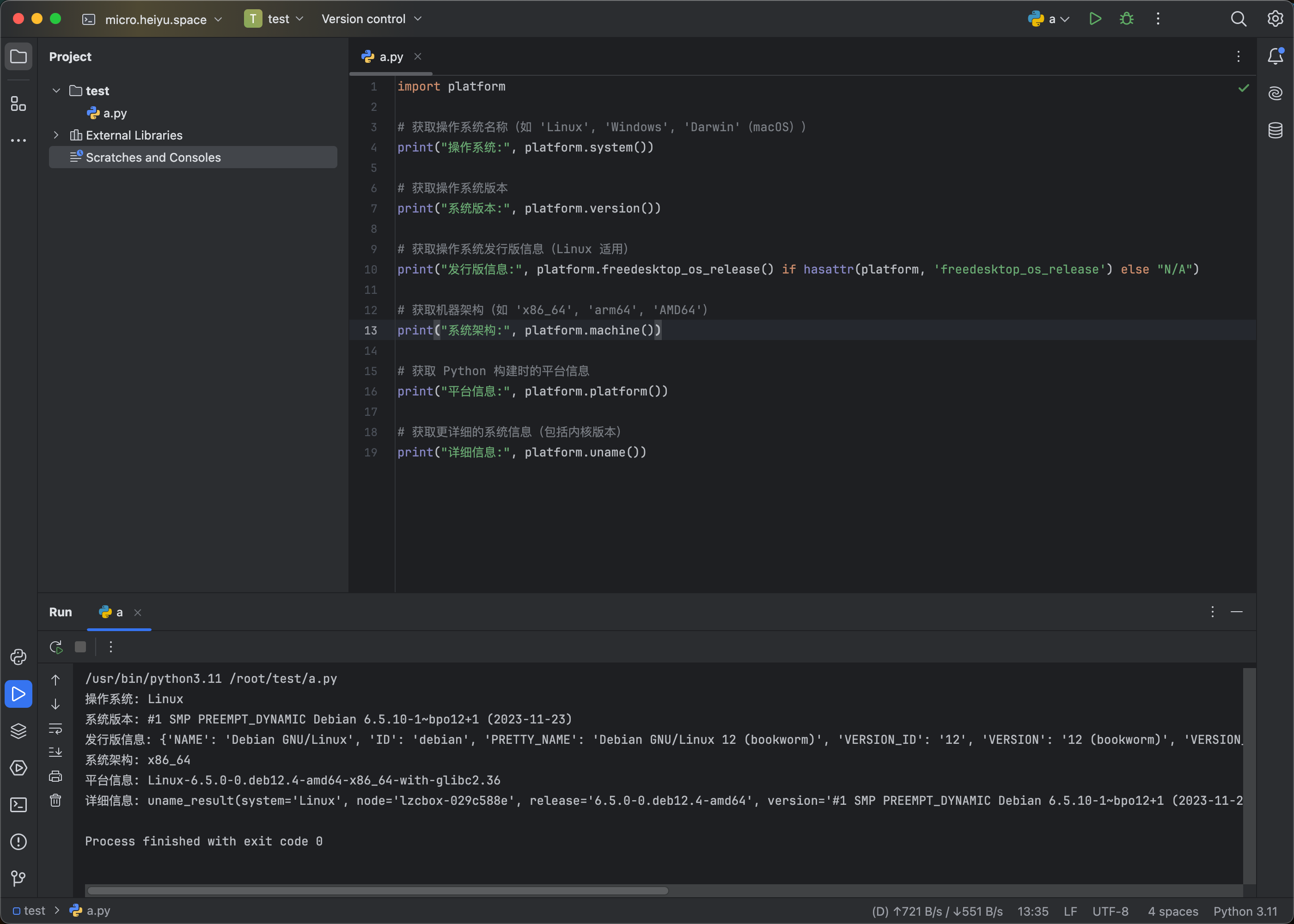
- 安装完毕即可像本地一样运行、调试、补全。
写在最后
apple 的 M 芯片用来开发,而懒微服就作为上线环境之前的测试环境,当需要 X86 环境的时候,随时切换过去。

评论
0暂无评论