
'%3e%3cpath%20d='M9%2021H15'%20stroke='black'%20stroke-width='2'%20stroke-linecap='round'%20stroke-linejoin='round'/%3e%3cpath%20d='M5.25001%209.75C5.25001%207.95979%205.96116%206.2429%207.22703%204.97703C8.4929%203.71116%2010.2098%203%2012%203C13.7902%203%2015.5071%203.71116%2016.773%204.97703C18.0388%206.2429%2018.75%207.95979%2018.75%209.75C18.75%2013.1081%2019.5281%2015.8063%2020.1469%2016.875C20.2126%2016.9888%2020.2472%2017.1179%2020.2474%2017.2493C20.2475%2017.3808%2020.2131%2017.5099%2020.1475%2017.6239C20.082%2017.7378%2019.9877%2017.8325%2019.8741%2017.8985C19.7604%2017.9645%2019.6314%2017.9995%2019.5%2018H4.50001C4.36874%2017.9992%204.23997%2017.964%204.12659%2017.8978C4.0132%2017.8317%203.91916%2017.7369%203.85387%2017.6231C3.78858%2017.5092%203.75432%2017.3801%203.75452%2017.2489C3.75472%2017.1176%203.78937%2016.9887%203.85501%2016.875C4.47282%2015.8063%205.25001%2013.1072%205.25001%209.75Z'%20stroke='black'%20stroke-width='2'%20stroke-linecap='round'%20stroke-linejoin='round'/%3e%3c/g%3e%3cdefs%3e%3cclipPath%20id='clip0_4762_133'%3e%3crect%20width='24'%20height='24'%20fill='white'/%3e%3c/clipPath%3e%3c/defs%3e%3c/svg%3e)
'%3e%3cpath%20d='M24%200H0V24H24V0Z'%20fill='white'%20fill-opacity='0.01'/%3e%3cpath%20d='M12%2011C14.2091%2011%2016%209.20914%2016%207C16%204.79086%2014.2091%203%2012%203C9.79086%203%208%204.79086%208%207C8%209.20914%209.79086%2011%2012%2011Z'%20stroke='black'%20stroke-width='2'%20stroke-linecap='round'%20stroke-linejoin='round'/%3e%3cpath%20d='M4%2021V20.4857C4%2018.5655%204%2017.6055%204.38753%2016.872C4.72841%2016.2269%205.27235%2015.7024%205.94138%2015.3737C6.70196%2015%207.6976%2015%209.68889%2015H14.3111C16.3024%2015%2017.298%2015%2018.0586%2015.3737C18.7276%2015.7024%2019.2716%2016.2269%2019.6125%2016.872C20%2017.6055%2020%2018.5655%2020%2020.4857V21'%20stroke='black'%20stroke-width='2'%20stroke-linecap='round'%20stroke-linejoin='round'/%3e%3c/g%3e%3cdefs%3e%3cclipPath%20id='clip0_4762_139'%3e%3crect%20width='24'%20height='24'%20fill='white'/%3e%3c/clipPath%3e%3c/defs%3e%3c/svg%3e)

纯小白向的懒猫微服使用指南
羽(2.0版)
因为是glzjin迷弟,所以入手了王总的懒猫微服,对于从来没有用过NAS的我来说,如何充分使用它也是一项比较大的挑战,好在有专业的VIP服务团队可以一对一的陪聊,索性问题也不大。
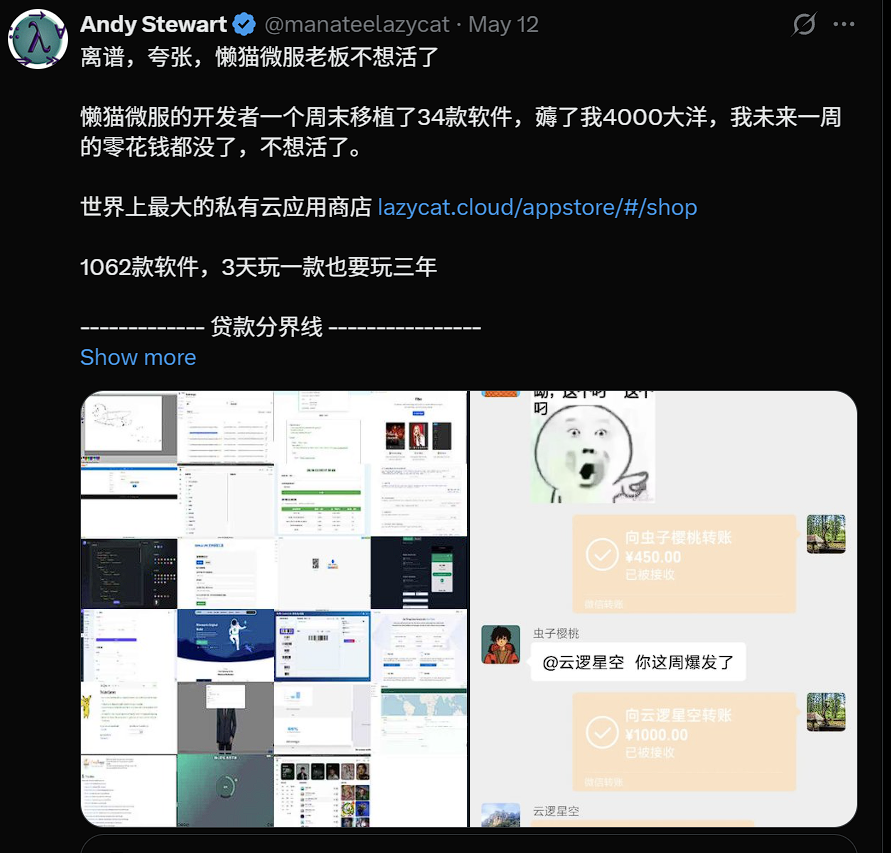
目前懒猫商城里面的软件已突破1000+,这离不开用户群里大佬的疯狂维护和老王的撒币,就和老王说的一样3天玩一款也要玩三年,我是感觉我玩不完了!/(ㄒoㄒ)/~~
但是作为一个实打实的NAS小白,我想也有小白用户和我一样也是第一次使用NAS,那么我觉得我也可以写一份玩机攻略,让既没用过NAS也不是技术宅的普通人在初次使用过程中就能体验到使用懒猫的快乐。
以下撰写的内容均是建立在懒猫的内网穿透和跨平台虚拟专网的功能上。

一、搭建电影墙
相信大部分人拿到NAS的第一步应该就是搭建一个属于自己的私人影院了,我尝试了如下几种部署方式以供参考。
1.1 懒猫云盘+Jellyfin
都说Emby好用,懒猫的商城里也有,但是我还是觉得用起来不方便,所以使用了与Emby相似的Jellyfin。
第一步:进入Jellyfin-控制台-媒体库,添加并配置媒体库
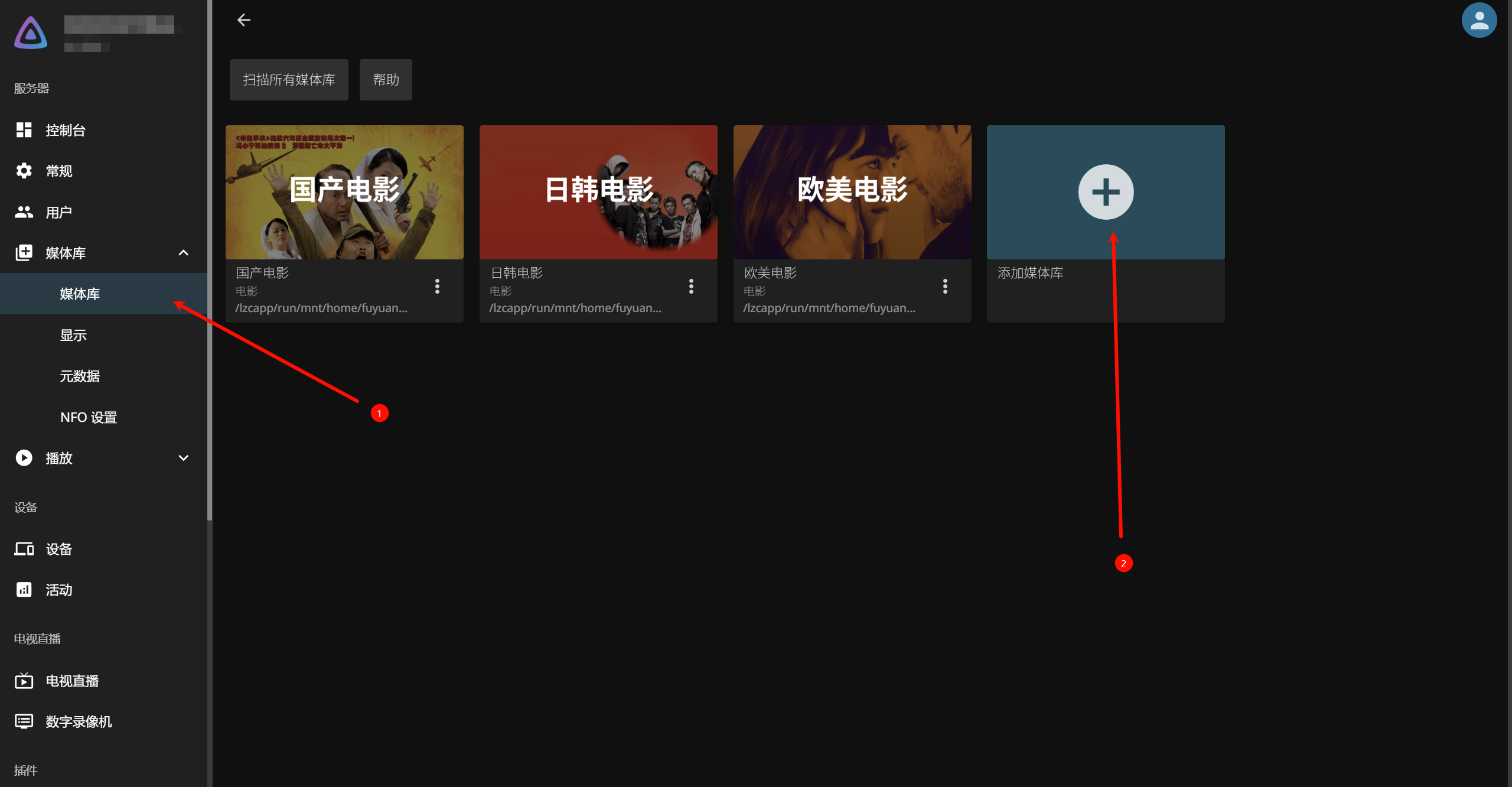
媒体库参数如下:
内容类型:电影(按需选取)
显示名称:(自定义,默认等于内容类型)
文件夹:即电影在网盘中的存放目录(自定义)
首选的下载语言:Chinese
国家和地区:People's Republic China
元数据下载器(电影):全部取消勾选
图片获取器(电影):全部取消勾选

其他参数均选择默认
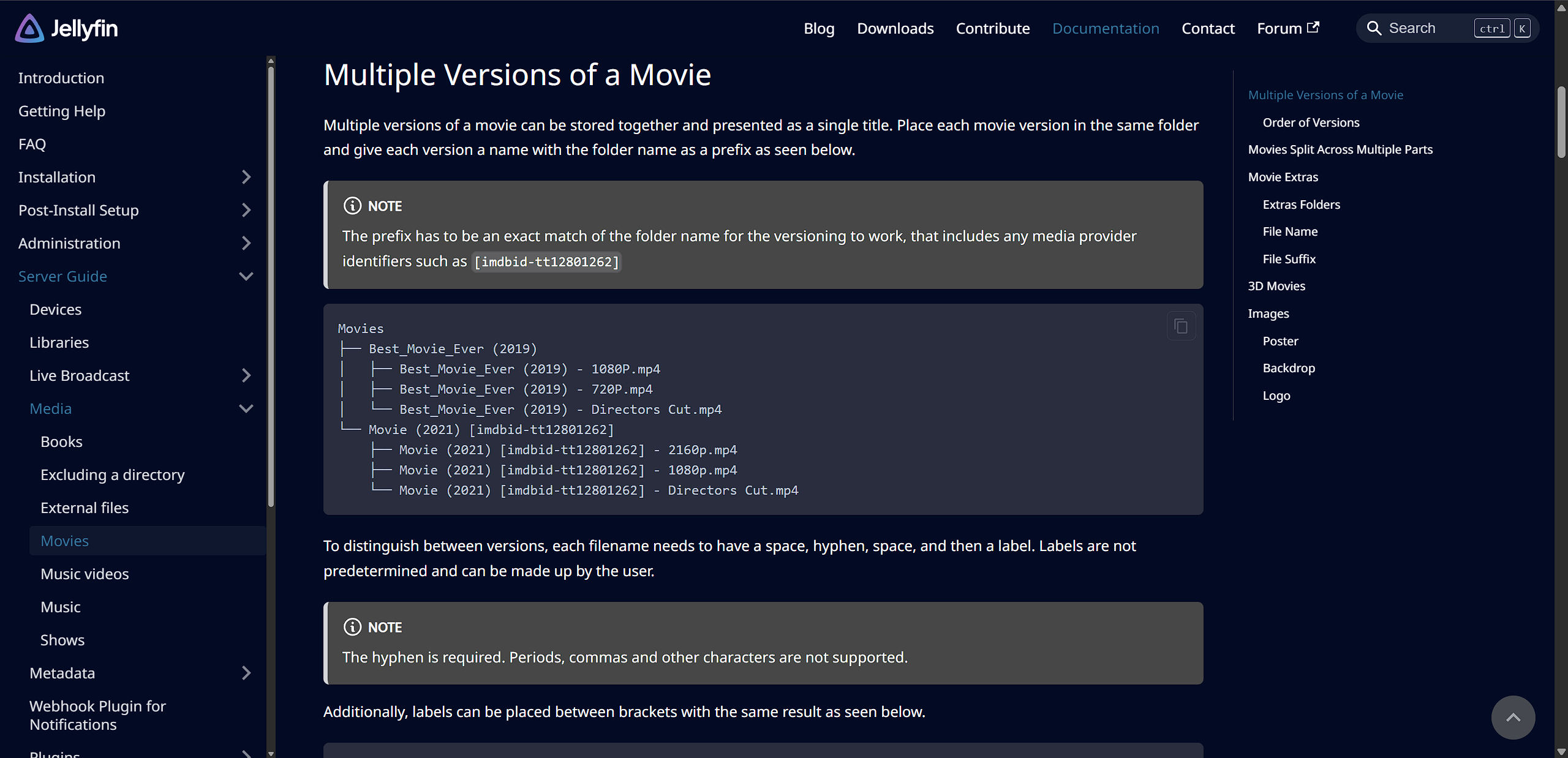
第二步:修改网盘中电影的命名格式,不然Jellyfin无法识别对应的电影文件夹,无法实现递归读取分类好的电影文件,即无法读取二级文件。
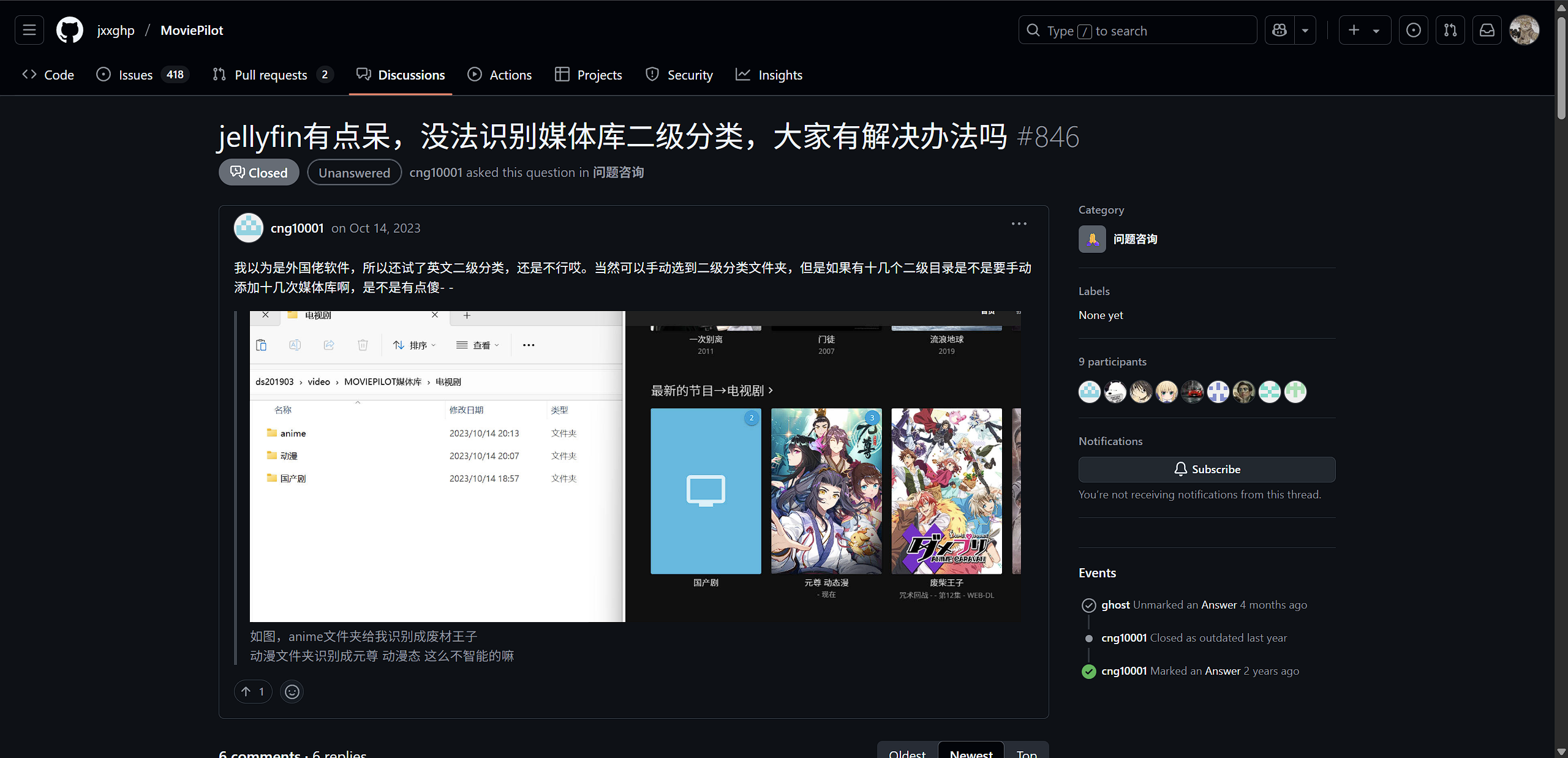
具体的命名格式参考官方文档:https://jellyfin.org/docs/general/server/media/movies
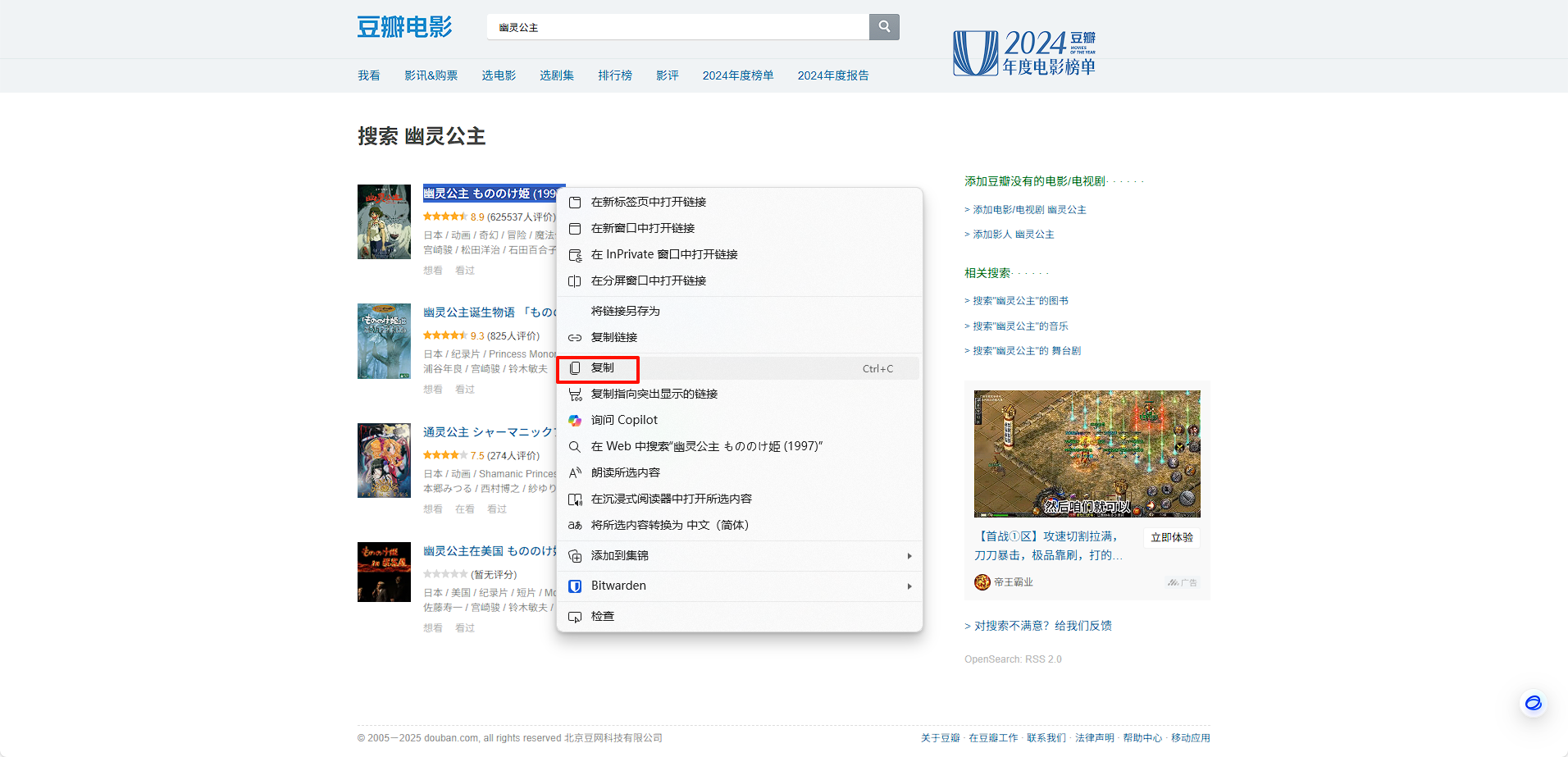
方便起见我建议直接把豆瓣上的电影命名方式拿过来用,实测好用,也符合Jellyfin的命名要求。
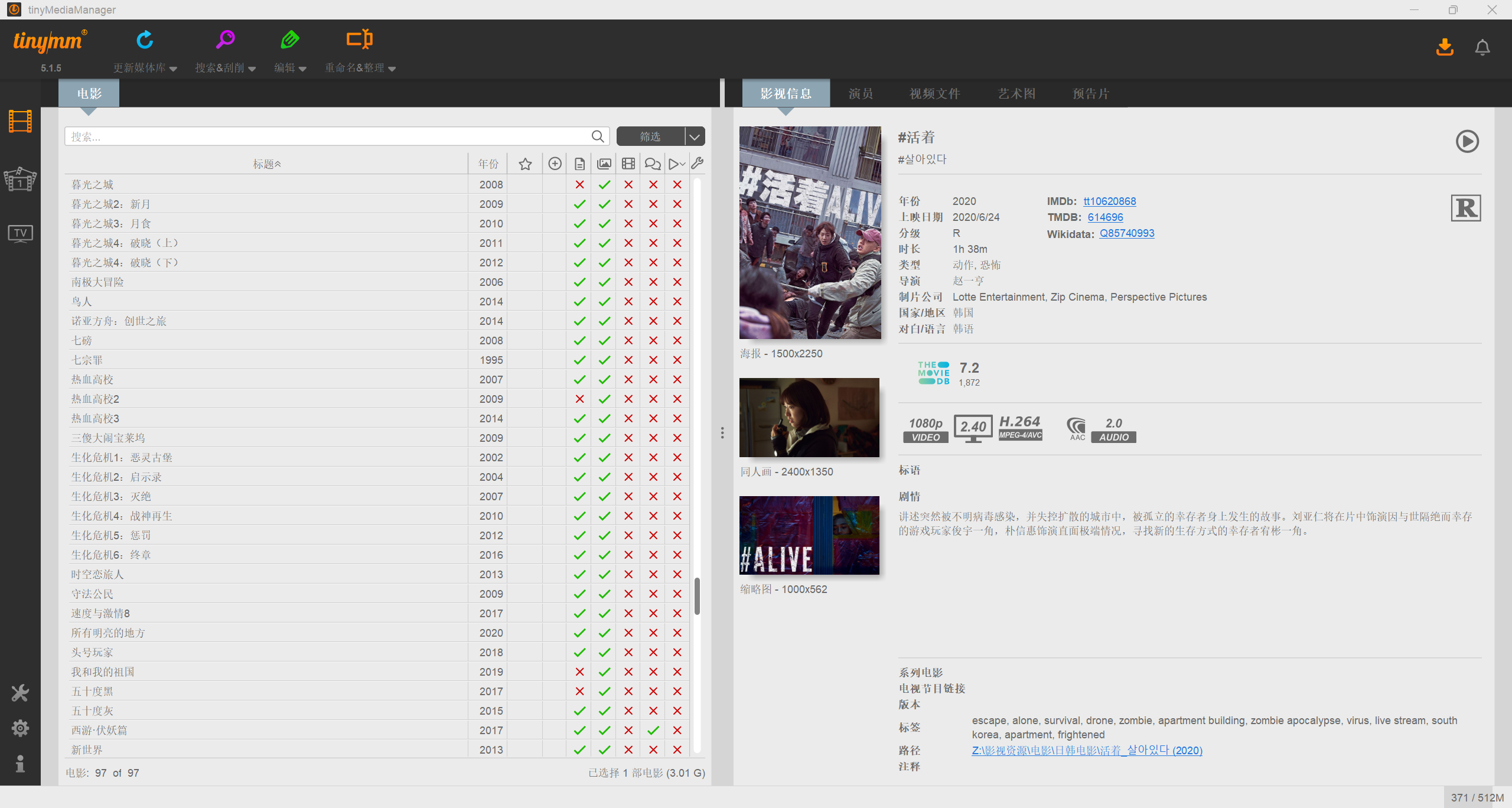
第三步:使用tinyMediaManager刮削电影的元数据
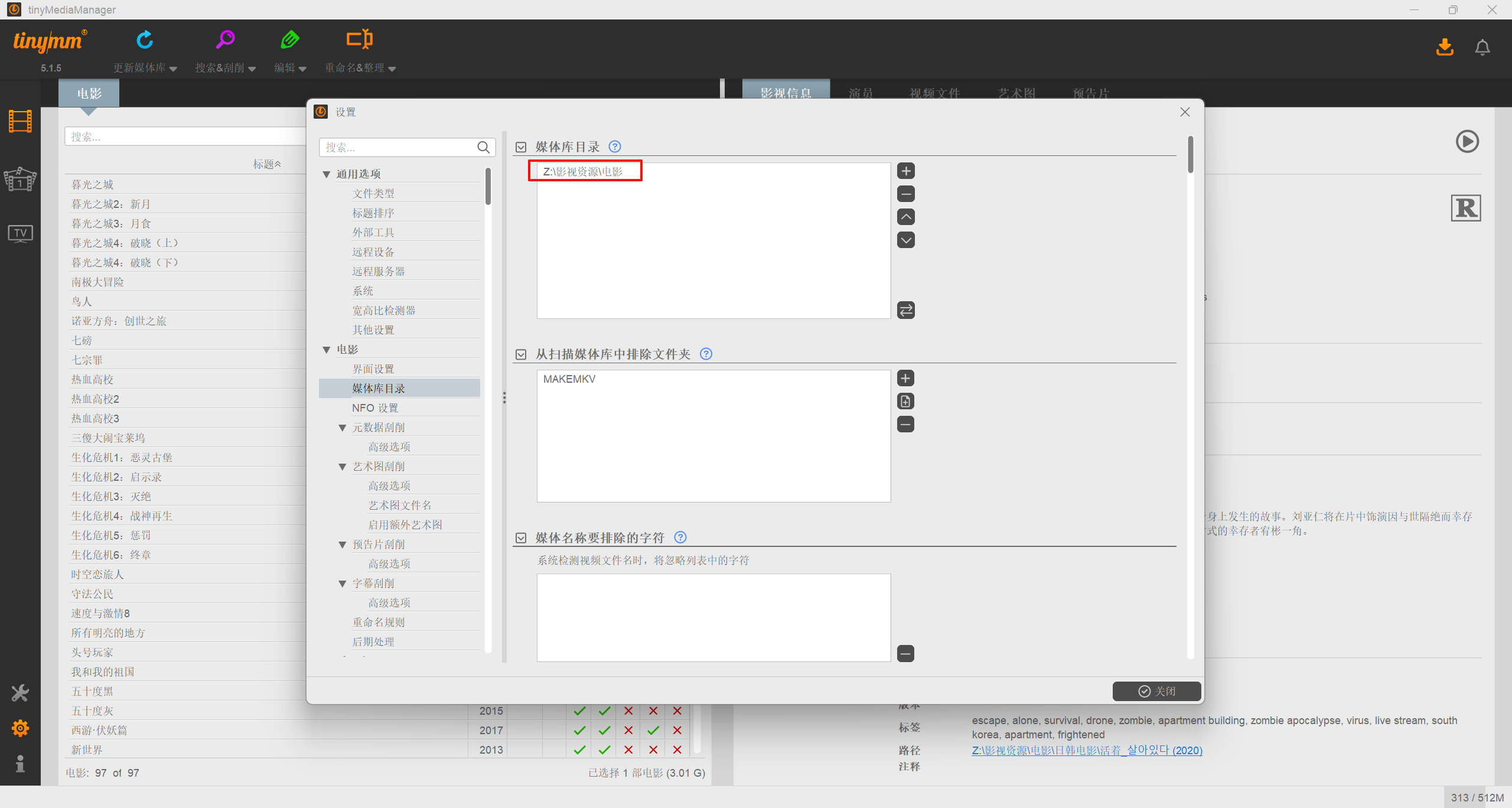
在懒猫微服打开的情况下(此时懒猫网盘会挂载在电脑上),在tinyMediaManager上配置好电影所在的目录。
注:建议目录中的电影按照一个文件夹存放一个电影的形式进行配置,同一部电影分上下两部分的可以放在同一个文件夹中,这样电影的元数据就会放在对应电影的文件夹中。
配置元数据刮削中themoviedb.org的API密钥,这个去对应的网站注册后可以免费获取,注册信息可以随便填写。
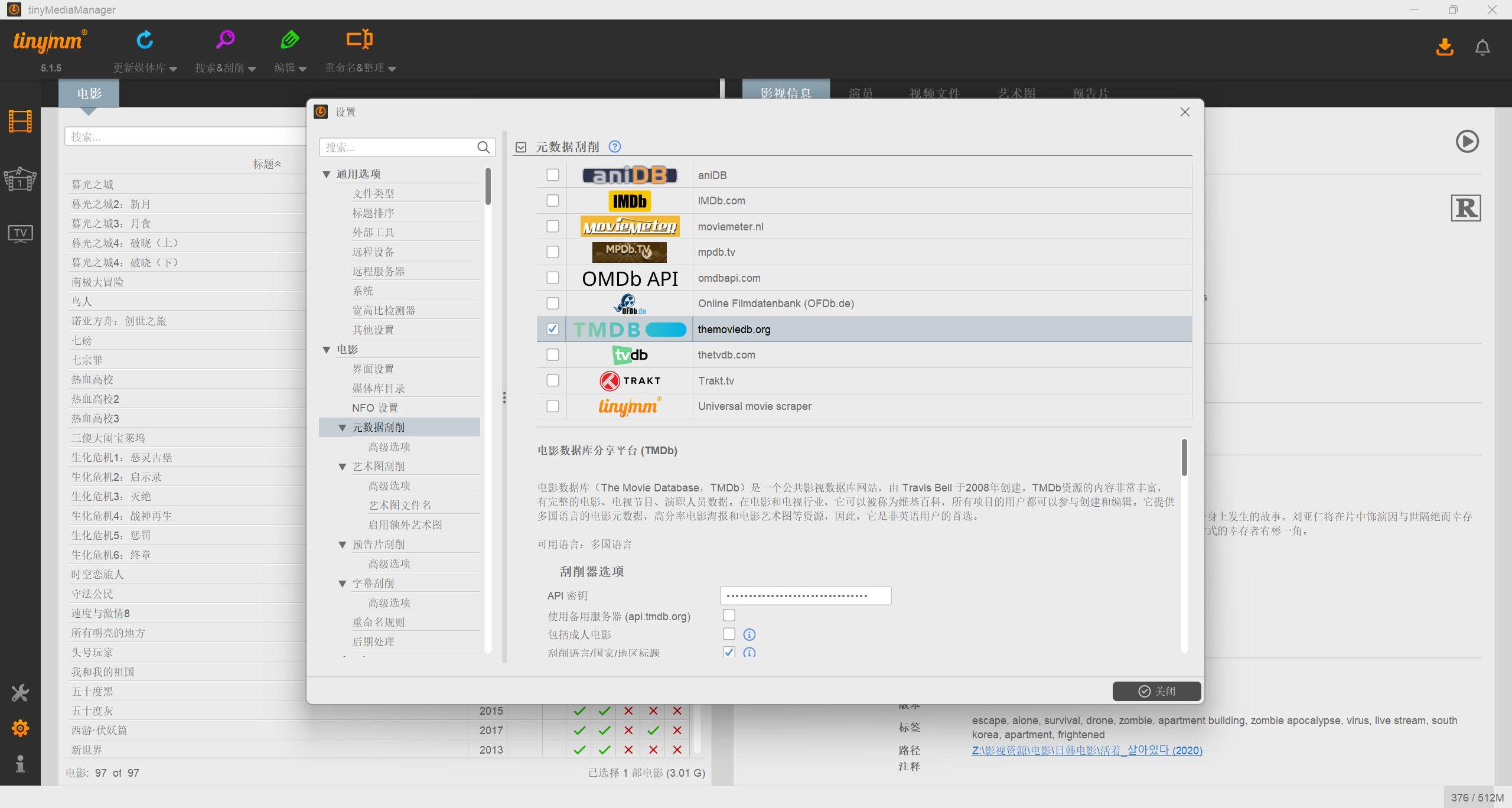
配置代理,不使用魔法的话无法刮削到电影元数据。
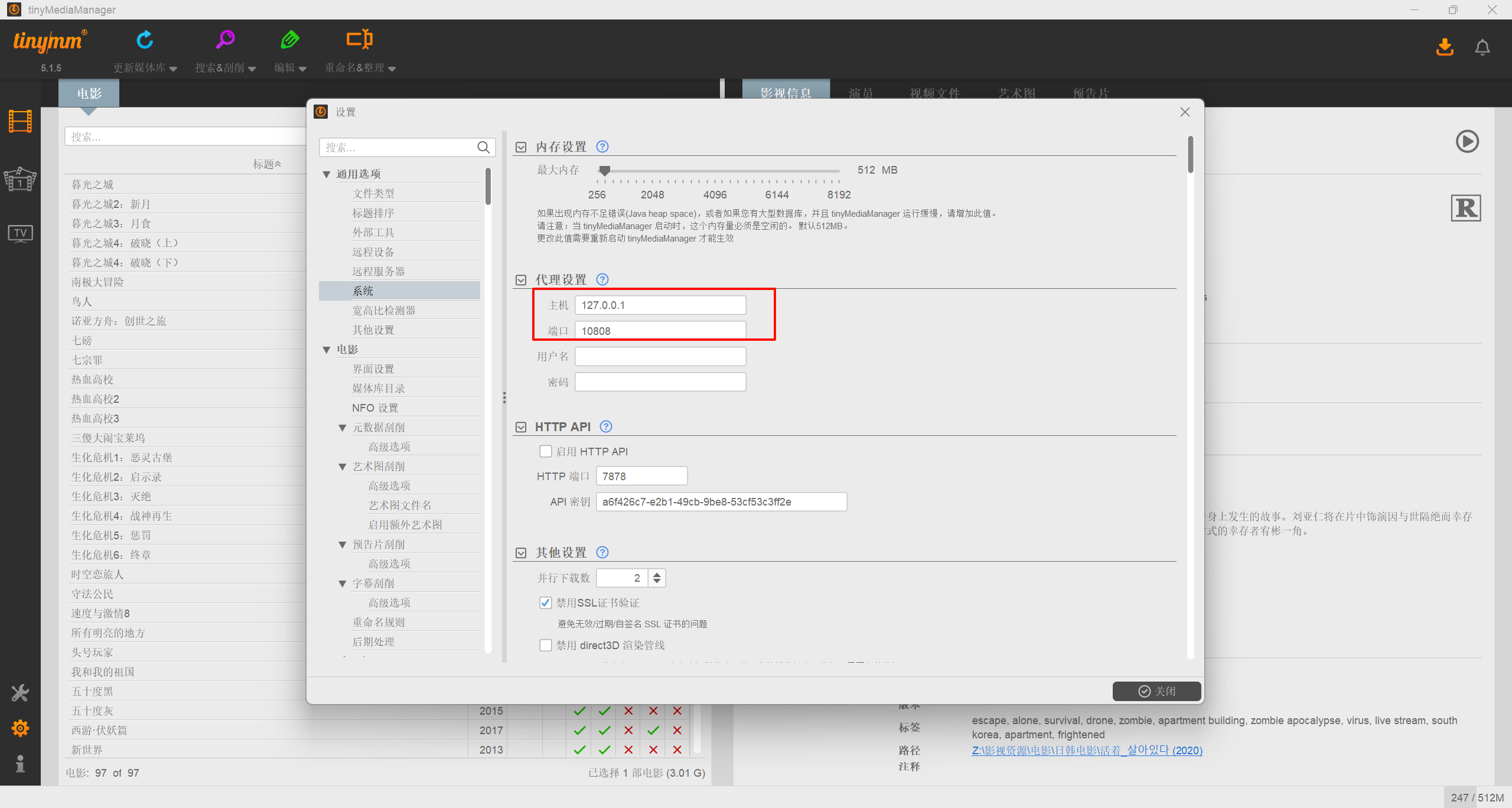
然后就可以点击更新媒体库,加载完网盘的电影后点击搜索&刮削进行电影元数据的刮削,刮削结束后Jellyfin会自动读取文件夹下的电影元数据,这样你的电影墙就构建好了。
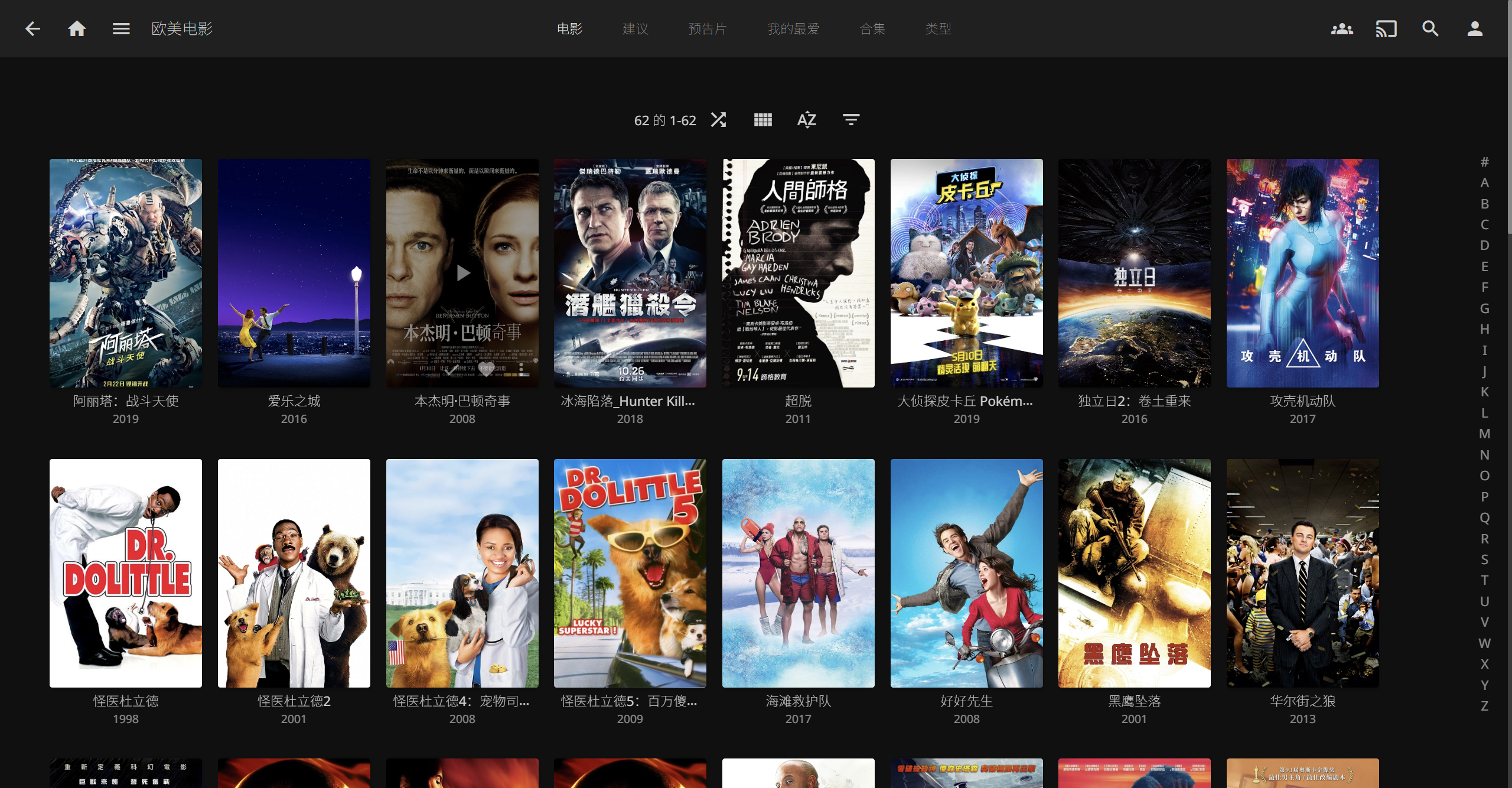
1.2 懒猫云盘+网易爆米花
使用网易爆米花去读取懒猫网盘上的电影资源,说实话体验不错,省去了很多繁琐的配置,傻瓜式的操作能省不少心。
第一步,打开懒猫微服中的WebDAV或SMB设置
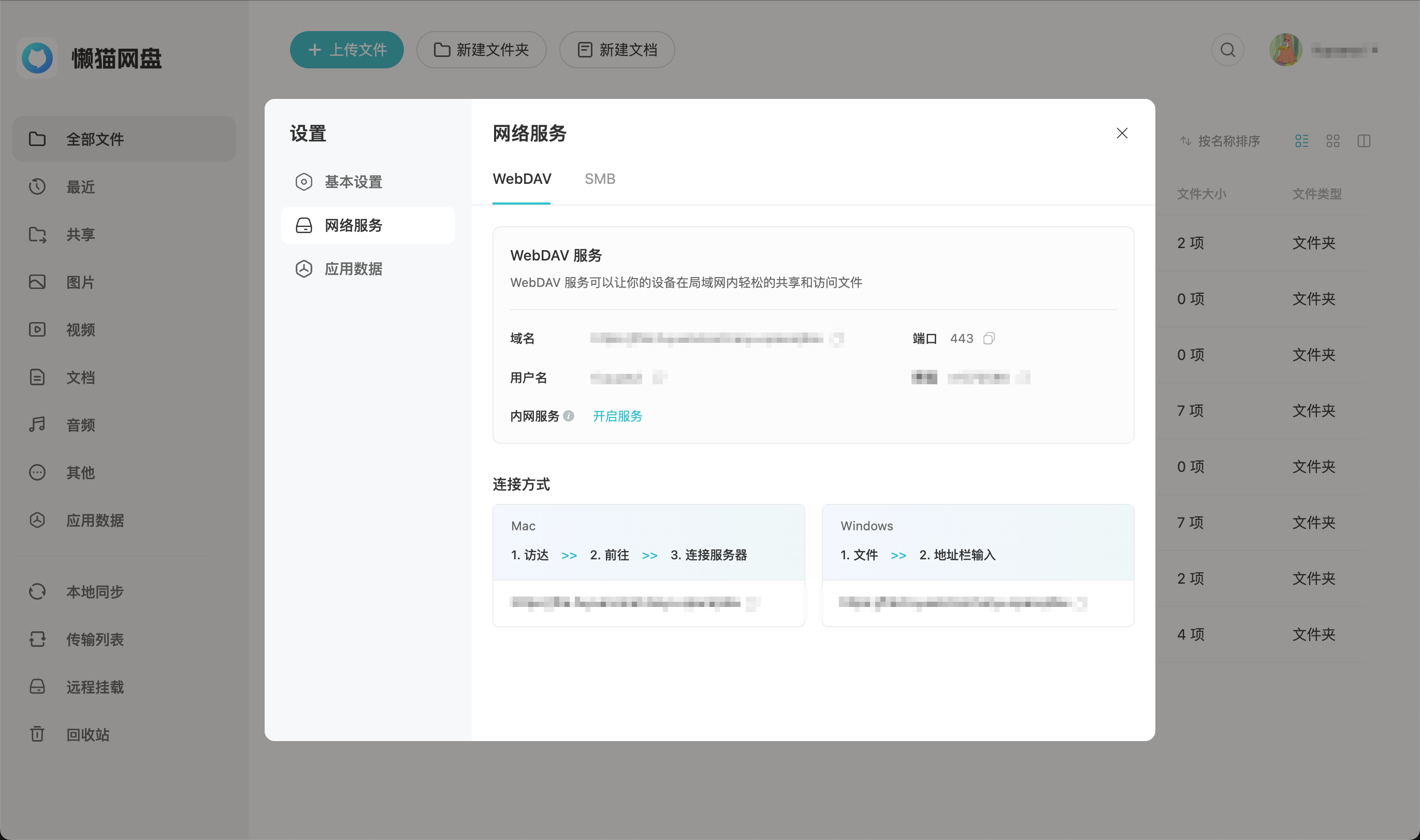
第二步,打开网易爆米花(手机端),选择WebDAV或SMB,将上述的参数填写进去
注意:在域名后加上你的电影存放目录
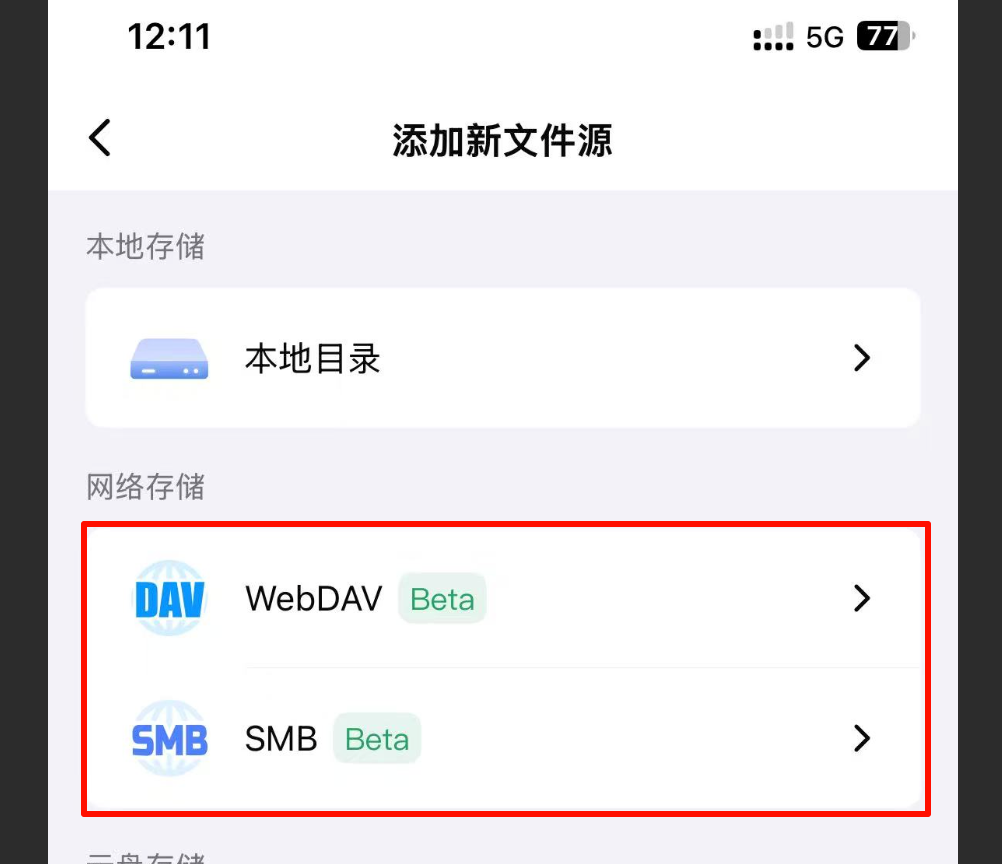
第三步,安装电视版网易爆米花,使用网易爆米花(手机端)扫码登录,即可享受视听盛宴。
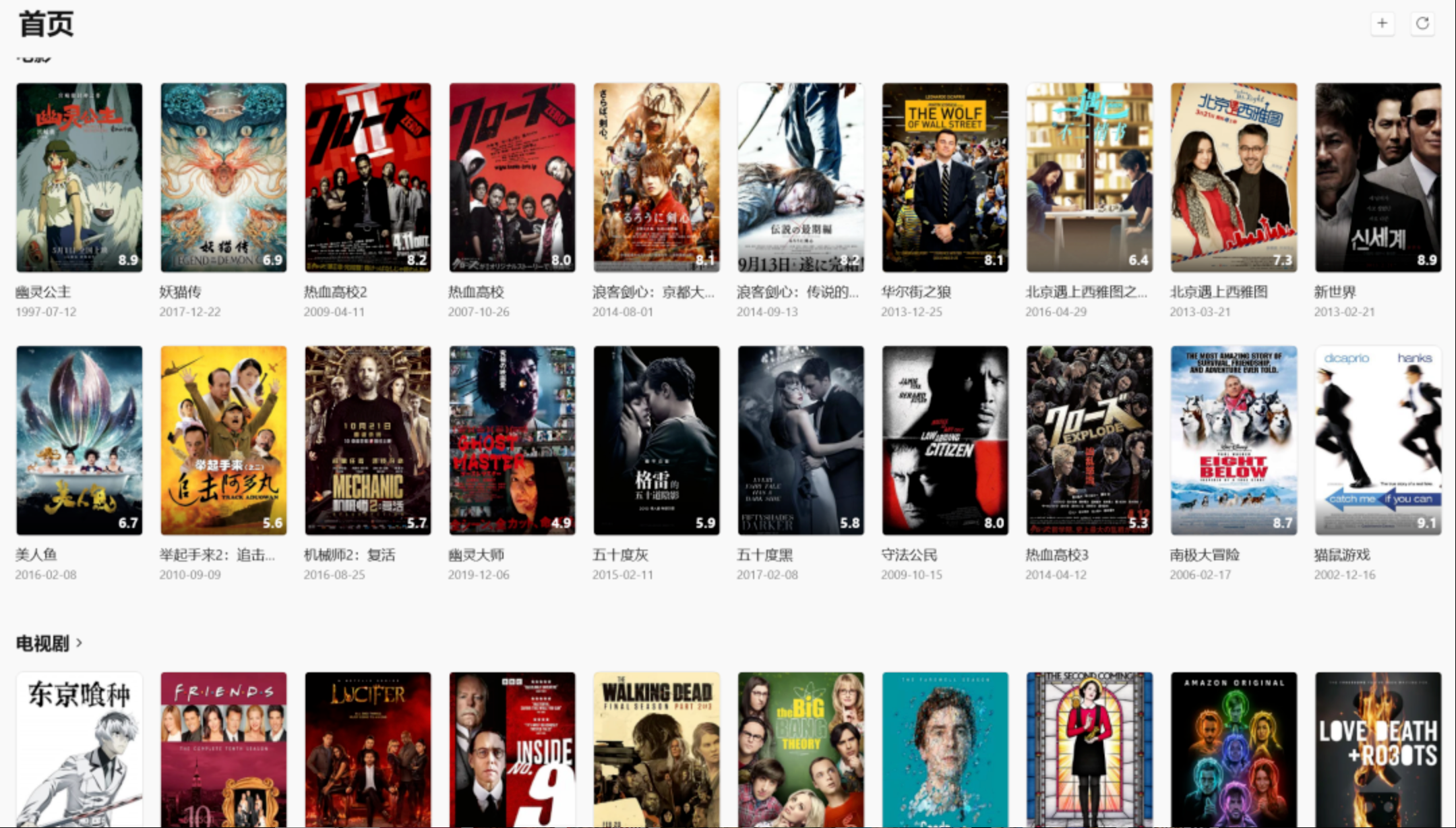
注:使用了网易爆米花之后就无法使用优雅的懒猫智慧屏了😭
其实还有好多玩电影墙的方法,有兴趣的可以去懒猫的官方攻略里寻找
地址:https://lazycat.cloud/playground/#/home
二、密码本
之前的我总是用Apple密码本和浏览器记录密码,这些东西一上网且不受自己控制的话,总是感觉不安全。所以商城中的vaultwarden就出现了,它基本解决了上述我面临的焦虑。
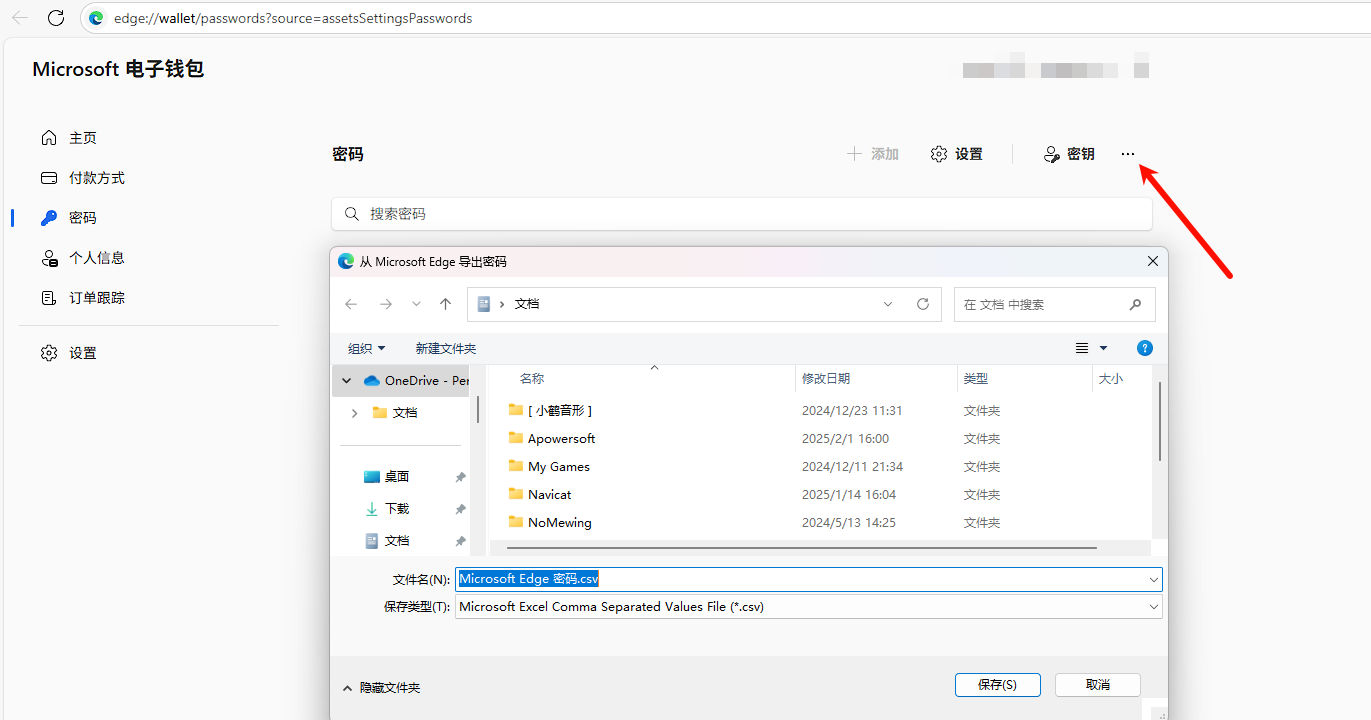
第一步:那Edge浏览器来讲,先导出密码
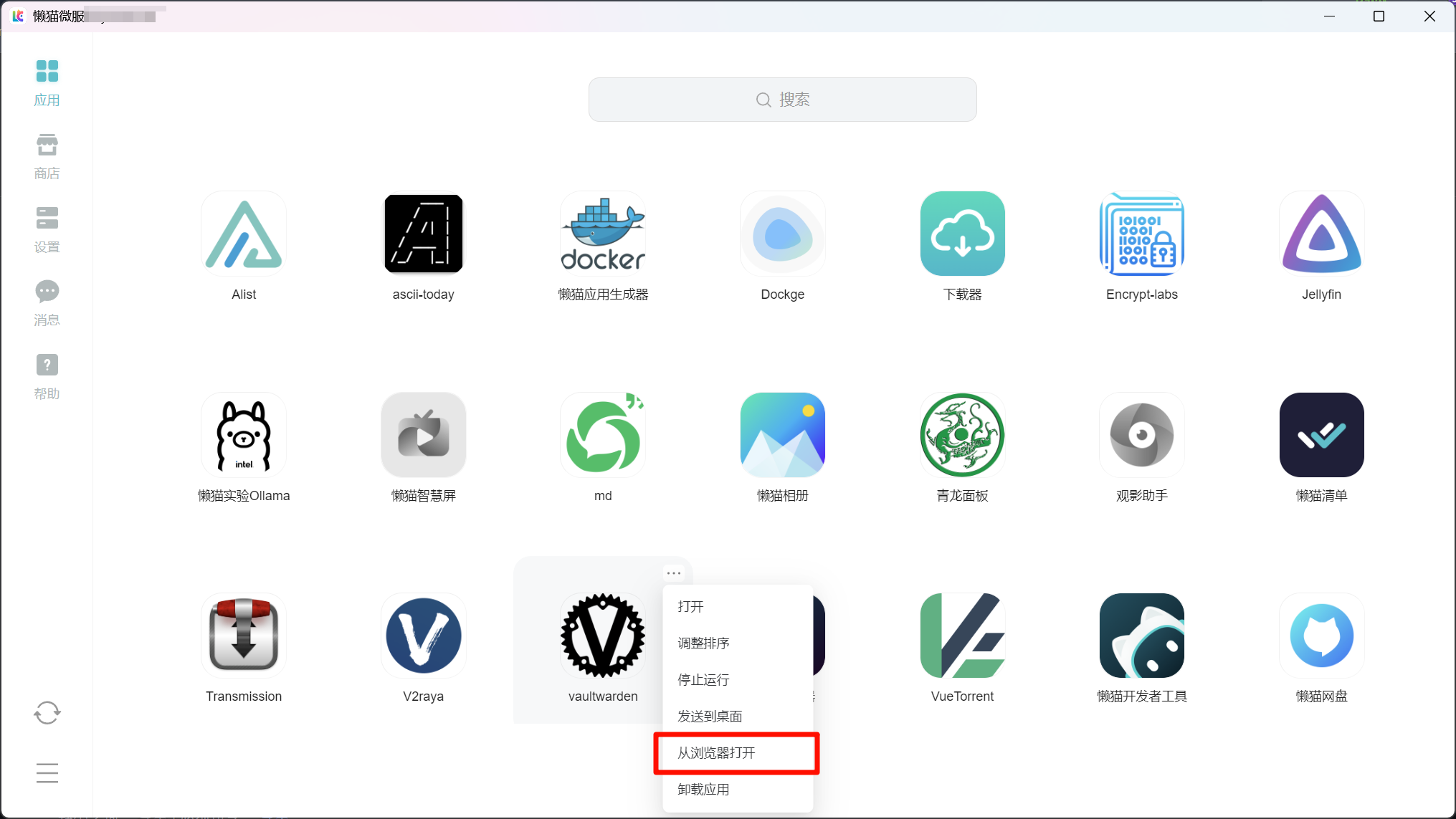
第二步:使用浏览器打开微服里的vaultwarden,并进行注册
第三步:导入从浏览器导出的密码数据
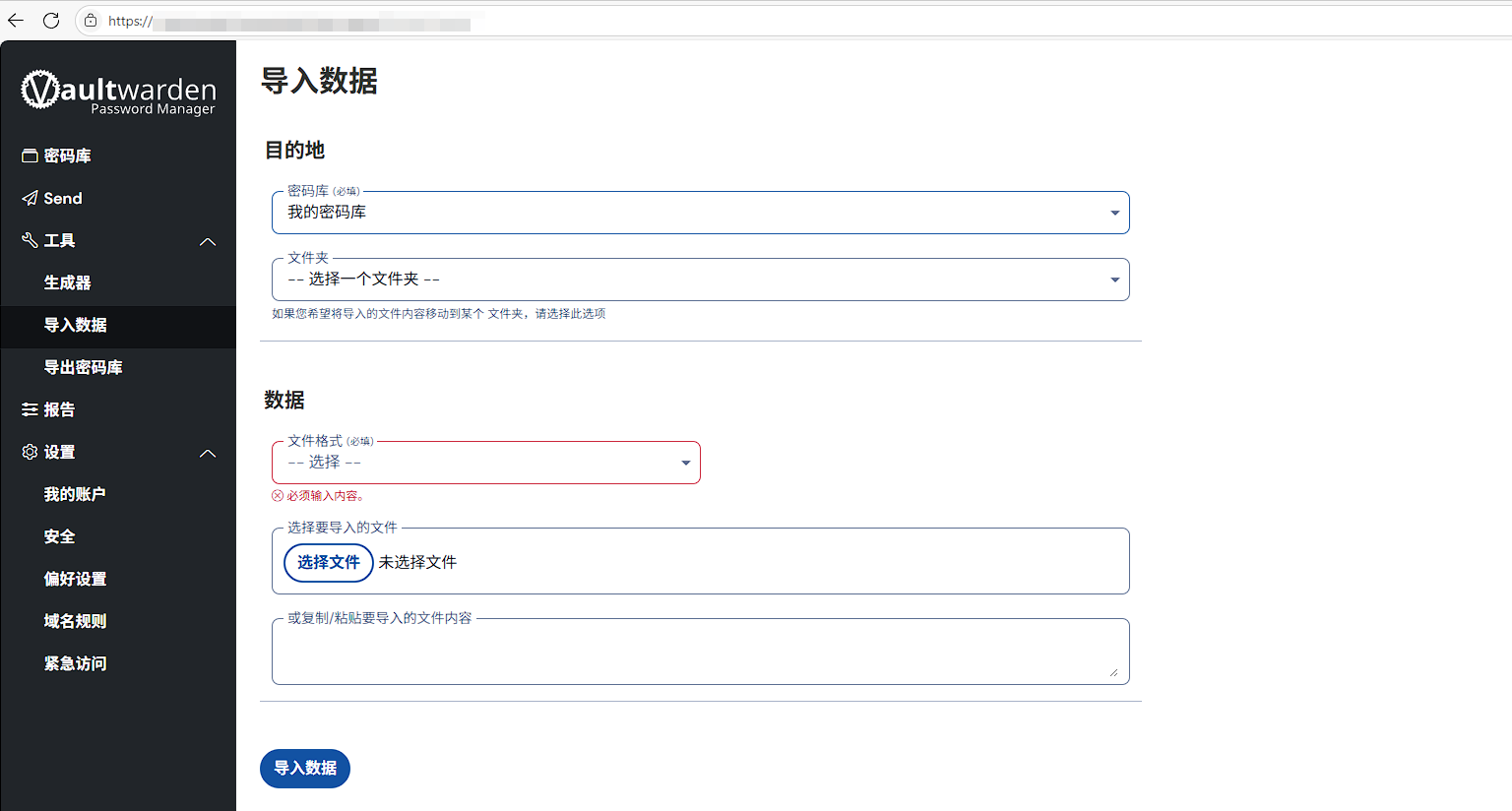
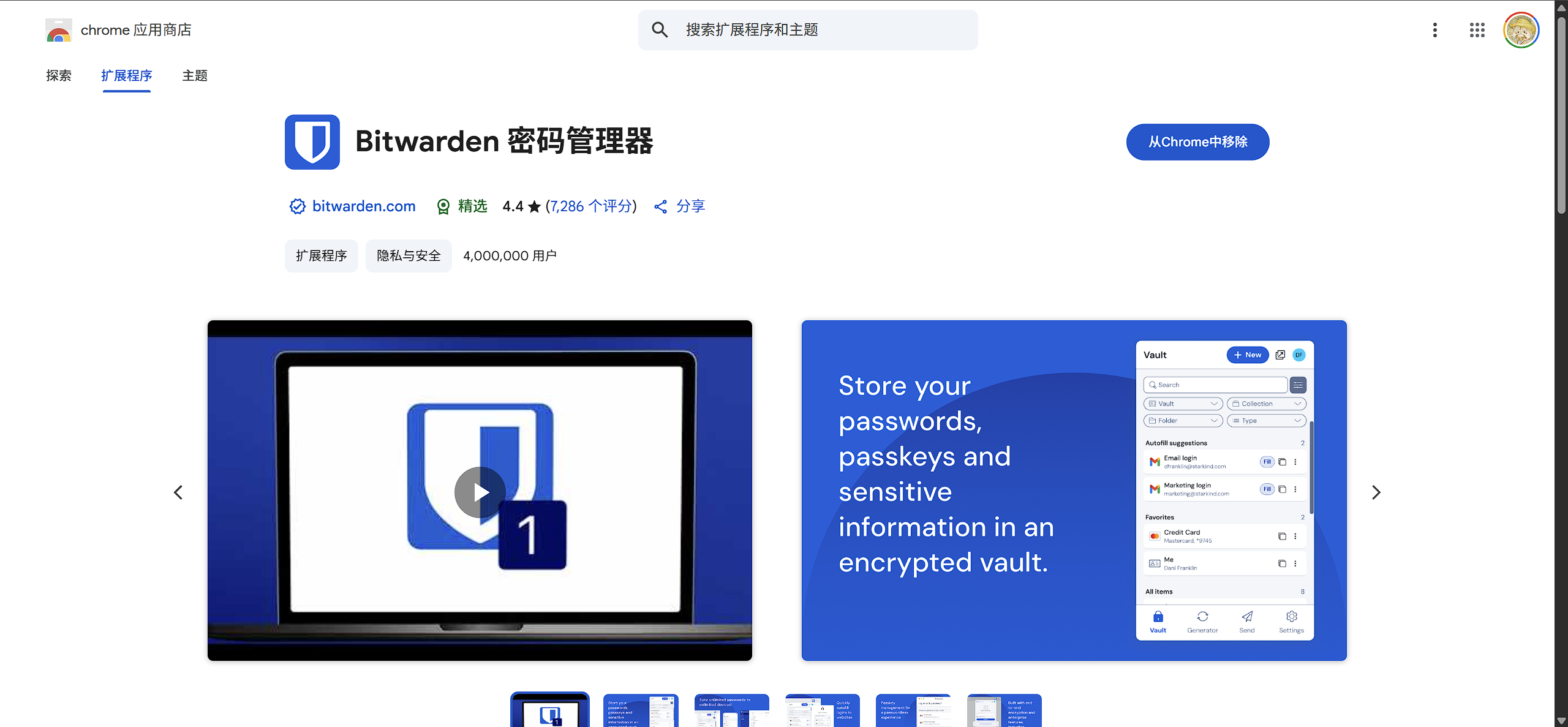
第四步:浏览器插件商城下载# Bitwarden 密码管理器
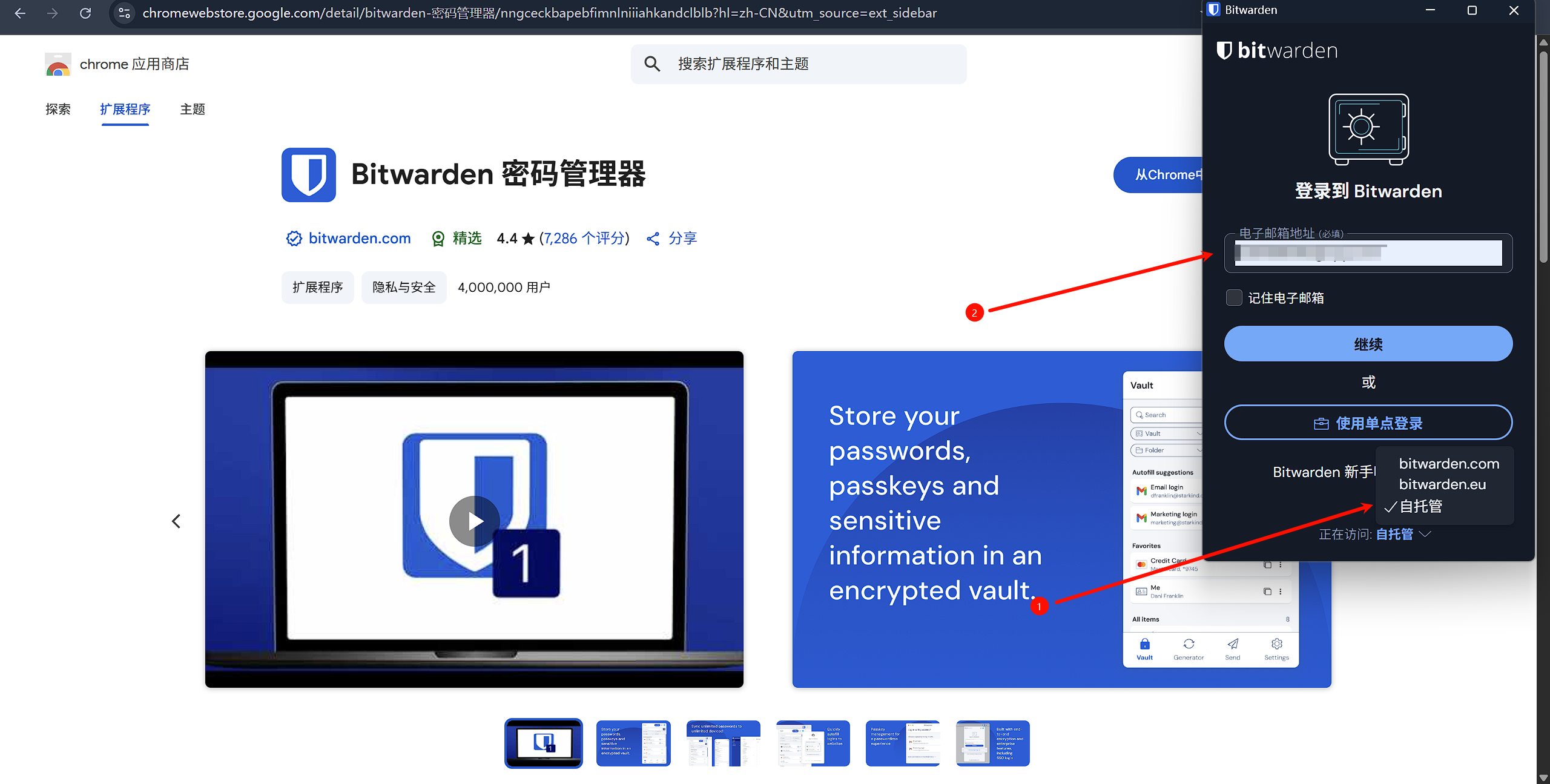
第五步:点击安装好的浏览器插件,选择子托管,填写自己的vaultwarden注册信息进行登录。
第六步:点击登陆框上的小盾牌就可以实现自动填充啦
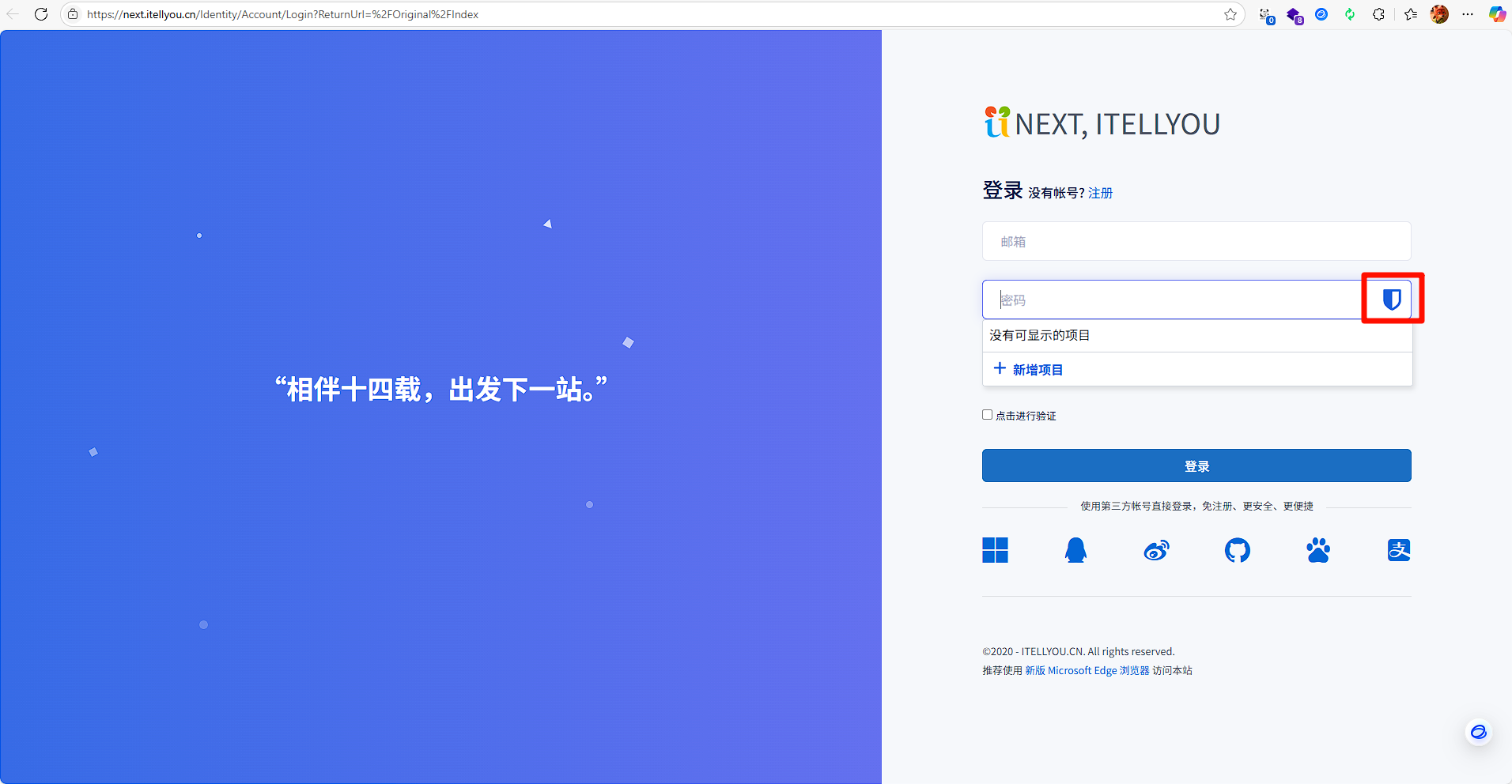
注:除了同步密码本的时候需要打开懒猫微服,其他时候直接解锁插件使用即可,很方便。
三、笔记同步
之前总是使用语雀记录我的工作、学习和生活,而且多端同步很是方便。但是在信号不好的场所语雀更本打不开,一旦在一个没有网的却需要笔记的工作环境中这简直是场灾难,所以我选择使用Obsidian将笔记本地化。
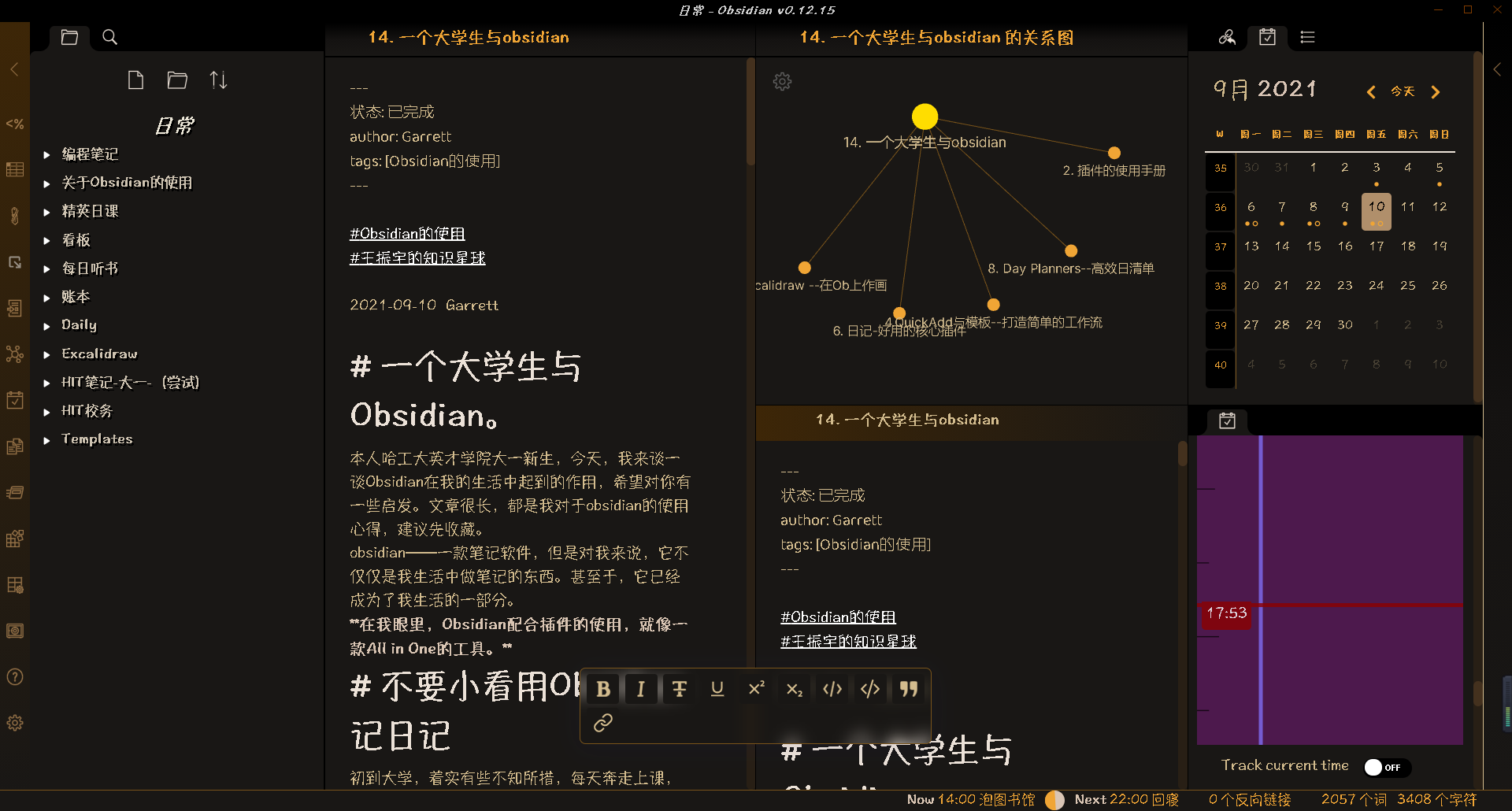
但是本地化就面临这样一个问题————多端同步,虽说Obsidian对于各类平台都适配很好,但是不同平台间的笔记同步却存在如下几个问题:
1、官方的笔记同步要花钱(4$/Month)
2、icloud、git等笔记同步方式还是没有放在自己的NAS里来的放心
好在Obsidian的生态很好,其中就有这么一款插件 Remotely Save可以完美解决笔记同步问题。
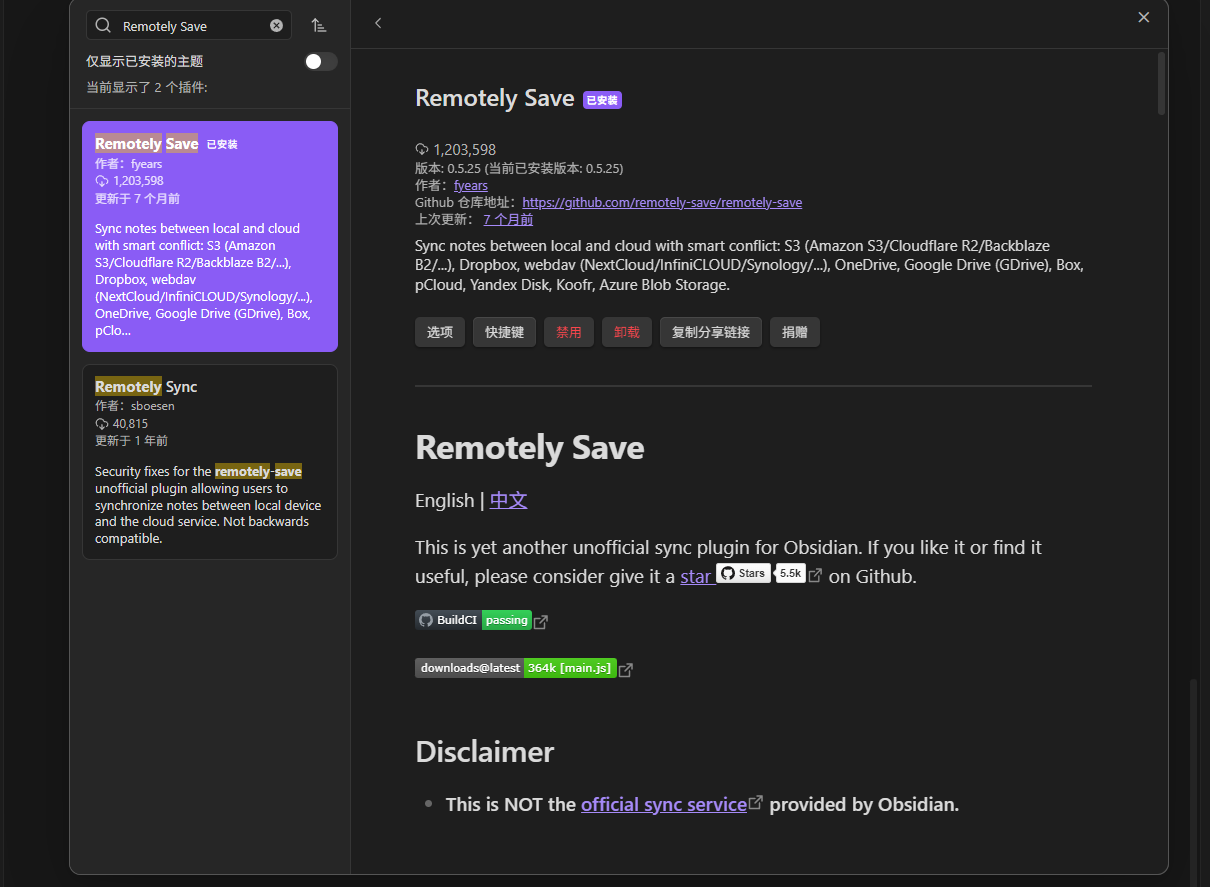
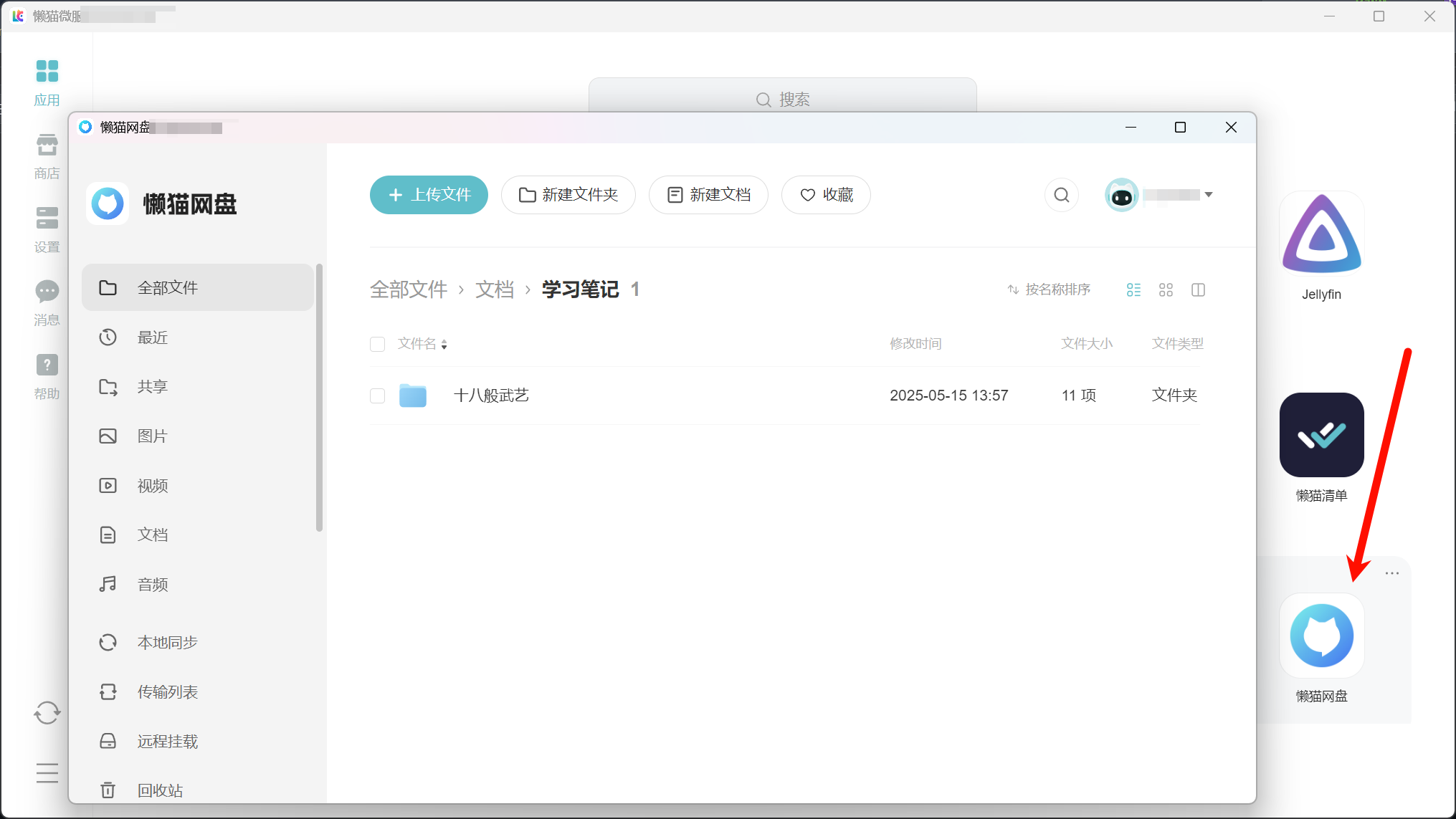
第一步:打开懒猫微服里的懒猫网盘
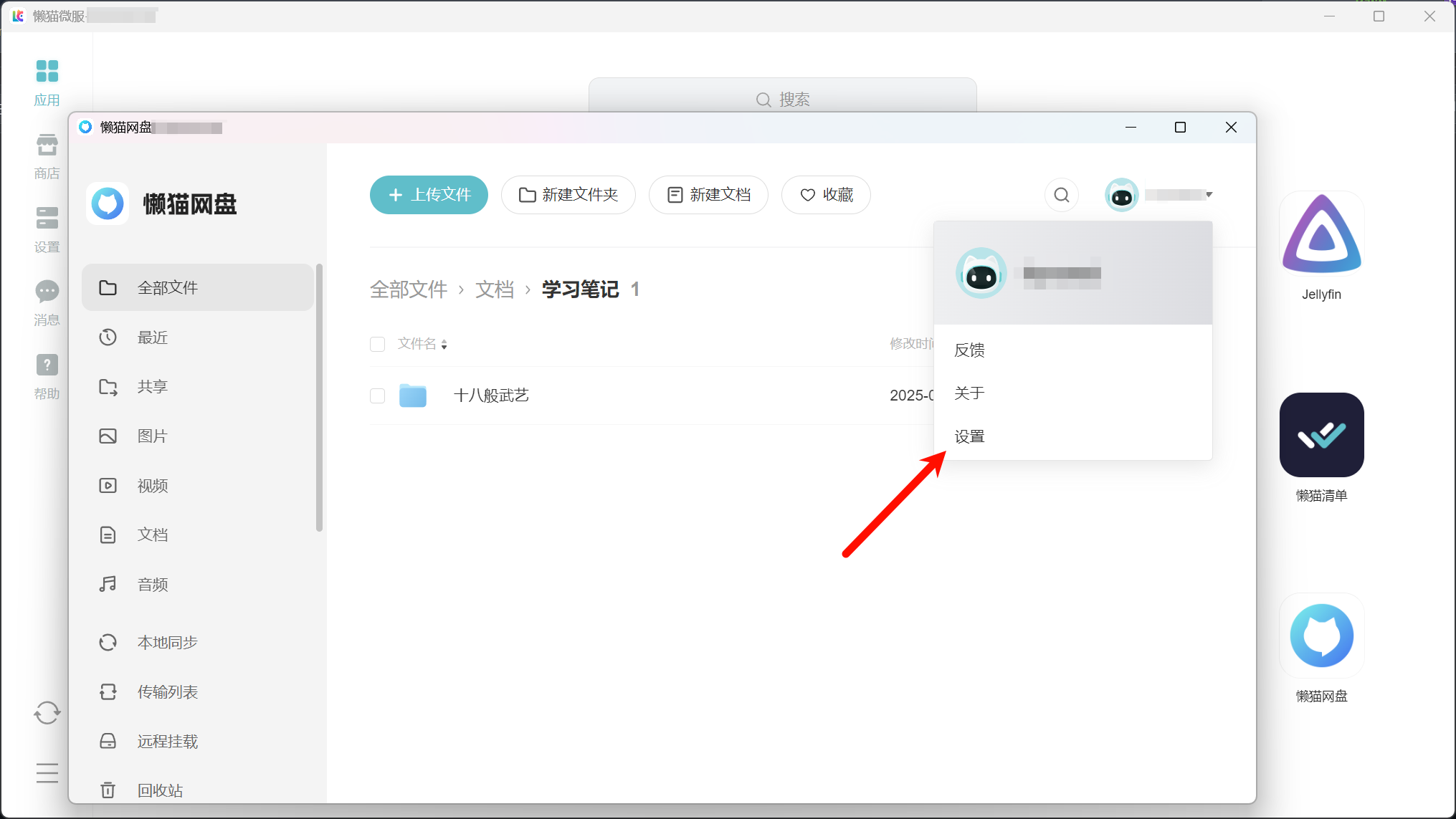
第二步:点击头像,点击设置
第三步:找到网络设置中WebDAV的各项参数,并作记录
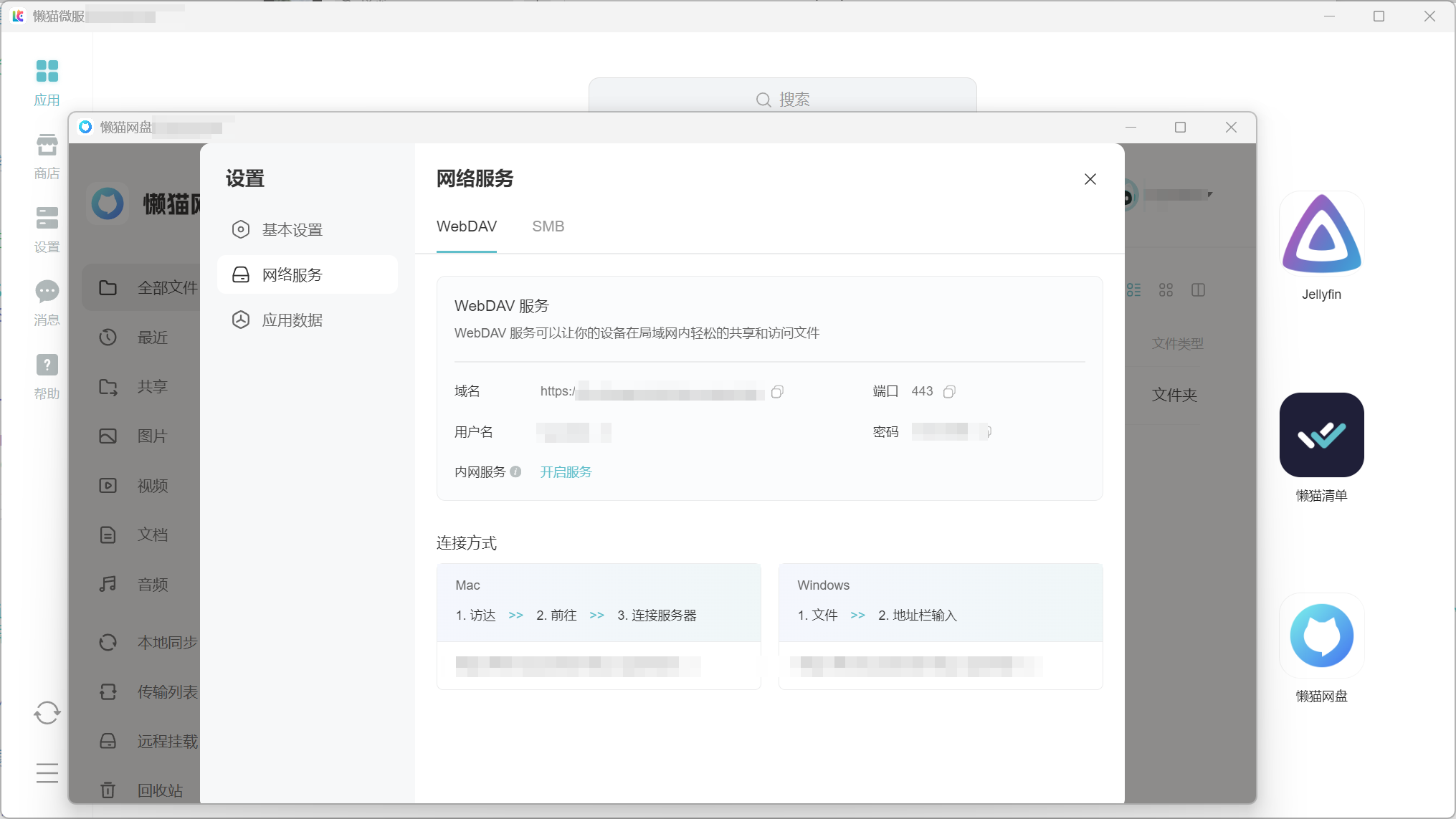
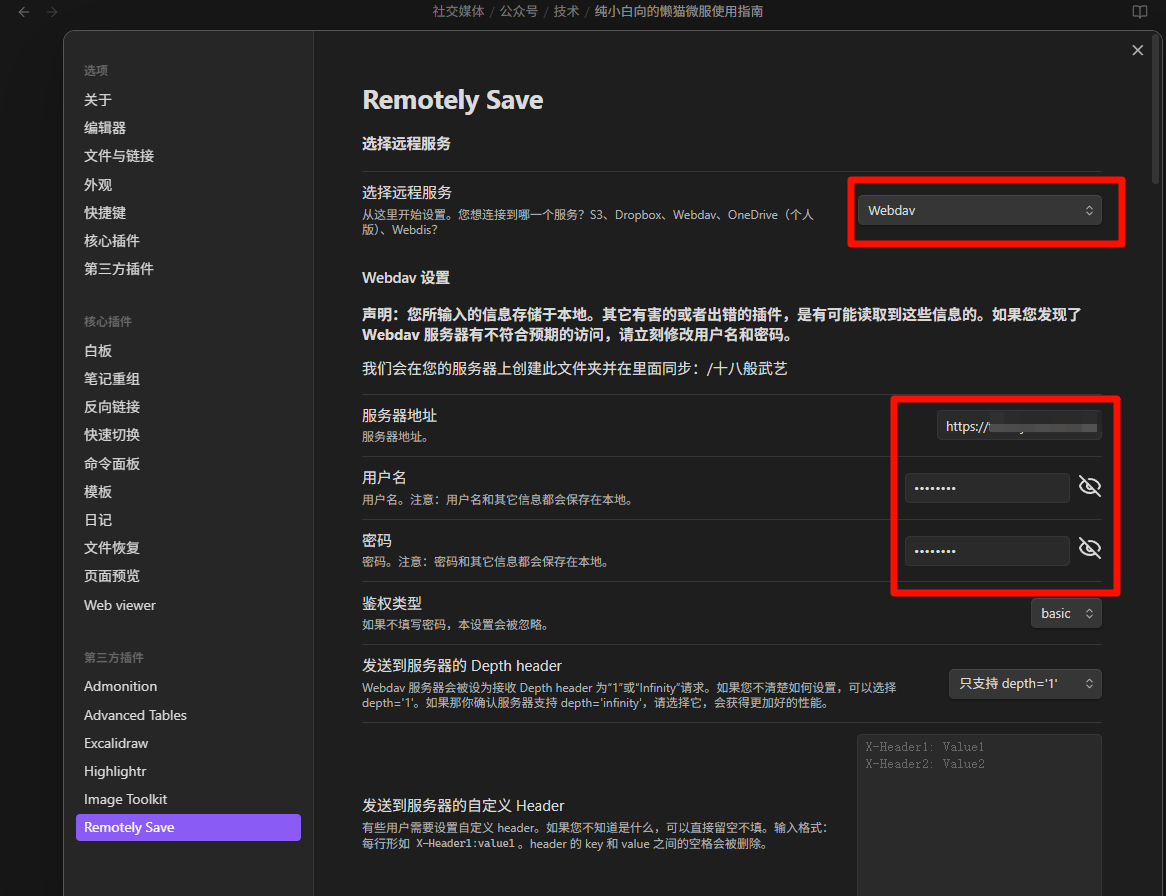
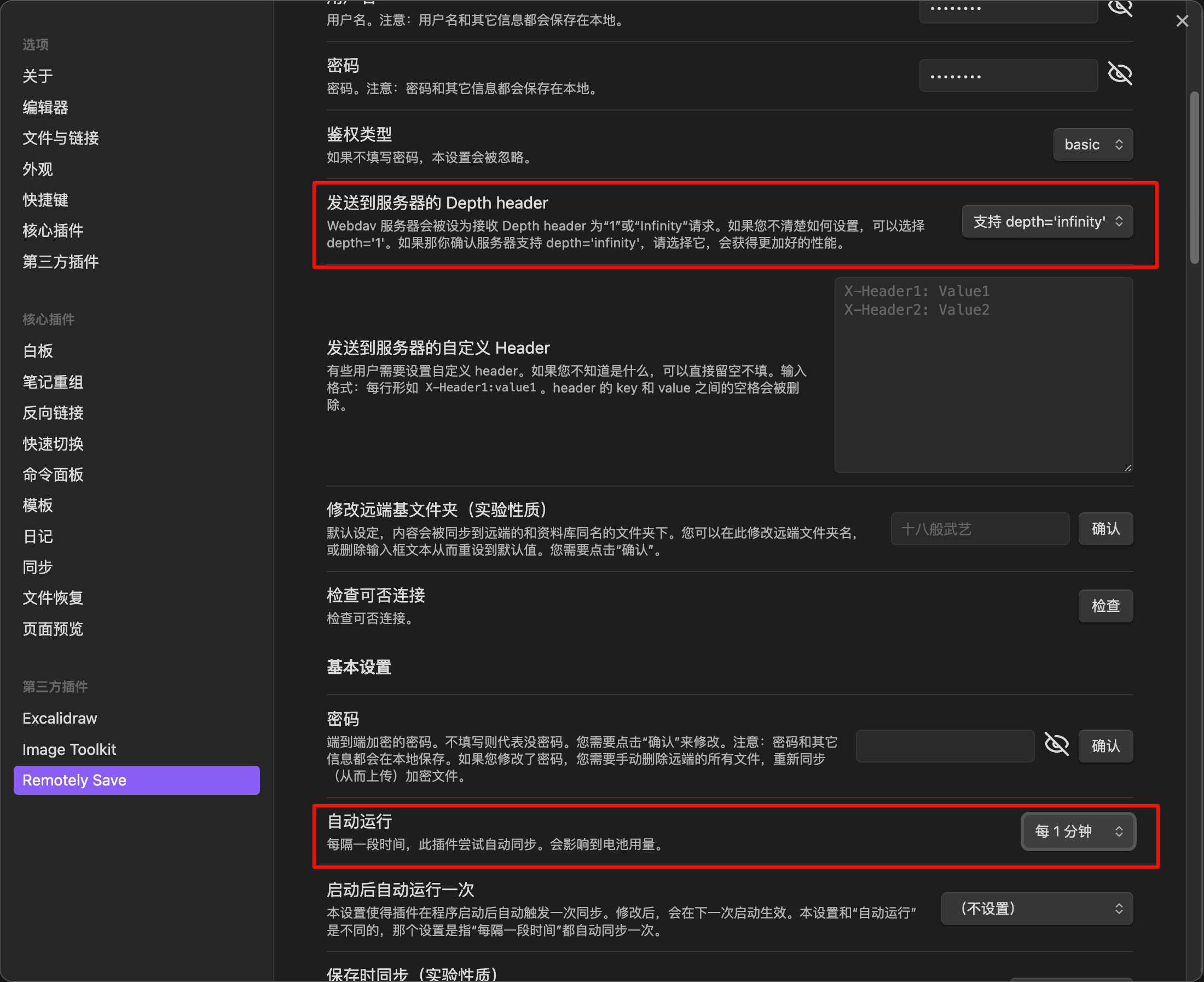
第四步:打开Obsidian中的 Remotely Save插件,配置好各项参数
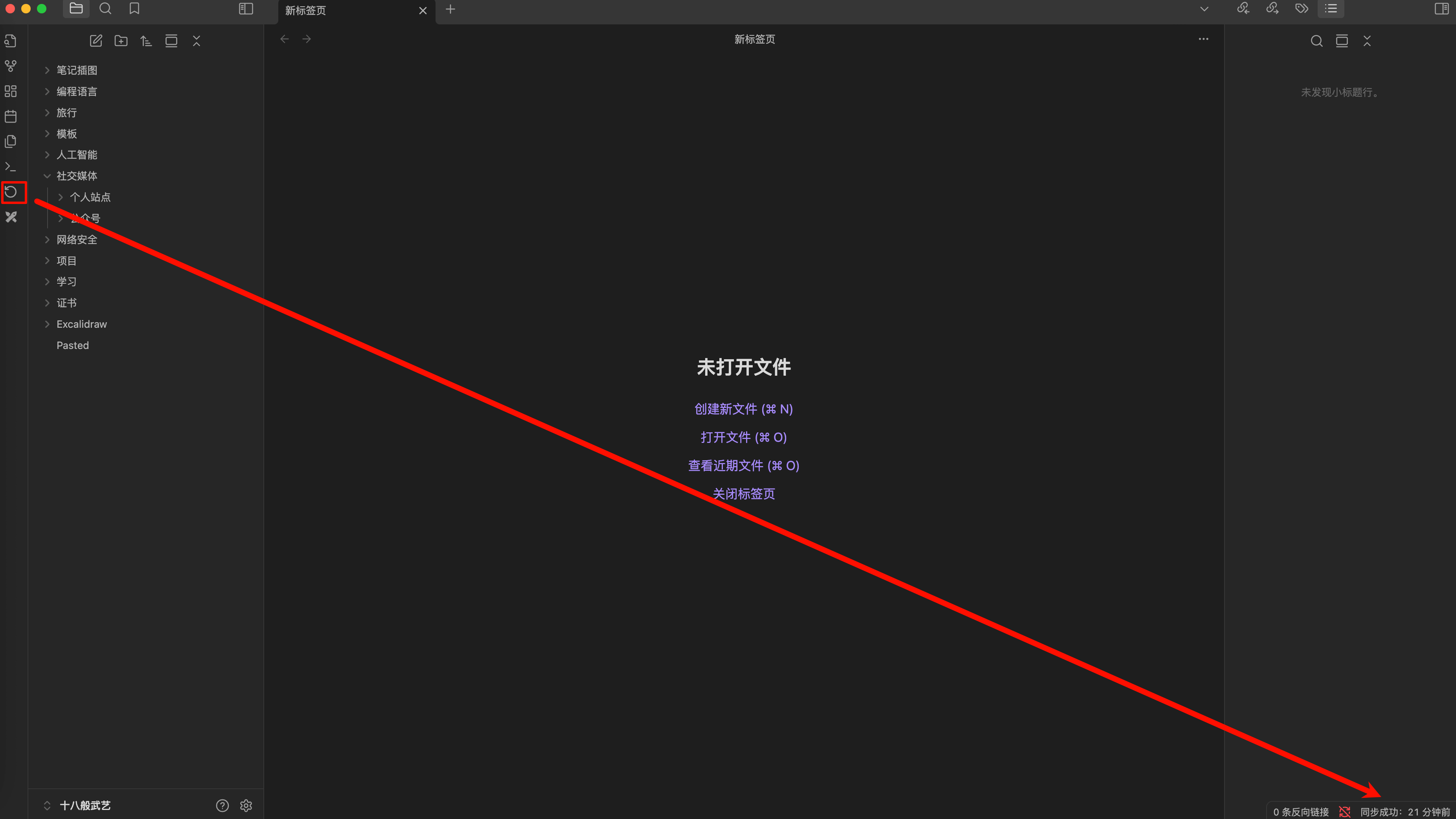
第五步:点击同步按钮即可同步笔记到懒猫云盘(也可以自动同步,只是我没设置)
第六步:其它客户端的Obsidian也安装同样的插件,进行相同的配置即可将懒猫云盘中的笔记同步到其它客户端中
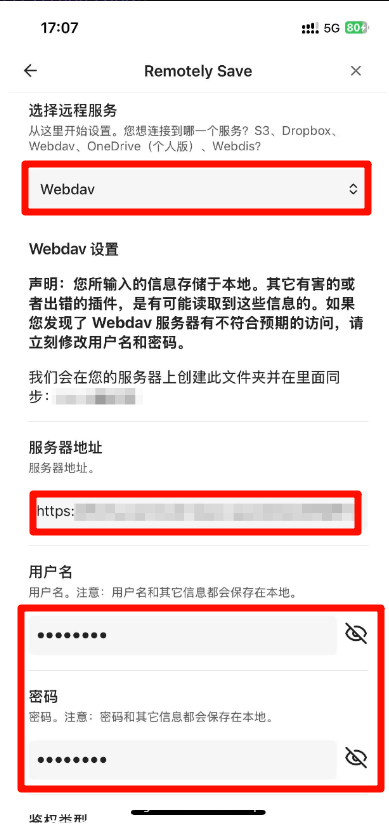
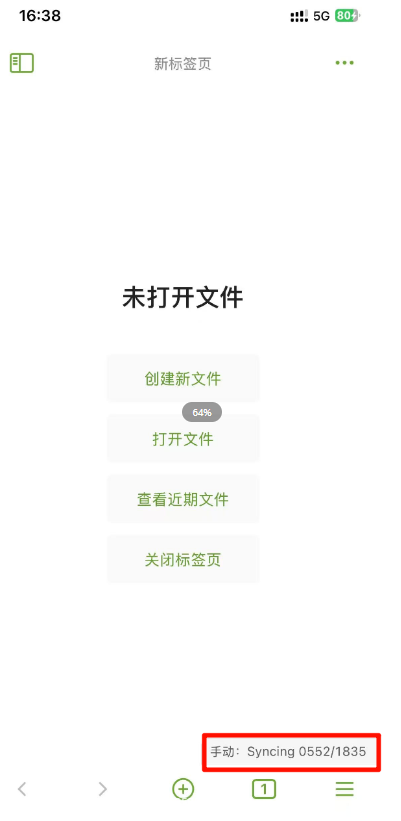
选择如图的配置能使得笔记同步的过程更加优雅
注:这一切都要打开懒猫微服,只有在虚拟专网内才能实现文件的同步
评论
0暂无评论