
'%3e%3cpath%20d='M9%2021H15'%20stroke='black'%20stroke-width='2'%20stroke-linecap='round'%20stroke-linejoin='round'/%3e%3cpath%20d='M5.25001%209.75C5.25001%207.95979%205.96116%206.2429%207.22703%204.97703C8.4929%203.71116%2010.2098%203%2012%203C13.7902%203%2015.5071%203.71116%2016.773%204.97703C18.0388%206.2429%2018.75%207.95979%2018.75%209.75C18.75%2013.1081%2019.5281%2015.8063%2020.1469%2016.875C20.2126%2016.9888%2020.2472%2017.1179%2020.2474%2017.2493C20.2475%2017.3808%2020.2131%2017.5099%2020.1475%2017.6239C20.082%2017.7378%2019.9877%2017.8325%2019.8741%2017.8985C19.7604%2017.9645%2019.6314%2017.9995%2019.5%2018H4.50001C4.36874%2017.9992%204.23997%2017.964%204.12659%2017.8978C4.0132%2017.8317%203.91916%2017.7369%203.85387%2017.6231C3.78858%2017.5092%203.75432%2017.3801%203.75452%2017.2489C3.75472%2017.1176%203.78937%2016.9887%203.85501%2016.875C4.47282%2015.8063%205.25001%2013.1072%205.25001%209.75Z'%20stroke='black'%20stroke-width='2'%20stroke-linecap='round'%20stroke-linejoin='round'/%3e%3c/g%3e%3cdefs%3e%3cclipPath%20id='clip0_4762_133'%3e%3crect%20width='24'%20height='24'%20fill='white'/%3e%3c/clipPath%3e%3c/defs%3e%3c/svg%3e)
'%3e%3cpath%20d='M24%200H0V24H24V0Z'%20fill='white'%20fill-opacity='0.01'/%3e%3cpath%20d='M12%2011C14.2091%2011%2016%209.20914%2016%207C16%204.79086%2014.2091%203%2012%203C9.79086%203%208%204.79086%208%207C8%209.20914%209.79086%2011%2012%2011Z'%20stroke='black'%20stroke-width='2'%20stroke-linecap='round'%20stroke-linejoin='round'/%3e%3cpath%20d='M4%2021V20.4857C4%2018.5655%204%2017.6055%204.38753%2016.872C4.72841%2016.2269%205.27235%2015.7024%205.94138%2015.3737C6.70196%2015%207.6976%2015%209.68889%2015H14.3111C16.3024%2015%2017.298%2015%2018.0586%2015.3737C18.7276%2015.7024%2019.2716%2016.2269%2019.6125%2016.872C20%2017.6055%2020%2018.5655%2020%2020.4857V21'%20stroke='black'%20stroke-width='2'%20stroke-linecap='round'%20stroke-linejoin='round'/%3e%3c/g%3e%3cdefs%3e%3cclipPath%20id='clip0_4762_139'%3e%3crect%20width='24'%20height='24'%20fill='white'/%3e%3c/clipPath%3e%3c/defs%3e%3c/svg%3e)

懒猫微服实战入门(七):超越蒲公英SD-WAN,用懒猫转发服务,Ipad随时远程家里window
忘机山人
最近懒猫用懒猫的穿透服务突然有一些想法,既然每个客户端都可以用域名连接到微服,那么有没有可能从客户端之间可以互相访问呢?于是抱着这个目的试了一下,确实可以。异地组网的原因主要有几个,没有公网IP,传输链路容易被截获以及不同办公室需要逻辑上的组网。
说干就干。
在懒猫论坛上看玄兴梦影的文章,《懒猫微服无缝连接你所有的设备》和《懒猫微服助我生活工作穿梭无忧》这两篇让我受益颇丰。主要是借用懒猫微服的中继服务,用来自建Rust Desk,还有RDP到局域网的其他设备上。
先说Rust Desk,这是一度被推举为Todesk的替代的软件,在懒猫上安装服务端拿到域名和密钥,然后在客户端上填入就可以了,具体操作可以看前面推荐的文章,里面有细致的讲解。
我的需求就是,在外边除了能够访问家里的微服之外,还访问其他的设备,比如群晖,威联通,甚至windows。这样子以后带个Ipad出门就可以了,MacbookPro的受害者表示笔记本太沉了。
所以这本质上是一个异地组网的问题,在上一个版本的HomeLab中是使用的蒲公英的P5盒子,这东西卖点是旁路由,直接POE接入局域网就好了,还能共享打印机。但是吧,商业产品还有很多限制,比如组网只能三个设备,带宽有限制,在多次的和售后拉扯而且案例没有在规定时间内回复也没有按照服务水平协议赔偿之后,索性退坑。

还有一次很玄学的事情,蒲公英盒子升级固件和家里跳闸的时间高度重合,开案例询问之后,传了日志,客服也只是贴了文档表示绝对不会有电流突增的问题,再问就再也没有回复了。然后会自动结单给五星好评,还不能重新打开继续问问题。
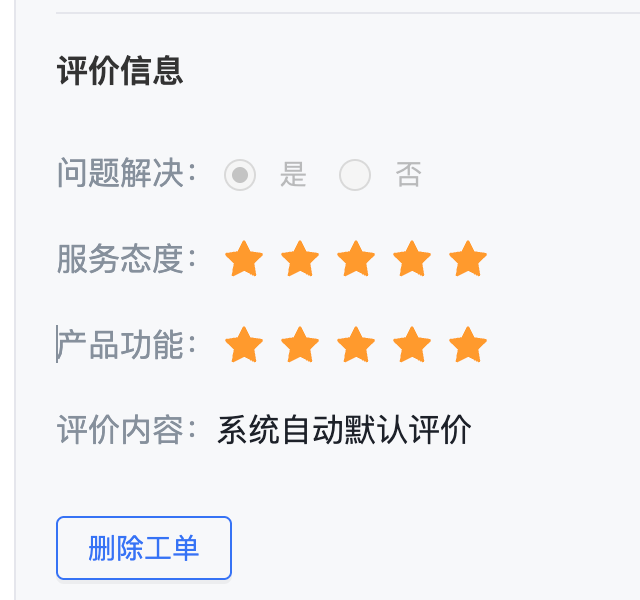
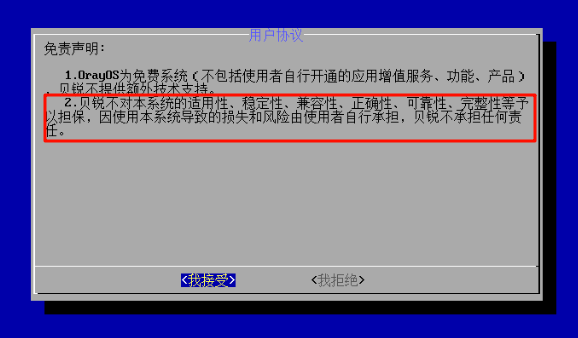
蒲公英在国内是没有什么竞品的,论企业服务远远不及思科之类的产品,而个人用户又一种丝毫不在意的态度。而且会一直推荐买最新的X5 PRO,而卖完之后改完静态路由不能组网,客服又一副到底你懂不懂的样子。哎,蒲公英是彻底疯转黑了。那不买他们硬件用OrayOS呢?请先看免责声明:
所以一直想找其他SD-WAN或者异地组网的方案。主要需求嘛,就是既能从外面访问,也能转发其他的设备的流量,能做权限控制就更好了。
懒猫微服目前没有自己的虚拟机系统,所以是用的webvirtcloud,但是商店里也有很多上架的系统,比如直接点点鼠标就可以开windows 虚拟机了,这个有点云计算的味道了。不过就是我用的机械硬盘,开windows实在是有点差强人意。所以后面弄了一个局域网的机器专门拿来跑windows,就是后面要提到的局域网转发。
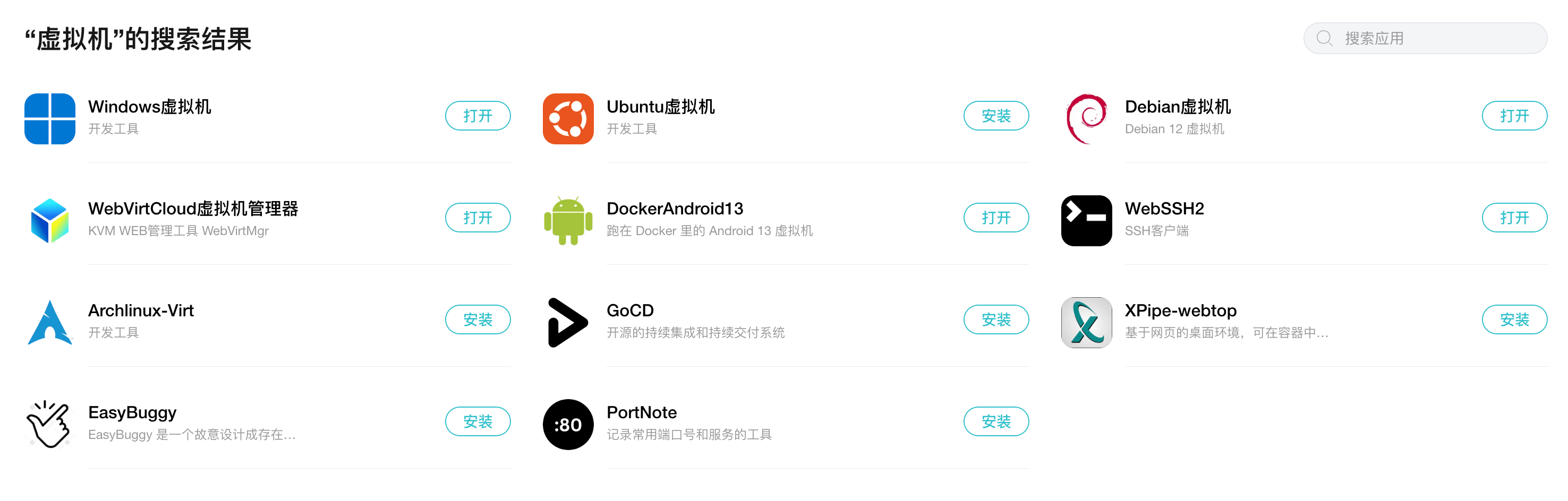
从商店下载的app都有一个特定的域名。
<应用名>.<设备名>.heiyu.space
以商店里的虚拟机为例,直接在RDP里输入这个机器的URL就就行,以前的Windows remote desktop现在改名叫做了Win APP,同时也能在国内的app store上搜索到了。(前提登录懒猫APP)
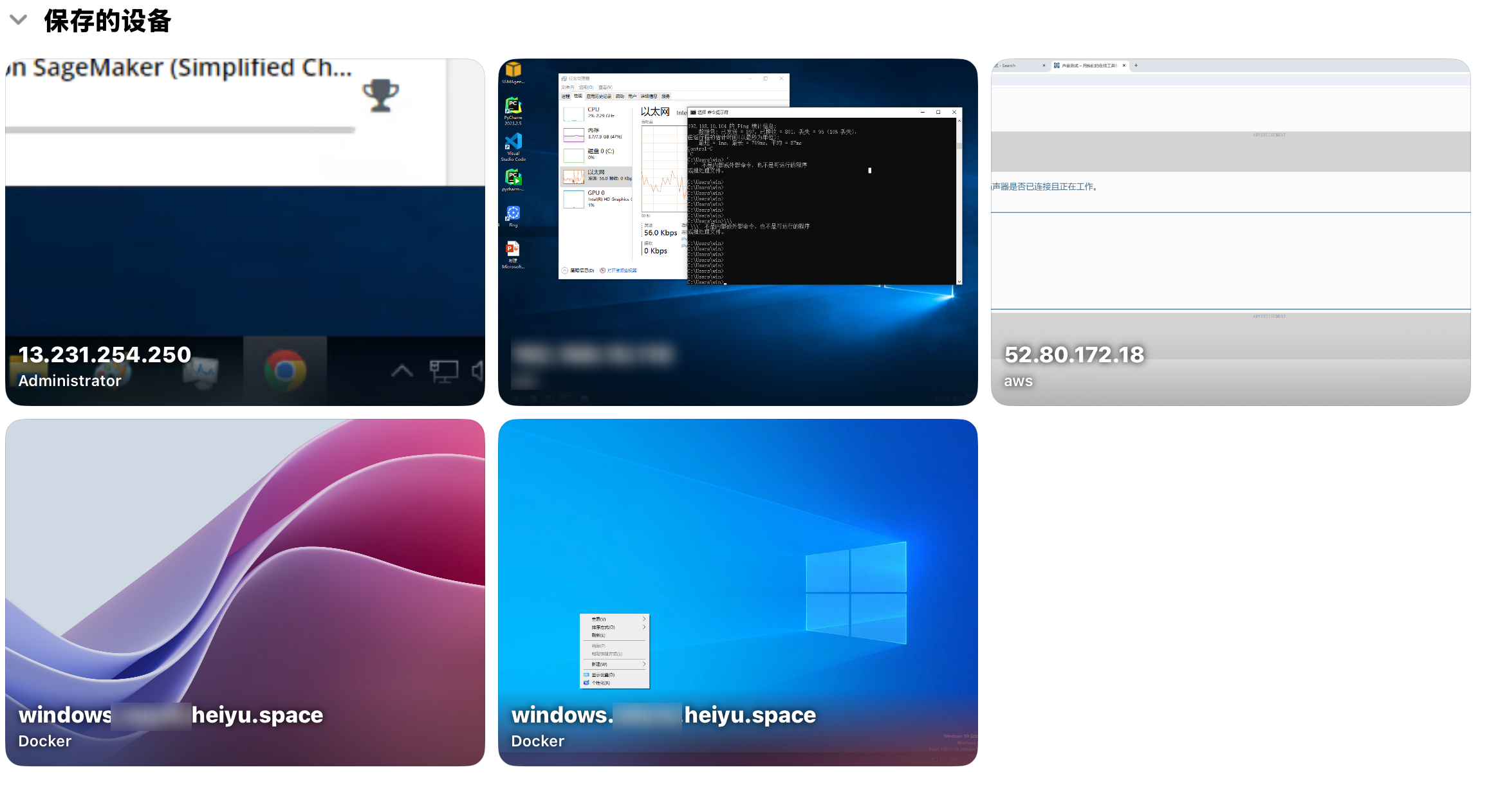
首先设置密码,虽然没有密码能够打开远程登录,但是实际怎么都连不上。
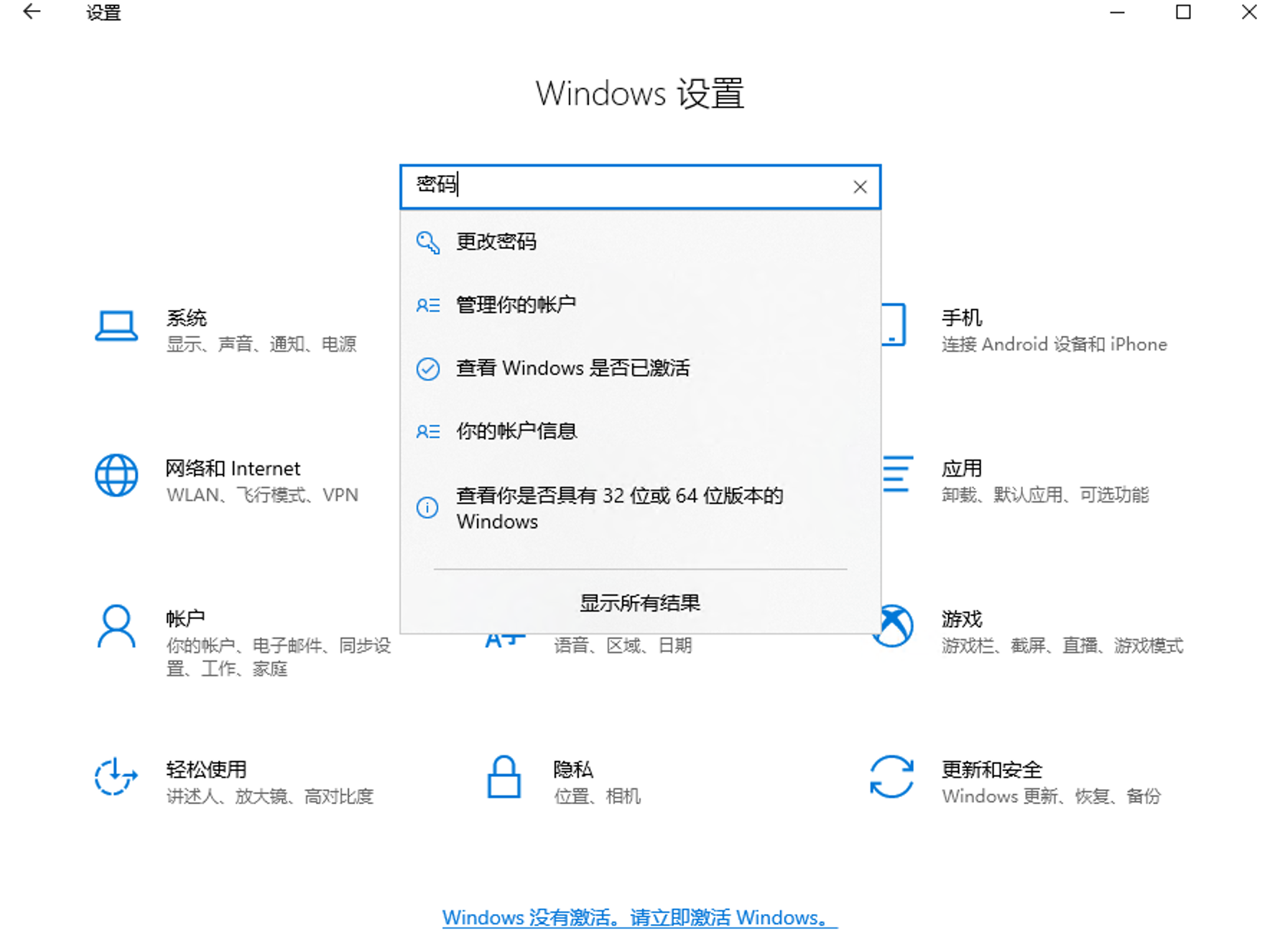
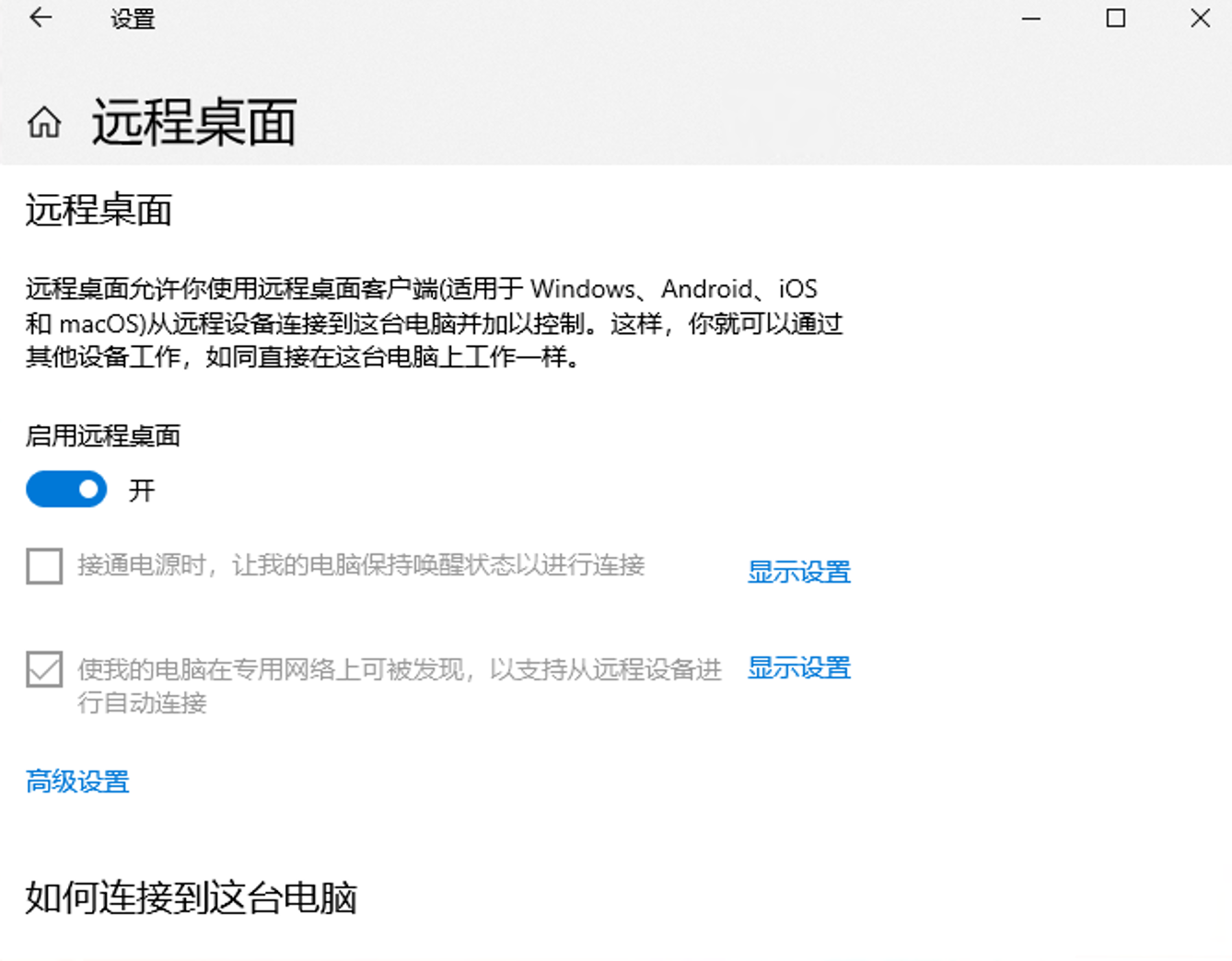
然后在系统设置打开远程桌面,在上面那个搜索栏的中直接搜就好。 然后我们就可以连接了。
那两台登录微服的设备如何互联呢?这里有个很赞的工具,可以获取客户端的信息。商店搜索:懒猫微服在线设备获取
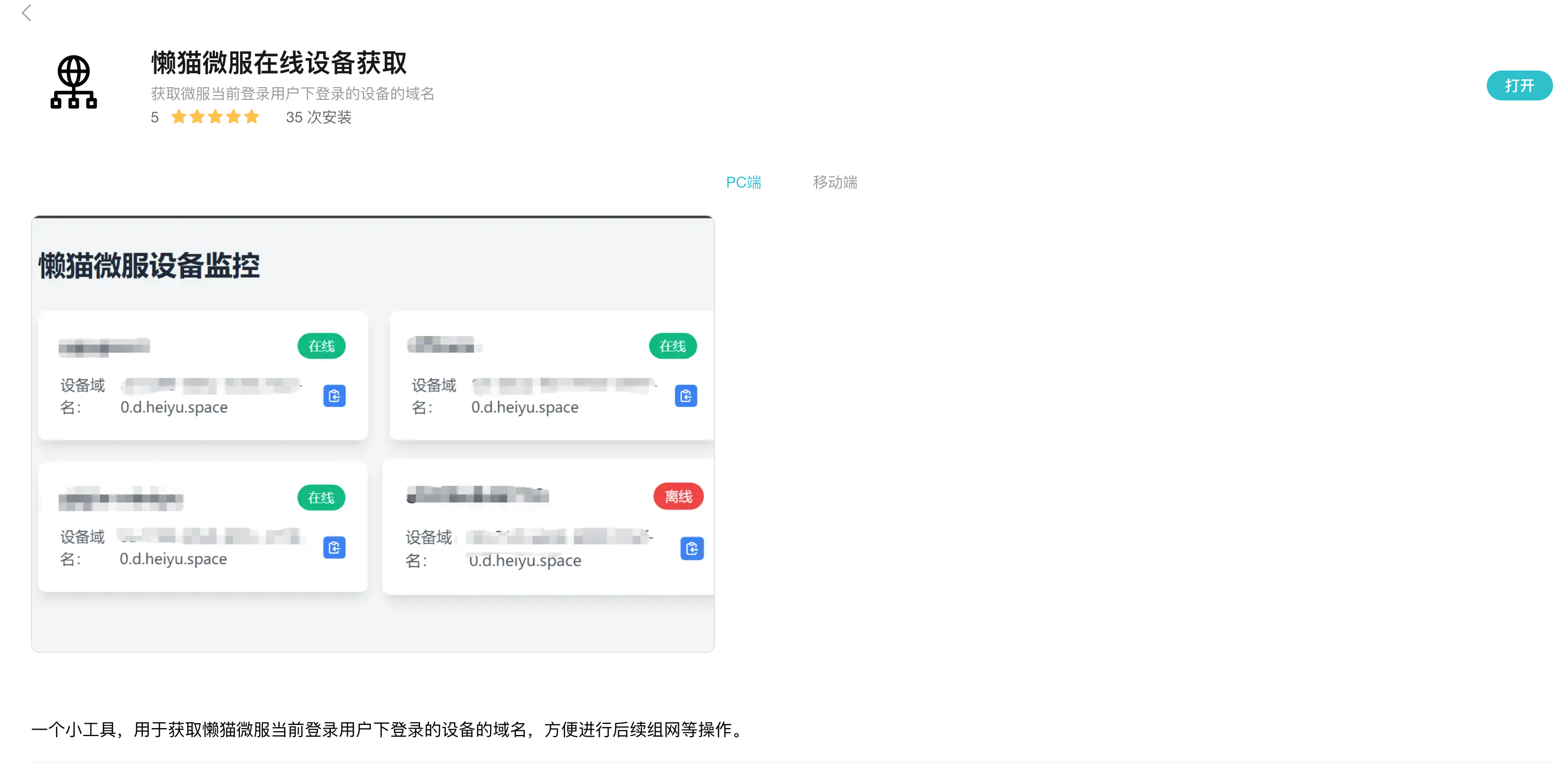
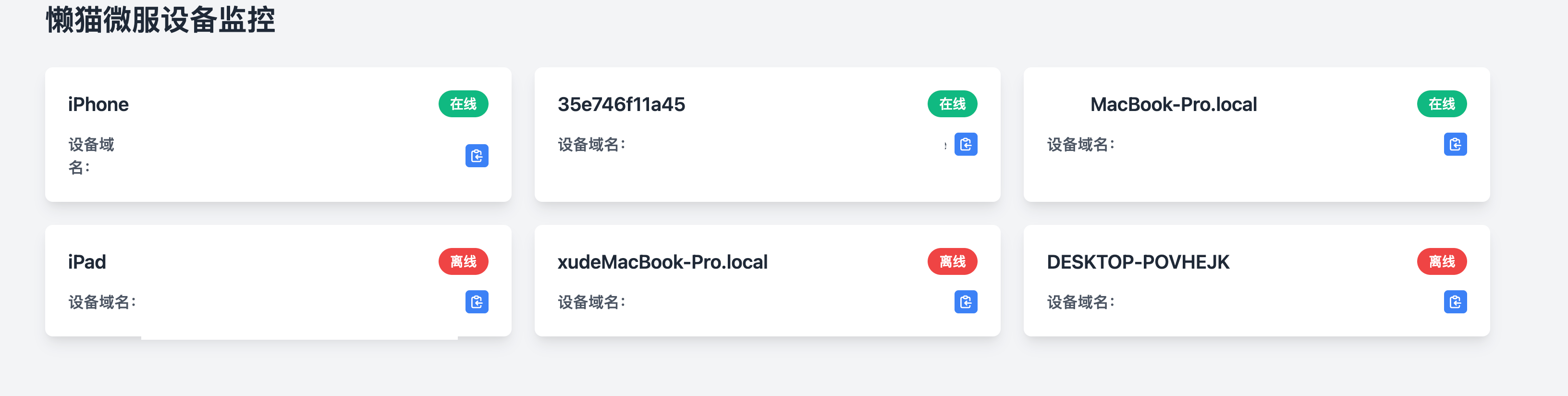
在APP中我们能够看到每个设备的域名:(隐私保护,我这里已经隐去)
那在脑洞一下,是不是可以做到之前说的旁路由的效果呢?
这里有个局域网转发工具。
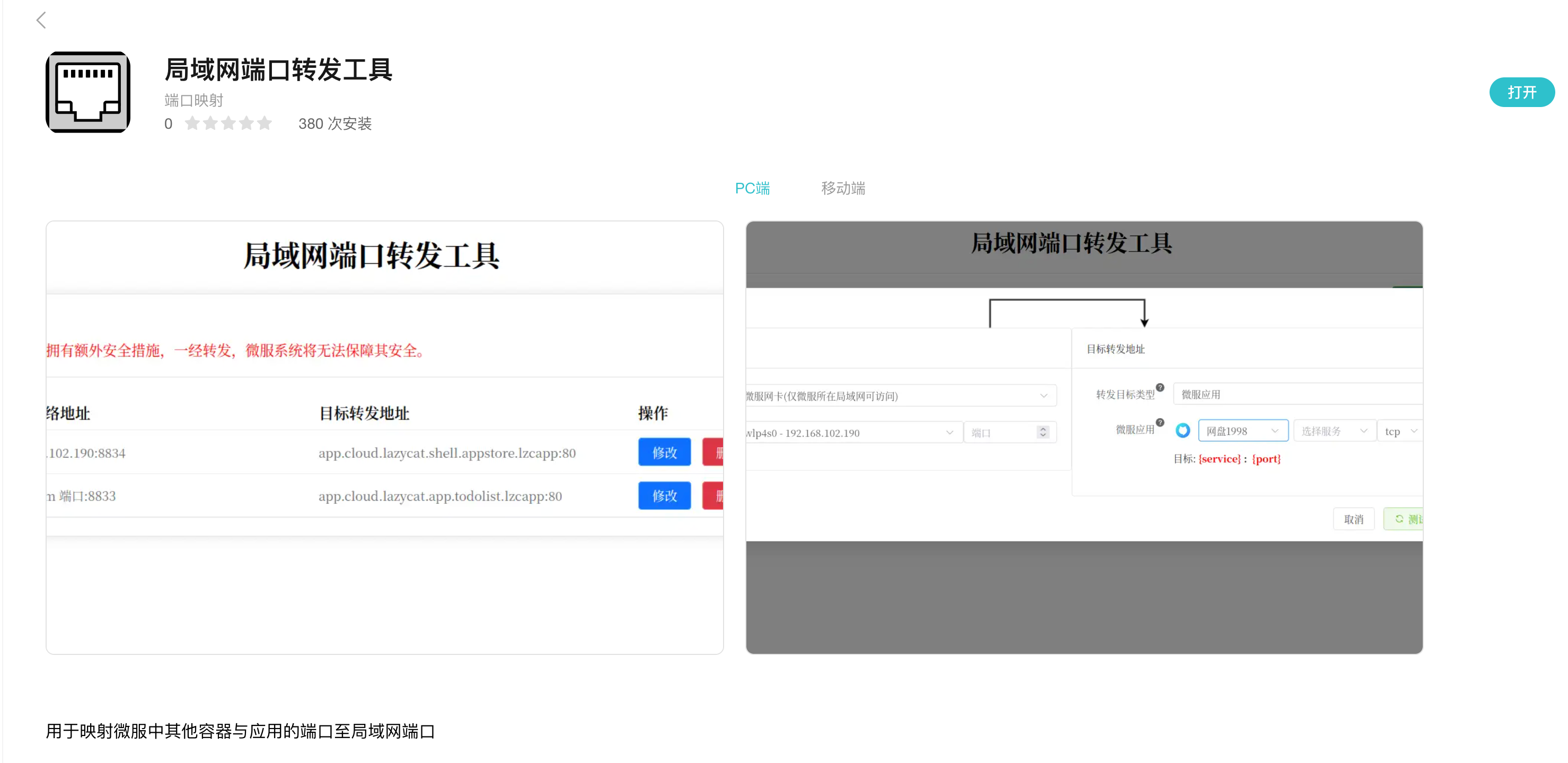
猜测可能是iptables一类转发的吧。可以把局域网的设备映射出去(不需要安装懒猫客户端),还要什么旁路由。
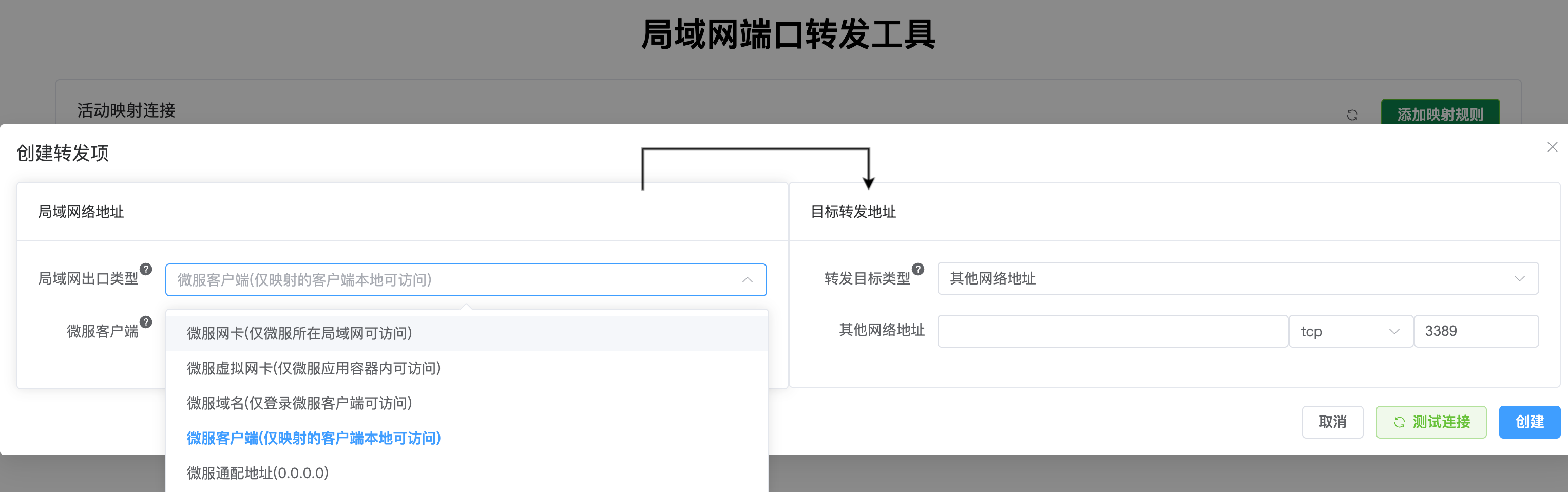
现在远程连接的是我这台局域网一台刚刚装好的windows,不需要在被控端安装安装任何软件(包括懒猫APP),看到也能通过懒猫的域名组网了,开心~
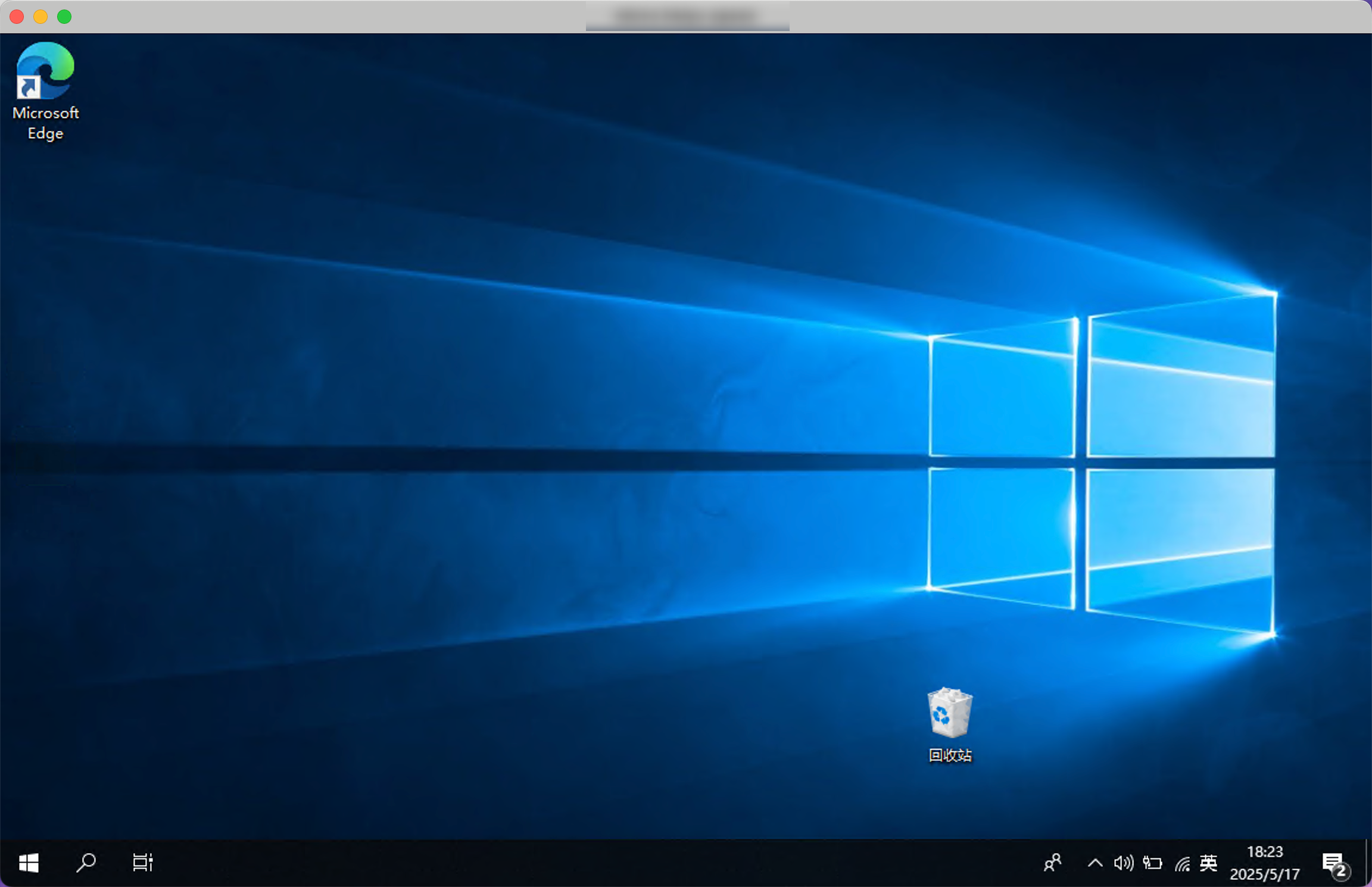
内网穿透有了!
旁路路模式转发有了!
出门带ipad不用带笔记本了~
评论
0暂无评论