
'%3e%3cpath%20d='M9%2021H15'%20stroke='black'%20stroke-width='2'%20stroke-linecap='round'%20stroke-linejoin='round'/%3e%3cpath%20d='M5.25001%209.75C5.25001%207.95979%205.96116%206.2429%207.22703%204.97703C8.4929%203.71116%2010.2098%203%2012%203C13.7902%203%2015.5071%203.71116%2016.773%204.97703C18.0388%206.2429%2018.75%207.95979%2018.75%209.75C18.75%2013.1081%2019.5281%2015.8063%2020.1469%2016.875C20.2126%2016.9888%2020.2472%2017.1179%2020.2474%2017.2493C20.2475%2017.3808%2020.2131%2017.5099%2020.1475%2017.6239C20.082%2017.7378%2019.9877%2017.8325%2019.8741%2017.8985C19.7604%2017.9645%2019.6314%2017.9995%2019.5%2018H4.50001C4.36874%2017.9992%204.23997%2017.964%204.12659%2017.8978C4.0132%2017.8317%203.91916%2017.7369%203.85387%2017.6231C3.78858%2017.5092%203.75432%2017.3801%203.75452%2017.2489C3.75472%2017.1176%203.78937%2016.9887%203.85501%2016.875C4.47282%2015.8063%205.25001%2013.1072%205.25001%209.75Z'%20stroke='black'%20stroke-width='2'%20stroke-linecap='round'%20stroke-linejoin='round'/%3e%3c/g%3e%3cdefs%3e%3cclipPath%20id='clip0_4762_133'%3e%3crect%20width='24'%20height='24'%20fill='white'/%3e%3c/clipPath%3e%3c/defs%3e%3c/svg%3e)
'%3e%3cpath%20d='M24%200H0V24H24V0Z'%20fill='white'%20fill-opacity='0.01'/%3e%3cpath%20d='M12%2011C14.2091%2011%2016%209.20914%2016%207C16%204.79086%2014.2091%203%2012%203C9.79086%203%208%204.79086%208%207C8%209.20914%209.79086%2011%2012%2011Z'%20stroke='black'%20stroke-width='2'%20stroke-linecap='round'%20stroke-linejoin='round'/%3e%3cpath%20d='M4%2021V20.4857C4%2018.5655%204%2017.6055%204.38753%2016.872C4.72841%2016.2269%205.27235%2015.7024%205.94138%2015.3737C6.70196%2015%207.6976%2015%209.68889%2015H14.3111C16.3024%2015%2017.298%2015%2018.0586%2015.3737C18.7276%2015.7024%2019.2716%2016.2269%2019.6125%2016.872C20%2017.6055%2020%2018.5655%2020%2020.4857V21'%20stroke='black'%20stroke-width='2'%20stroke-linecap='round'%20stroke-linejoin='round'/%3e%3c/g%3e%3cdefs%3e%3cclipPath%20id='clip0_4762_139'%3e%3crect%20width='24'%20height='24'%20fill='white'/%3e%3c/clipPath%3e%3c/defs%3e%3c/svg%3e)

懒猫微服实战入门(五):文件上传到懒猫网盘,SMB 电视盒子观影
忘机山人
发布于520天前博客图片修整中,看不了可以先搜索公众号“忘机山人”看。
作为一个合格的 NAS,肯定要有文件共享的功能,一般我们常用的是 SMB,NFS 和 WebDav这三种,然后需要设置共享目录和用户权限。
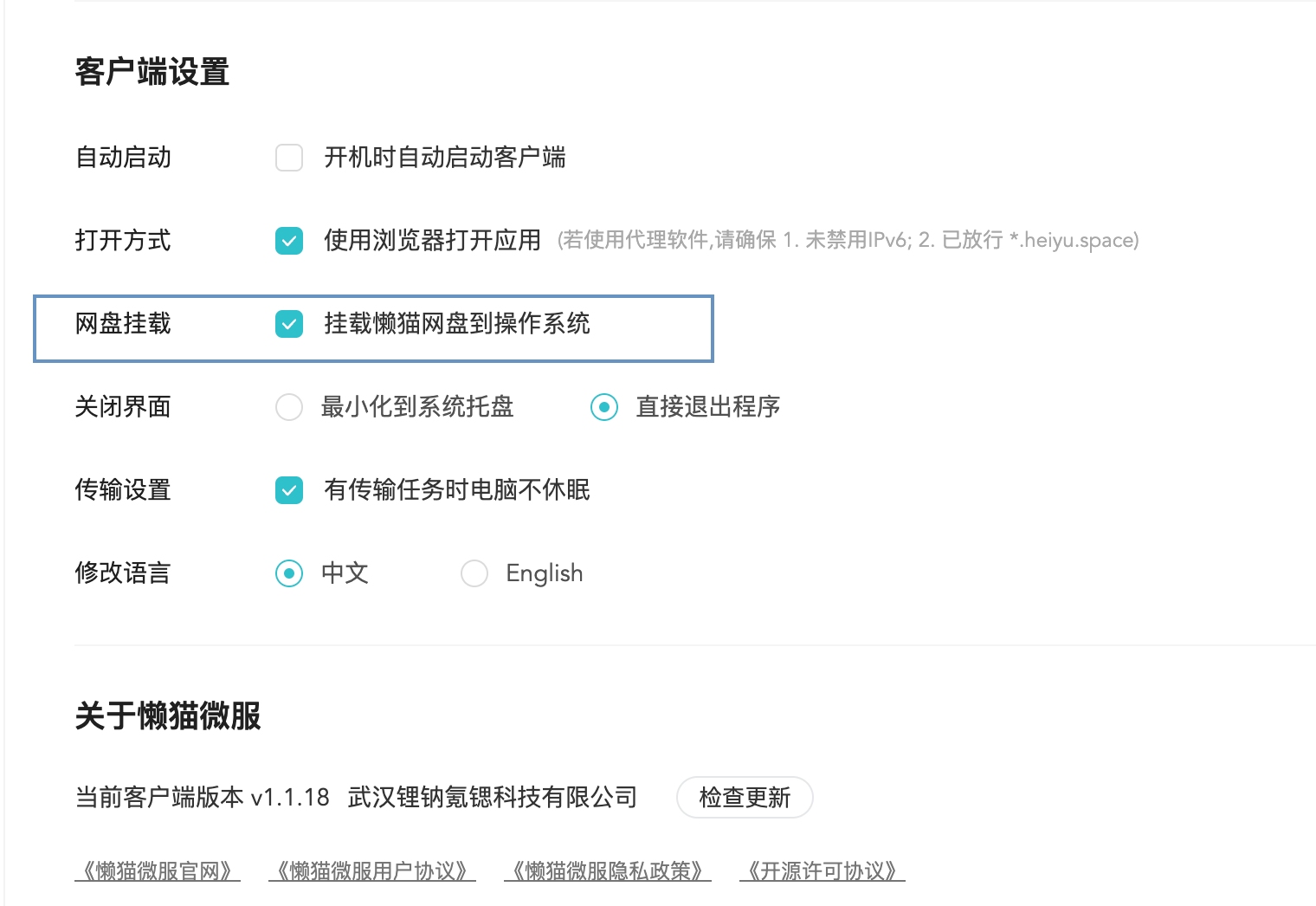
懒猫网盘提供了一个开箱即用的方案,直接通过APP 把网盘的文件夹映射自动挂载到本地,不需要像 Linux 那样 mount,也不需像 window 一样新建磁盘映射:
我们看看以前要挂载一个盘有多麻烦:
# Debian/Ubuntu
sudo apt install cifs-utils
sudo mkdir /mnt/smb_share
sudo mount -t cifs //SERVER_IP_OR_NAME/SHARE_NAME /mnt/smb_share -o username=SMB_USER,password=SMB_PASSWORD,domain=WORKGROUP
如果需要开机自动挂载,还得改/etc/fstab里面的条目。但是,懒猫网盘可以开箱即用,不管你是用浏览器,APP,还是用访达挂载SMB都访问都可以。属实是解放了Mac党的电脑空间。
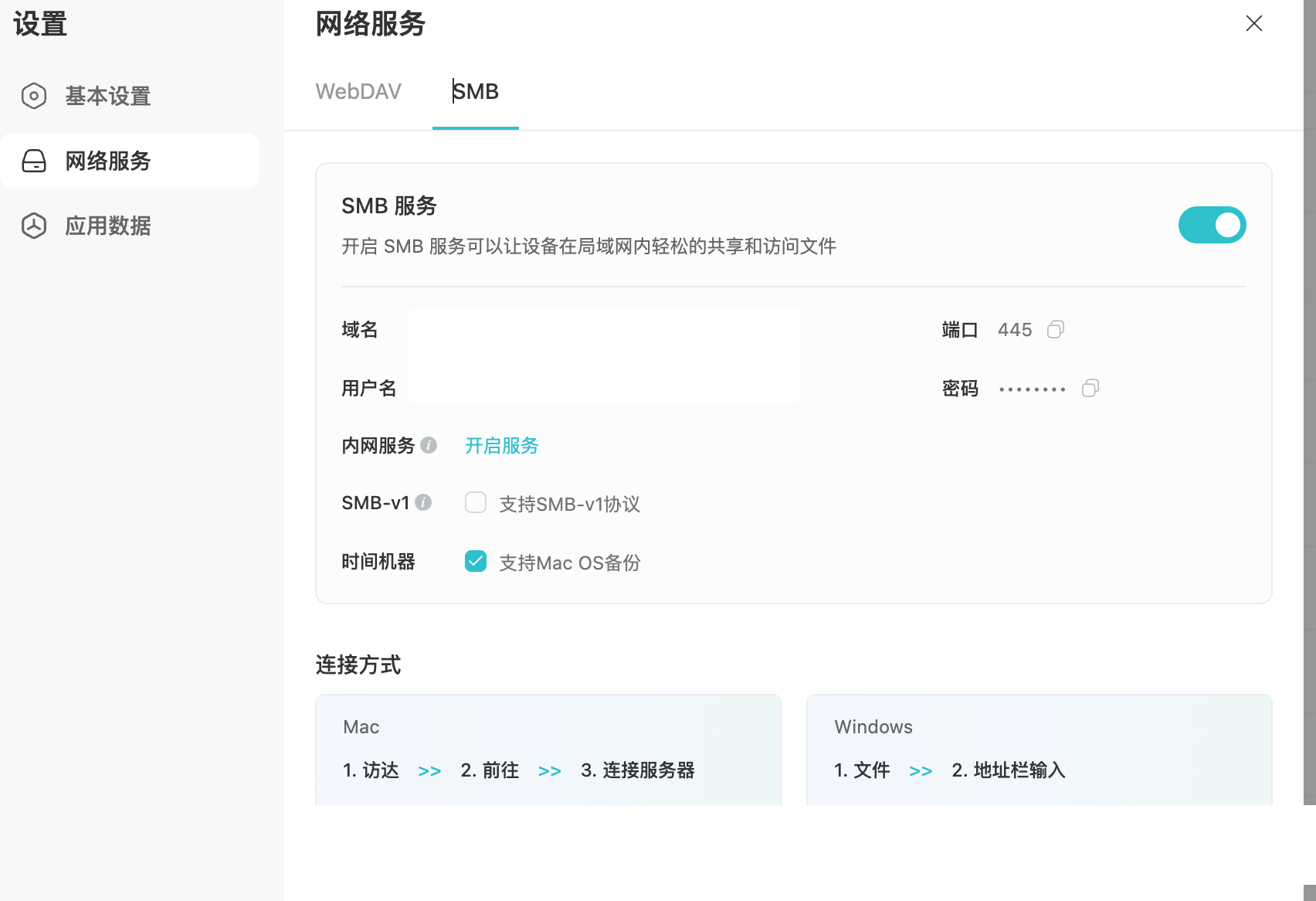
在网盘中点击自己的头像,然后设置 - 网络服务这里,可以看到设置。甚至点击起开内网服务,还会给一个 IP 地址的SMB地址:
`smb://ip/user-name,电视盒子不能安装懒猫app,但是有了IP地址之后就可以连接SMB了~
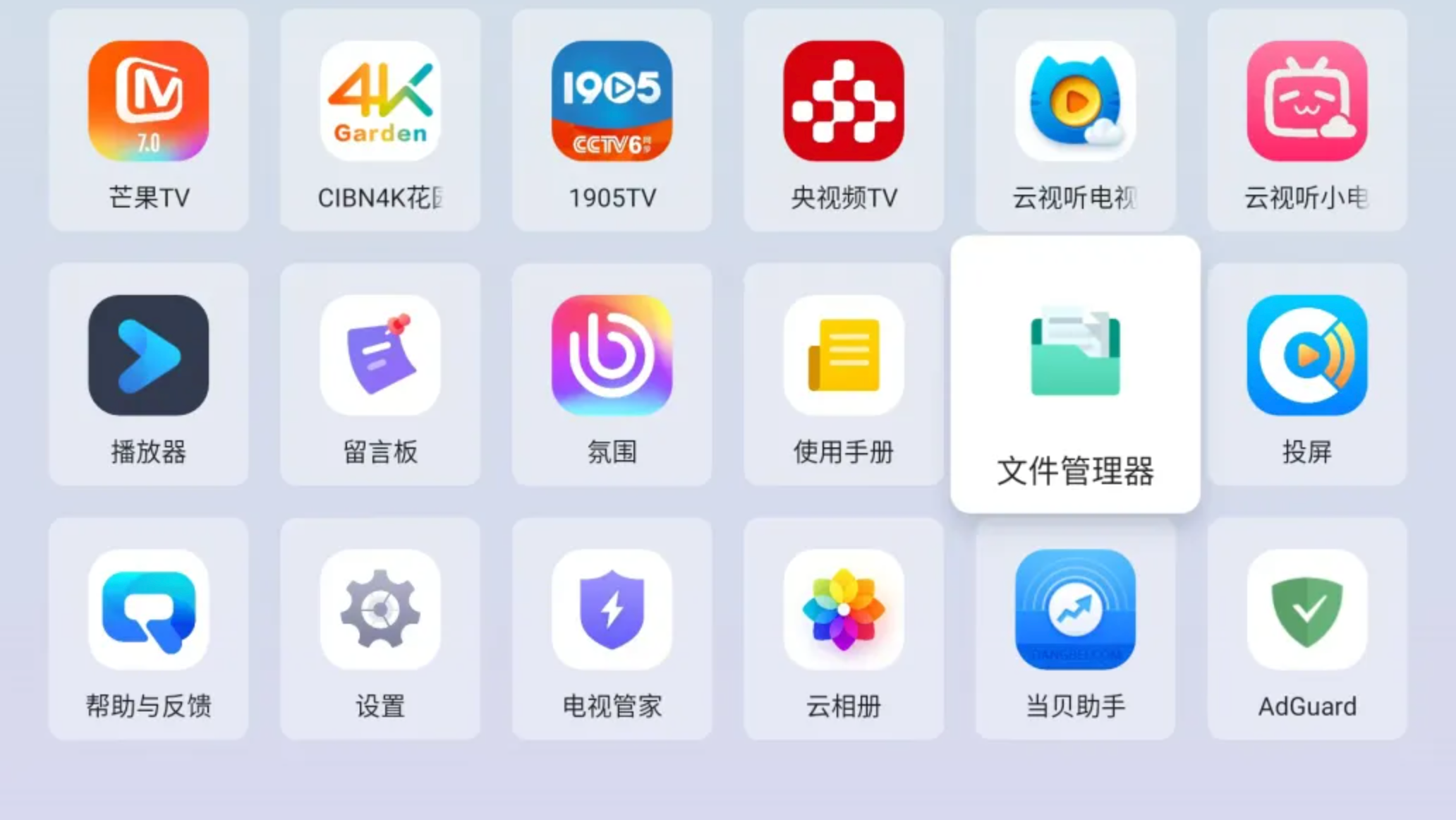
然后就是当贝盒子这里啦,如果你是小米盒子或者其他的盒子,只要文件管理器支持SMB就OK
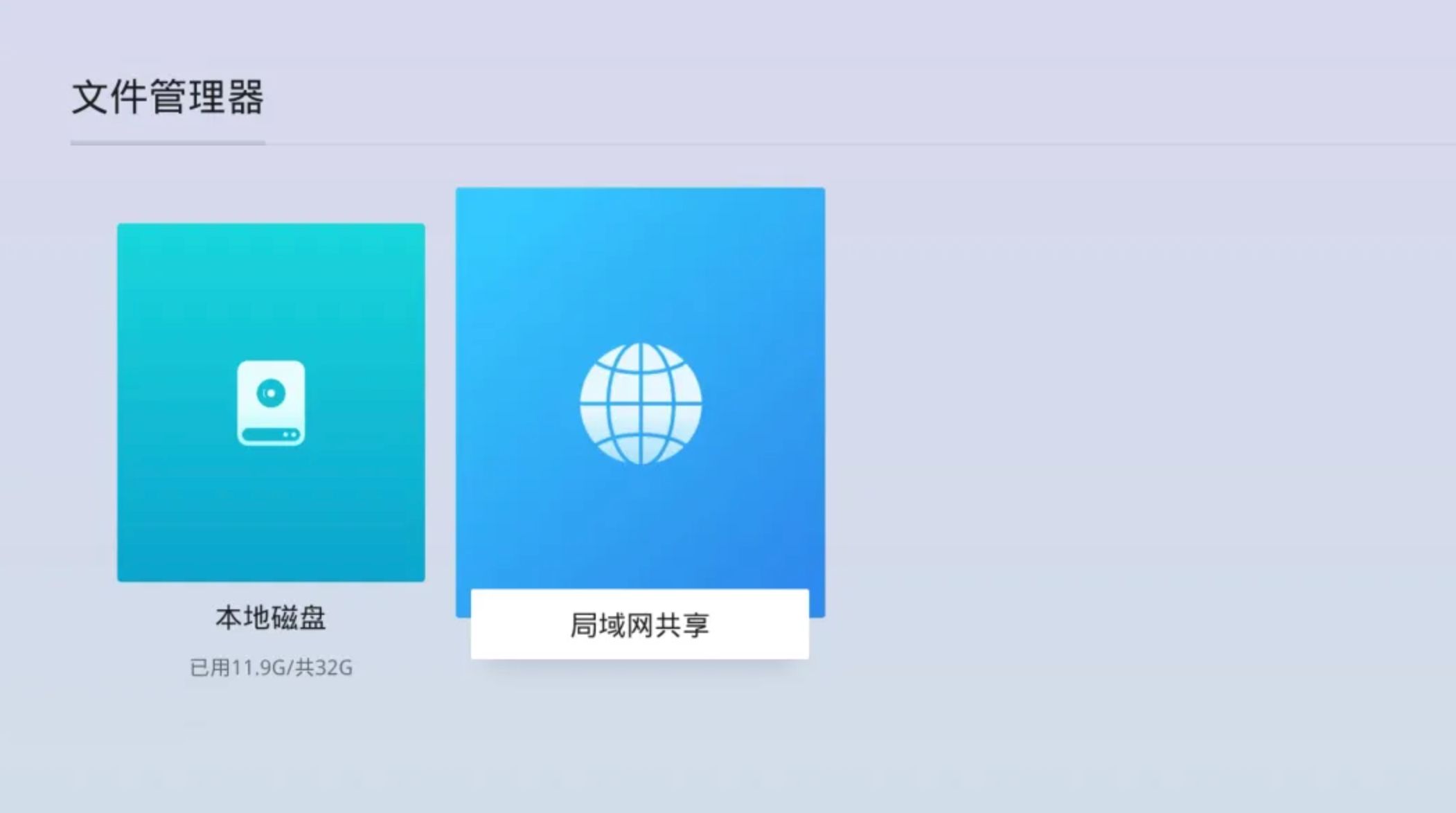
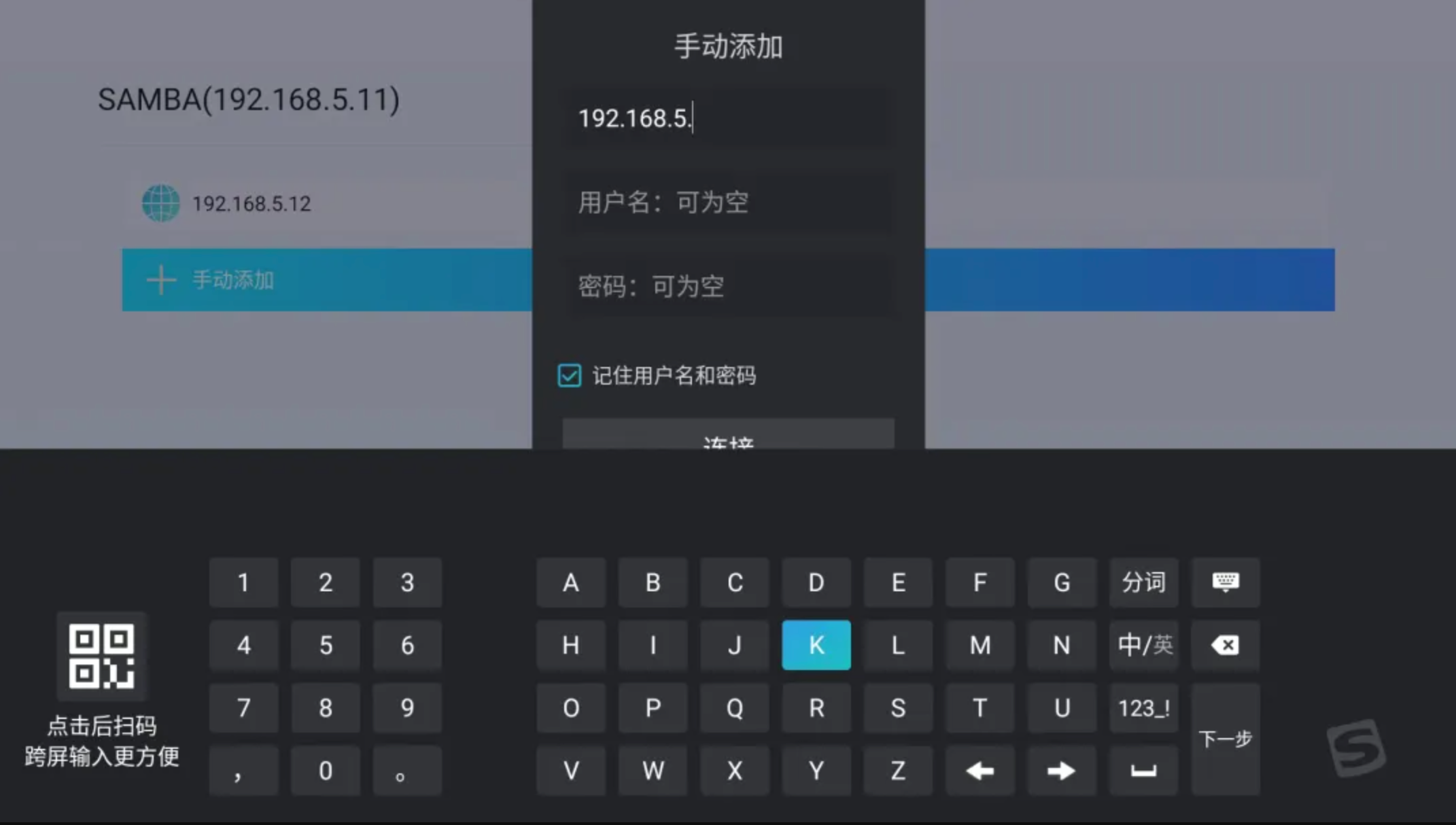
进入文件管理器,选择 局域网共享连接。
然后输入懒猫微服的IP地址,用户名密码就是微服APP的。
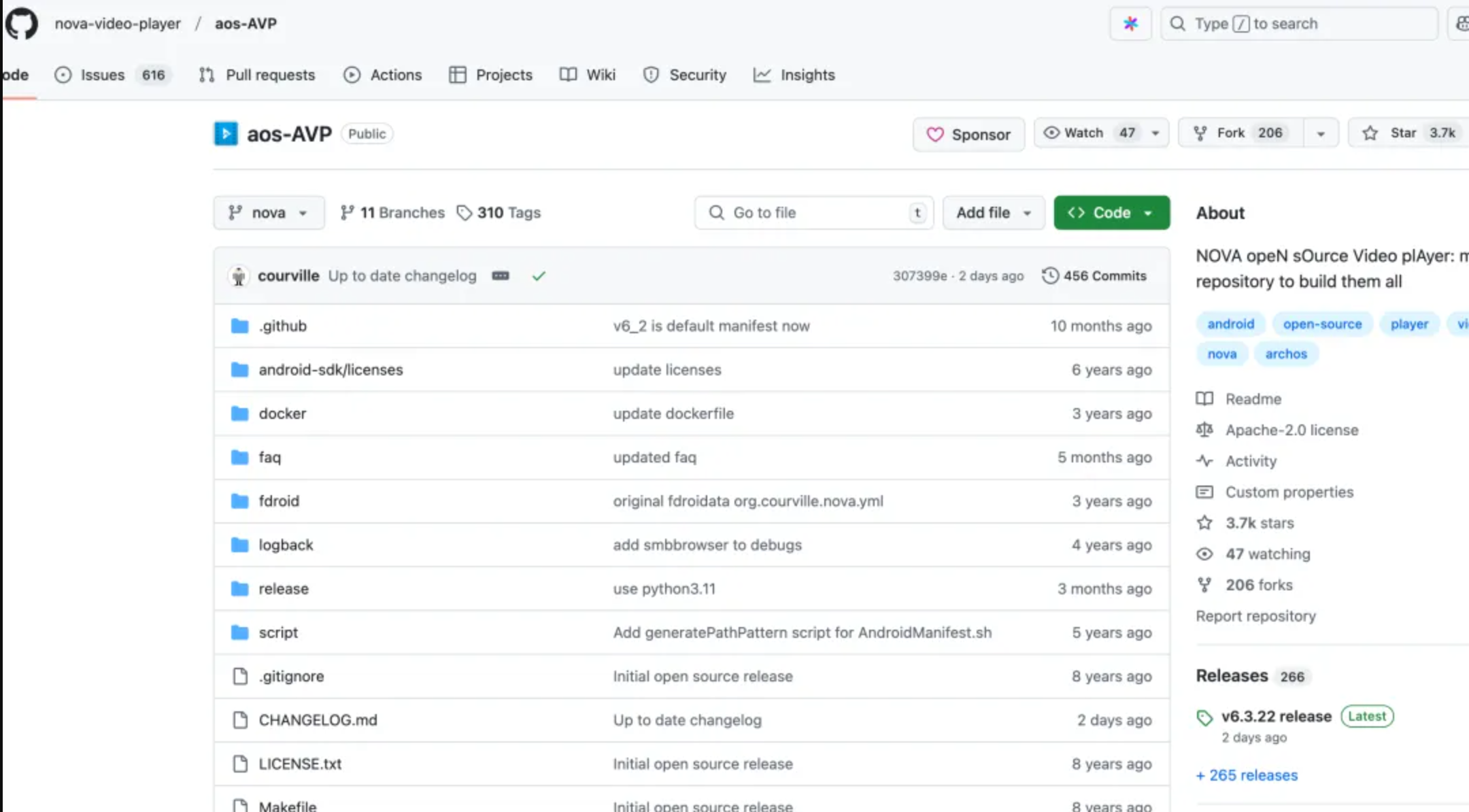
如果你的文件管理器默认没有SMB也没有关系,还可以使用第三方应用进行 SMB 连接,比如这个 Github 项目,可以从 release 中下载 APK 进行安装。
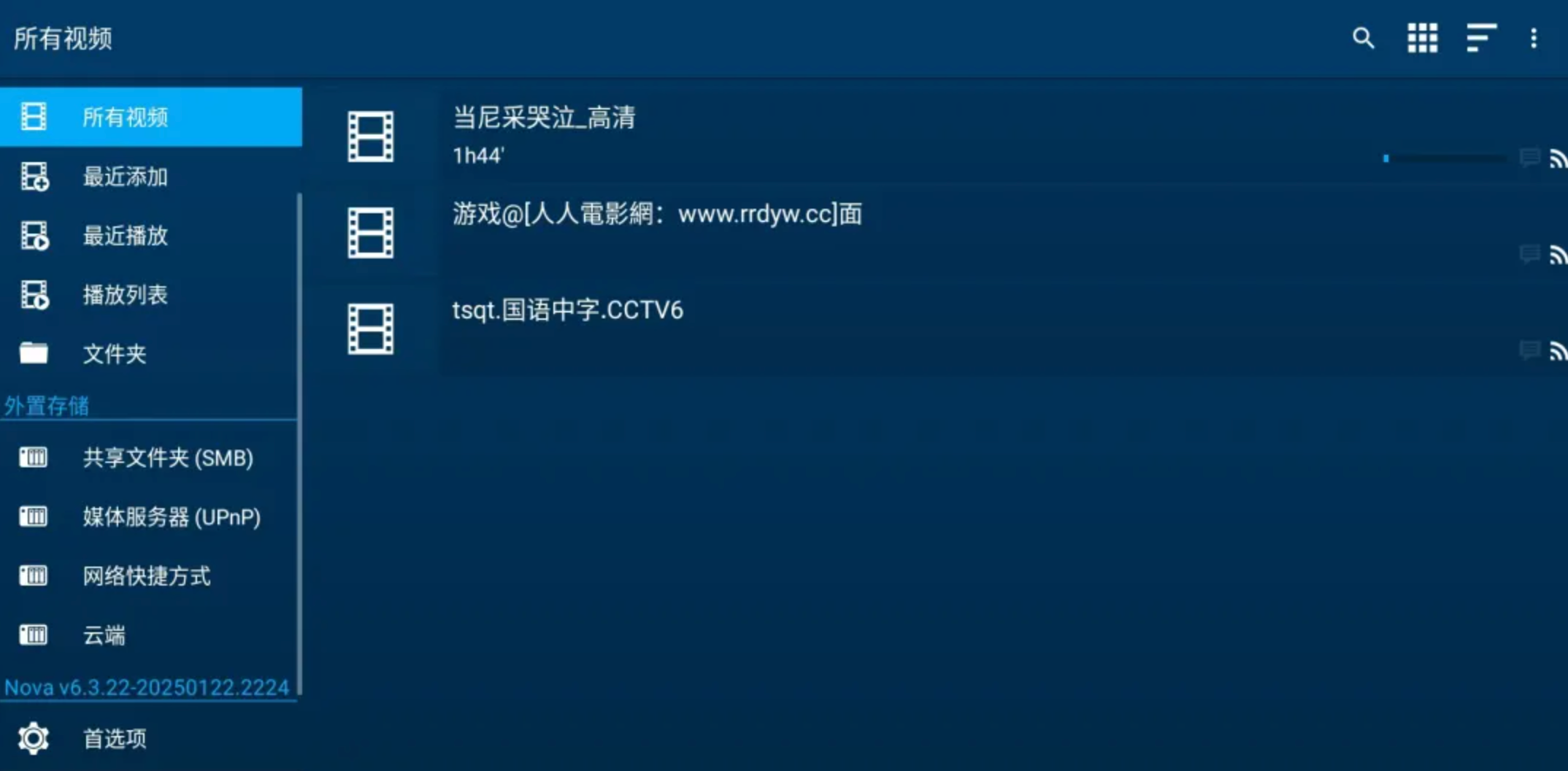
连接成功后,可对文件进行扫描和管理。
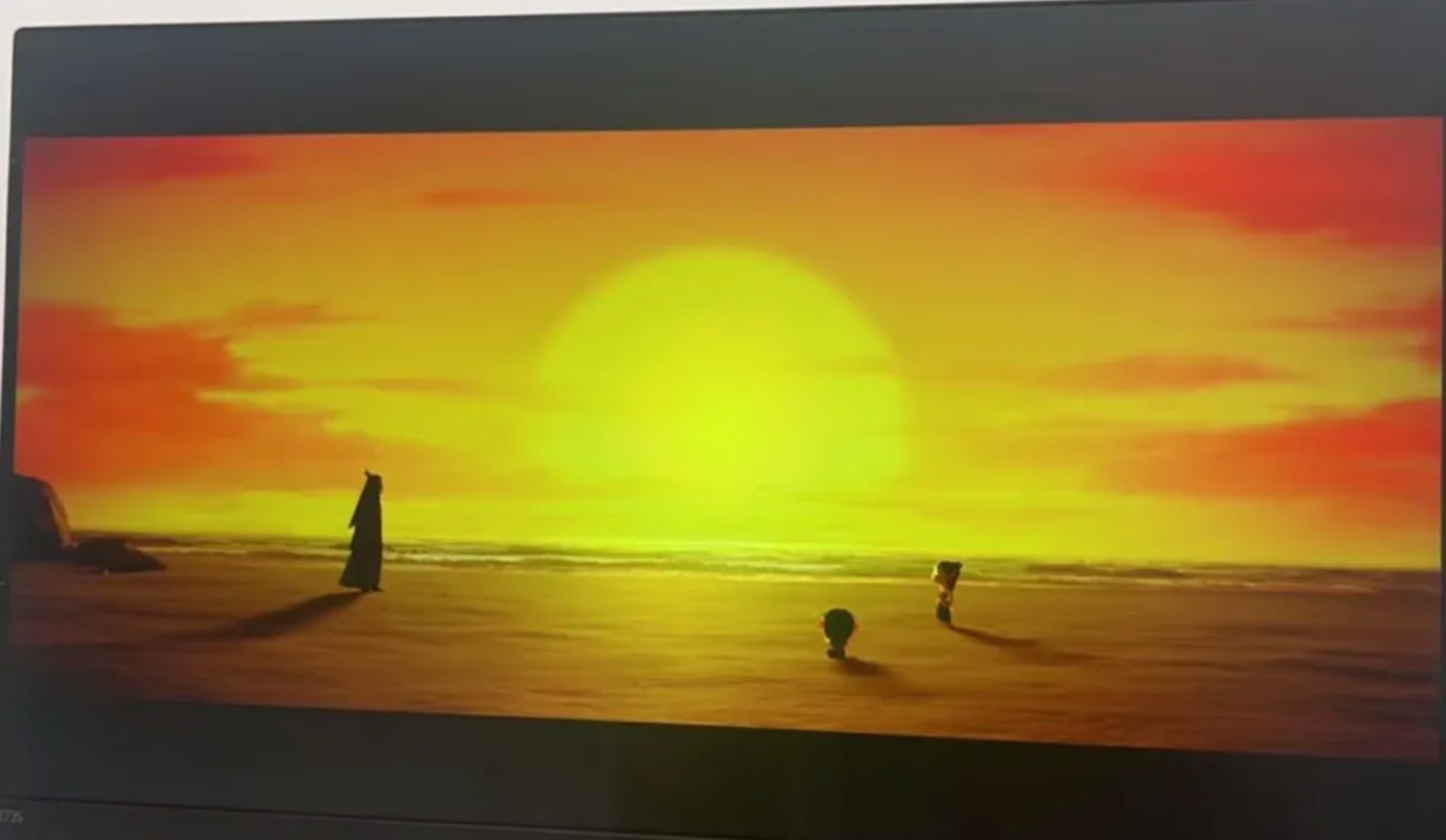
通过以上配置,就可以在电视盒子上通过SMB连接NAS,开心的观看的4K电影了。
评论
0暂无评论