
'%3e%3cpath%20d='M9%2021H15'%20stroke='black'%20stroke-width='2'%20stroke-linecap='round'%20stroke-linejoin='round'/%3e%3cpath%20d='M5.25001%209.75C5.25001%207.95979%205.96116%206.2429%207.22703%204.97703C8.4929%203.71116%2010.2098%203%2012%203C13.7902%203%2015.5071%203.71116%2016.773%204.97703C18.0388%206.2429%2018.75%207.95979%2018.75%209.75C18.75%2013.1081%2019.5281%2015.8063%2020.1469%2016.875C20.2126%2016.9888%2020.2472%2017.1179%2020.2474%2017.2493C20.2475%2017.3808%2020.2131%2017.5099%2020.1475%2017.6239C20.082%2017.7378%2019.9877%2017.8325%2019.8741%2017.8985C19.7604%2017.9645%2019.6314%2017.9995%2019.5%2018H4.50001C4.36874%2017.9992%204.23997%2017.964%204.12659%2017.8978C4.0132%2017.8317%203.91916%2017.7369%203.85387%2017.6231C3.78858%2017.5092%203.75432%2017.3801%203.75452%2017.2489C3.75472%2017.1176%203.78937%2016.9887%203.85501%2016.875C4.47282%2015.8063%205.25001%2013.1072%205.25001%209.75Z'%20stroke='black'%20stroke-width='2'%20stroke-linecap='round'%20stroke-linejoin='round'/%3e%3c/g%3e%3cdefs%3e%3cclipPath%20id='clip0_4762_133'%3e%3crect%20width='24'%20height='24'%20fill='white'/%3e%3c/clipPath%3e%3c/defs%3e%3c/svg%3e)
'%3e%3cpath%20d='M24%200H0V24H24V0Z'%20fill='white'%20fill-opacity='0.01'/%3e%3cpath%20d='M12%2011C14.2091%2011%2016%209.20914%2016%207C16%204.79086%2014.2091%203%2012%203C9.79086%203%208%204.79086%208%207C8%209.20914%209.79086%2011%2012%2011Z'%20stroke='black'%20stroke-width='2'%20stroke-linecap='round'%20stroke-linejoin='round'/%3e%3cpath%20d='M4%2021V20.4857C4%2018.5655%204%2017.6055%204.38753%2016.872C4.72841%2016.2269%205.27235%2015.7024%205.94138%2015.3737C6.70196%2015%207.6976%2015%209.68889%2015H14.3111C16.3024%2015%2017.298%2015%2018.0586%2015.3737C18.7276%2015.7024%2019.2716%2016.2269%2019.6125%2016.872C20%2017.6055%2020%2018.5655%2020%2020.4857V21'%20stroke='black'%20stroke-width='2'%20stroke-linecap='round'%20stroke-linejoin='round'/%3e%3c/g%3e%3cdefs%3e%3cclipPath%20id='clip0_4762_139'%3e%3crect%20width='24'%20height='24'%20fill='white'/%3e%3c/clipPath%3e%3c/defs%3e%3c/svg%3e)

在线查看和备份微信聊天记录-CloudBak云朵备份
PeterPig
背景
微信作为各位日常生活中常用的通讯软件,往往在本地保存着许多重要的生活点滴(工作记录)。由于其迟迟无法支持消息云端同步,因此消息记录的备份与迁移通常会成为各位换机时的一大阻碍。在换机时通常需要预留几十分钟甚至几个小时的时间,用于在设备间传递美好回忆。手机上也要预留几十上百G的空间用于存储实在是不够优雅。
同时因为国内国情因素,微信在沟通交流 (同事撕逼) 时不像Email那样自由,无法做到在新机器上迅速查找并与同事转发讨论串 (一键转发上级打报告) ,聊天记录的在线查看就显得无比重要。
好在云朵备份(Cloudbak)横空而出,致力于解决微信聊天记录的备份查看与同步难题
他们是这么介绍自己的:
微信占用空间数十G已是家常便饭,解决方法可以是清空聊天记录,也可以是部分聊天记录,也可以同步到PC端微信后删除手机上的聊天记录,也有一些云端
备份手段,通常是直接将手机的微信的数据直接同步到云盘;还有一些个人制作的备份工具可以备份PC端的数据,将数据导出为CSV,HTML等等备份文件,八
仙过海各显神通。

经过我调研后发现这样一种备份的可能,将手机上的数据备份到PC端微信后,用一个备份程序备份到服务器,通过WEB或APP方式访问备份的数据,访问数据
还原微信界面和操作逻辑易于使用。所以我花了些时间(其实挺长的)写了这样一个程序,云朵备份。
请注意任何涉及到非微信官方软件的操作均有可能导致封号,目前尚不明确微信封号规则,请自行评估风险后使用
准备工作
- 一台Windows电脑(macOS暂不支持)
- 一台懒猫
食用方法
首先,从懒猫商店安装云朵备份,并进入设置好用户名和密码完成初始化
由于电脑版微信4.0进行了大量重构,支持尚不完善。下面就需要区分微信电脑端的版本了
对于4.0以下版本的用户
推荐使用云朵同步工具进行数据同步,下载连接点这里
下载解压后找到目录中的version.json,双击使用记事本或者你喜欢的工具打开,将所有内容删除,并将这个文件的内容覆盖进去
version.json
{ "3.2.1.154": [ 328121948, 328122328, 328123056, 328121976, 328123020 ], "3.3.0.115": [ 31323364, 31323744, 31324472, 31323392, 31324436 ], "3.3.0.84": [ 31315212, 31315592, 31316320, 31315240, 31316284 ], "3.3.0.93": [ 31323364, 31323744, 31324472, 31323392, 31324436 ], "3.3.5.34": [ 30603028, 30603408, 30604120, 30603056, 30604100 ], "3.3.5.42": [ 30603012, 30603392, 30604120, 30603040, 30604084 ], "3.3.5.46": [ 30578372, 30578752, 30579480, 30578400, 30579444 ], "3.4.0.37": [ 31608116, 31608496, 31609224, 31608144, 31609188 ], "3.4.0.38": [ 31604044, 31604424, 31605152, 31604072, 31605116 ], "3.4.0.50": [ 31688500, 31688880, 31689608, 31688528, 31689572 ], "3.4.0.54": [ 31700852, 31701248, 31700920, 31700880, 31701924 ], "3.4.5.27": [ 32133788, 32134168, 32134896, 32133816, 32134860 ], "3.4.5.45": [ 32147012, 32147392, 32147064, 32147040, 32148084 ], "3.5.0.20": [ 35494484, 35494864, 35494536, 35494512, 35495556 ], "3.5.0.29": [ 35507980, 35508360, 35508032, 35508008, 35509052 ], "3.5.0.33": [ 35512140, 35512520, 35512192, 35512168, 35513212 ], "3.5.0.39": [ 35516236, 35516616, 35516288, 35516264, 35517308 ], "3.5.0.42": [ 35512140, 35512520, 35512192, 35512168, 35513212 ], "3.5.0.44": [ 35510836, 35511216, 35510896, 35510864, 35511908 ], "3.5.0.46": [ 35506740, 35507120, 35506800, 35506768, 35507812 ], "3.6.0.18": [ 35842996, 35843376, 35843048, 35843024, 35844068 ], "3.6.5.7": [ 35864356, 35864736, 35864408, 35864384, 35865428 ], "3.6.5.16": [ 35909428, 35909808, 35909480, 35909456, 35910500 ], "3.7.0.26": [ 37105908, 37106288, 37105960, 37105936, 37106980 ], "3.7.0.29": [ 37105908, 37106288, 37105960, 37105936, 37106980 ], "3.7.0.30": [ 37118196, 37118576, 37118248, 37118224, 37119268 ], "3.7.5.11": [ 37883280, 37884088, 37883136, 37883008, 37884052 ], "3.7.5.23": [ 37895736, 37896544, 37895592, 37883008, 37896508 ], "3.7.5.27": [ 37895736, 37896544, 37895592, 37895464, 37896508 ], "3.7.5.31": [ 37903928, 37904736, 37903784, 37903656, 37904700 ], "3.7.6.24": [ 38978840, 38979648, 38978696, 38978604, 38979612 ], "3.7.6.29": [ 38986376, 38987184, 38986232, 38986104, 38987148 ], "3.7.6.44": [ 39016520, 39017328, 39016376, 38986104, 39017292 ], "3.8.0.31": [ 46064088, 46064912, 46063944, 38986104, 46064876 ], "3.8.0.33": [ 46059992, 46060816, 46059848, 38986104, 46060780 ], "3.8.0.41": [ 46064024, 46064848, 46063880, 38986104, 46064812 ], "3.8.1.26": [ 46409448, 46410272, 46409304, 38986104, 46410236 ], "3.9.0.28": [ 48418376, 48419280, 48418232, 38986104, 48419244 ], "3.9.2.23": [ 50320784, 50321712, 50320640, 38986104, 50321676 ], "3.9.2.26": [ 50329040, 50329968, 50328896, 38986104, 50329932 ], "3.9.5.81": [ 61650872, 61652208, 61650680, 0, 61652144 ], "3.9.5.91": [ 61654904, 61656240, 61654712, 38986104, 61656176 ], "3.9.6.19": [ 61997688, 61997464, 61997496, 38986104, 61998960 ], "3.9.6.33": [ 62030600, 62031936, 62030408, 0, 62031872 ], "3.9.7.15": [ 63482696, 63484032, 63482504, 0, 63483968 ], "3.9.7.25": [ 63482760, 63484096, 63482568, 0, 63484032 ], "3.9.7.29": [ 63486984, 63488320, 63486792, 0, 63488256 ], "3.9.8.12": [ 53479320, 53480288, 53479176, 0, 53480252 ], "3.9.8.15": [ 64996632, 64997968, 64996440, 0, 64997904 ], "3.9.8.25": [ 65000920, 65002256, 65000728, 0, 65002192 ], "3.9.9.27": [ 68065304, 68066640, 68065112, 0, 68066576 ], "3.9.9.35": [ 68065304, 68066640, 68065112, 0, 68066576 ], "3.9.9.43": [ 68065944, 68067280, 68065752, 0, 68067216 ], "3.9.10.19": [ 95129768, 95131104, 95129576, 0, 95131040 ], "3.9.10.27": [ 95125656, 95126992, 95125464, 0, 95126928 ], "3.9.11.17": [ 93550360, 93551696, 93550168, 0, 93551632 ], "3.9.11.19": [ 93550296, 93551632, 93550104, 0, 93551568 ], "3.9.11.23": [ 93701208, 93700984, 93701016, 0, 93700920 ], "3.9.11.25": [ 93701080, 93702416, 93700888, 0, 93702352 ], "3.9.12.15": [ 93813544, 93814880, 93813352, 0, 93814816 ], "3.9.12.17": [ 93834984, 93836320, 93834792, 0, 93836256 ], "3.9.12.31": [ 94516904, 94518240, 94516712, 0, 94518176 ], "3.9.12.37": [ 94520808, 94522144, 94522146, 0, 94522080 ], "3.9.12.45": [ 94503784, 94505120, 94503592, 0, 94505056 ], "3.9.12.51": [ 94555176, 94556512, 94554984, 0, 94556448 ] }
然后打开客户端,服务器地址填写http://cloudbak.<懒猫名>.heiyu.space:9527用户名和密码为你刚设置的
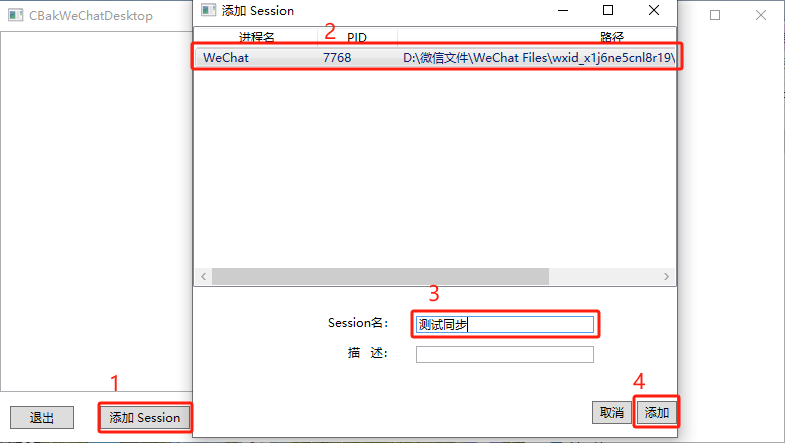
然后点击左下角的添加Session
一个会话(session)将会关联一个同步的数据源,可以简单理解为某台机上的某个微信的数据,且一旦创建后不能更改数据源。
点击 添加 session 按钮,弹出框中选中进程,填写 Session名和描述,名字用于区分多个session,描述可不填写,最后点击添加按钮添加 session
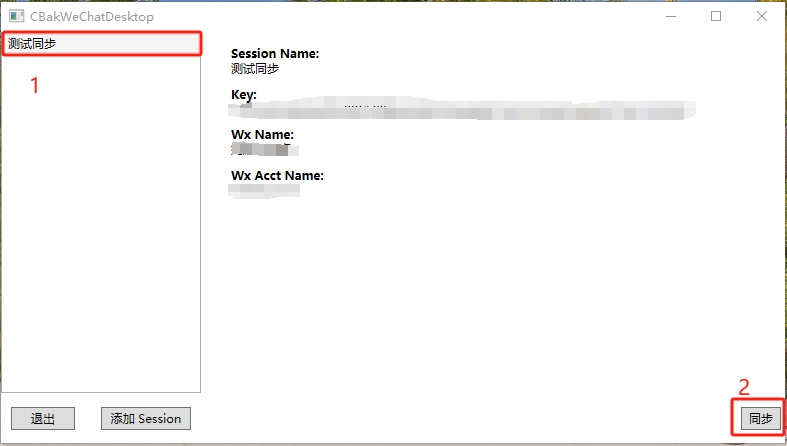
添加完成后,关闭微信,退出微信后台。在软件中点击左侧列表查看会话信息,右下角点击同步即可将聊天记录上传至懒猫注意不要将自己的KEY分享给其他人!
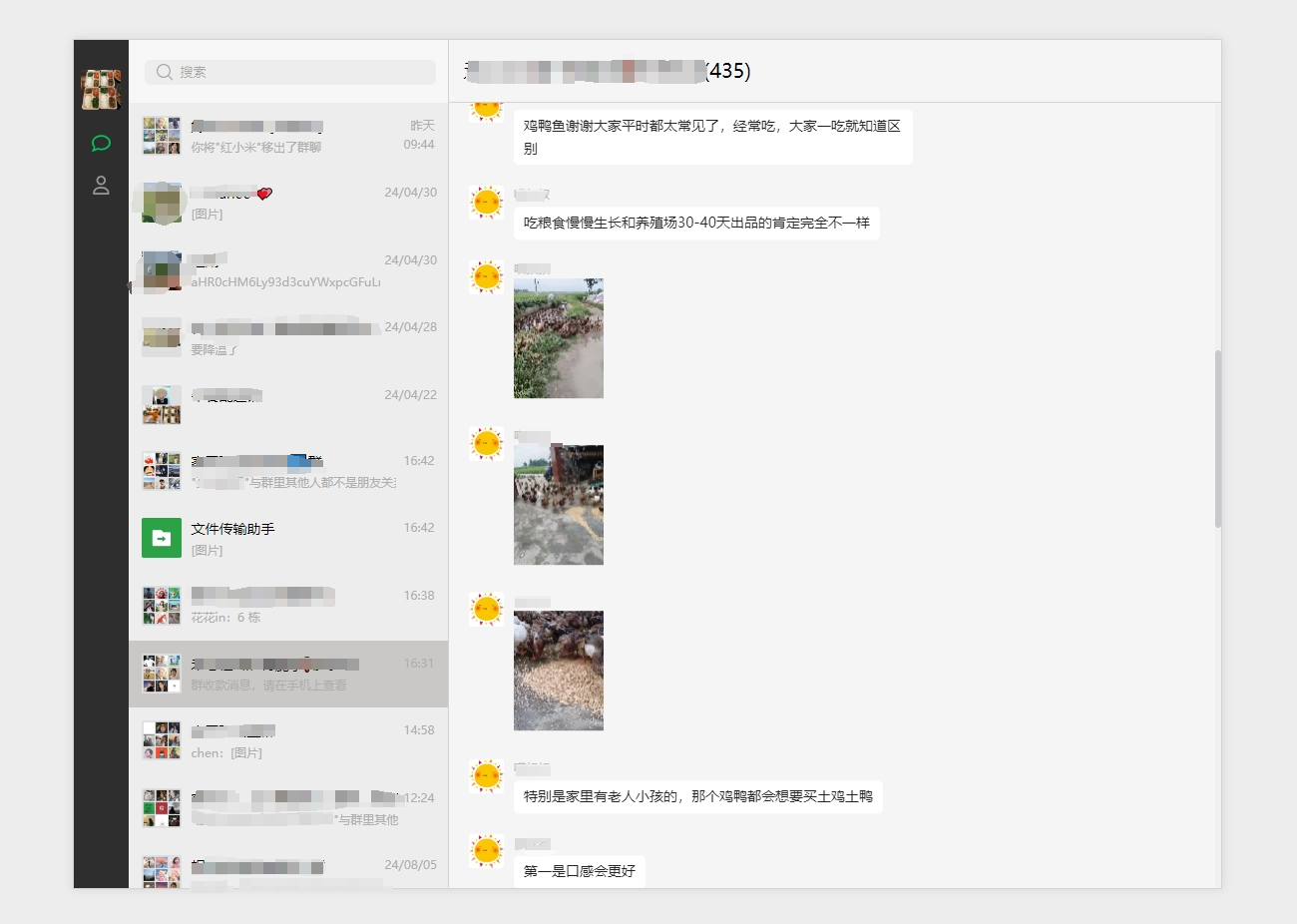
同步完成后,稍等一会儿,程序将在后台进行解密,一段时间后浏览器直接访问https://cloudbak.<懒猫名>.heiyu.space或从懒猫app直接进入即可登陆查看已同步的聊天记录
如果提示无法获取到信息,可以尝试这个方法使用CE进行获取
对于想手动创建和4.0及以上版本的用户 (截至2025/05,需要4.0.3.40以下)
由于微信在4.0版本进行了大量重构,更改了数据存储结构和加密方式,因此当前版本目前只支持文字消息,且只能用web端创建会话,具体使用方法如下:
首先需要访问云朵备份 WEB GUI,点击左上角的 + 号按钮,在弹出框中填入信息完成添加。
其中,会话名称和会话备注与客户端添加session时的 session名和备注相同。
微信KEY(重要):
云朵备份会通过这个KEY解析聊天文件的数据。
-
方法1:使用 wechat-dump-rs,支持微信 4.0,且不需要使用偏移量,推荐。
-
方法2:下载 cloudbak-key 单独获取,cloudbak-key中输入的地址查看 version 章节,拷贝对应版本的最后一个值(4.0以下版本使用)
微信id(重要)
可以通过查看微信文件存储的目录得到这个id,在微信PC端点击:设置 -> 文件管理 -> 打开文件夹,下图中圈出的就是微信id。

微信昵称和微信号
这个不用多说都知道
这里使用方法1进行操作,从Github Releases下载最新的Dump软件。
解压后在目录中右键,选择使用命令行/Powershell打开
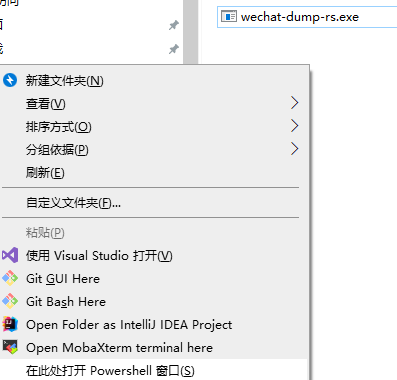
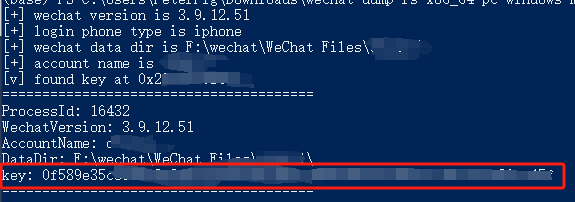
输入.\wechat-dump-rs.exe回车即可,程序会自动输出各类信息,此处需要复制最后一行的Key并填入
创建后云朵备份中切换到对应的会话,点击聊天界面左下角三根横线 -> 系统工具 -> 会话信息,在会话信息中的 服务端数据目录 就是数据路径。 该路径为 /app/data 开头,我们需要/app/data后面的文字

此处需要安装软件,将懒猫/lzcapp/run/mnt/home的应用数据暴露出来,这里使用SFTPGo作为演示样例
从懒猫商店中下载SFTPGo,依据提示创建管理用户,然后在左侧Users创建同步专用用户,用户名和密码自行拟定,下方Root directory中填写/lzcapp/run/mnt/home/CloudBak点击保存
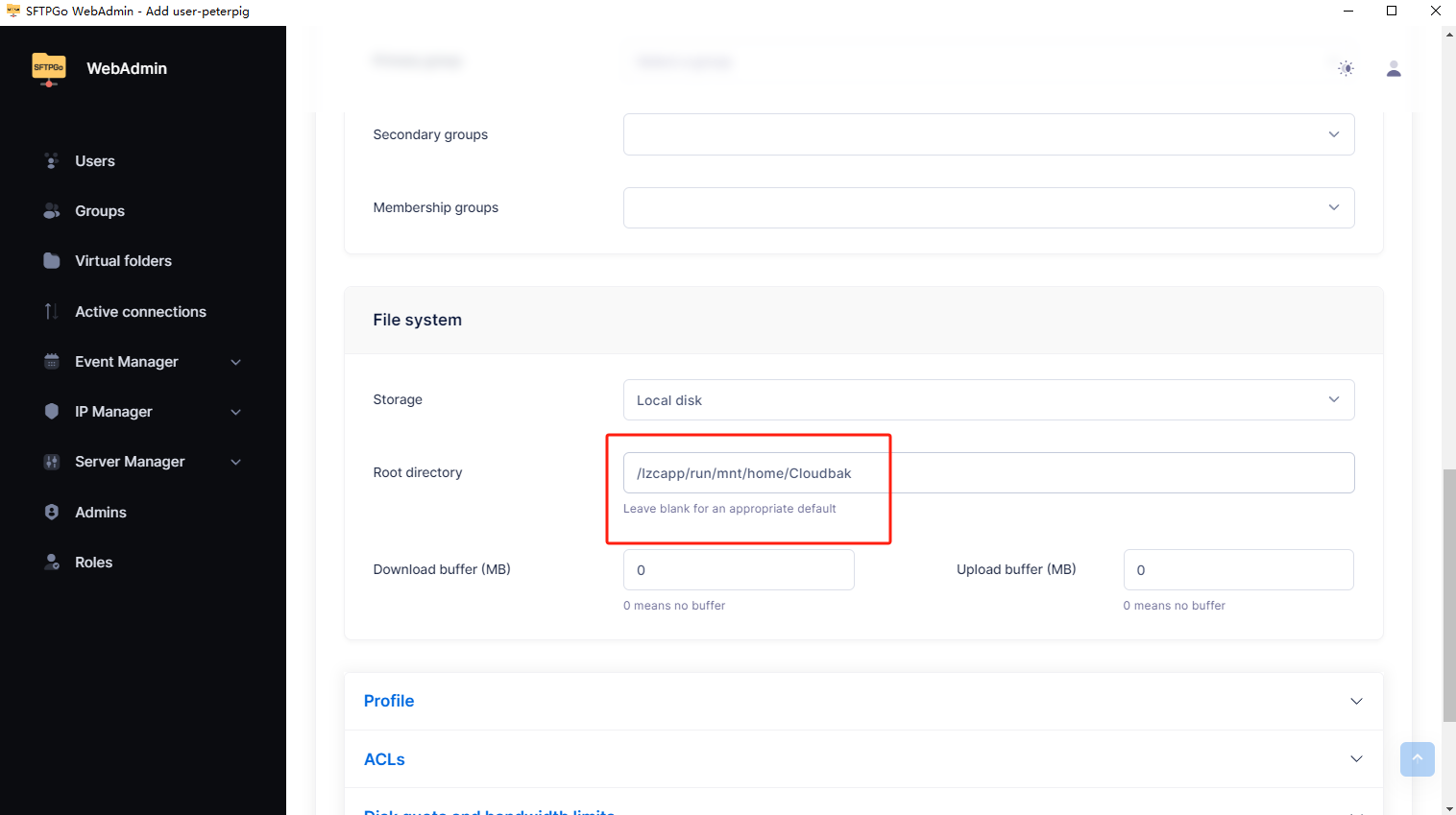
创建完成后即可使用ftp://sftpgo.<懒猫名>.heiyu.space:2024进入目录,打开Sessions文件夹,按照对应路径创建目录,如云朵备份中显示的数据目录为/app/data/sessions/3/TestWechatID,则需要创建一个文件夹名为3,再在这里面创建TestWechatID文件夹。
进入最里层文件夹,将微信文件夹中所有内容全部复制进去
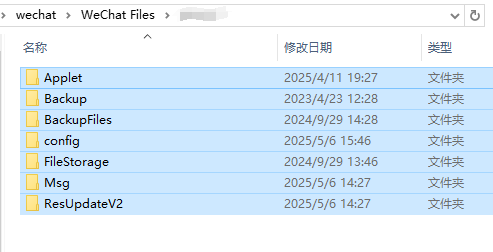
微信文件夹路径获取方式: 微信客户端点击左下角三根横线 -> 设置 -> 文件管理 -> 打开文件夹,打开的文件夹路径即为数据路径。

传输完成后点击云朵后台聊天界面左下角菜单的三根横线,点击系统工具弹出框,在系统任务模块中有一个执行数据解密按钮,点击后会会询问是否创建该任务,选择确定后创建任务。
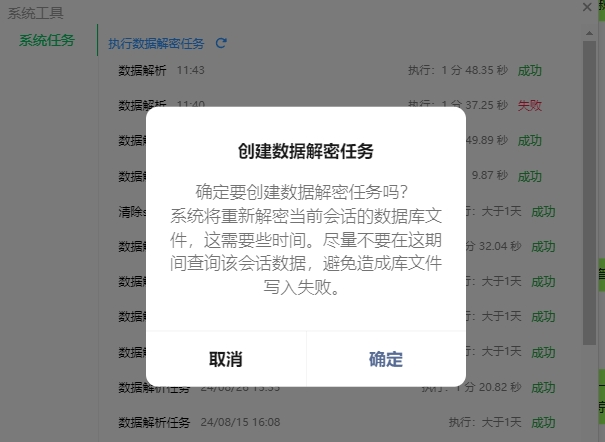
新创建的任务状态为执行中,可以点击状态右侧的眼睛图标查看执行情况(需自己刷新),也可以过一段时间点击上面的刷新按钮查看任务执行结果。

需要注意的是当有正在执行的相同任务时不要重复去创建,否则同时执行解密任务会有冲突。
等待一段时间后刷新,即可看到聊天记录出现在屏幕中
高级玩法
利用FreeFileSync进行自动同步(来自云朵官方)
访问下载链接下载 FreeFileSync:https://freefilesync.org/download.php, 该软件支持 Windows, macOS, Linux,安装过程不再赘述。
打开 FFS,主界面第一步点击新建,第二步点击浏览选择微信目录,第三步点击云朵图标选择云朵备份会话目录,也就是上文中提及的服务端数据目录。
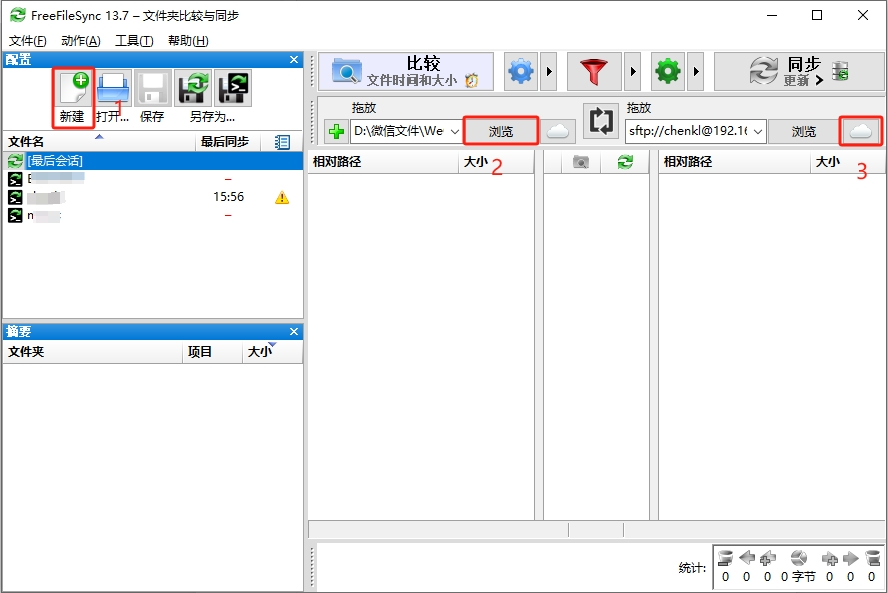
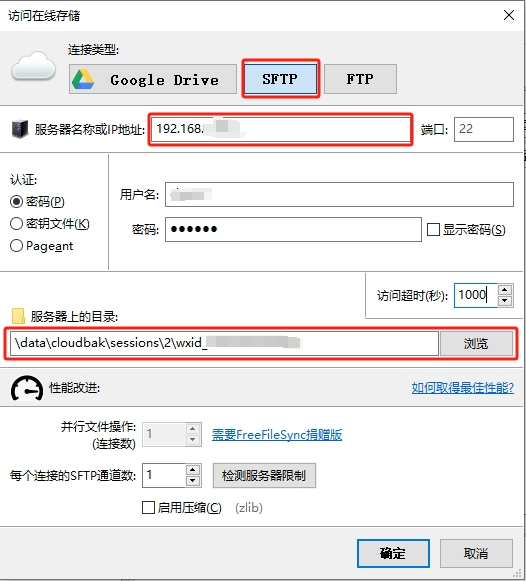
选择路径 B 时我这里使用SFTP,填写SFTPGo的服务器地址,用户名密码,使用FTP时请选择端口2024,使用SFTP时请使用端口2022,之后浏览服务器的目录,也就是上文中新建的目录,如果是第一次同步或目录不存在,需要手动创建这个目录并注意 SFTP 权限问题。
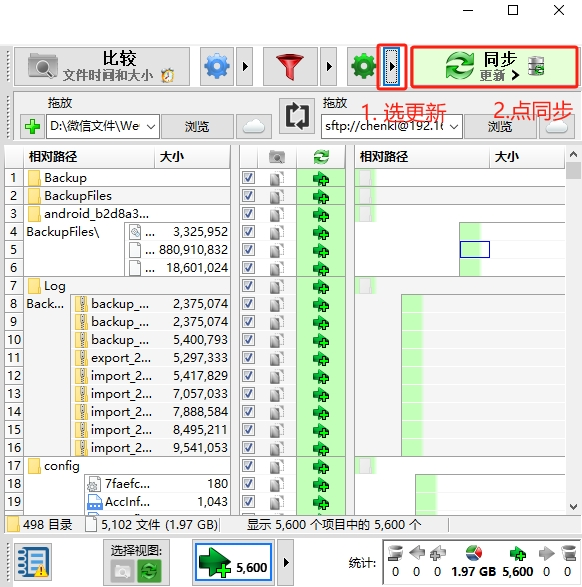
设置好SFTP后,这里一定要选更新模式,由于云朵备份在解析完数据后会在文件夹下生成新的文件,所以备份工具不能删除这些文件,只能新增和修改。
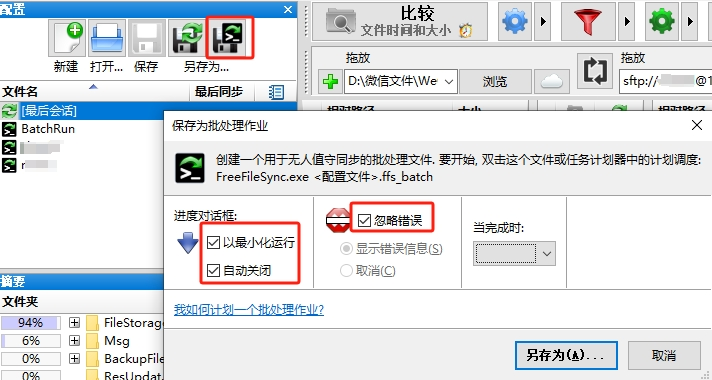
上面这里新建的同步任务可以保存成批处理作业文件,点击另存为批处理作业,进度对话框选择以最小化运行且自动关闭,忽略错误,我这里命名为 sync1.ffs_batch。
FFS 的安装目录下还有一个程序叫做 RealTimeSync.exe,这是FFS的实时同步程序,执行这个程序。
要监视变化的文件夹选择微信的数据文件,检测到变化后要执行的命令行这样写:
"F:\FreeFileSync\FreeFileSync.exe" "C:\Users\Administrator\Desktop\batch\sync1.ffs_batch"
- F:\FreeFileSync\FreeFileSync.exe 为 FFS 执行文件路径
- C:\Users\Administrator\Desktop\batch\sync1.ffs_batch 为保存的批处理文件路径
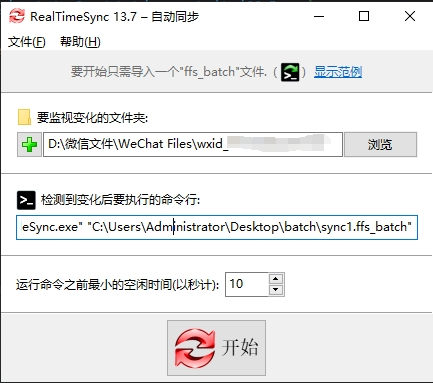
设置完成点击开始按钮最小化运行,FFS会在检测到微信文件变化时同步数据到 SFTP,计算机开机时会自动启动实时同步, 搭配定时解析功能实现无感同步。
同时某些不必要的文件可以不用同步,避免频繁变化导致上传。点击主界面漏斗形状的图标配置过滤器,在排除中填入如下配置:
\System Volume Information\
\$Recycle.Bin\
\RECYCLE?\
\Recovery\
*\thumbs.db
\Applet\
\FileStorage\Cache\
*\*.db-shm
*\*.db-wal
使用懒猫网盘配合懒猫端FreeFileSync进行自动同步
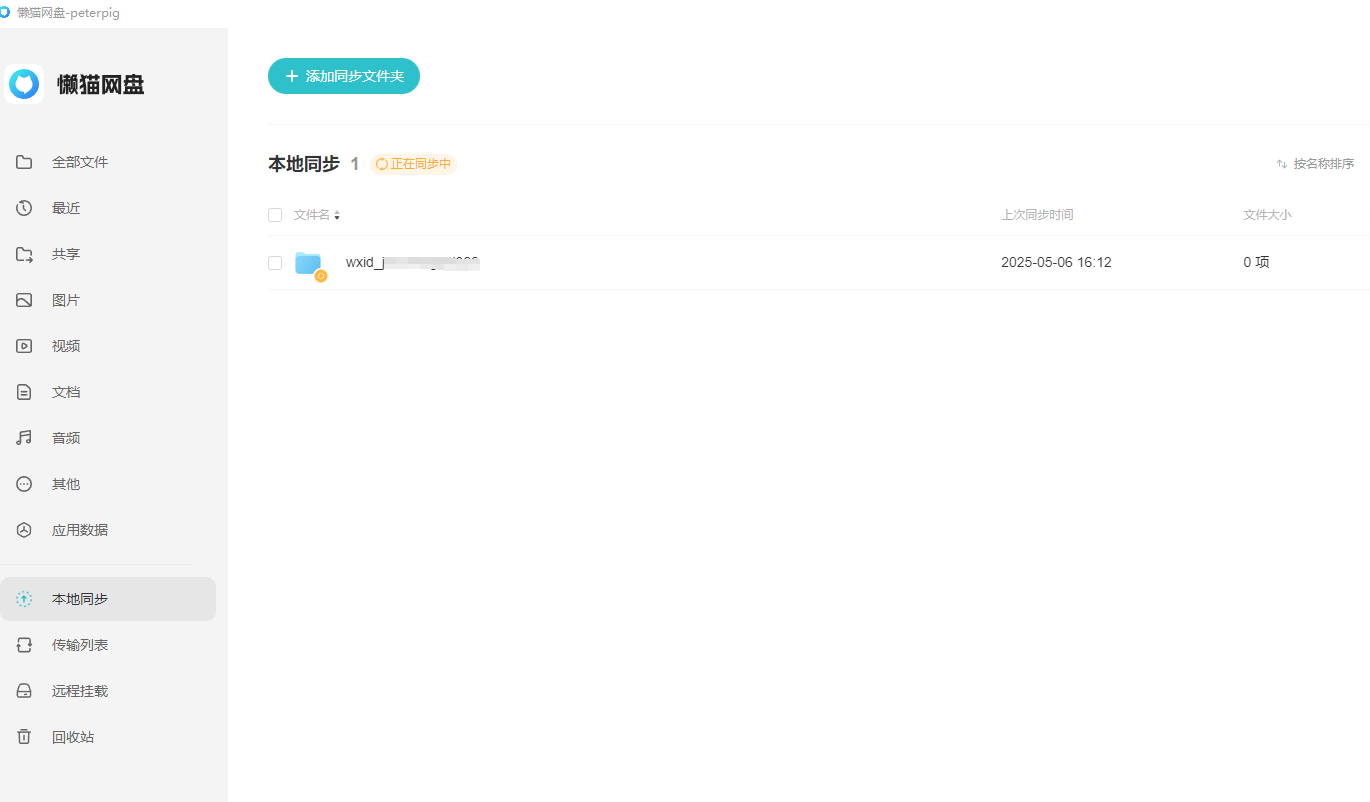
如使用懒猫网盘的本地同步功能将微信文件夹同步至网盘,也可以用懒猫商店的FreeFileSync
首先配置懒猫网盘的本地同步,选择微信文件夹
在懒猫商店下载并打开FreeFileSync,左侧选择/lzcapp/run/mnt/home/<用户名>/.oneway-sync/对应文件夹,右侧选择/lzcapp/run/mnt/home/Cloudbak/sessions/对应文件夹,如云朵备份内显示数据文件夹为/app/data/sessions/3/TestWechatID,则对应选择/lzcapp/run/mnt/home/Cloudbak/sessions/3/TestWechatID
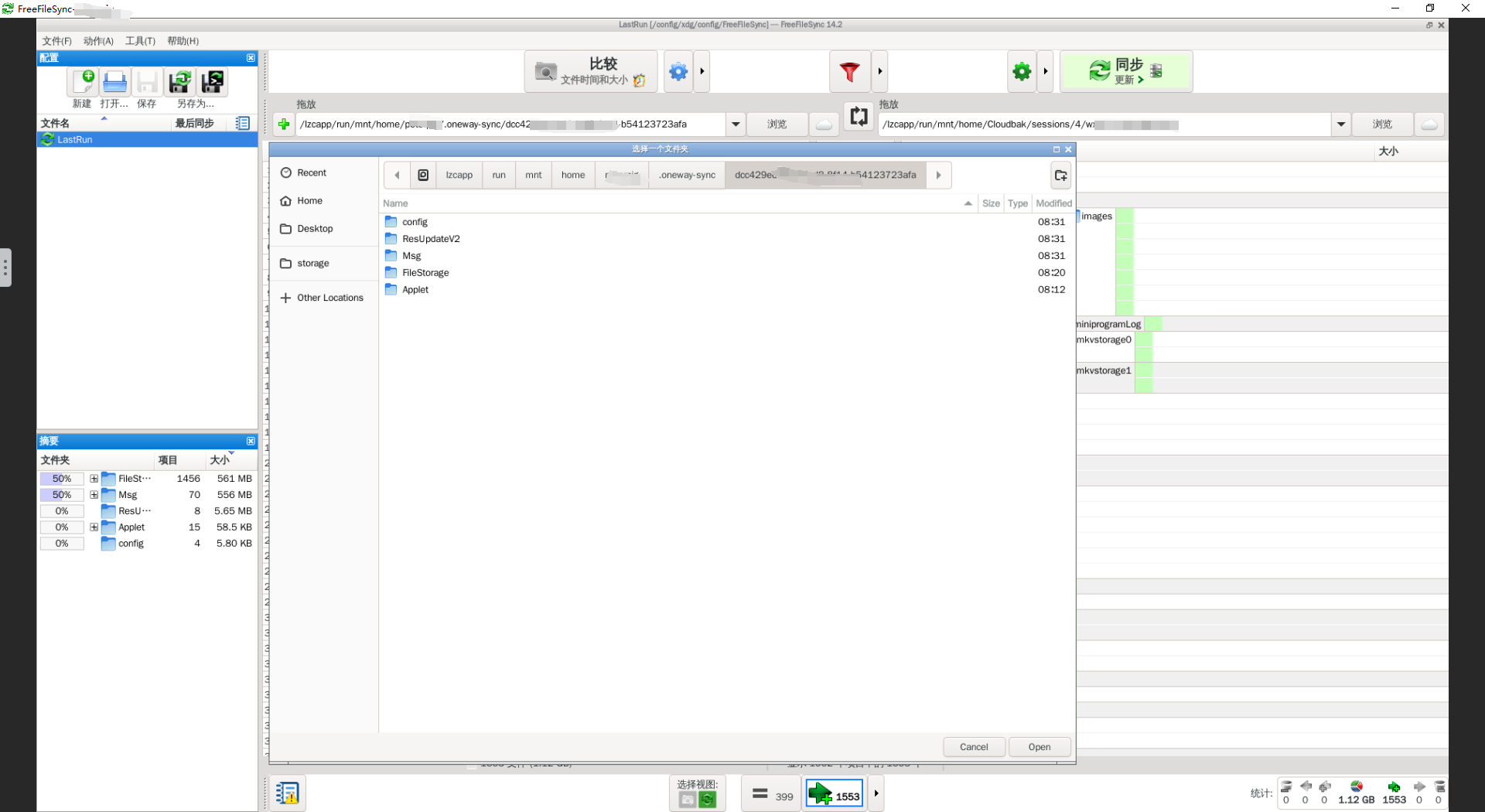
其余操作与上文一致,与上一个方案的主要区别在于利用了懒猫网盘自带的同步功能,电脑不再需要新安装软件,只需要在懒猫上安装即可,本地电脑上更简洁
评论
0暂无评论