
'%3e%3cpath%20d='M9%2021H15'%20stroke='black'%20stroke-width='2'%20stroke-linecap='round'%20stroke-linejoin='round'/%3e%3cpath%20d='M5.25001%209.75C5.25001%207.95979%205.96116%206.2429%207.22703%204.97703C8.4929%203.71116%2010.2098%203%2012%203C13.7902%203%2015.5071%203.71116%2016.773%204.97703C18.0388%206.2429%2018.75%207.95979%2018.75%209.75C18.75%2013.1081%2019.5281%2015.8063%2020.1469%2016.875C20.2126%2016.9888%2020.2472%2017.1179%2020.2474%2017.2493C20.2475%2017.3808%2020.2131%2017.5099%2020.1475%2017.6239C20.082%2017.7378%2019.9877%2017.8325%2019.8741%2017.8985C19.7604%2017.9645%2019.6314%2017.9995%2019.5%2018H4.50001C4.36874%2017.9992%204.23997%2017.964%204.12659%2017.8978C4.0132%2017.8317%203.91916%2017.7369%203.85387%2017.6231C3.78858%2017.5092%203.75432%2017.3801%203.75452%2017.2489C3.75472%2017.1176%203.78937%2016.9887%203.85501%2016.875C4.47282%2015.8063%205.25001%2013.1072%205.25001%209.75Z'%20stroke='black'%20stroke-width='2'%20stroke-linecap='round'%20stroke-linejoin='round'/%3e%3c/g%3e%3cdefs%3e%3cclipPath%20id='clip0_4762_133'%3e%3crect%20width='24'%20height='24'%20fill='white'/%3e%3c/clipPath%3e%3c/defs%3e%3c/svg%3e)
'%3e%3cpath%20d='M24%200H0V24H24V0Z'%20fill='white'%20fill-opacity='0.01'/%3e%3cpath%20d='M12%2011C14.2091%2011%2016%209.20914%2016%207C16%204.79086%2014.2091%203%2012%203C9.79086%203%208%204.79086%208%207C8%209.20914%209.79086%2011%2012%2011Z'%20stroke='black'%20stroke-width='2'%20stroke-linecap='round'%20stroke-linejoin='round'/%3e%3cpath%20d='M4%2021V20.4857C4%2018.5655%204%2017.6055%204.38753%2016.872C4.72841%2016.2269%205.27235%2015.7024%205.94138%2015.3737C6.70196%2015%207.6976%2015%209.68889%2015H14.3111C16.3024%2015%2017.298%2015%2018.0586%2015.3737C18.7276%2015.7024%2019.2716%2016.2269%2019.6125%2016.872C20%2017.6055%2020%2018.5655%2020%2020.4857V21'%20stroke='black'%20stroke-width='2'%20stroke-linecap='round'%20stroke-linejoin='round'/%3e%3c/g%3e%3cdefs%3e%3cclipPath%20id='clip0_4762_139'%3e%3crect%20width='24'%20height='24'%20fill='white'/%3e%3c/clipPath%3e%3c/defs%3e%3c/svg%3e)

懒人用懒猫-让Slash帮你记住超长网址
PeterPig
你是否曾因记不住网址而苦恼呢?
你是否每天都要依赖百度来找到需要的组件文档呢?
没关系,今天这些都不再是问题!
与同名的浏览器插件——Slash
先来看一下成果:
起因
鲁迅曾说:科技改变生活,懒人改变世界
而我作为一位买了懒猫的懒人,更是懒到了极致
每天调模型都要查阅的Pycaret Docs网址长得让我头疼(https://pycaret.readthedocs.io/en/latest/api/time_series.html#pycaret.time_series.compare_models)
记不住网址的我更是在搜索引擎里找到崩溃
将大象放进冰箱都只需要3步,找到这个文档居然要我7步
7步都够曹植写一首诗了,我才刚看到组件文档,实在是不够优雅
那么有更优雅得启动方法吗?
有的兄弟,有的。在主包的不懈检索下,找到Slash这个好玩意儿
它可以在一个页面内管理所有的书签,点击即可打开对应网页。
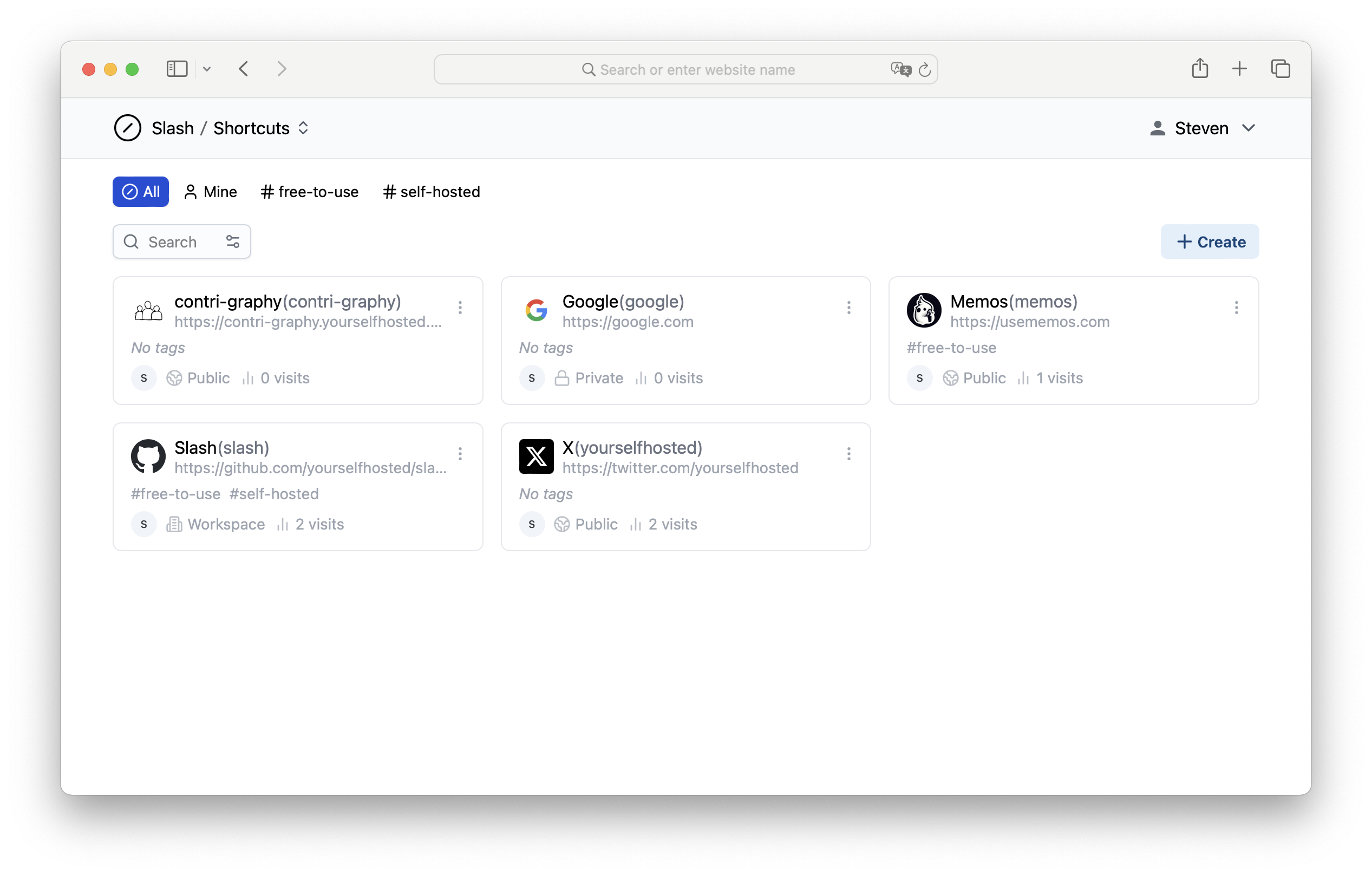
优雅吗?优雅!够优雅吗?不够优雅!
每次还要先打开Slash的网址,虽说可以设置成浏览器主页,但依旧不够优雅😪
这时主包便看到了Slash的浏览器插件,一次安装终身使用,配置好Slash后端地址后,只需在地址栏输入设置好对应s/gh这样的短网址,就能自动跳转对应网页,也就是上面视频展示的玩意儿
s/gh就能打开github
s/g就能打开Google
s/HELP就能打开StackOverflow
再抽象一点
s/🤬打开祖安语录
s/🎵打开Spotify
s/好看的打开好看的
懒人福音啊!立马开整
准备工作
- 一台懒猫
(这不废话嘛) - 支持的浏览器(Chrome/Chromium系内核/Firefox)
安装Slash
Slash已成功移植至懒猫商店,直接搜索下载即可

下载后可直接在懒猫内打开进行初始化,也可右键在浏览器中打开,没有邮件确认,数据都在本地,可以放心填写
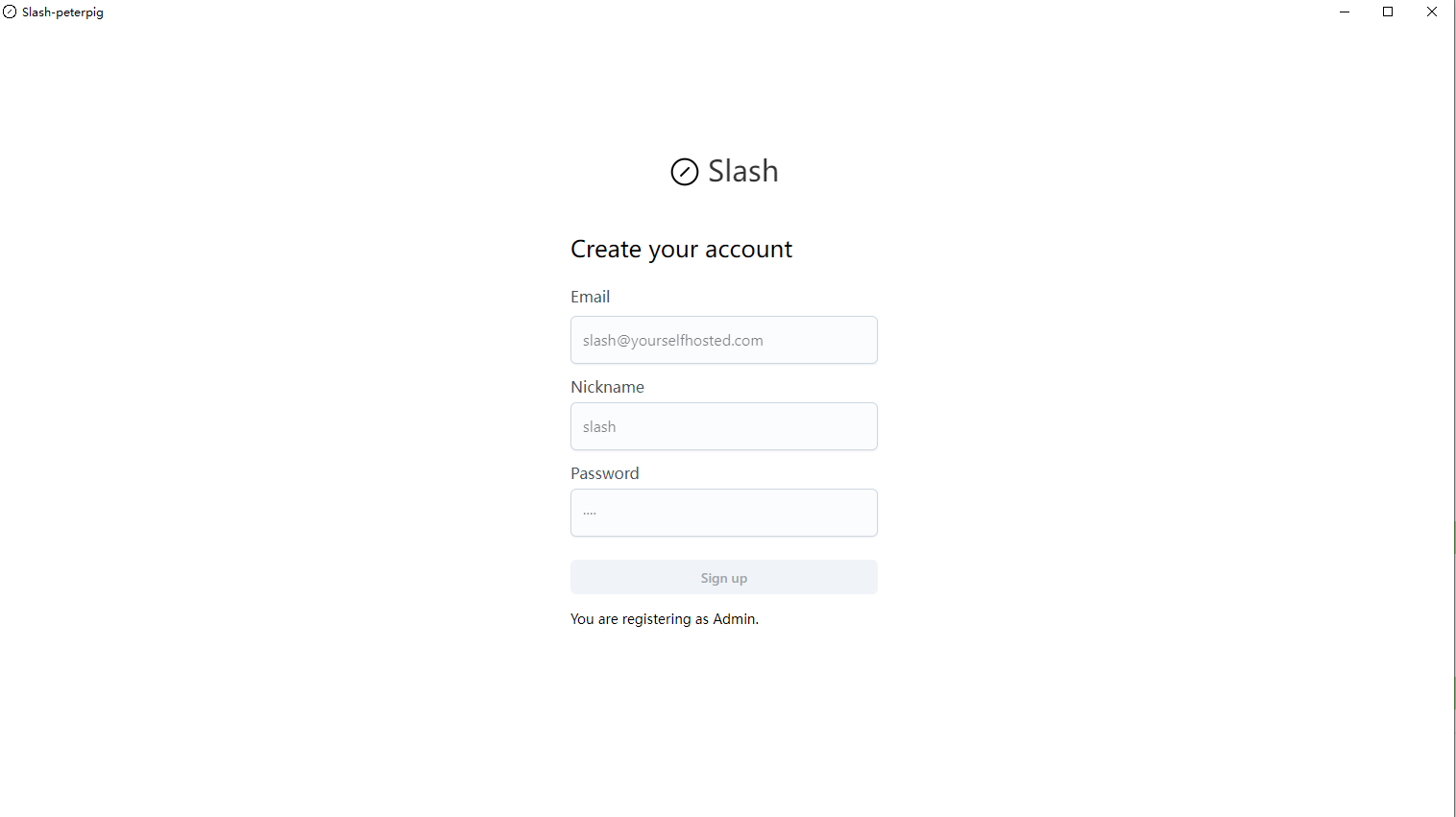
创建书签
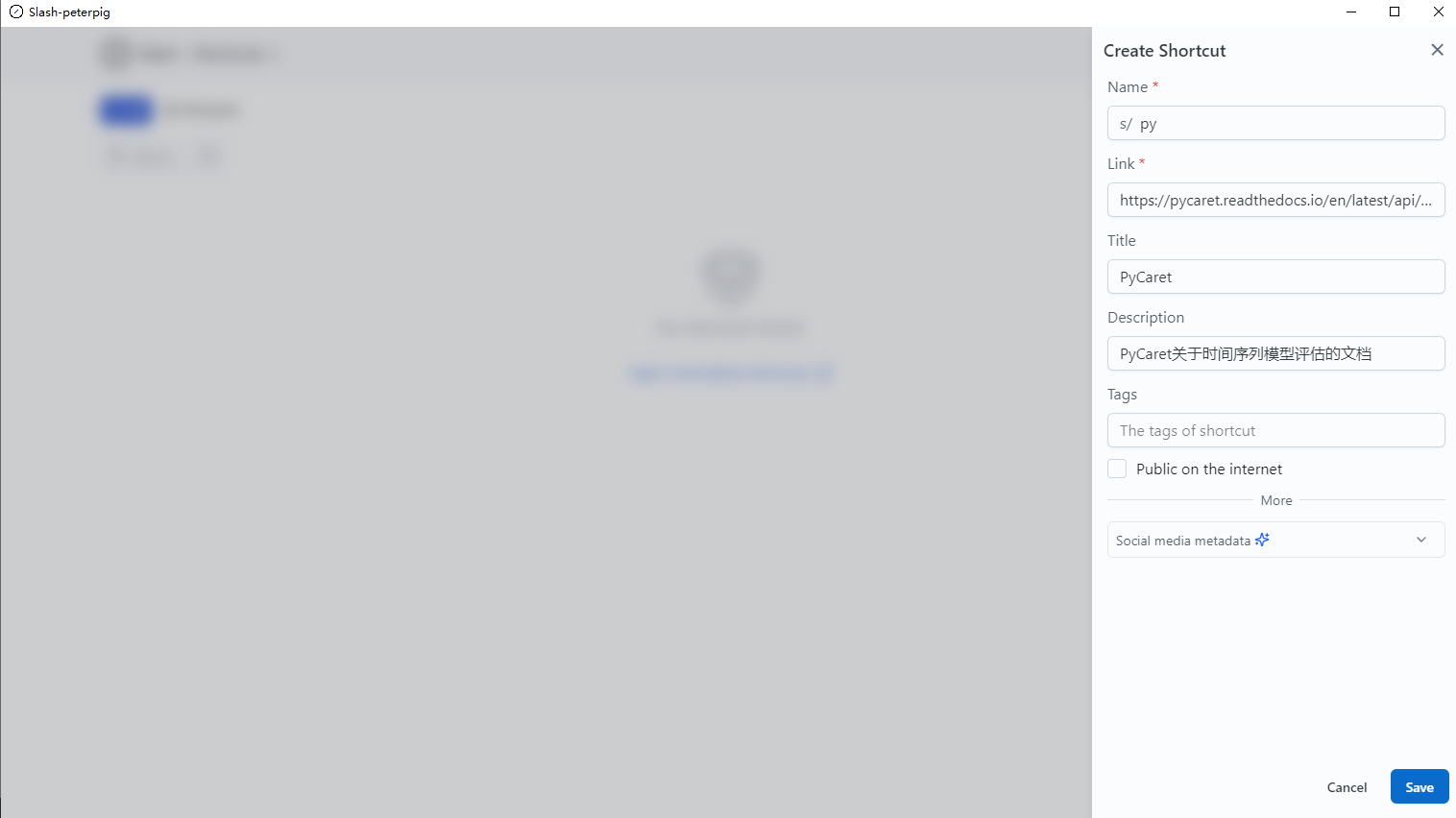
进入后点击右上角Create创建相应的书签,其中Name即为/s/***里对应的值
可点击确认书签是否生效,浏览器打开时点击会自动用新标签页打开对应网站
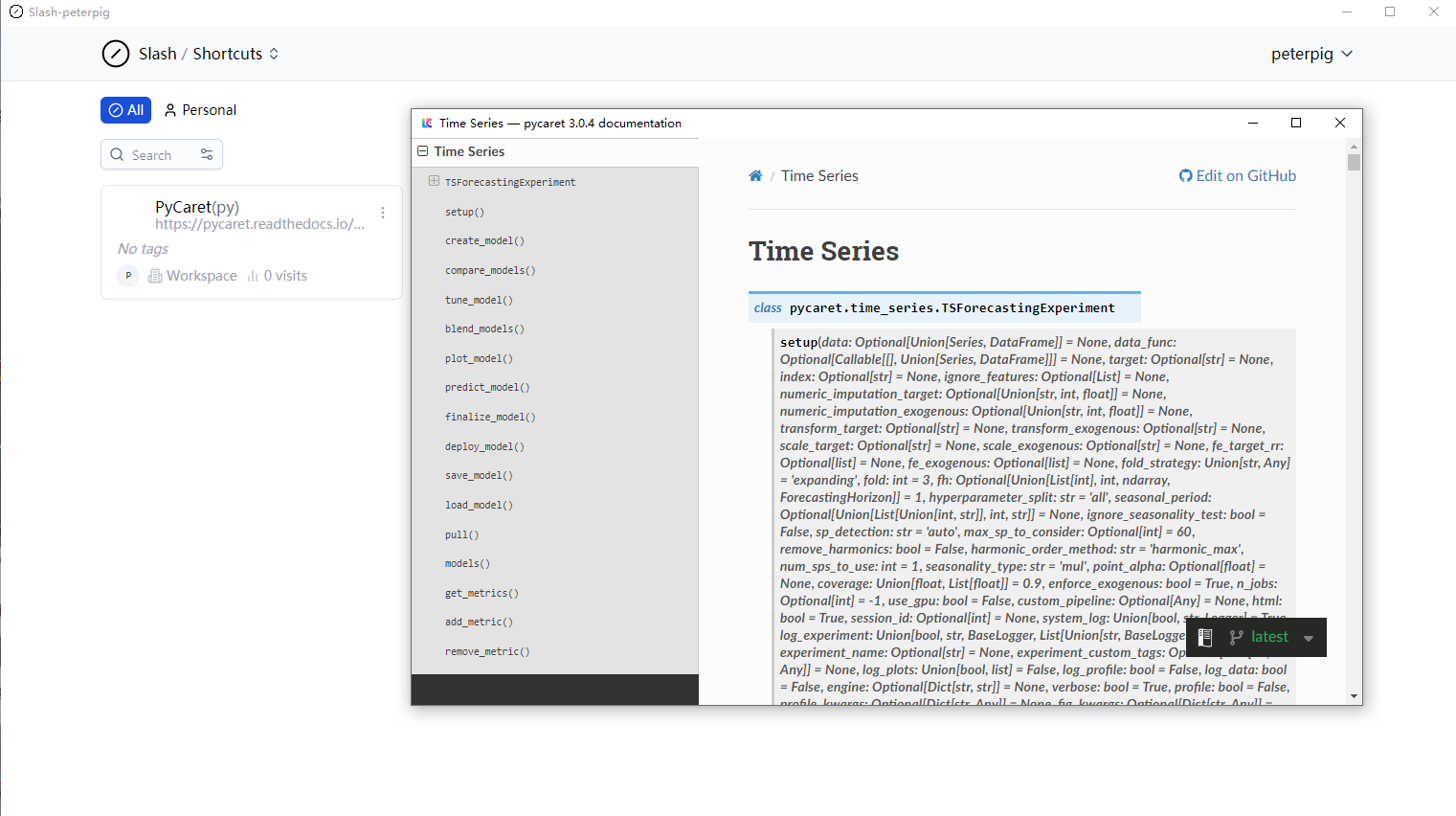
这个时候Slash已经设置好了,可以在浏览器中直接使用http://slash.<你的设备名>.heiyu.space:5231访问,也可在浏览器中设置起始界面为Slash网址进行简单的替换
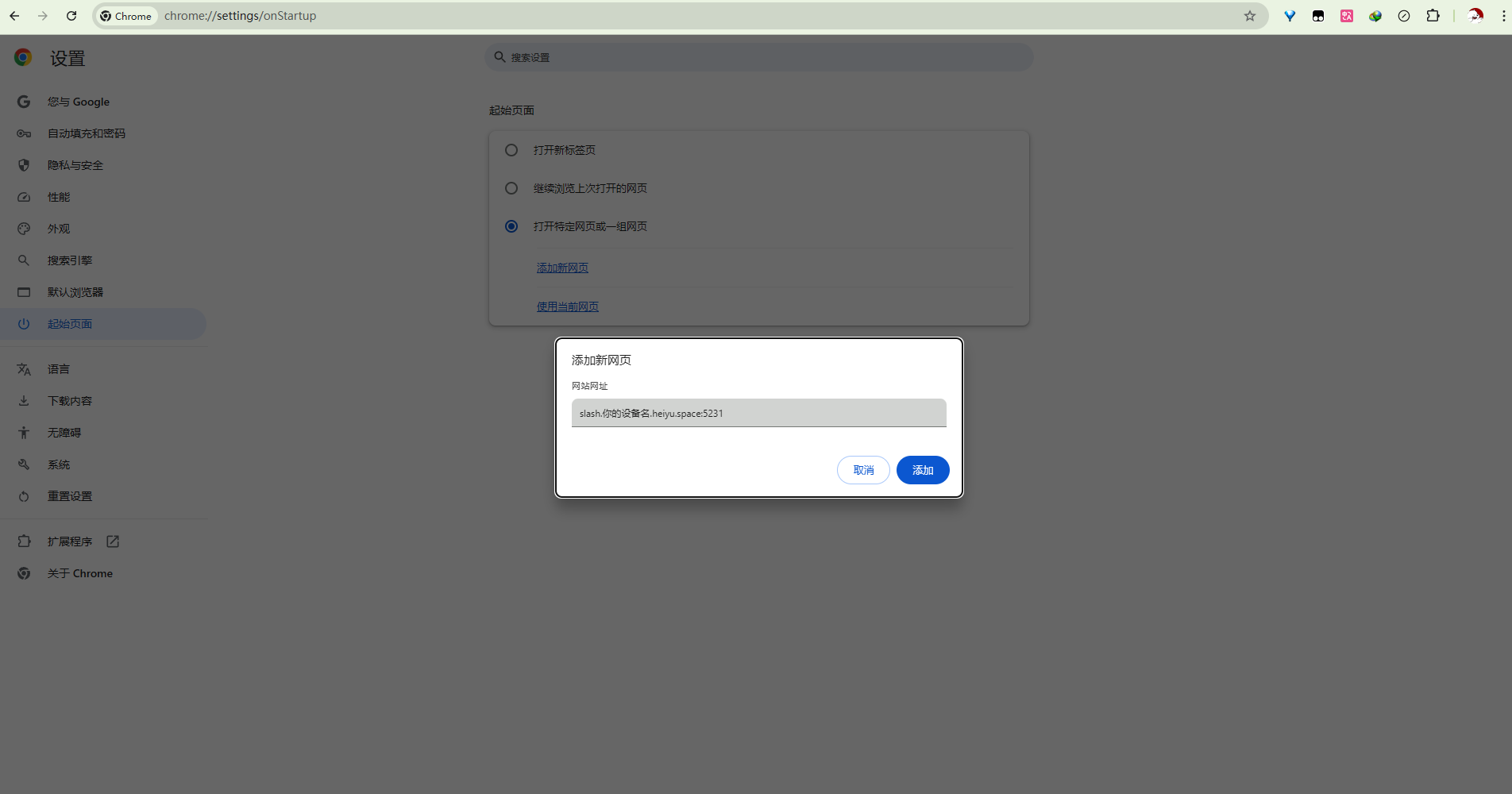
浏览器插件设置
如果需要做到视频中这样,使用短网址访问对应网站,那么就需要安装浏览器插件了
一次安装,终身受益😁
Chrome和Chromium内核的浏览器(如Edge, Arc, ...)请点击Chrome Web Store进行安装,记得带上你喜欢的梯子
使用Firefox的同学请点击Firefox Add-ons安装
用Safari的同学蹲墙角哭一下会比较好,或者曲线救国用Tampermonkey实现,但是脚本可就要自己写了
下面以Chrome为例,安装后请在拓展界面启用拓展
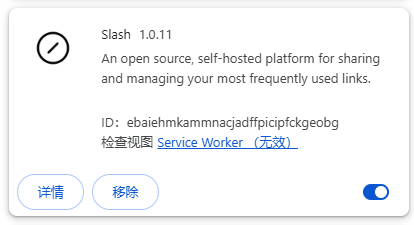
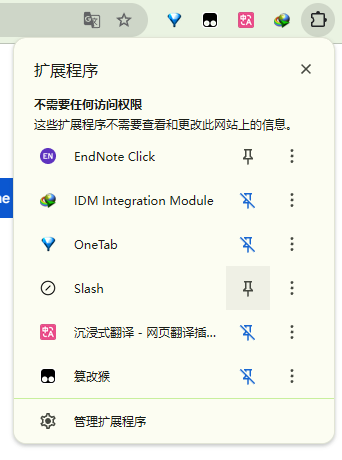
启用后在右上角拓展中找到Slash并点击
在弹出的窗口中点击Go to Setting按钮
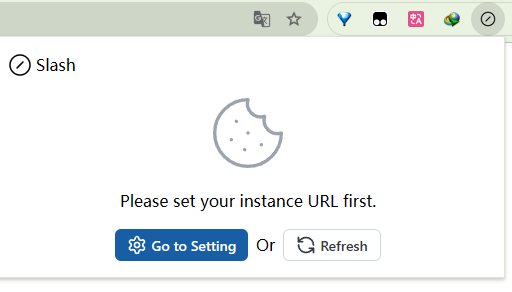
在弹出的界面中填写你的懒猫地址后保存,格式如http://slash.<你的设备名>.heiyu.space:5231
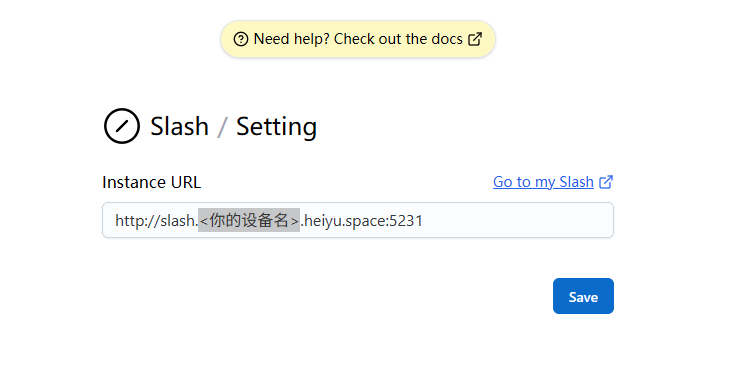
此时就算是设置好了,可以快乐玩耍啦
评论
2哈哈哈
被 ”好看的“ 骗到了