
'%3e%3cpath%20d='M9%2021H15'%20stroke='black'%20stroke-width='2'%20stroke-linecap='round'%20stroke-linejoin='round'/%3e%3cpath%20d='M5.25001%209.75C5.25001%207.95979%205.96116%206.2429%207.22703%204.97703C8.4929%203.71116%2010.2098%203%2012%203C13.7902%203%2015.5071%203.71116%2016.773%204.97703C18.0388%206.2429%2018.75%207.95979%2018.75%209.75C18.75%2013.1081%2019.5281%2015.8063%2020.1469%2016.875C20.2126%2016.9888%2020.2472%2017.1179%2020.2474%2017.2493C20.2475%2017.3808%2020.2131%2017.5099%2020.1475%2017.6239C20.082%2017.7378%2019.9877%2017.8325%2019.8741%2017.8985C19.7604%2017.9645%2019.6314%2017.9995%2019.5%2018H4.50001C4.36874%2017.9992%204.23997%2017.964%204.12659%2017.8978C4.0132%2017.8317%203.91916%2017.7369%203.85387%2017.6231C3.78858%2017.5092%203.75432%2017.3801%203.75452%2017.2489C3.75472%2017.1176%203.78937%2016.9887%203.85501%2016.875C4.47282%2015.8063%205.25001%2013.1072%205.25001%209.75Z'%20stroke='black'%20stroke-width='2'%20stroke-linecap='round'%20stroke-linejoin='round'/%3e%3c/g%3e%3cdefs%3e%3cclipPath%20id='clip0_4762_133'%3e%3crect%20width='24'%20height='24'%20fill='white'/%3e%3c/clipPath%3e%3c/defs%3e%3c/svg%3e)
'%3e%3cpath%20d='M24%200H0V24H24V0Z'%20fill='white'%20fill-opacity='0.01'/%3e%3cpath%20d='M12%2011C14.2091%2011%2016%209.20914%2016%207C16%204.79086%2014.2091%203%2012%203C9.79086%203%208%204.79086%208%207C8%209.20914%209.79086%2011%2012%2011Z'%20stroke='black'%20stroke-width='2'%20stroke-linecap='round'%20stroke-linejoin='round'/%3e%3cpath%20d='M4%2021V20.4857C4%2018.5655%204%2017.6055%204.38753%2016.872C4.72841%2016.2269%205.27235%2015.7024%205.94138%2015.3737C6.70196%2015%207.6976%2015%209.68889%2015H14.3111C16.3024%2015%2017.298%2015%2018.0586%2015.3737C18.7276%2015.7024%2019.2716%2016.2269%2019.6125%2016.872C20%2017.6055%2020%2018.5655%2020%2020.4857V21'%20stroke='black'%20stroke-width='2'%20stroke-linecap='round'%20stroke-linejoin='round'/%3e%3c/g%3e%3cdefs%3e%3cclipPath%20id='clip0_4762_139'%3e%3crect%20width='24'%20height='24'%20fill='white'/%3e%3c/clipPath%3e%3c/defs%3e%3c/svg%3e)

懒猫相册AI增强NAS照片存储
Boiao Ch
起因
一直心心念念懒猫的相册AI搜索功能,但是一直没有去将原 群晖 Nas 中的照片进行传输到懒猫中,原因有以下几点
- 我的懒猫是低配,只有
2TB存储空间 - 个人觉得
3.5寸的企业级机械硬盘的稳定性可能会好过2.5的机械硬盘 - 懒
🤦🏻 🤦🏻 🤦🏻 🤦🏻
准备工作
- 需要能够
ssh访问懒猫微服机器没有的可以联系 VIP 群开通 - 你的
NAS可以支持文件共享 🧎♂️ 🧎♂️ 🧎♂️应该没有不支持的吧
NAS的设置
我这里以群晖进行举例,其他的 NAS 系统请自己想办法
我选择的是基于 NFS 的文件共享协议,全称为 Network File System 也就是 网络文件系统。 根据网上查到的不确定消息,在 NFS 4.x 版本过后,Linux 系统间使用此协议共享文件会有较好的性能,特别是小文件的传输。所以用来共享图片我觉得是非常合适的。当然你也可以选择使用 Samba, WebDav 这些方式,我就不过多赘述,请自行查阅资料。
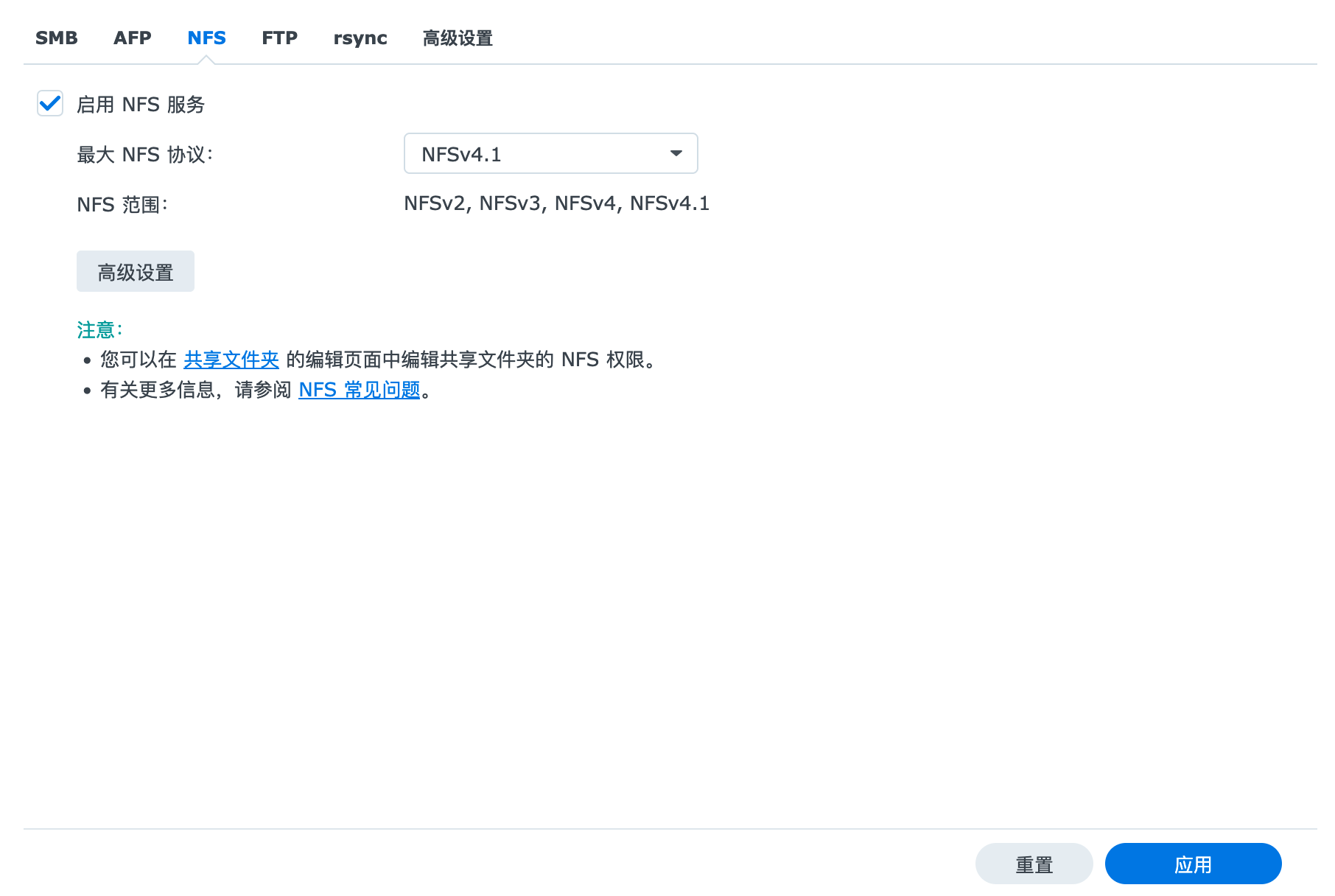
启用 NFS 共享功能
群晖 -> 控制面板 -> 文件服务 -> NFS -> 启用NFS服务 -> 最大NFS协议 -> NFS4.1 -> 应用
配置共享文件夹NFS权限
群晖 -> 控制面板 -> 共享文件夹 -> 你需要共享的文件夹(我目前共享的photo) -> 右键编辑 -> NFS权限 -> 新增规则 -> 填写对应条目 -> 应用
注意 :服务器名称或者IP地址用于授权对应主机可以访问,我这里是期望我的局域网可以访问,所以填写的当前局域网的网段地址,如果单指懒猫的IP地址的话,应该会有更好的安全性。否则其他连入你网络的设备可能会泄漏你的数据。
例如:WIFI密码泄漏 🤦🏻 🤦🏻 🤦🏻
当然,更多网络隔离相关的知识请自行问AI,我这里就不多BB了
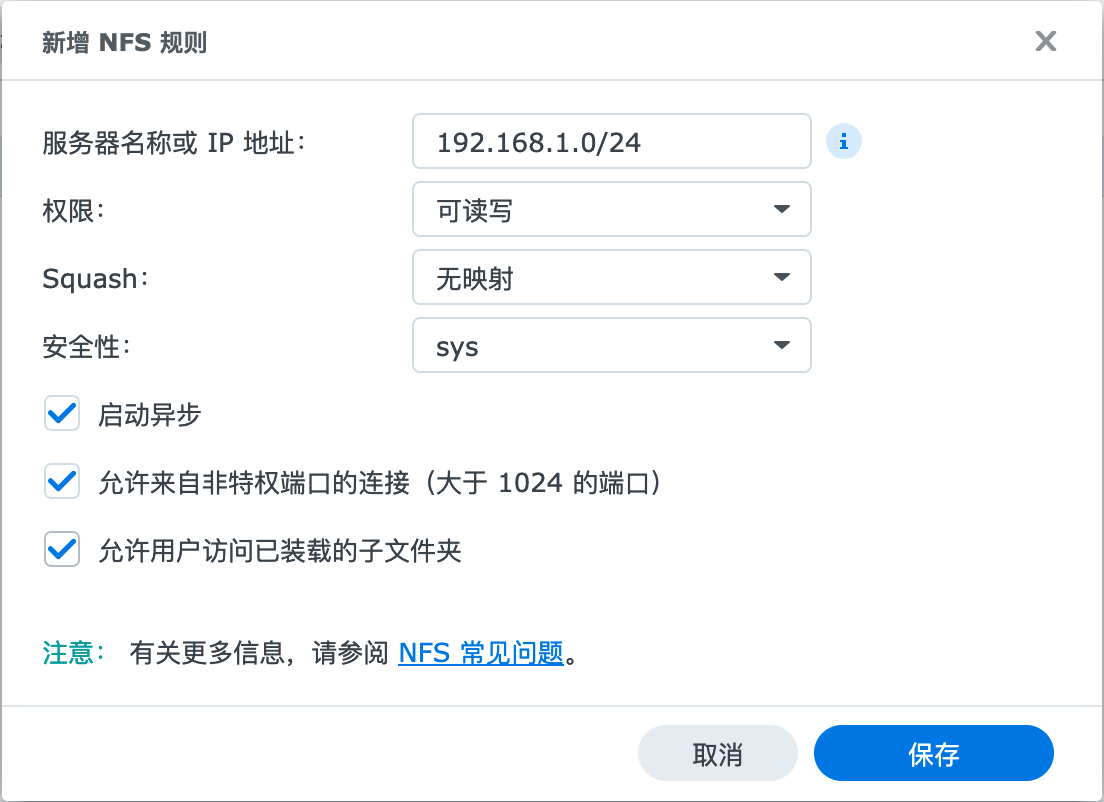
上述的配置大功告成后,就可以进入懒猫的配置了
懒猫的配置
首先 ssh 到你的懒猫微服
ssh root@你的微服名字.heiyu.space
挂载
提前在懒猫网盘中 找到 图片文件夹 创建一个子文件夹,因为后续的挂载需要文件夹的承接
由于懒猫缺少 NFS 相关的支持,需要通过以下命令安装
apt install nfs-common
完成安装过后,使用以下命令进行挂载
mount -t nfs 你的NASIP:/装载路径 /data/document/你的用户名/Pictures/你创建的文件夹
关于装载路径的说明,这里可以在共享文件夹,如下图可以找到
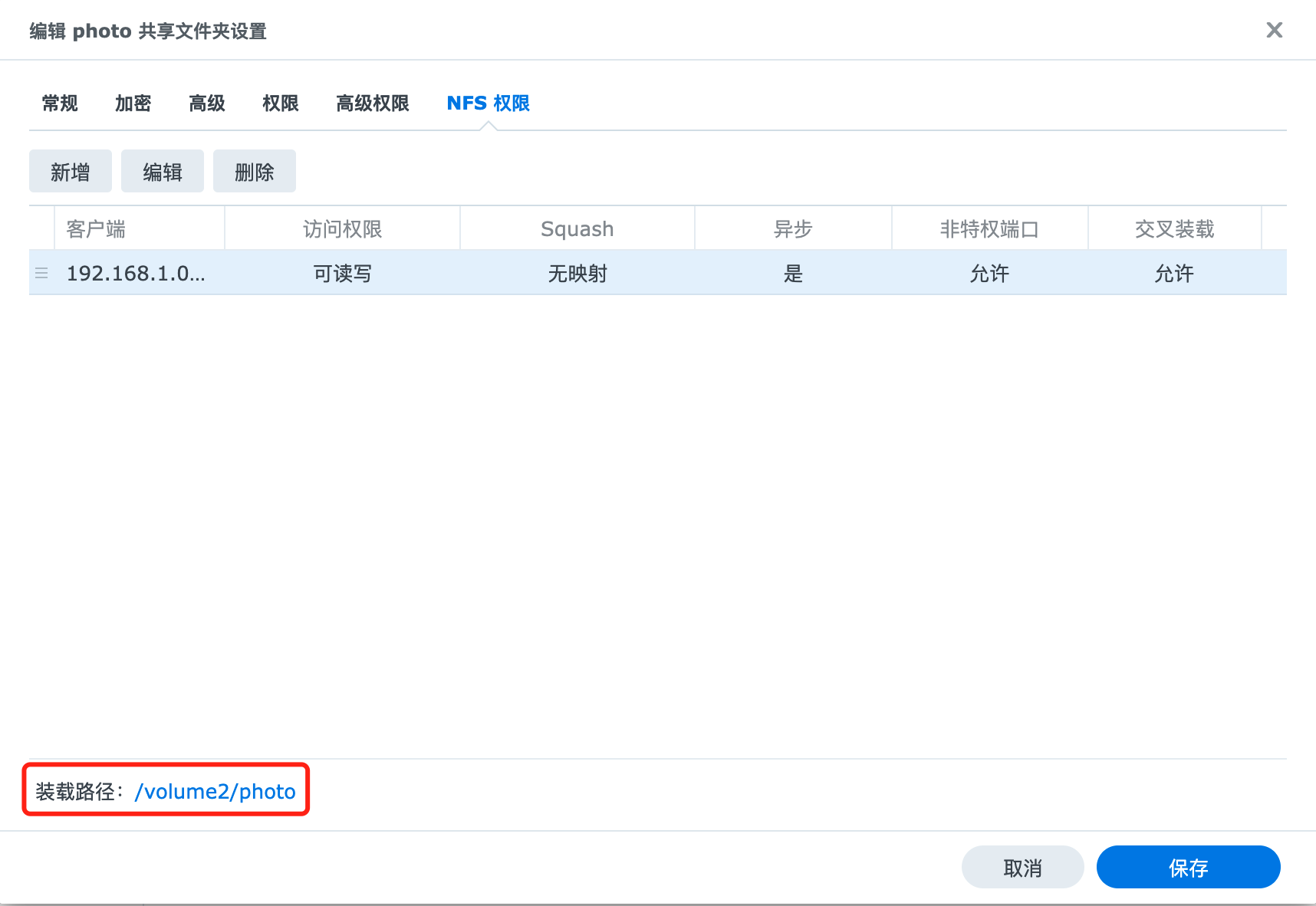
如果需要更佳准确的只挂载该共享文件夹下的子目录,则可以在 装载路径 后面继续拼接对应的路径,以确保分散的图片文件能够可以在 Pictures 下可以被访问到,当然,值得注意的是,一个挂载路径应该对应一个提前创建好的子文件夹
没有收到任何错误提示的情况就表示挂载成功了。
然后就可以爽了,懒猫相册需要一定的时间去扫描文件夹的图片
自动化挂载
由于上述方式的挂载方式是临时的,在懒猫重启后会挂载会失效
所以可以想到的是,在懒猫系统启动后自动帮你执行挂载命令
首先我想到的是 fstab ,结果测试了一下,修改了过后,重启懒猫的话配置文件会被重置。所以这些方案都不太行
懒猫的启动自定义脚本
如何在开机时启动自定义的脚本 和 Dockerd 开发模式 这两篇得好好看看,整体流程有点麻烦
首先 创建一个 shell 脚本,我试过很多方式在容器里面执行挂载了 NFS 后,容器内是可以访问到文件了,但是宿主机也就是懒猫是没有办法访问到文件的。
所以我想到的是曲线救国通过容器内 ssh 回宿主机执行
# 安装 ssh 客户端
apt install openssh-client -y &&
# 安装 sshpass 自动输入密码
apt install sshpass -y &&
# 通过 sshpass 连接到懒猫并且执行命令
# 执行的命令就是 上一章节提及的 手动挂载的方式
sshpass -p "你的ssh密码" ssh -o StrictHostKeyChecking=no root@你的微服名字.heiyu.space "
apt install nfs-common -y &&
mount -t nfs 192.168.1.3:/volume2/photo /data/document/boiaoch/Pictures/nas-photo &&
mount -t nfs 192.168.1.3:/volume2/homes/BoiaoCh /data/document/boiaoch/Pictures/boiao
"
然后创建一个 .sh 脚本文件,放在自己懒猫网盘的某个目录下
services:
  Debian:
    #服务名称可自行修改
    image: registry.lazycat.cloud/debian:autostart_mod
    #此镜像可直接在懒猫微服中进行拉取,无需配置代理
    privileged: true
    #注意,如脚本无需对系统进行修改则不要添加
    restart: always
    entrypoint: /bin/init
    #这里需要使用init来防止脚本结束后容器重启
    command: sh /data/document/boiaoch/shell/autoMountNfs.sh #脚本地址改为自己的对应的文件路径,该脚本会在容器内执行
    #设置启动时的指令,需要注意脚本在此容器中的路径
    volumes:
      - /data/document/boiaoch:/data/document/boiaoch:ro
      #此配置将网盘目录挂载到容器的/data/document/<用户名>目录下。后面的":ro"用于防止对网盘目录进行修改。该字段可视情况进行修改
      - /data/playground/docker.sock:/var/run/docker.sock
      #此配置可以将playground-docker的socket文件绑定到容器内,允许容器对playground-docker进行修改。
    network_mode: host
    #添加该字段并配合privileded可以控制微服系统的网络设备
networks: {}
最终,没了,是真的没了。
评论
4廖总写文章真不错, 这个攻略很有用啊 不过我还是说一下,2.5寸相比3.5性能上是差不多的,但是会慢10%左右,但是最大的优势是:静音,不会有炒豆子的声音
哈哈,确实没怎么研究
此种方式挂载,并ai学习之后,那么每次重启后重新挂载,需要再次AI学习吗?谢谢
不需要