
'%3e%3cpath%20d='M9%2021H15'%20stroke='black'%20stroke-width='2'%20stroke-linecap='round'%20stroke-linejoin='round'/%3e%3cpath%20d='M5.25001%209.75C5.25001%207.95979%205.96116%206.2429%207.22703%204.97703C8.4929%203.71116%2010.2098%203%2012%203C13.7902%203%2015.5071%203.71116%2016.773%204.97703C18.0388%206.2429%2018.75%207.95979%2018.75%209.75C18.75%2013.1081%2019.5281%2015.8063%2020.1469%2016.875C20.2126%2016.9888%2020.2472%2017.1179%2020.2474%2017.2493C20.2475%2017.3808%2020.2131%2017.5099%2020.1475%2017.6239C20.082%2017.7378%2019.9877%2017.8325%2019.8741%2017.8985C19.7604%2017.9645%2019.6314%2017.9995%2019.5%2018H4.50001C4.36874%2017.9992%204.23997%2017.964%204.12659%2017.8978C4.0132%2017.8317%203.91916%2017.7369%203.85387%2017.6231C3.78858%2017.5092%203.75432%2017.3801%203.75452%2017.2489C3.75472%2017.1176%203.78937%2016.9887%203.85501%2016.875C4.47282%2015.8063%205.25001%2013.1072%205.25001%209.75Z'%20stroke='black'%20stroke-width='2'%20stroke-linecap='round'%20stroke-linejoin='round'/%3e%3c/g%3e%3cdefs%3e%3cclipPath%20id='clip0_4762_133'%3e%3crect%20width='24'%20height='24'%20fill='white'/%3e%3c/clipPath%3e%3c/defs%3e%3c/svg%3e)
'%3e%3cpath%20d='M24%200H0V24H24V0Z'%20fill='white'%20fill-opacity='0.01'/%3e%3cpath%20d='M12%2011C14.2091%2011%2016%209.20914%2016%207C16%204.79086%2014.2091%203%2012%203C9.79086%203%208%204.79086%208%207C8%209.20914%209.79086%2011%2012%2011Z'%20stroke='black'%20stroke-width='2'%20stroke-linecap='round'%20stroke-linejoin='round'/%3e%3cpath%20d='M4%2021V20.4857C4%2018.5655%204%2017.6055%204.38753%2016.872C4.72841%2016.2269%205.27235%2015.7024%205.94138%2015.3737C6.70196%2015%207.6976%2015%209.68889%2015H14.3111C16.3024%2015%2017.298%2015%2018.0586%2015.3737C18.7276%2015.7024%2019.2716%2016.2269%2019.6125%2016.872C20%2017.6055%2020%2018.5655%2020%2020.4857V21'%20stroke='black'%20stroke-width='2'%20stroke-linecap='round'%20stroke-linejoin='round'/%3e%3c/g%3e%3cdefs%3e%3cclipPath%20id='clip0_4762_139'%3e%3crect%20width='24'%20height='24'%20fill='white'/%3e%3c/clipPath%3e%3c/defs%3e%3c/svg%3e)

WebVirtCloud 应用使用方法
glzjin
发布于615天前还没想好签名
前言
WebVirtCloud是一个开源的KVM虚拟化Web管理平台,专为管理和操作 QEMU/KVM 虚拟机而设计。它提供虚拟机、主机、存储和网络等全面管理功能。它支持多用户授权、noVNC控制台访问和云初始化,适用于各类虚拟化环境。该平台操作简便,功能齐全,是管理KVM虚拟化基础设施的理想选择。
由于需要进行一些设置才能使用,故撰写此文。
步骤
- 在应用商店安装这个应用。
https://appstore.lazycat.cloud/#/shop/detail/in.zhaoj.webvirtcloud
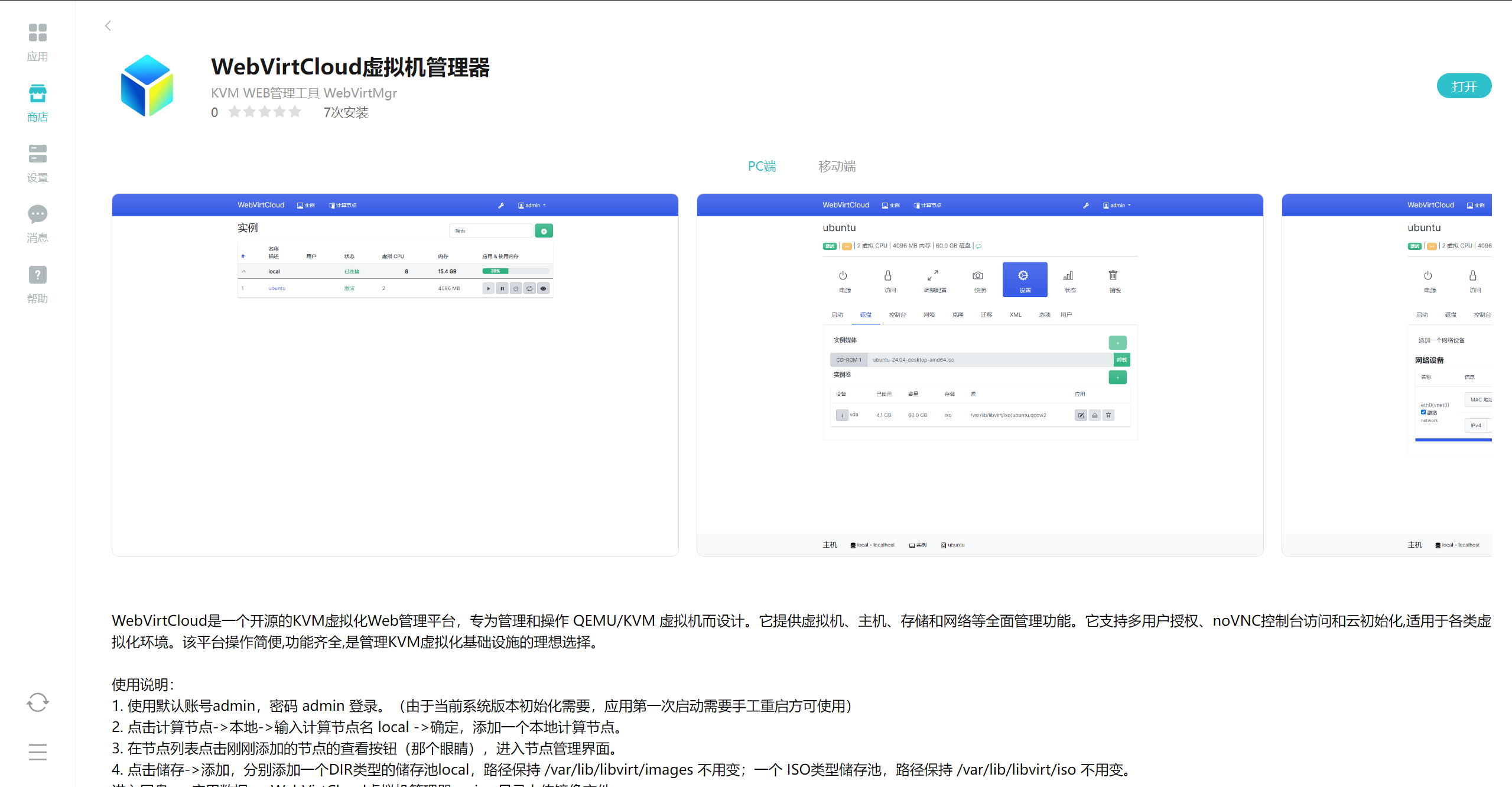
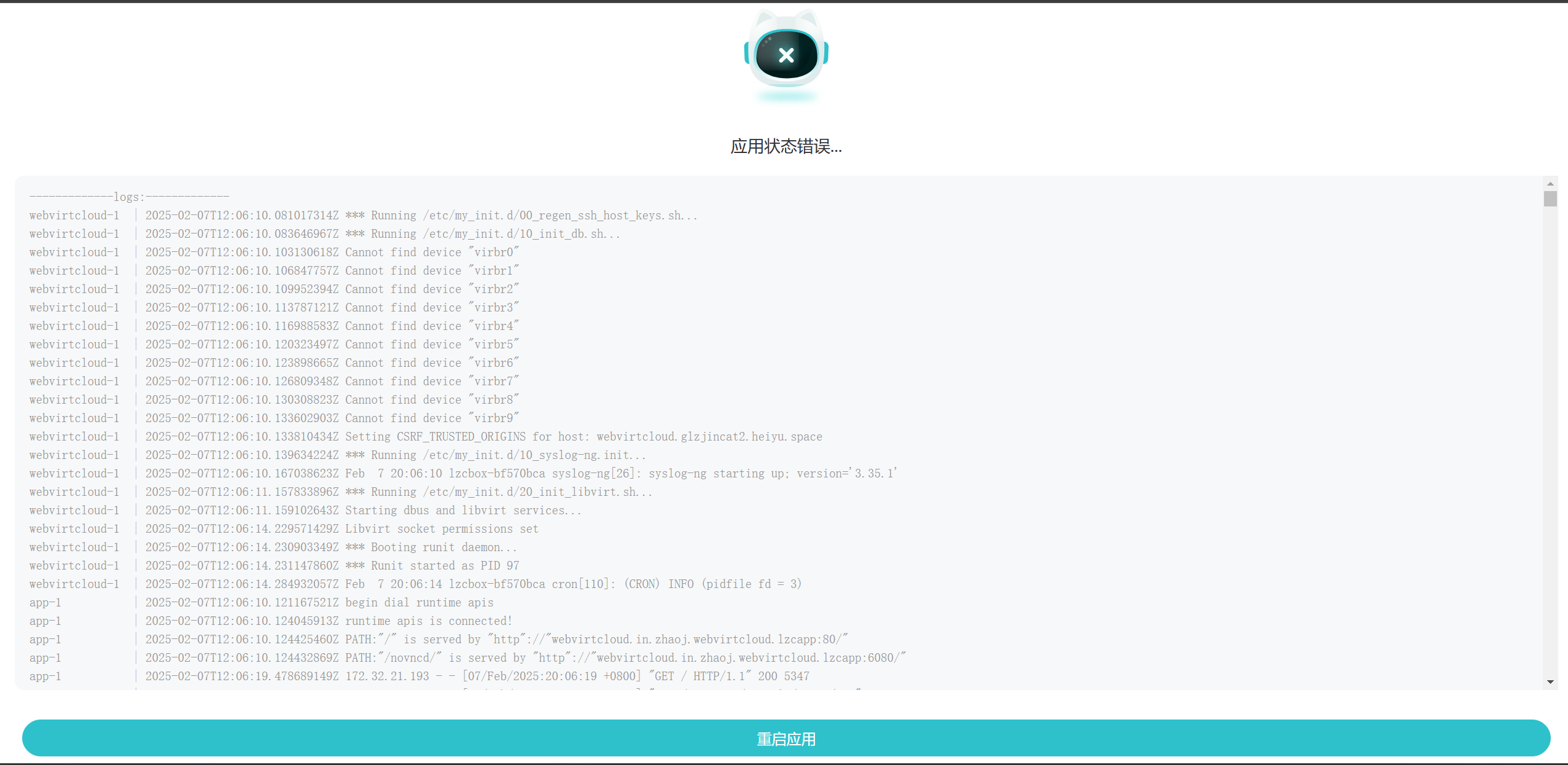
- 打开应用,由于当前系统版本初始化需要,应用第一次启动需要手工重启方可使用。
如果没看到这个界面可以直接看下一步了。
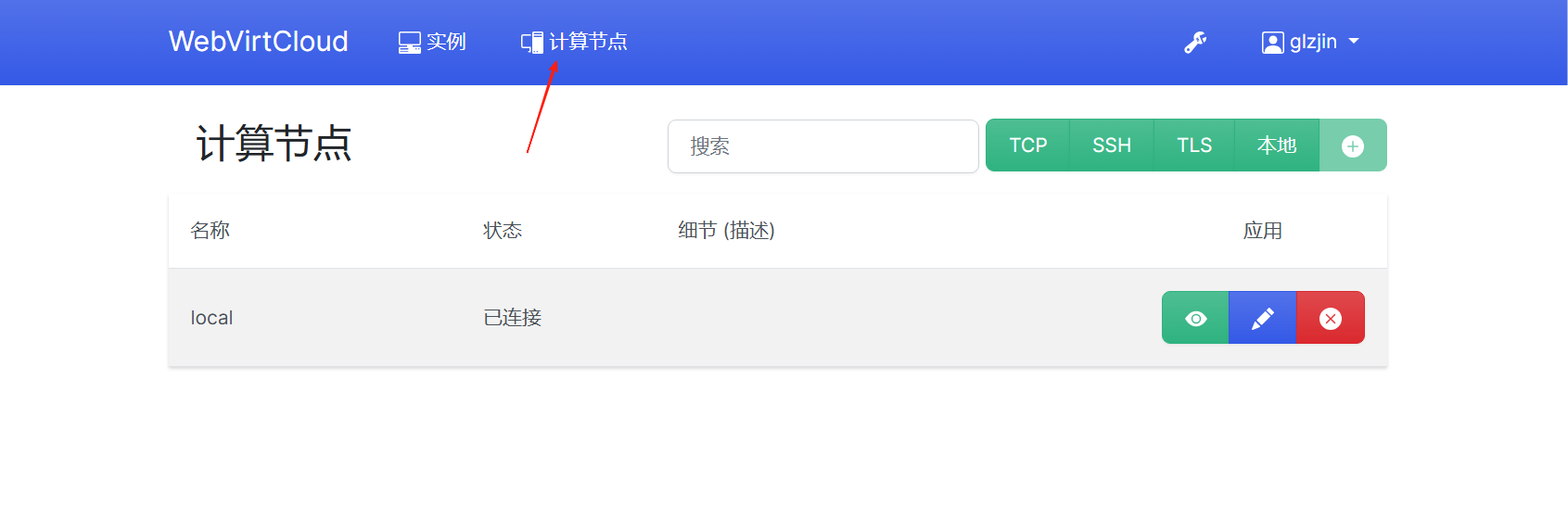
- 点击计算节点,进入计算节点列表。
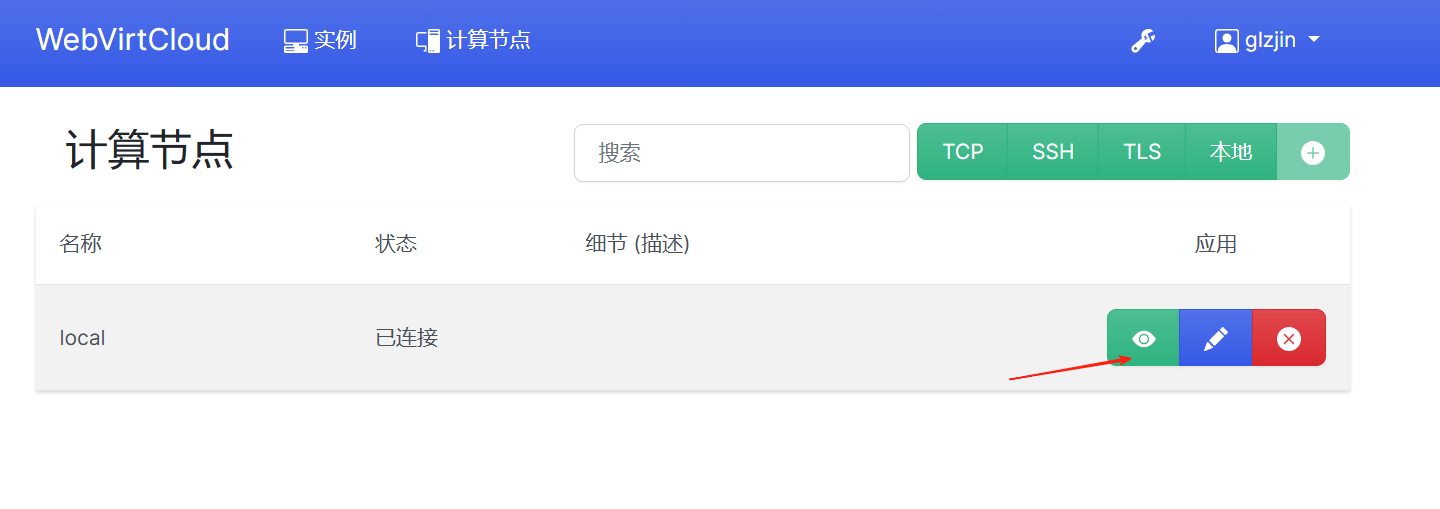
- 在节点列表点击刚刚添加的节点的查看按钮(那个眼睛),进入节点管理界面。
- 点击储存->添加,分别添加一个DIR类型的储存池local,路径保持 /var/lib/libvirt/images 不用变;一个 ISO类型储存池,路径保持 /var/lib/libvirt/iso 不用变。
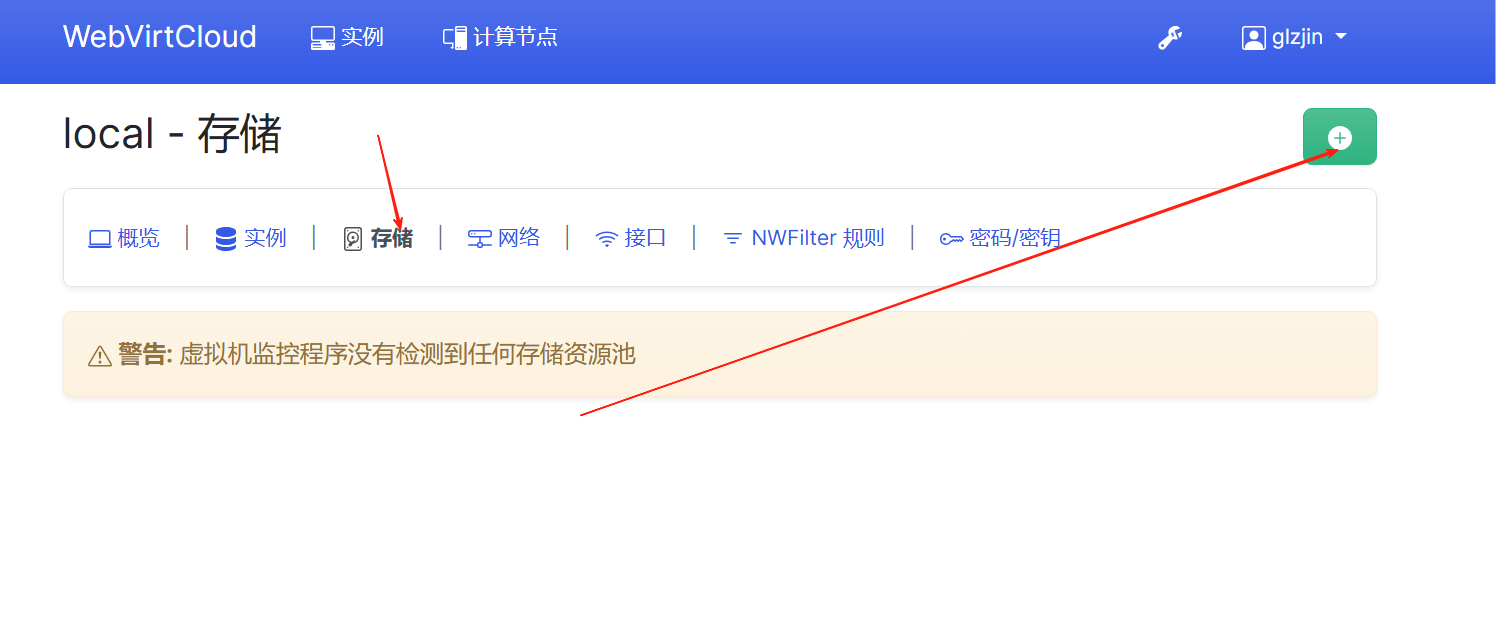
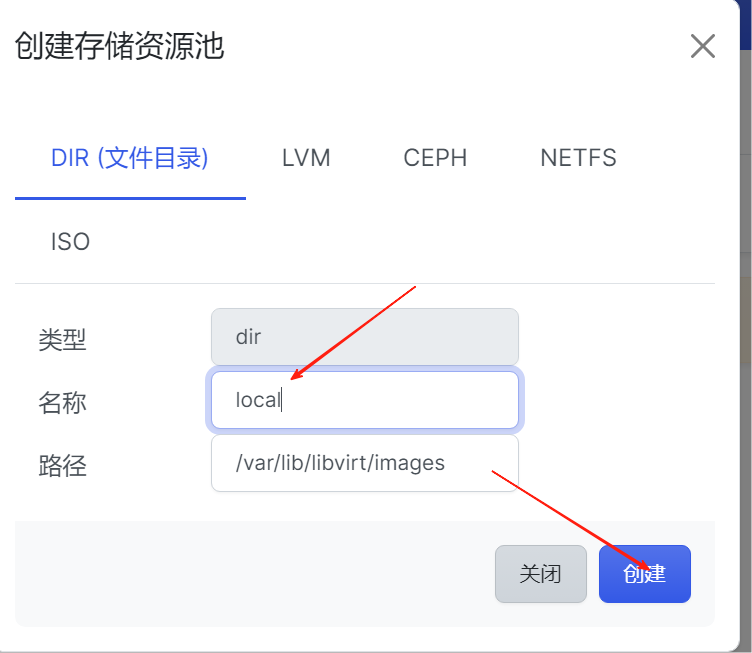
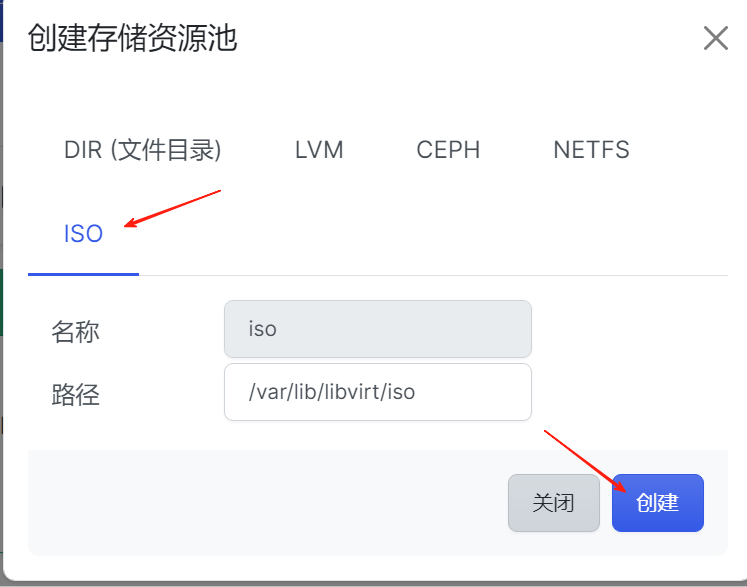
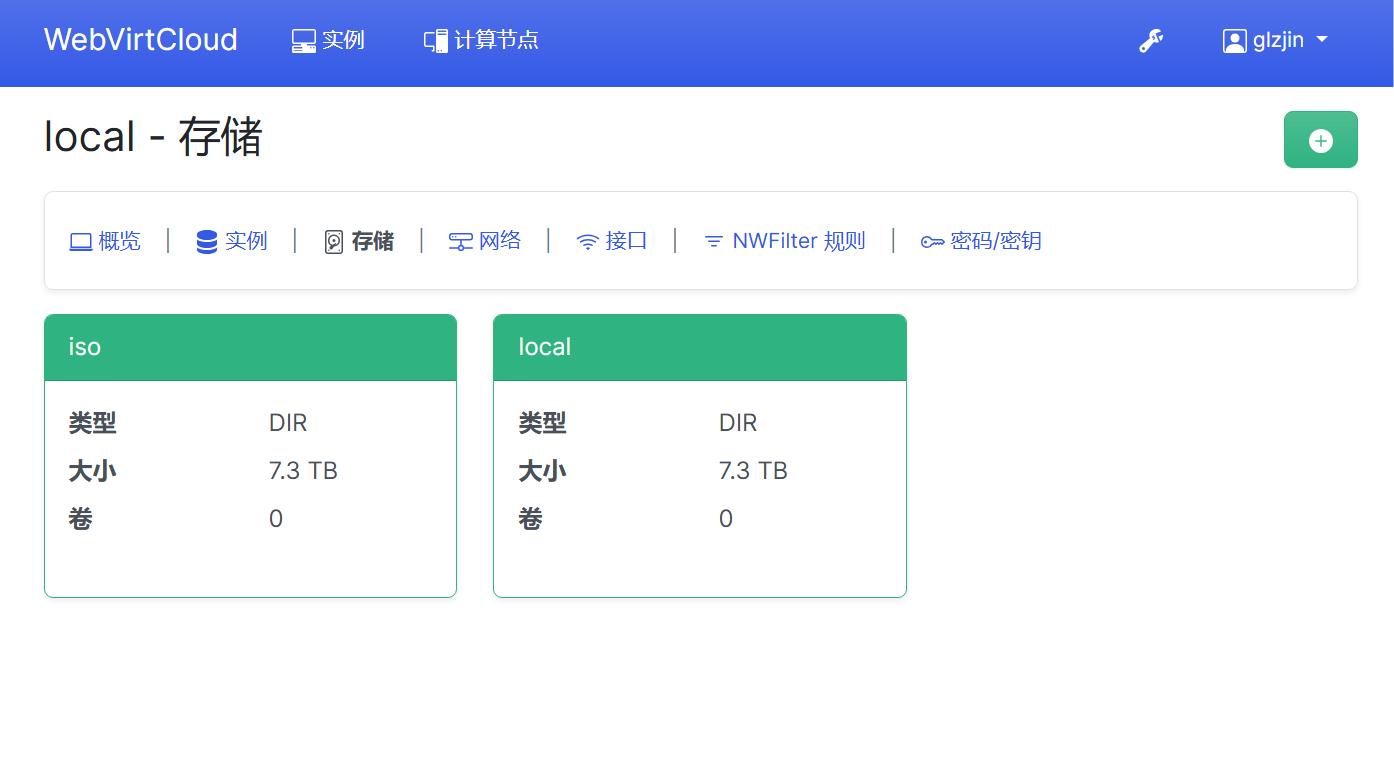
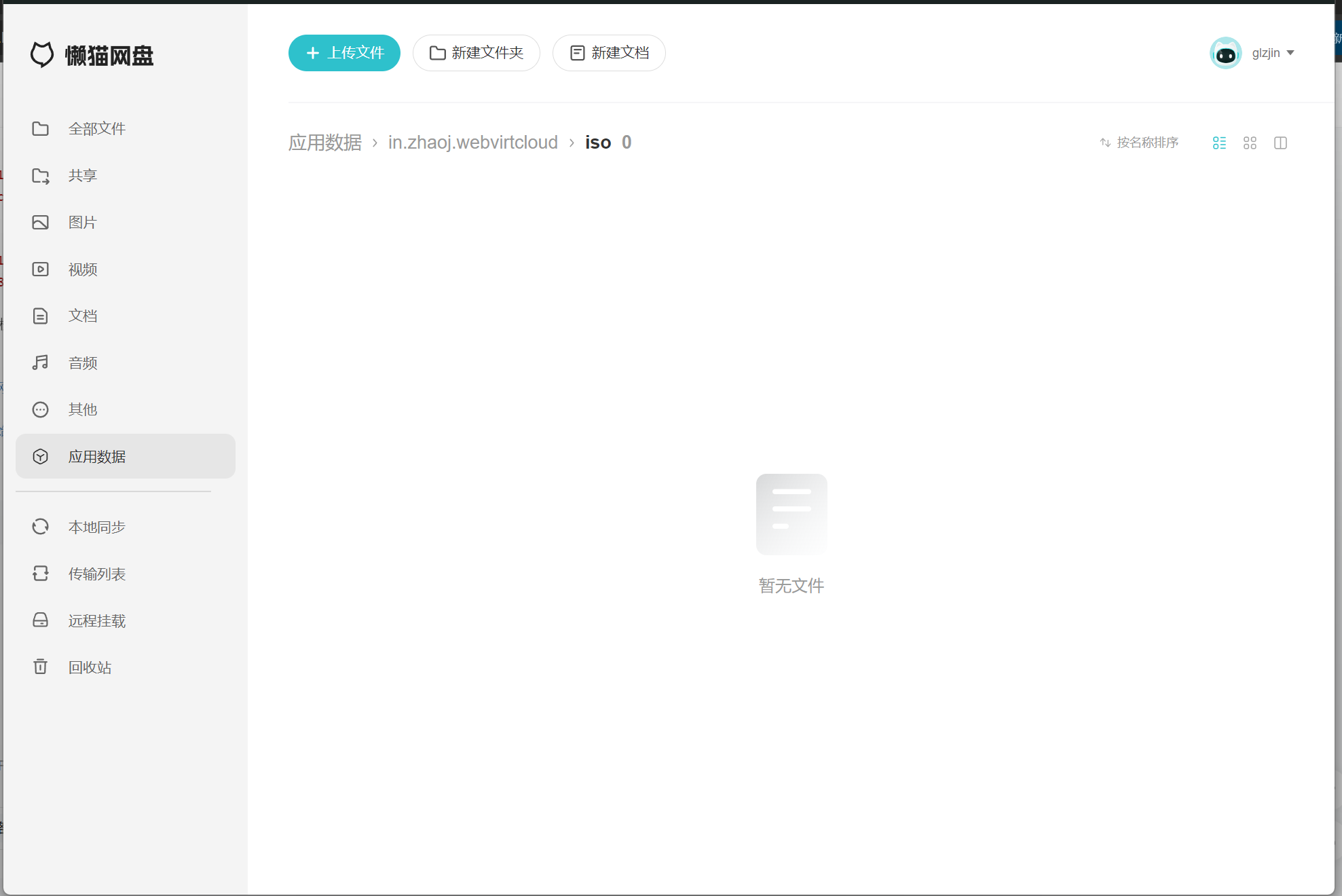
进入网盘-->应用数据-->WebVirtCloud虚拟机管理器-->iso 目录上传镜像文件。
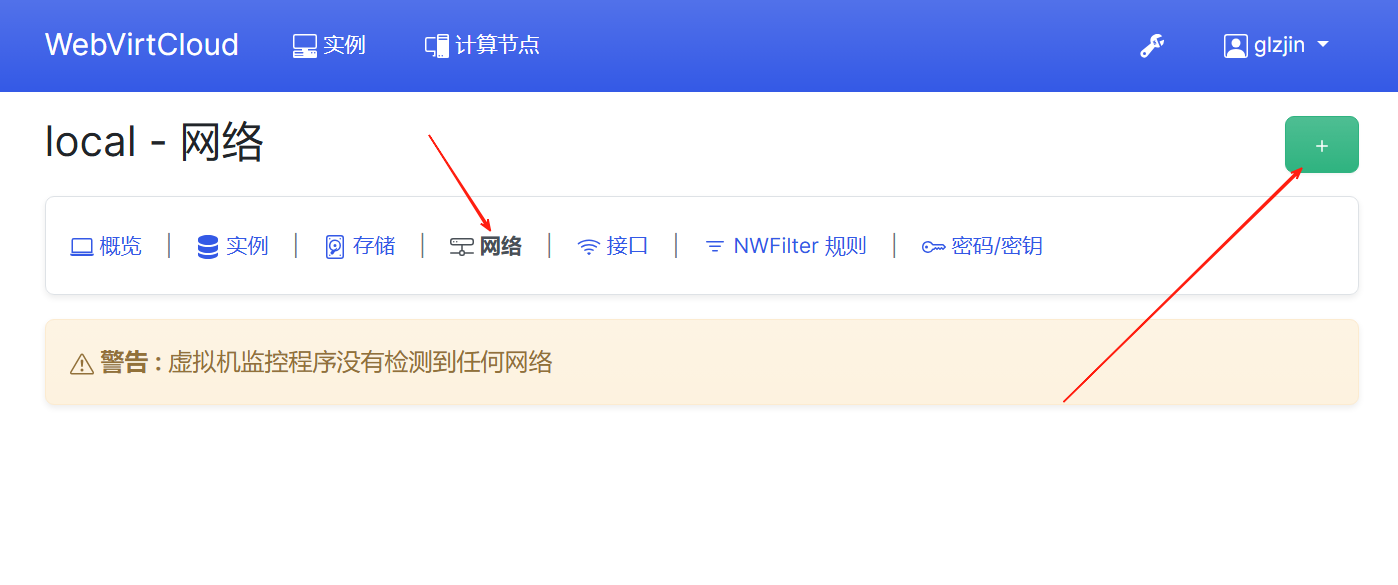
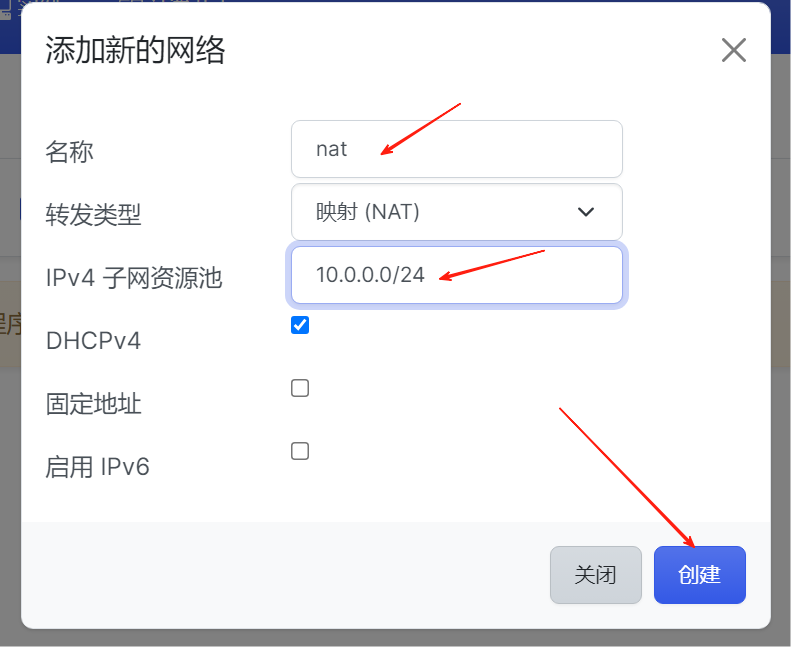
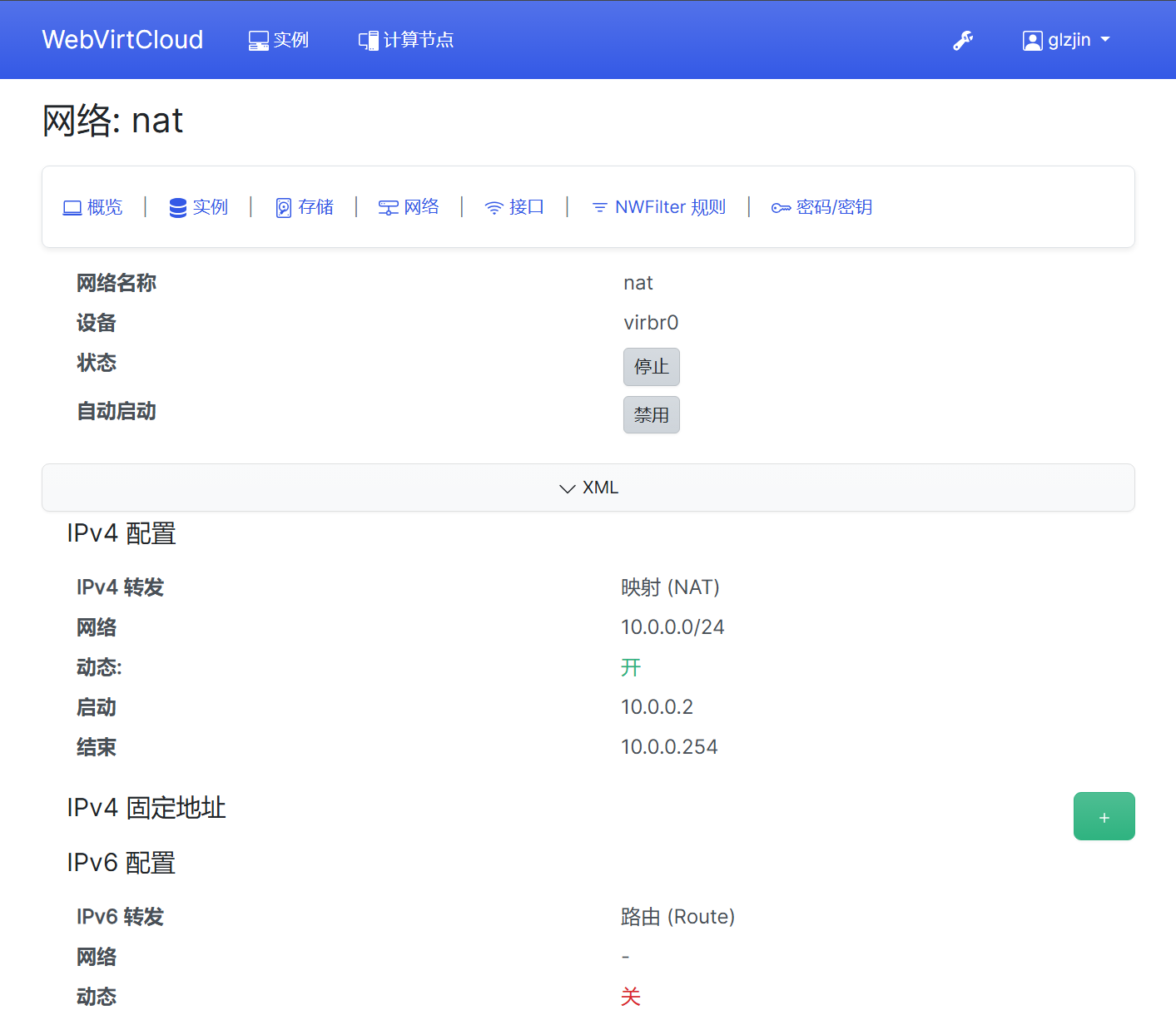
- 点击 网络 选项卡,添加一个网络 nat 网络,名称 nat,转发类型 NAT,IPv4 子网资源池 10.0.0.0/24,DHCPv4 勾选,然后点击创建按钮创建。
- 点击到实例选项卡,即可创建虚拟机,开始使用
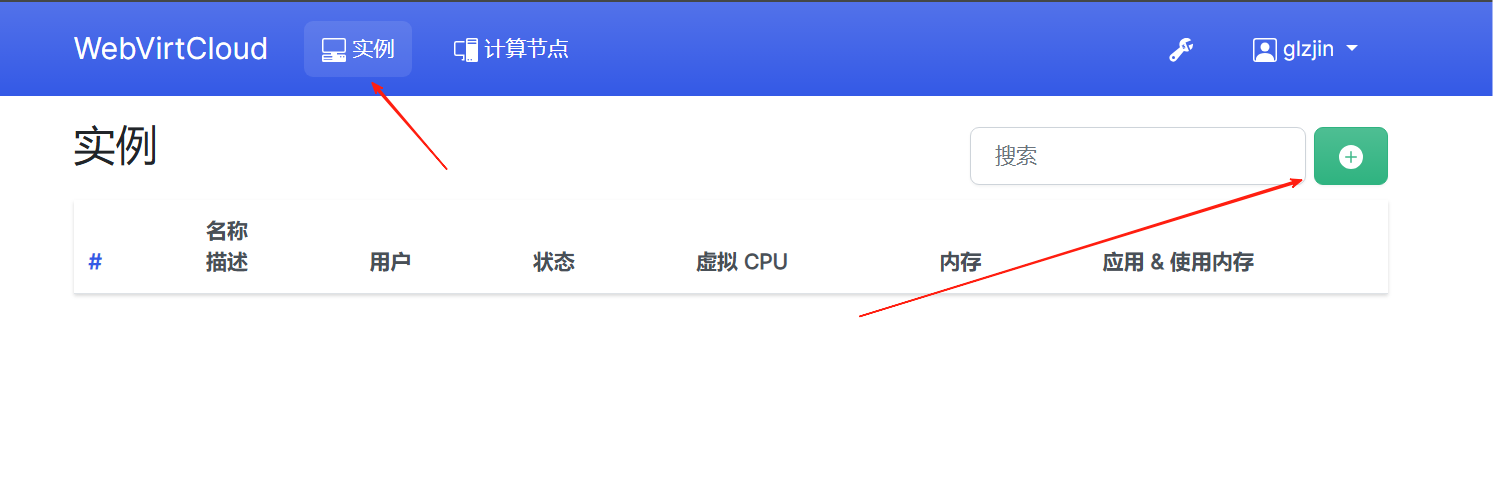
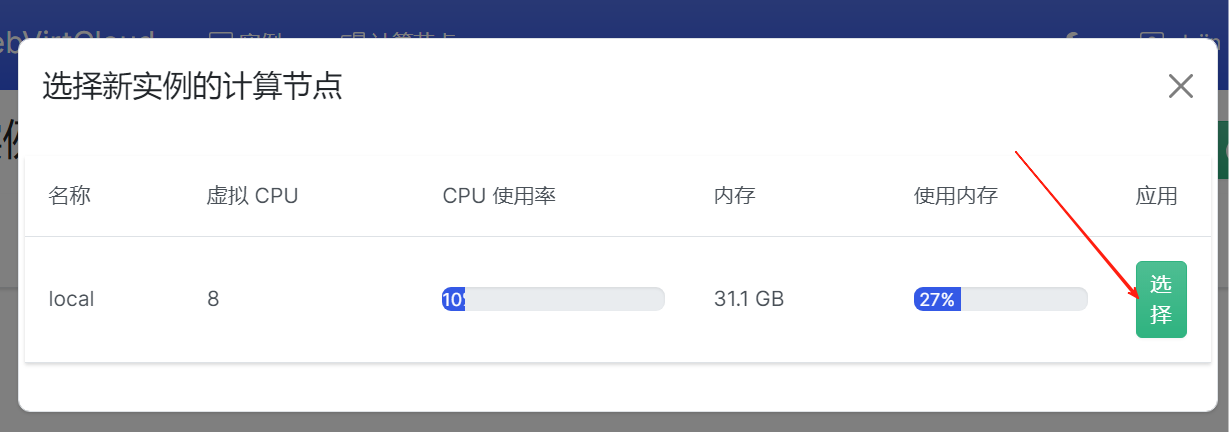
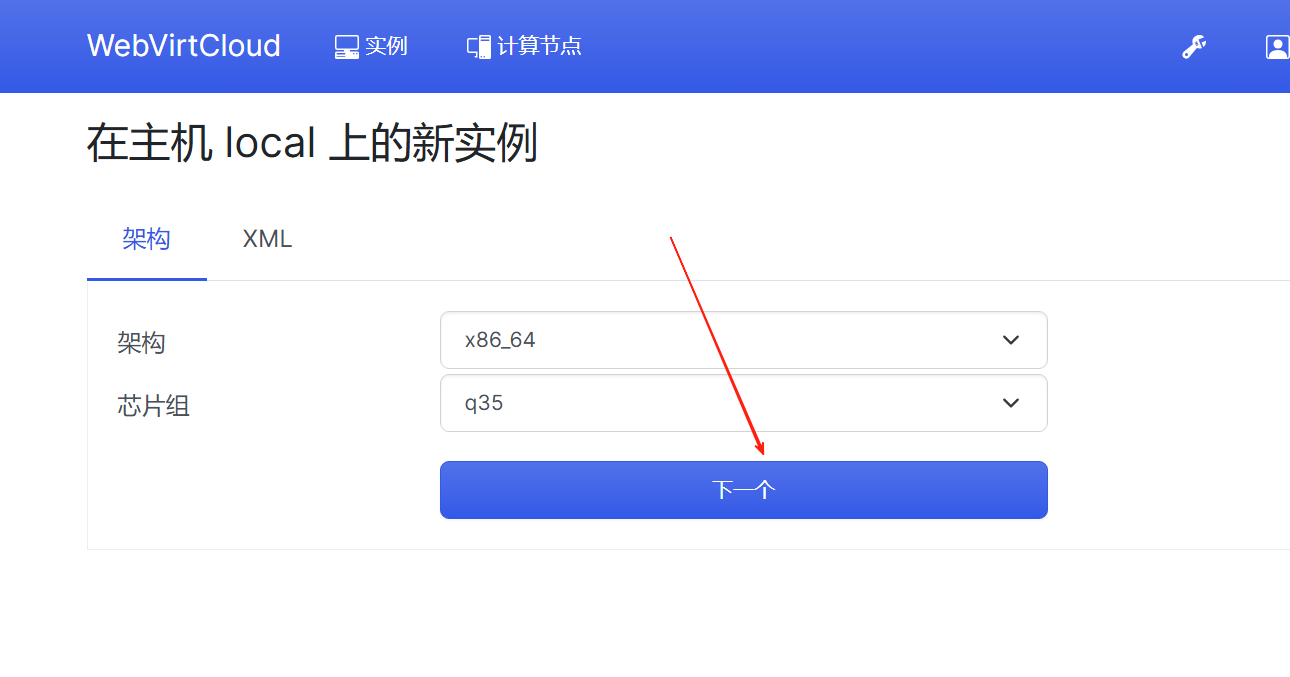
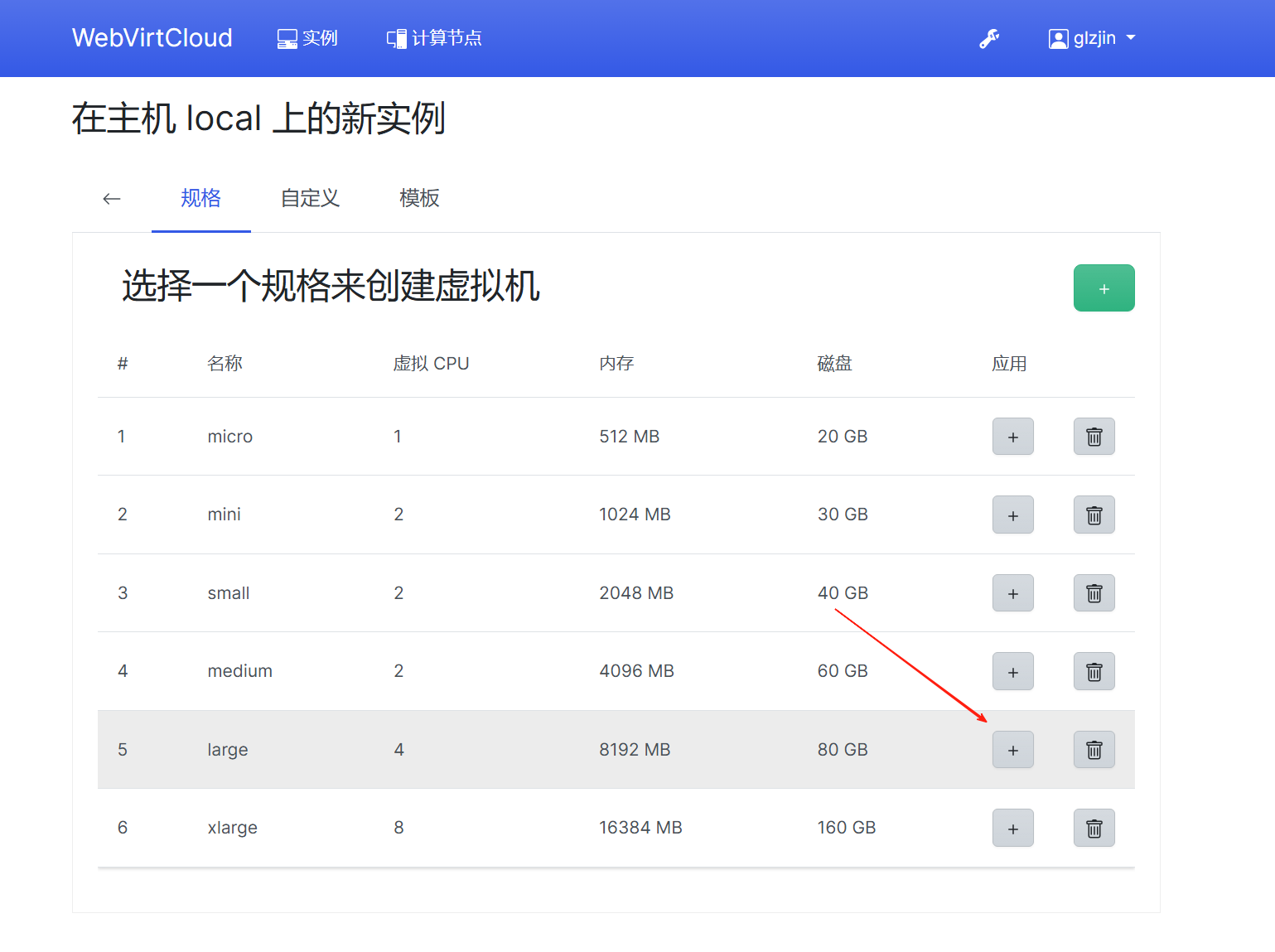
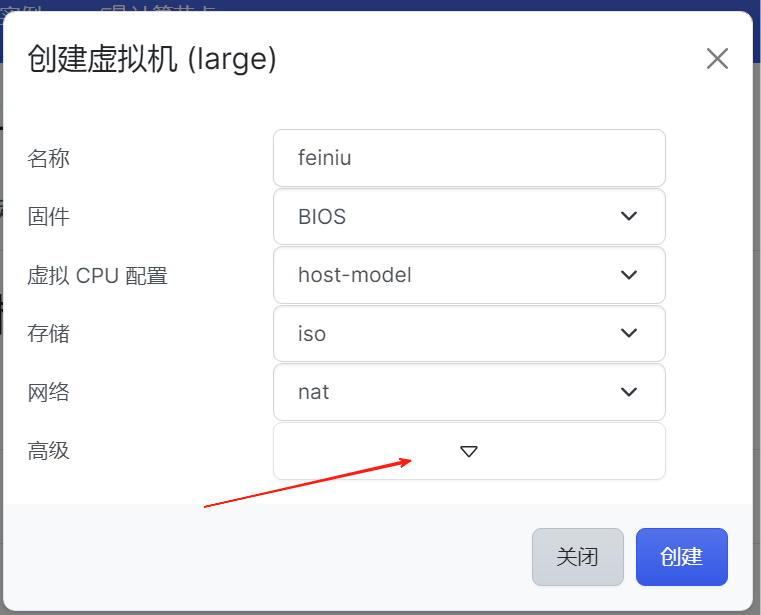
默认要切换一下虚拟机网卡驱动,点下这里,打开高级选项。
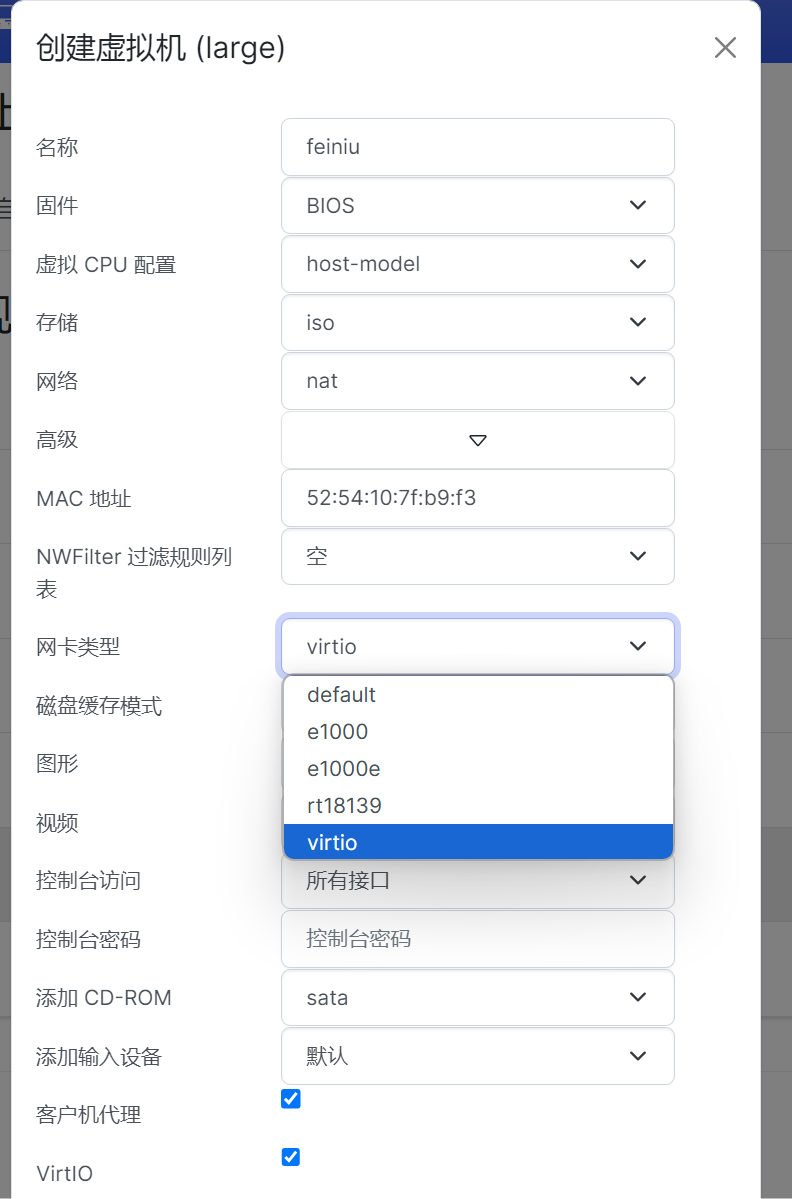
选择除了默认意外的虚拟网卡类型,Linux 类机器一般选择 virtio,Windows 类机器在没安装驱动的情况下一般选 e1000。
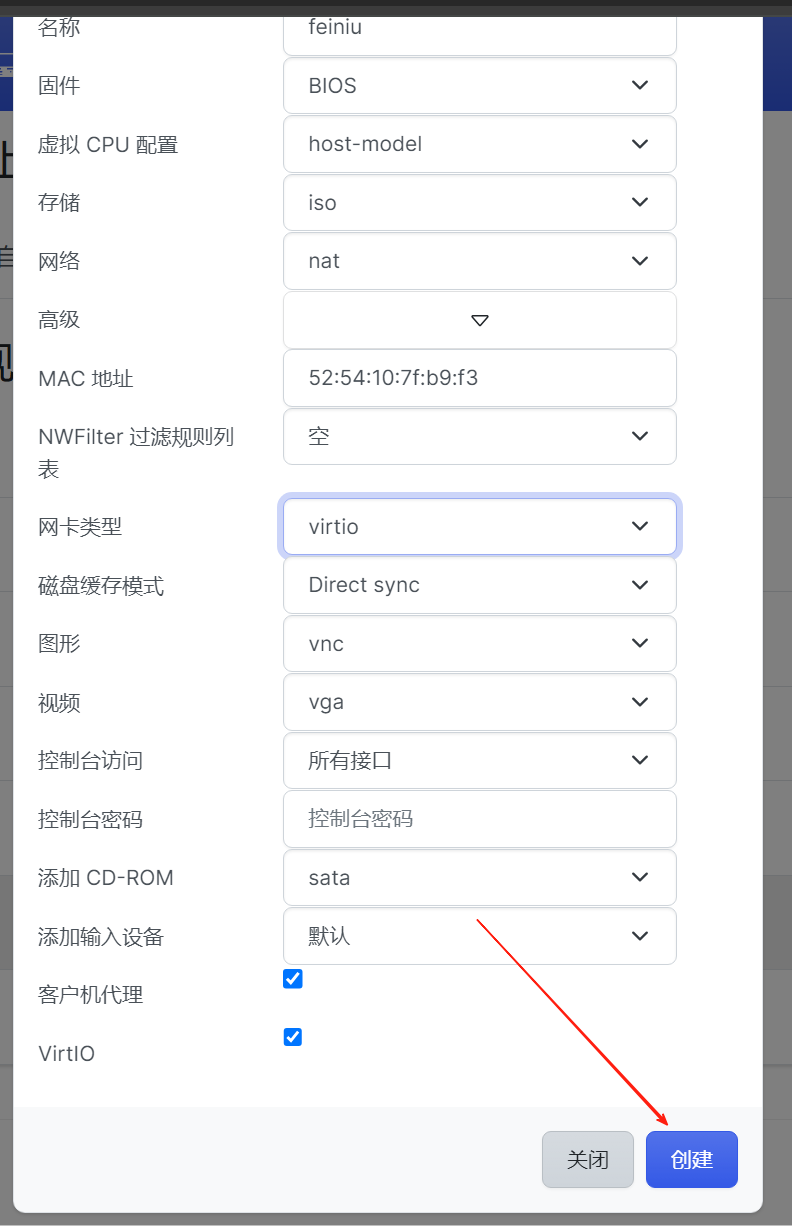
都选好了,如果是 Windows 机器不想装 VirtIO 驱动把最后的 VirtIO 的勾去掉,其他类型机器保留。
然后就可以点击“创建”按钮创建了。
创建完成。
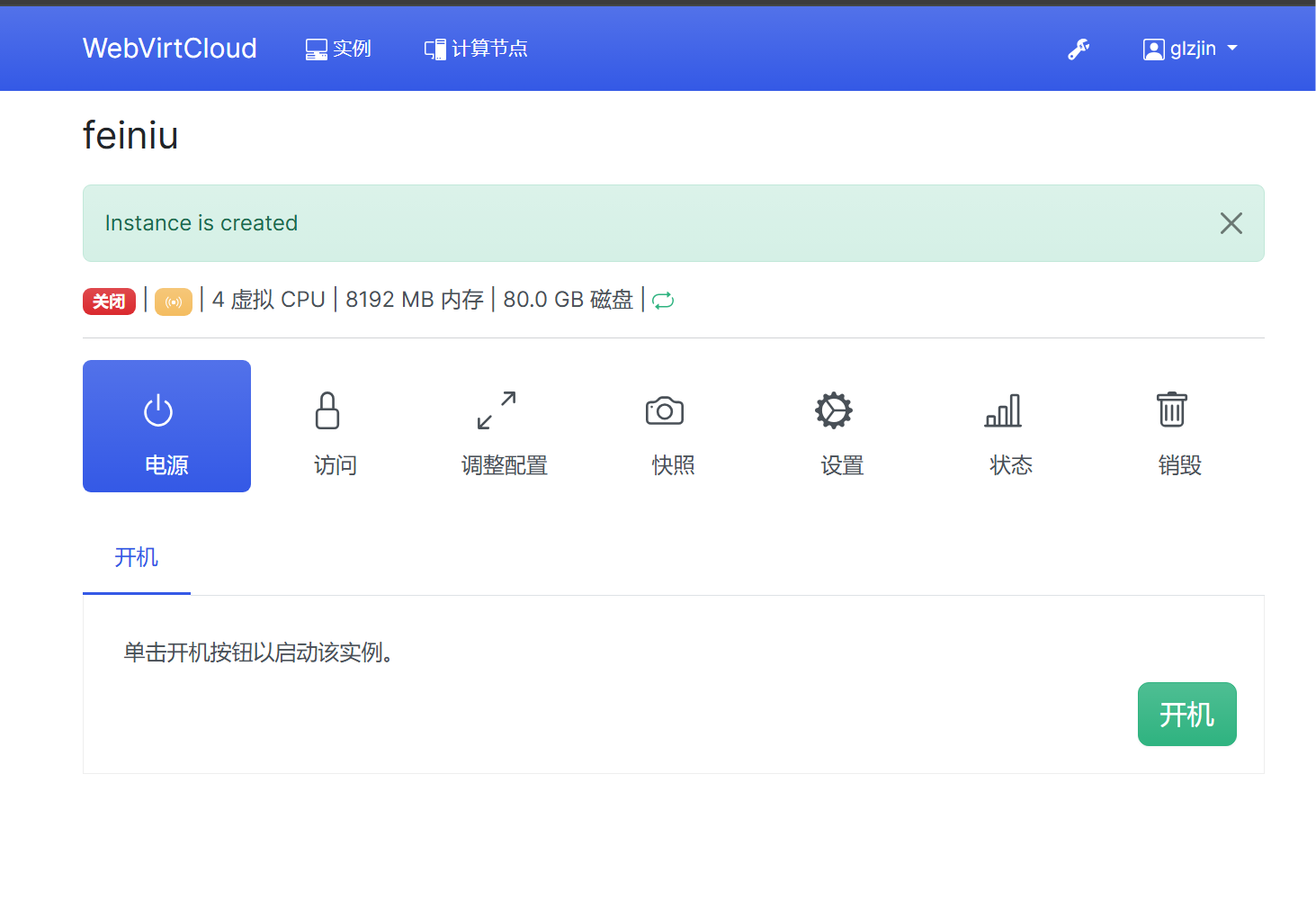
可以继续对机器设置做调整,重点说下网络和启动盘。
点击设置->网络,打开机器的网络设置。
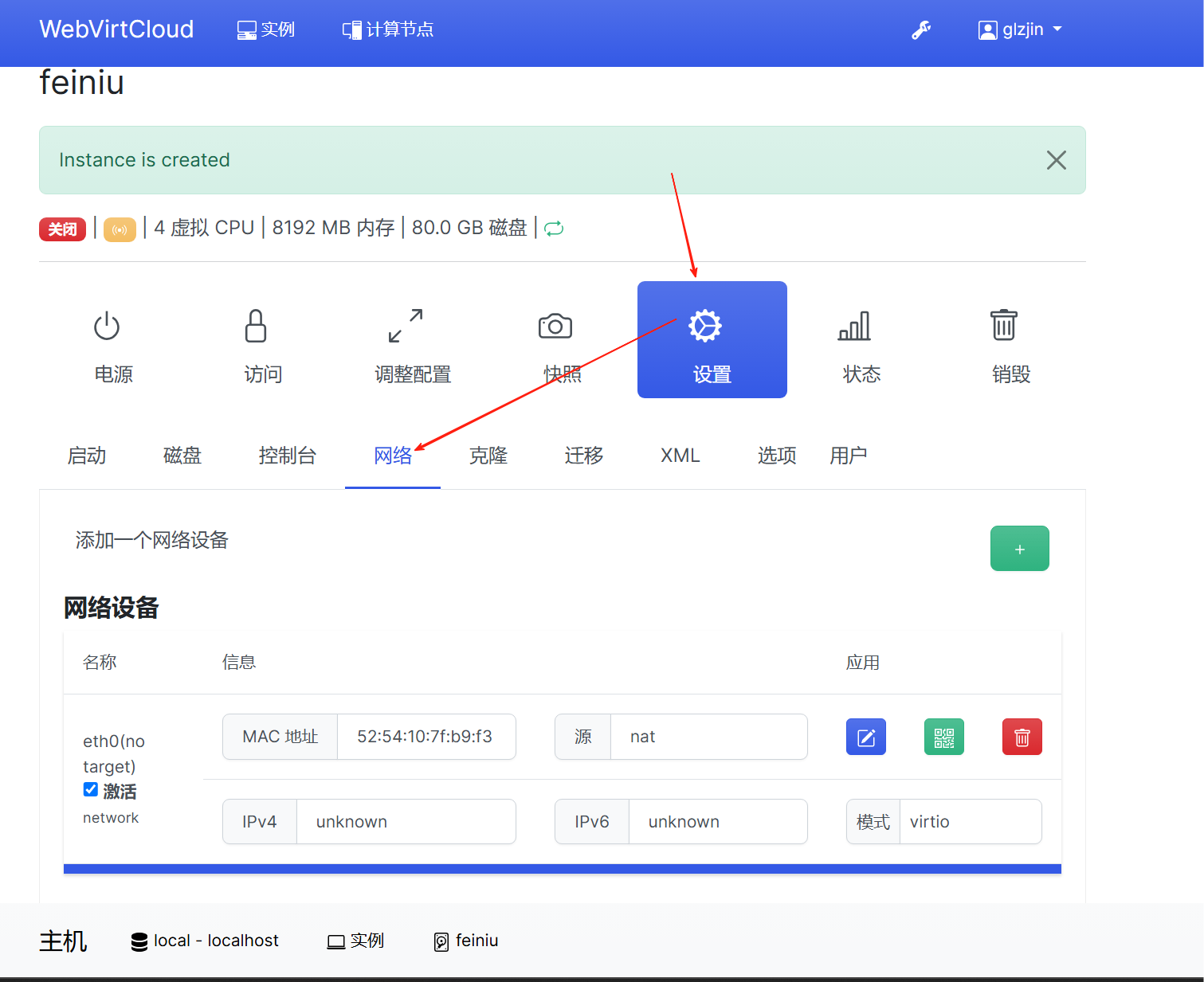
虚拟机网络可选刚刚创建的NAT网络(可和猫互访)/ 直接选择网卡(MACVTAP,不可和猫互访)
- NAT 网络:
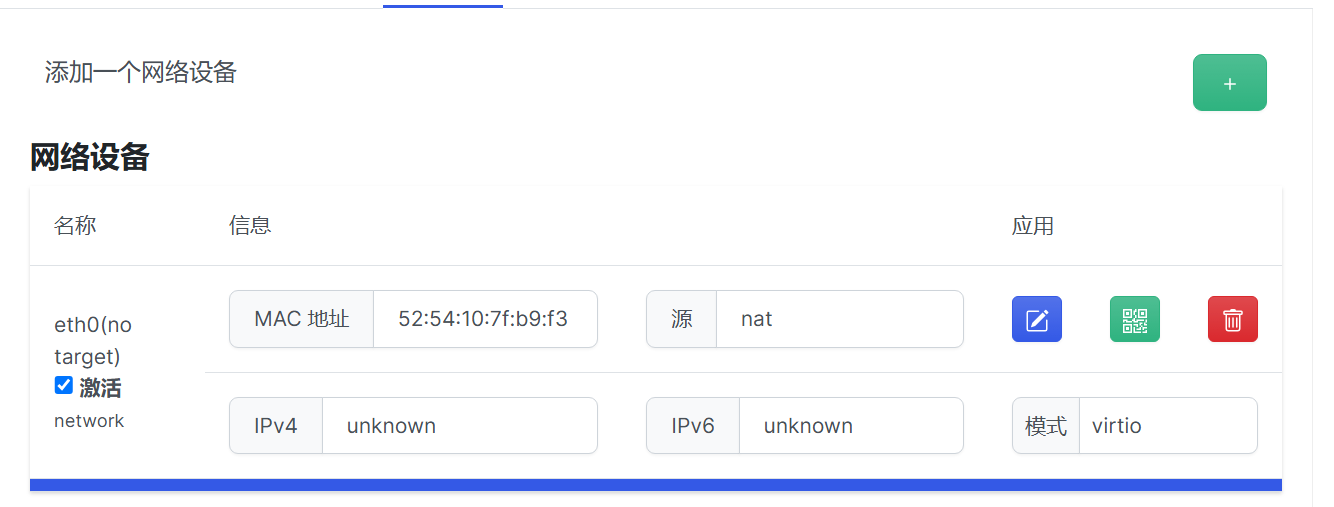
猫就是网关,依照刚才创建的网络例子,猫的IP就是 10.0.0.1。
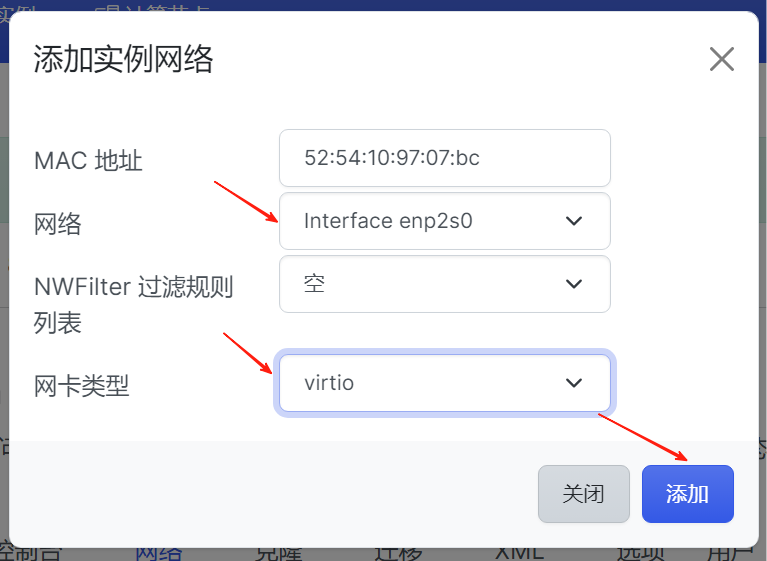
- 直接选择网卡:
网络那里选择有线网卡,网卡类型选择 virtio。
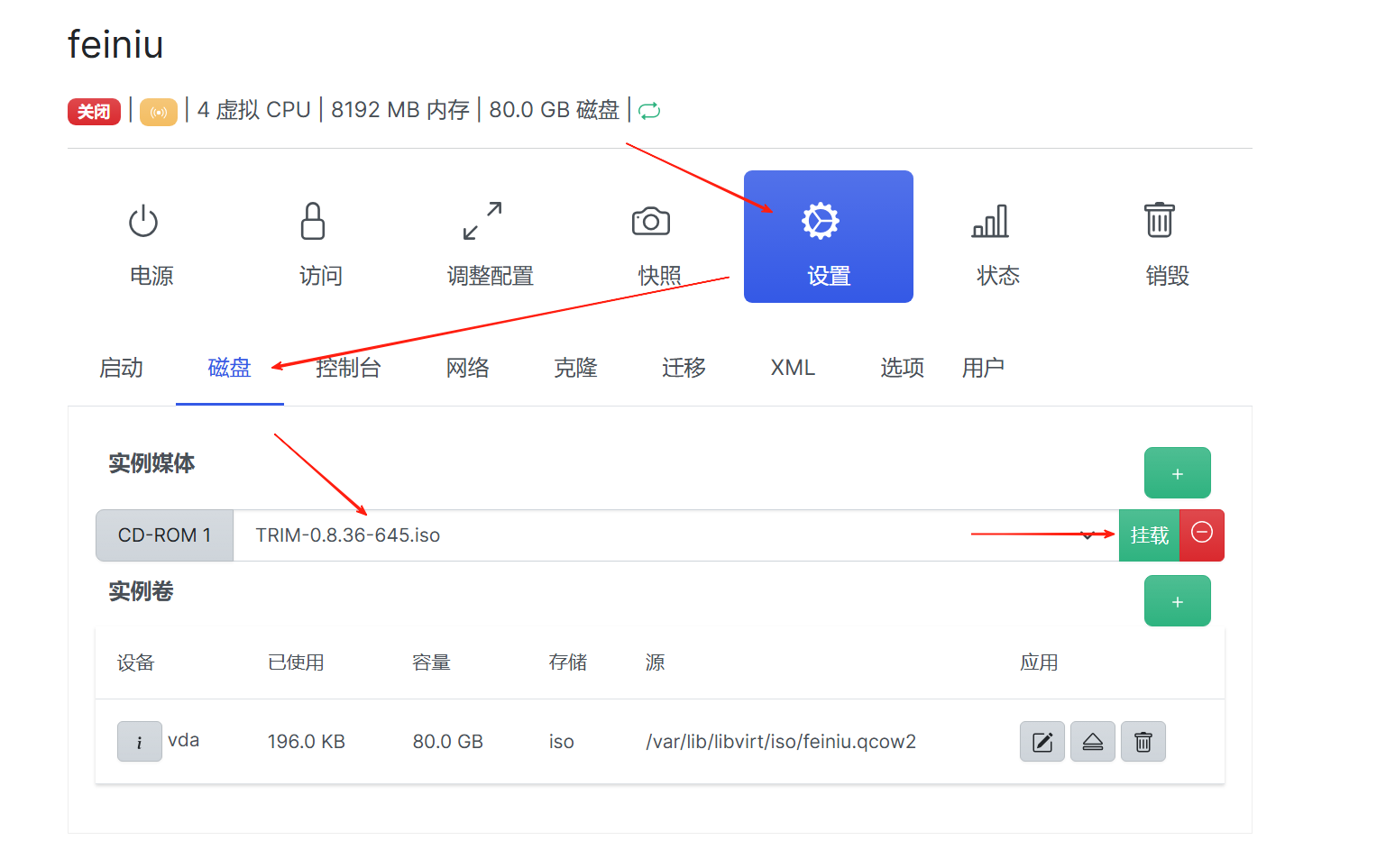
启动盘,就是可以挂载 ISO 进来,直接装系统。点击 设置->磁盘,就可以看到 CD-ROM 设置,选择 iso 目录下的 iso,然后点击挂载,就可以挂载作为启动盘了。
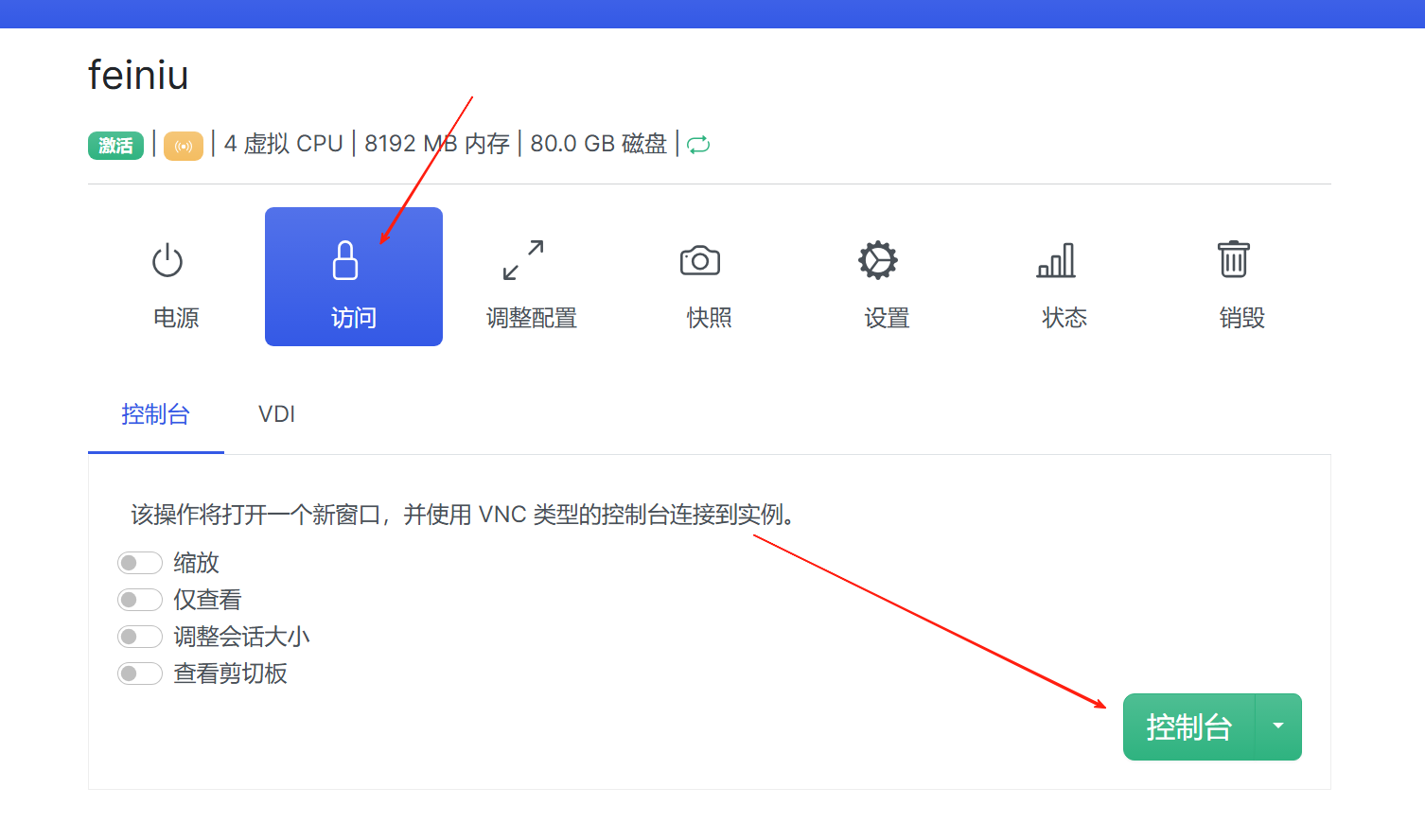
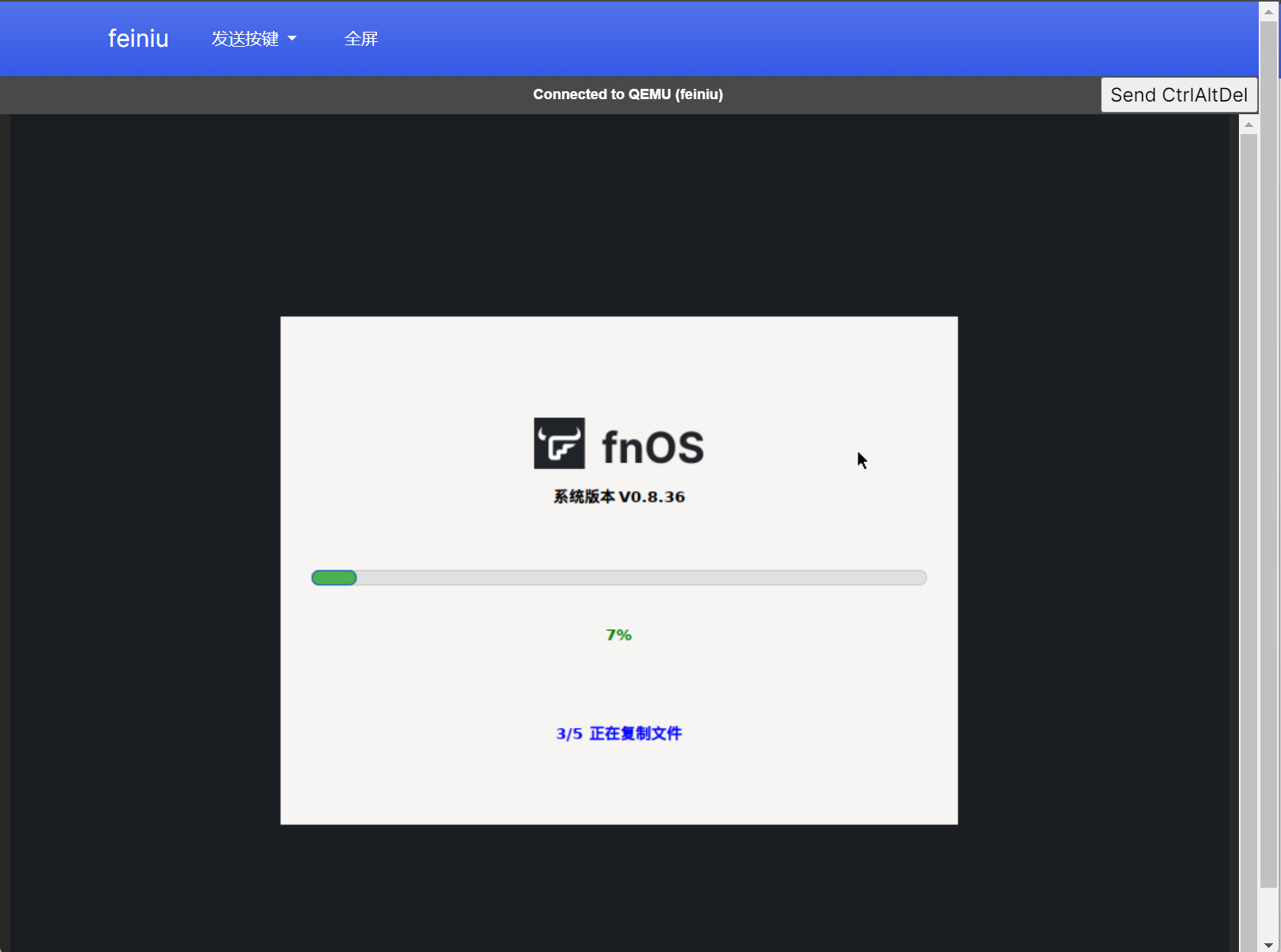
调整得差不多,然后就可以启动虚拟机看看了。点击 访问->控制台 可以打开 VNC,对机器进行操作。
祝各位玩得开心~
评论
5很好的教程分享!基于这个教程成功装好 VM 了。补充一下额外的技术细节。VM 安装完成以后,如果想要使用 ssh 连接到VM,还需要在微服里安装端口转发的 app,然后在 VM terminal 里把 `i=p a` 命令得到的 i=p 地址和端口转发过去。然后就可以用 device-name.heiyu.space:port 的 i=p 地址 ssh 到这台 VM 了。(记得把 = 去掉,用来防键词过滤的,我也不知道哪个词触发过滤系统了)
再补充一下,在设置端口转发的时候,在“局域网络地址”处要选择“微服域名”,在“目标转发地址”处要选择在 VM 里通过 `i=p a` 命令得到的地址。然后再选择相对应的端口。
您好,端口号填什么?22吗?
虚拟机的ip的端口一般都是22。然后微服域名的端口你想用什么就用什么。在ssh的时候用对应微服域名的端口就行。
libvirt 错误 - unable to open '/sys/fs/cgroup/machine/qemu-2-win7.libvirt-qemu/': No such file or directory 有人遇到过类似上面的错误吗?该怎么解决?谢谢。 这是在创建完实例之后,开机的时候出现的。测试过windows和debian,都会有这个错误。不确定是哪儿配置的有问题还是怎么着,网上也没搜索到有用的信息。