
'%3e%3cpath%20d='M9%2021H15'%20stroke='black'%20stroke-width='2'%20stroke-linecap='round'%20stroke-linejoin='round'/%3e%3cpath%20d='M5.25001%209.75C5.25001%207.95979%205.96116%206.2429%207.22703%204.97703C8.4929%203.71116%2010.2098%203%2012%203C13.7902%203%2015.5071%203.71116%2016.773%204.97703C18.0388%206.2429%2018.75%207.95979%2018.75%209.75C18.75%2013.1081%2019.5281%2015.8063%2020.1469%2016.875C20.2126%2016.9888%2020.2472%2017.1179%2020.2474%2017.2493C20.2475%2017.3808%2020.2131%2017.5099%2020.1475%2017.6239C20.082%2017.7378%2019.9877%2017.8325%2019.8741%2017.8985C19.7604%2017.9645%2019.6314%2017.9995%2019.5%2018H4.50001C4.36874%2017.9992%204.23997%2017.964%204.12659%2017.8978C4.0132%2017.8317%203.91916%2017.7369%203.85387%2017.6231C3.78858%2017.5092%203.75432%2017.3801%203.75452%2017.2489C3.75472%2017.1176%203.78937%2016.9887%203.85501%2016.875C4.47282%2015.8063%205.25001%2013.1072%205.25001%209.75Z'%20stroke='black'%20stroke-width='2'%20stroke-linecap='round'%20stroke-linejoin='round'/%3e%3c/g%3e%3cdefs%3e%3cclipPath%20id='clip0_4762_133'%3e%3crect%20width='24'%20height='24'%20fill='white'/%3e%3c/clipPath%3e%3c/defs%3e%3c/svg%3e)
'%3e%3cpath%20d='M24%200H0V24H24V0Z'%20fill='white'%20fill-opacity='0.01'/%3e%3cpath%20d='M12%2011C14.2091%2011%2016%209.20914%2016%207C16%204.79086%2014.2091%203%2012%203C9.79086%203%208%204.79086%208%207C8%209.20914%209.79086%2011%2012%2011Z'%20stroke='black'%20stroke-width='2'%20stroke-linecap='round'%20stroke-linejoin='round'/%3e%3cpath%20d='M4%2021V20.4857C4%2018.5655%204%2017.6055%204.38753%2016.872C4.72841%2016.2269%205.27235%2015.7024%205.94138%2015.3737C6.70196%2015%207.6976%2015%209.68889%2015H14.3111C16.3024%2015%2017.298%2015%2018.0586%2015.3737C18.7276%2015.7024%2019.2716%2016.2269%2019.6125%2016.872C20%2017.6055%2020%2018.5655%2020%2020.4857V21'%20stroke='black'%20stroke-width='2'%20stroke-linecap='round'%20stroke-linejoin='round'/%3e%3c/g%3e%3cdefs%3e%3cclipPath%20id='clip0_4762_139'%3e%3crect%20width='24'%20height='24'%20fill='white'/%3e%3c/clipPath%3e%3c/defs%3e%3c/svg%3e)

用grafana轻松搭建懒猫监控大盘
人间沧海
一、写在前面
猫的官方监控应用目前尚未推出,目前只能查看磁盘使用空间的信息,无法监控 CPU、内存、网络等关键指标。对于喜欢折腾技术的小伙伴来说,这可能让人有些按捺不住。那么,在官方应用上线之前,我们不妨自己动手,用 Grafana 搭建一个自用的监控系统,满足探索的欲望!
重要提醒:
- 以下操作需要获取SSH 权限并启用Playground Docker功能。这可能带来一定风险,请务必提前做好数据备份,以免意外影响数据安全!!
- 在执行任何命令或者操作之前,请务必确保你已经充分相关的影响,以免意外影响数据安全!!
二、效果预览
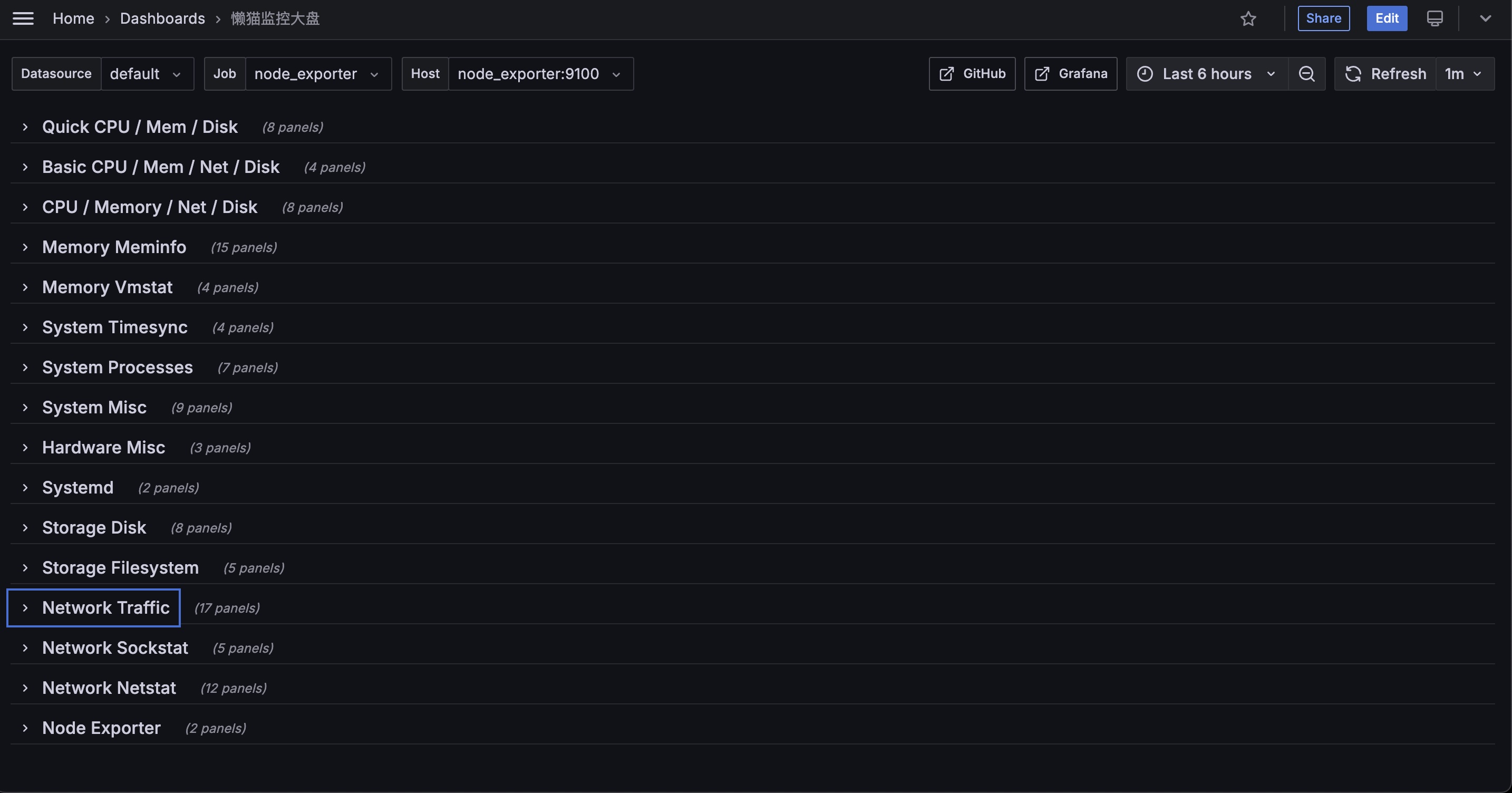
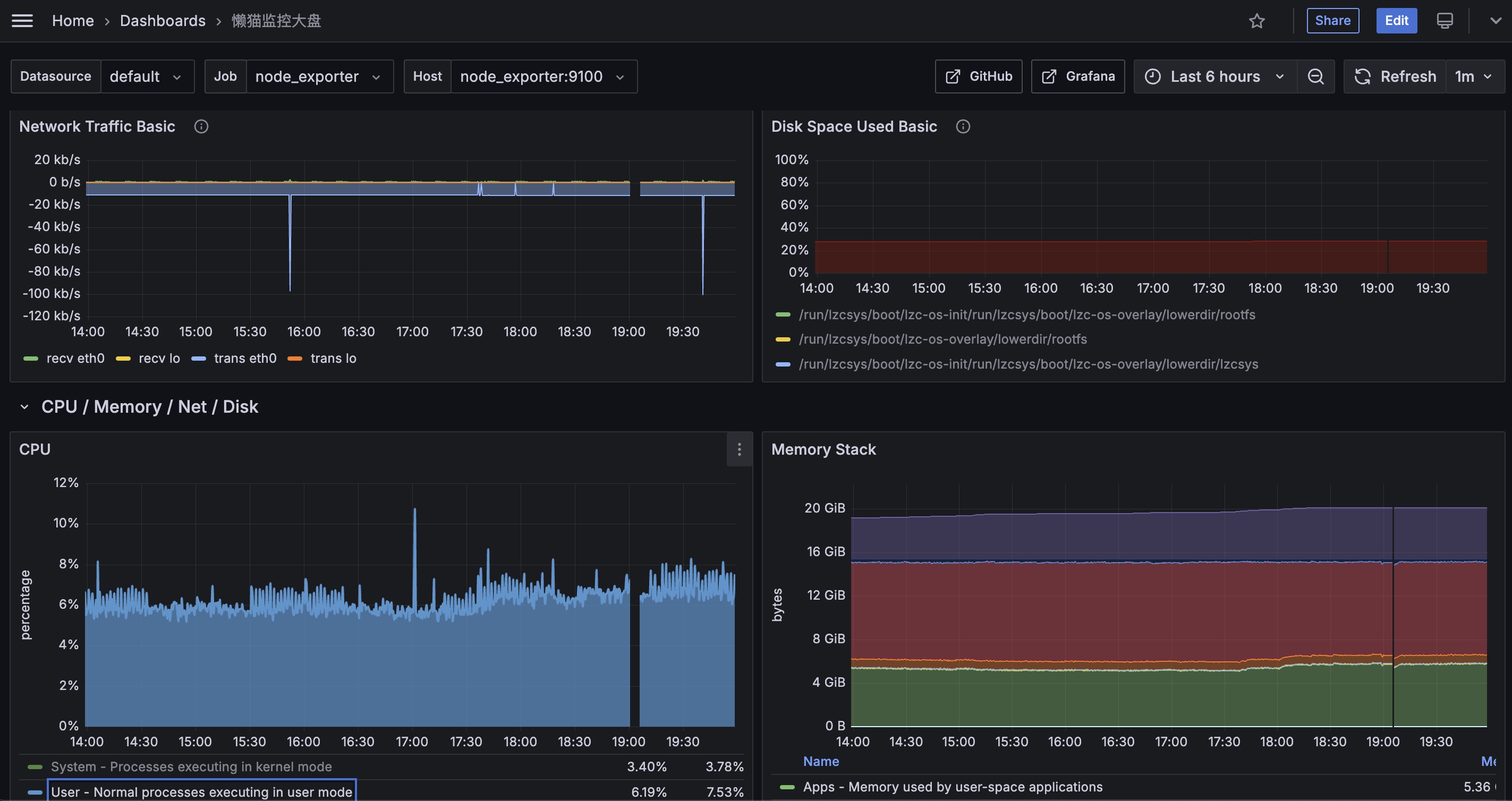
先上几个效果图,直观感受一下这个监控系统能实现哪些功能吧!是不是看起来就很酷炫?实时查看 CPU 使用率、内存占用、磁盘状态、网络流量……一目了然。
-
监控目录菜单
-
概要信息
-
概要信息
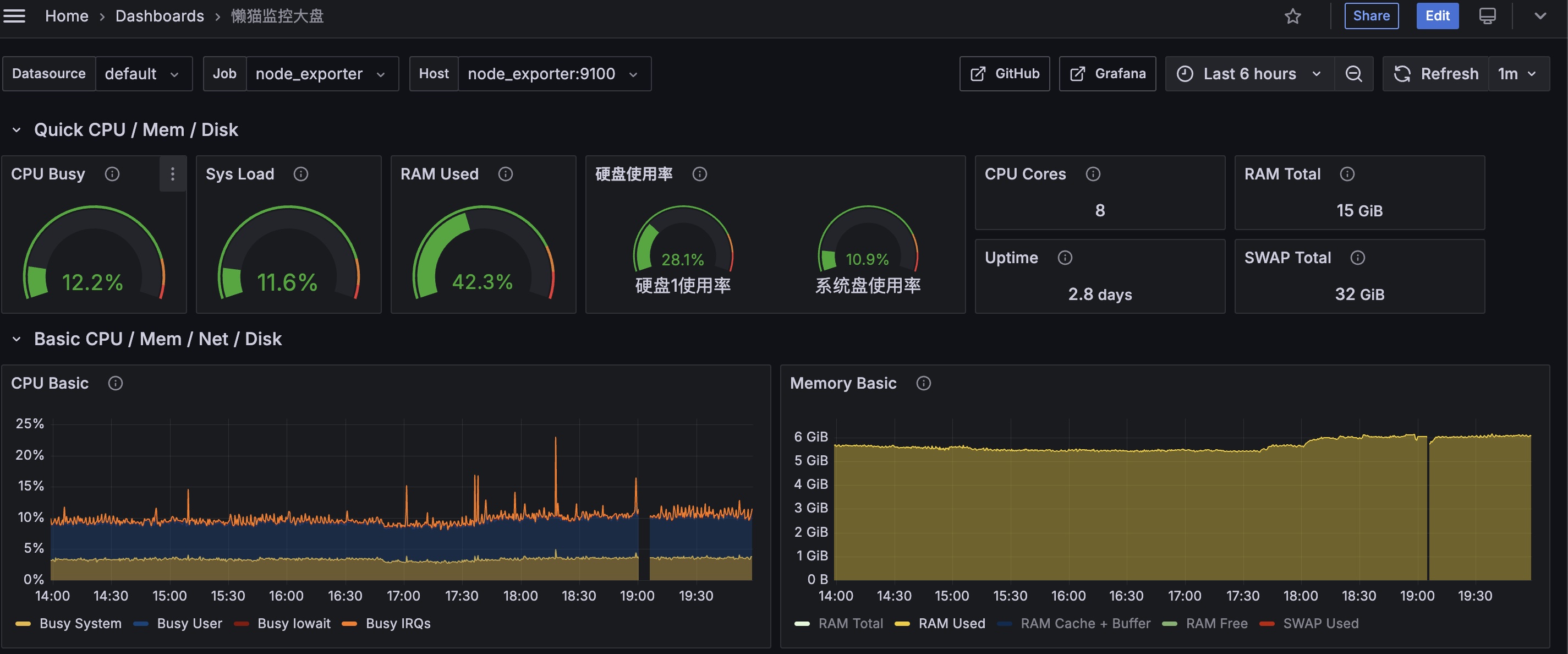
怎么样,看着感觉心动吗?如果看着没感觉,那可能这篇文章不适合你,哈哈哈!
三、前置准备
Grafana和Prometheus是业内非常流行的监控工具,本篇文章的重点在于分享思路,帮助大家了解如何将这套工具应用到懒猫微服上,而不是深入讲解技术细节。
如果你对它们的技术原理感兴趣,可以自行查阅相关资源,网上有很多优秀的教程供参考。
在动手开干之前,有两项准备工作,先提前看下:
1、获取SSH权限
参考 https://developer.lazycat.cloud/ssh.html 这篇文章,申请SSH权限。
2、开启Dockge
参考 https://developer.lazycat.cloud/dockerd-support.html 这篇文章开启Dockge。
注意事项:
- 如果系统重启,需要重新启用Dockge。
- 启用过程中请确保数据安全,建议在操作前进行必要的备份。
四、动手开干
我们主要用到了grafana、prometheus、node_exporter这3个软件,整个过程一共3步
- 1、ssh到懒猫内,提前准备好相关的配置文件
- 2、通过上文的dockge,配置docker compose,并启动相关容器
- 3、启动成功之后,进入grafana,新建dashboard,导入提前准备好的模版。
- 4、enjoy it!
1、准备好prometheus的配置文件。
ssh到懒猫,在/data目录下新建一个名为 monitor的目录,我们后续相关的配置和docker的数据都存放在这个目录下。
接着新建一个名为 prometheus.yml的文件,填入以下内容:
global:
  scrape_interval: 15s  # 每15秒抓取一次

scrape_configs:
  - job_name: 'node_exporter'
    static_configs:
      - targets: ['node_exporter:9100']  # 替换为实际的服务地址
2、目录权限修改
在/data/monitor目录下新建名为grafana-data的目录,并修改owner给472用户。
执行如下命令:
chown -R 472:472 grafana-data
因为grafana container中的user默认情况下不是以root启动的,默认使用了472。
3、在dockge上配置docker compose
好像没办法添加附件,直接放一个link吧,大家拿到这个compose可以直接使用。
<--link -->
4、启动
前面都搞好之后,在你的dockge上面点击start,启动3个container。注意观察输出 和 container的状态。
启动好了之后,ssh到懒猫,在shell直接用以下命令测试下容器的各个服务是否已经启动成功
#测试grafana是否启动正常
curl localhost:3000
#测试prometheus是否正常
curl localhost:9090
#测试node exporter是否正常
curl localhost:9100/metrics
5、配置
如果上面都没问题,打开浏览器尝试下,在局域网内可以通过 http://懒猫ip:3000 访问到grafana。
能看到grafana的登陆界面就没问题,我们接下来继续配置,一共2步
①、在grafana中添加prometheus的数据源
打开grafana,添加datasource,类型选择 prometheus。url输入:
http://prometheus:9090
因为我们在docker compose的配置中,已经把网络打通了,所以这里直接使用container name访问。
②、使用模版创建dashboard
数据都已经打通了,如果你愿意折腾,可以自己动手尝试下创建dashboard。想省事儿地话,在这里下载grafana的dashboard模版
https://grafana.com/grafana/dashboards/1860-node-exporter-full/
点击右侧的download json,你会得到一个json文件。
接着在grafana中新建dashboard,然后import 刚才的json文件。
OK了!
五、收尾
总结下,其实过程很简单,一共就5步
- 1、申请ssh权限,开启playground
- 2、ssh到懒猫,创建好目录,准备好配置文件和相关目录权限
- 3、在dockge中添加 docker compose,把container都跑起来,验证下是否成功
- 4、浏览器打开grafana,配置prometheus数据源,然后导入模版文件。
感谢你读到这里,有问题的话可以来微信群交流,或者在评论区留言!
评论
0暂无评论