
'%3e%3cpath%20d='M9%2021H15'%20stroke='black'%20stroke-width='2'%20stroke-linecap='round'%20stroke-linejoin='round'/%3e%3cpath%20d='M5.25001%209.75C5.25001%207.95979%205.96116%206.2429%207.22703%204.97703C8.4929%203.71116%2010.2098%203%2012%203C13.7902%203%2015.5071%203.71116%2016.773%204.97703C18.0388%206.2429%2018.75%207.95979%2018.75%209.75C18.75%2013.1081%2019.5281%2015.8063%2020.1469%2016.875C20.2126%2016.9888%2020.2472%2017.1179%2020.2474%2017.2493C20.2475%2017.3808%2020.2131%2017.5099%2020.1475%2017.6239C20.082%2017.7378%2019.9877%2017.8325%2019.8741%2017.8985C19.7604%2017.9645%2019.6314%2017.9995%2019.5%2018H4.50001C4.36874%2017.9992%204.23997%2017.964%204.12659%2017.8978C4.0132%2017.8317%203.91916%2017.7369%203.85387%2017.6231C3.78858%2017.5092%203.75432%2017.3801%203.75452%2017.2489C3.75472%2017.1176%203.78937%2016.9887%203.85501%2016.875C4.47282%2015.8063%205.25001%2013.1072%205.25001%209.75Z'%20stroke='black'%20stroke-width='2'%20stroke-linecap='round'%20stroke-linejoin='round'/%3e%3c/g%3e%3cdefs%3e%3cclipPath%20id='clip0_4762_133'%3e%3crect%20width='24'%20height='24'%20fill='white'/%3e%3c/clipPath%3e%3c/defs%3e%3c/svg%3e)
'%3e%3cpath%20d='M24%200H0V24H24V0Z'%20fill='white'%20fill-opacity='0.01'/%3e%3cpath%20d='M12%2011C14.2091%2011%2016%209.20914%2016%207C16%204.79086%2014.2091%203%2012%203C9.79086%203%208%204.79086%208%207C8%209.20914%209.79086%2011%2012%2011Z'%20stroke='black'%20stroke-width='2'%20stroke-linecap='round'%20stroke-linejoin='round'/%3e%3cpath%20d='M4%2021V20.4857C4%2018.5655%204%2017.6055%204.38753%2016.872C4.72841%2016.2269%205.27235%2015.7024%205.94138%2015.3737C6.70196%2015%207.6976%2015%209.68889%2015H14.3111C16.3024%2015%2017.298%2015%2018.0586%2015.3737C18.7276%2015.7024%2019.2716%2016.2269%2019.6125%2016.872C20%2017.6055%2020%2018.5655%2020%2020.4857V21'%20stroke='black'%20stroke-width='2'%20stroke-linecap='round'%20stroke-linejoin='round'/%3e%3c/g%3e%3cdefs%3e%3cclipPath%20id='clip0_4762_139'%3e%3crect%20width='24'%20height='24'%20fill='white'/%3e%3c/clipPath%3e%3c/defs%3e%3c/svg%3e)
阿里云盘下载文件到懒猫网盘(通过AList)
ManateeLazyCat
发布于651天前尚未配妥剑转眼便江湖,愿历经千帆归来仍少年
最近有朋友通过阿里云盘分享了上TB的电影给我,用电脑下载后还需要再次上传到懒猫网盘,非常浪费时间,今天跟大家分享直接从阿里云盘下载文件到懒猫网盘的方法。
- 获取阿里云盘“刷新令牌”
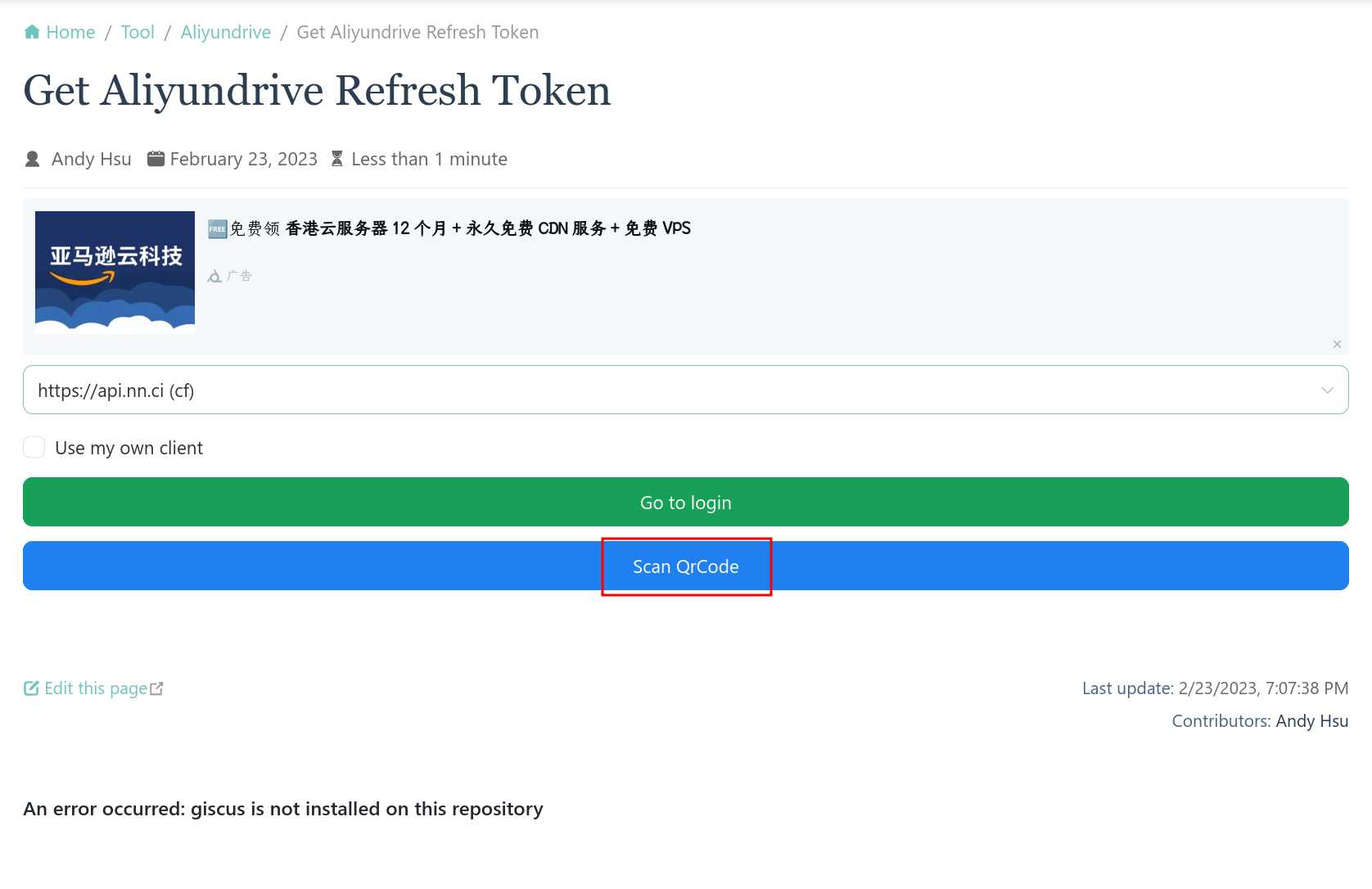
用电脑打开连接 https://alist.nn.ci/tool/aliyundrive/request.html, 点击网页端的 Scan QrCode 按钮
页面会显示一个二维码,下载阿里云盘手机App客户端,用客户端扫描二维码后,再点击 I have scan 按钮
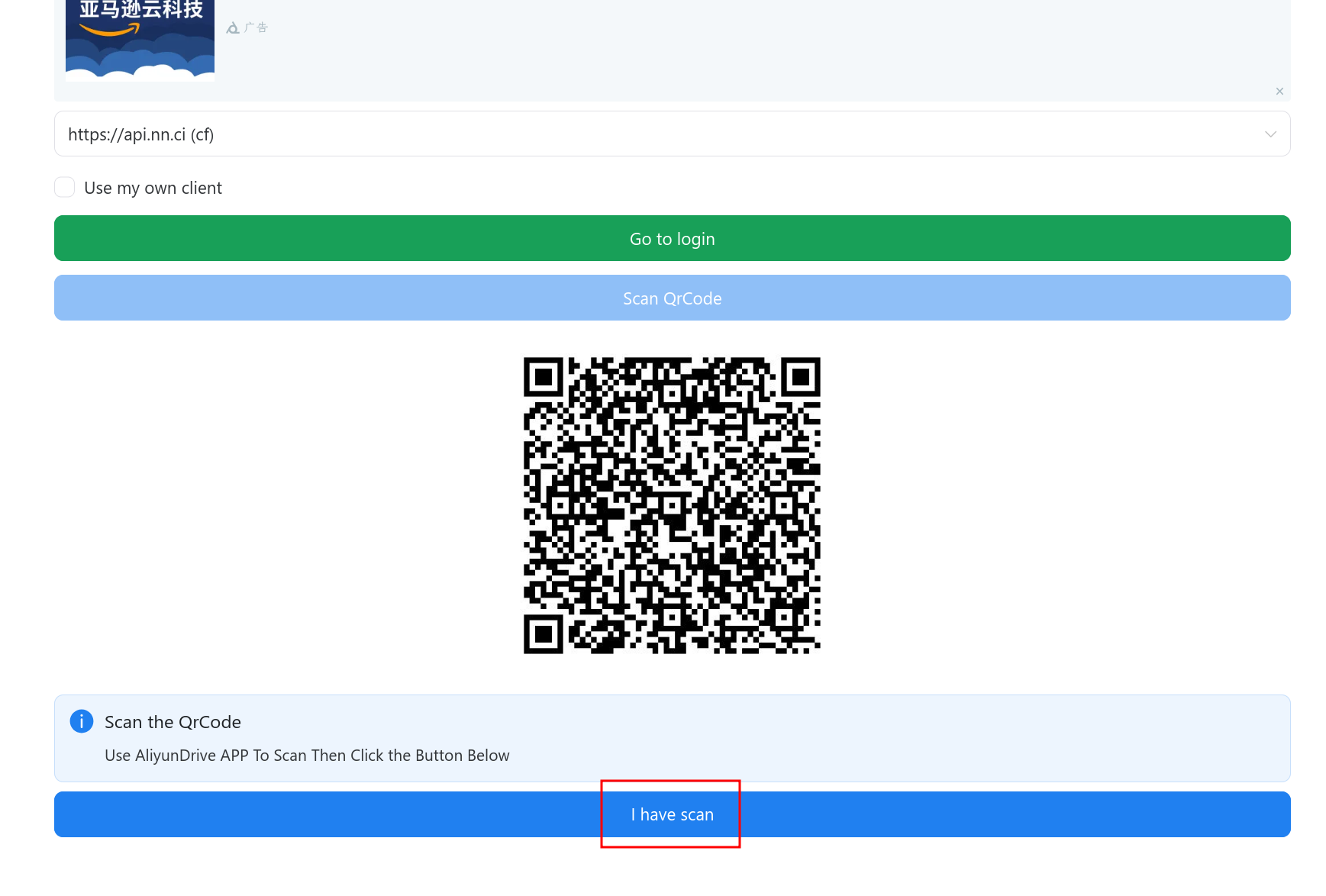
会弹出一个刷新令牌的输入框,拷贝备用。
- AList添加阿里云盘
https://appstore.lazycat.cloud/#/shop/detail/cloud.lazycat.app.alist
打开 https://lazycat.cloud/appstore/%2Fshop%2Fdetail%2Fcloud.lazycat.app.alist 连接,安装AList应用, 点击首页底部的 “管理”页面
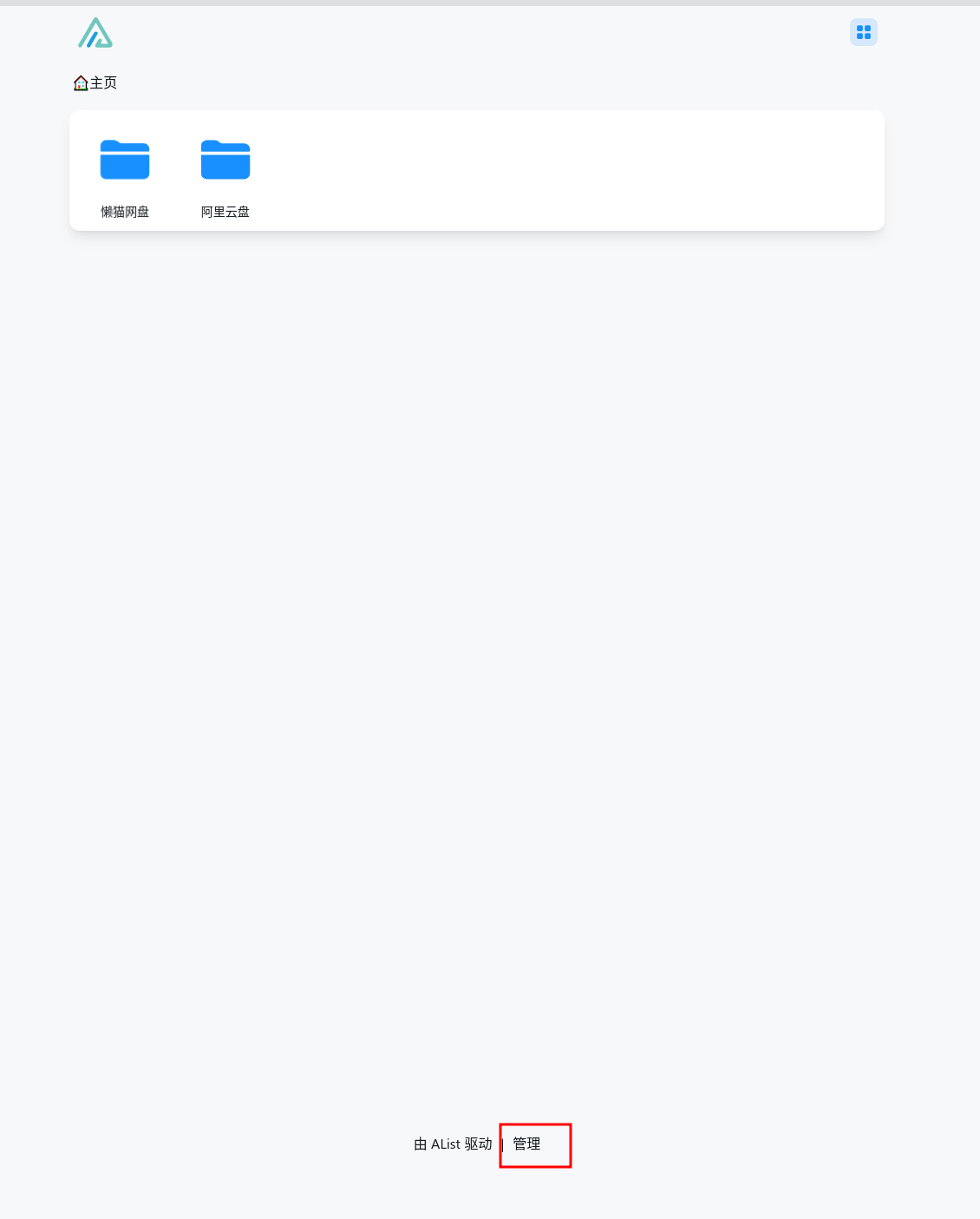
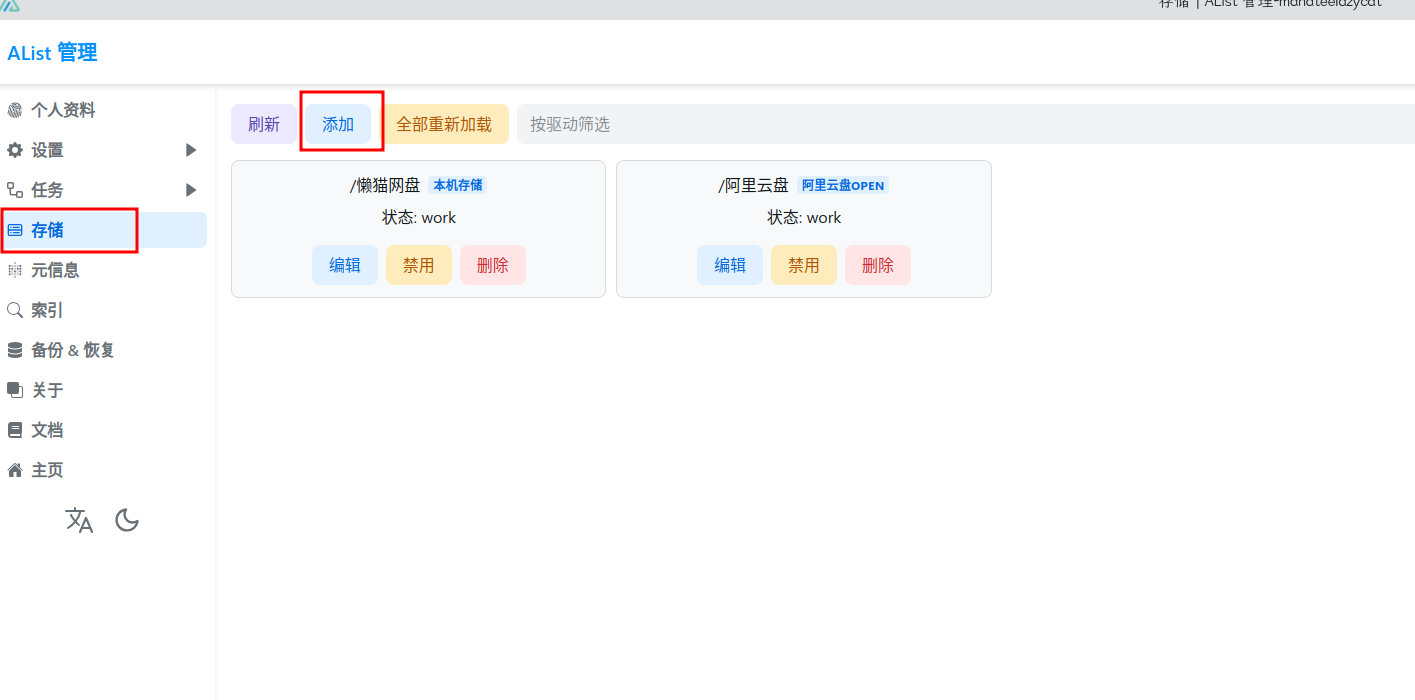
管理页面选择“存储”, 点击“添加”按钮
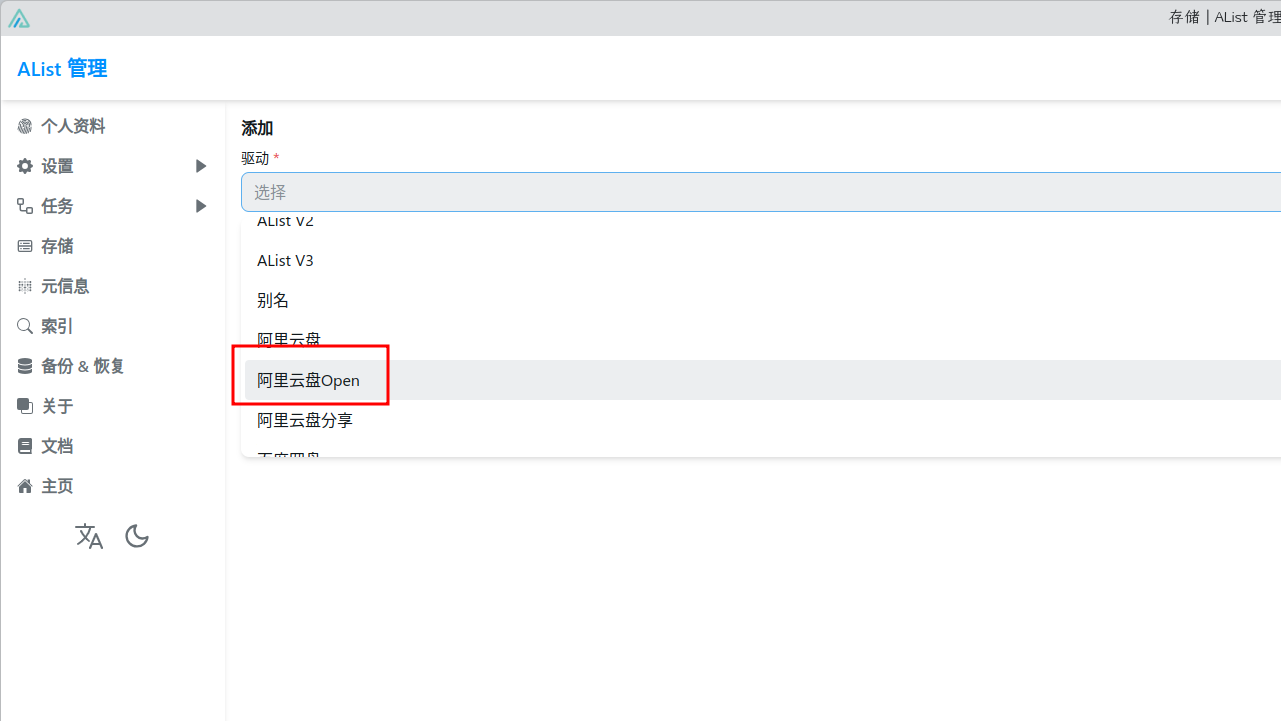
驱动选择 “阿里云盘Open"
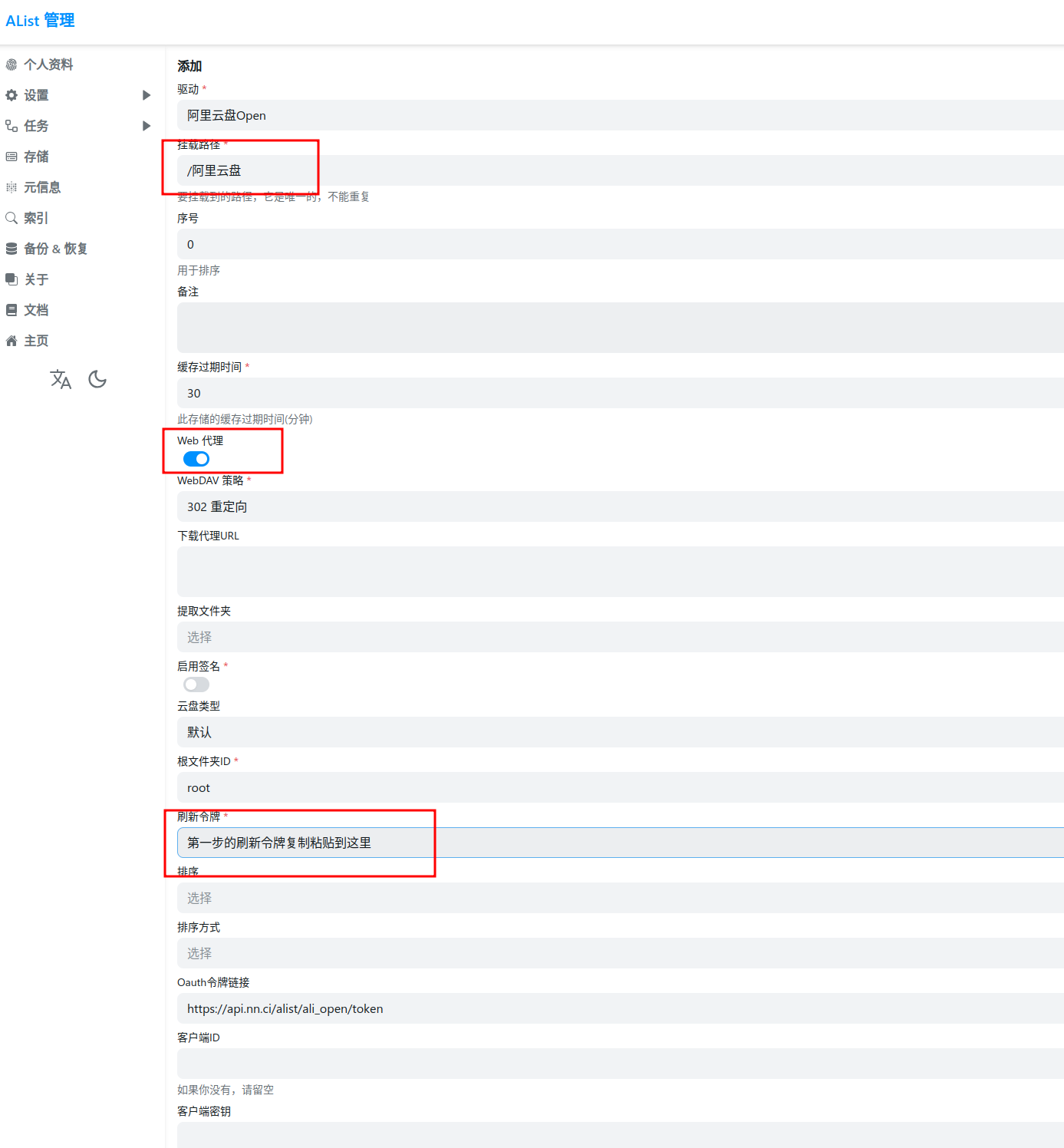
挂载路径填写 "/阿里云盘”, 打开 "Web代理” 开关, 在刷新令牌哪里粘贴第一步拷贝备用的那一串字符串, 最后点击“确定”按钮就可以了。
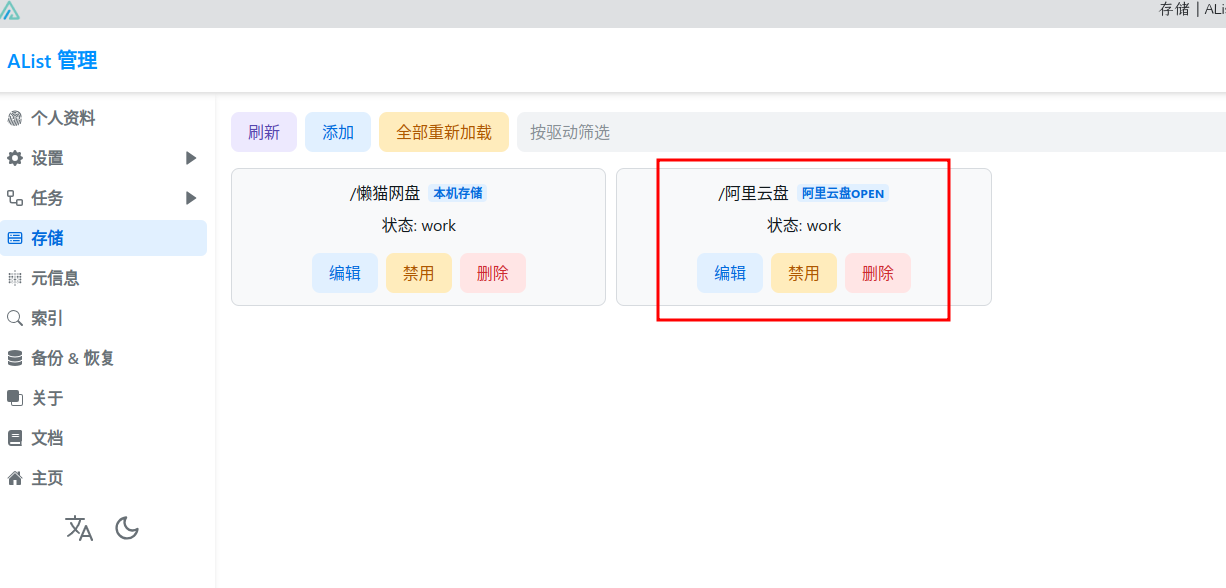
添加成功会在“存储”页面显示下面的 work 状态
- 下载阿里云的文件
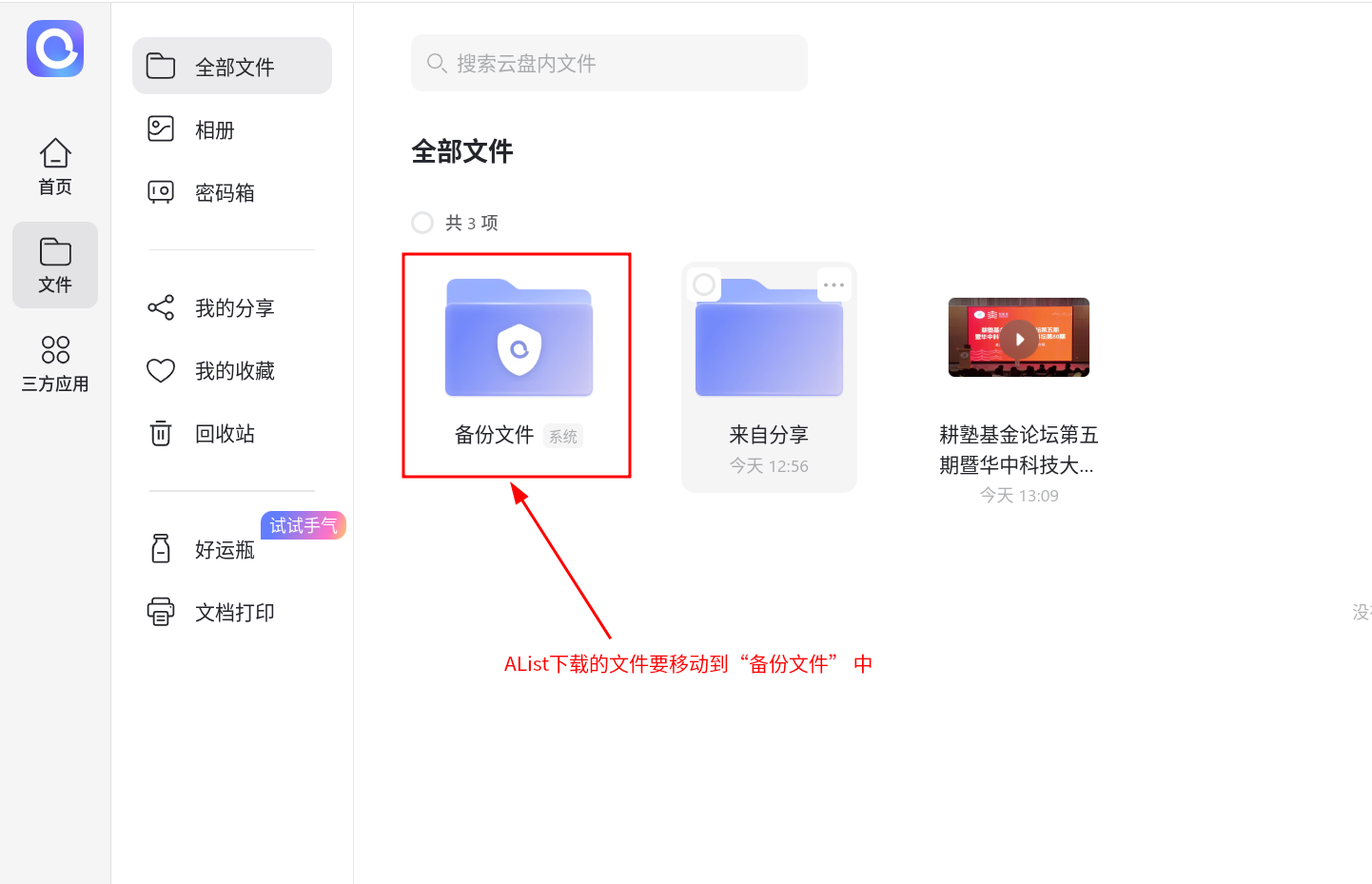
这里有一个需要注意的是, 阿里云只对第三方软件开放 “备份文件” 文件夹, 所以, 你需要在阿里云网盘中, 把需要下载的文件移动到 “备份文件” 中, 如下图所示:
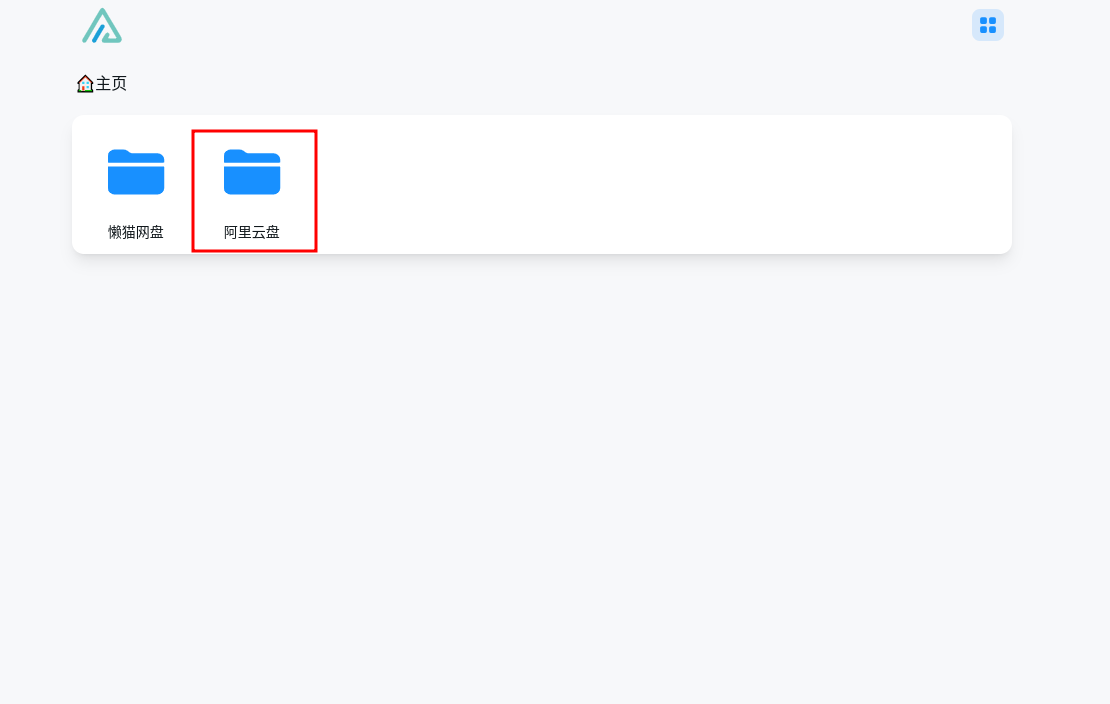
移动文件后, 点击AList首页就可以看到阿里云盘的文件夹:
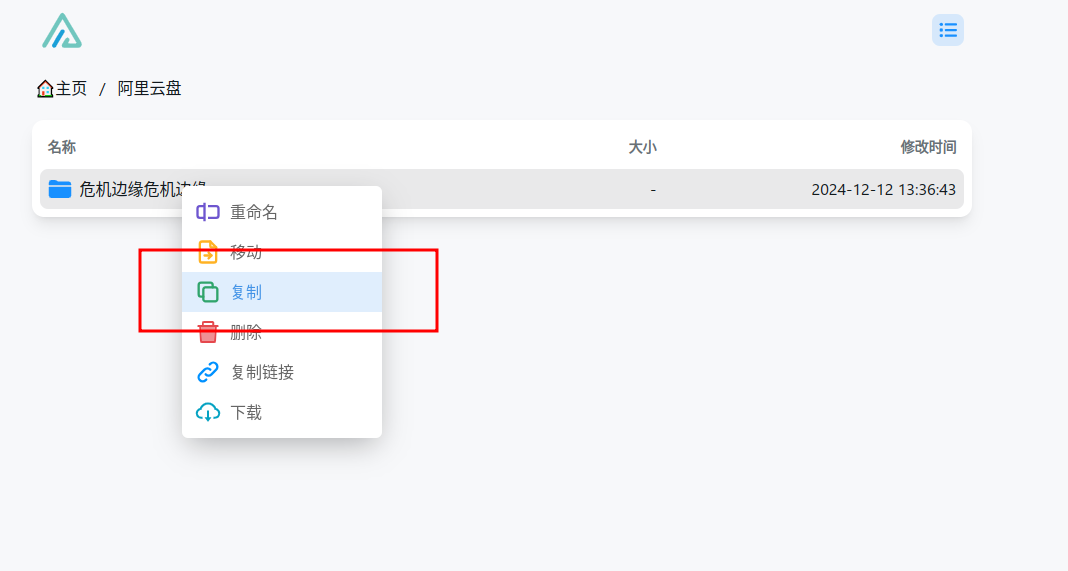
下载很简单, 点进阿里云盘, 需要下载的文件, 右键菜单选择 “复制”
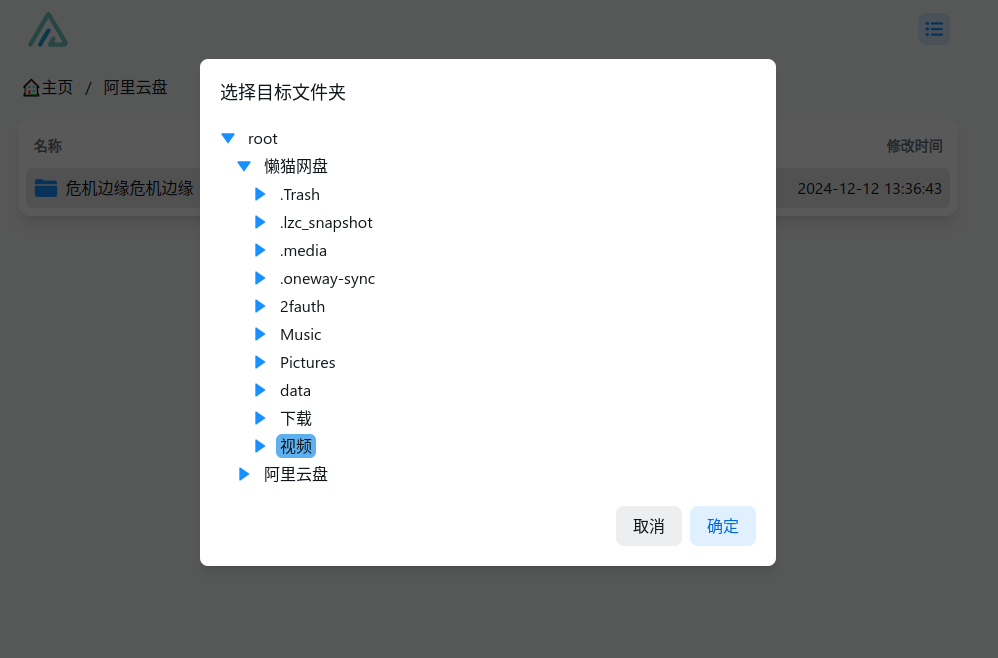
弹出对话框选择懒猫微服下的目录,点击确定按钮立即下载。
我们切换到懒猫网盘, 就可以看到文件已经在快速下载了, AList软件没有下载进度, 所以只要下载过程中懒猫微服不关闭, 最后所有文件都可以看到的。
最后
阿里云盘文件直接下载到家里懒猫网盘的教程就到这里了, 感谢大家的阅读。
https://appstore.lazycat.cloud/#/shop/detail/cloud.lazycat.app.alist
评论
2我就有这个需求,非常nice!
开头的连接后面有个逗号会导致页面404