
'%3e%3cpath%20d='M9%2021H15'%20stroke='black'%20stroke-width='2'%20stroke-linecap='round'%20stroke-linejoin='round'/%3e%3cpath%20d='M5.25001%209.75C5.25001%207.95979%205.96116%206.2429%207.22703%204.97703C8.4929%203.71116%2010.2098%203%2012%203C13.7902%203%2015.5071%203.71116%2016.773%204.97703C18.0388%206.2429%2018.75%207.95979%2018.75%209.75C18.75%2013.1081%2019.5281%2015.8063%2020.1469%2016.875C20.2126%2016.9888%2020.2472%2017.1179%2020.2474%2017.2493C20.2475%2017.3808%2020.2131%2017.5099%2020.1475%2017.6239C20.082%2017.7378%2019.9877%2017.8325%2019.8741%2017.8985C19.7604%2017.9645%2019.6314%2017.9995%2019.5%2018H4.50001C4.36874%2017.9992%204.23997%2017.964%204.12659%2017.8978C4.0132%2017.8317%203.91916%2017.7369%203.85387%2017.6231C3.78858%2017.5092%203.75432%2017.3801%203.75452%2017.2489C3.75472%2017.1176%203.78937%2016.9887%203.85501%2016.875C4.47282%2015.8063%205.25001%2013.1072%205.25001%209.75Z'%20stroke='black'%20stroke-width='2'%20stroke-linecap='round'%20stroke-linejoin='round'/%3e%3c/g%3e%3cdefs%3e%3cclipPath%20id='clip0_4762_133'%3e%3crect%20width='24'%20height='24'%20fill='white'/%3e%3c/clipPath%3e%3c/defs%3e%3c/svg%3e)
'%3e%3cpath%20d='M24%200H0V24H24V0Z'%20fill='white'%20fill-opacity='0.01'/%3e%3cpath%20d='M12%2011C14.2091%2011%2016%209.20914%2016%207C16%204.79086%2014.2091%203%2012%203C9.79086%203%208%204.79086%208%207C8%209.20914%209.79086%2011%2012%2011Z'%20stroke='black'%20stroke-width='2'%20stroke-linecap='round'%20stroke-linejoin='round'/%3e%3cpath%20d='M4%2021V20.4857C4%2018.5655%204%2017.6055%204.38753%2016.872C4.72841%2016.2269%205.27235%2015.7024%205.94138%2015.3737C6.70196%2015%207.6976%2015%209.68889%2015H14.3111C16.3024%2015%2017.298%2015%2018.0586%2015.3737C18.7276%2015.7024%2019.2716%2016.2269%2019.6125%2016.872C20%2017.6055%2020%2018.5655%2020%2020.4857V21'%20stroke='black'%20stroke-width='2'%20stroke-linecap='round'%20stroke-linejoin='round'/%3e%3c/g%3e%3cdefs%3e%3cclipPath%20id='clip0_4762_139'%3e%3crect%20width='24'%20height='24'%20fill='white'/%3e%3c/clipPath%3e%3c/defs%3e%3c/svg%3e)

Shinobi 视频监控平台
好久不见
介绍
Shinobi 是用 Node.JS 编写的开源 CCTV 解决方案,Shinobi是一款开源的视频监控系统软件,用户可以完全免费使用,且不受监控设备数量的限制。软件安装和配置过程十分简单。
监控协议
视频监控当前开放的协议就是Onvif。 它能够实现各种网络视频设备之间的标准化通信。通过Onvif协议,我们可以通过其他设备和软件进行转录和控制云台等操作。
软件安装
在商店中选择安装 Shinobi
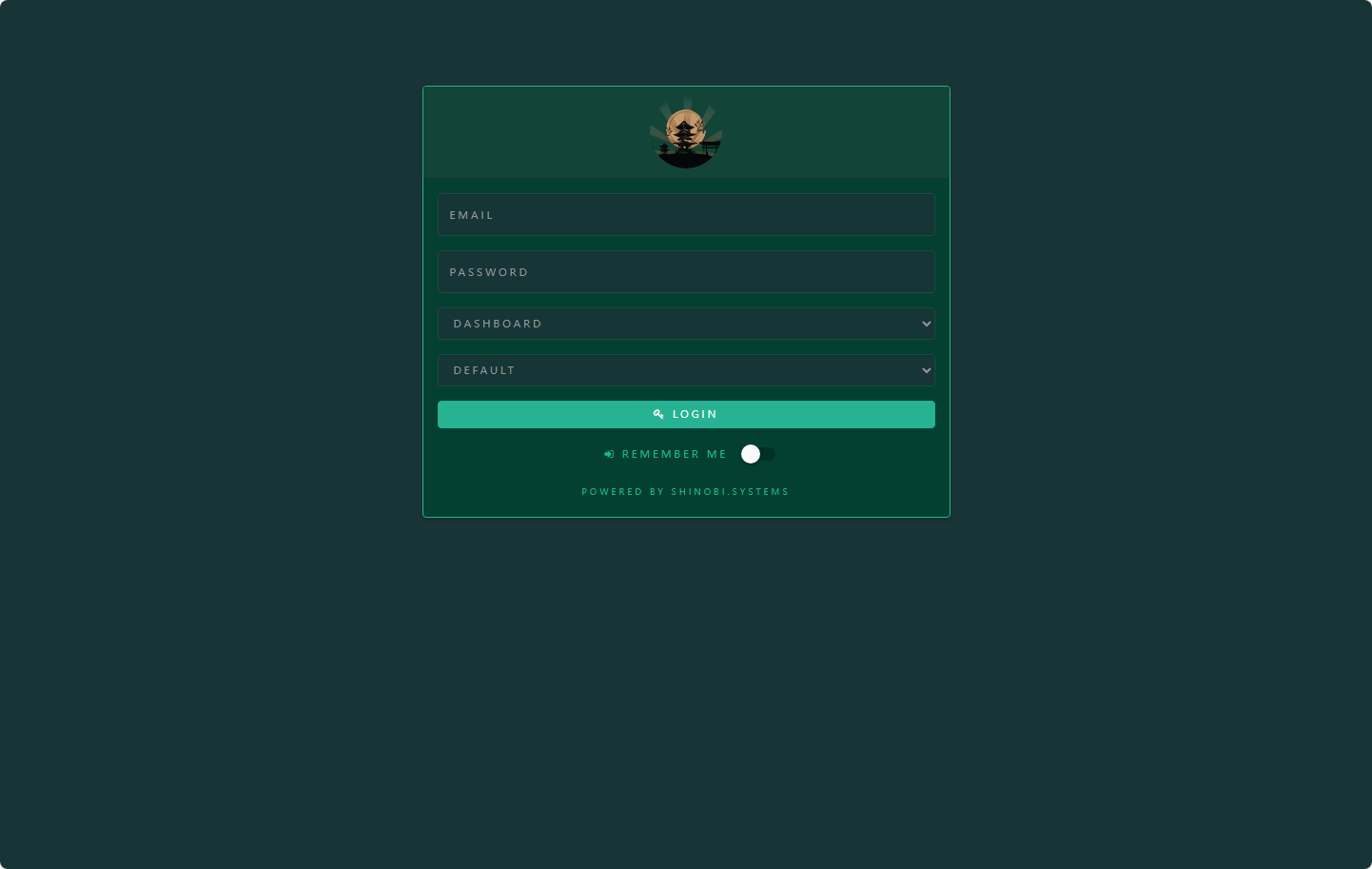
安装完成后使用浏览器打开,进入到管理员后后台页面
管理员界面:https://shinobi.xxxx.heiyu.space/super (xxxx为您的设备名)
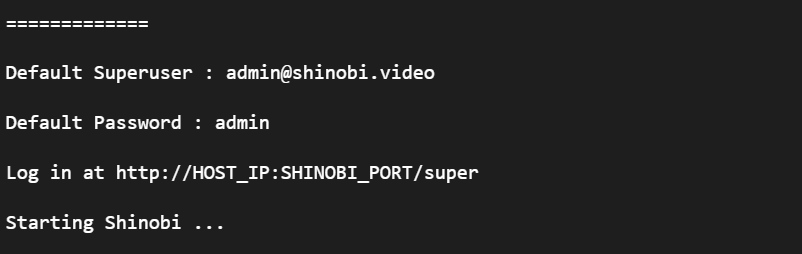
通过日志可以查看到超级管理员的账户和密码:admin@shinobi.video / admin
登录成功
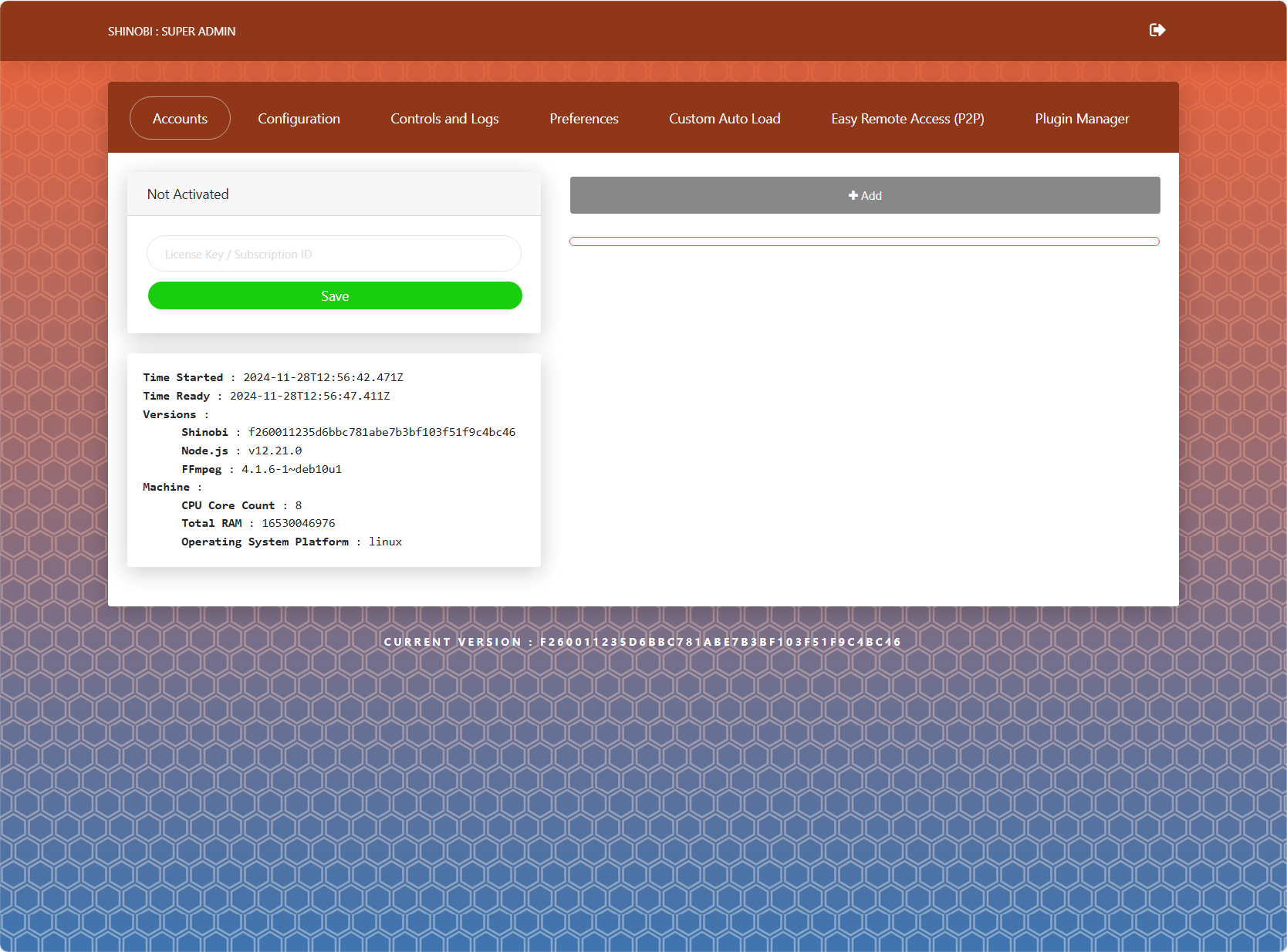
新建用户
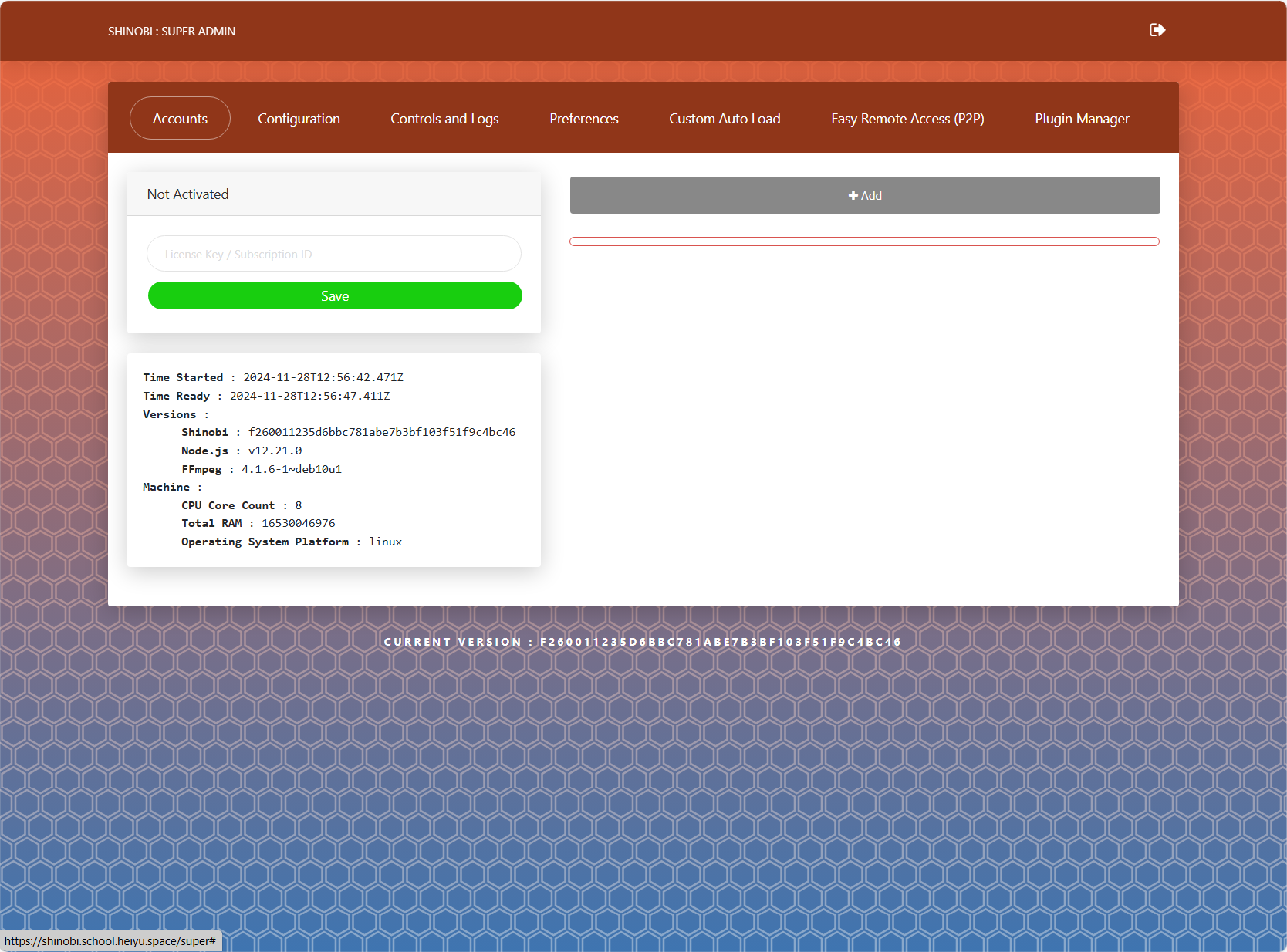
为了安全,修改默认超级管理员的账号和密码。点击 Preferences(也可以不改)
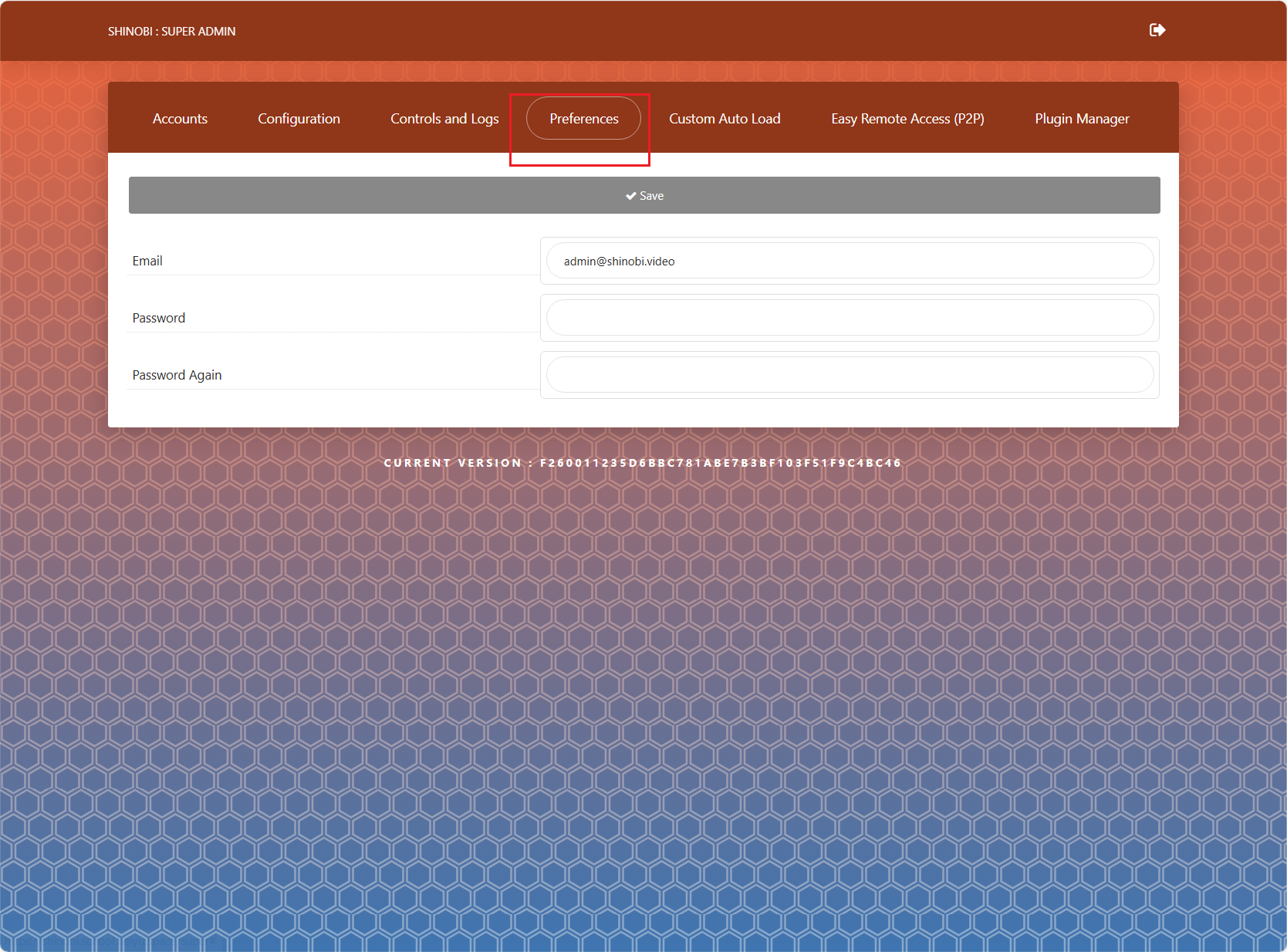
修改完成后重新登录,新建用户点击 Accounts --> Add
新建用户名、密码、确认密码等
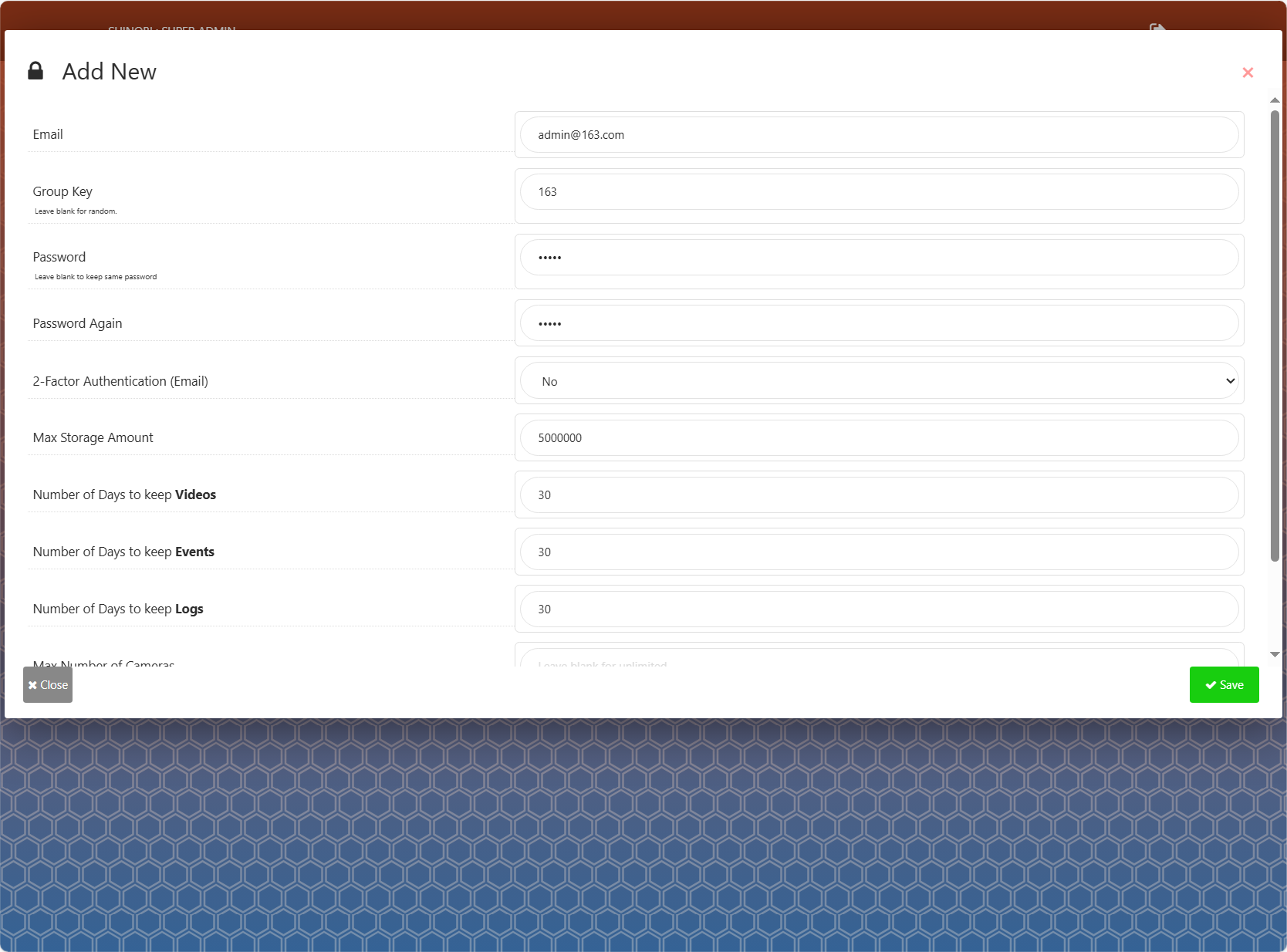
- Email:账户名
- Group key:用户组,视频存放的目录结构有关,个人使用可以用不关心
- Password: 密码
- Password Again: 确认密码
- Max Storage Amount:录像存储容量,单位为MB
- Number of Days to keep Videos:录像保留天数
- Number of Days to keep Events:事件保留天数
- Number of Days to keep Logs:日志保留天数
绑定摄像头
创建新用户成功后,就可以绑定摄像头了。
重新打开浏览器,进入到用户登录界面:https://shinobi.xxxx.heiyu.space (xxxx为您的设备名) ,输入新建的用户名和密码,进入Shinobi监控页面。
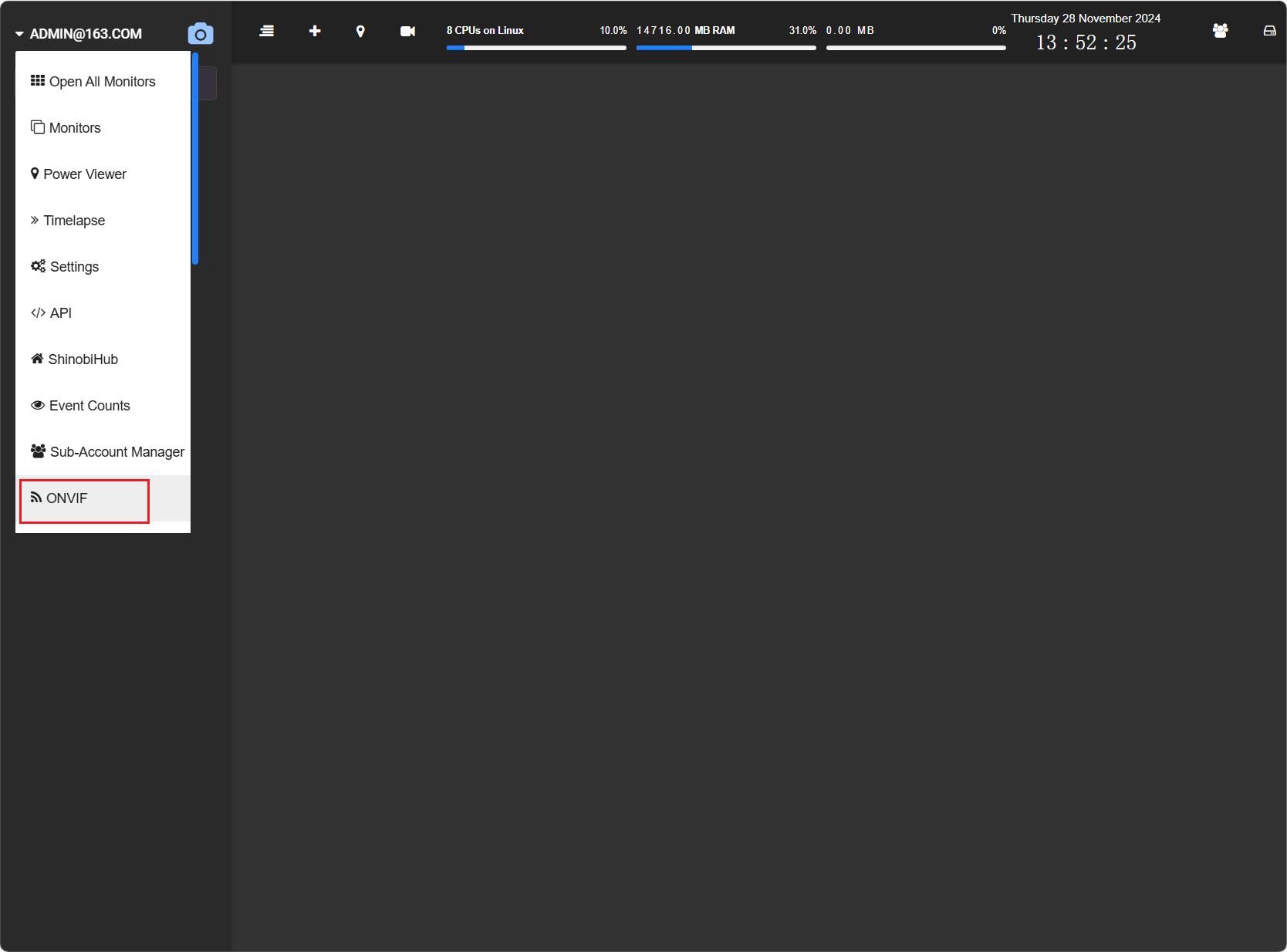
点击左上角的账号,在弹出的菜单中选择 ONVIF。Shinobi会自动扫描同一网络环境中的所有支持Onvif协议的摄像头。
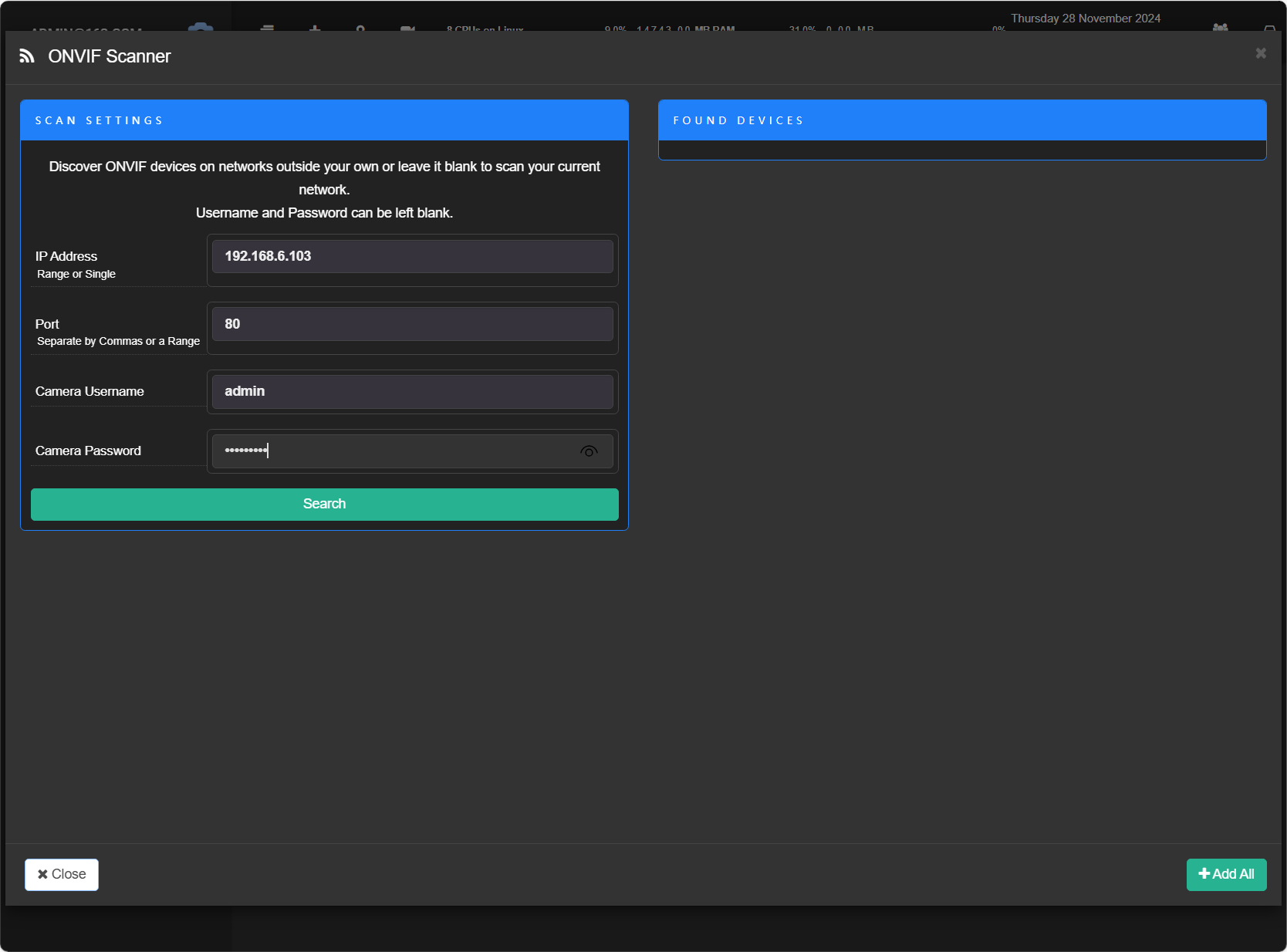
有时候扫描不到设备,也可以进行手动输入(这里我用TP LINK 摄像头举例)
输入摄像头的IP地址、端口、用户名和密码,点击 Search就能搜索到设备了。
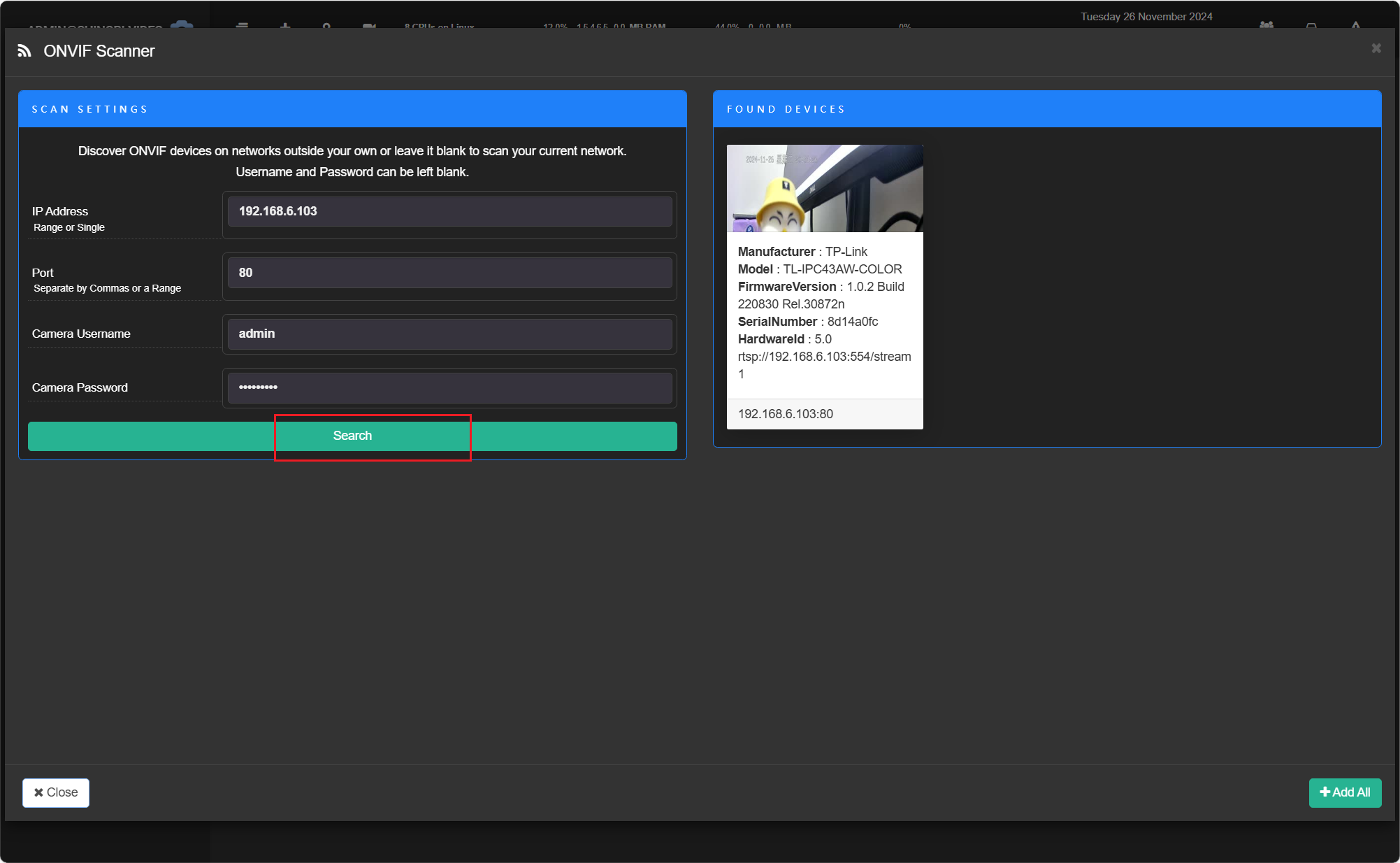
搜索到摄像头后,点击添加即可。
摄像头设置
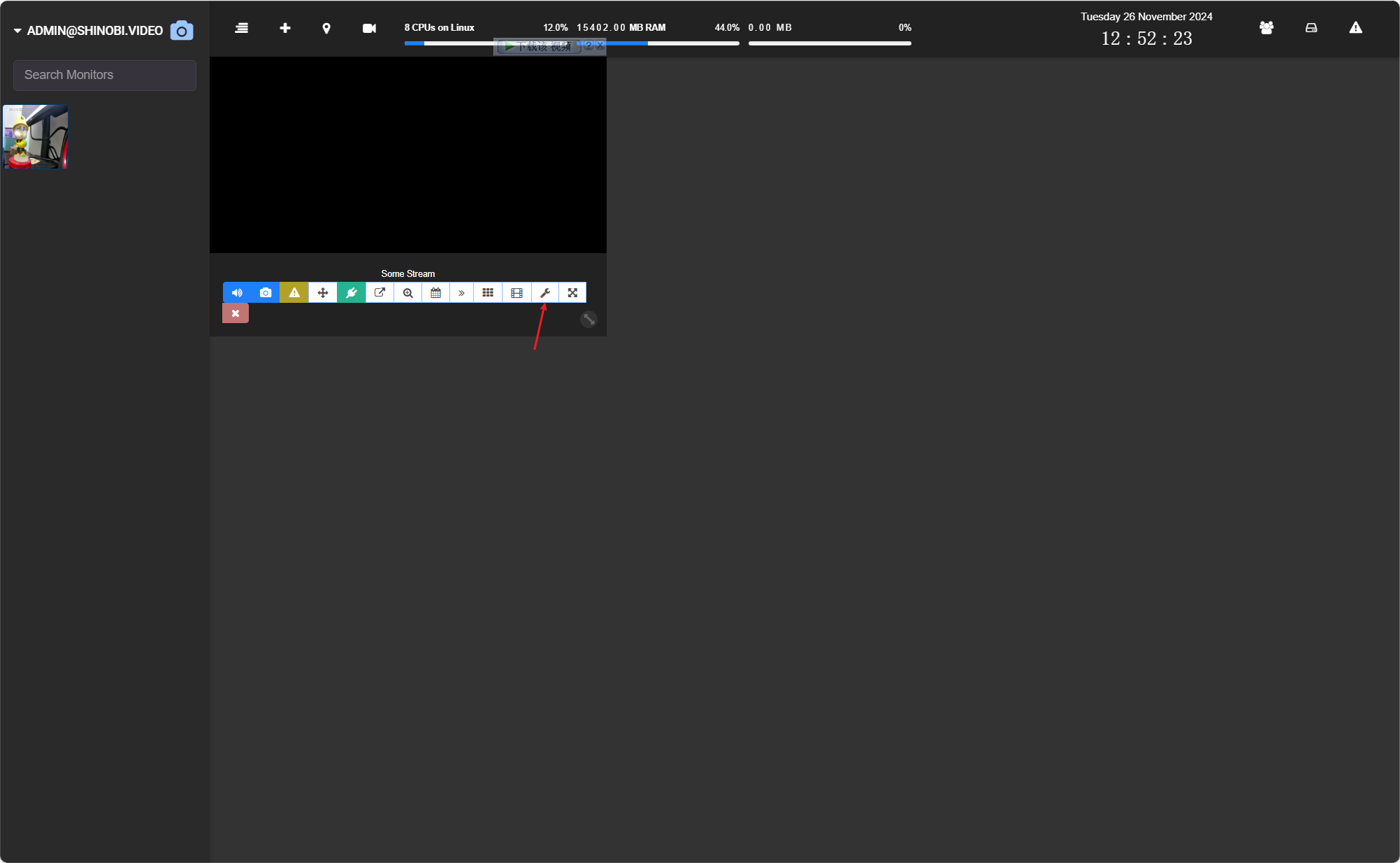
刚开始添加成功后,画面是禁止不动的,需要调整一下摄像头参数。
点击设置按钮,进入到摄像头设置页面。
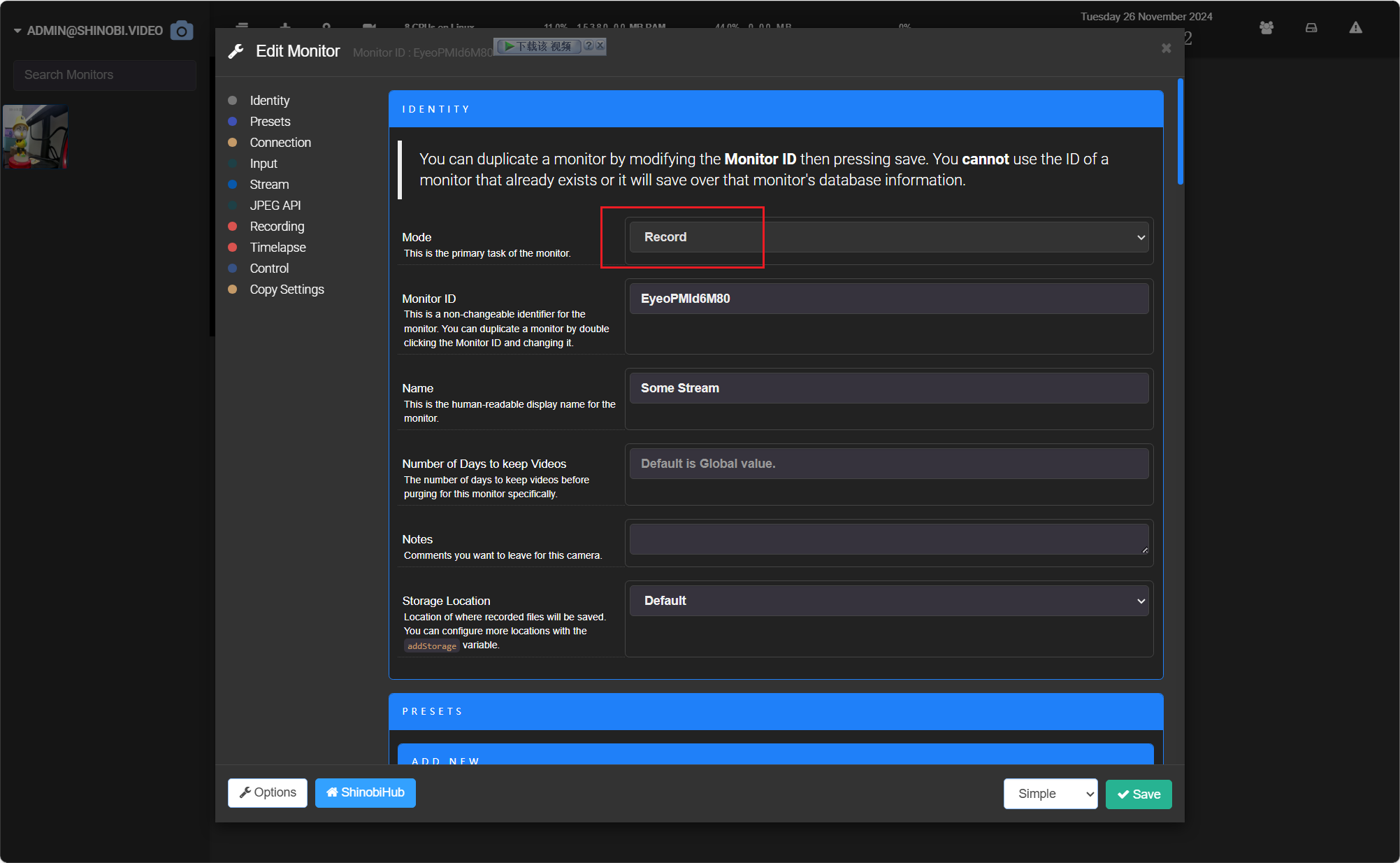
在 Identity 区域中,选择第一项 Mode ,将其改为:Record 录制模式,默认每隔15分钟保存一次录像。
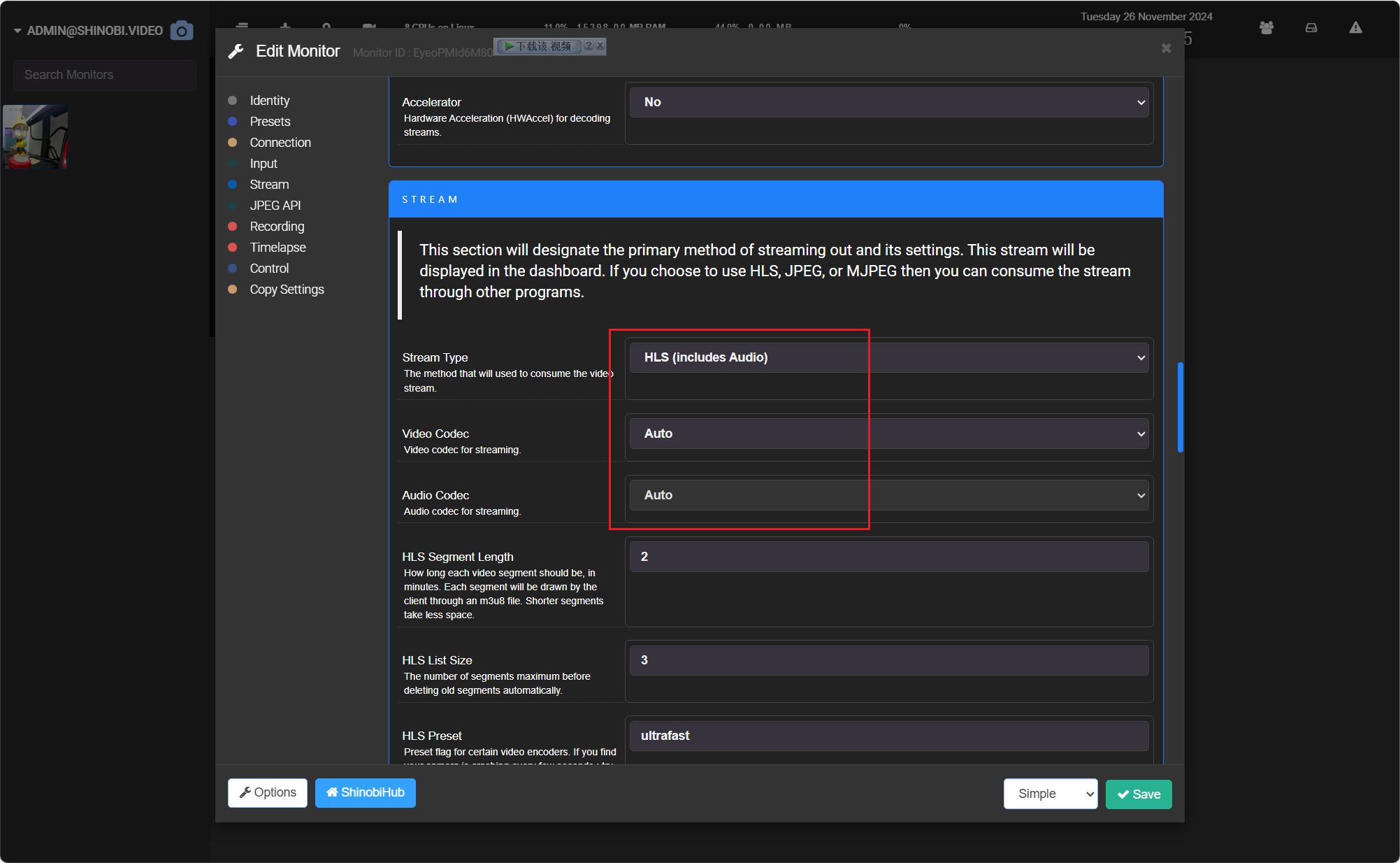
在 Stream 区域中,将 Stream Type 修改为:HLS(includes Audio) ,这样就可以预览画面。
将 Video Codec 和 Audio Codec 修改为:Auto
设置完成后,点击保存按钮。等待一会儿后画面就会出现了,视频画面可能延迟会比较高。
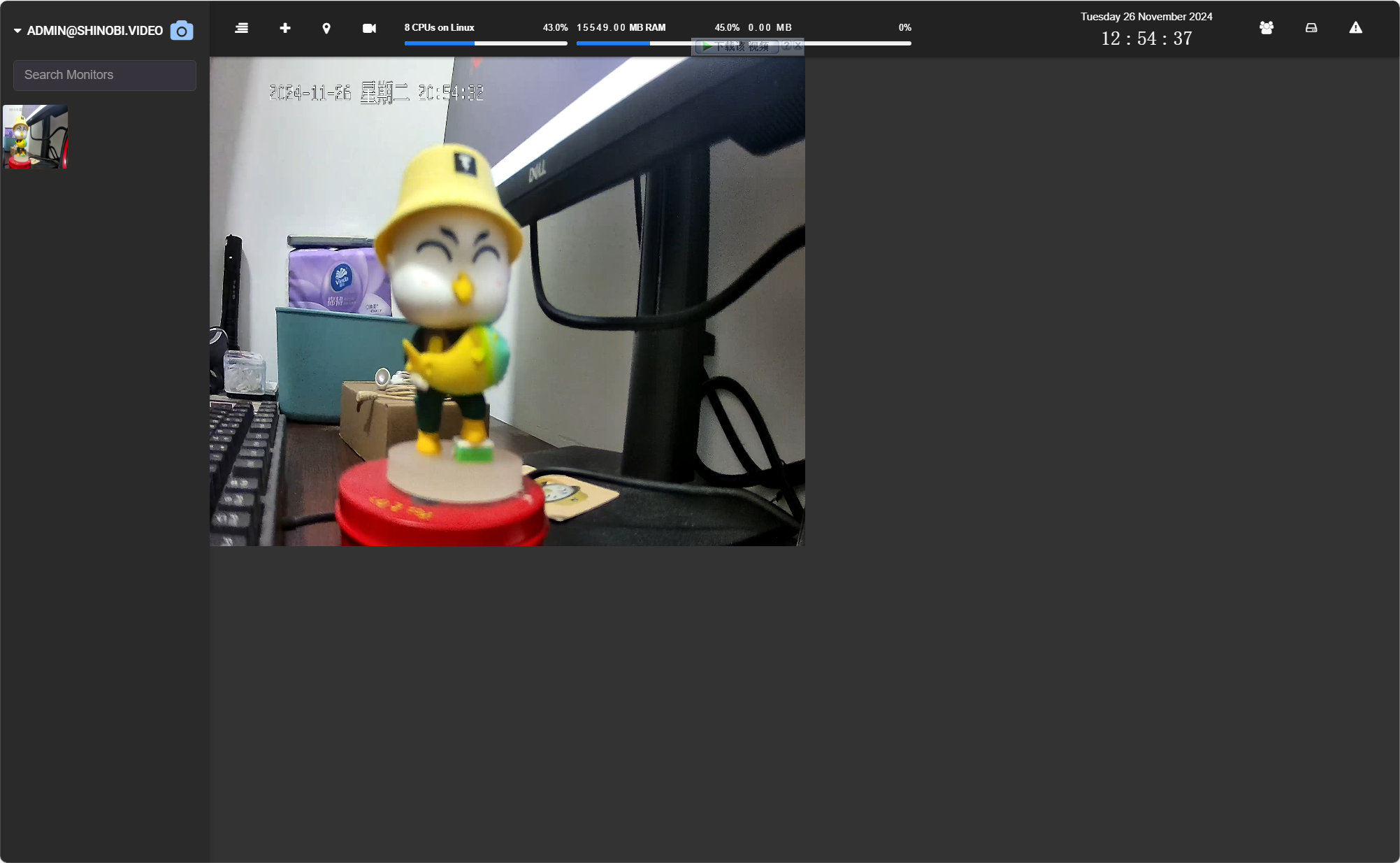
在工具栏中还提供了其他的各种功能,可以查看历史录像,控制云台转动等功能。
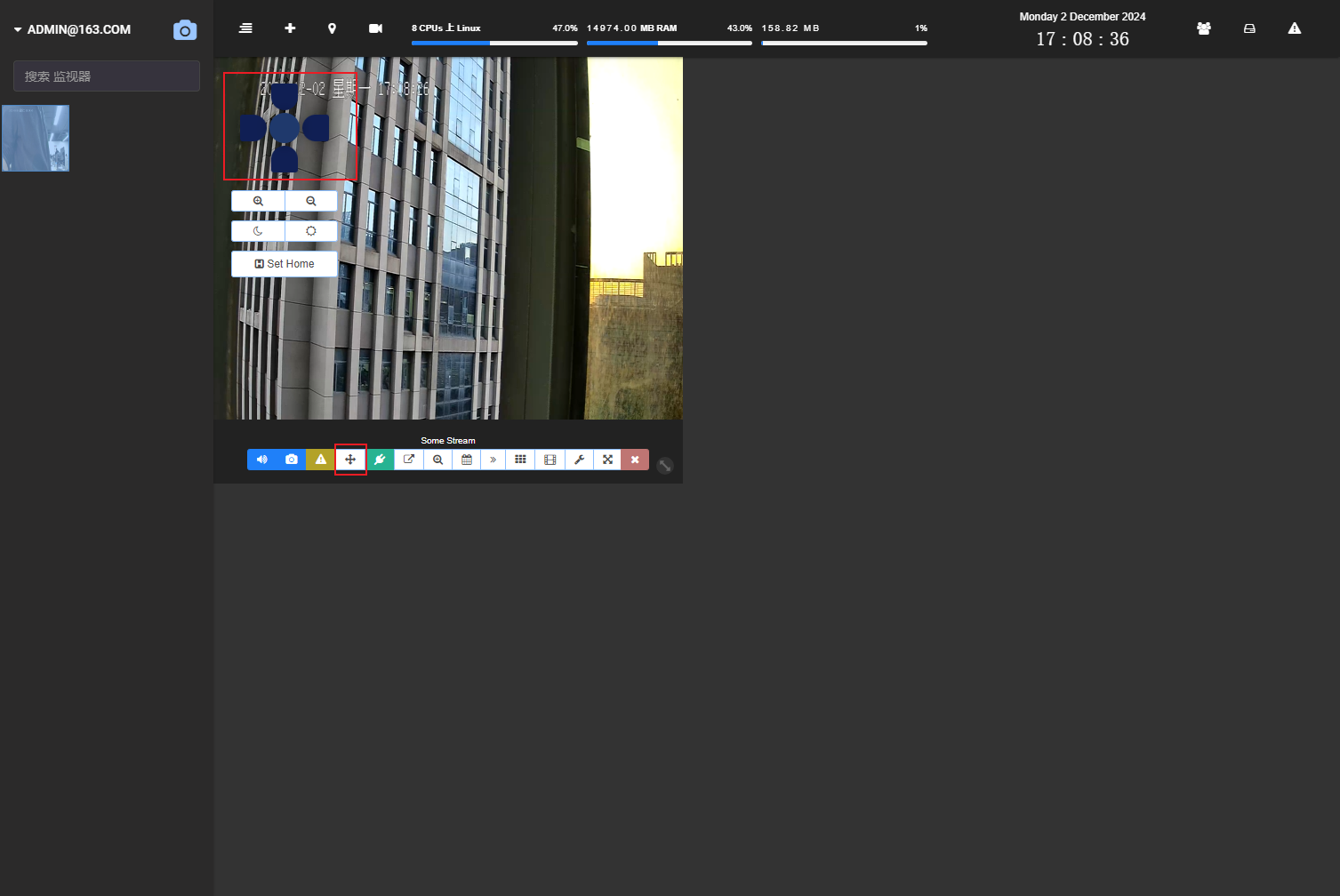
摄像头方向调整
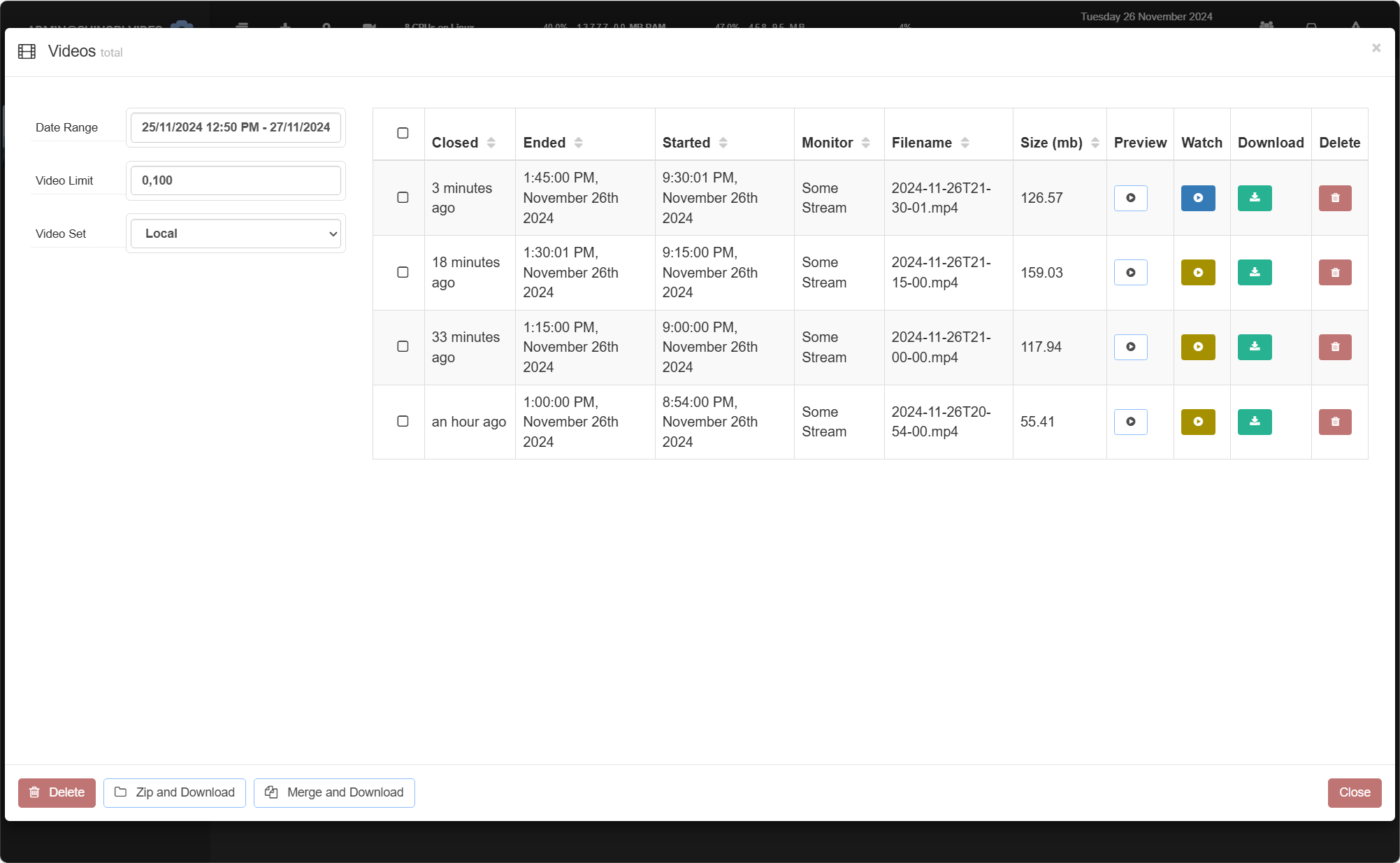
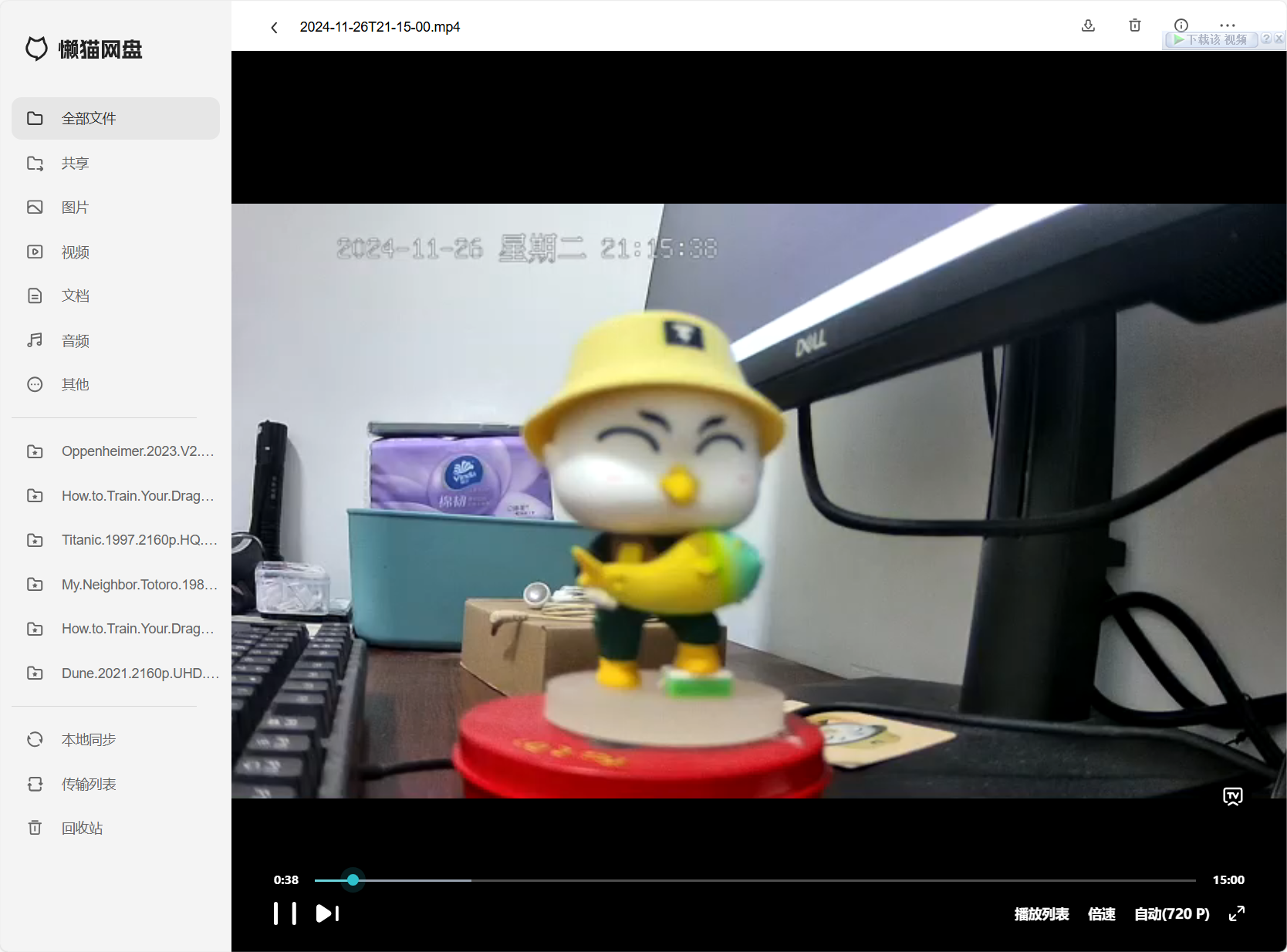
而录像就保存在应用的安装目录中(网盘->应用数据->shinobi->home->Shinobi->videos),可以通过网盘可以正常查看。
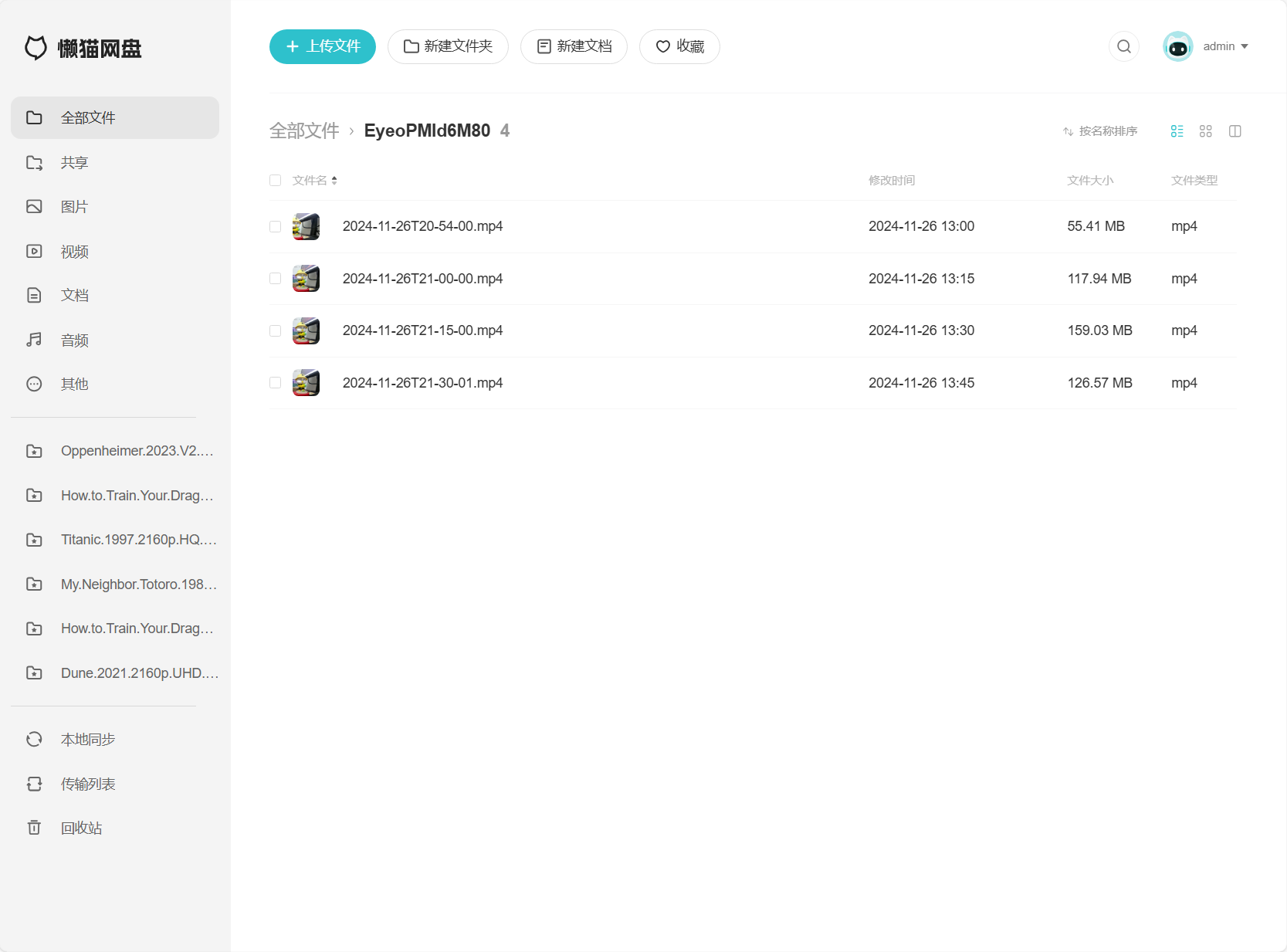
录像是每隔15分钟录一次。
用户设置
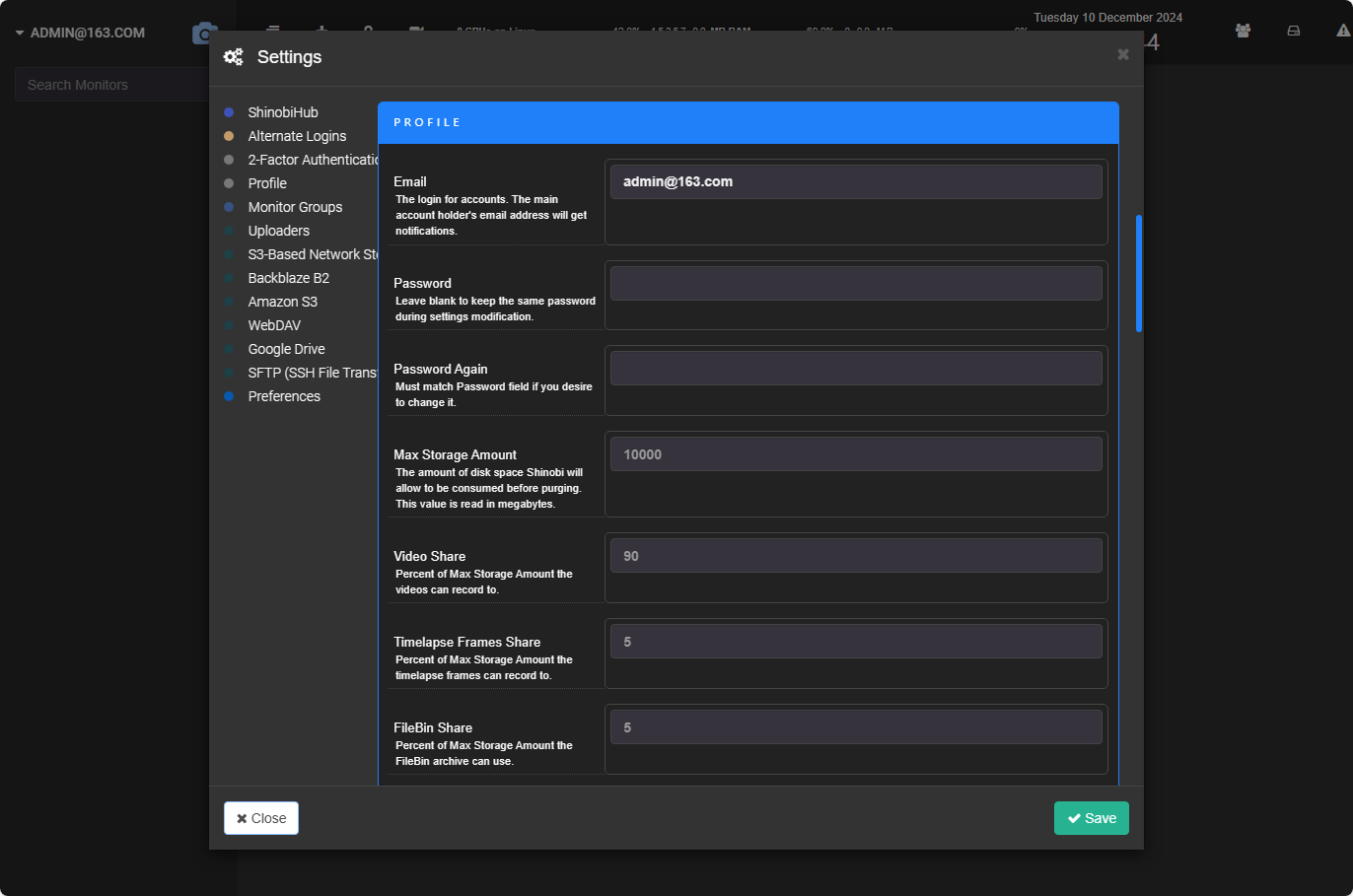
点击左上角的用户,在下拉列表中点击 Settings ,进入到用户设置界面,在这里可以修改用户信息和其他设置项。
在这里可以修改用户的相关配置信息
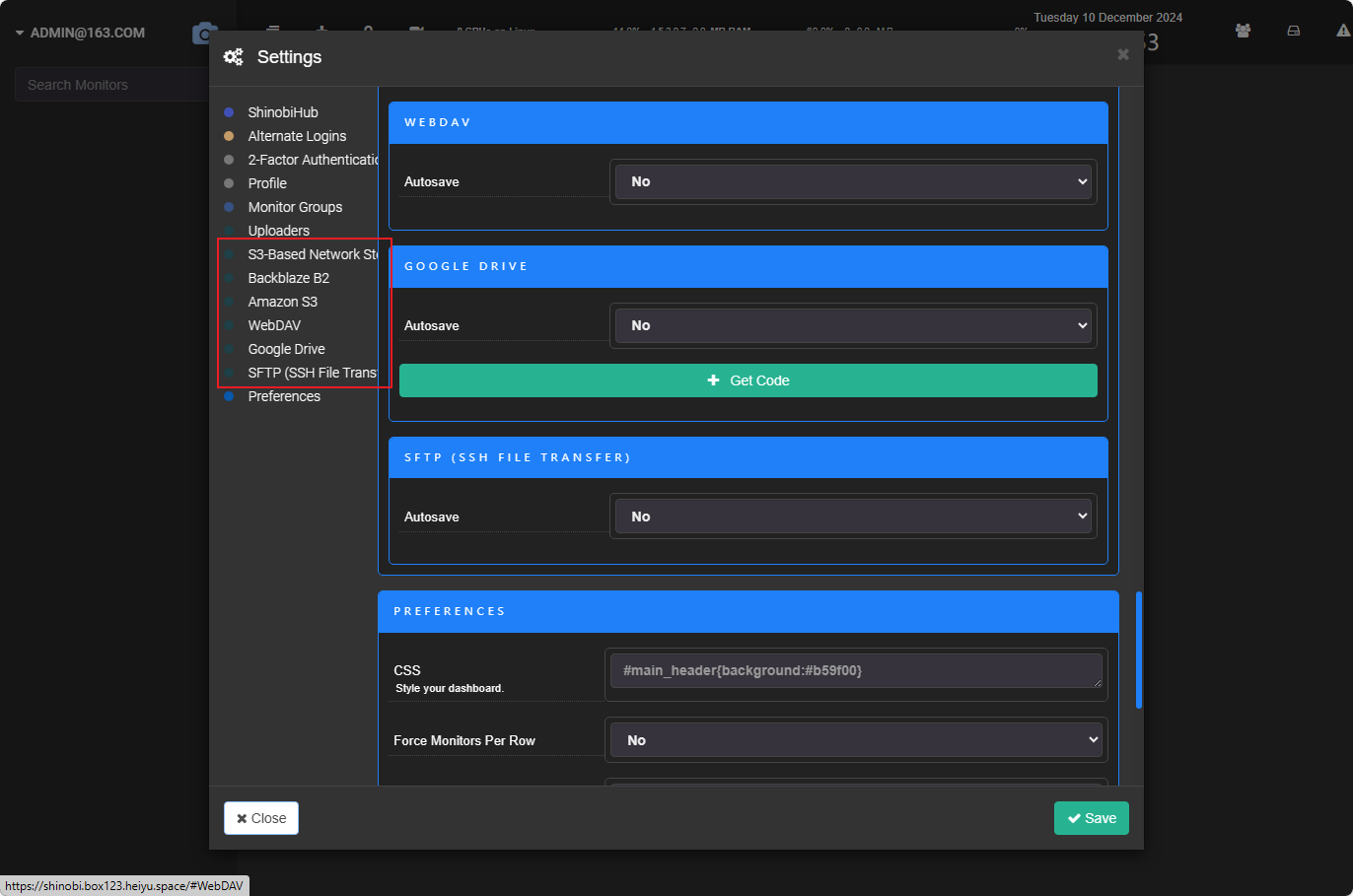
也可以通过相关服务将视频文件同步保存到其他地方
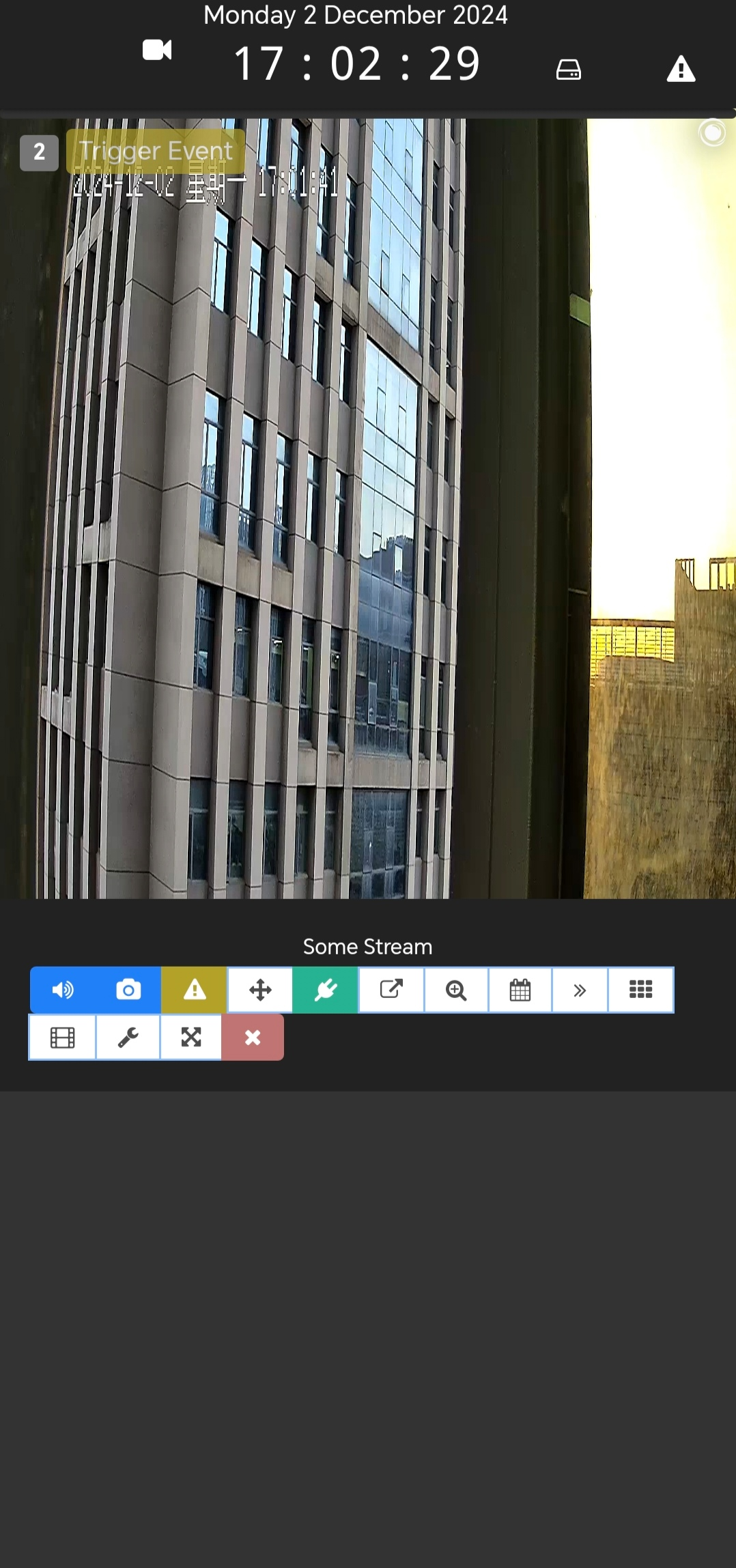
手机端查看
在Android端,也可以正常查看
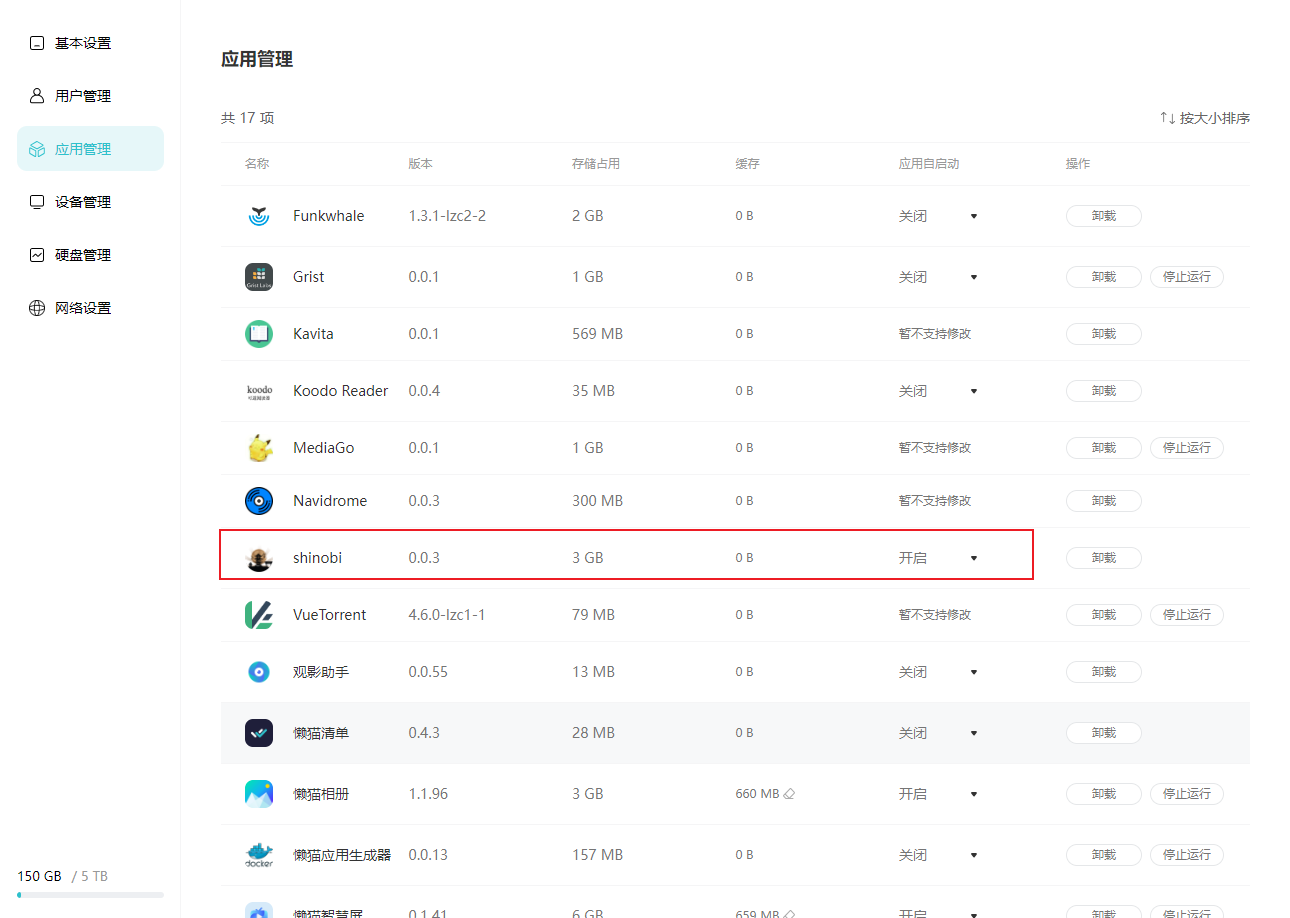
最后要记得将软件设置为开机自启动,不然设备重启或升级后,软件没有启动是无法自动录像的。
结束语
Shinobi是一个开源的视频监控系统,只是提供了一个平台,监控摄像头只要支持Onvif协议,都可以添加到软件中,将监控录像保存到设备中。
现在部分摄像头已经不支持Onvif协议了,想要支持Onvif协议的摄像头,可以先查看摄像头的官网资料或咨询客服人员。
评论
0暂无评论