
'%3e%3cpath%20d='M9%2021H15'%20stroke='black'%20stroke-width='2'%20stroke-linecap='round'%20stroke-linejoin='round'/%3e%3cpath%20d='M5.25001%209.75C5.25001%207.95979%205.96116%206.2429%207.22703%204.97703C8.4929%203.71116%2010.2098%203%2012%203C13.7902%203%2015.5071%203.71116%2016.773%204.97703C18.0388%206.2429%2018.75%207.95979%2018.75%209.75C18.75%2013.1081%2019.5281%2015.8063%2020.1469%2016.875C20.2126%2016.9888%2020.2472%2017.1179%2020.2474%2017.2493C20.2475%2017.3808%2020.2131%2017.5099%2020.1475%2017.6239C20.082%2017.7378%2019.9877%2017.8325%2019.8741%2017.8985C19.7604%2017.9645%2019.6314%2017.9995%2019.5%2018H4.50001C4.36874%2017.9992%204.23997%2017.964%204.12659%2017.8978C4.0132%2017.8317%203.91916%2017.7369%203.85387%2017.6231C3.78858%2017.5092%203.75432%2017.3801%203.75452%2017.2489C3.75472%2017.1176%203.78937%2016.9887%203.85501%2016.875C4.47282%2015.8063%205.25001%2013.1072%205.25001%209.75Z'%20stroke='black'%20stroke-width='2'%20stroke-linecap='round'%20stroke-linejoin='round'/%3e%3c/g%3e%3cdefs%3e%3cclipPath%20id='clip0_4762_133'%3e%3crect%20width='24'%20height='24'%20fill='white'/%3e%3c/clipPath%3e%3c/defs%3e%3c/svg%3e)
'%3e%3cpath%20d='M24%200H0V24H24V0Z'%20fill='white'%20fill-opacity='0.01'/%3e%3cpath%20d='M12%2011C14.2091%2011%2016%209.20914%2016%207C16%204.79086%2014.2091%203%2012%203C9.79086%203%208%204.79086%208%207C8%209.20914%209.79086%2011%2012%2011Z'%20stroke='black'%20stroke-width='2'%20stroke-linecap='round'%20stroke-linejoin='round'/%3e%3cpath%20d='M4%2021V20.4857C4%2018.5655%204%2017.6055%204.38753%2016.872C4.72841%2016.2269%205.27235%2015.7024%205.94138%2015.3737C6.70196%2015%207.6976%2015%209.68889%2015H14.3111C16.3024%2015%2017.298%2015%2018.0586%2015.3737C18.7276%2015.7024%2019.2716%2016.2269%2019.6125%2016.872C20%2017.6055%2020%2018.5655%2020%2020.4857V21'%20stroke='black'%20stroke-width='2'%20stroke-linecap='round'%20stroke-linejoin='round'/%3e%3c/g%3e%3cdefs%3e%3cclipPath%20id='clip0_4762_139'%3e%3crect%20width='24'%20height='24'%20fill='white'/%3e%3c/clipPath%3e%3c/defs%3e%3c/svg%3e)

Ollama 和 Open-WebUI 使用指南
catdog
发布于679天前😺🐶
使用 Intel Ipex 优化后的 Ollama, 老实说,目前的用户体验还远非理想,我们正在探索如何优化。
- 安装过程可能会比较耗时
- 首次加载模型慢
商店安装
https://appstore.lazycat.cloud/#/shop/detail/cloud.lazycat.app.lzcollama
首次启动时,应用需要安装intel oneAPI驱动。这个过程比较耗时(也取决当前微服的负载),可能会导致用户可能会看到以下提示。

我们正在努力改善这一点,但目前只能建议您保持耐心,等待2-4分钟。
使用指南:
- 打开应用后,点击底部的"开始使用"按钮。

- 创建管理员账号。这是Open-WebUI项目的内部管理员,与懒猫微服的管理员不同。
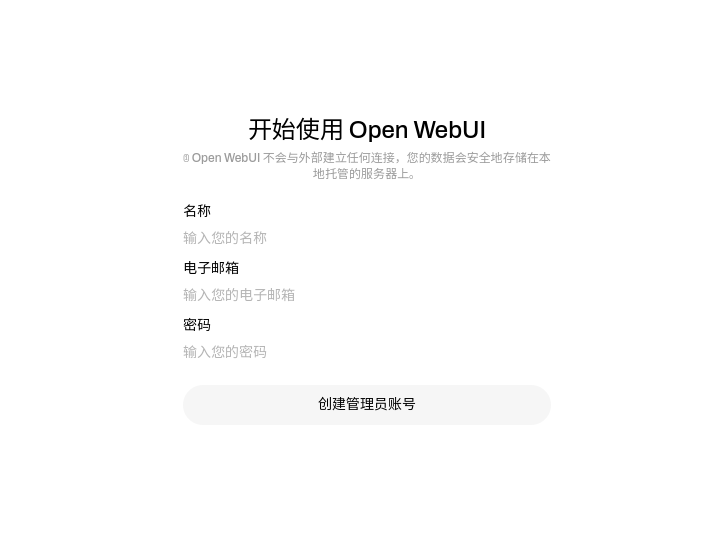
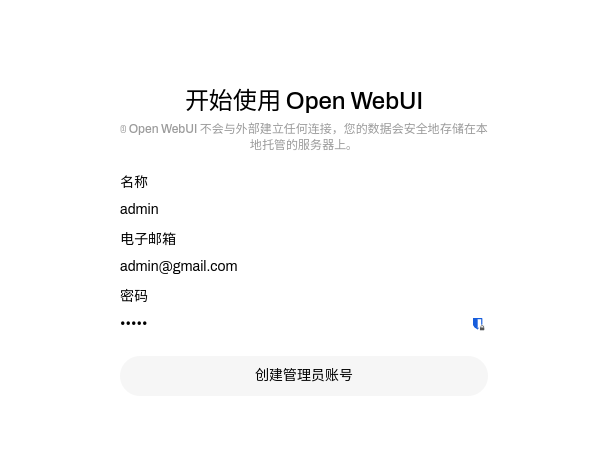
根据您实际的信息填写即可,这个我填写为以下信息,邮箱可以填一个不存在,并没有校验,只是用来区分多用户。
- 选择默认模型"builtin-qwen2.5:0.5b"开始对话。
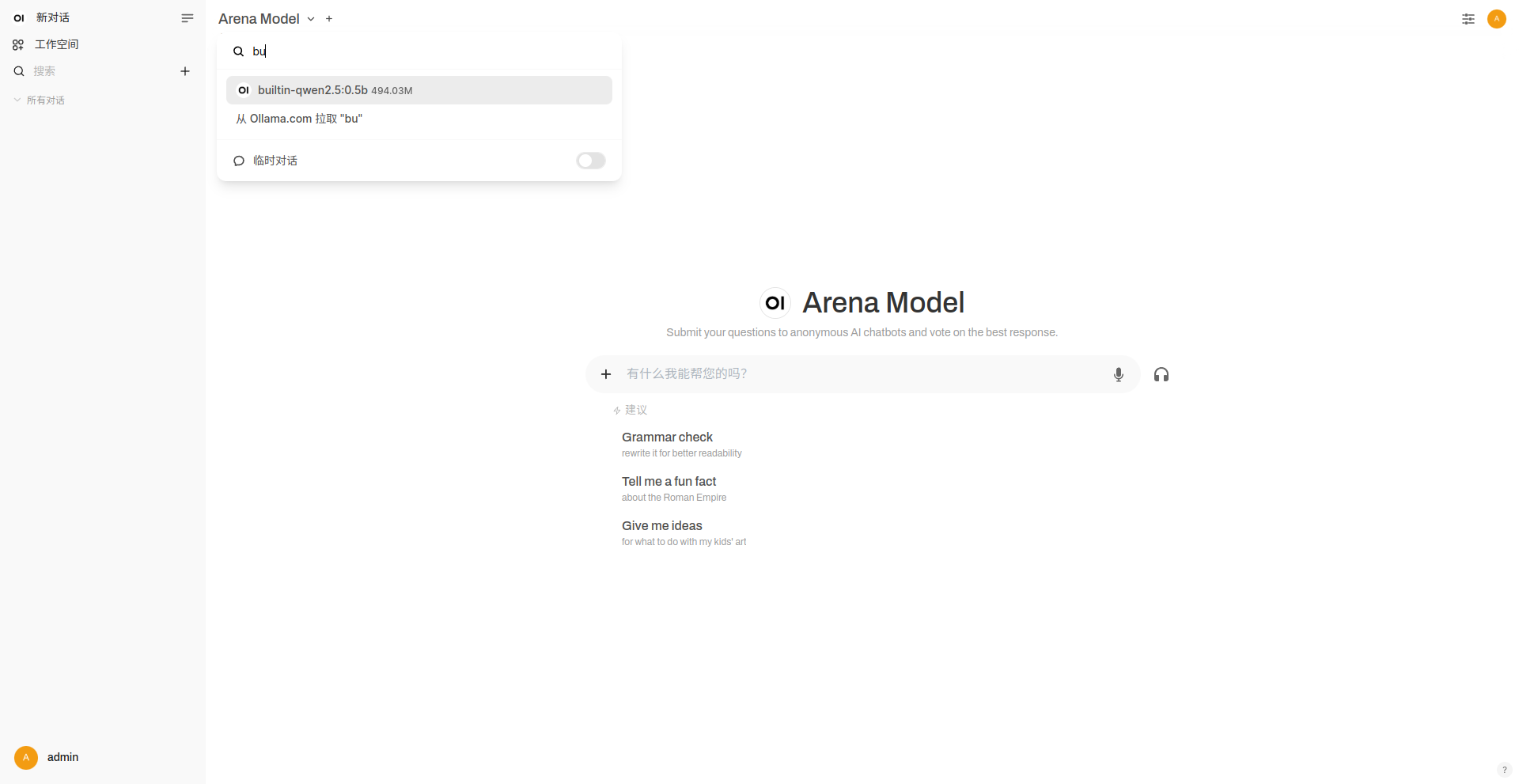
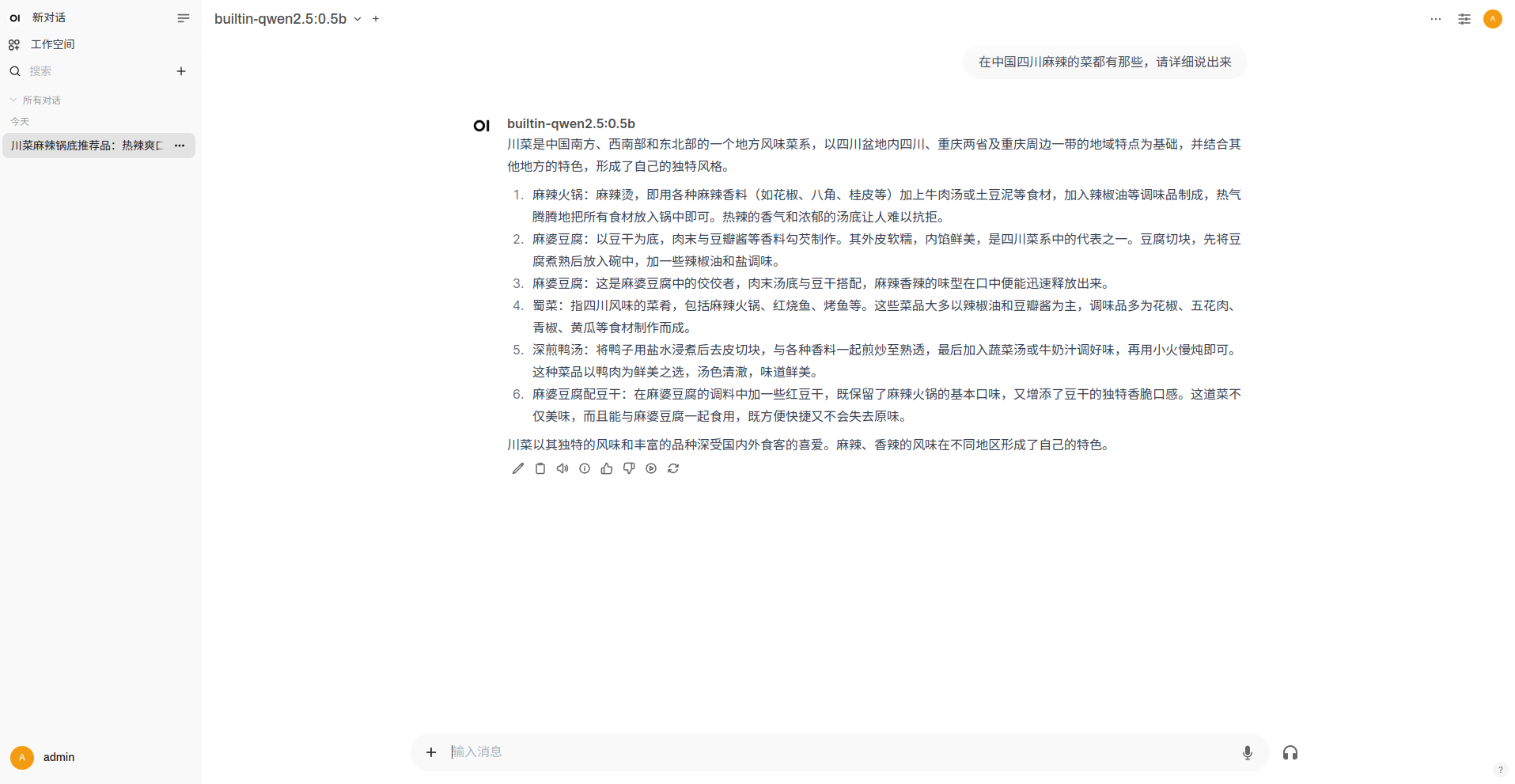
在您选择模型后,就可以在输入框中进行询问,但需要注意的一点是,目前模型首次加载很慢 这个我们还在优化中...
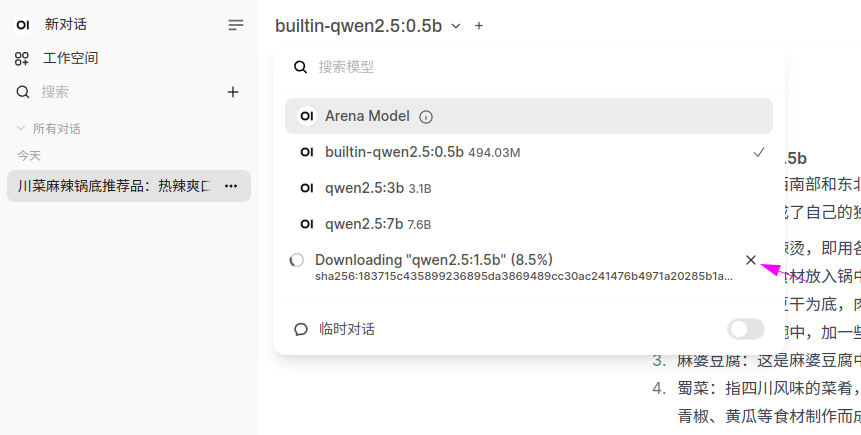
- 使用其他模型,可以在左上角中的选项中进行搜索,如果已经下载,则可以直接选用,还可以直接从 Ollama 中拉取
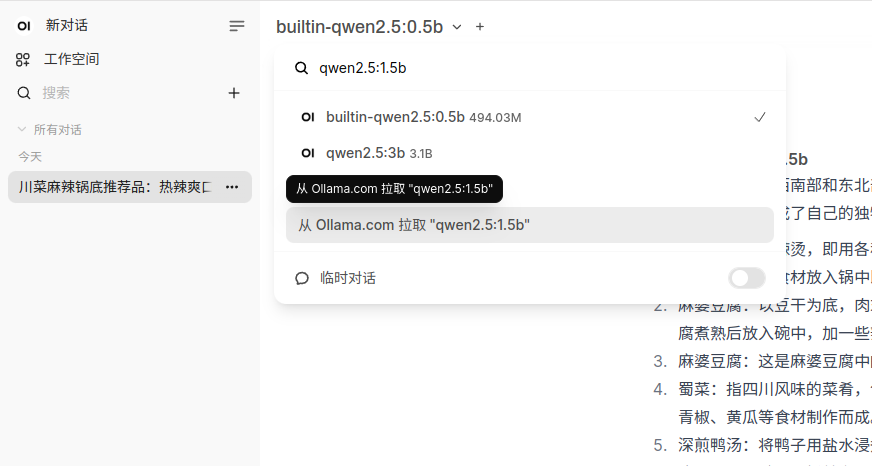
在拉取模型的过程中,如果遇到速度越来越慢,则可以点击右边的 X 按钮,取消后重新拉取,之前的下载的进度会保留
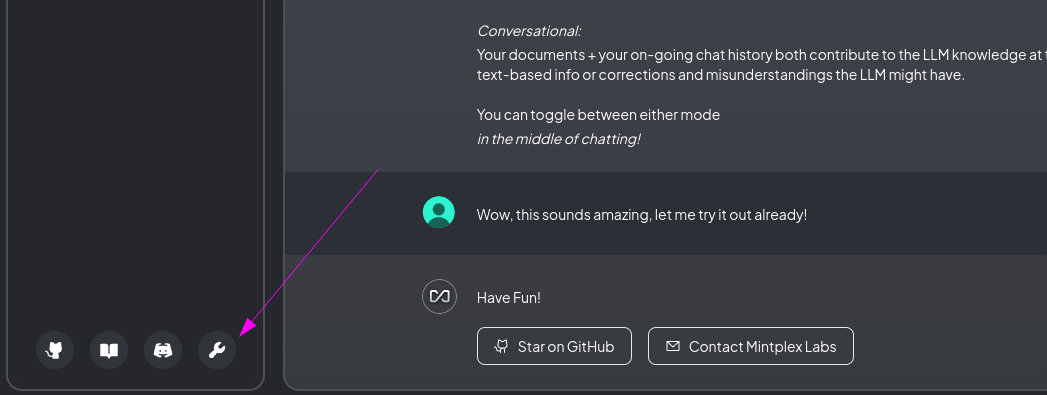
- AnythingLLM 应用中,直接使用 Ollama 的 API 接口
第一步,先打开 AnythingLLM 的配置项.
然后点击左侧的 LLM 配置项,在底部的 Base URL 配置中填上 https://lzcollama.$boxname.heiyu.space/lzcollama
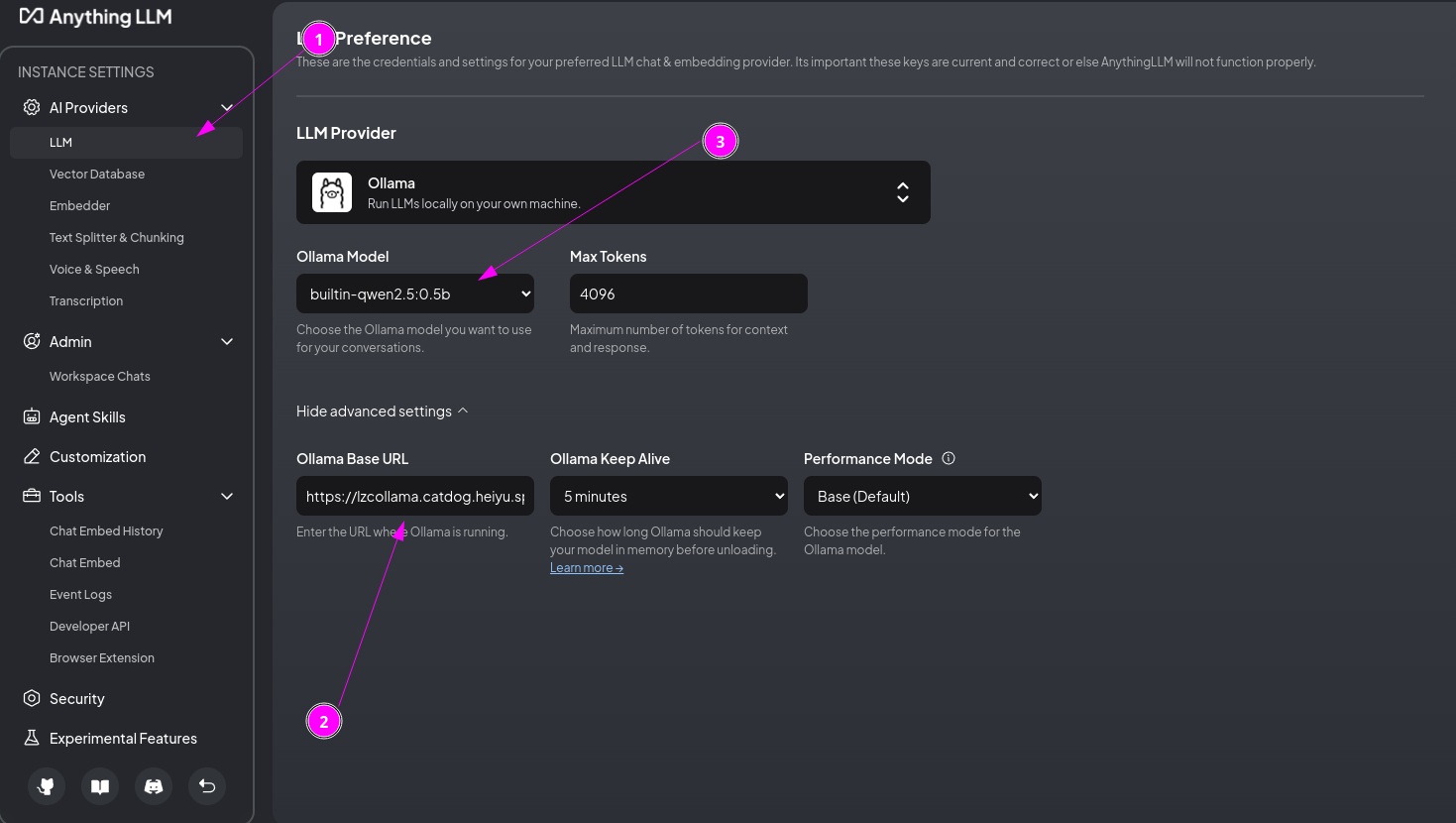
注意替换 $boxname 为您微服名称
评论
0暂无评论