
'%3e%3cpath%20d='M9%2021H15'%20stroke='black'%20stroke-width='2'%20stroke-linecap='round'%20stroke-linejoin='round'/%3e%3cpath%20d='M5.25001%209.75C5.25001%207.95979%205.96116%206.2429%207.22703%204.97703C8.4929%203.71116%2010.2098%203%2012%203C13.7902%203%2015.5071%203.71116%2016.773%204.97703C18.0388%206.2429%2018.75%207.95979%2018.75%209.75C18.75%2013.1081%2019.5281%2015.8063%2020.1469%2016.875C20.2126%2016.9888%2020.2472%2017.1179%2020.2474%2017.2493C20.2475%2017.3808%2020.2131%2017.5099%2020.1475%2017.6239C20.082%2017.7378%2019.9877%2017.8325%2019.8741%2017.8985C19.7604%2017.9645%2019.6314%2017.9995%2019.5%2018H4.50001C4.36874%2017.9992%204.23997%2017.964%204.12659%2017.8978C4.0132%2017.8317%203.91916%2017.7369%203.85387%2017.6231C3.78858%2017.5092%203.75432%2017.3801%203.75452%2017.2489C3.75472%2017.1176%203.78937%2016.9887%203.85501%2016.875C4.47282%2015.8063%205.25001%2013.1072%205.25001%209.75Z'%20stroke='black'%20stroke-width='2'%20stroke-linecap='round'%20stroke-linejoin='round'/%3e%3c/g%3e%3cdefs%3e%3cclipPath%20id='clip0_4762_133'%3e%3crect%20width='24'%20height='24'%20fill='white'/%3e%3c/clipPath%3e%3c/defs%3e%3c/svg%3e)
'%3e%3cpath%20d='M24%200H0V24H24V0Z'%20fill='white'%20fill-opacity='0.01'/%3e%3cpath%20d='M12%2011C14.2091%2011%2016%209.20914%2016%207C16%204.79086%2014.2091%203%2012%203C9.79086%203%208%204.79086%208%207C8%209.20914%209.79086%2011%2012%2011Z'%20stroke='black'%20stroke-width='2'%20stroke-linecap='round'%20stroke-linejoin='round'/%3e%3cpath%20d='M4%2021V20.4857C4%2018.5655%204%2017.6055%204.38753%2016.872C4.72841%2016.2269%205.27235%2015.7024%205.94138%2015.3737C6.70196%2015%207.6976%2015%209.68889%2015H14.3111C16.3024%2015%2017.298%2015%2018.0586%2015.3737C18.7276%2015.7024%2019.2716%2016.2269%2019.6125%2016.872C20%2017.6055%2020%2018.5655%2020%2020.4857V21'%20stroke='black'%20stroke-width='2'%20stroke-linecap='round'%20stroke-linejoin='round'/%3e%3c/g%3e%3cdefs%3e%3cclipPath%20id='clip0_4762_139'%3e%3crect%20width='24'%20height='24'%20fill='white'/%3e%3c/clipPath%3e%3c/defs%3e%3c/svg%3e)

应用不够用?想随时随地简单办公?来试试部署一个属于自己的“云电脑”
丰川祥子
你是不是也有过这样的经历:在路上灵感突然爆发,或者在咖啡馆偶遇灵魂对话,但手边没有电脑,办公任务只能被迫延后?面对这种无奈时刻,不少小伙伴开始思考——有没有一种办法,能随时随地高效办公,哪怕没有实体电脑?于是,“云电脑”这一解决方案应运而生。
云电脑不仅是远程办公的救星,更是一台可以随叫随到的虚拟助手!但是市场上现有的云电脑产品价格都较为昂贵,而且上传速度极慢,最重要的是没法保证自己的数据安全。不过有了懒猫微服,你也可以拥有一个属于自己的“云电脑”。
接下来,我们就一起来探索如何在懒猫微服上部署一个属于自己的云电脑,轻松打破时间和空间的束缚,畅享移动办公的自由。
安装Windows虚拟机
只需要在商店中安装"windows虚拟机",并启动该应用,windows虚拟机就会在后台自动下载安装。整个过程无需您手动介入。
使用RDP(远程桌面连接)连接虚拟机
如果你感觉windows的画面清晰度过低,想把虚拟机中的音频映射到本地。可以使用远程桌面连接来连接虚拟机:
安装完成后,系统会默认创建一个名为“docker”的用户,该用户密码为空。此时您可以下载喜欢的远程桌面连接,下面有各个平台常用的软件:
- (Windows) windows自带远程桌面连接应用,只需要在搜索栏中输入
remote就可以找到该程序
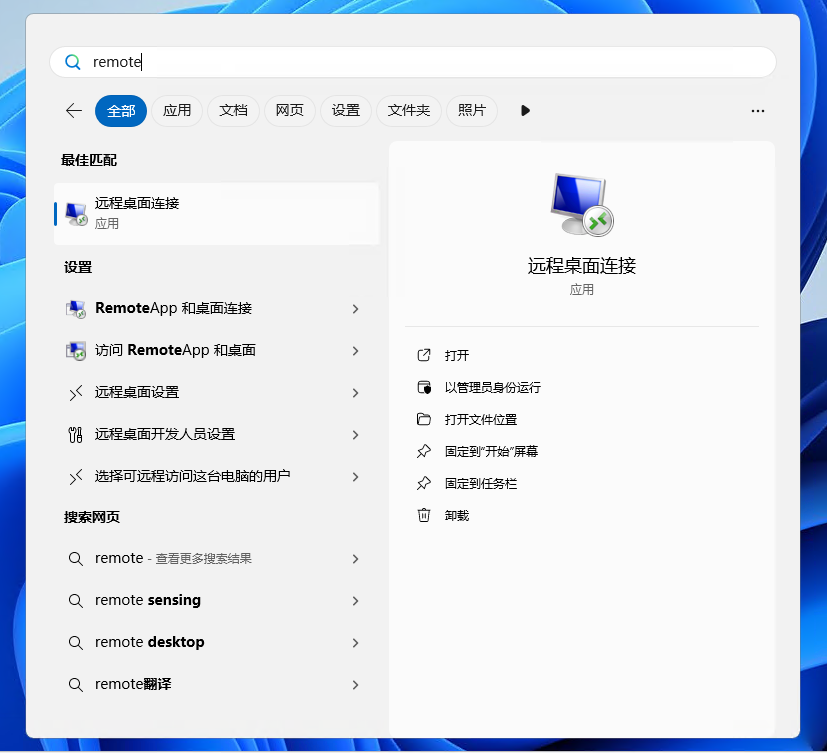
- (Linux) Linux上一般使用Freerdp和以此为基础的Remmina、KRDC(KDE)等应用。
- (macOS) macOS上也有Freerdp客户端,当然您也可以使用微软官方的Windows APP
- (IOS) 可以使用微软官方的Windows APP Mobile,或在应用商店内搜索"RDP"来寻找相关应用
- (Android) 可以使用Remote Desktop或者RealVNC
使用RemoteAPP享受虚拟机应用的“无缝连接”
Windows的RemoteApp功能是一种远程桌面服务(Remote Desktop Services)中的技术,允许用户将远程服务器上的应用程序呈现为本地运行的程序。与传统的远程桌面不同,RemoteApp只显示应用程序窗口,而不是整个远程桌面环境。这使得用户可以像操作本地应用一样操作远程服务器上的应用程序,而无需切换到完整的远程桌面界面。
在
使用Reomte App Tool可以在windows上简单地创建与管理RemoteApp。
通过该应用左下角的+按钮,可以添加相应的应用
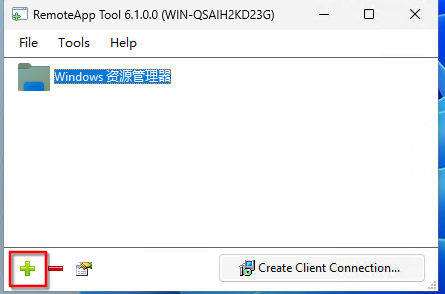
添加应用后,点击Create Client Connection...可以创建并配置一个远程桌面连接文件,
并在配置页面的Host设置栏中将Server address改为虚拟机对应的域名(windows.盒子名称.heiyu.space)
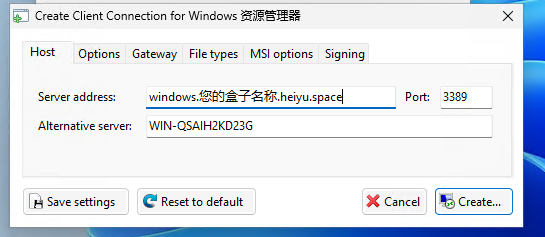
紧接着,点击Create...即可创建一个.rdp文件,您可以将该文件存入懒猫网盘对应目录Z:\以便在不同设备上使用。
在Windows上,只需要双击该文件即可启动该App,在Linux上您可以使用下面的指令通过Freerdp
进行连接:
$ xfreerdp ./[对应的文件名].rdp /u:[windows用户名]
这样您就可以体验windows虚拟机应用与其他本地桌面“无缝连接”的快乐了🎉
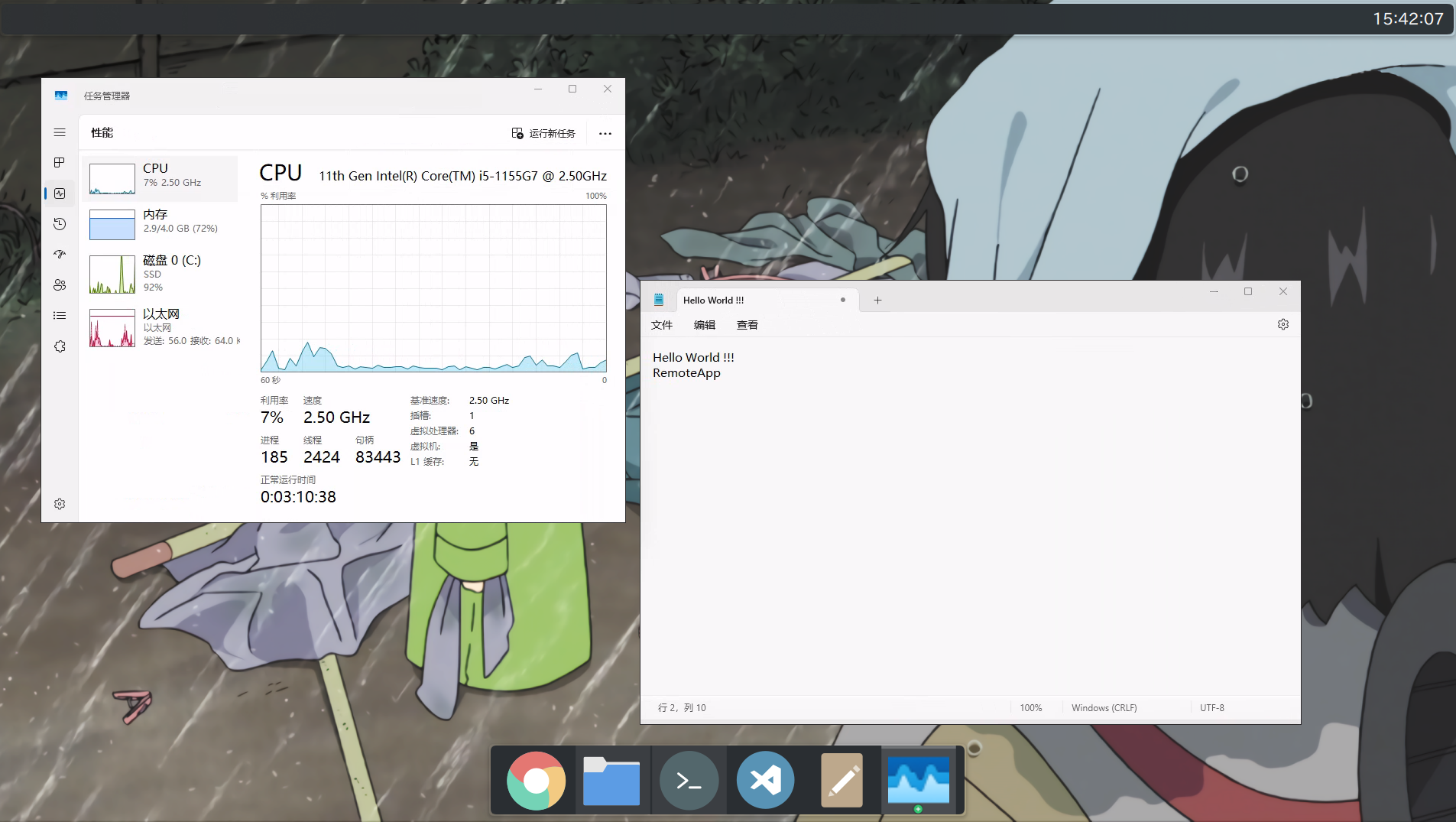
更多操作等待你的挖掘
Windows虚拟机开放了以下端口允许外部连接:
- 22/TCP
- 500/UDP
- 3389/TCP
- 4500/UDP
- 9987/UDP
- 10086/TCP
- 10087/UDP
- 25565/TCP
您可以将自己在windows上搭建的服务开放到这些端口上,供外部连接。
评论
0暂无评论