
'%3e%3cpath%20d='M9%2021H15'%20stroke='black'%20stroke-width='2'%20stroke-linecap='round'%20stroke-linejoin='round'/%3e%3cpath%20d='M5.25001%209.75C5.25001%207.95979%205.96116%206.2429%207.22703%204.97703C8.4929%203.71116%2010.2098%203%2012%203C13.7902%203%2015.5071%203.71116%2016.773%204.97703C18.0388%206.2429%2018.75%207.95979%2018.75%209.75C18.75%2013.1081%2019.5281%2015.8063%2020.1469%2016.875C20.2126%2016.9888%2020.2472%2017.1179%2020.2474%2017.2493C20.2475%2017.3808%2020.2131%2017.5099%2020.1475%2017.6239C20.082%2017.7378%2019.9877%2017.8325%2019.8741%2017.8985C19.7604%2017.9645%2019.6314%2017.9995%2019.5%2018H4.50001C4.36874%2017.9992%204.23997%2017.964%204.12659%2017.8978C4.0132%2017.8317%203.91916%2017.7369%203.85387%2017.6231C3.78858%2017.5092%203.75432%2017.3801%203.75452%2017.2489C3.75472%2017.1176%203.78937%2016.9887%203.85501%2016.875C4.47282%2015.8063%205.25001%2013.1072%205.25001%209.75Z'%20stroke='black'%20stroke-width='2'%20stroke-linecap='round'%20stroke-linejoin='round'/%3e%3c/g%3e%3cdefs%3e%3cclipPath%20id='clip0_4762_133'%3e%3crect%20width='24'%20height='24'%20fill='white'/%3e%3c/clipPath%3e%3c/defs%3e%3c/svg%3e)
'%3e%3cpath%20d='M24%200H0V24H24V0Z'%20fill='white'%20fill-opacity='0.01'/%3e%3cpath%20d='M12%2011C14.2091%2011%2016%209.20914%2016%207C16%204.79086%2014.2091%203%2012%203C9.79086%203%208%204.79086%208%207C8%209.20914%209.79086%2011%2012%2011Z'%20stroke='black'%20stroke-width='2'%20stroke-linecap='round'%20stroke-linejoin='round'/%3e%3cpath%20d='M4%2021V20.4857C4%2018.5655%204%2017.6055%204.38753%2016.872C4.72841%2016.2269%205.27235%2015.7024%205.94138%2015.3737C6.70196%2015%207.6976%2015%209.68889%2015H14.3111C16.3024%2015%2017.298%2015%2018.0586%2015.3737C18.7276%2015.7024%2019.2716%2016.2269%2019.6125%2016.872C20%2017.6055%2020%2018.5655%2020%2020.4857V21'%20stroke='black'%20stroke-width='2'%20stroke-linecap='round'%20stroke-linejoin='round'/%3e%3c/g%3e%3cdefs%3e%3cclipPath%20id='clip0_4762_139'%3e%3crect%20width='24'%20height='24'%20fill='white'/%3e%3c/clipPath%3e%3c/defs%3e%3c/svg%3e)

ArchVrit使用说明
丰川祥子
发布于749天前
https://appstore.lazycat.cloud/#/shop/detail/cloud.lazycat.app.archvirt
首次使用
首次开启应用后将会在后台自动下载Archlinux官网镜像文件, 镜像文件将会从北京外国语大学开源软件镜像站获取.
等待镜像文件获取结束后, 将会启动QEMU与noVNC, 如果还没看到noVNC界面可以尝试重新打开应用.
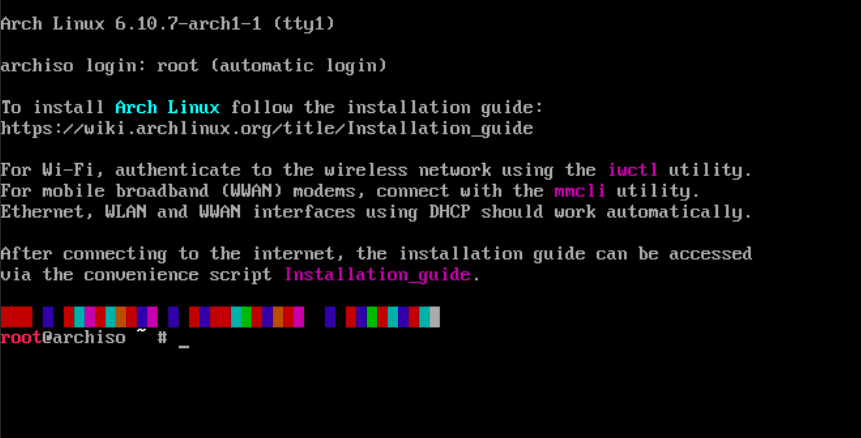
等待ArchISO加载完成后便可以进入正常安装界面(如上图). 可以参考Archlinux官方安装指南(中文版, 英文版)进行系统的安装.
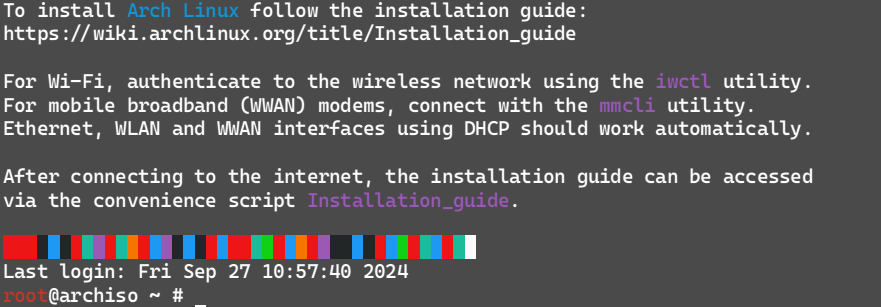
使用ssh连接ArchISO
如果你觉得在vnc里面安装Archlinux过于瞎眼, 也可以尝试使用ssh来连接ArchISO并安装.
在连接前需要使用passwd修改root密码
# passwd root
然后使用ssh连接
# ssh root@archlinux.<你的盒子名称>.heiyu.space
如何挂载网盘内容
你可以使用下面的命令去挂载网盘.
# mount -t virtiofs hostfs (你想挂载的路径, 如:/mnt)

在安装完成后也可以使用fstab进行自动挂载
使用下面的命令可以看到virtiofs的fstab挂载配置
# genfstab -U -P /
也可以参考下面的配置
hostfs /mnt virtiofs rw 0 0
如何通过ssh连接安装后的虚拟机
Archlinux默认不包含ssh daemon, 你可以通过下面的指令来安装openssh.
# pacman -S openssh
安装后可以参考sshd_config手册来调整你的ssh daemon配置, 配置完成后便可以使用下面的命令来开启ssh daemon
# systemctl enable --now sshd
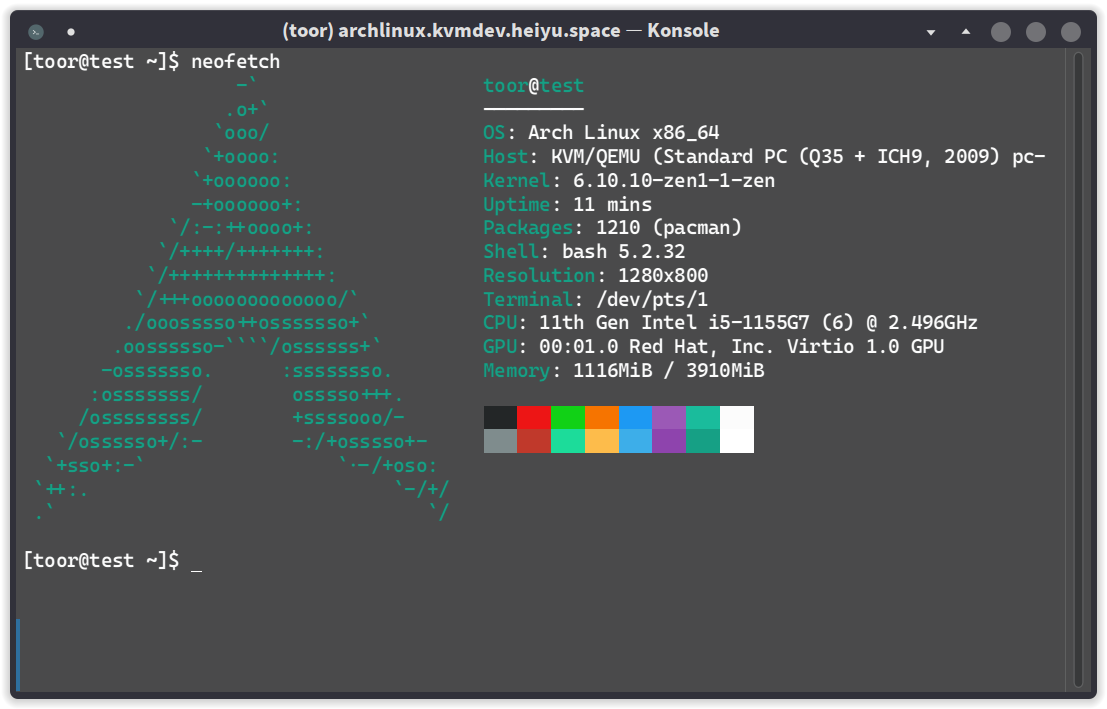
接着,便可使用ssh进行连接
# ssh <虚拟机中的用户名称>@archlinux.<你的盒子名称>.heiyu.space
可以使用的端口
除了sshd需要的22(tcp)端口以外, 还可以使用下面的端口进行连接:
- 9987(udp) teamspeak常用端口
- 25565(tcp) minecraft常用端口
使用WireGuard连接虚拟机
在安装完Archlinux后, 您可以参考Archlinux Wiki来安装与配置WireGuard服务.由于WireGuard使用Quic协议, 因此您可能需要使用端口描述中的9987(udp)端口.
配置图形界面并使用vnc连接
虚拟机默认使用virtio-vga与noVNC, 可以参考KDE桌面文档来安装与配置KDE桌面.
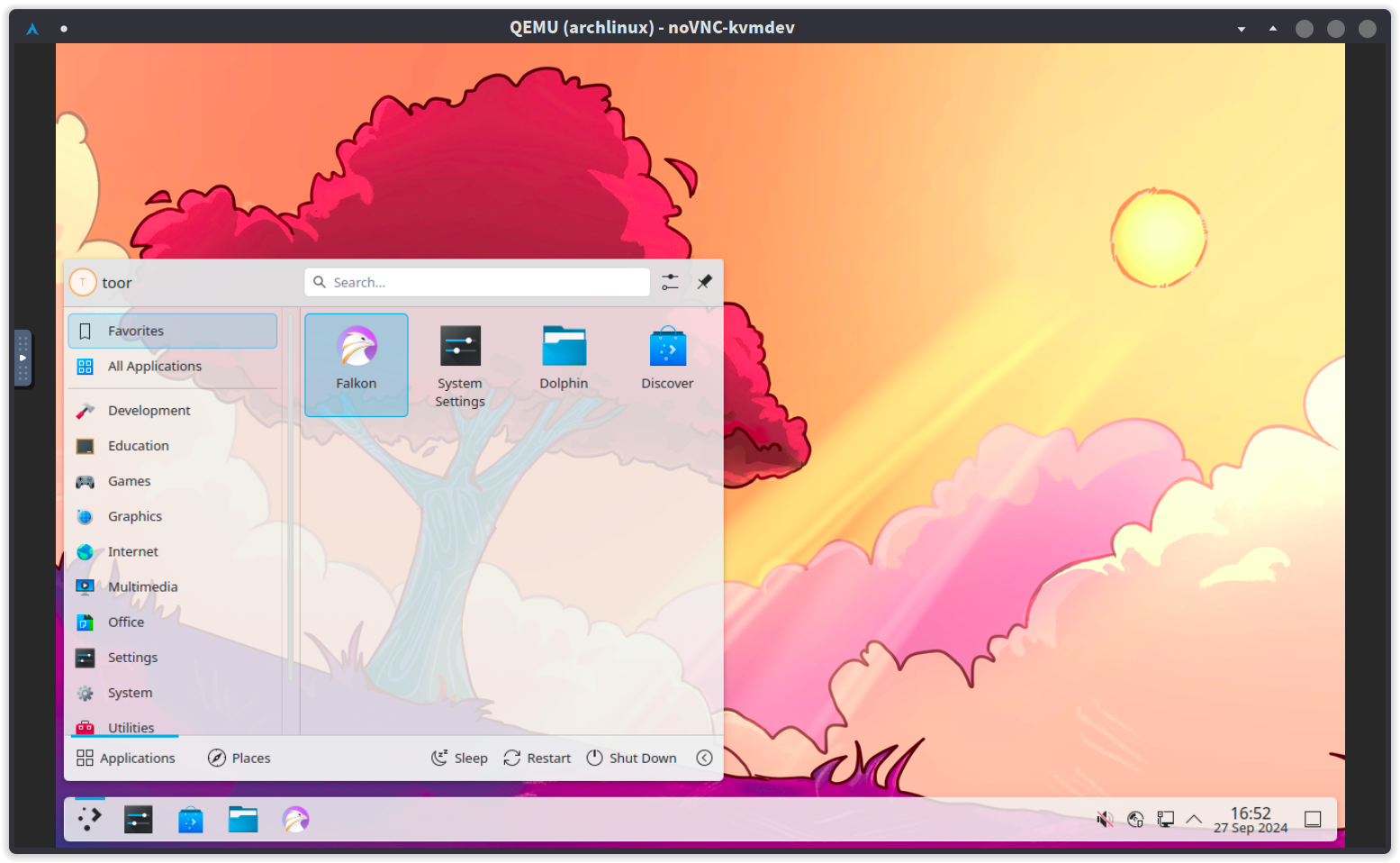
如果您认为noVNC并不好用, 也可以使用上述的端口建立vnc服务器并使用任意vnc客户端连接
注意事项
- 所有用户将共享同一个虚拟机, 虚拟机文件共享可以访问所有用户的文件.
- 该虚拟机可以在后台持续运行, 硬盘并不会被重置.
- 默认使用64GiB硬盘空间与4GiB内存空间.
评论
0暂无评论