
'%3e%3cpath%20d='M9%2021H15'%20stroke='black'%20stroke-width='2'%20stroke-linecap='round'%20stroke-linejoin='round'/%3e%3cpath%20d='M5.25001%209.75C5.25001%207.95979%205.96116%206.2429%207.22703%204.97703C8.4929%203.71116%2010.2098%203%2012%203C13.7902%203%2015.5071%203.71116%2016.773%204.97703C18.0388%206.2429%2018.75%207.95979%2018.75%209.75C18.75%2013.1081%2019.5281%2015.8063%2020.1469%2016.875C20.2126%2016.9888%2020.2472%2017.1179%2020.2474%2017.2493C20.2475%2017.3808%2020.2131%2017.5099%2020.1475%2017.6239C20.082%2017.7378%2019.9877%2017.8325%2019.8741%2017.8985C19.7604%2017.9645%2019.6314%2017.9995%2019.5%2018H4.50001C4.36874%2017.9992%204.23997%2017.964%204.12659%2017.8978C4.0132%2017.8317%203.91916%2017.7369%203.85387%2017.6231C3.78858%2017.5092%203.75432%2017.3801%203.75452%2017.2489C3.75472%2017.1176%203.78937%2016.9887%203.85501%2016.875C4.47282%2015.8063%205.25001%2013.1072%205.25001%209.75Z'%20stroke='black'%20stroke-width='2'%20stroke-linecap='round'%20stroke-linejoin='round'/%3e%3c/g%3e%3cdefs%3e%3cclipPath%20id='clip0_4762_133'%3e%3crect%20width='24'%20height='24'%20fill='white'/%3e%3c/clipPath%3e%3c/defs%3e%3c/svg%3e)
'%3e%3cpath%20d='M24%200H0V24H24V0Z'%20fill='white'%20fill-opacity='0.01'/%3e%3cpath%20d='M12%2011C14.2091%2011%2016%209.20914%2016%207C16%204.79086%2014.2091%203%2012%203C9.79086%203%208%204.79086%208%207C8%209.20914%209.79086%2011%2012%2011Z'%20stroke='black'%20stroke-width='2'%20stroke-linecap='round'%20stroke-linejoin='round'/%3e%3cpath%20d='M4%2021V20.4857C4%2018.5655%204%2017.6055%204.38753%2016.872C4.72841%2016.2269%205.27235%2015.7024%205.94138%2015.3737C6.70196%2015%207.6976%2015%209.68889%2015H14.3111C16.3024%2015%2017.298%2015%2018.0586%2015.3737C18.7276%2015.7024%2019.2716%2016.2269%2019.6125%2016.872C20%2017.6055%2020%2018.5655%2020%2020.4857V21'%20stroke='black'%20stroke-width='2'%20stroke-linecap='round'%20stroke-linejoin='round'/%3e%3c/g%3e%3cdefs%3e%3cclipPath%20id='clip0_4762_139'%3e%3crect%20width='24'%20height='24'%20fill='white'/%3e%3c/clipPath%3e%3c/defs%3e%3c/svg%3e)

Go-Driver web云存储服务
好久不见
介绍
Go-Drive 是一款基于 web 的云存储服务,类似于Google Drive、Dropbox等云存储服务。通过 Go-Drive 用户可以上传、存储、共享和管理文件、文档、照片等各种类型的数据。
使用方法
在商店中下载并安装 Go-Drive,软件安装完成后会自动登陆,如未自动登陆可以手动输入账户密码登录:admin/123456.
安装完成并打开软件,点击右上角的管理员进入到配置界面

点击盘并添加本地文件,名称任意填写,类型选择本地,根目录填写:/lzcapp/run/mnt/home(网盘固定目录)
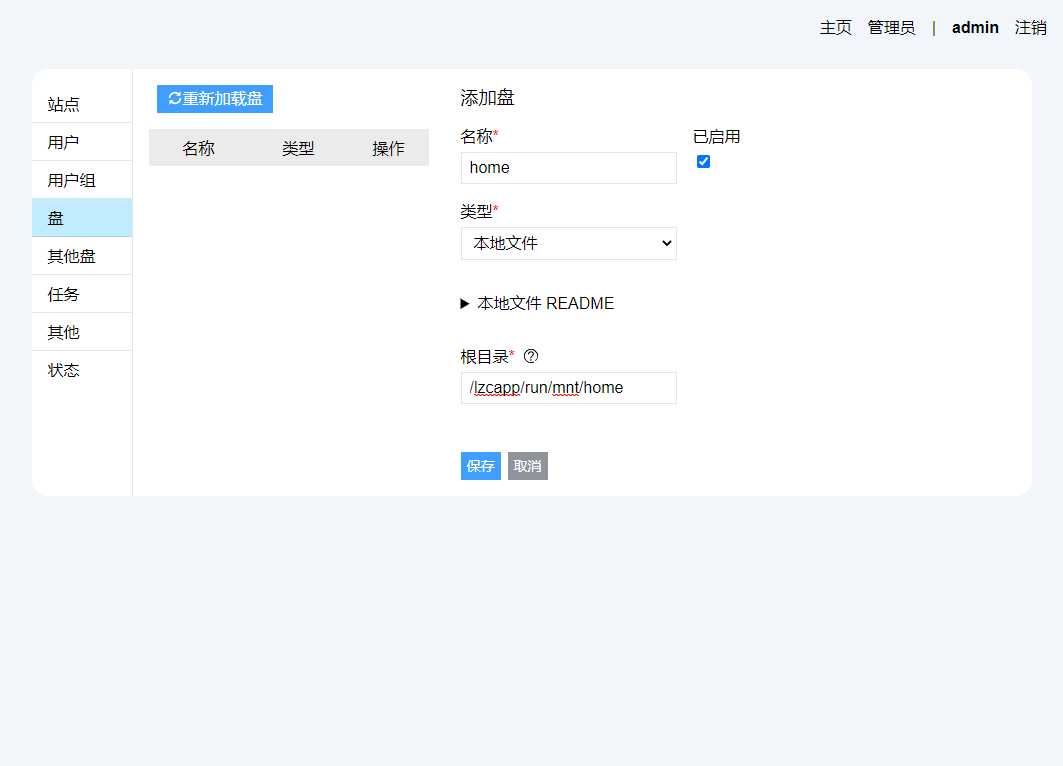
添加本地目录成功后还可以添加其他类型的网盘。
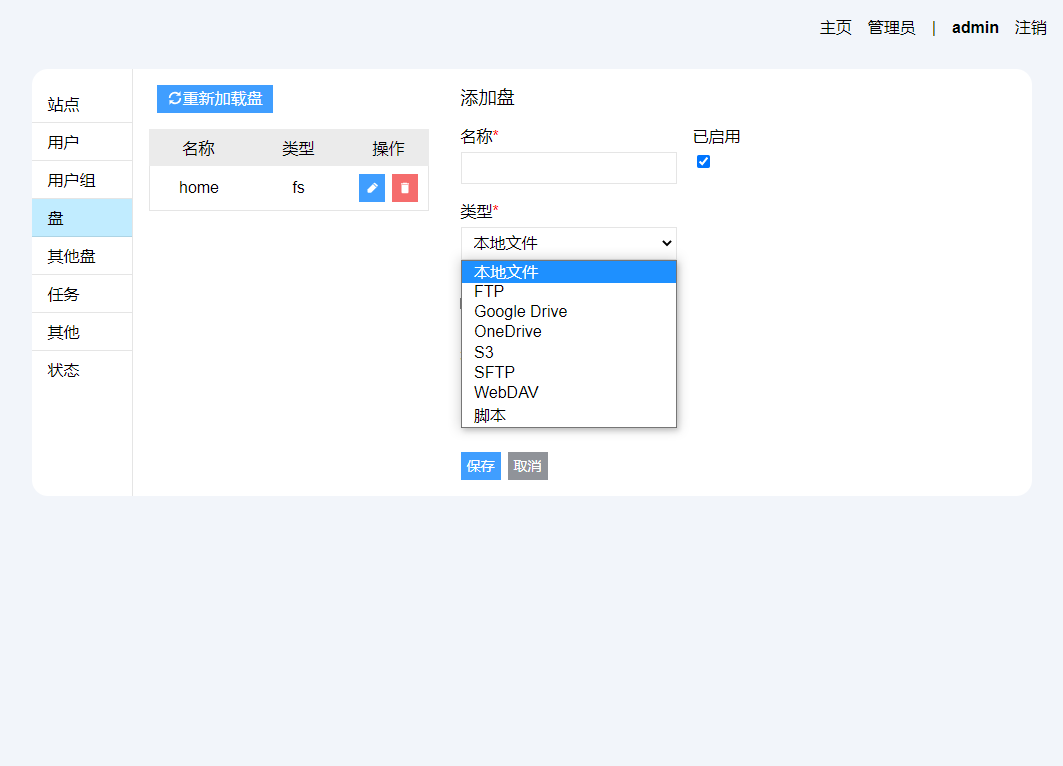
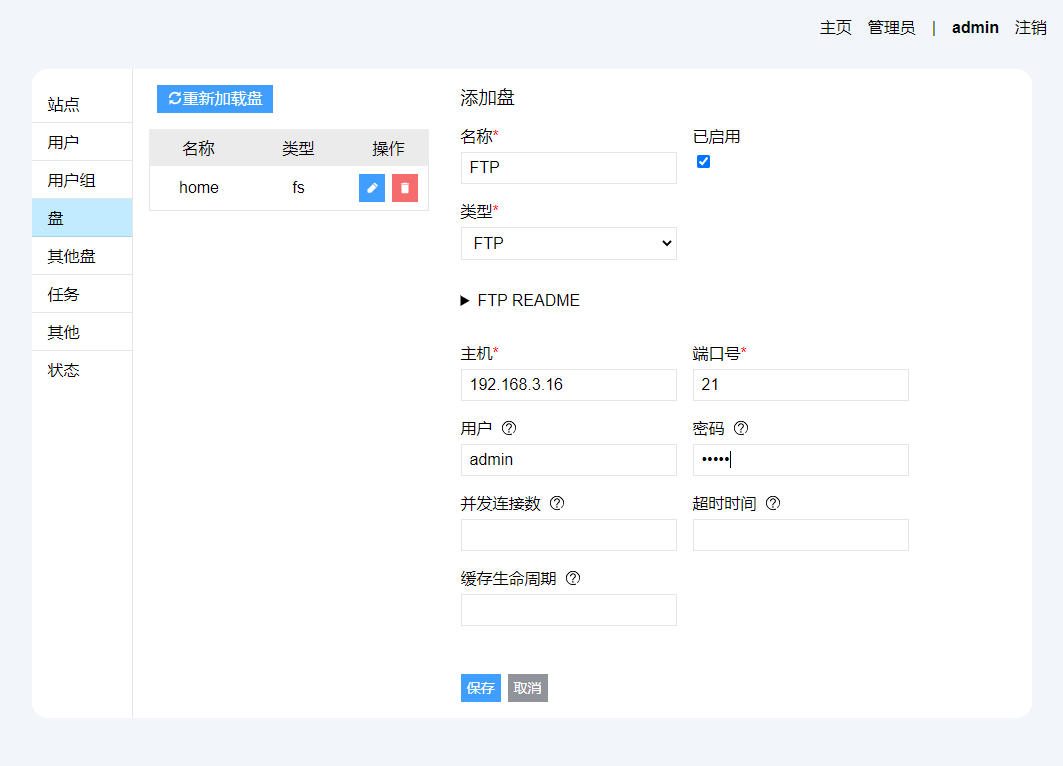
再添加一个FTP网盘
添加网盘成功之后需要重新加载一下,否则主界面会没有及时刷新,导致无法查看到新添加的网盘。
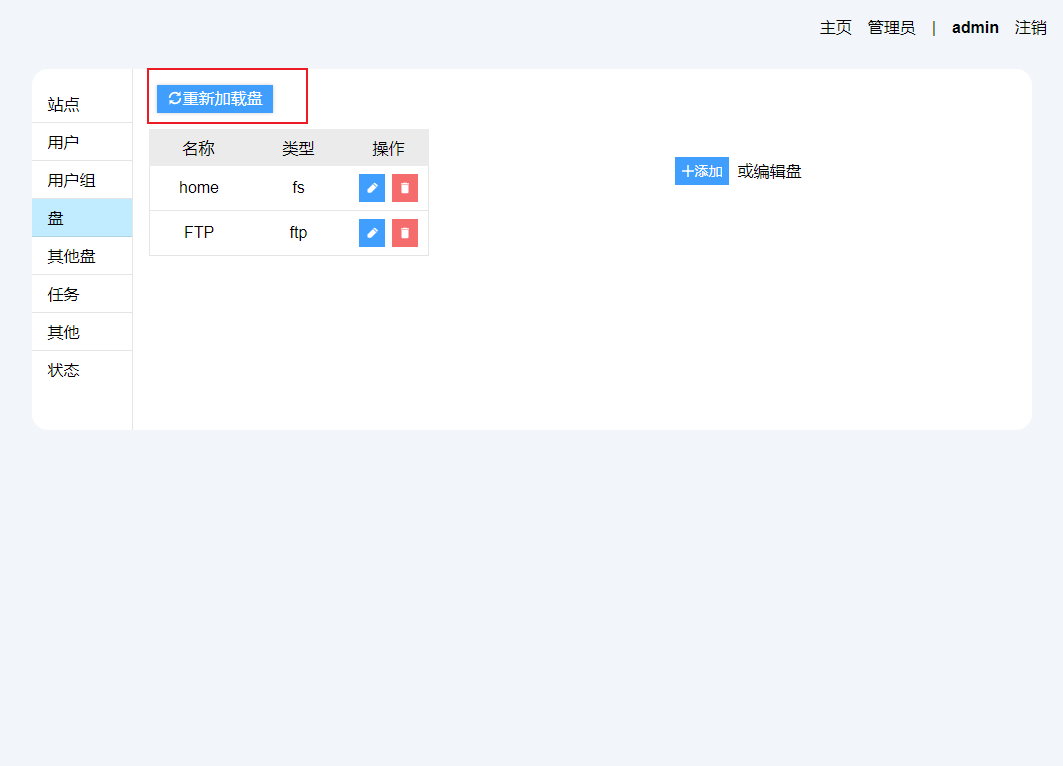
返回到主页就可以查看到添加的网盘
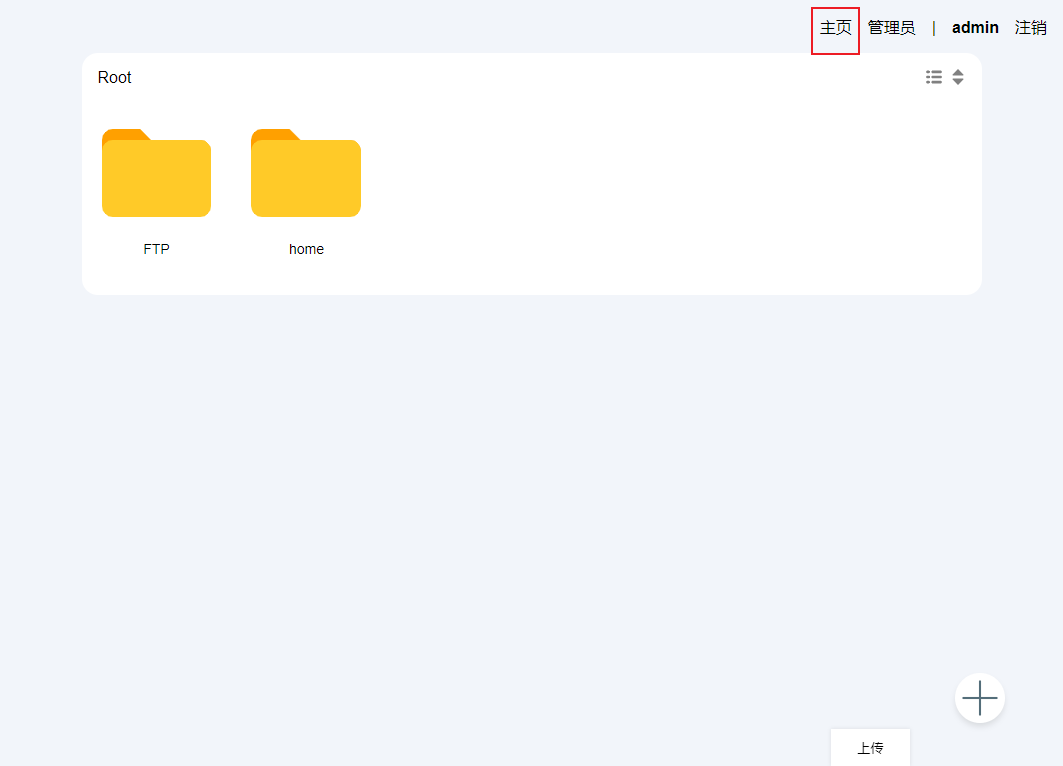
在网盘中就可以查看和上传文档。
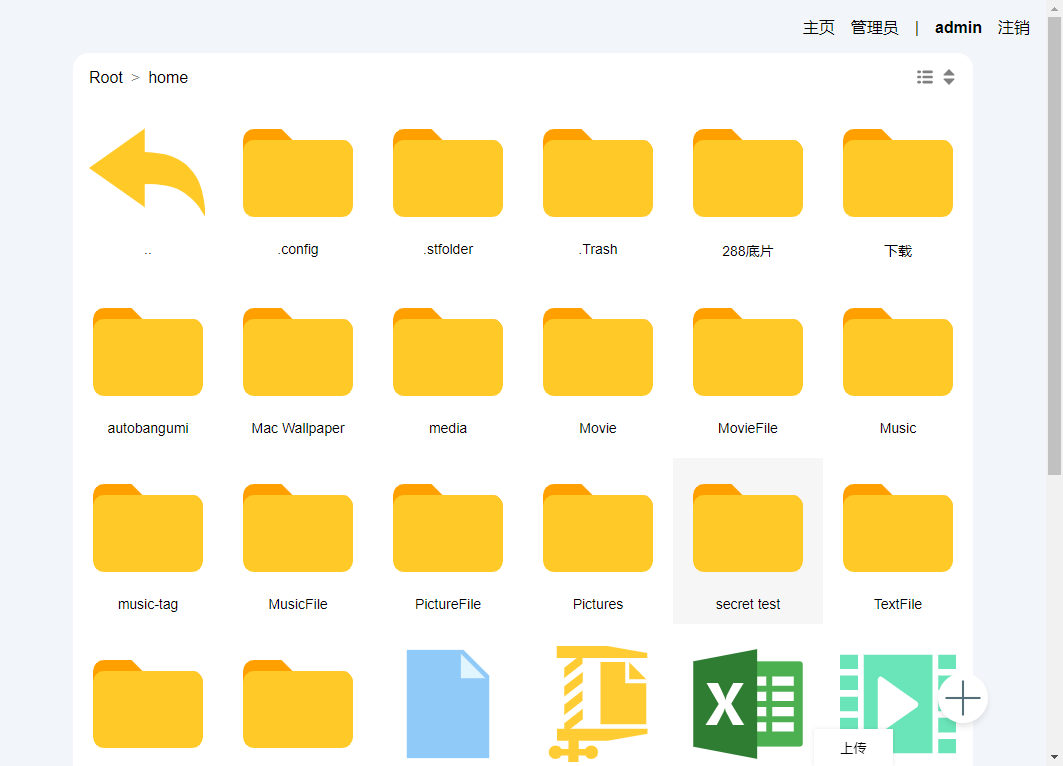
本地挂载
接下来将它挂载成本地磁盘,具体就使用 RaiDrive 这一款软件。
下载并安装好 RaiDrive 软件后,点击Add,选择 WebDAV
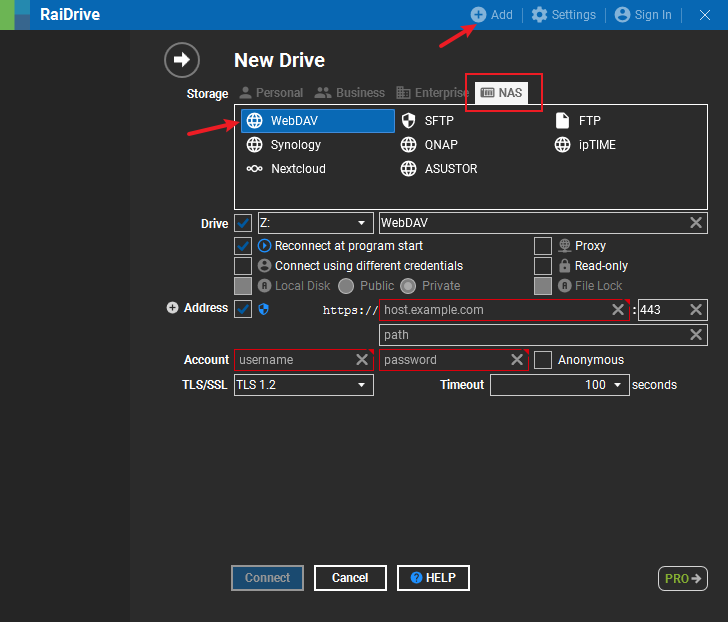
然后填写 HTTPS 地址,用户名和密码
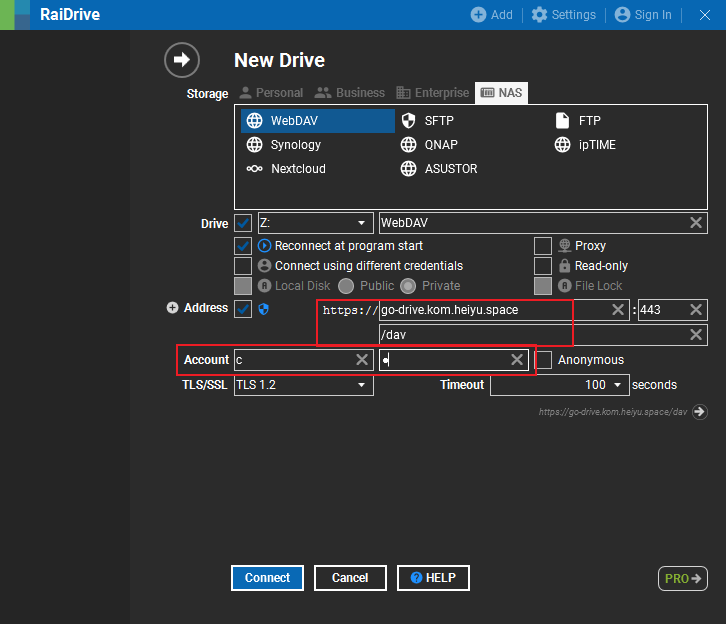
说明:
HTTPS地址:使用浏览器打开Go-Drive,将地址软件地址填写到此
path:默认是/dav
用户名/密码:懒猫微服登录的用户名和密码
添加完成后连接成功
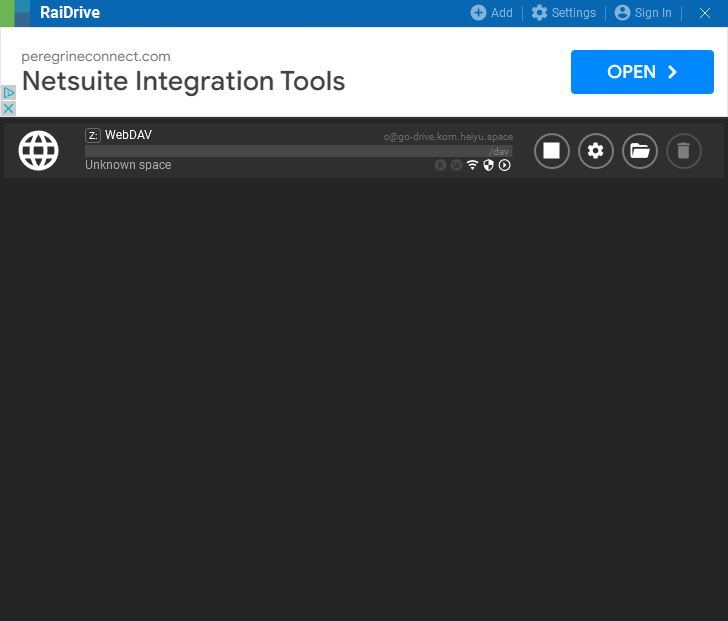
在 Go-Driver 中添加的网盘会在浏览器中以磁盘的方式挂载到本地。
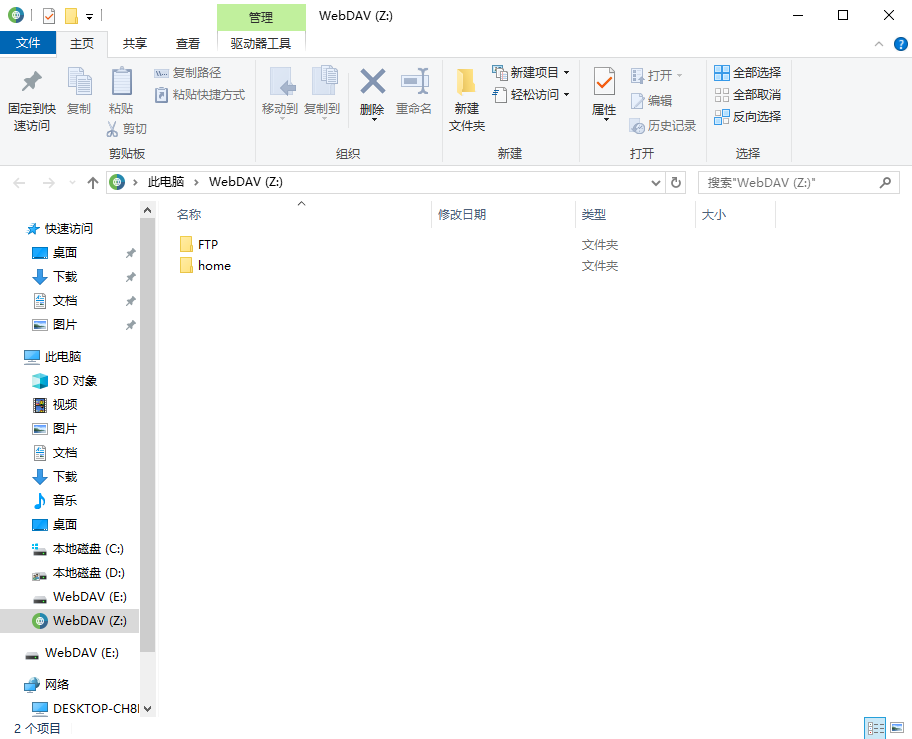
在本地就可以正常的查看网盘中的文件了。RaiDrive 在使用的过程中发现一个问题,就是挂载到本地后无法上传文件。

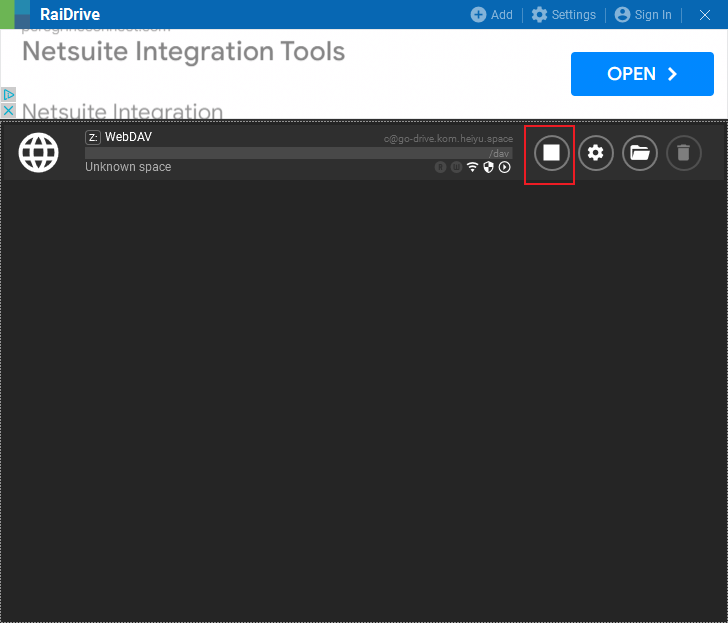
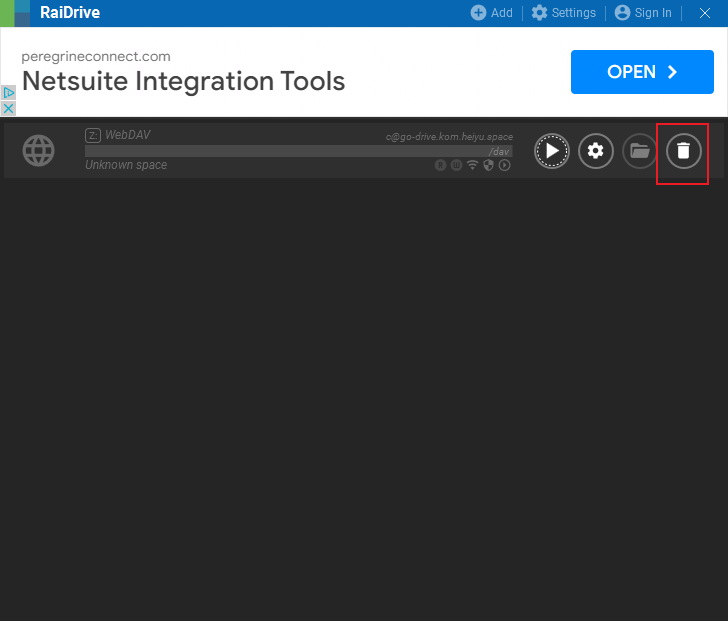
取消挂载到本地的方式也非常简单,只需要先停止服务然后删除即可
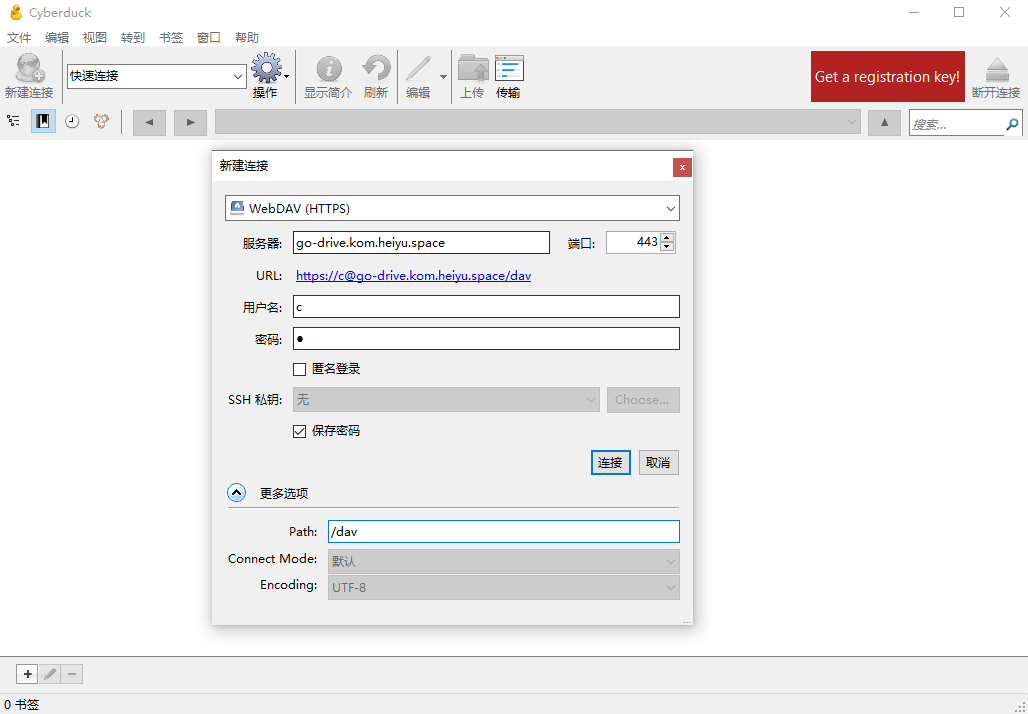
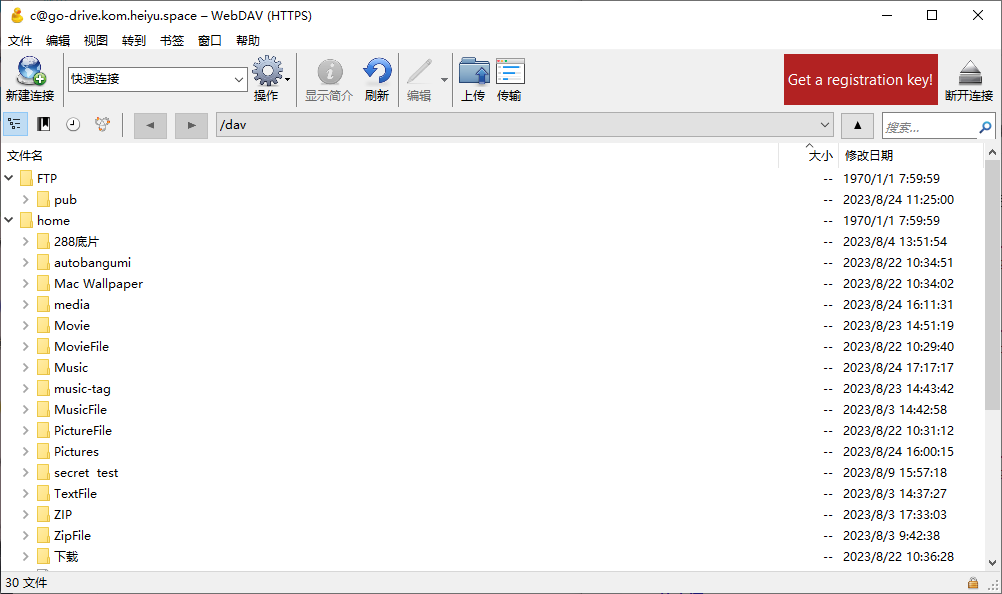
还有 Cyberduck 也可以正常连接到 Go-Driver。Cyberduck 只能进行上传和下载服务,并不能进行文件浏览查看,使用没有 RaiDrive 方便。
结束语
这里只是挂载了两款网盘,有兴趣的可以研究挂载其他网盘,再配合 RaiDrive 软件挂载到本地,使用起来非常方便。
评论
0暂无评论