


WorkBuddy接入算力舱模型
mhwy
发布于1天前mmmmmm
本次配置使用的模型是 Qwen 3.8 27B 未审查版 DSpine
https://appstore.lazycat.cloud/#/shop/detail/cloud.lazycat.aipod.qwen38-27b-dspine
部署模型
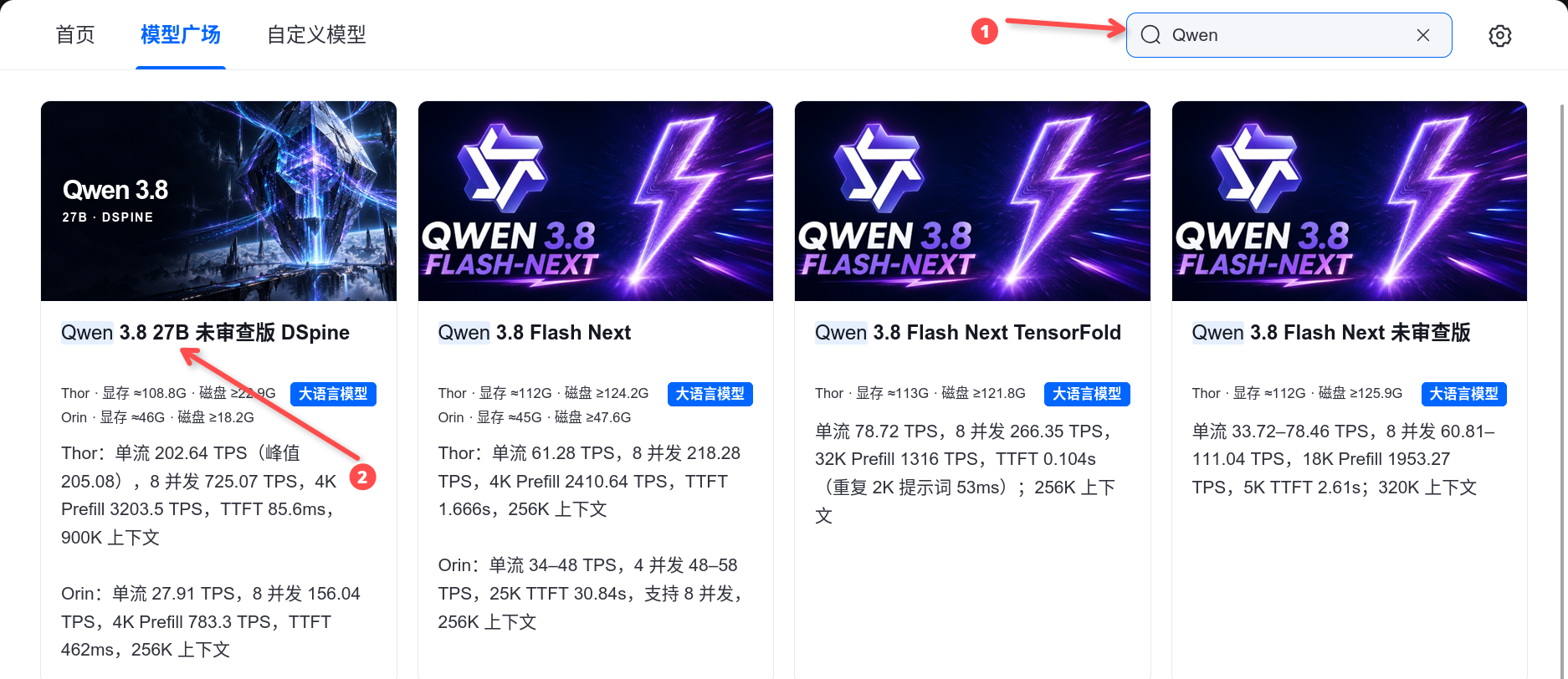
打开 ai pod 应用,进入模型广场,在右上角搜索 Qwen,点击界面上的 Qwen 3.8 27B 未审查版 DSpine
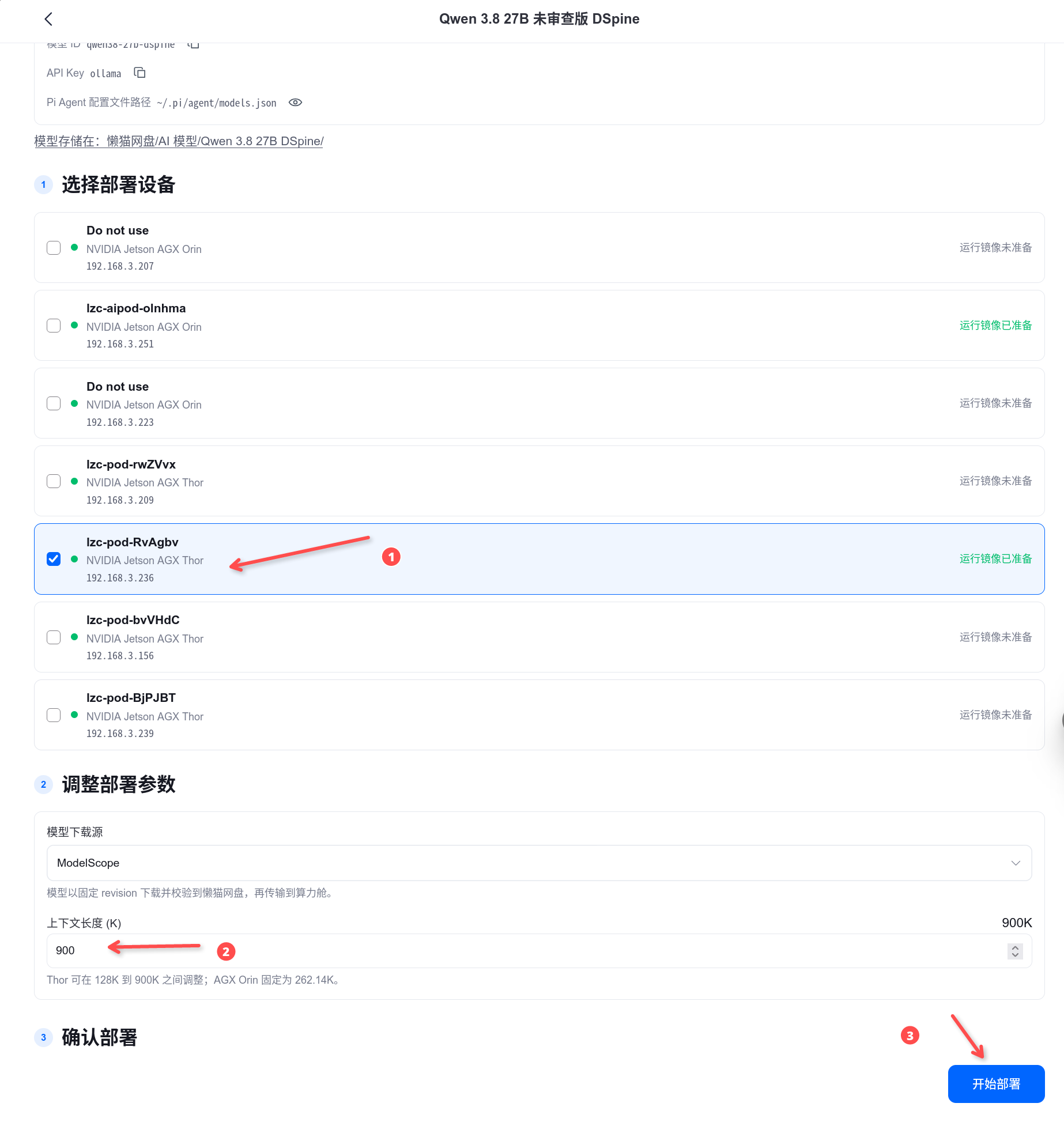
选择需要部署的算力舱,上下文根据需求进行更改,我这里演示情况下使用的是 900k ,点击下发开始部署按钮。
900k上下文是在单流使用场景,如果是多流使用推荐 128-512k 之间
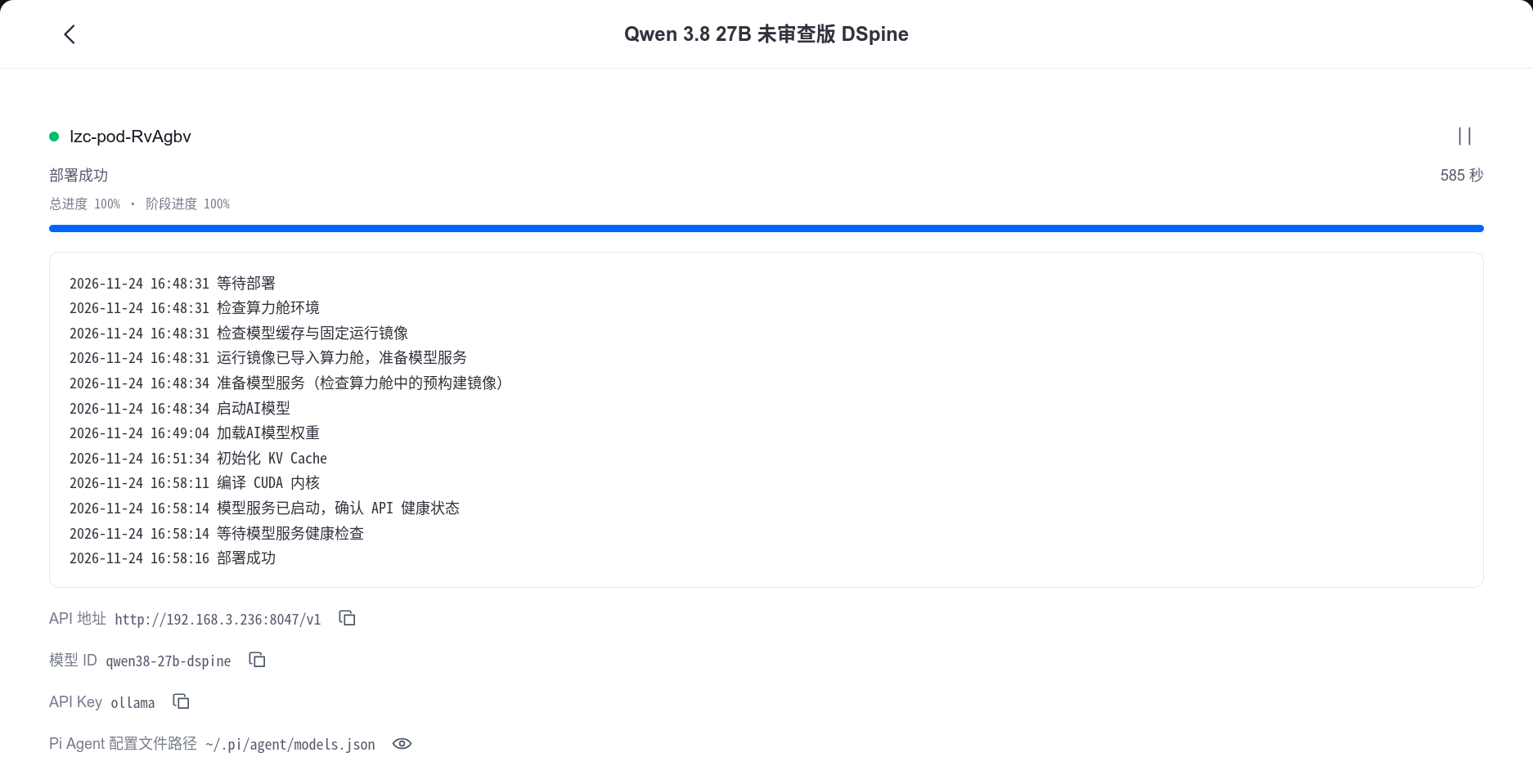
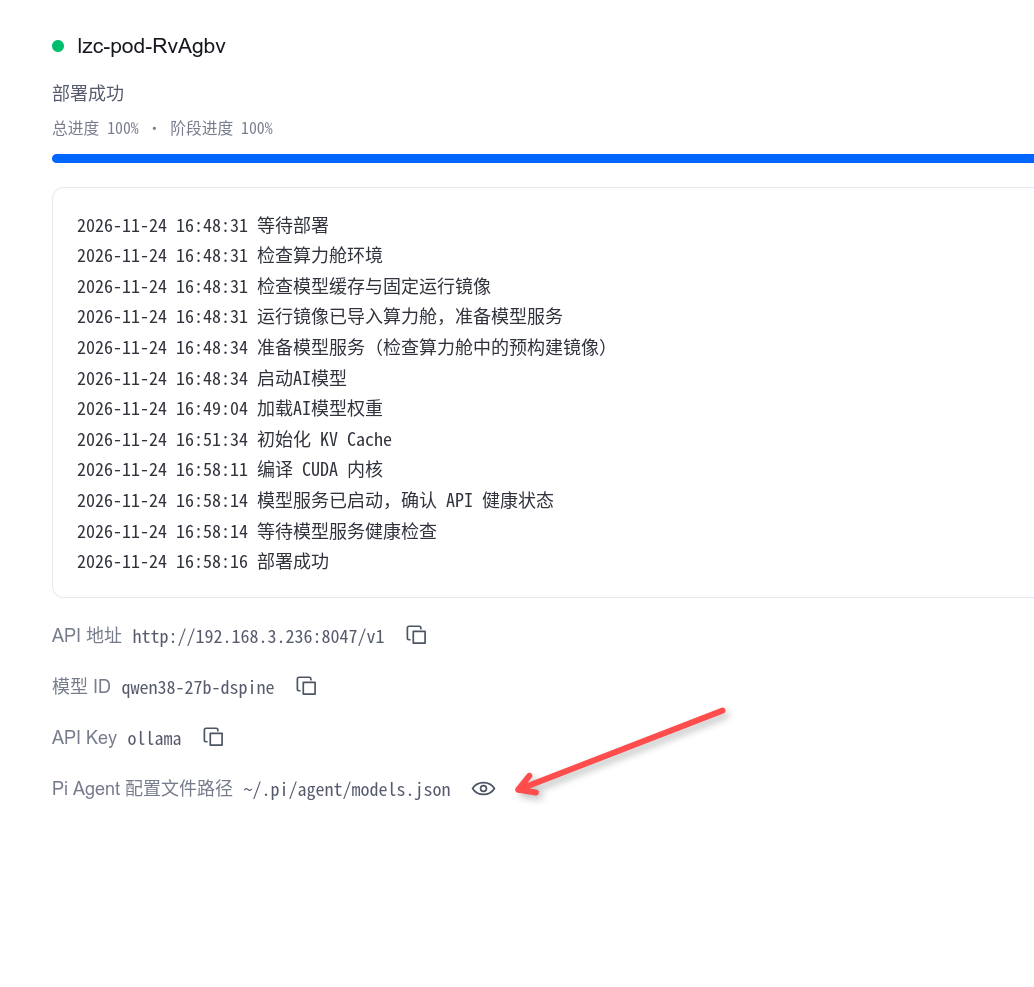
部署成功会显示下面的界面,先保持这个界面不关闭,我们进行配置 WorkBuddy
配置 WorkBuddy
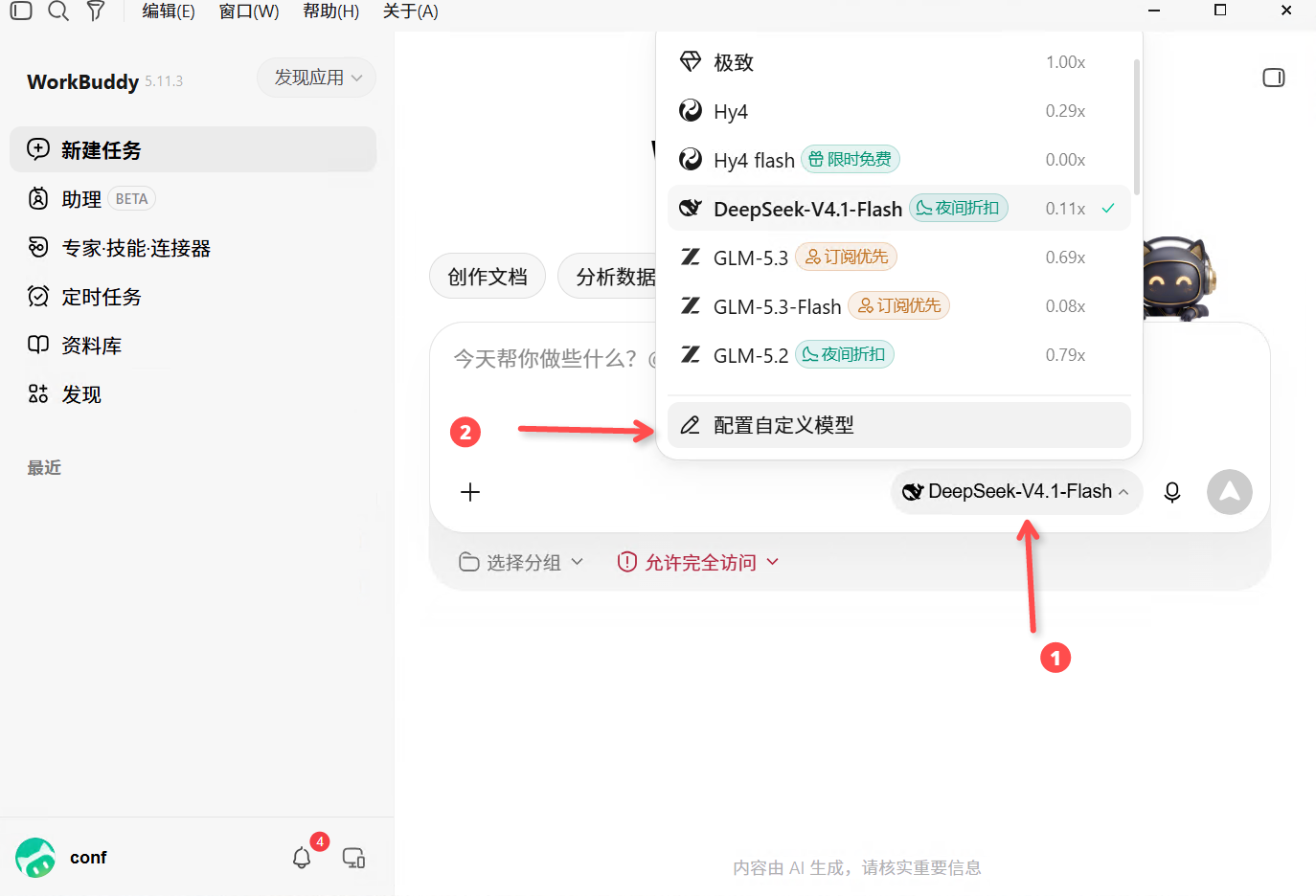
点击 WorkBuddy 对话框的模型,选择配置自定义模型。
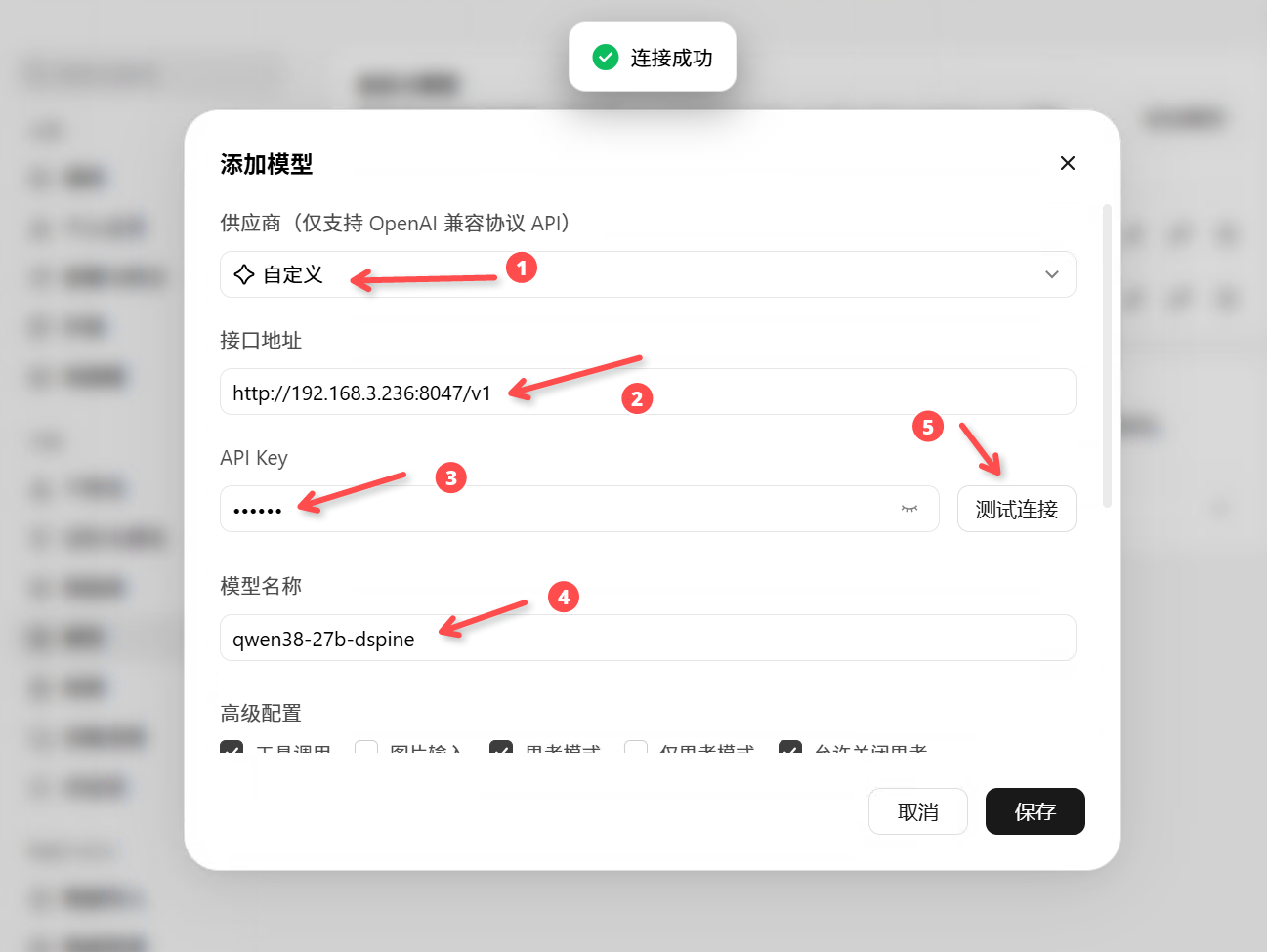
选择自定义供应商,输入部署成功显示的接口地址,和 api key,模型名称,点击测试连接,上面会提示连接成功
还需要进行高级配置
点击查看 Pi Agent 配置
修改 WorkBuddy 的高级配置
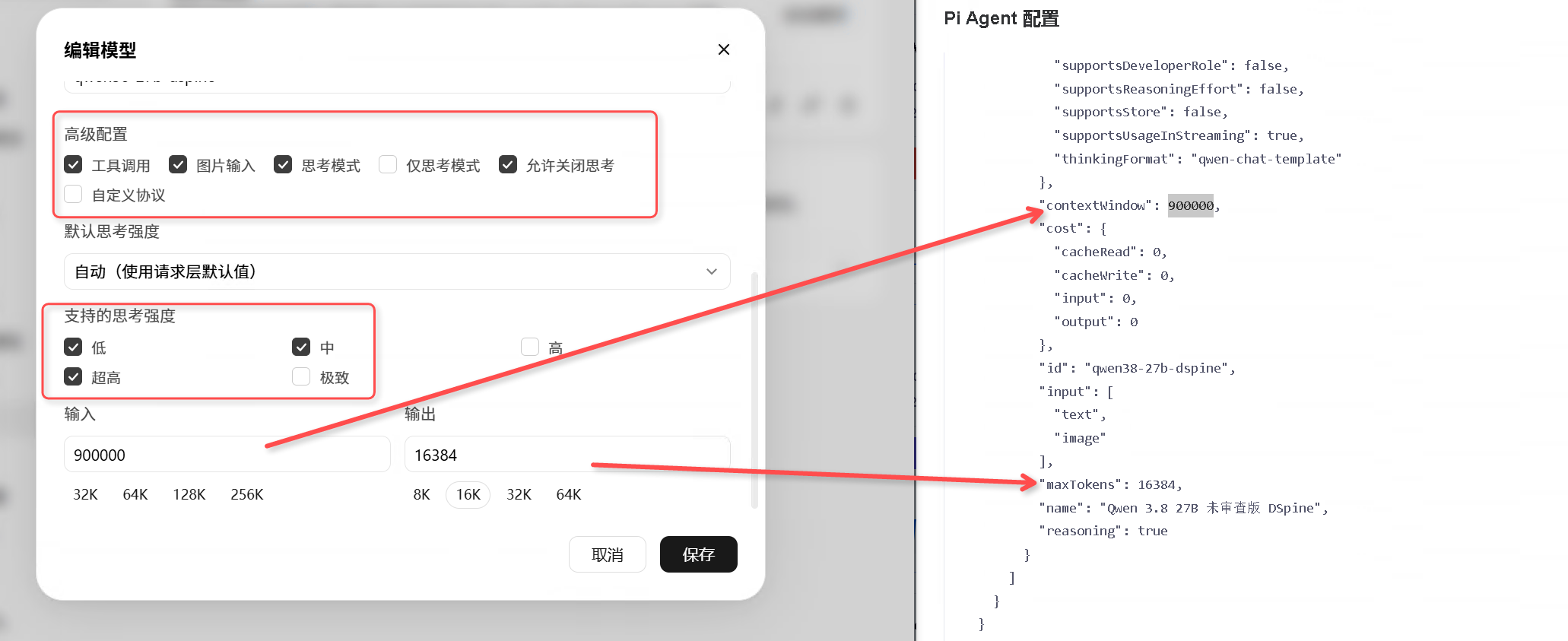
上下文大小根据自己设置的填写,我前面设置的是 128,这里就输入 pi 里面的数值,输出也是根据 pi agent 的大小进行配置。
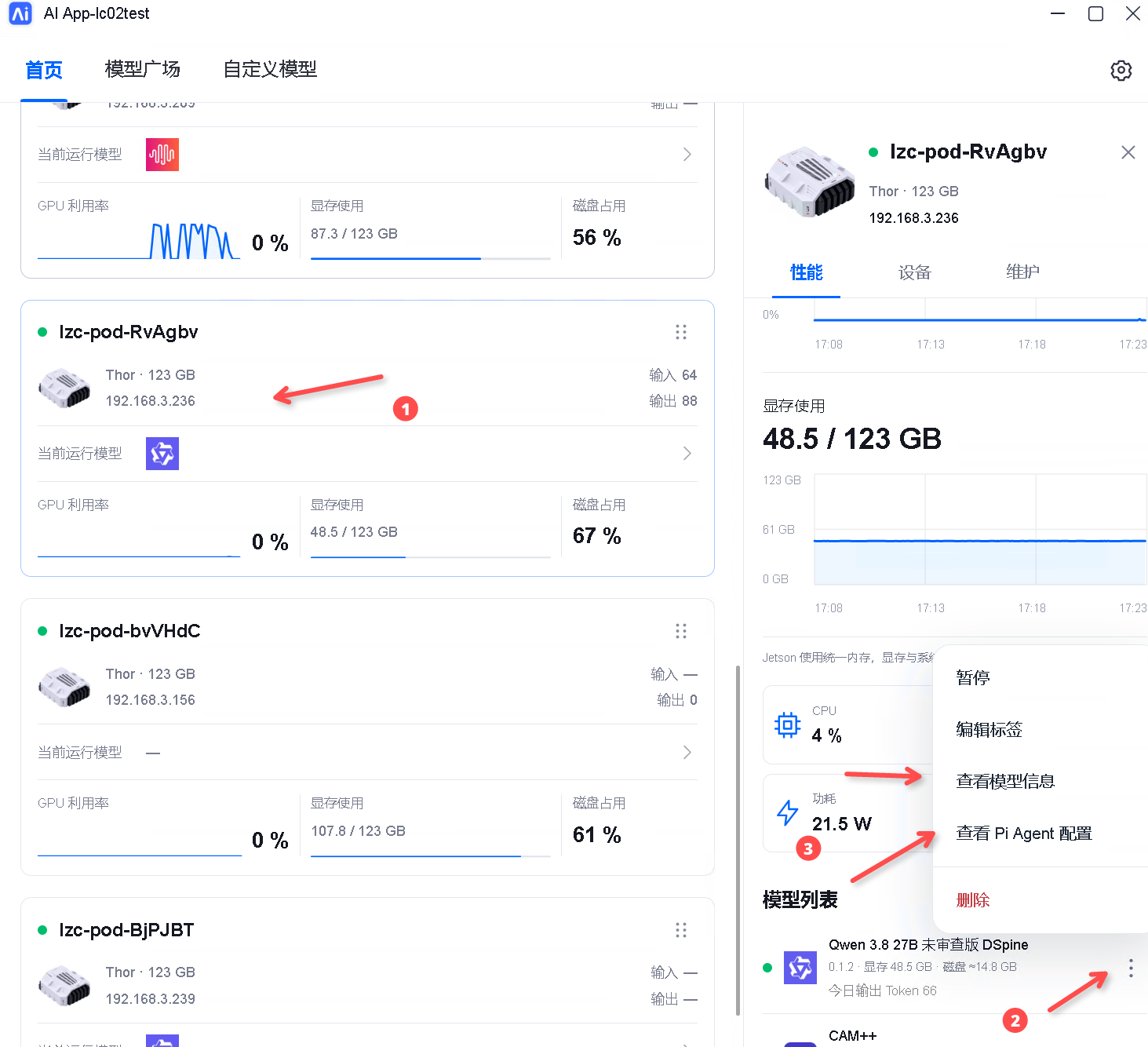
在首页也是可以查看模型信息和 Pi Agent 配置的
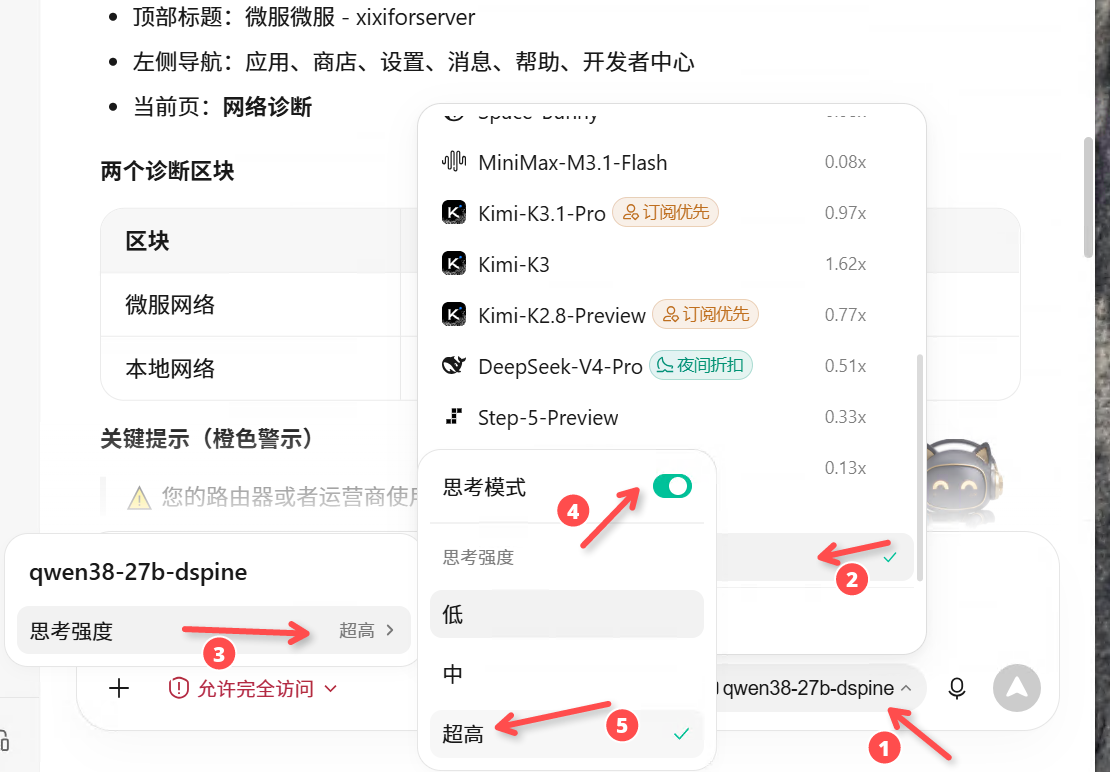
开启 WorkBuddy 的思考模式
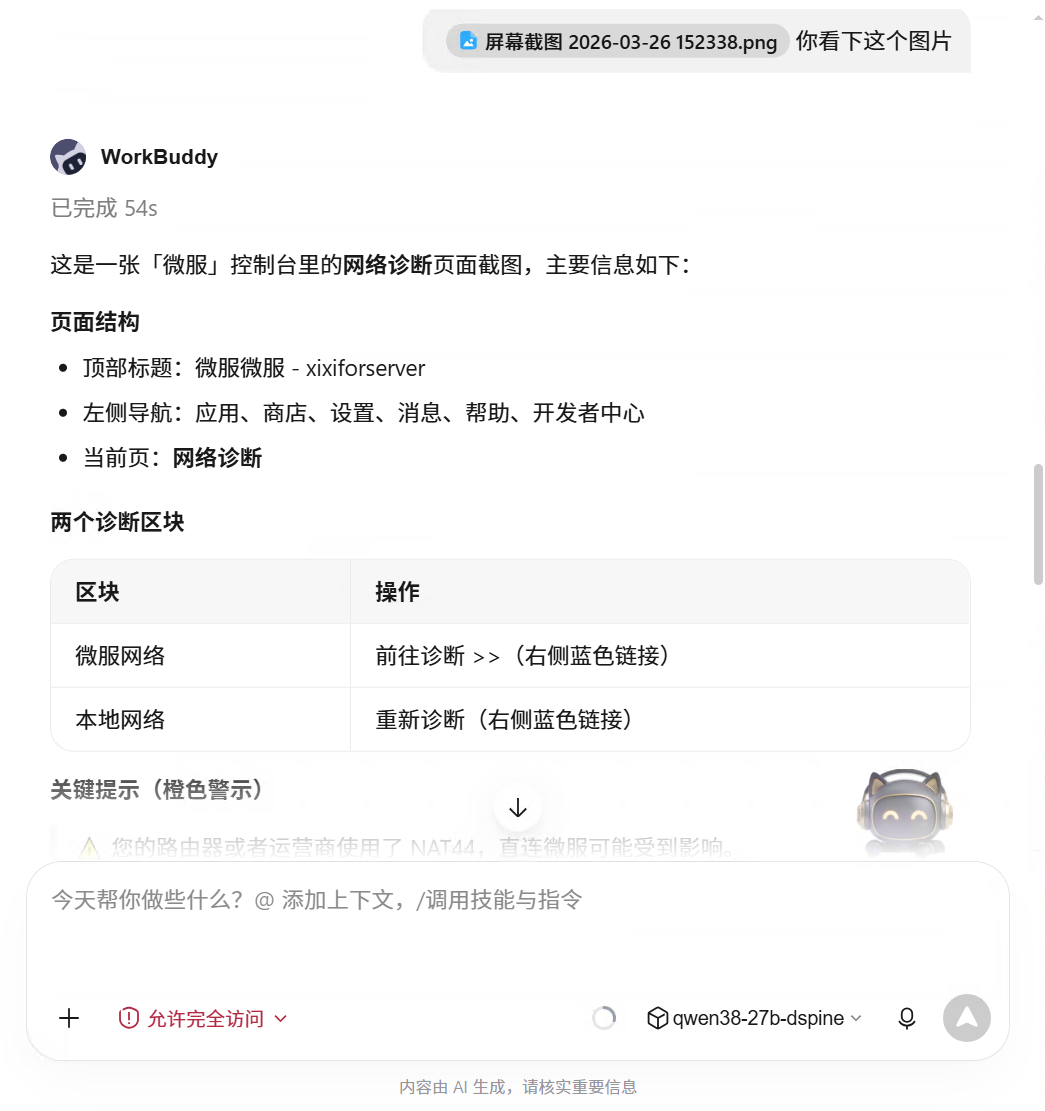
下面就可以进行对话了,模型是多模态的可以直接查看图片
评论
0暂无评论