



Traccar 定位追踪-把家人和车辆的位置数据留在自己的盒子里 · 懒猫微服使用攻略
F007
适用版本:懒猫商店「Traccar 定位追踪」1.0.21 及以上(包名
f00700f.traccar,基于上游 Traccar 6.16.0)。
文中<盒子名>请替换成你自己的微服名称,例如盒子叫landan,应用地址就是https://traccar.landan.heiyu.space。
文中截图来自同一镜像的测试实例,地图上的设备、轨迹、围栏都是演示数据(杭州),不是真实行程。
快速配置(5 步跑通)
- 安装:懒猫商店搜索「Traccar 定位追踪」并安装。
- 登录:打开
https://traccar.<盒子名>.heiyu.space,点「使用懒猫账号登录」,免密进入(微服管理员自动成为 Traccar 管理员)。 - 添加设备:设备列表点「+」,填名称和标识符(如 100004),保存。
- 手机上报:手机安装官方 Traccar Client,「设备标识符」填第 3 步的标识符,「服务器地址」填
https://traccar.<盒子名>.heiyu.space/osmand/,打开服务开关。这个地址要求手机安装并登录懒猫客户端;手机不装懒猫客户端时,用商店的 Cloudflared UI 把http://traccar-server.f00700f.traccar.lzcapp:5055映射成自己的域名,服务器地址改填该域名。 - 看位置:回到网页,设备变成「在线」,地图上出现位置;可再用「轨迹回放」「报表」查看历史。
设备照片可以从懒猫网盘选择上传,报表和轨迹导出可以直接保存到懒猫网盘,见「懒猫网盘」一节。
一、Traccar 是什么,适合谁
Traccar 是一款老牌开源 GPS 定位平台(Apache-2.0 协议)。装到懒猫微服上之后,它就是一台只属于你家的定位服务器:
- 家人定位:给爸妈、孩子的手机装上官方免费 App「Traccar Client」,随时在网页地图上看到位置;
- 车辆记录:放一台旧手机在车里,自动记录每天的行程、里程、停车点;
- 外出轨迹:徒步、骑行、出差时开着 App,回来按天回放完整轨迹;
- 到家/离开提醒:给「家」「公司」「学校」画地理围栏,进出时网页弹提醒、事件自动记账。
和各种商业定位 App 比,最大的区别是:位置数据只上报到你自己的盒子,不经过第三方云平台,也没有订阅费。
本商店版做了这些适配:
| 项目 | 商店版的做法 |
|---|---|
| 登录 | 接入懒猫账号(OIDC)免密登录;微服管理员自动成为 Traccar 管理员,普通成员是普通用户 |
| 注册 | 关闭了 Traccar 自带的注册表单,账号统一来自懒猫 |
| 手机上报 | 开放公开路径 /osmand/,装了懒猫客户端的手机上报时不用登录懒猫账号;没装客户端的手机访问不了 heiyu.space,要用 Cloudflared UI 映射的固定域名(见 4.4 节) |
| 协议 | 只开启 OsmAnd 协议(官方 Traccar Client 用的就是它) |
| 地图 | 默认高德地图,另可切换 OpenFreeMap、OpenStreetMap |
| 单位 | 默认公里、公里/小时 |
| 网盘 | 接入懒猫网盘文件选择器:设备照片、服务器文件、日历、围栏 GPX 可从网盘选;报表、轨迹导出可存到网盘 |
| 数据 | 内置数据库、设备照片、上传的文件都存放在应用数据目录,重启和升级不丢 |
二、安装与首次登录
- 在懒猫商店搜索「Traccar 定位追踪」,点击安装。
- 从启动台打开应用,或在浏览器访问
https://traccar.<盒子名>.heiyu.space。第一次打开时,懒猫会先弹出应用的「使用须知」,读完关闭即可。 - 应用会跳转到懒猫账号授权。第一次可能会看到懒猫的授权页面,点一次 Grant Access(允许访问),之后就是免密直进。
- 如果停在 Traccar 自己的登录页,点「使用懒猫账号登录」按钮即可,不需要输入任何账号密码。
- 登录后就是主界面:左侧是设备列表,右侧是地图,底部有「地图 / 报表 / 设置 / 账户」四个入口。
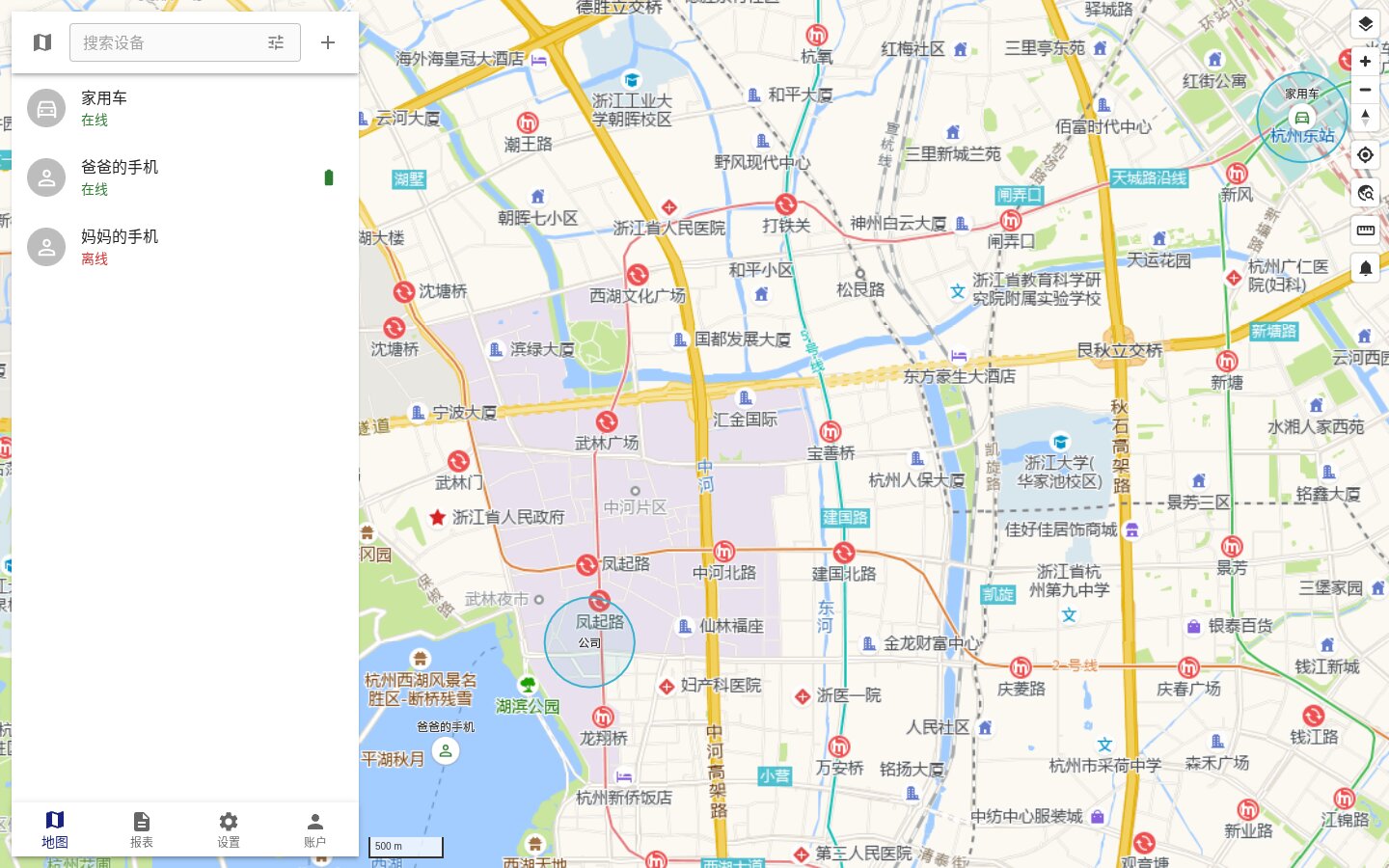
权限说明:微服管理员登录后自动是 Traccar 管理员,能看到「设置 › 服务器 / 用户」等管理项;家里其他懒猫成员第一次打开应用时会自动建一个普通用户,默认看不到任何设备,需要管理员把设备分配给他(见第九节)。
三、在网页里添加设备
每一部要被定位的手机(或其他设备)都要先在网页里「登记」,Traccar 只接收已登记标识符的上报。
- 在主界面设备列表顶部点 「+」(或进入「设置 › 设备」,点右下角「+」)。
- 填写两项必填内容:
- 名称:随便起,比如「奶奶的手机」「家用车」;
- 标识符:一串唯一的字符,比如
100004。手机 App 里的「设备标识符」必须和这里一模一样(区分大小写)。
- 「附加」里可以选类别(人、汽车、自行车……,决定地图上的图标)、填电话、型号等,可不填。
- 点「保存」。
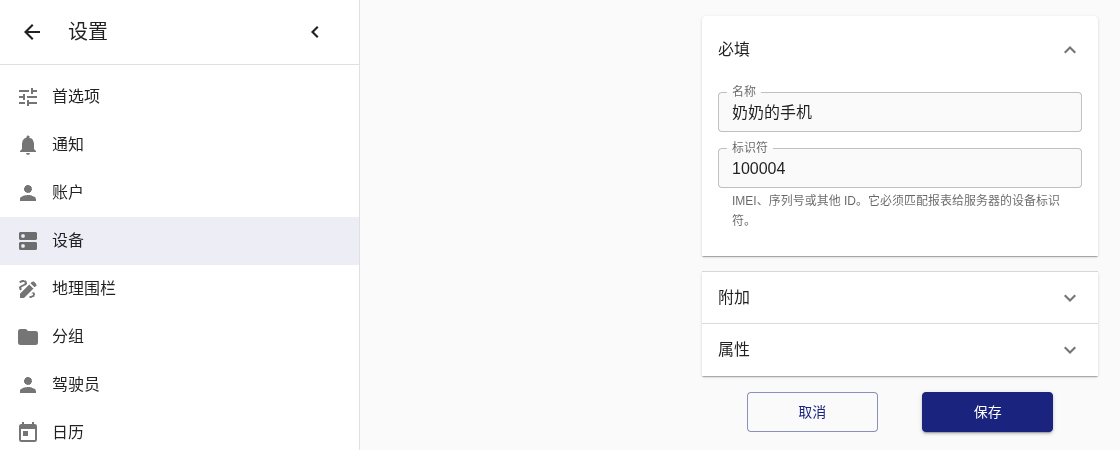
小技巧:Traccar Client 装好后会自带一个随机的「设备标识符」。你可以直接把那串数字抄到网页的「标识符」里;也可以反过来,在网页里定一个好记的(如
100004),再到 App 里把标识符改成它。两边一致即可。
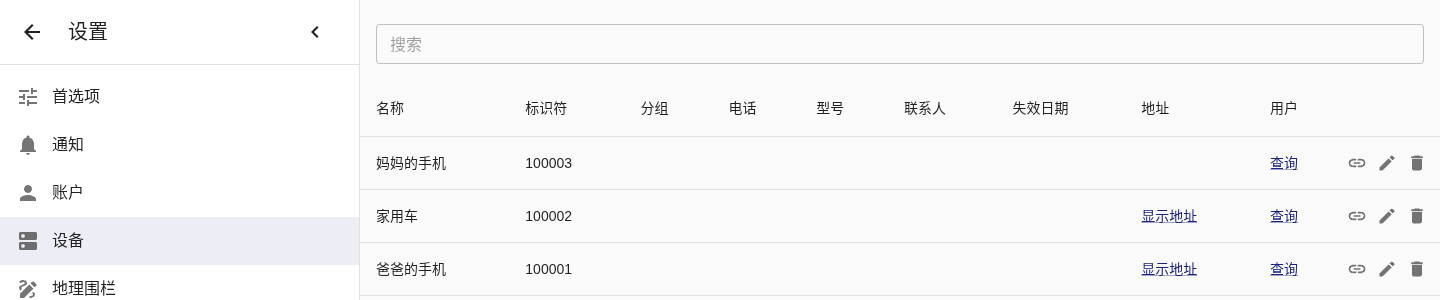
添加完成后,在「设置 › 设备」能看到所有设备及其标识符:
四、手机安装 Traccar Client 并配置
4.1 下载 App
- Android:Google Play 搜索「Traccar Client」;没有 Google Play 的手机,可以从官网 https://www.traccar.org/client/ 提供的 GitHub 链接下载 APK 安装(撰写本文时为 v10.2.1)。
- iOS:App Store 搜索「Traccar Client」(官网链接:https://itunes.apple.com/us/app/traccar-client/id843156974)。国区 App Store 能否搜到以实际为准,搜不到可换其他地区账号下载。
App 默认连的是官方演示服务器 demo.traccar.org,一定要改成你自己的盒子地址,否则位置会发到别人的服务器上。
4.2 关键配置项
打开 App 的设置界面,按下表填写(括号里是英文界面的字段名,中文界面的叫法以 App 实际显示为准):
| 配置项 | 填什么 | 说明 |
|---|---|---|
| 设备标识符(Device identifier) | 与网页「标识符」完全一致,如 100004 | 不一致就会被服务器拒收 |
| 服务器地址(Server URL) | https://traccar.<盒子名>.heiyu.space/osmand/ | 必须带 https:// 和末尾的 /osmand/;不要加端口 :5055 |
| 定位精度(Location accuracy) | 推荐「高(High)」;车载可选「最高(Highest)」 | 最高=GPS 常开,最准也最费电;中/低主要靠 Wi-Fi/基站 |
| 距离(Distance) | 如 50~100 米 | 移动时每走 N 米上报一次,最主要的参数 |
| 间隔(Interval) | 如 60~300 秒 | 距离设为 0(仅 Android)或精度为「最高」时按时间上报 |
| 角度(Angle) | 如 30 度 | 精度为「最高」时,转弯超过该角度就补报一个点,轨迹更贴合道路 |
| 静止心跳(Stationary heartbeat) | 如 600~1800 秒 | 静止时隔多久报一次「我还在这」,太长会让网页显示「xx 分钟前」 |
| 离线缓存(Offline buffering) | 建议打开 | 没网时先存在手机里,联网后补传,轨迹不断档 |
| 唤醒锁(Wake lock,仅 Android) | 车载/重要场景打开 | 移动时阻止休眠,更可靠但更耗电 |
| 停止检测(Stop detection) | 默认打开 | 自动区分移动/静止两种状态 |
| 使用系统定位(Use system location,仅 Android) | 一般不用开 | 没有 Google 服务、定位异常的国产机可以试试打开 |
| 密码(Password) | 可选 | 给 App 设置页加锁,防止家人误改 |
全部填好后,打开服务开关(Service status / 开始),App 会开始在后台上报。回到网页,对应设备名下方会变成绿色的「在线」,地图上出现图标。
字段含义整理自官方配置说明:https://www.traccar.org/client-configuration/。
为什么不用填 5055 端口? 官方文档说默认端口是 5055,那是自建服务器直连的情况。商店版已经把 https://…/osmand/ 这个路径转发到容器内的 5055 端口,手机走标准 HTTPS(443)即可。
手机必须装懒猫客户端吗? 用 heiyu.space 地址就必须装,并保持客户端在线。不想装的话,看 4.4 节,用自己的域名上报。
这个公开地址安全吗? /osmand/ 只接受位置上报,不能浏览任何数据;没在网页里登记过的标识符会被直接拒收。网页的其余部分仍然需要懒猫账号登录。为了防止被人猜中,标识符可以用长一点的随机串,而不是 123456。
4.3 后台权限与省电白名单(决定能不能持续定位)
手机系统为了省电会「杀后台」,这是定位断断续续最常见的原因。官方也明确建议给 App「不受限制的后台使用」。
iOS:
- 「设置 › 隐私与安全性 › 定位服务 › Traccar Client」选 始终,并打开 精确位置;
- 「设置 › 通用 › 后台 App 刷新」里允许 Traccar Client;
- 不要从多任务界面上划关闭 App;低电量模式会影响后台定位。
Android(各品牌菜单名称略有不同):
- 位置权限选 始终允许(「仅使用期间允许」在锁屏后会停);
- 「电池 / 耗电管理」里把 Traccar Client 设为 不限制 / 无限制,关闭「智能省电」对它的限制;
- 国产系统(小米、华为、OPPO、vivo 等)还要打开 自启动、在多任务界面把 App 加锁;
- 通知栏会常驻一个 Traccar 通知,这是正常的前台服务,别关掉通知权限。
不同品牌的具体路径可以查 https://dontkillmyapp.com/(官方推荐)。
4.4 被追踪的手机不装懒猫客户端:用 Cloudflared UI 映射固定域名
上面的 heiyu.space 地址只有装了懒猫微服客户端的手机才能访问;没装客户端的手机连这个域名会直接报 SSL 错误,位置一条也传不上去。如果被追踪的人(老人、孩子、车载备用机)不方便装懒猫客户端,可以用商店里的 Cloudflared UI,把 Traccar 的上报服务映射成自己的固定域名,比如 https://traccar.example.com。手机只要能上网就能上报,不需要装懒猫客户端,也不需要登录。
Cloudflared UI 本身就运行在盒子里,能直接访问其他应用的内部服务地址,所以不需要再用端口转发工具。
为什么不用局域网地址?局域网地址只有手机连着家里 Wi-Fi 时才通,人一出门就断了。定位追踪本来就是为了知道人在外面的位置,只在家里能用的地址没有意义。
准备:
- 一个托管在 Cloudflare 的域名(免费套餐即可);
- 在懒猫商店安装「Cloudflared UI」。
第一步:在 Cloudflare 创建隧道
- 登录 Cloudflare 控制台,进入 Zero Trust → 网络(Networks)→ 连接器 / 隧道(Tunnels);
- 点「创建隧道」,类型选 Cloudflared,起个名字,例如
lazycat; - 在安装连接器的页面复制隧道令牌(token)。只复制
--token后面那一长串,不要带前面的cloudflared tunnel run --token。
第二步:在 Cloudflared UI 里启动隧道
打开懒猫上的 Cloudflared UI,粘贴隧道令牌,点「启动隧道」。回到 Cloudflare 页面,隧道状态变成「健康(Healthy)」就是连上了。
第三步:添加已发布应用程序路由
在这条隧道里点「添加已发布应用程序」,按下表填写:
| 字段 | 填什么 |
|---|---|
| 子域名 | traccar(随意) |
| 域 | 选你托管在 Cloudflare 的域名 |
| 路径 | 留空 |
| 服务 URL | http://traccar-server.f00700f.traccar.lzcapp:5055 |
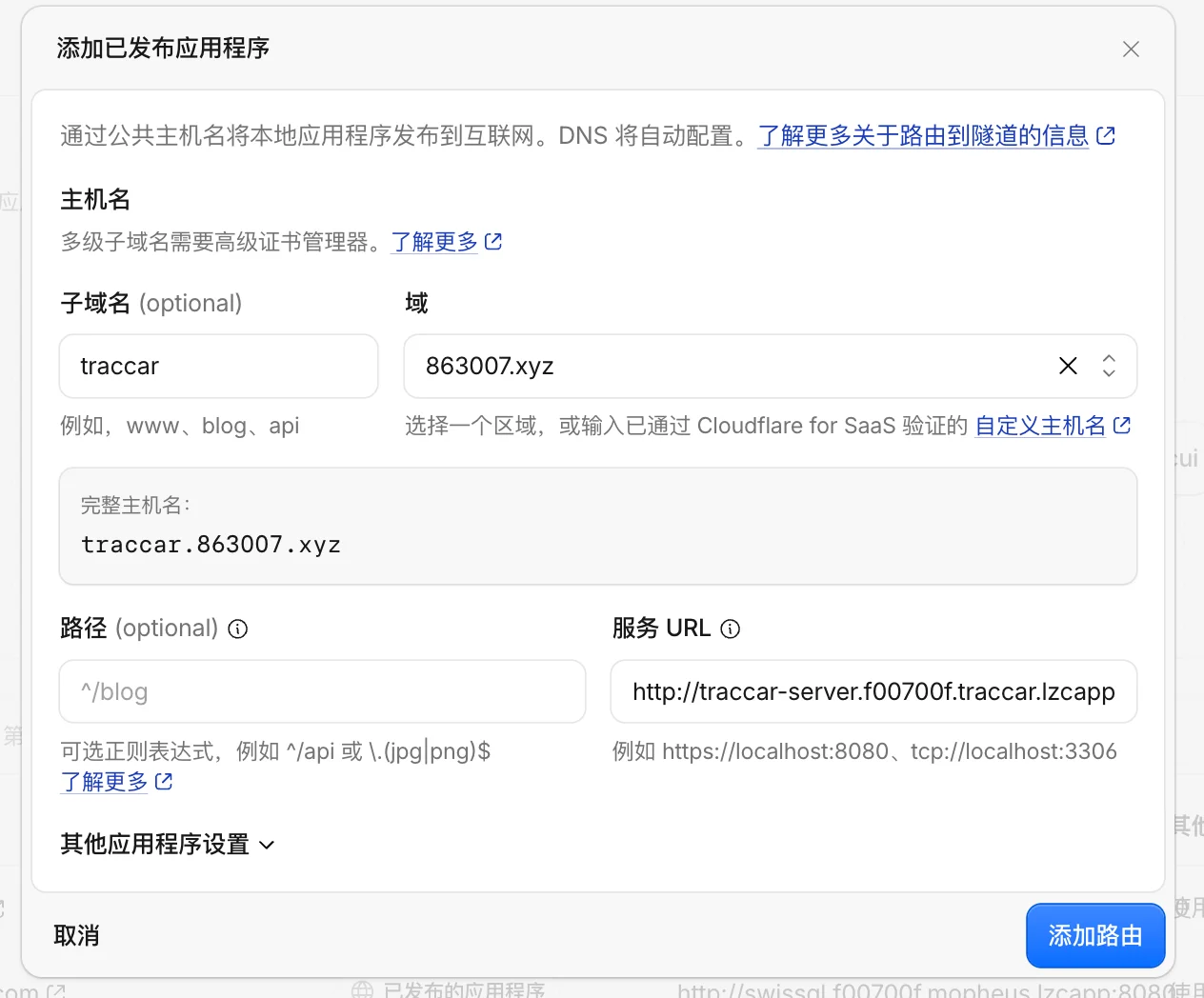
服务 URL 的意思是「traccar-server 服务 · 包名 f00700f.traccar · 端口 5055」,这是 Traccar 在盒子内部的上报端口,复制粘贴即可,不用改。点「添加路由」后 Cloudflare 会自动加好 DNS 记录并签发证书。
第四步:手机上填新的服务器地址
Traccar Client 里的「服务器地址」改成你的域名,例如:
https://traccar.example.com
- 必须是
https://,不要加:5055; - 这个域名直接对接 5055 上报端口,不用加
/osmand/; - 设备标识符仍然要先在网页里登记,规则和前面一样。
想先测试的话,在手机浏览器打开 https://traccar.example.com/?id=你的标识符&lat=30&lon=120:空白页表示服务器收到了,400 表示标识符没登记(会在轨迹里留一个测试点)。
安全提示:
- 只映射 5055 上报端口,不要把网页端口 8082 映射出去。 隧道会绕过懒猫的登录网关;5055 只能写入已登记设备的位置,看不到任何数据,8082 映射出去等于把地图和轨迹交给公网;
- 查看位置的人(家长、管理员)继续用懒猫客户端打开
https://traccar.<盒子名>.heiyu.space,用懒猫账号登录; - 标识符建议用长一点的随机串,防止被猜中后写入假位置。
五、查看实时位置与轨迹回放
5.1 实时位置
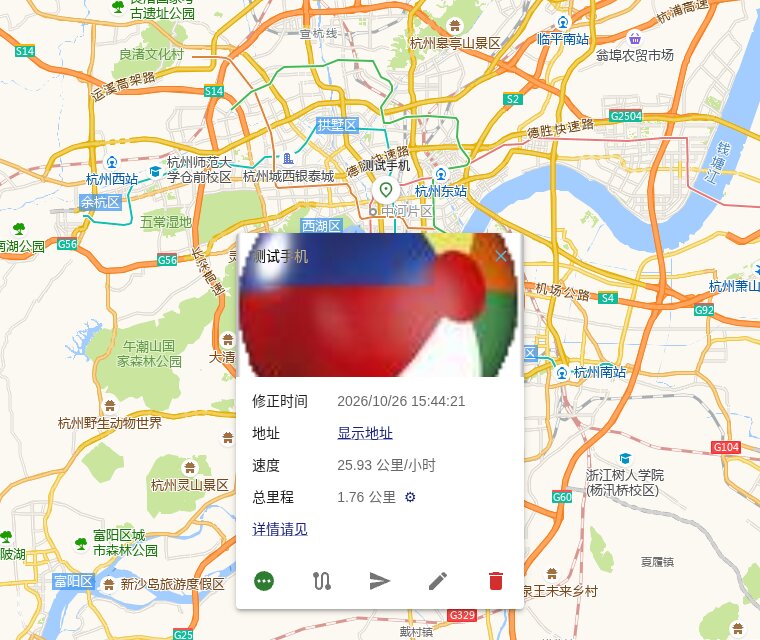
在主界面点设备名,地图会定位到它,并弹出信息卡:定位时间、速度、总里程、电量等。卡片底部的按钮可以进入轨迹回放、编辑设备等。
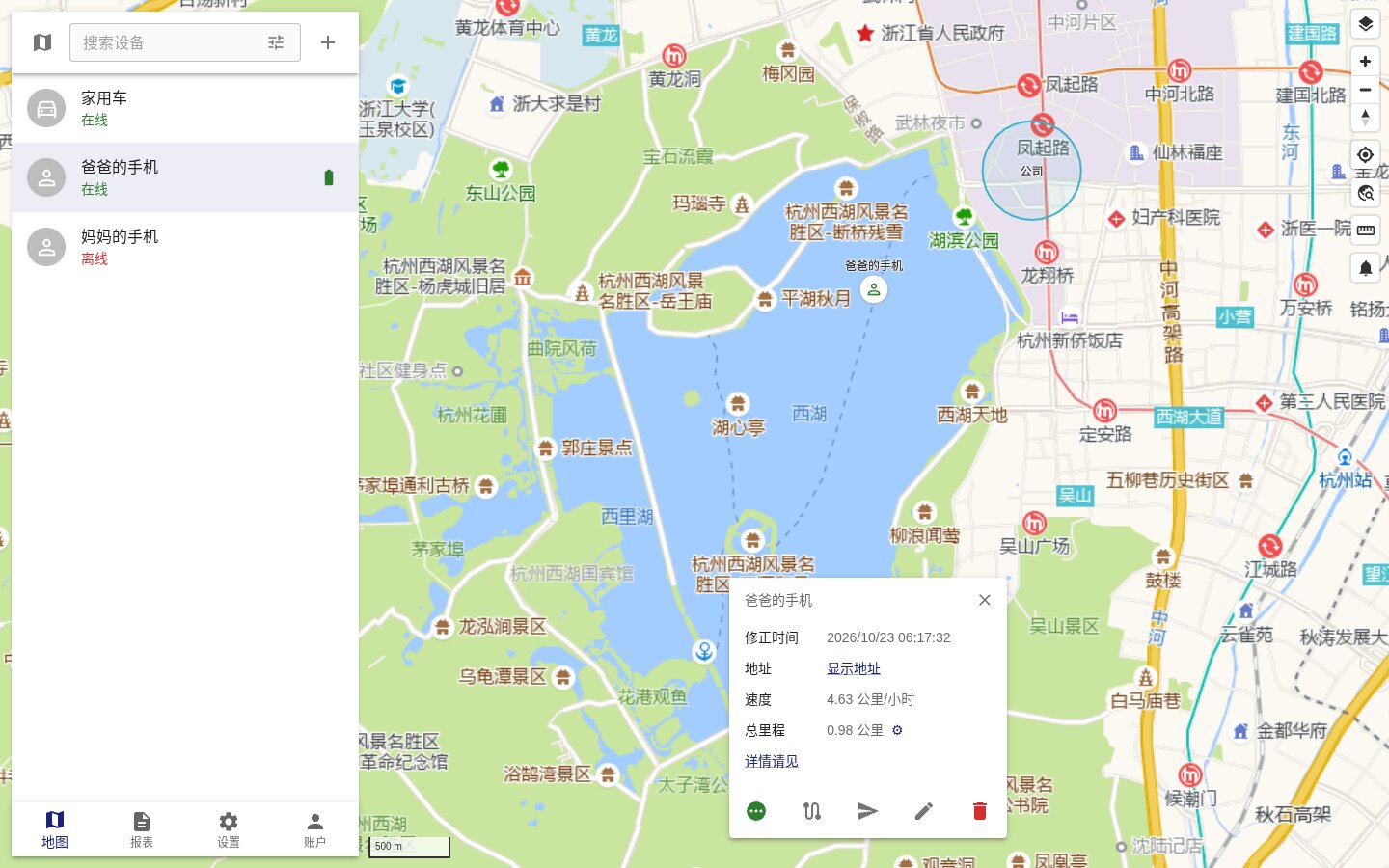
设备状态的含义(测试实例中观察到的):
- 在线(绿色):最近一段时间内收到过上报;
- xx 分钟前:有段时间没收到新位置了,显示的是最后一次上报距今多久;
- 离线(红色):从未上报过,或连接已断开很久。
5.2 切换地图(以及「位置偏了」怎么办)
点地图右上角的图层按钮,可以在「开放自由地图 / 开放街景地图 / 高德地图」之间切换,也可以开关地理围栏、精度圈、移动轨迹等图层。
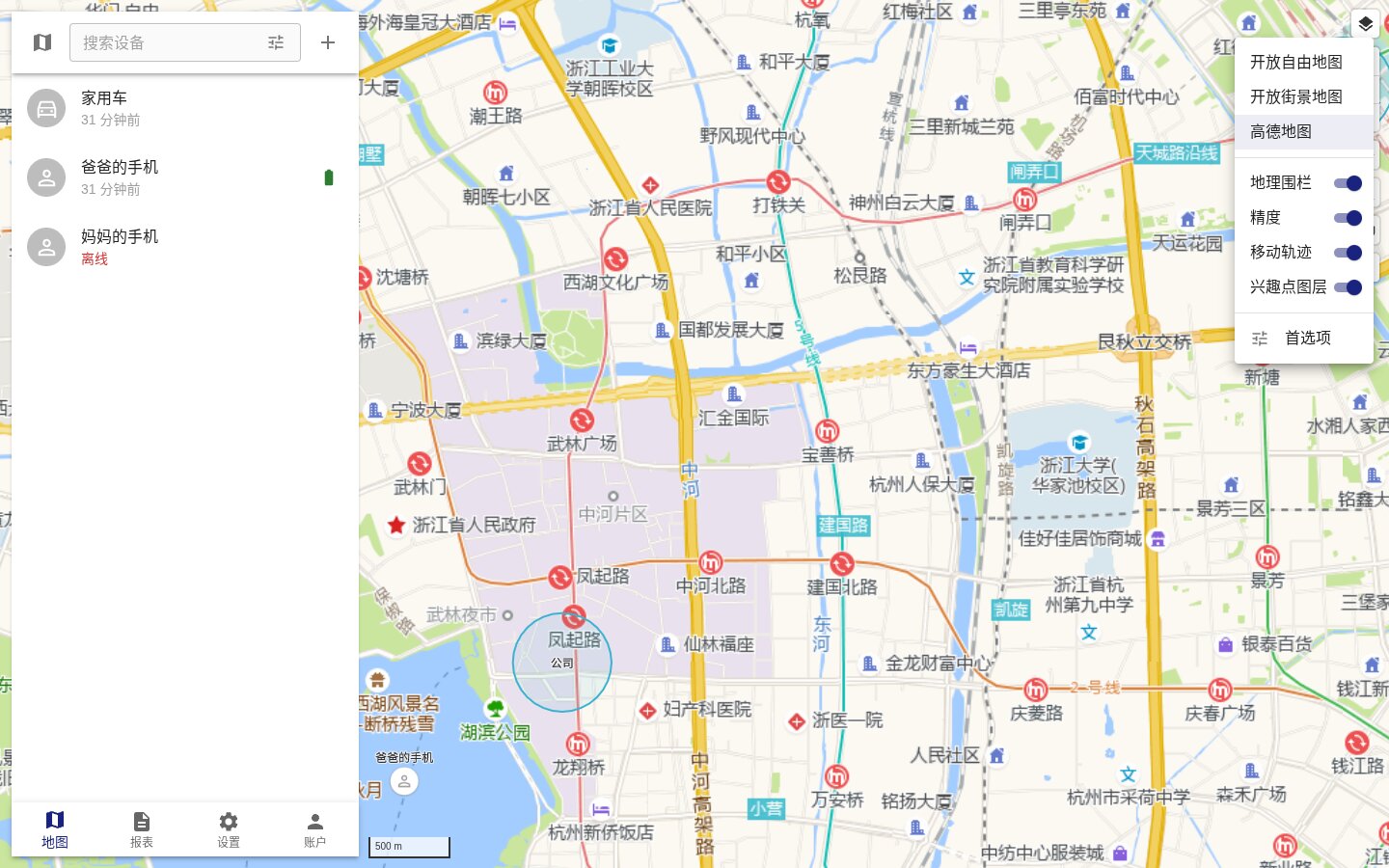
关于位置偏移:高德地图使用国内的 GCJ-02 坐标,而手机 GPS 上报的是国际通用的 WGS-84 坐标,两者在国内会差几百米。所以真实设备在高德底图上可能「偏到马路旁边」,这不是定位不准。需要精确对齐时,切换到「开放街景地图(OpenStreetMap)」即可。(本文截图是为了演示效果预先换算过坐标的模拟数据。)
5.3 轨迹回放
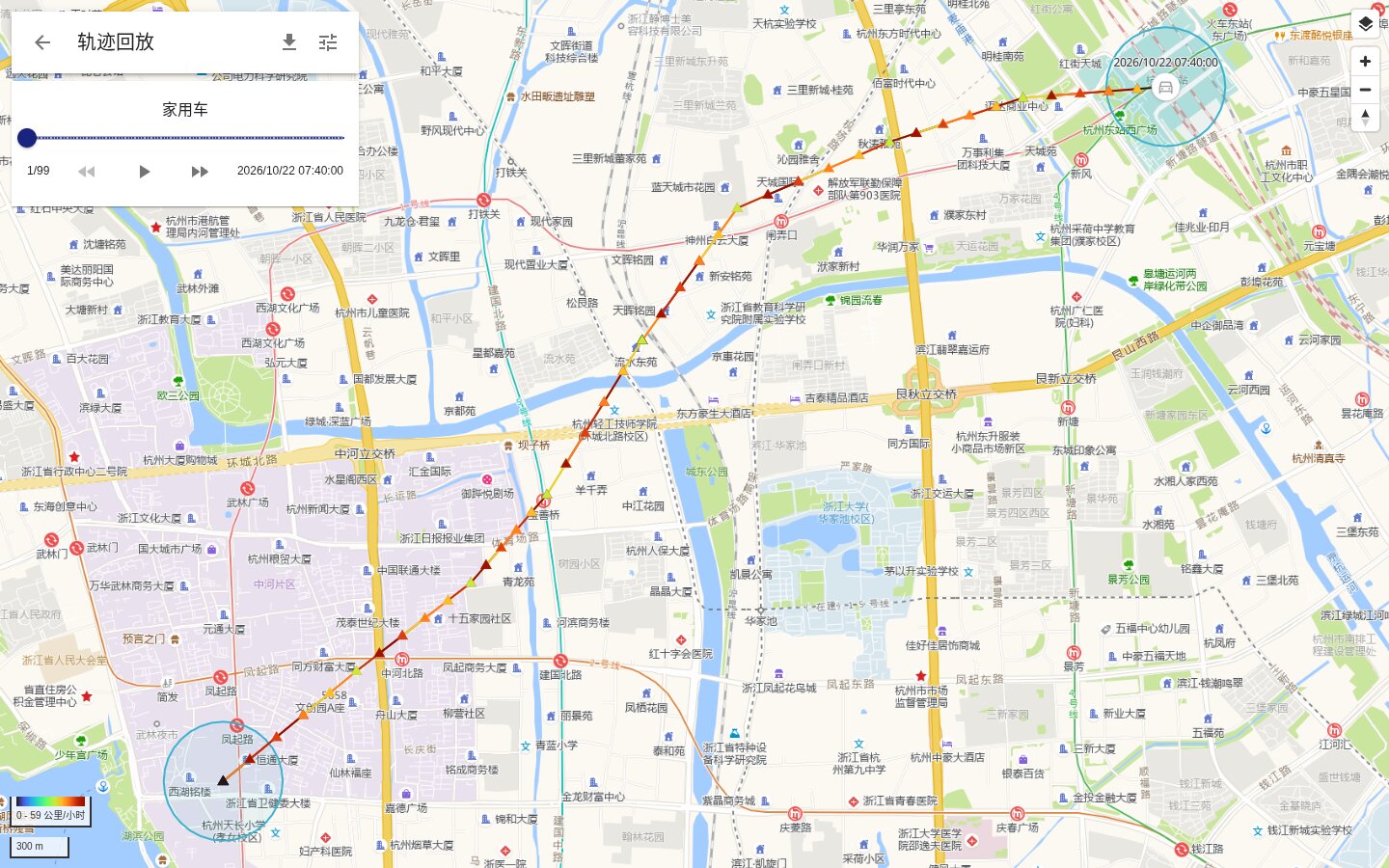
- 在设备信息卡点「轨迹回放」,或进入「报表 › 轨迹回放」;
- 选择设备和时段(用左右箭头按天切换,下拉还能选本周、上周、自定义);
- 点「查询」,地图上会画出整条轨迹,颜色代表速度(左上角显示速度范围);
- 用底部的播放条拖动或播放,逐点查看每个时刻的位置和时间。
六、地理围栏与通知
6.1 画围栏
-
进入「设置 › 地理围栏」,右侧是地图编辑器;
-
用地图左上角的绘制工具在地图上圈出区域(多边形或折线),完成后给它起名,如「家」「公司」「学校」;
-
点列表里的围栏名可在地图上定位,铅笔图标可改名和修改属性。
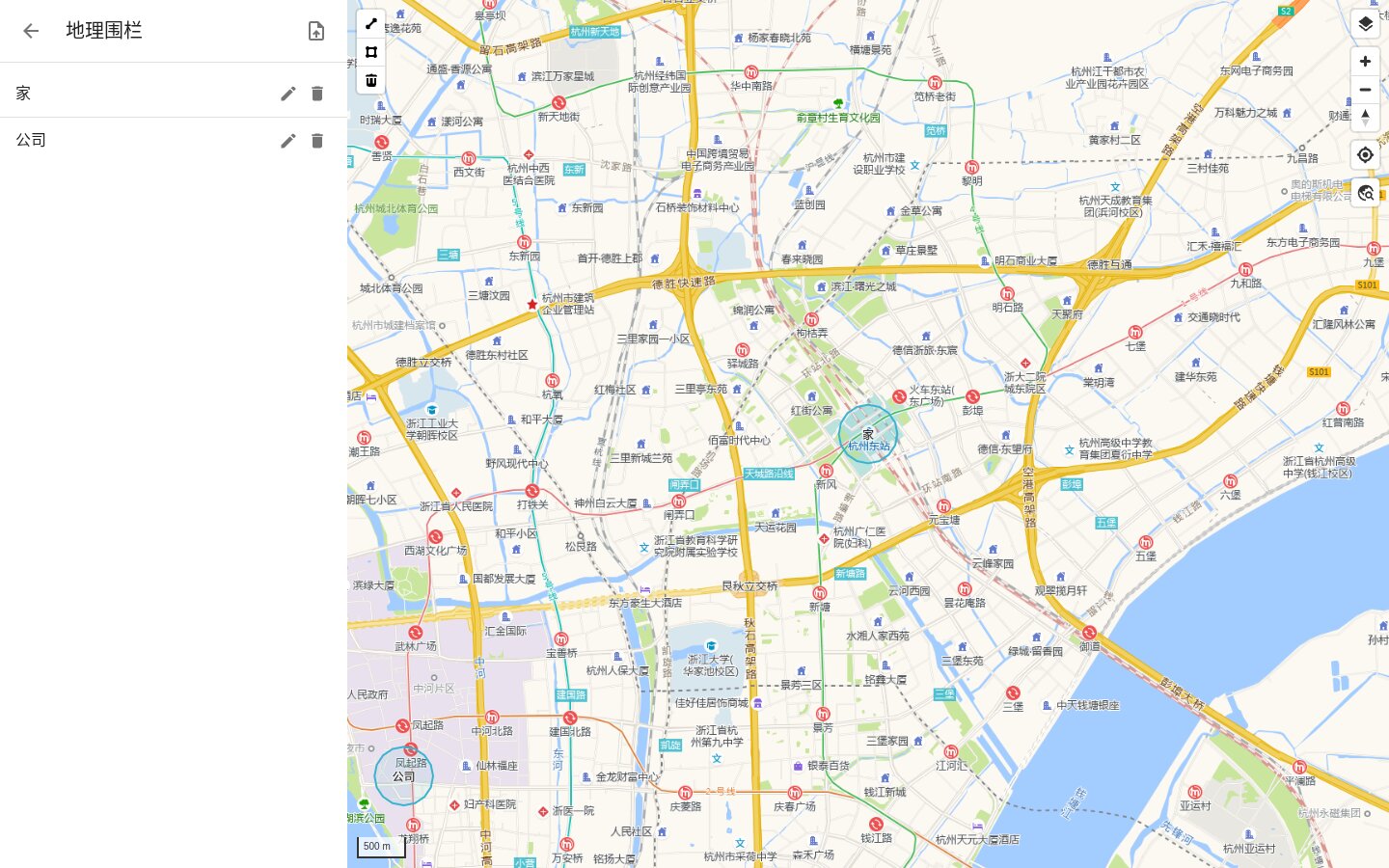
关键一步:把围栏和设备关联。 进入「设置 › 设备」,点设备那一行的「连接」(链条)图标,在「地理围栏」里勾选要生效的围栏。只有关联了的设备进出该区域才会产生事件。
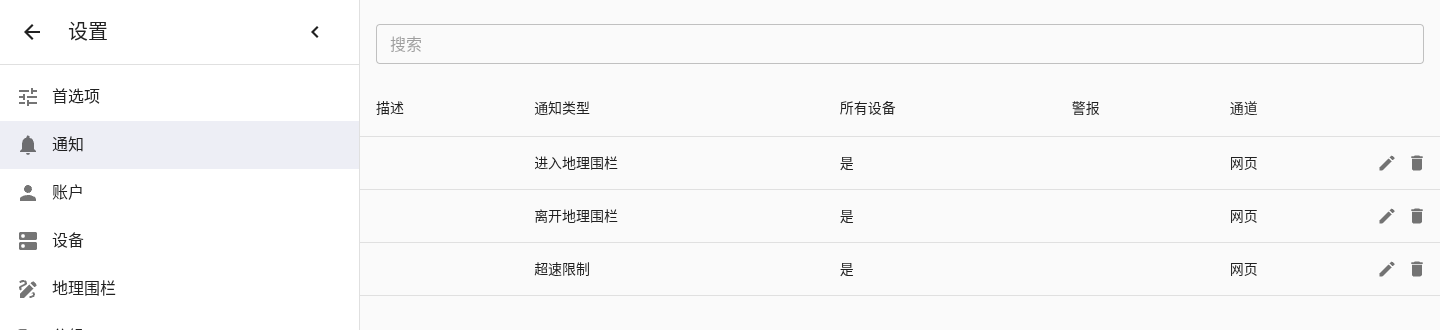
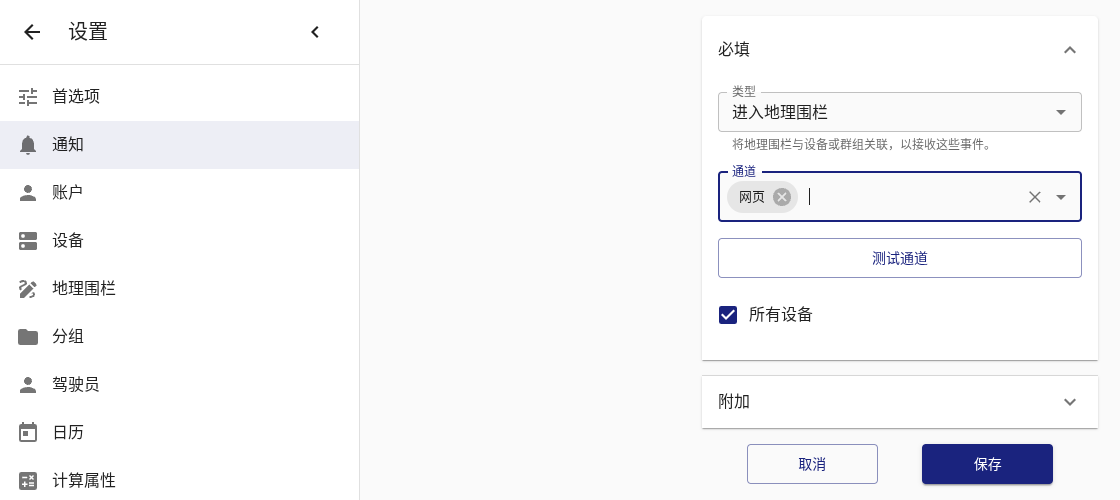
6.2 设置通知
-
进入「设置 › 通知」,点右下角「+」;
-
类型:选「进入地理围栏」「离开地理围栏」「超速限制」「设备离线」等;
-
通道:选「网页」;
-
勾选「所有设备」,或不勾、之后在设备的「连接」里单独关联;
-
保存。
说明:
- 通道列表里还有「电子邮件」和「命令」。邮件需要在服务器上配置 SMTP 发信,商店版目前没有提供这项配置入口,请以「网页」通道为主;
- 「网页」通知是在你打开 Traccar 网页时弹出的提醒,网页关着就看不到弹窗,但所有事件都会被记录,可以随时在「报表 › 事件」里查;
- 官方手机端「Traccar Manager」的推送依赖 Traccar 官方云推送,本商店版未做验证,不建议依赖它。
在测试实例中,车辆早上离开「家」、到达「公司」、晚上返回,事件都被准确记录:
七、报表与导出
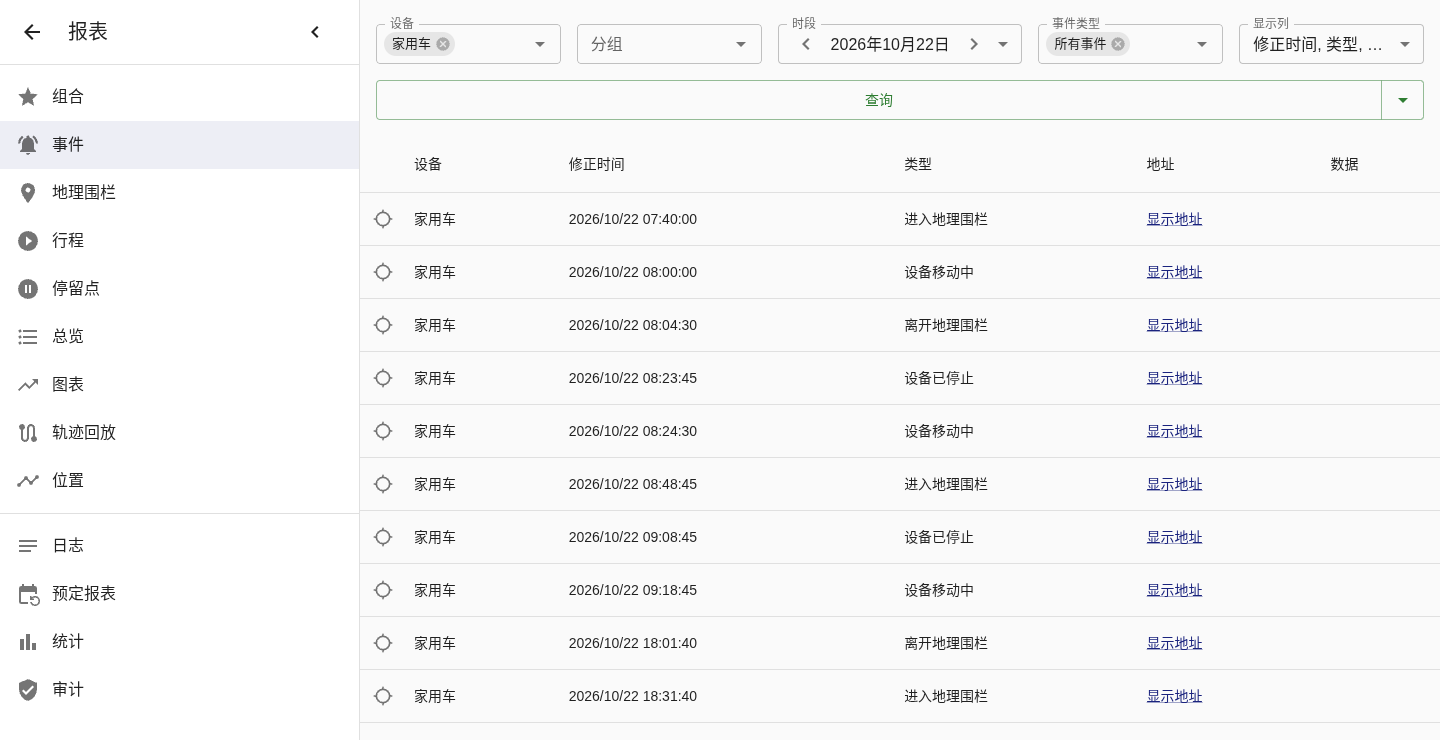
点底部「报表」进入,左侧是报表类型:
| 报表 | 能看什么 |
|---|---|
| 组合 | 轨迹 + 事件的综合视图 |
| 事件 | 进出围栏、移动/停止、超速、上下线等所有事件 |
| 地理围栏 | 在各围栏内停留的时段 |
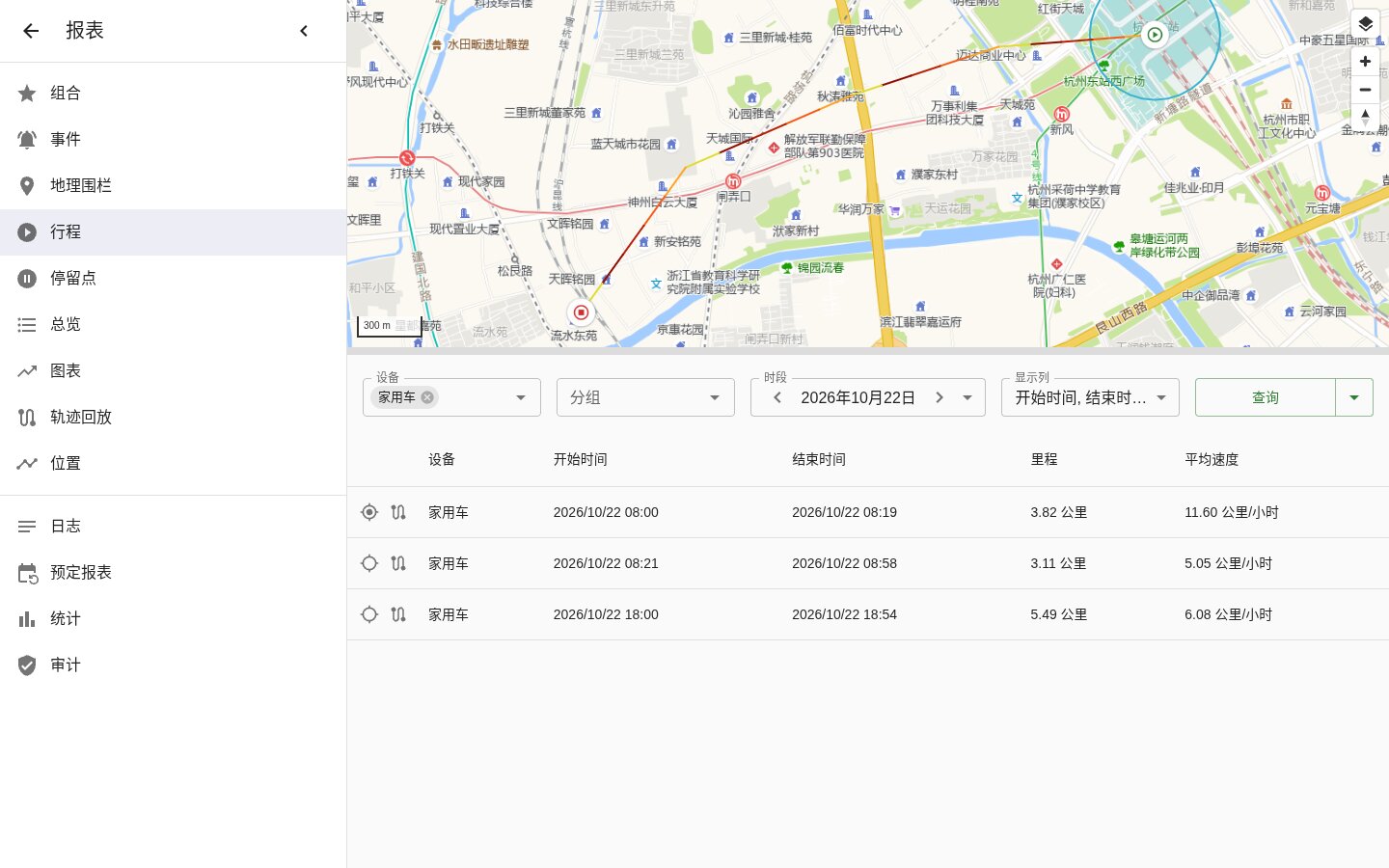
| 行程 | 每一段行程的起止时间、里程、平均速度 |
| 停留点 | 每次停车/停留的地点和时长 |
| 总览 | 按天/按设备汇总里程、速度 |
| 图表 | 速度、海拔等随时间变化的曲线 |
| 轨迹回放 / 位置 | 回放轨迹 / 原始定位点列表 |
| 日志 / 预定报表 / 统计 / 审计 | 偏管理用途 |
使用方法:选设备、时段(可选显示哪些列),点「查询」。在行程报表里,点某一行左侧的准星图标,上方地图就会画出这一段行程:
导出 Excel:点「查询」按钮右边的小箭头,菜单里有「导出 (XLSX)」「打印」「工作计划」(定时生成报表)。
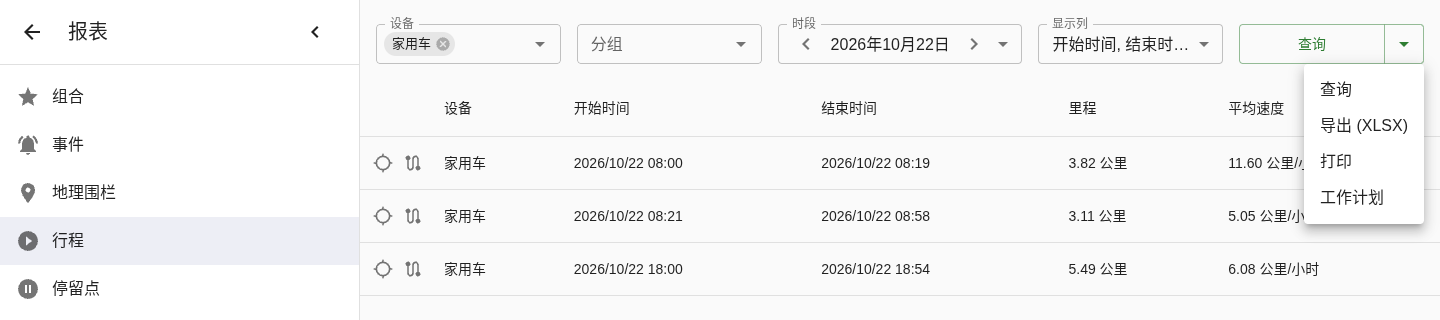
商店版给网页加了懒猫的文件选择器适配,导出的报表可以直接保存到懒猫网盘。
八、懒猫网盘:从网盘上传、导出保存到网盘
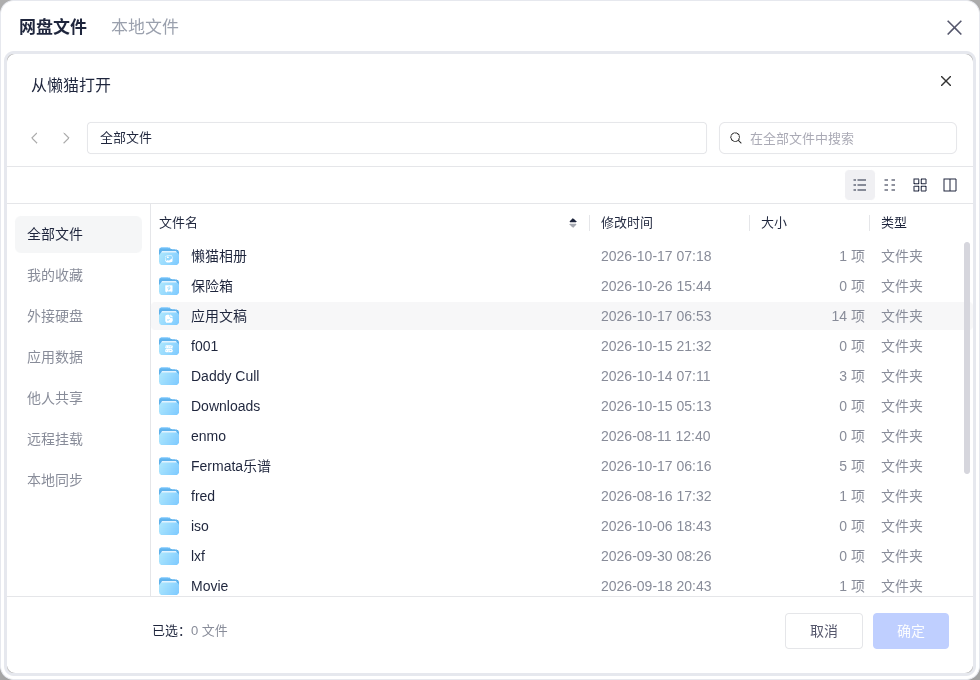
商店版接入了懒猫网盘文件选择器。网页里凡是「选择文件」和「导出 / 下载」的地方,都会先弹出懒猫的窗口,顶部可切换「网盘文件 / 本地文件」。
从网盘上传设备照片
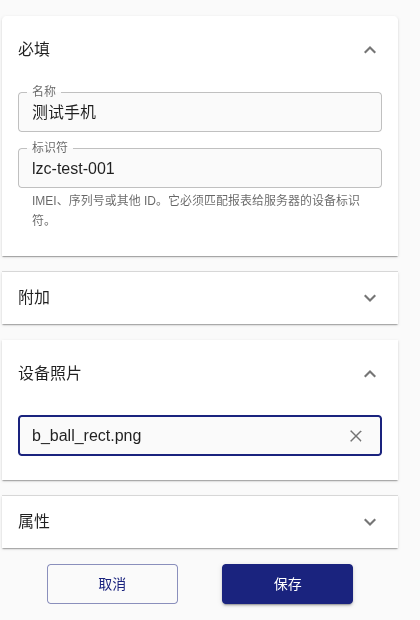
- 进入「设置 › 设备」,点设备那一行的编辑(铅笔)图标。设备照片栏只在已保存的设备上出现,新建设备时先保存一次再编辑;
- 展开「设备照片」,点输入框,弹出懒猫窗口,在「网盘文件」里找到图片,选中后点「确定」;
- 输入框里显示文件名后点「保存」。回到地图点该设备,信息卡顶部就会显示这张照片。
同样能从网盘选文件的还有:设置 › 服务器 › 文件(上传自定义文件,保存在应用数据目录);设置 › 日历 › 类型选「自定义」(导入 .ics 日历文件,用于通知的生效时段);地理围栏页左上角的上传图标(导入 .gpx 轨迹,直接生成一条折线围栏)。
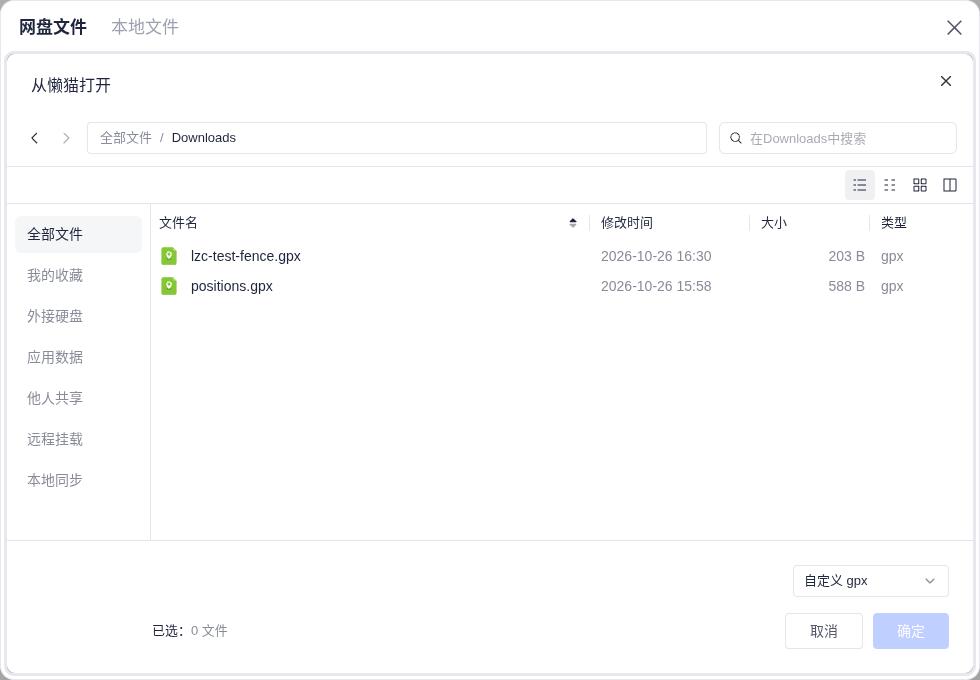
导出报表 / 轨迹保存到网盘
- 在任意报表点「查询」,再点「查询」右边的小箭头,选「导出 (XLSX)」;位置报表还可以选 CSV / GPX / KML / KMZ;
- 弹出「保存至懒猫」窗口,选目录(如 Downloads)、可改文件名,点「保存」;
- 在懒猫网盘对应目录里就能看到导出的文件。想存到电脑上,切到顶部「本地文件」即可。
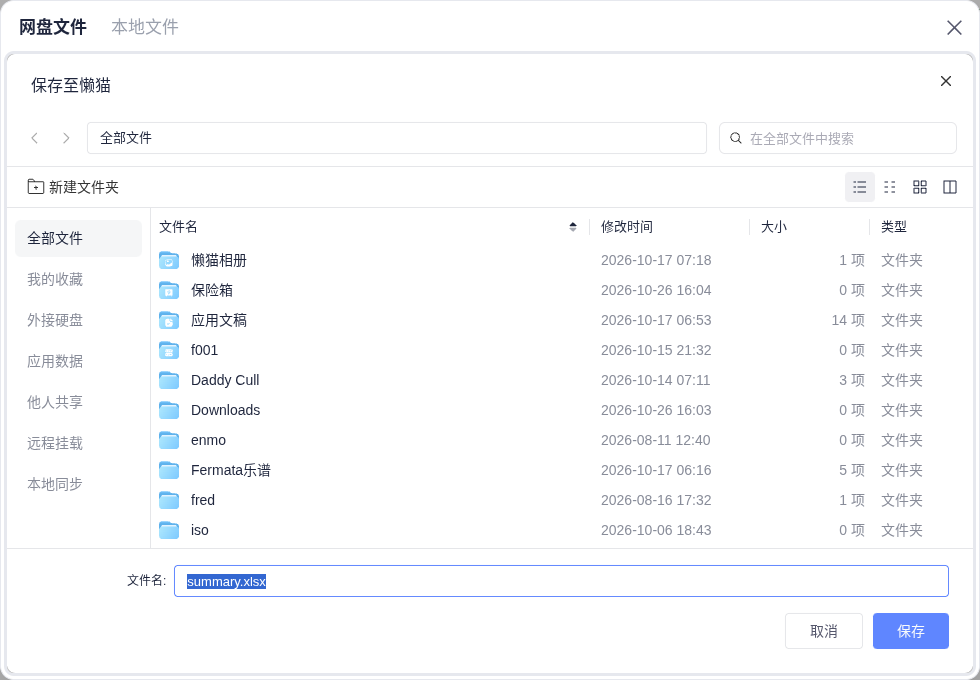
支持保存到网盘的导出:报表 › 总览 / 行程 / 停留点 / 事件 / 地理围栏(XLSX);报表 › 位置(CSV、GPX、KML、KMZ);轨迹回放页顶部的下载图标(KML);设置 › 设备 › 「导出」(XLSX 设备列表)。
提示:如果点了没反应、仍然直接下载到浏览器,通常是浏览器还缓存着旧版页面,按 Ctrl+F5(Mac 上 Cmd+Shift+R)强制刷新一次即可。
九、多用户:让家人也能看
推荐做法是每个家庭成员用自己的懒猫账号登录,管理员再把设备分给他:
- 在懒猫里给家人开好账号(家人需要能登录你的微服);
- 家人用自己的懒猫账号打开一次 Traccar,系统会自动为他创建一个普通用户;
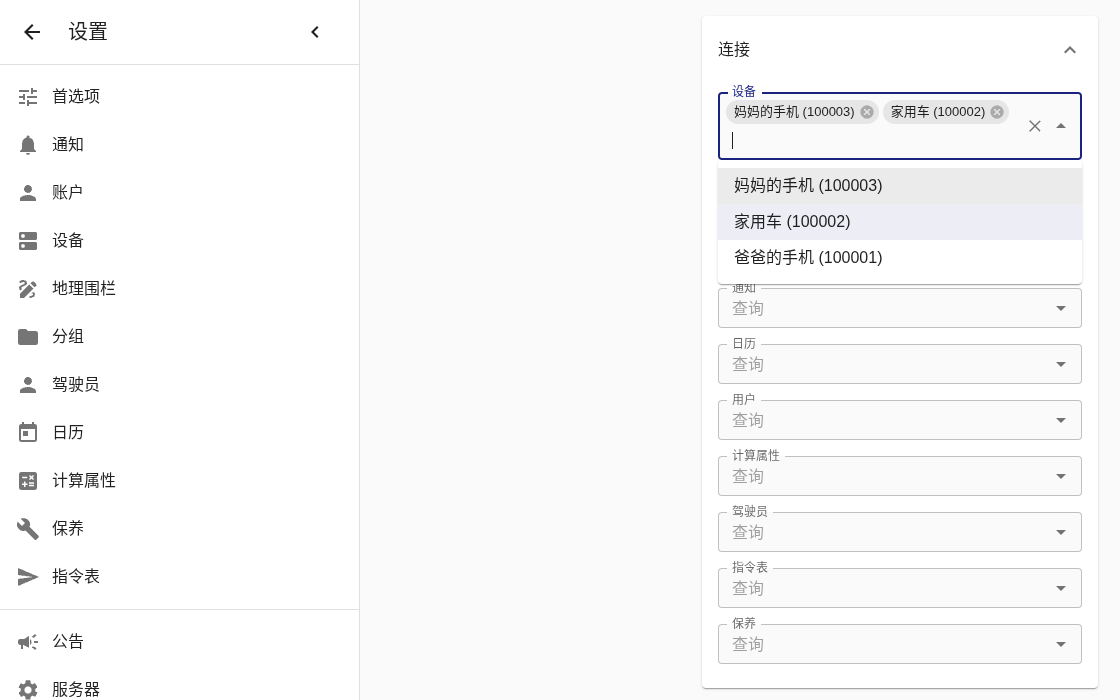
- 管理员进入「设置 › 用户」,找到这位家人,点那一行的「连接」(链条)图标;
- 在「设备」里选上他可以看的设备(比如「妈妈的手机」「家用车」),也可以一起分配地理围栏、通知等;
- 家人刷新页面后,就能在地图上看到这些设备,而看不到没分配给他的设备。
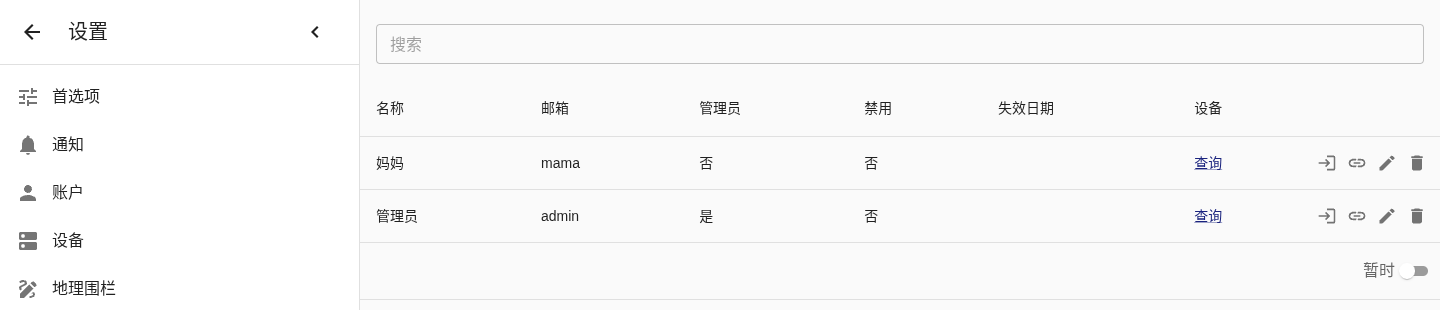
提示:
- 每部被定位的手机仍然是在第三节里登记的「设备」,和谁能看它是两回事:一部设备可以同时分配给好几个用户;
- 用户编辑页里还能设置「只读」「设备数量上限」「失效日期」等,适合给临时需要看位置的人用;
- 应用强制使用懒猫账号登录,管理员在「用户」里手动新建的本地账号通常用不上,以懒猫账号为准。
十、常见问题
1. 设备一直显示「离线」,地图上没有点
按顺序检查:
- App 的服务开关有没有打开;
- 服务器地址是不是
https://traccar.<盒子名>.heiyu.space/osmand/:常见错误有少了/osmand/、写成http://、多加了:5055、盒子名拼错; - App 日志里出现「SSL error」(iOS 报 -1200):说明这台手机没装或没开懒猫客户端,访问不了
heiyu.space,改用 4.4 节的自定义域名; - App 里的设备标识符和网页里的标识符是否完全一致(多一个空格都不行)。服务器收到未登记的标识符会直接拒收;
- 用的是 4.4 节的自定义域名时,检查 Cloudflare 隧道是否「健康」、服务 URL 末尾有没有
:5055; - 手机能不能正常上网。可以在手机浏览器里打开
https://traccar.<盒子名>.heiyu.space/osmand/?id=你的标识符&lat=30&lon=120,返回一片空白页说明服务器已接收;如果浏览器提示 400 错误,多半是这个标识符没在网页里登记。接收成功后再看网页里设备是否变成「在线」。注意这会在经纬度 (30, 120) 留下一个测试点,它会留在历史轨迹里。
2. 一开始正常,过一会儿就不更新了 / 轨迹断断续续
基本都是手机后台被系统限制了。回到 4.3 节:定位权限设为「始终」、电池设为「无限制」、国产手机开自启动并锁定后台。同时打开 App 的「离线缓存」,没网时的点联网后会补传。
3. 显示的时间不对
- 商店版容器时区已设为北京时间(Asia/Shanghai);网页显示时间还会受浏览器时区和「设置 › 首选项 / 账户」里的时区设置影响,检查一下是否被改成了其他时区;
- 位置的「修正时间」来自手机自己的定位时间,手机系统时间不准也会导致时间错乱,打开手机「自动设置时间」。
4. 地图空白或加载很慢
- 默认的高德底图需要能访问高德服务;某个图层加载不出来时,用右上角图层按钮换另一种底图试试;
- 刚打开页面、或缩放到全球视图时瓦片加载需要几秒,放大到具体城市再看;
- 位置和道路对不上:见 5.2 节「关于位置偏移」。
5. 报表里的速度看起来不对
行程报表的平均速度是按「总里程 ÷ 总时长」算的,等红灯、堵车都会被计入,所以通常比你感觉的车速低。如果你自己写脚本按 OsmAnd 协议上报,注意 speed 参数的单位是节(1 节 ≈ 1.852 公里/小时),官方 App 会自动处理,不用管。
6. 能接 GPS 定位器硬件(GT06、途强等)吗?
商店版只开放了 OsmAnd 这一种协议,且只通过 /osmand/ 这个 HTTPS 路径接入。支持 OsmAnd 协议(HTTP 上报 id、lat、lon、timestamp 等参数)的 App 或设备都可以用同一个地址,或用 4.4 节映射出去的固定域名;走专有 TCP 协议的车载定位器目前接不进来。
7. 数据存在哪?升级会丢吗?
所有位置、设备、用户数据都存在应用自己的数据目录里(内置 H2 数据库),重启、升级应用都不会丢失。卸载应用前请先确认是否需要保留数据。
附:一分钟上手清单
- 商店安装 → 打开 → 懒猫账号自动登录(首次点一次 Grant Access);
- 设备列表「+」→ 名称 + 标识符(如
100004)→ 保存; - 手机装 Traccar Client → 标识符填
100004→ 服务器地址填https://traccar.<盒子名>.heiyu.space/osmand/→ 打开服务; - 手机给定位「始终允许」+ 电池「无限制」;
- 网页看到设备「在线」,完成。之后再按需画围栏、建通知、看报表、给家人分配设备。
本攻略基于 Traccar 6.16.0 商店版编写。上游项目:https://github.com/traccar/traccar(Apache-2.0)。
评论
0暂无评论