
'%3e%3cpath%20d='M9%2021H15'%20stroke='black'%20stroke-width='2'%20stroke-linecap='round'%20stroke-linejoin='round'/%3e%3cpath%20d='M5.25001%209.75C5.25001%207.95979%205.96116%206.2429%207.22703%204.97703C8.4929%203.71116%2010.2098%203%2012%203C13.7902%203%2015.5071%203.71116%2016.773%204.97703C18.0388%206.2429%2018.75%207.95979%2018.75%209.75C18.75%2013.1081%2019.5281%2015.8063%2020.1469%2016.875C20.2126%2016.9888%2020.2472%2017.1179%2020.2474%2017.2493C20.2475%2017.3808%2020.2131%2017.5099%2020.1475%2017.6239C20.082%2017.7378%2019.9877%2017.8325%2019.8741%2017.8985C19.7604%2017.9645%2019.6314%2017.9995%2019.5%2018H4.50001C4.36874%2017.9992%204.23997%2017.964%204.12659%2017.8978C4.0132%2017.8317%203.91916%2017.7369%203.85387%2017.6231C3.78858%2017.5092%203.75432%2017.3801%203.75452%2017.2489C3.75472%2017.1176%203.78937%2016.9887%203.85501%2016.875C4.47282%2015.8063%205.25001%2013.1072%205.25001%209.75Z'%20stroke='black'%20stroke-width='2'%20stroke-linecap='round'%20stroke-linejoin='round'/%3e%3c/g%3e%3cdefs%3e%3cclipPath%20id='clip0_4762_133'%3e%3crect%20width='24'%20height='24'%20fill='white'/%3e%3c/clipPath%3e%3c/defs%3e%3c/svg%3e)
'%3e%3cpath%20d='M24%200H0V24H24V0Z'%20fill='white'%20fill-opacity='0.01'/%3e%3cpath%20d='M12%2011C14.2091%2011%2016%209.20914%2016%207C16%204.79086%2014.2091%203%2012%203C9.79086%203%208%204.79086%208%207C8%209.20914%209.79086%2011%2012%2011Z'%20stroke='black'%20stroke-width='2'%20stroke-linecap='round'%20stroke-linejoin='round'/%3e%3cpath%20d='M4%2021V20.4857C4%2018.5655%204%2017.6055%204.38753%2016.872C4.72841%2016.2269%205.27235%2015.7024%205.94138%2015.3737C6.70196%2015%207.6976%2015%209.68889%2015H14.3111C16.3024%2015%2017.298%2015%2018.0586%2015.3737C18.7276%2015.7024%2019.2716%2016.2269%2019.6125%2016.872C20%2017.6055%2020%2018.5655%2020%2020.4857V21'%20stroke='black'%20stroke-width='2'%20stroke-linecap='round'%20stroke-linejoin='round'/%3e%3c/g%3e%3cdefs%3e%3cclipPath%20id='clip0_4762_139'%3e%3crect%20width='24'%20height='24'%20fill='white'/%3e%3c/clipPath%3e%3c/defs%3e%3c/svg%3e)

Keues 排队叫号:取号机、叫号终端、大屏免装懒猫客户端部署攻略
F007
Keues 排队叫号:取号机、叫号终端、大屏免装懒猫客户端部署攻略
应用默认地址 keues.<微服名>.heiyu.space
需要设备装懒猫客户端才能打开,而取号一体机、安卓广告屏、电视盒子等嵌入式设备很难安装客户端。本文用商店官方应用「局域网端口转发工具」,把
Keues 映射到微服的局域网 IP
端口,现场设备用浏览器直接打开,不用装客户端、不用登录懒猫账号。
| 管理后台(建网点、队列、窗口、看数据) | 管理员设备装懒猫客户端,用 heiyu.space 地址懒猫账号登录 |
| 取号机 / 叫号终端 / 叫号大屏 | 走端口转发地址,无需客户端和账号 |
本文于 2026-10-20 在真实懒猫微服上实测,示例中微服局域网 IP 为
192.168.31.12、转发端口为 18080,请换成你自己的。
一、准备
1. 微服已安装「Keues排队叫号」 ,并在管理后台建好网点、队列、窗口和业务流(取号机菜单)。窗口的「允许的用户/ 用户组」保持为空,否则现场叫号终端会要求输入 Keues 账号密码。
- 现场设备与微服接在同一个局域网。
- 在商店安装「局域网端口转发工具」(官方应用)。
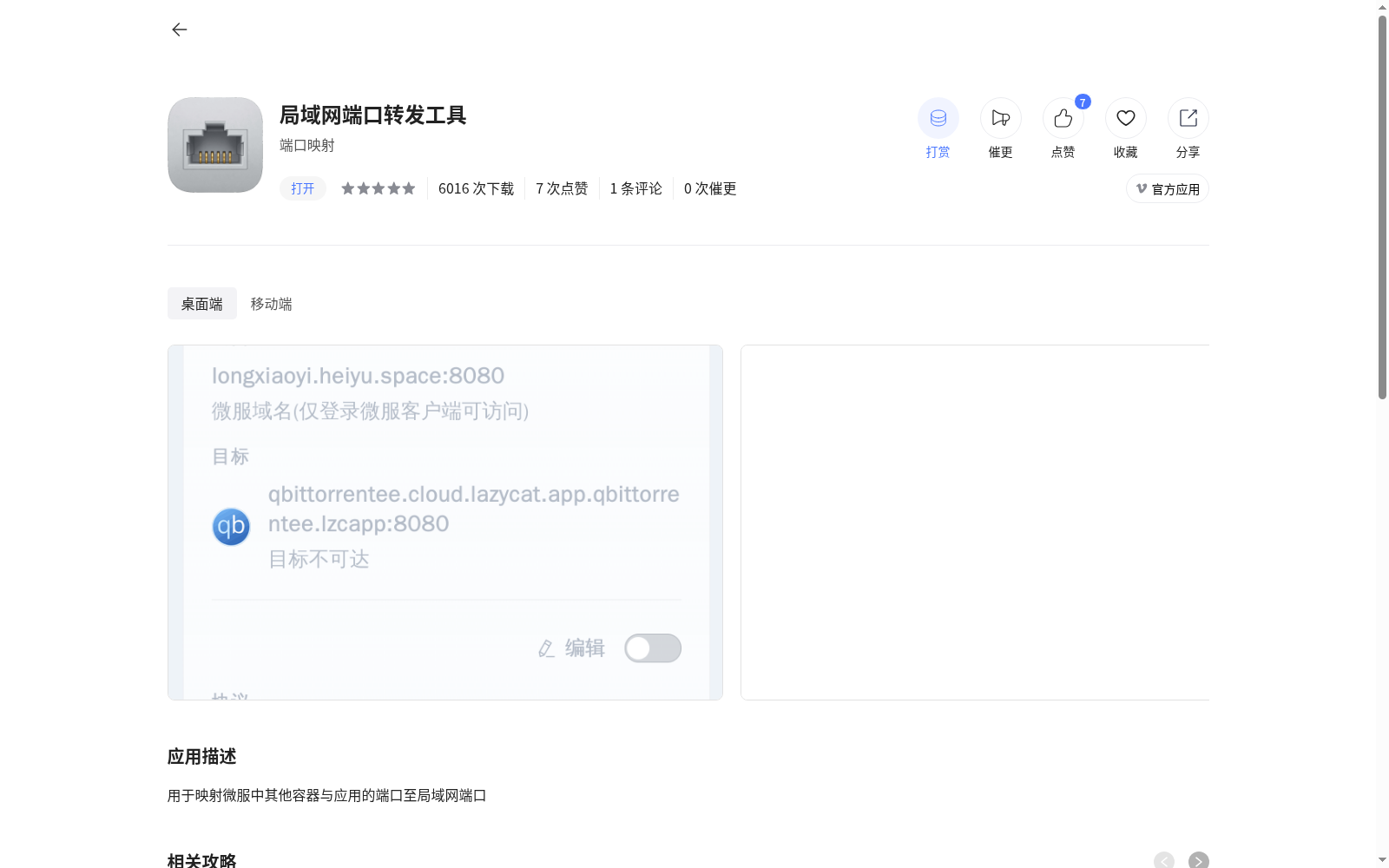
图1 商店里的「局域网端口转发工具」
二、创建端口转发规则
打开「局域网端口转发工具」,点右上角「添加转发规则」,按下表填写:
| 备注 | Keues 排队叫号 |
| 协议 | TCP |
| 局域网入口类型 | 微服物理网卡(仅微服所在局域网可访问) |
| 出口地址 | 自动带出微服网卡和 IP,如 enp2s0 - 192.168.31.12 |
| 监听端口 / 端口段 | 18080(1024 以上、未被占用即可) |
| 转发目标类型 | 微服应用 |
| 微服应用 | Keues 排队叫号(英文界面显示 Keues Queue Management) |
| 服务 | keues |
| 目标端口 | 8080 |
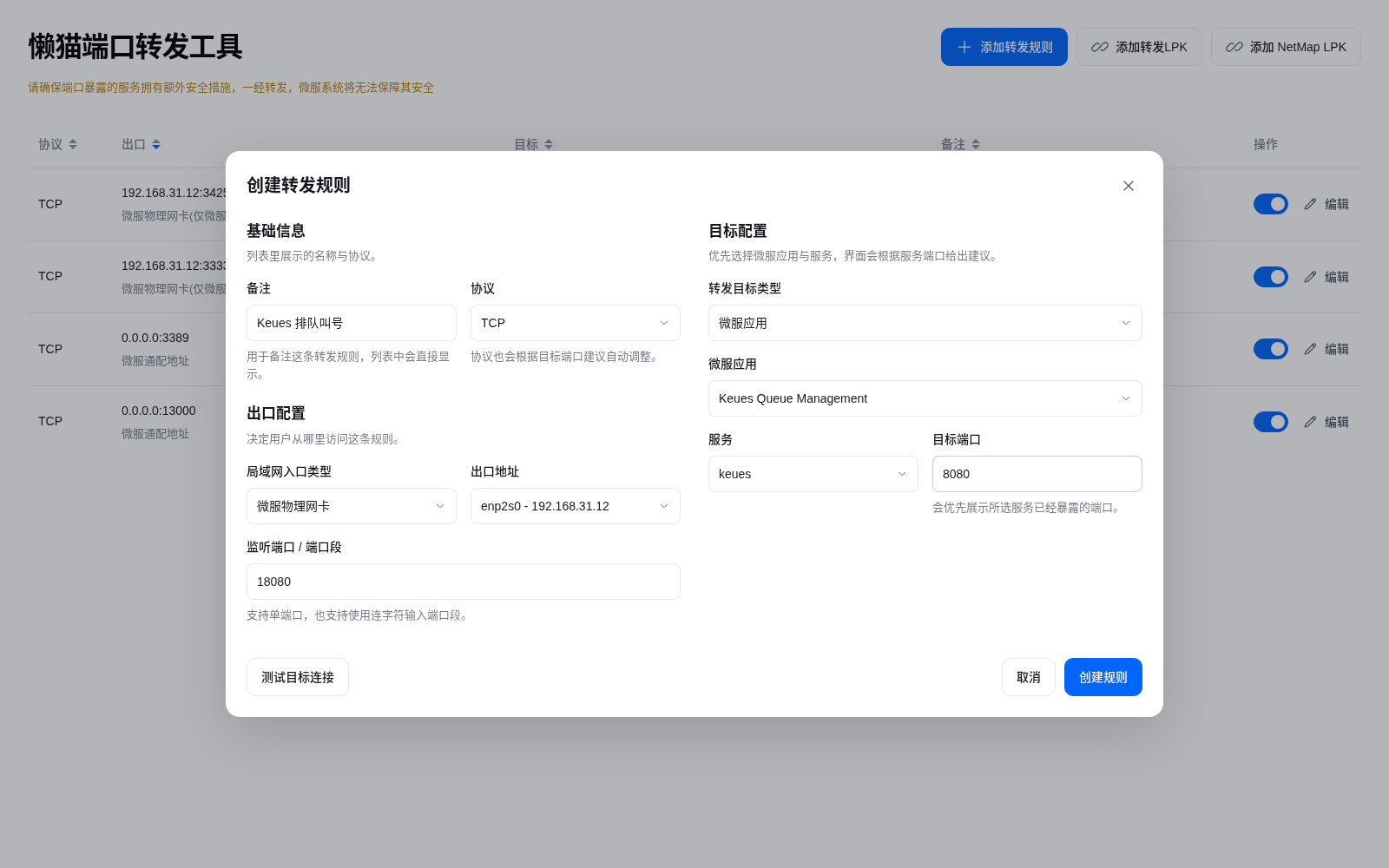
图2 填好的转发规则
点「测试目标连接」,再点「创建规则」。列表中出现
192.168.31.12:18080 → keues.f00700f.keues.lzcapp:8080,目标显示「目标检查通过」即成功。出口地址里的
IP 就是现场设备要用的地址。
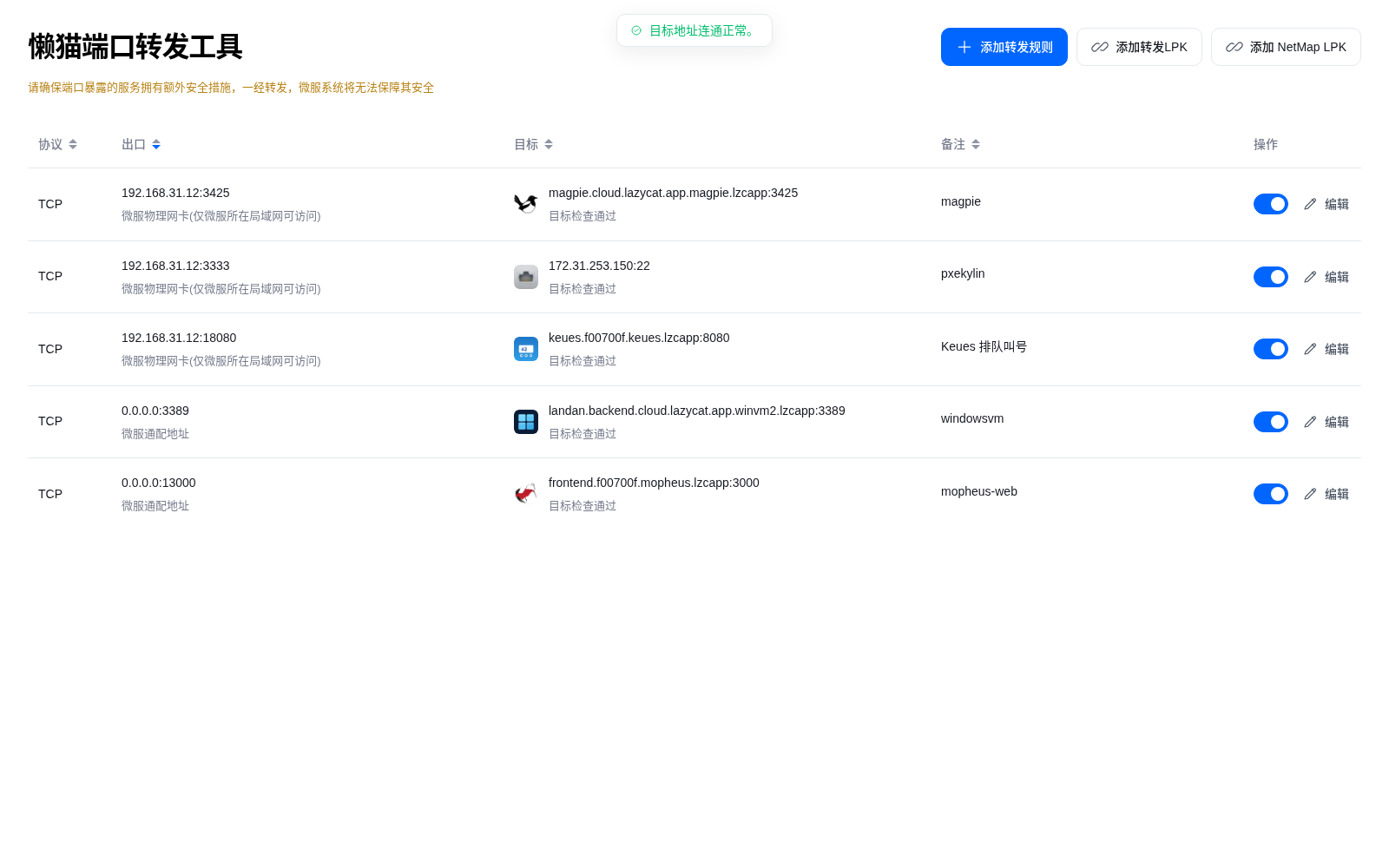
图3 规则创建成功,顶部提示「目标地址连通正常」
三、(可选)自定义域名
不想让设备记 IP,或者担心 IP 变化:先在路由器里给微服做 DHCP静态绑定,再在路由器的「静态 DNS / 自定义解析 / Hosts」里加一条paidui.lan → 192.168.31.12(OpenWrt:网络 → 主机名;爱快:DNS 设置 →
静态解析)。路由器不支持时,可在设备 hosts 里加192.168.31.12 paidui.lan。之后设备统一用 http 协议打开paidui.lan:18080。不要用 .local 后缀或公网真实存在的域名。
四、取号机
在取号机浏览器用 http 打开 192.168.31.12:18080/ticket (或paidui.lan:18080/ticket)。「服务器地址」会自动填成当前地址(如http://192.168.31.12:18080 ) ,无需修改。
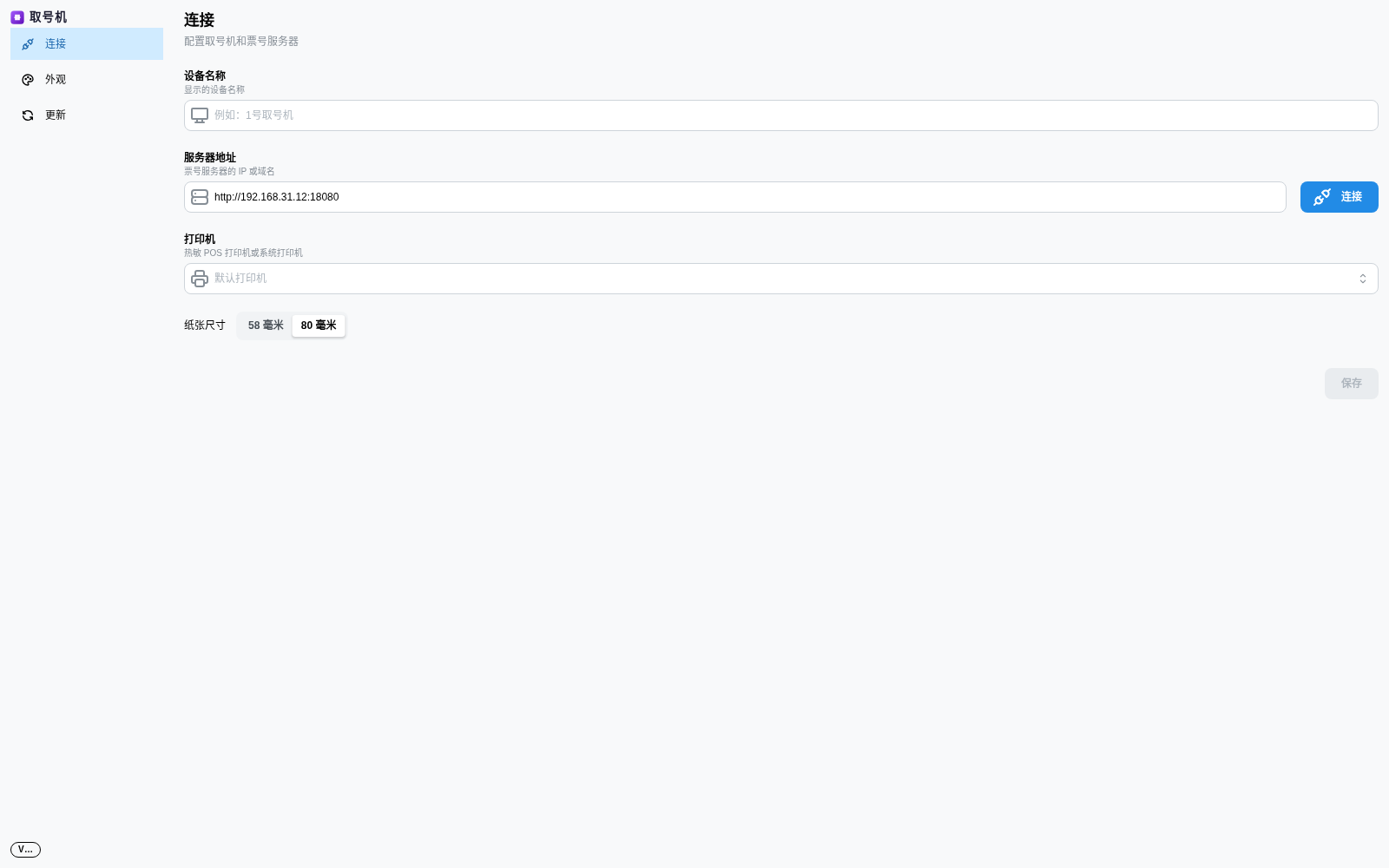
图4 首次打开,服务器地址已自动填好
填写「设备名称」→ 点「连接」→ 选「网点」和「业务流」→「保存」。
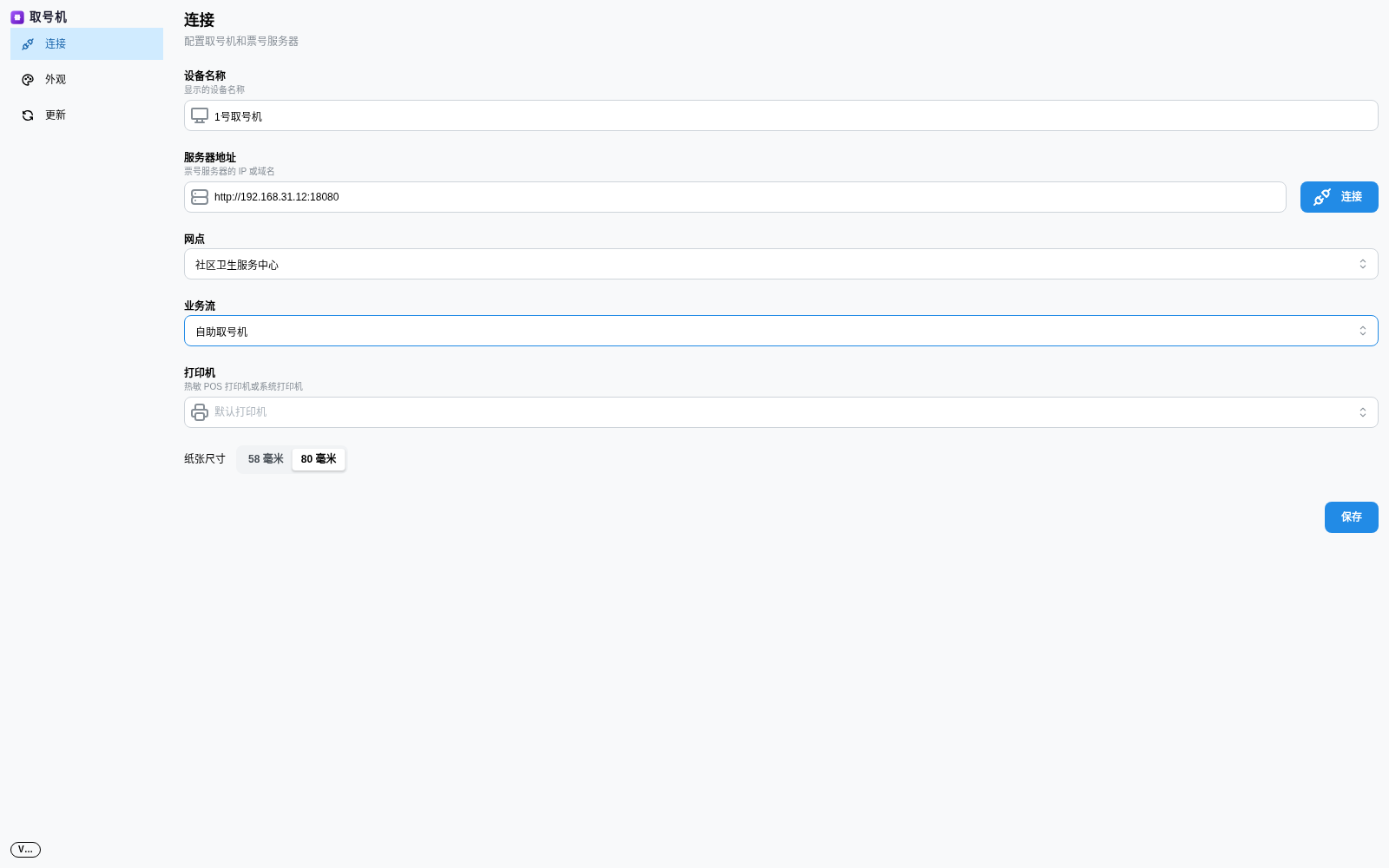
图5 选好网点与业务流
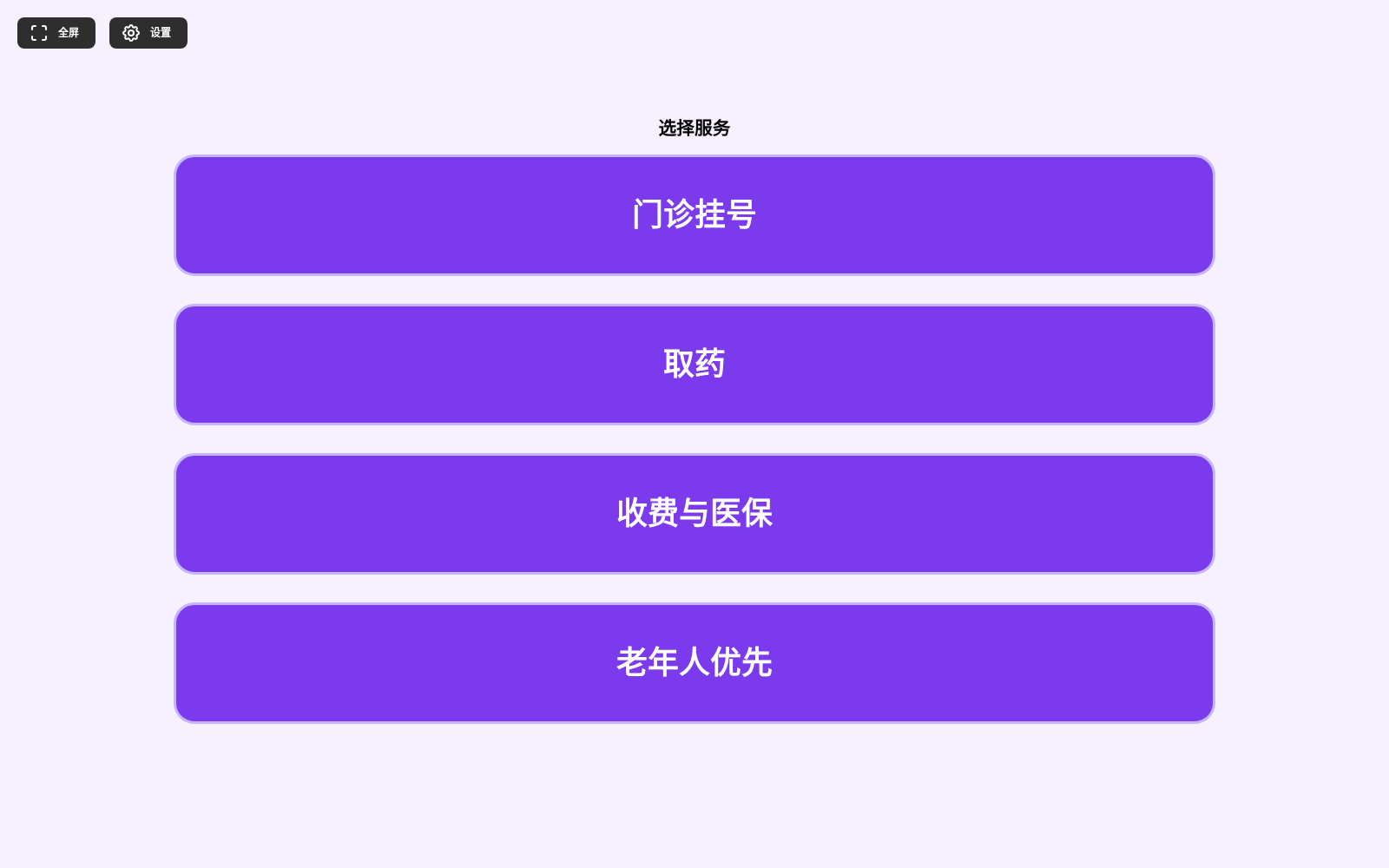
图6 保存后进入取号界面,可点左上角「全屏」
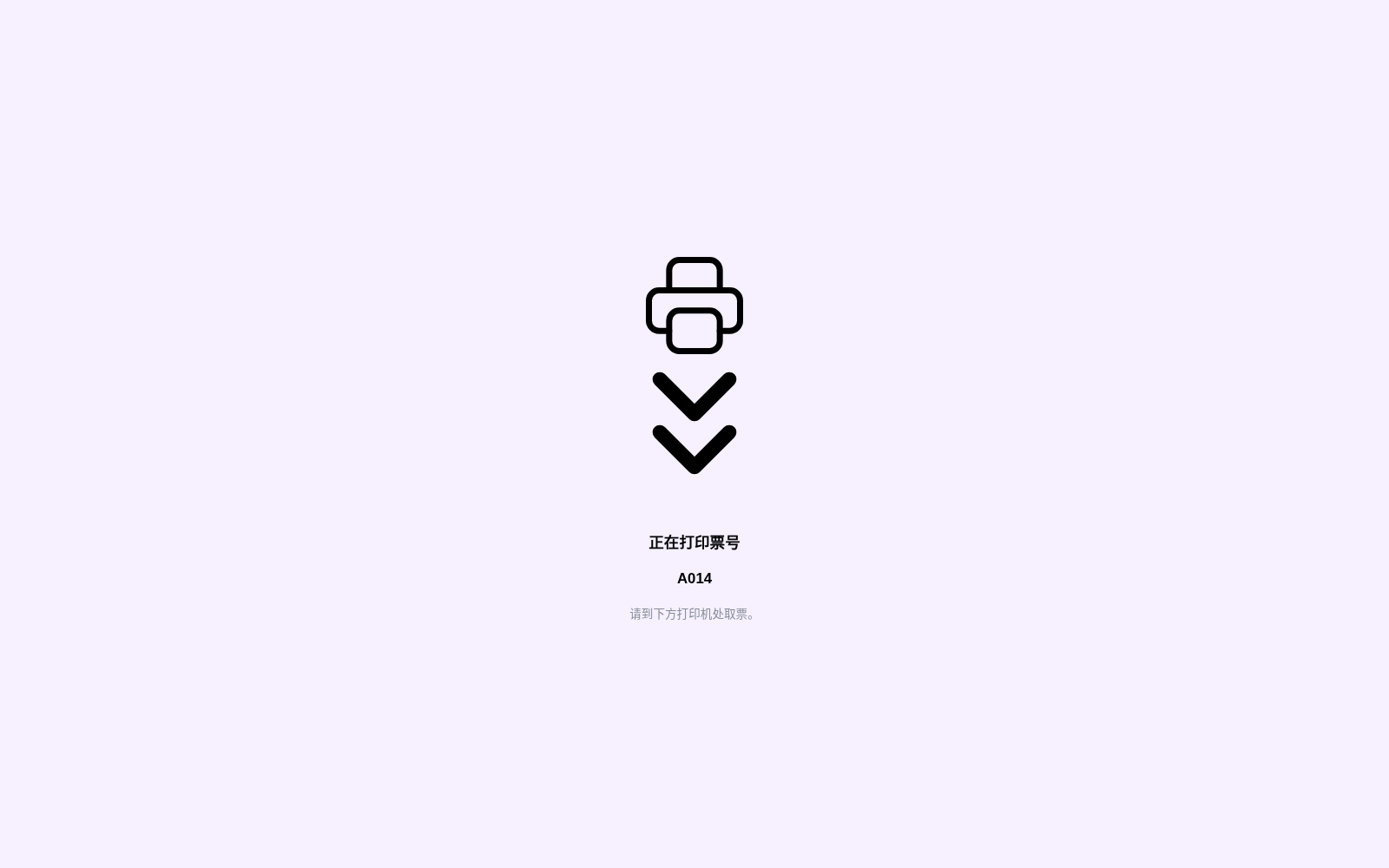
图7 顾客点选服务后出票(示例 A014)
五、叫号大屏
电视 / 广告屏浏览器用 http 打开
192.168.31.12:18080/monitors,填「屏幕名称」→「连接」→
选「网点」「业务流」→「保存」。
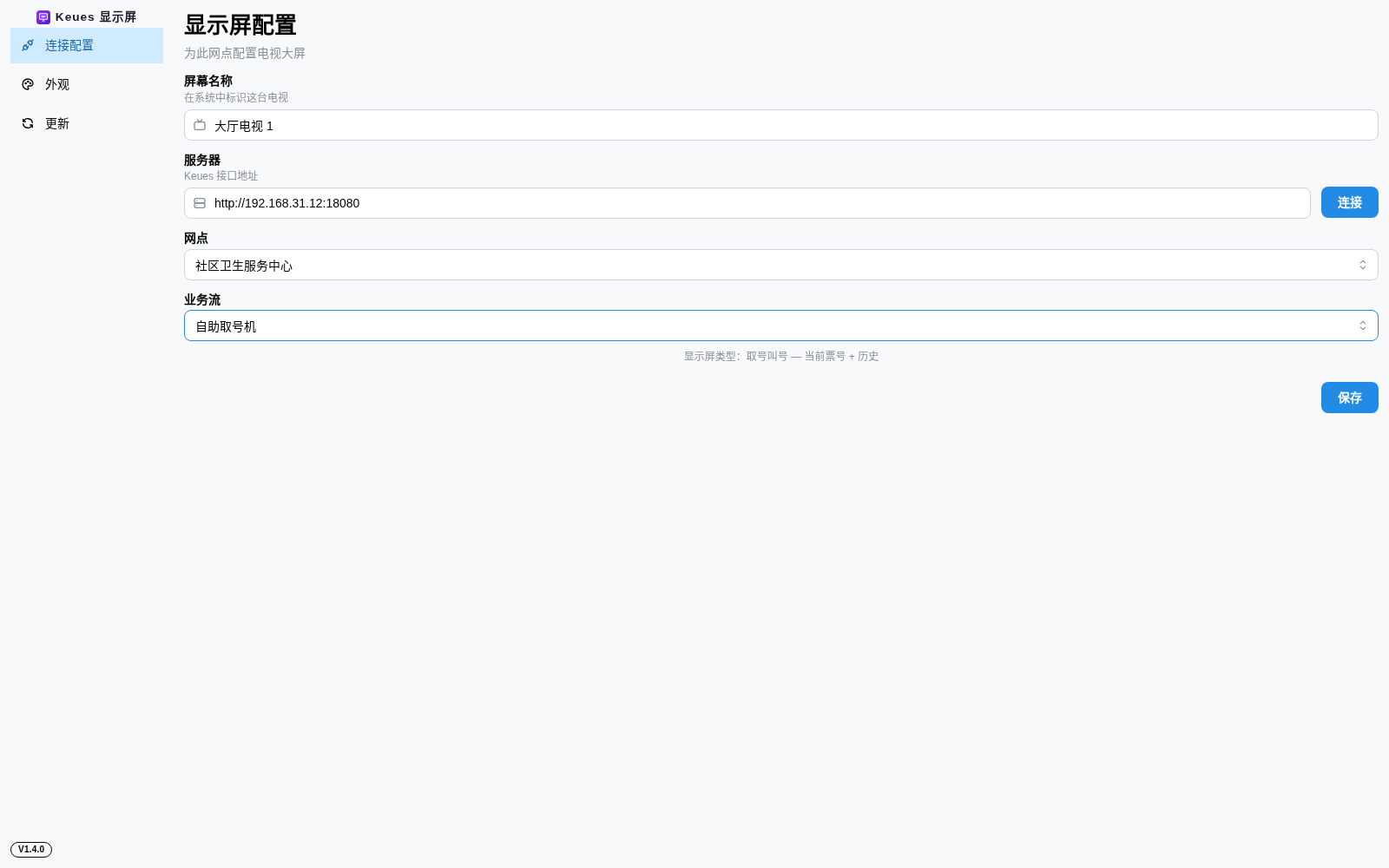
图8 显示屏配置
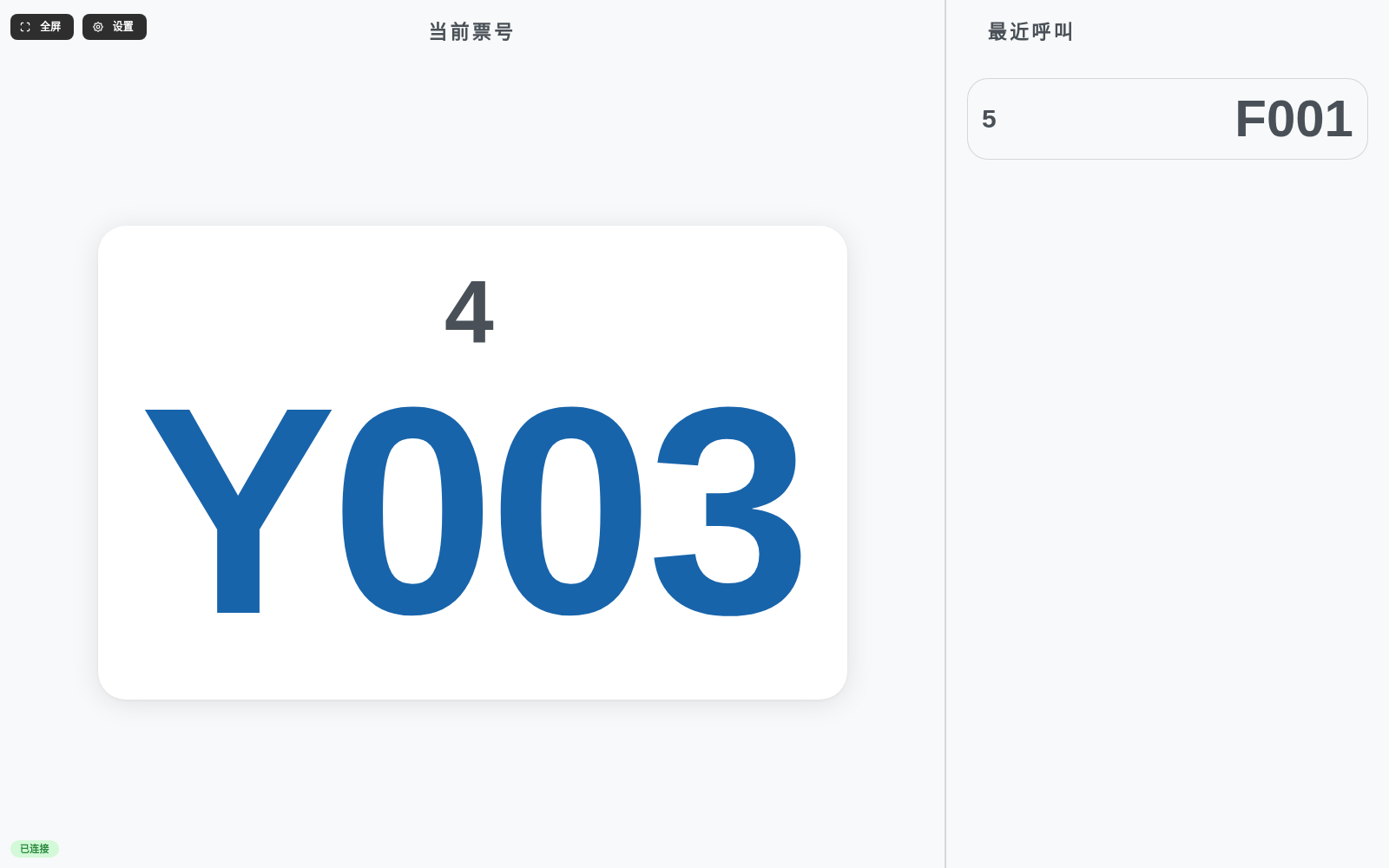
图9 叫号大屏,左下角显示「已连接」
六、窗口叫号终端
窗口电脑或手机用 http 打开
192.168.31.12:18080/counter,填「设备名称」→「连接」→
选「网点」「业务流」「窗口」→「保存并启动」。
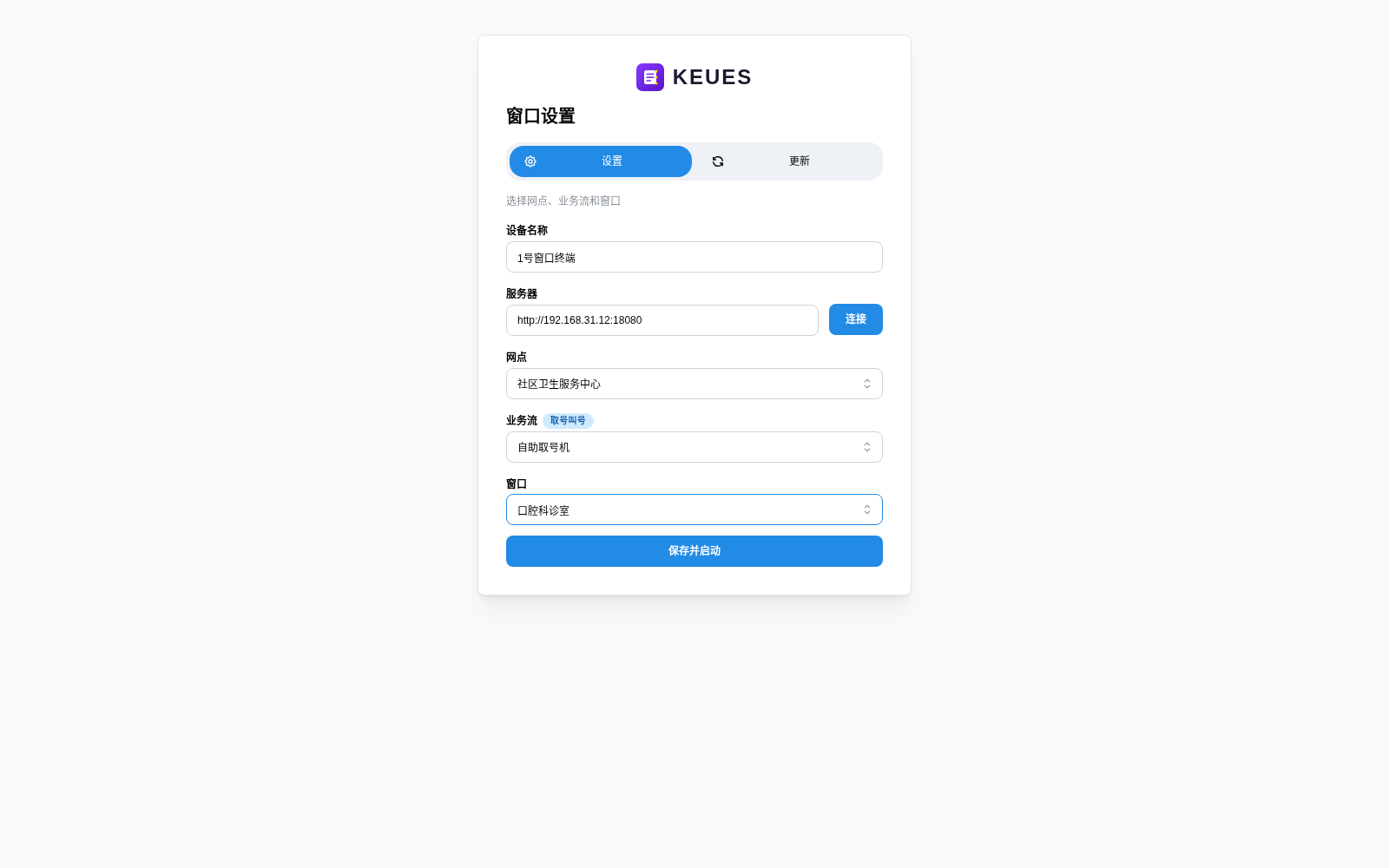
图10 窗口设置
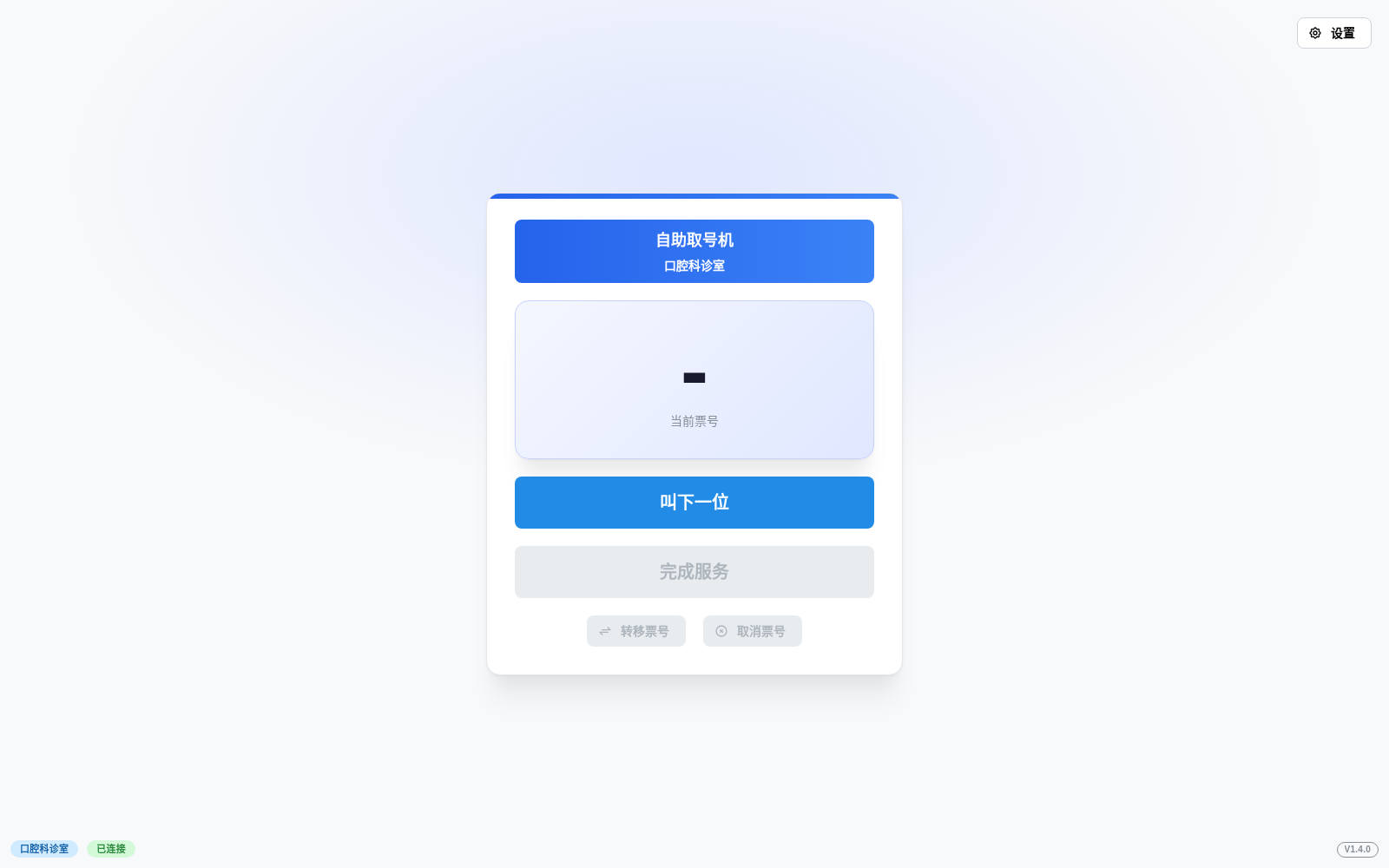
图11 叫号面板:叫下一位、完成服务、转移票号、取消票号
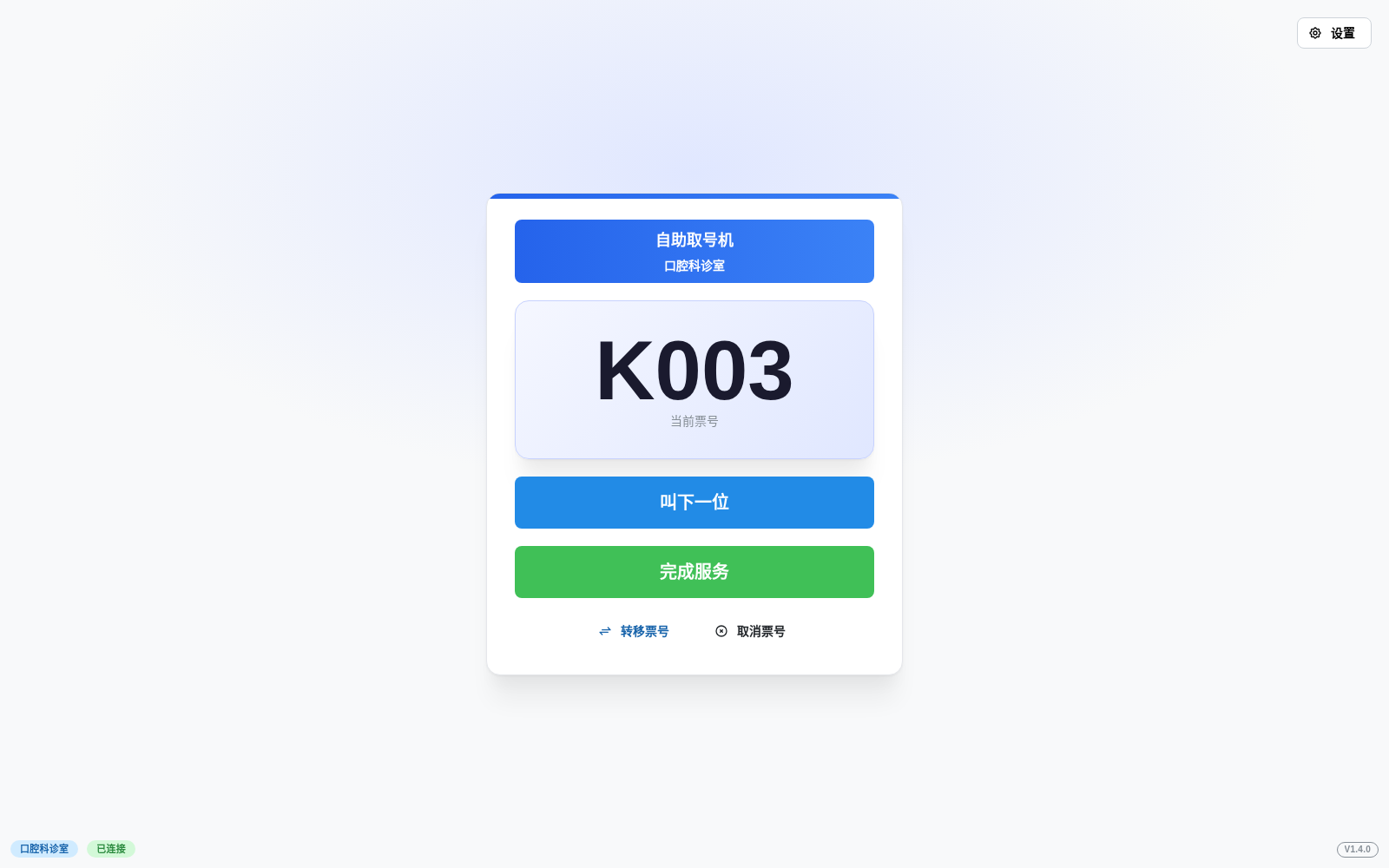
图12 点「叫下一位」,叫到 K003
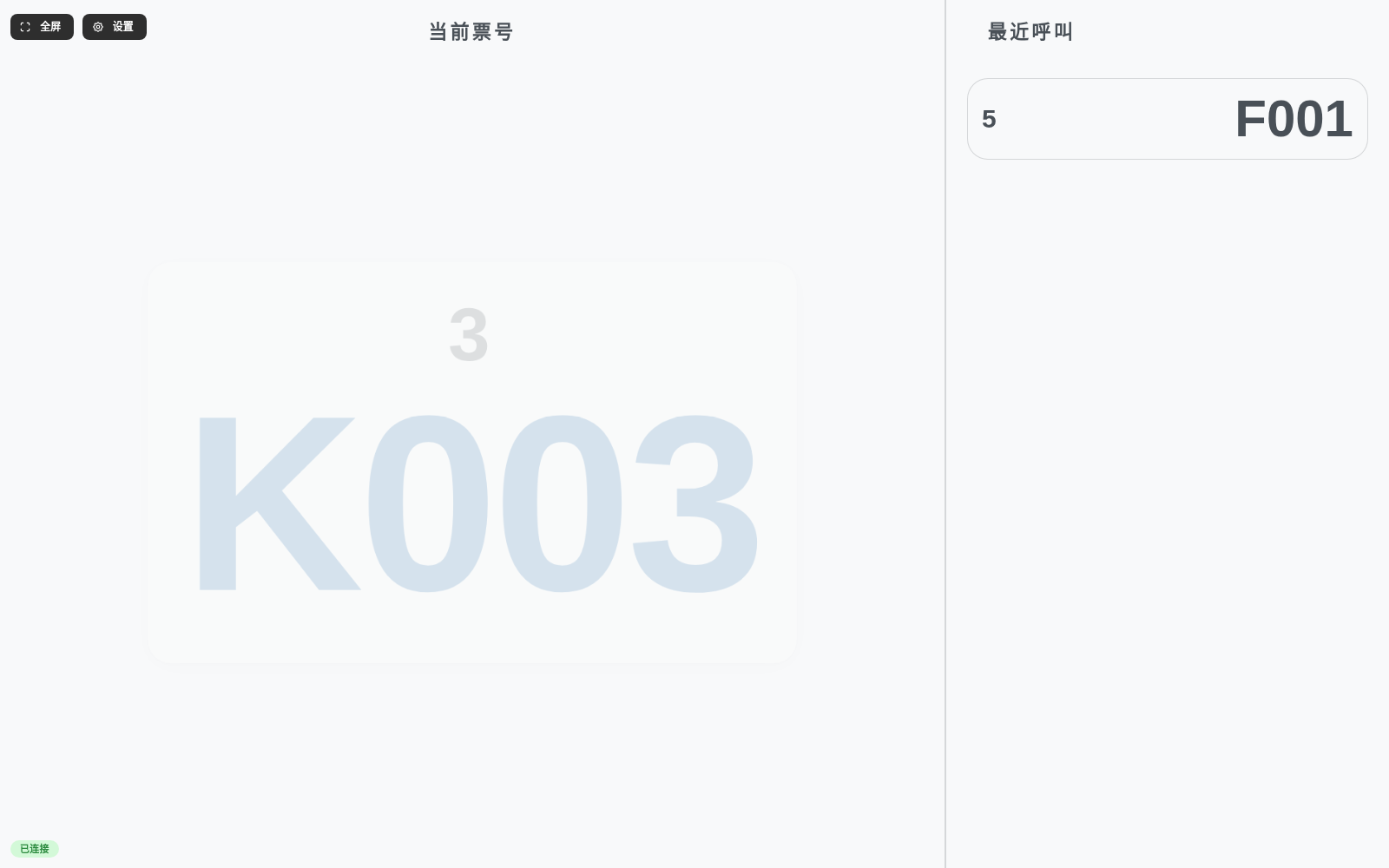
图13 大屏实时显示 K003 → 3 号窗口,无需刷新
七、常见问题
·打不开地址:确认设备与微服在同一局域网、入口类型是「微服物理网卡」、Keues正在运行;端口冲突就换一个端口重建规则。
· 页面一直连不上:服务器地址要和浏览器地址栏一致(含 http协议和端口),如果没有安装微服客户端不要填 heiyu.space 地址。
· 叫号终端要求登录:后台把该窗口的允许用户 / 用户组清空。
· 微服 IP 变了:路由器静态绑定;用了自定义域名的只改一处 DNS。
· 设备开机自动打开:电视盒子 /安卓屏用支持开机自启和全屏的浏览器;Windows 可用 Chrome 的 --kiosk
参数启动。
八、安全说明
转发地址绕过懒猫的登录保护,局域网内任何人都能打开取号机、叫号终端和大屏页面。只用「微服物理网卡」入口,不要在路由器上把该端口映射到公网,现场网络建议与访客Wi-Fi 隔离。管理后台的增删改仍需 Keues 管理员登录。
评论
0暂无评论