
'%3e%3cpath%20d='M9%2021H15'%20stroke='black'%20stroke-width='2'%20stroke-linecap='round'%20stroke-linejoin='round'/%3e%3cpath%20d='M5.25001%209.75C5.25001%207.95979%205.96116%206.2429%207.22703%204.97703C8.4929%203.71116%2010.2098%203%2012%203C13.7902%203%2015.5071%203.71116%2016.773%204.97703C18.0388%206.2429%2018.75%207.95979%2018.75%209.75C18.75%2013.1081%2019.5281%2015.8063%2020.1469%2016.875C20.2126%2016.9888%2020.2472%2017.1179%2020.2474%2017.2493C20.2475%2017.3808%2020.2131%2017.5099%2020.1475%2017.6239C20.082%2017.7378%2019.9877%2017.8325%2019.8741%2017.8985C19.7604%2017.9645%2019.6314%2017.9995%2019.5%2018H4.50001C4.36874%2017.9992%204.23997%2017.964%204.12659%2017.8978C4.0132%2017.8317%203.91916%2017.7369%203.85387%2017.6231C3.78858%2017.5092%203.75432%2017.3801%203.75452%2017.2489C3.75472%2017.1176%203.78937%2016.9887%203.85501%2016.875C4.47282%2015.8063%205.25001%2013.1072%205.25001%209.75Z'%20stroke='black'%20stroke-width='2'%20stroke-linecap='round'%20stroke-linejoin='round'/%3e%3c/g%3e%3cdefs%3e%3cclipPath%20id='clip0_4762_133'%3e%3crect%20width='24'%20height='24'%20fill='white'/%3e%3c/clipPath%3e%3c/defs%3e%3c/svg%3e)
'%3e%3cpath%20d='M24%200H0V24H24V0Z'%20fill='white'%20fill-opacity='0.01'/%3e%3cpath%20d='M12%2011C14.2091%2011%2016%209.20914%2016%207C16%204.79086%2014.2091%203%2012%203C9.79086%203%208%204.79086%208%207C8%209.20914%209.79086%2011%2012%2011Z'%20stroke='black'%20stroke-width='2'%20stroke-linecap='round'%20stroke-linejoin='round'/%3e%3cpath%20d='M4%2021V20.4857C4%2018.5655%204%2017.6055%204.38753%2016.872C4.72841%2016.2269%205.27235%2015.7024%205.94138%2015.3737C6.70196%2015%207.6976%2015%209.68889%2015H14.3111C16.3024%2015%2017.298%2015%2018.0586%2015.3737C18.7276%2015.7024%2019.2716%2016.2269%2019.6125%2016.872C20%2017.6055%2020%2018.5655%2020%2020.4857V21'%20stroke='black'%20stroke-width='2'%20stroke-linecap='round'%20stroke-linejoin='round'/%3e%3c/g%3e%3cdefs%3e%3cclipPath%20id='clip0_4762_139'%3e%3crect%20width='24'%20height='24'%20fill='white'/%3e%3c/clipPath%3e%3c/defs%3e%3c/svg%3e)

PP-OCRv6使用文档
你压到我腿毛了
发布于15天前111
一、安装部署
https://appstore.lazycat.cloud/#/shop/detail/cloud.lazycat.aipod.pp-ocrv6
使用上面连接安装 PP-OCRv6 应用
安装完成之后,点击应用,进入界面如下,点击 "继续安装" 按钮会自动跳转到 AI Pod 进行部署

部署参数选择
进入部署界面,我们可以看到有三种模型规格,安装部署默认选择的是 small。推荐单次调用使用 Small ,批量使用 Medium 。
规格说明:
- Tiny 版本:参数量约 6.0M,具备极致的轻量与超快速度,但精度在三者中最低,适合算力极度受限的边缘设备。
- Small 版本:参数量约 29.7M,在体积与精度之间实现了良好平衡,支持多种语言,适合移动端和普通桌面端应用。
- Medium 版本:参数量约 132.3M,具备极高的准确率和强大的复杂场景泛化能力,但计算开销最大,适合服务器端或工业级高精度需求。
部署完成,下图框出区域是模型调用的 URL 地址

二、使用
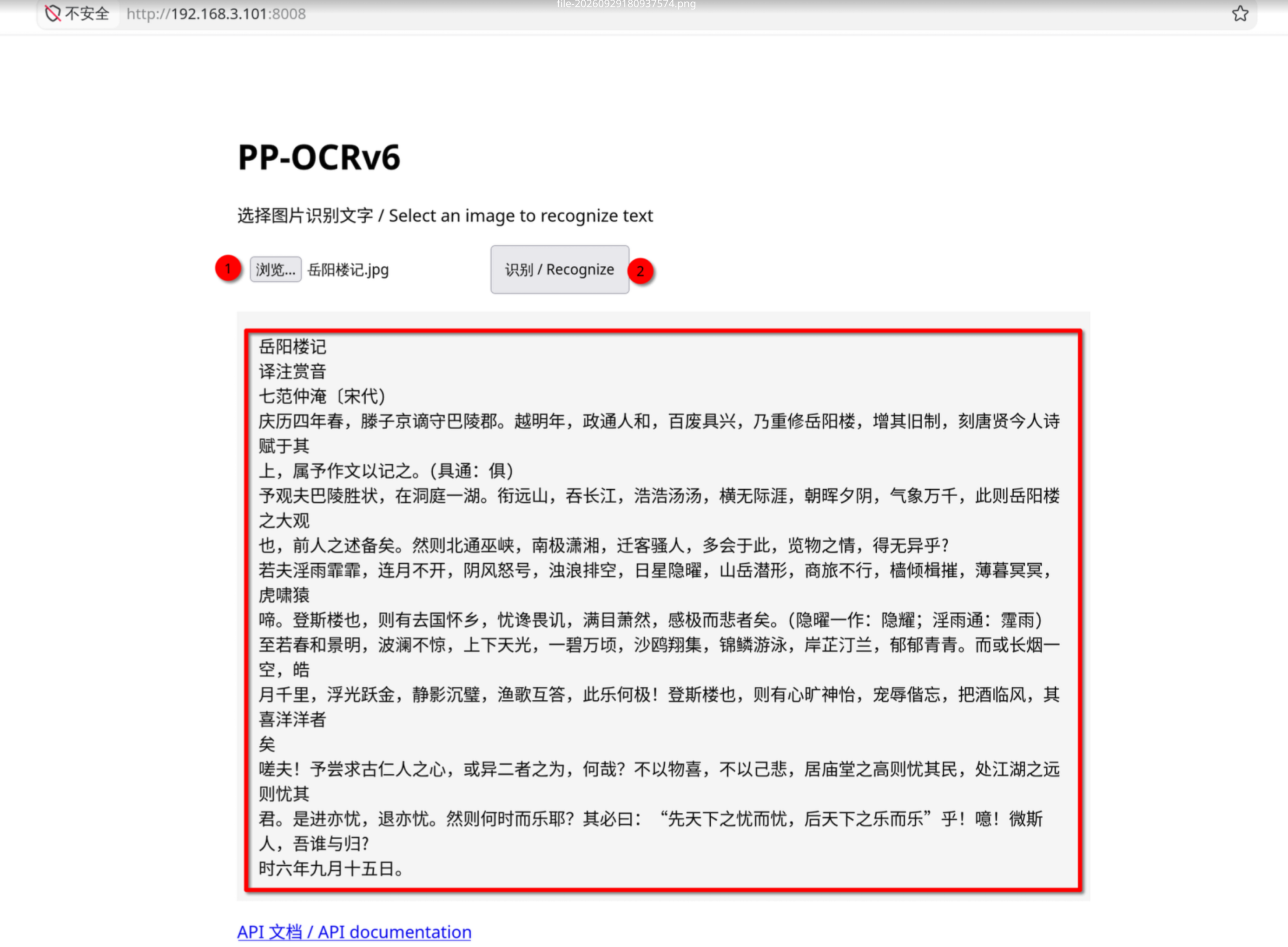
将上面复制的 URL 地址在浏览器打开。点击 "浏览" 选择图片文件,然后点击 "识别" 按钮。这样就可以实现文字识别了。
三、扩展
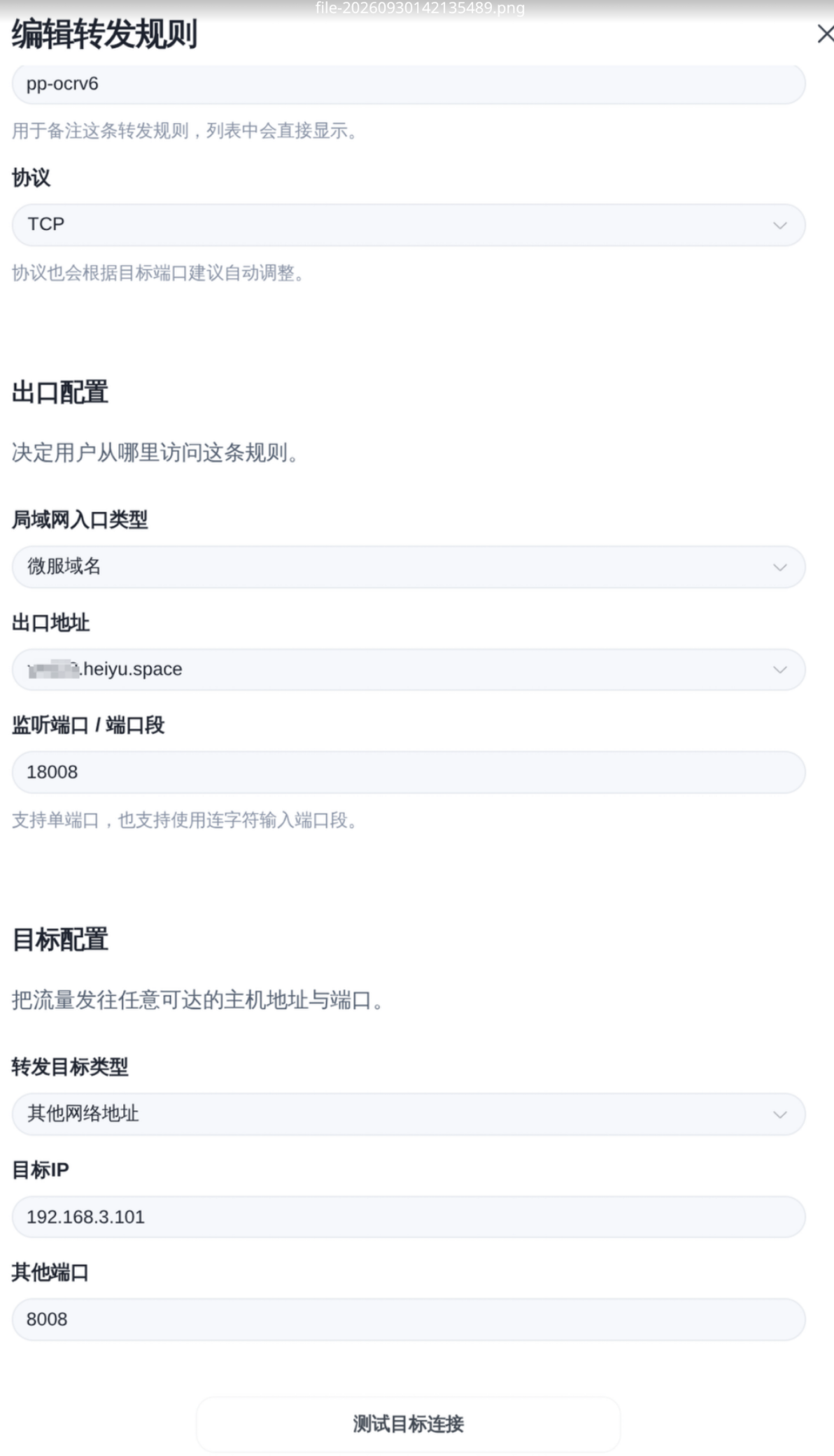
https://appstore.lazycat.cloud/#/shop/detail/cloud.lazycat.app.forward
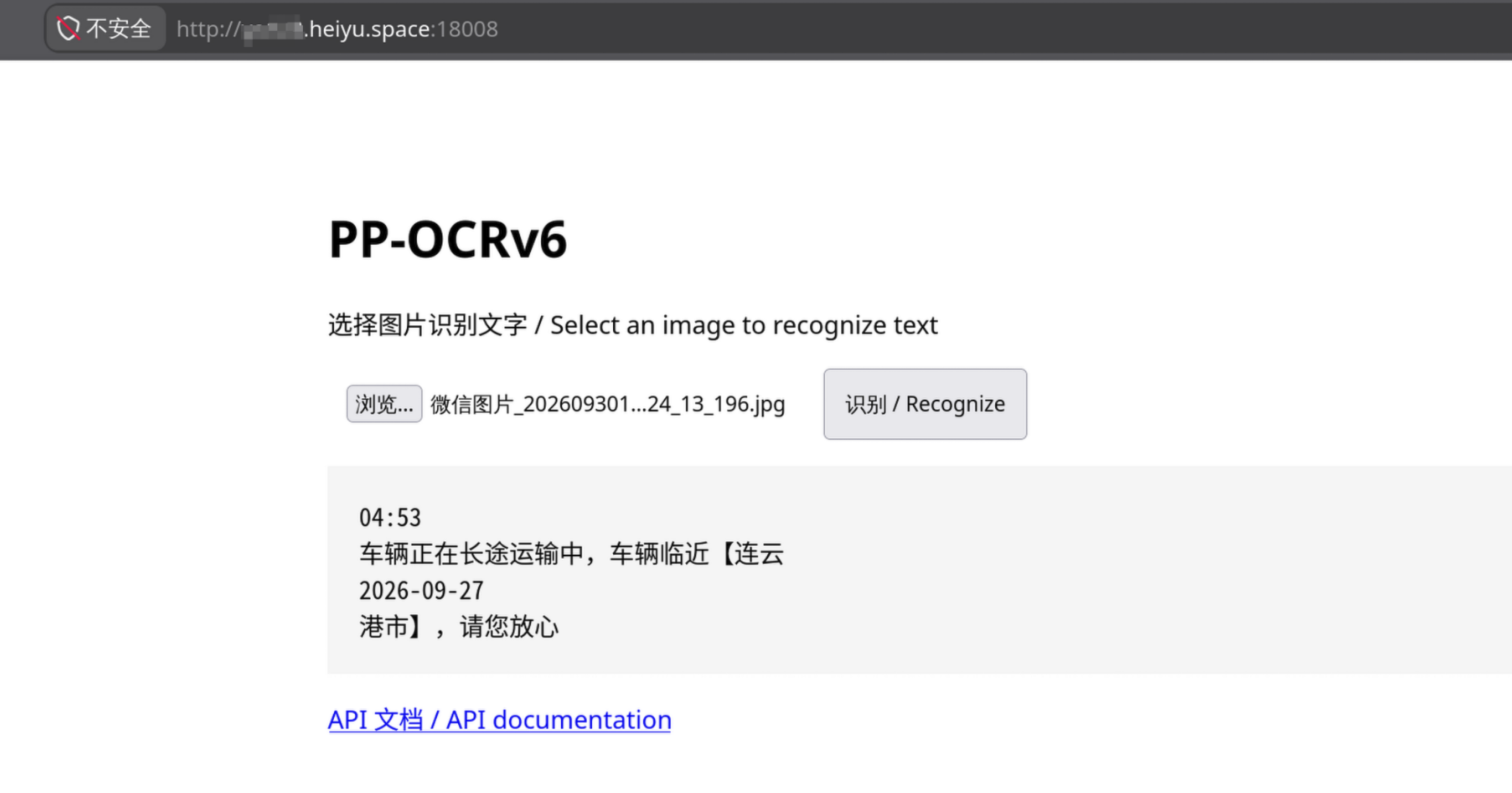
使用端口转发工具,参考下图创建转发规则,使用 微服名.heiyu.space:配置规则中出口定义的端口,也能调用算力舱的模型使用了。
效果图展示
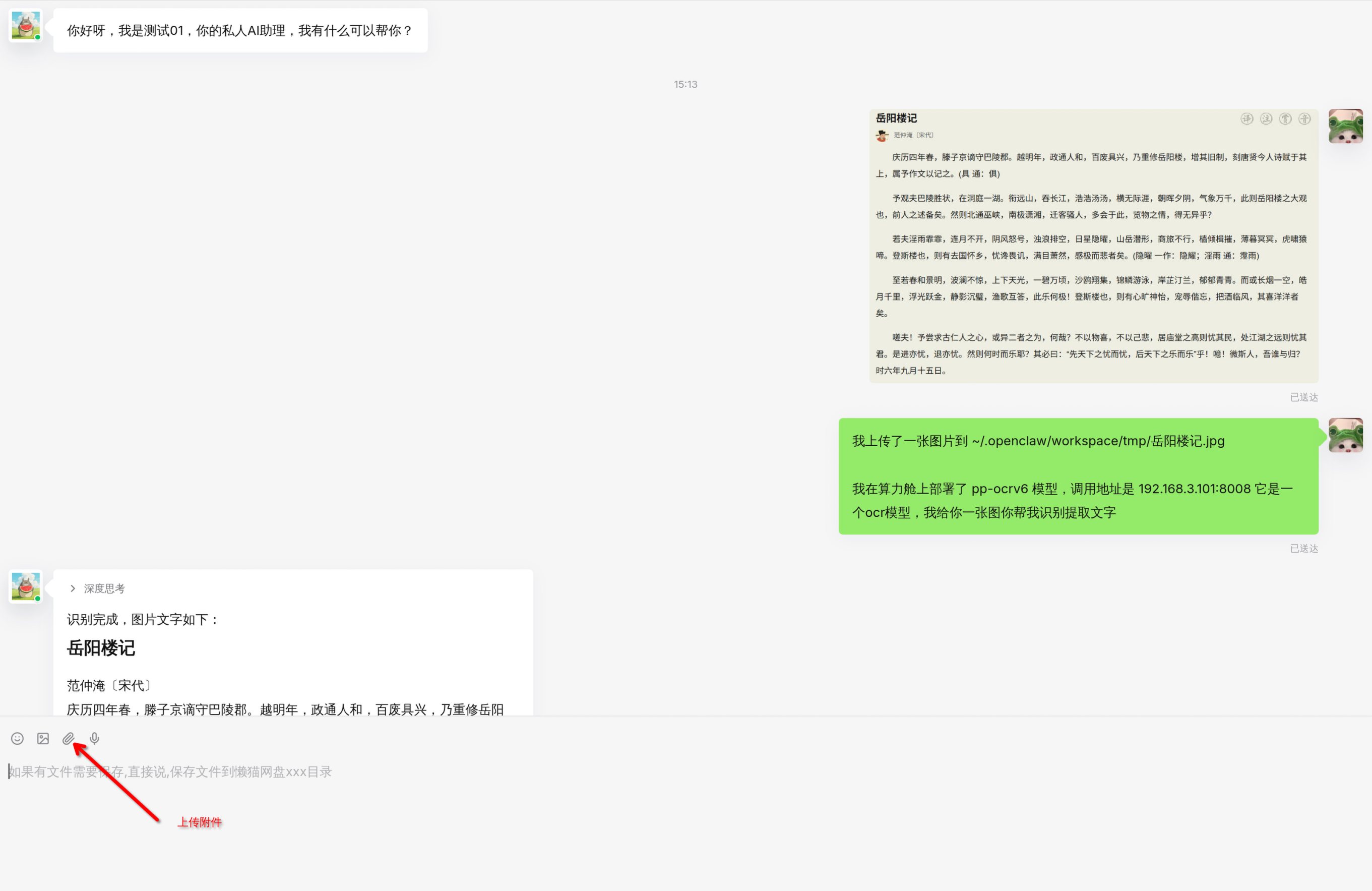
小龙猫调用
https://appstore.lazycat.cloud/#/shop/detail/cloud.lazycat.totoro
在小龙猫中,输入提示词 ===> 上传附件图片 ===> 回车 ===> 等待结果
评论
0暂无评论