
'%3e%3cpath%20d='M9%2021H15'%20stroke='black'%20stroke-width='2'%20stroke-linecap='round'%20stroke-linejoin='round'/%3e%3cpath%20d='M5.25001%209.75C5.25001%207.95979%205.96116%206.2429%207.22703%204.97703C8.4929%203.71116%2010.2098%203%2012%203C13.7902%203%2015.5071%203.71116%2016.773%204.97703C18.0388%206.2429%2018.75%207.95979%2018.75%209.75C18.75%2013.1081%2019.5281%2015.8063%2020.1469%2016.875C20.2126%2016.9888%2020.2472%2017.1179%2020.2474%2017.2493C20.2475%2017.3808%2020.2131%2017.5099%2020.1475%2017.6239C20.082%2017.7378%2019.9877%2017.8325%2019.8741%2017.8985C19.7604%2017.9645%2019.6314%2017.9995%2019.5%2018H4.50001C4.36874%2017.9992%204.23997%2017.964%204.12659%2017.8978C4.0132%2017.8317%203.91916%2017.7369%203.85387%2017.6231C3.78858%2017.5092%203.75432%2017.3801%203.75452%2017.2489C3.75472%2017.1176%203.78937%2016.9887%203.85501%2016.875C4.47282%2015.8063%205.25001%2013.1072%205.25001%209.75Z'%20stroke='black'%20stroke-width='2'%20stroke-linecap='round'%20stroke-linejoin='round'/%3e%3c/g%3e%3cdefs%3e%3cclipPath%20id='clip0_4762_133'%3e%3crect%20width='24'%20height='24'%20fill='white'/%3e%3c/clipPath%3e%3c/defs%3e%3c/svg%3e)
'%3e%3cpath%20d='M24%200H0V24H24V0Z'%20fill='white'%20fill-opacity='0.01'/%3e%3cpath%20d='M12%2011C14.2091%2011%2016%209.20914%2016%207C16%204.79086%2014.2091%203%2012%203C9.79086%203%208%204.79086%208%207C8%209.20914%209.79086%2011%2012%2011Z'%20stroke='black'%20stroke-width='2'%20stroke-linecap='round'%20stroke-linejoin='round'/%3e%3cpath%20d='M4%2021V20.4857C4%2018.5655%204%2017.6055%204.38753%2016.872C4.72841%2016.2269%205.27235%2015.7024%205.94138%2015.3737C6.70196%2015%207.6976%2015%209.68889%2015H14.3111C16.3024%2015%2017.298%2015%2018.0586%2015.3737C18.7276%2015.7024%2019.2716%2016.2269%2019.6125%2016.872C20%2017.6055%2020%2018.5655%2020%2020.4857V21'%20stroke='black'%20stroke-width='2'%20stroke-linecap='round'%20stroke-linejoin='round'/%3e%3c/g%3e%3cdefs%3e%3cclipPath%20id='clip0_4762_139'%3e%3crect%20width='24'%20height='24'%20fill='white'/%3e%3c/clipPath%3e%3c/defs%3e%3c/svg%3e)

WHC系列:ProtoForge --- 工业协议仿真与联调平台
Edward
🎯 What —— 这是什么?
ProtoForge 是一个把“虚拟设备、工业协议、场景编排和测试记录”放在同一个 Web 控制台里的仿真平台。它适合在没有真实 PLC、传感器或摄像机的情况下,先把上位机、网关和数据采集程序联调起来。
它的工作方式可以概括为:
- 在管理页面创建一个虚拟设备,并为设备提供温度、湿度、压力、流量等测点。
- 在“协议服务”启动 Modbus TCP、OPC UA、MQTT、Siemens S7、Omron FINS、GB28181、BACnet/IP、HTTP REST 等协议。
- 用场景把多个设备组合起来,设置阈值、值变化、定时或脚本规则。
- 通过外部工业客户端连接懒猫盒子发布的 TCP/UDP 端口,观察调试日志、录制交互并回放。
- 把数据转发到 EdgeLite、InfluxDB、HTTP 服务或 Webhook,或者导出备份留档。
当前实例展示了 97 个设备模板、18 类协议。数据保存在服务端 SQLite 中,同一懒猫实例的设备、场景和日志不依赖浏览器本地缓存。
🛠️ How —— 怎么用?
一、访问应用并用懒猫账号登录
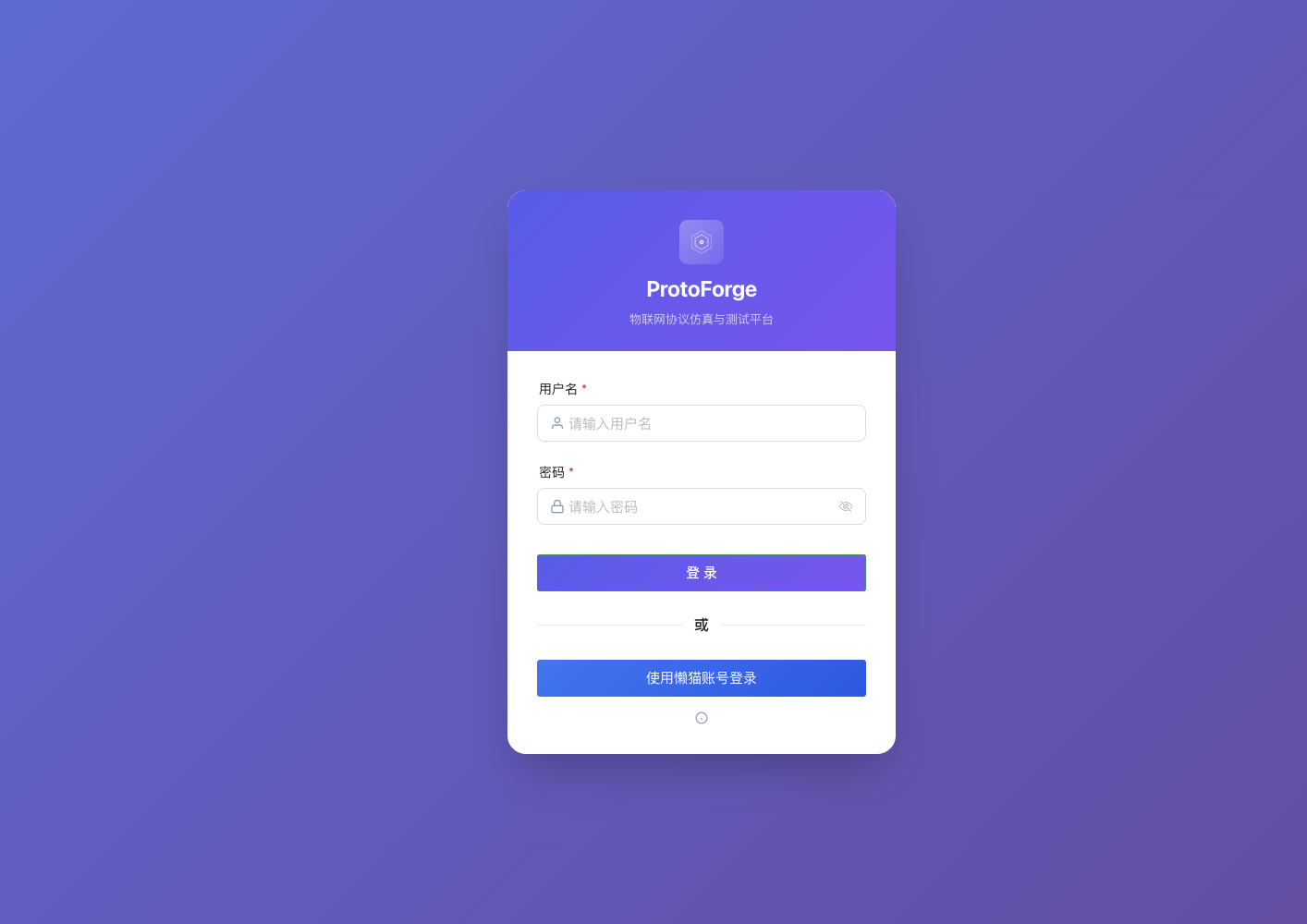
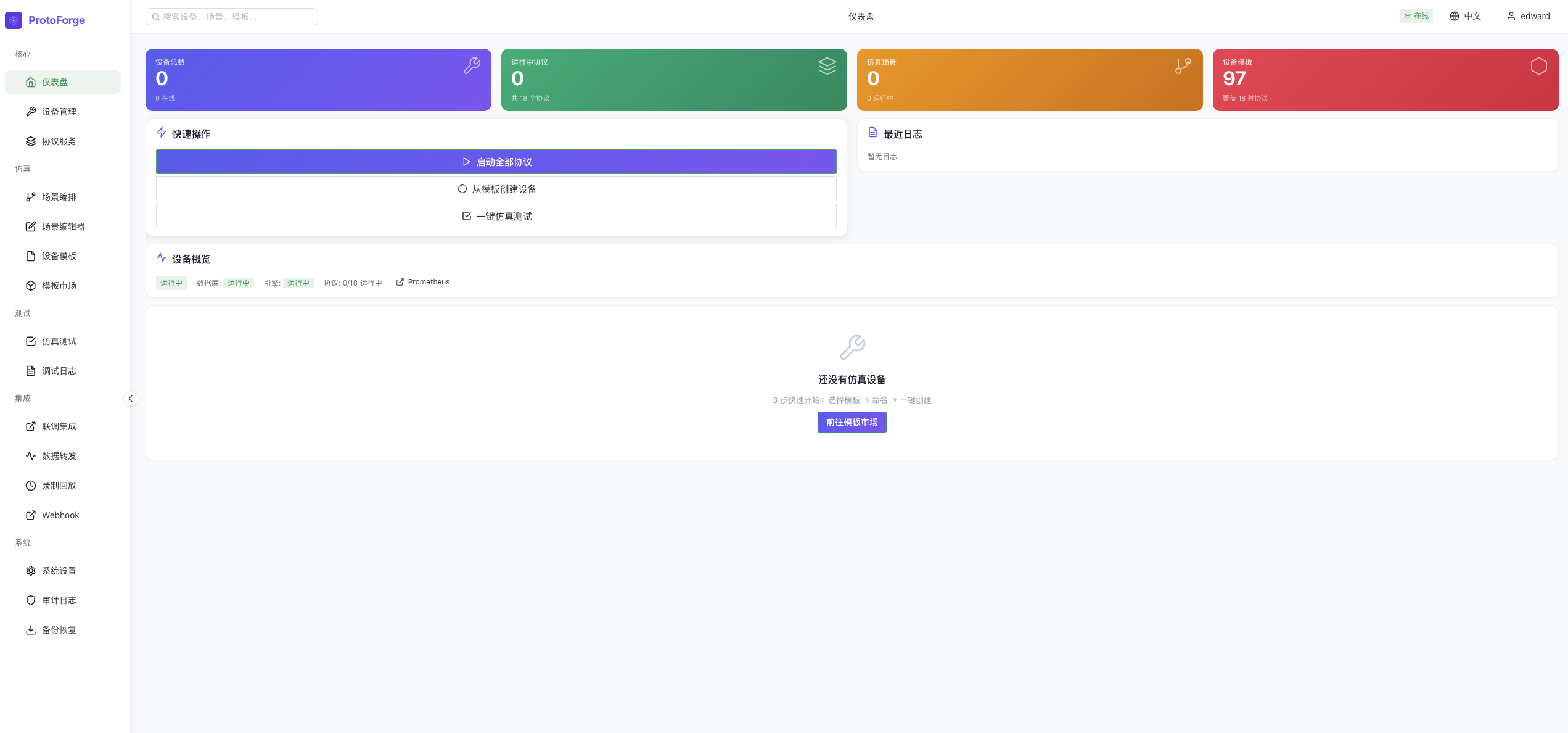
如果 OIDC 暂时不可用,可以使用本地兜底账号
admin / admin123进入,再到“系统设置 → 用户管理”修改密码。生产环境不要长期保留默认密码。
二、用温湿度传感器完成第一条联调链路
下面是一组可以直接照抄的中文业务数据,适合做第一次体验:
- 场景:一号车间冷却水回路联调
- 设备:一号车间冷却水回水温湿度监测
- 协议:Modbus TCP
- 测点:
temperature、humidity、dew_point、alarm_status
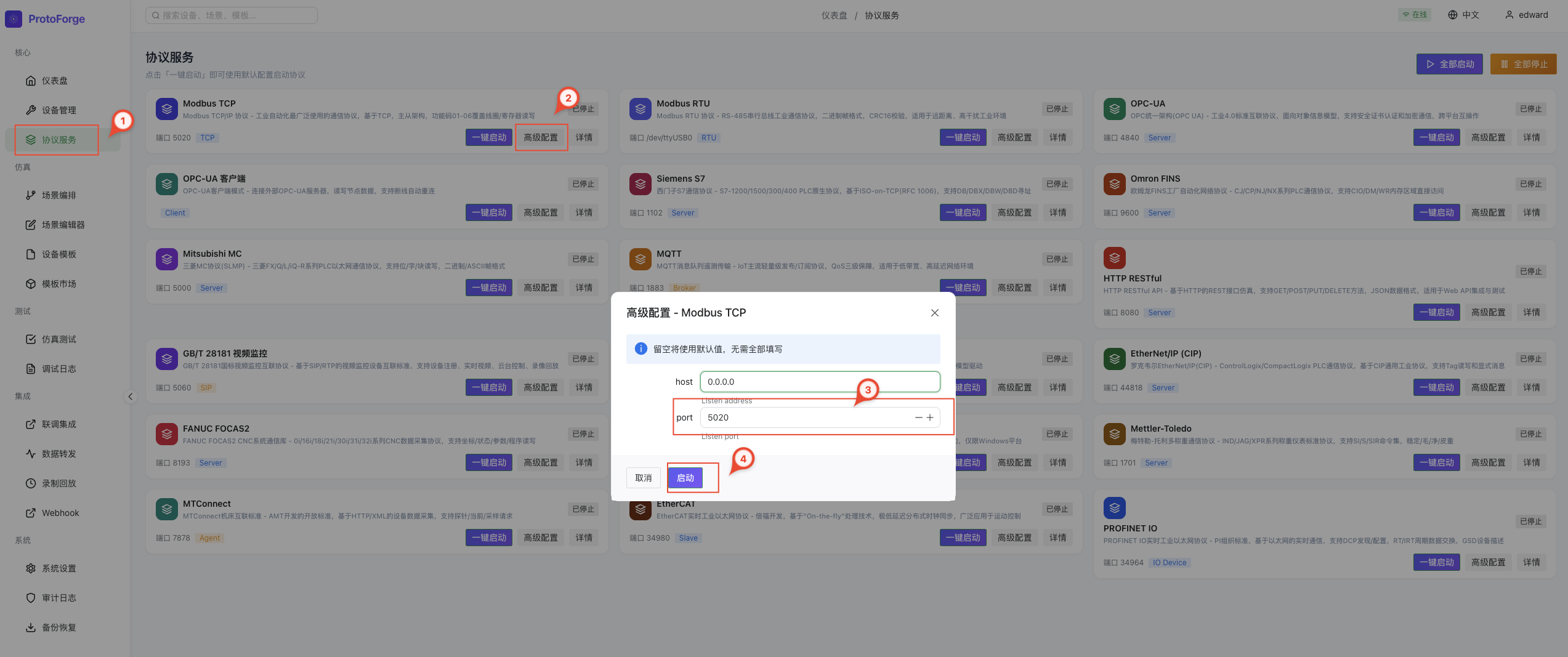
1. 先启动协议服务
- 左侧进入 协议服务。
- 找到 Modbus TCP,确认端口为
5020。 - 点击 一键启动,在确认框中点击 启动。
- 等待启动进度走完,状态变为 运行中。
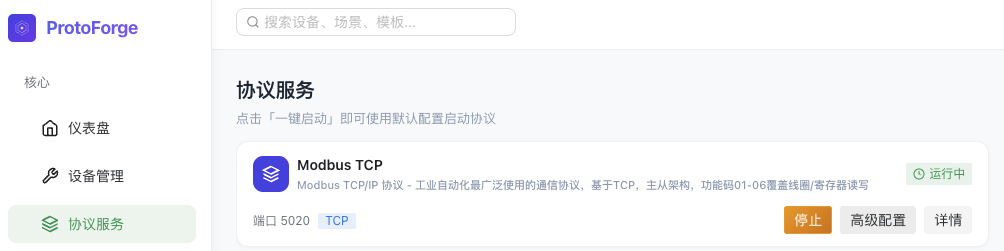
这里的顺序很重要:如果协议服务尚未启动,模板市场中的“创建并启动”仍可能提示创建成功,但设备会显示“离线”,因为它没有可用的协议引擎。
2. 从模板市场创建设备
-
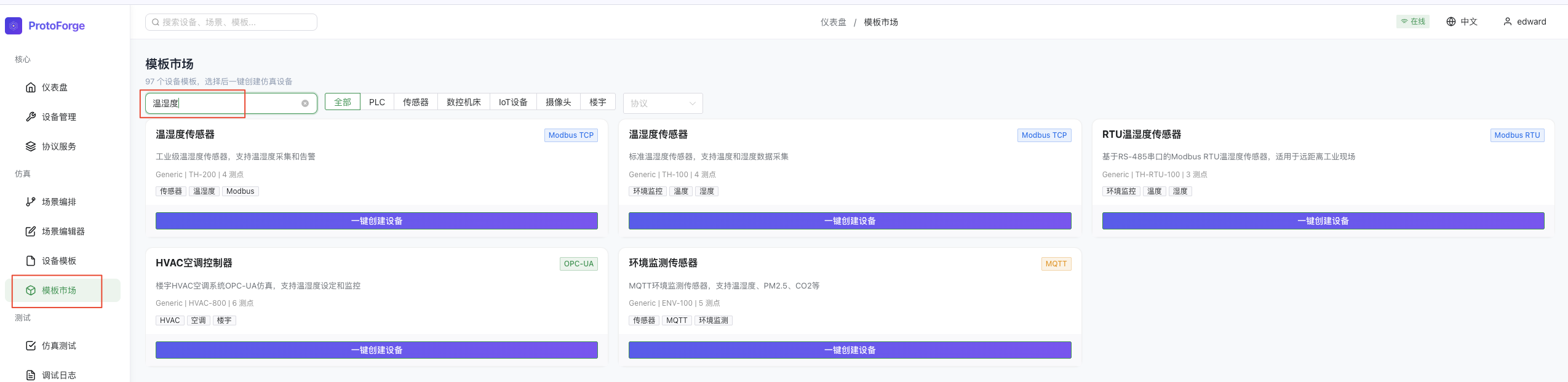
进入 模板市场,搜索“温湿度”。
-
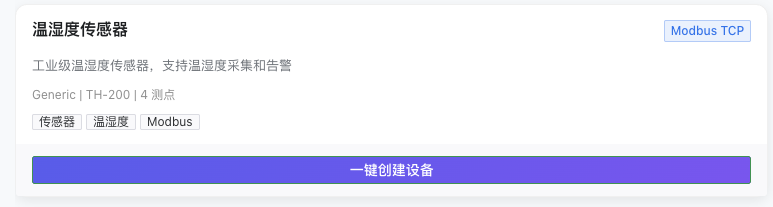
选择 温湿度传感器 / Modbus TCP,点击 一键创建设备。
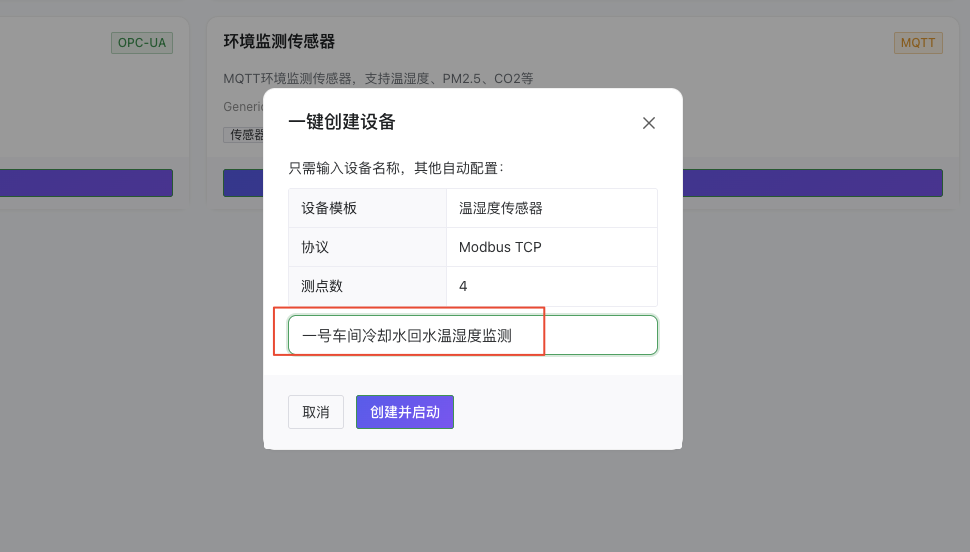
- 在弹窗中把名称改成
一号车间冷却水回水温湿度监测,点击 创建并启动。
- 回到 设备管理,确认设备协议为
Modbus TCP、测点数为4、状态为 在线。

本次实测生成的设备 ID 为 dev-mu83r917。每次部署生成的 ID 不同,联调时应以页面实际显示的 ID 为准。
3. 查看并写入测点
在设备行点击 数据测点,可以看到实时值、采样时间和质量。温湿度模板的四个点分别是:
| 测点 | 用途 | 示例 |
|---|---|---|
temperature | 回水温度 | 34.3 |
humidity | 相对湿度 | 32.3 |
dew_point | 露点温度 | 7.28 |
alarm_status | 告警状态寄存器 | 0 或设备当前值 |
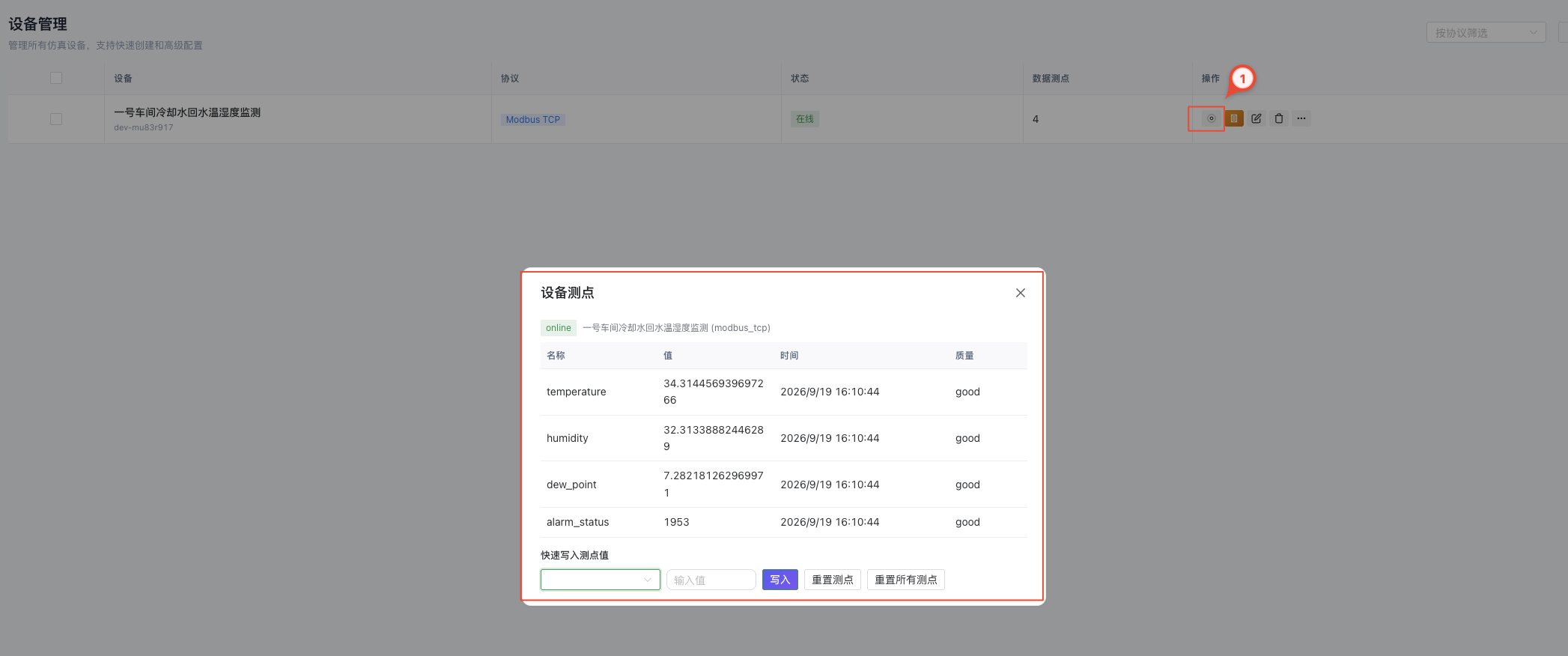
数值会按仿真逻辑变化,表格中的示例只用于理解量纲。使用“快速写入测点值”可以把测试值改成例如 22.5、55,然后刷新确认时间和质量仍为 good。
4. 从局域网客户端连接
工业客户端优先连接应用域名加发布端口;如果客户端仅支持 IPv4、域名没有 A 记录或 IPv6 路径不可达,再改用懒猫盒子的局域网 IPv4:
主机:protoforge.你的懒猫微服名.heiyu.space
端口:5020
协议:Modbus TCP
先用命令检查端口,再用 Modbus 客户端执行读写:
nc -vz protoforge.你的懒猫微服名.heiyu.space 5020

如果客户端不支持 IPv6,或 dig +short A protoforge.你的懒猫微服名.heiyu.space 没有结果,则把主机替换为懒猫盒子的局域网 IPv4。容器名 protoforge 和 172.* 容器地址不能给外部客户端使用。
三、场景编排:把设备变成一条工艺链
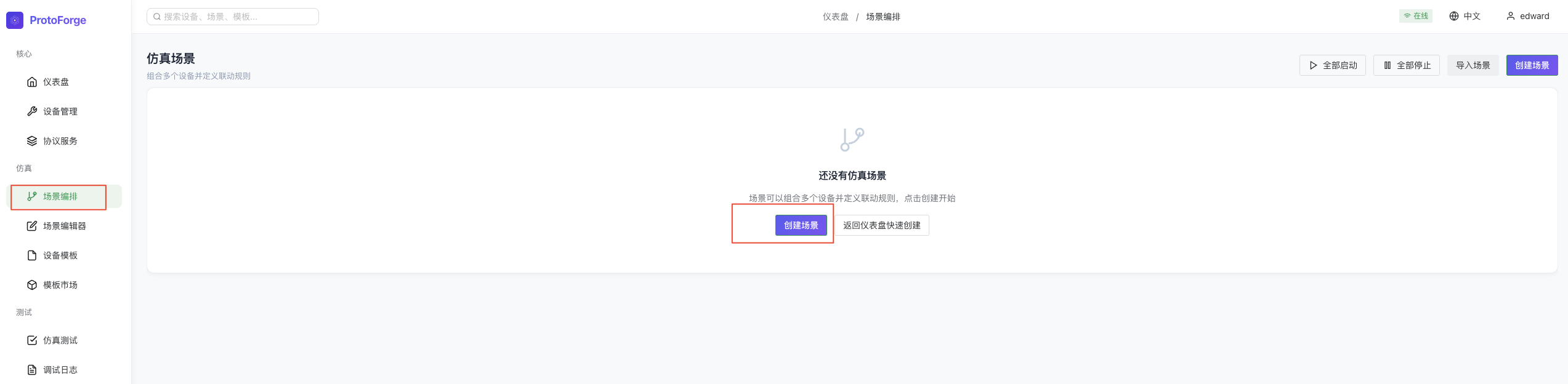
- 进入 场景编排,点击 创建场景。
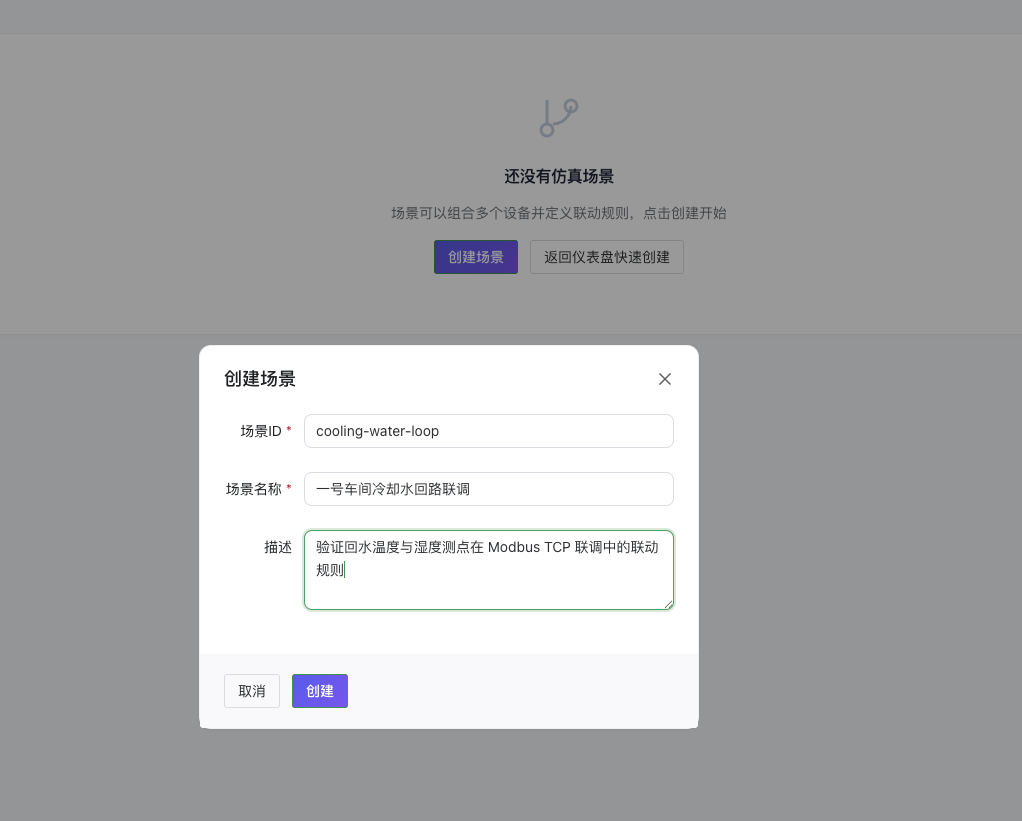
2. 填写:
- 场景 ID:
cooling-water-loop - 场景名称:
一号车间冷却水回路联调 - 描述:
验证回水温度与湿度测点在 Modbus TCP 联调中的联动规则
- 点击场景行的 编辑,进入可视化场景编排器。

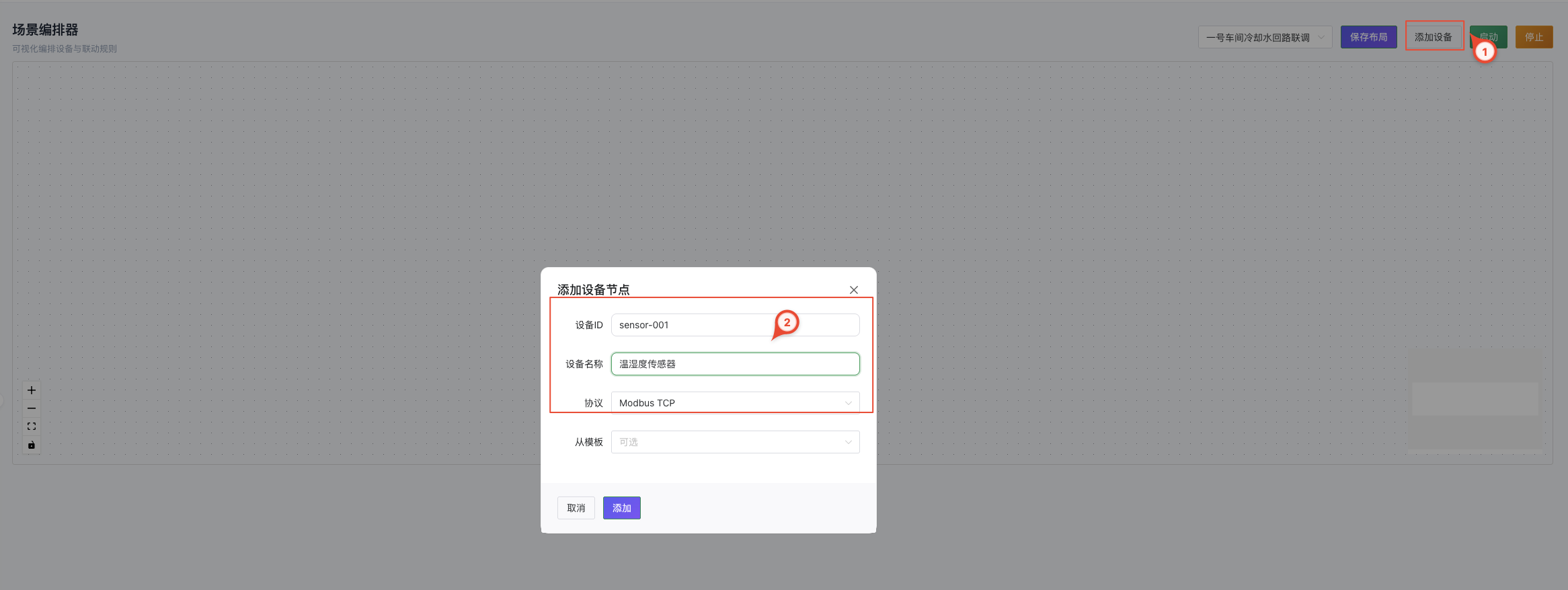
4. 点击 添加设备,填写设备 ID、设备名称和协议。
5. 点击 保存布局,回到场景列表后使用 启动 / 停止 控制整组设备。
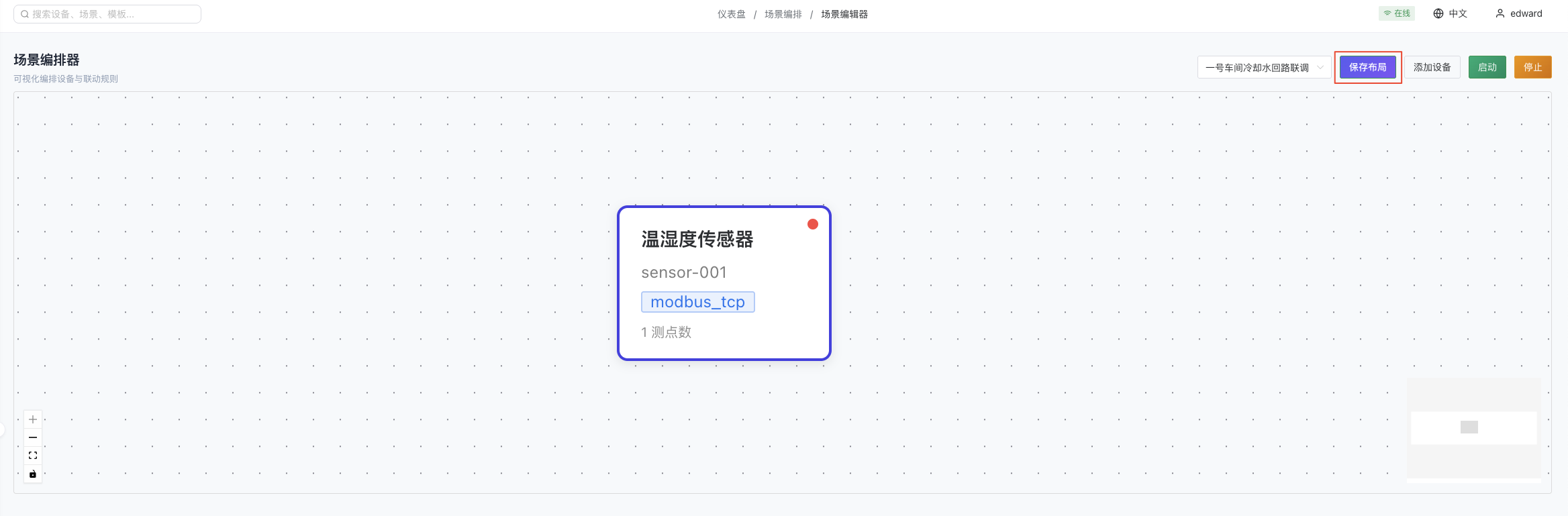
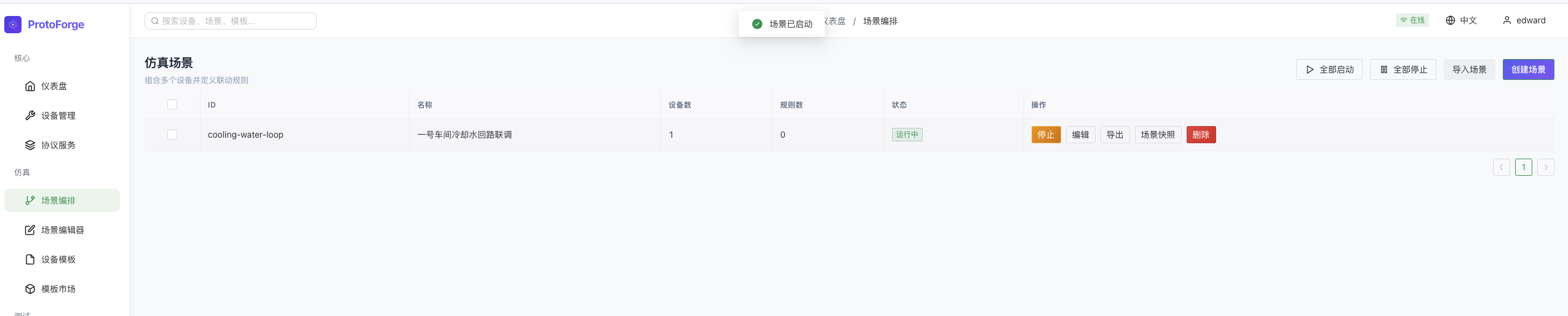
场景编辑器还可以保存阈值、值变化、定时和脚本规则。
四、模板与设备的复用
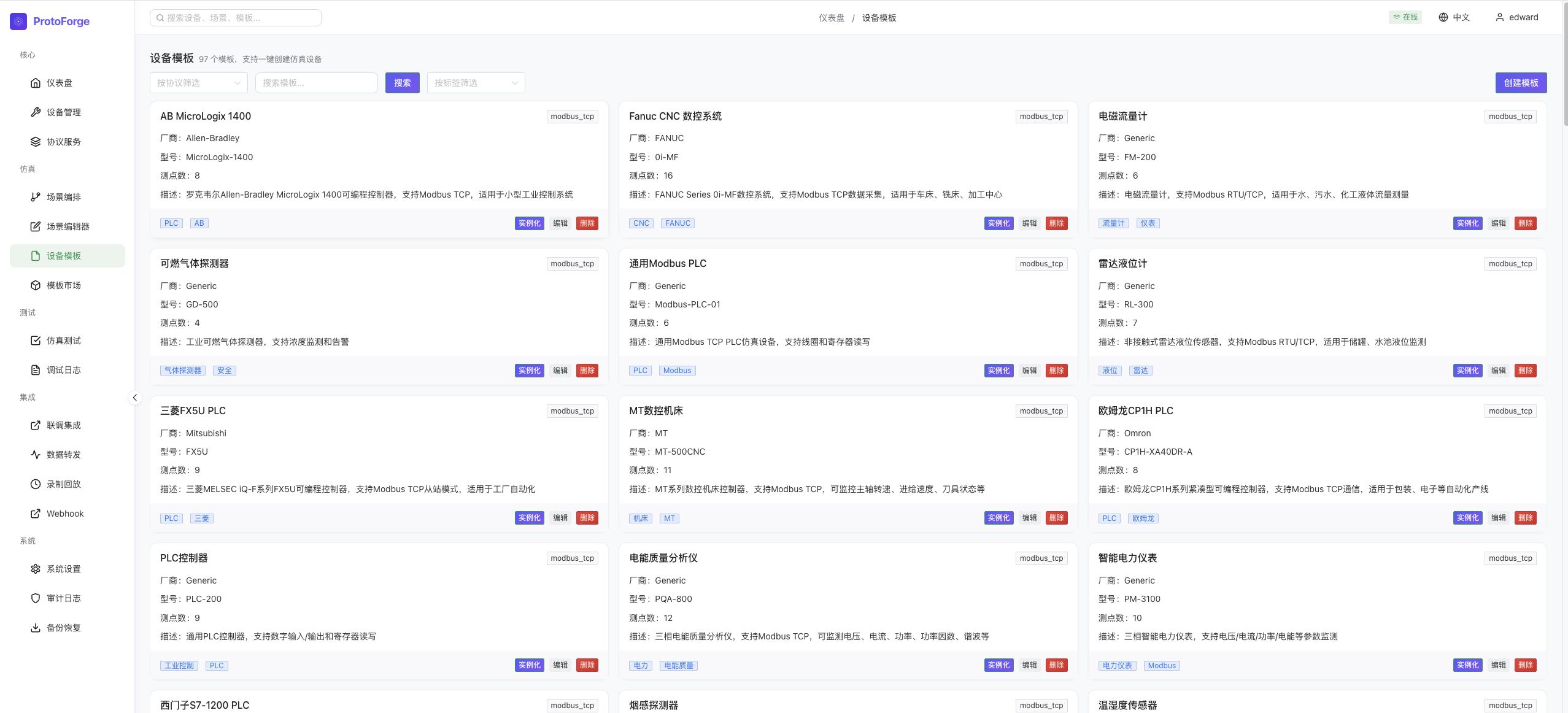
- 设备模板:查看 97 个模板的厂商、型号、测点数和描述;可按协议搜索,使用 实例化 快速生成设备。
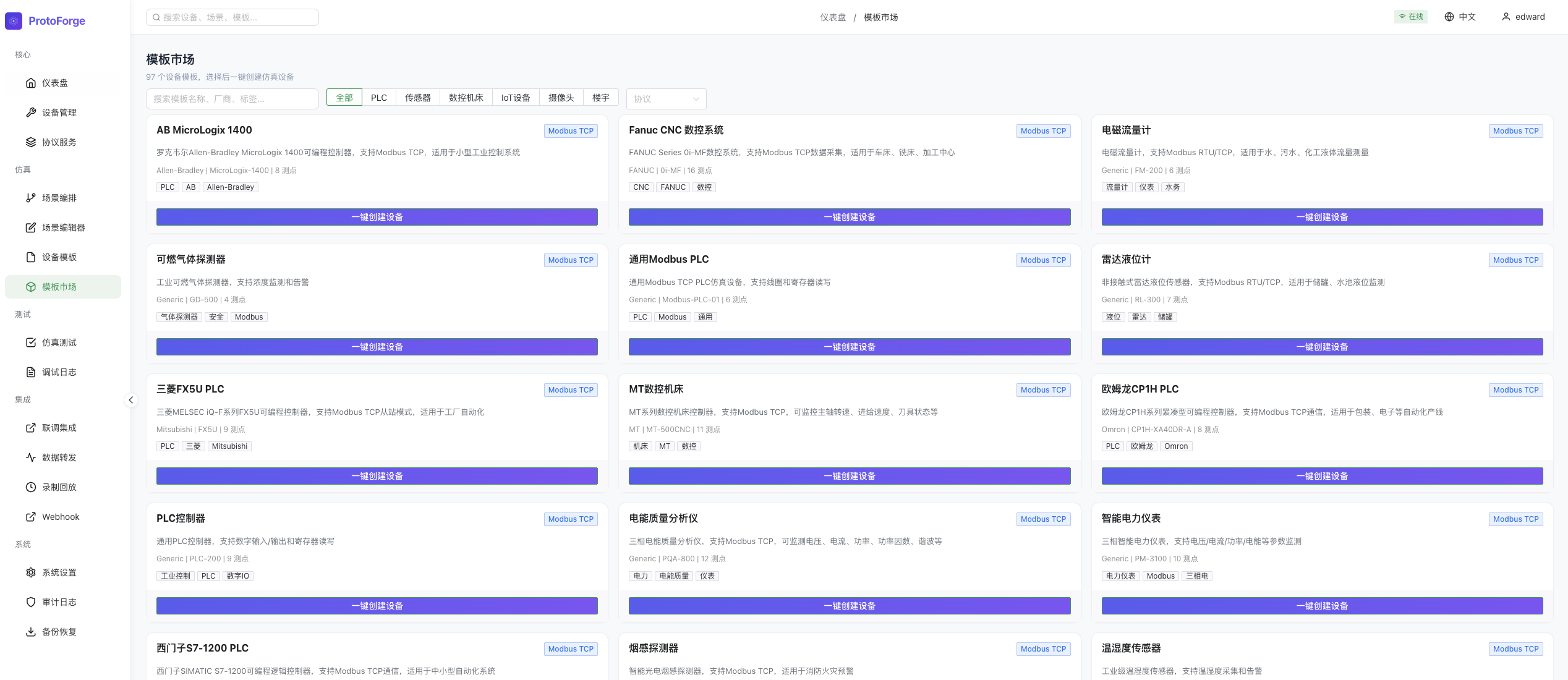
- 模板市场:按“PLC、传感器、数控机床、IoT 设备、摄像头、楼宇”等标签筛选,再一键创建并启动。
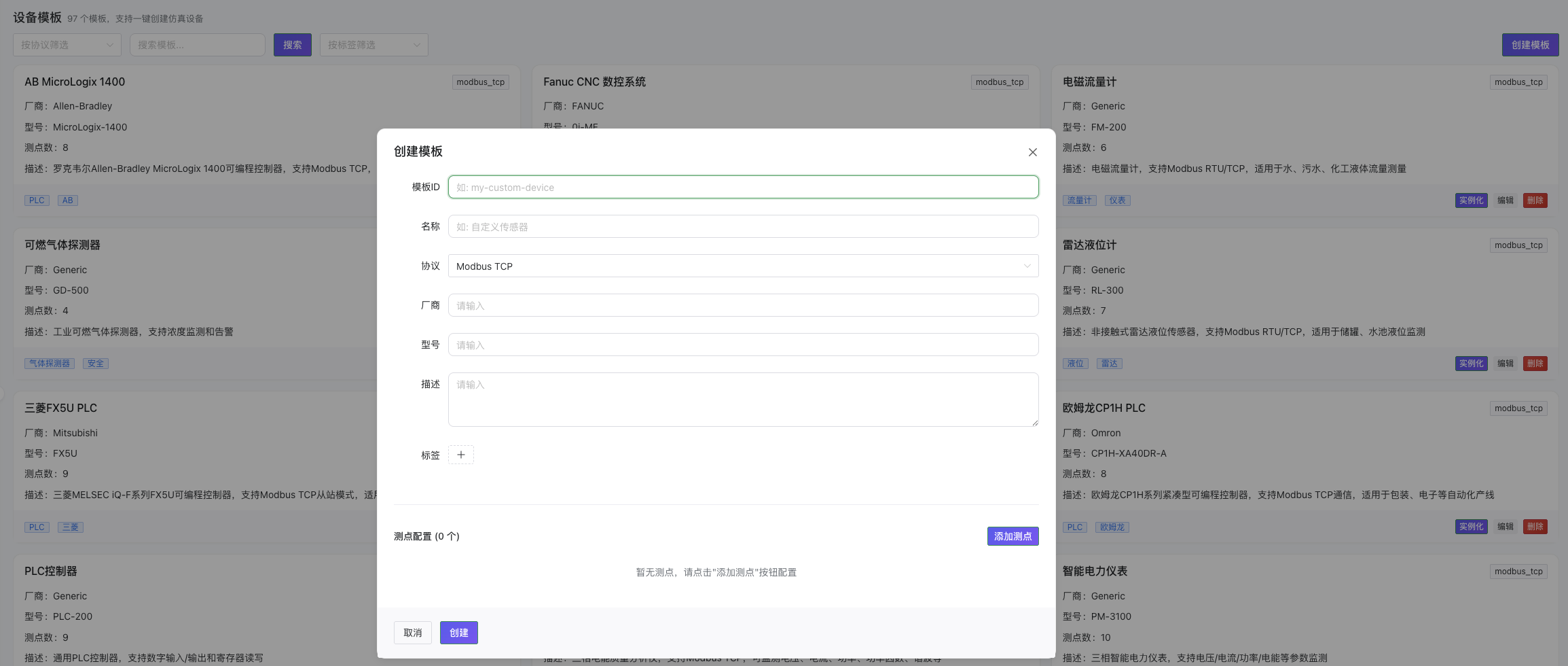
- 创建模板:在“设备模板”中点击 创建模板,填写模板 ID、名称、协议、厂商、型号、描述和标签,再用 添加测点 定义数据点。
五、仿真测试:编排可重复的用例
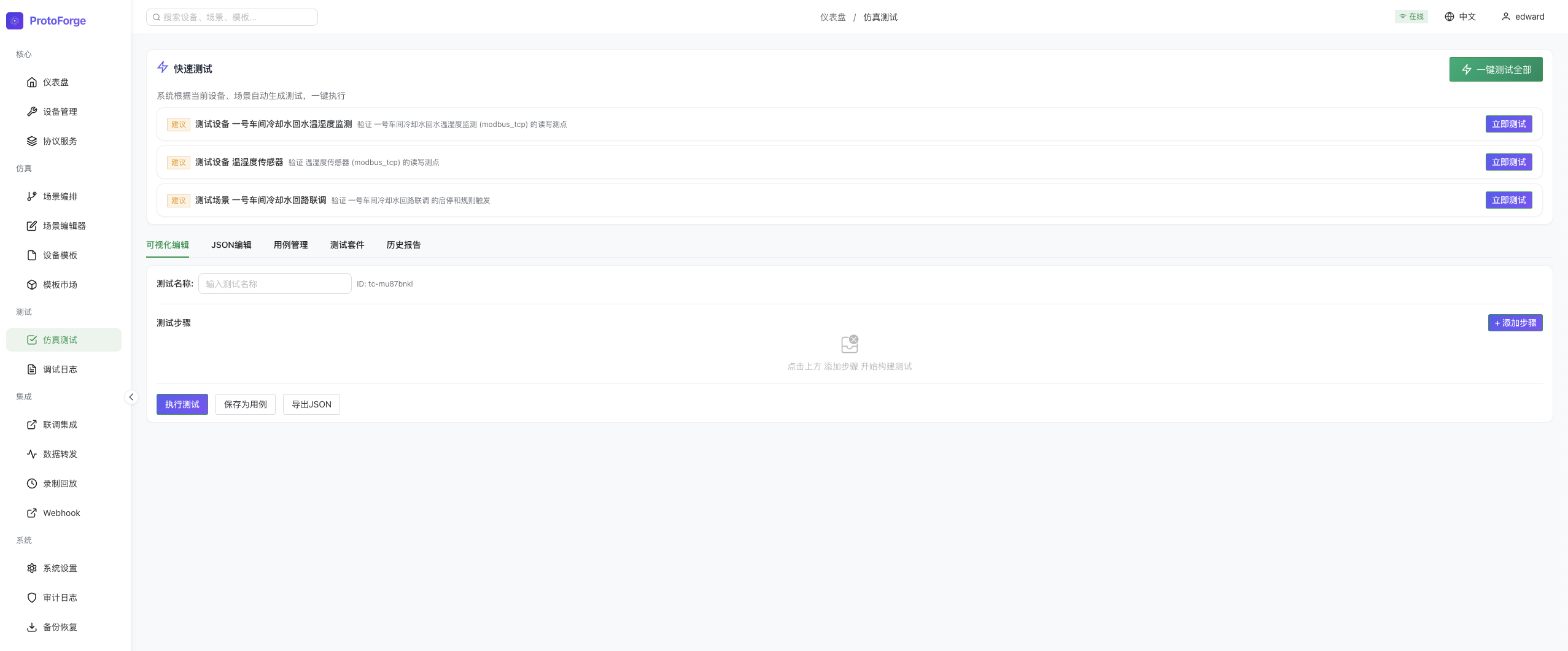
仿真测试页面包含 可视化编辑、JSON 编辑、用例管理、测试套件、历史报告 五个区域。正常流程是:
- 填写测试名称,例如
一号车间冷却水温湿度联动回归。
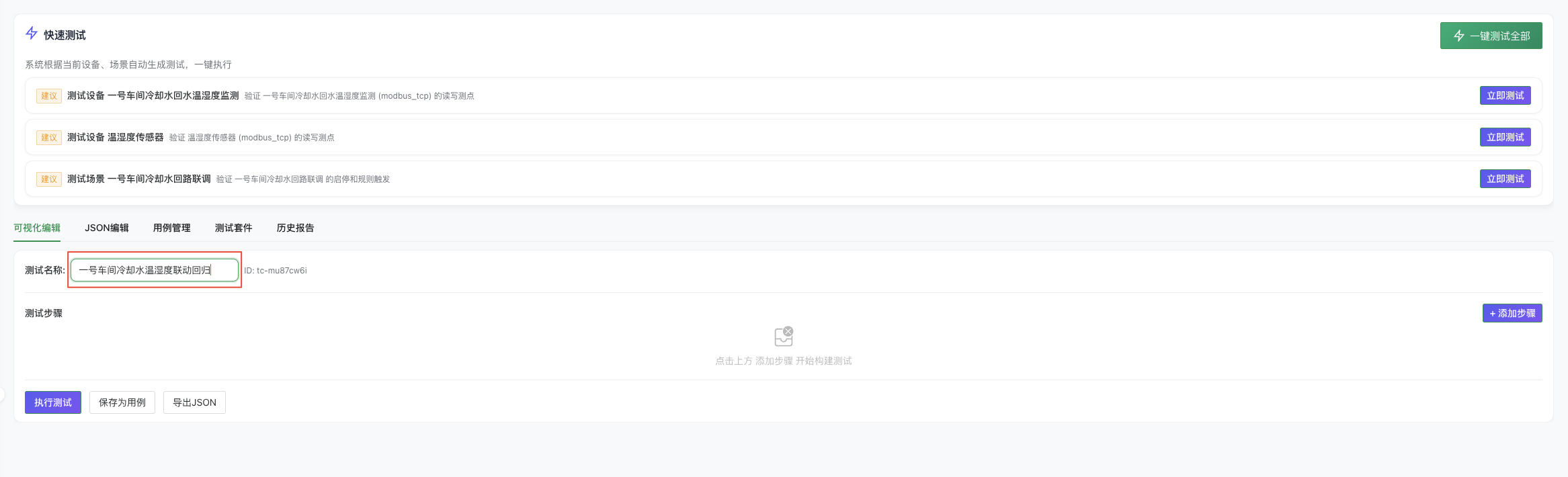
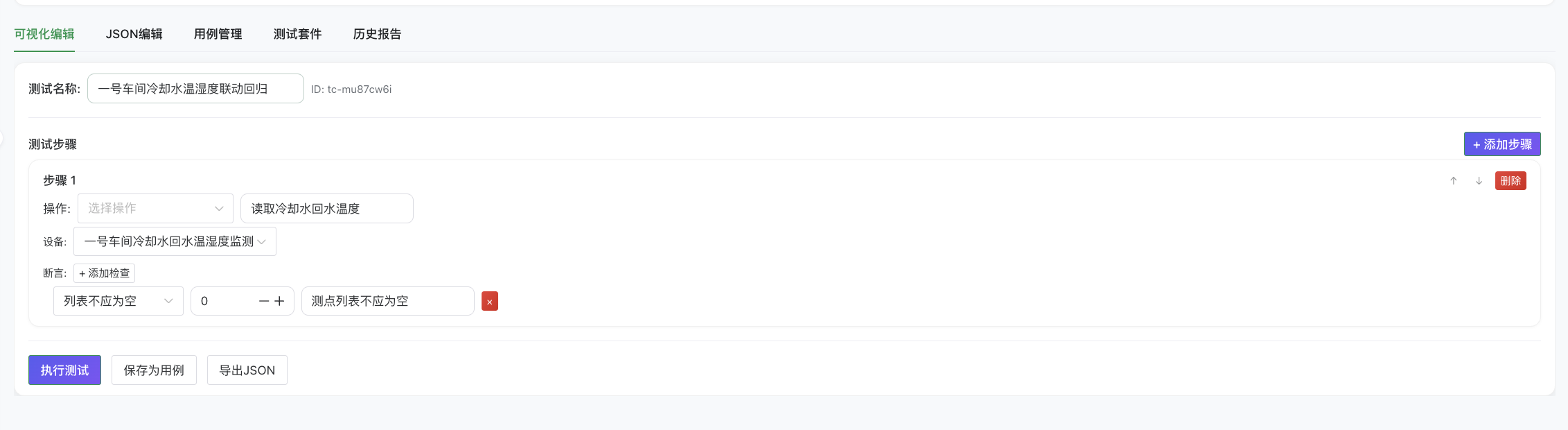
2. 点击 + 添加步骤,为每一步选择操作并填写步骤名称。
3. 使用 + 添加检查 配置断言。
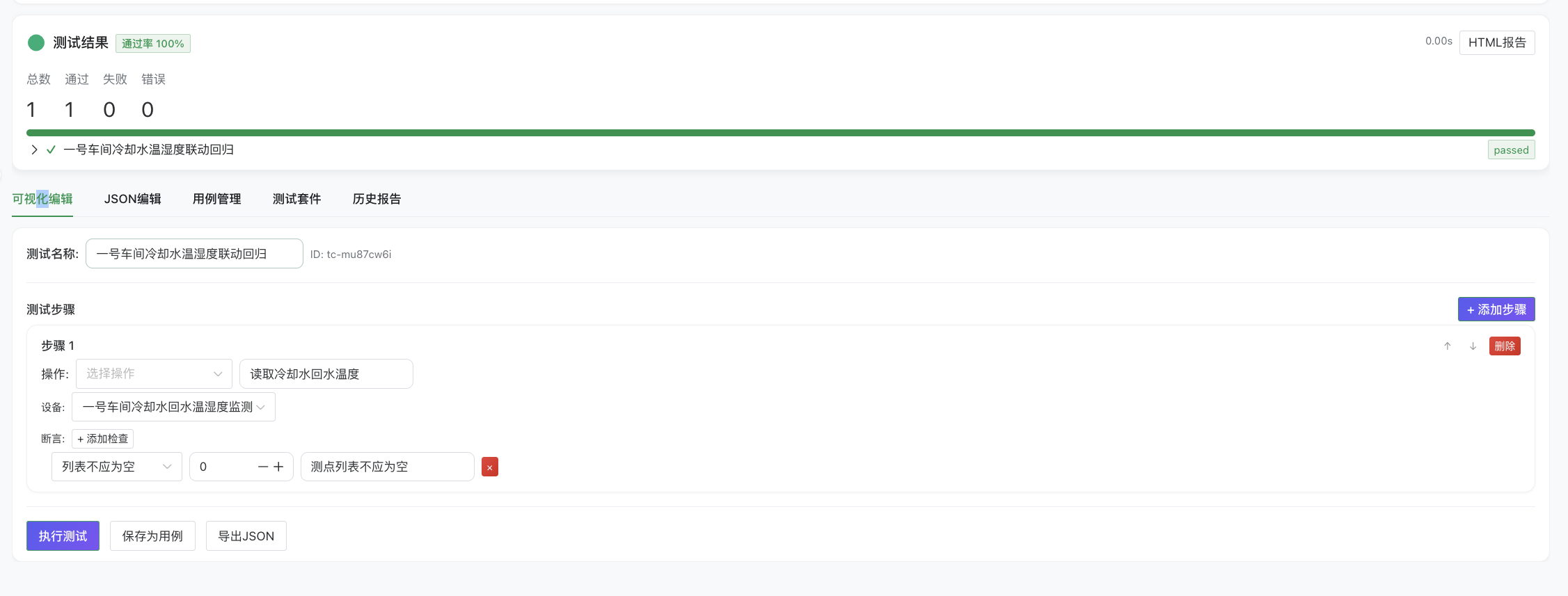
4. 点击 保存为用例,再使用 执行测试;HTML 报告用于浏览器预览,JSON 适合归档或迁移。
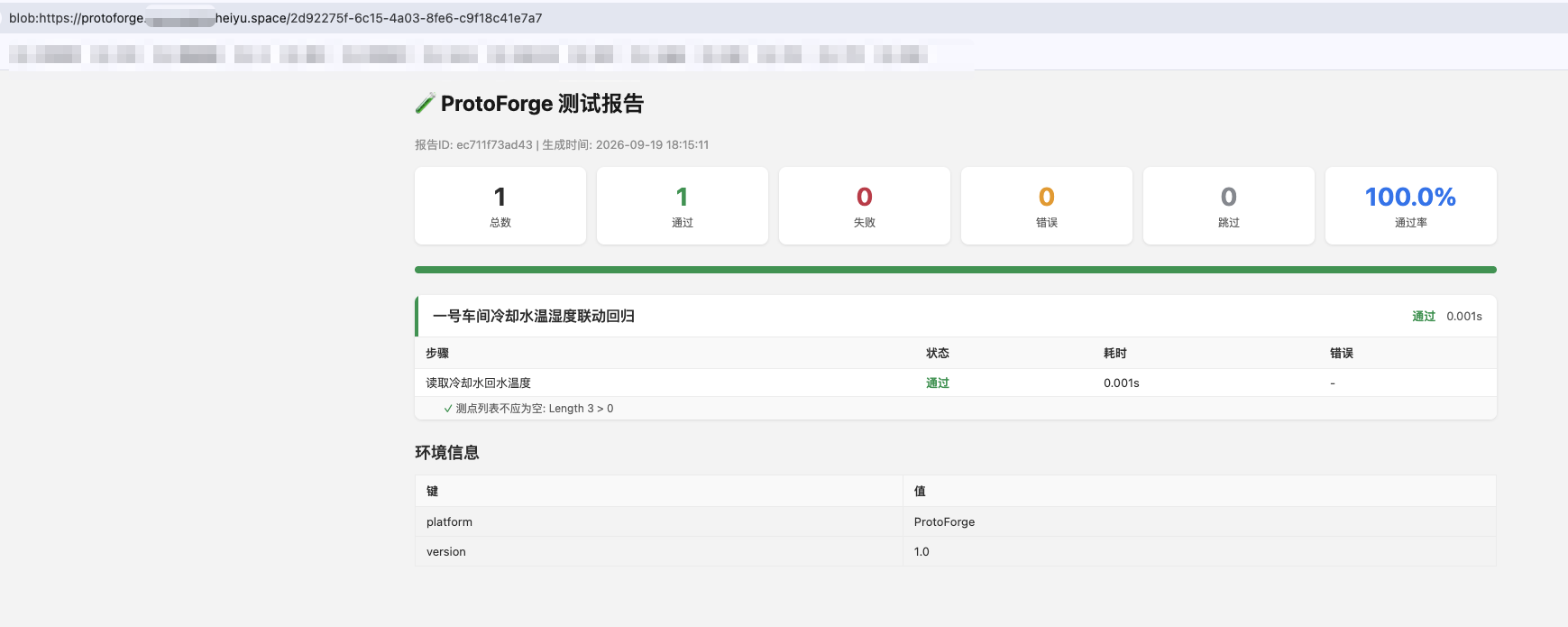
六、调试日志与录制回放
调试日志
在 调试日志 中可以:
- 按协议筛选,例如只看
modbus_tcp; - 按方向和关键词缩小范围;
- 点击 暂停 固定现场,点击 清空 开始新一轮联调;
- 点击 导出 保存当前日志。
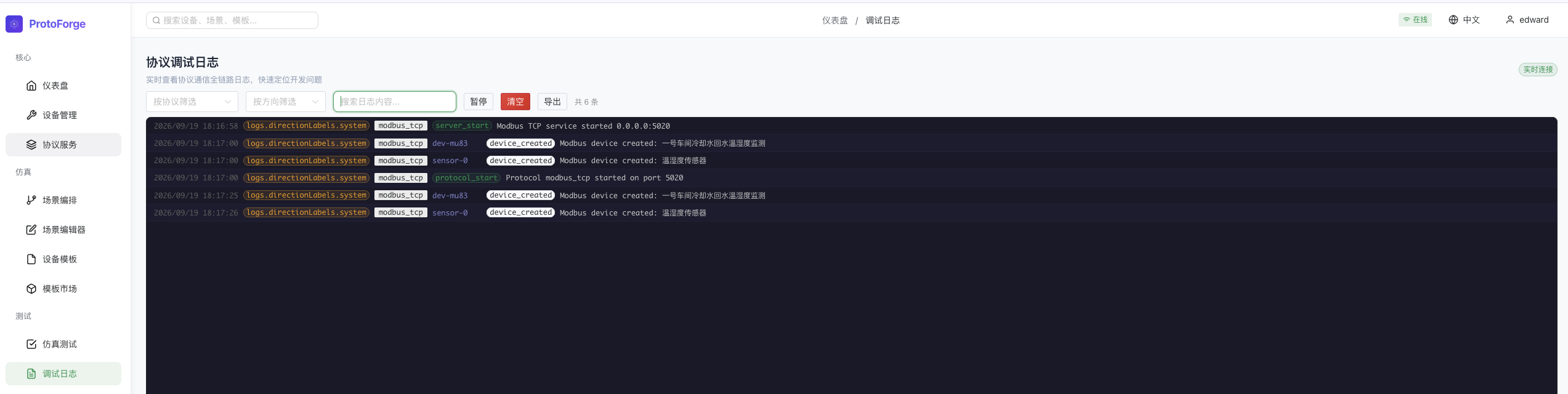
日志详情包含时间、协议、设备 ID、事件类型和说明。
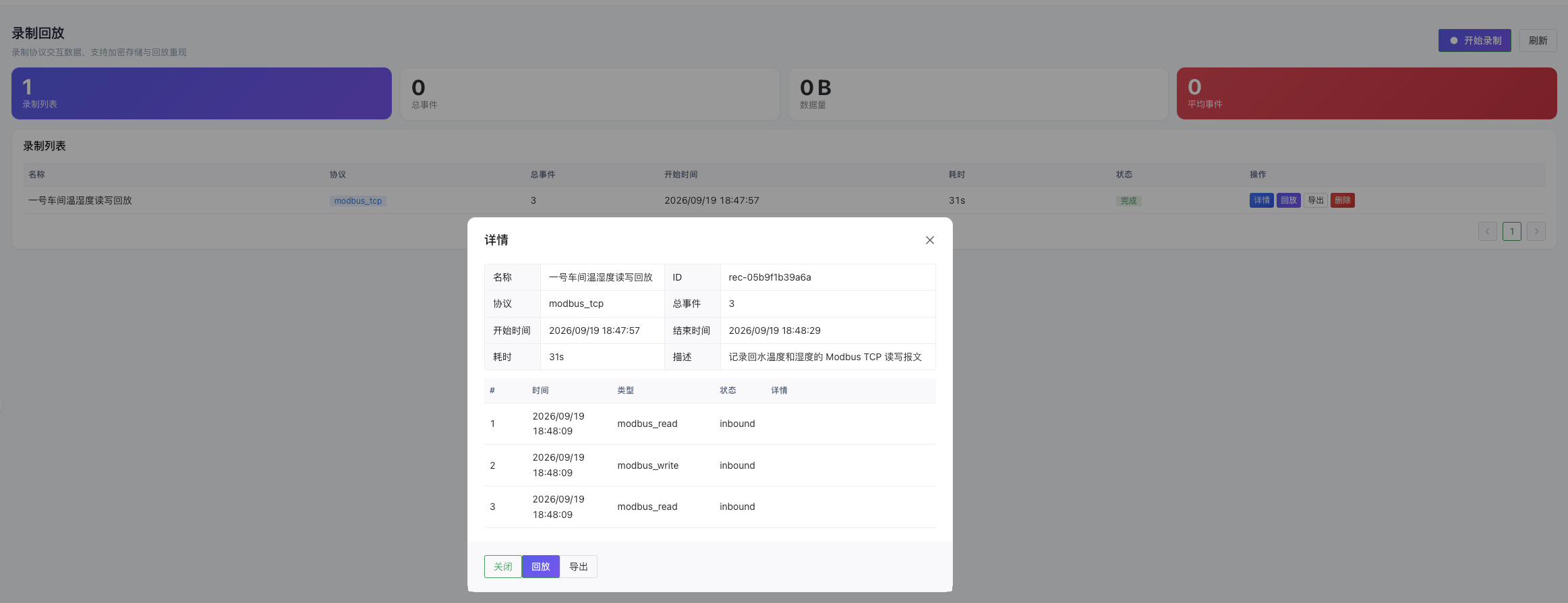
录制回放
- 打开 录制回放,点击 开始录制。
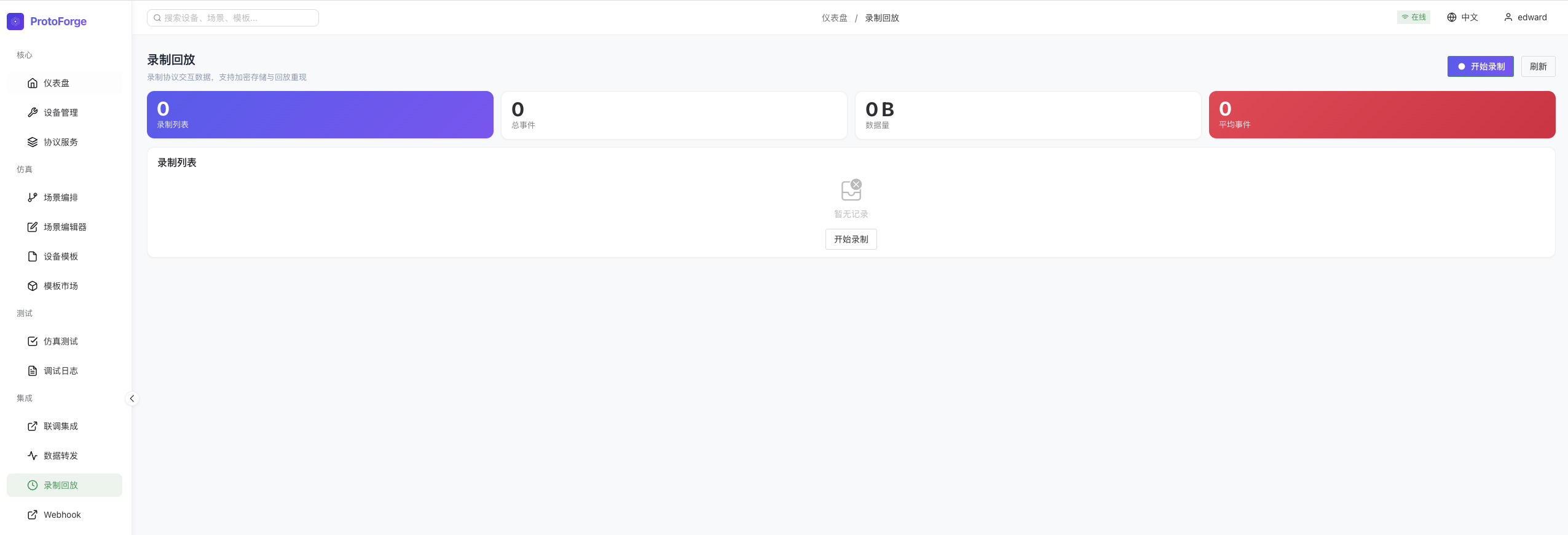
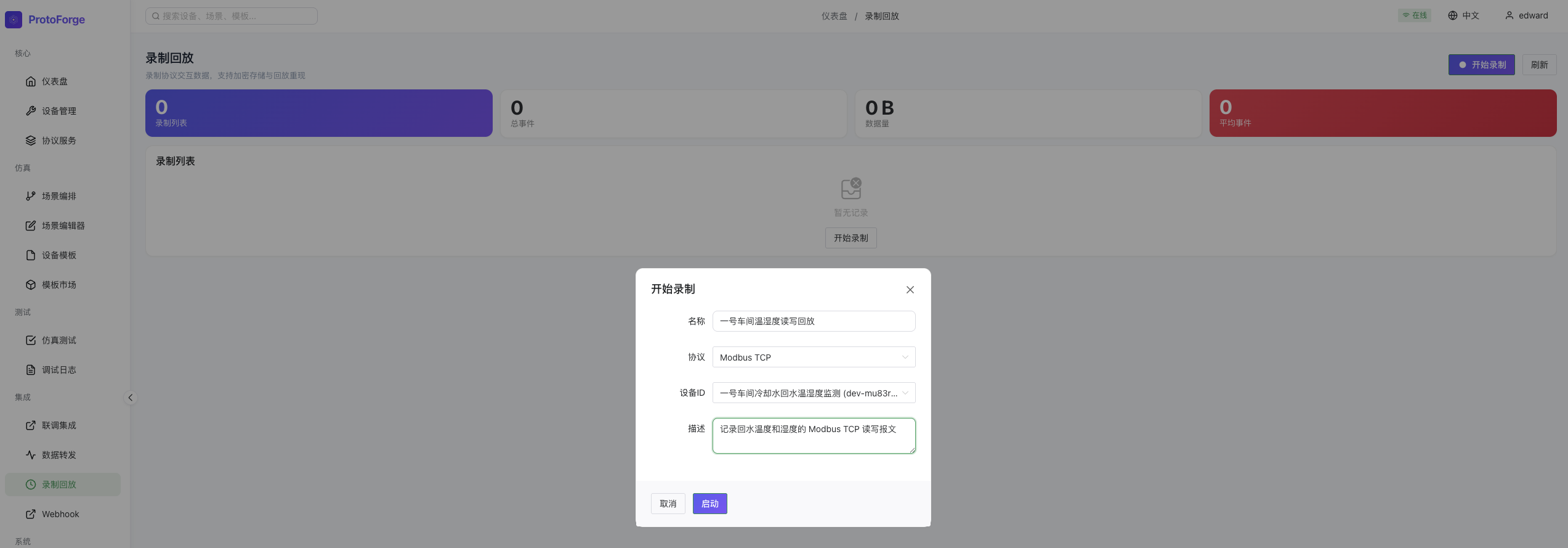
2. 名称填写 一号车间温湿度读写回放,协议选择 Modbus TCP,描述可写“记录回水温度和湿度的 Modbus TCP 读写报文”。
3. 用外部客户端产生真实读写,再点击 停止录制 并确认。
示例:在macos终端中输入以下代码测试。注意需要修改自己的懒猫微服名
python3 - <<'PY'
import socket
import struct

HOST = "protoforge.你的懒猫微服名.heiyu.space"
PORT = 5020
UNIT_ID = 1

# temperature 测点:从保持寄存器地址 0 开始,占用两个寄存器
ADDRESS = 0
NEW_VALUE = 22.5


def recv_exact(sock, size):
    data = b""
    while len(data) < size:
        chunk = sock.recv(size - len(data))
        if not chunk:
            raise ConnectionError("连接被服务端关闭")
        data += chunk
    return data


def request(sock, transaction_id, pdu):
    # MBAP Header + Unit ID + PDU
    frame = struct.pack(
        ">HHHB",
        transaction_id,
        0,
        len(pdu) + 1,
        UNIT_ID,
    ) + pdu

    sock.sendall(frame)

    header = recv_exact(sock, 7)
    response_id, protocol_id, length, unit_id = struct.unpack(
        ">HHHB", header
    )
    body = recv_exact(sock, length - 1)

    if response_id != transaction_id:
        raise RuntimeError("事务 ID 不匹配")
    if protocol_id != 0:
        raise RuntimeError("不是 Modbus TCP 响应")
    if unit_id != UNIT_ID:
        raise RuntimeError("Unit ID 不匹配")
    if body[0] & 0x80:
        raise RuntimeError(
            f"Modbus 异常:function=0x{body[0]:02x}, code={body[1]}"
        )

    return body


def read_temperature(sock, transaction_id):
    # FC03:读取两个保持寄存器
    pdu = struct.pack(">BHH", 0x03, ADDRESS, 2)
    body = request(sock, transaction_id, pdu)

    if body[0] != 0x03 or body[1] != 4:
        raise RuntimeError(f"读取响应格式异常:{body.hex()}")

    value = struct.unpack(">f", body[2:6])[0]
    registers = struct.unpack(">HH", body[2:6])
    return value, registers


with socket.create_connection((HOST, PORT), timeout=5) as sock:
    before, registers = read_temperature(sock, 1)
    print(
        f"写入前:temperature={before:.3f} °C,"
        f"registers={registers}"
    )

    # FC16:把 float32 22.5 写入寄存器 0 和 1
    raw_value = struct.pack(">f", NEW_VALUE)
    write_pdu = (
        struct.pack(">BHHB", 0x10, ADDRESS, 2, 4)
        + raw_value
    )
    body = request(sock, 2, write_pdu)

    expected = struct.pack(">BHH", 0x10, ADDRESS, 2)
    if body != expected:
        raise RuntimeError(f"写入响应格式异常:{body.hex()}")

    print(f"写入成功:temperature={NEW_VALUE} °C")

    after, registers = read_temperature(sock, 3)
    print(
        f"回读结果:temperature={after:.3f} °C,"
        f"registers={registers}"
    )
PY
- 在列表中使用 详情 查看事件,使用 回放 重放交互,必要时使用 导出 归档。
七、备份、恢复、系统设置和审计
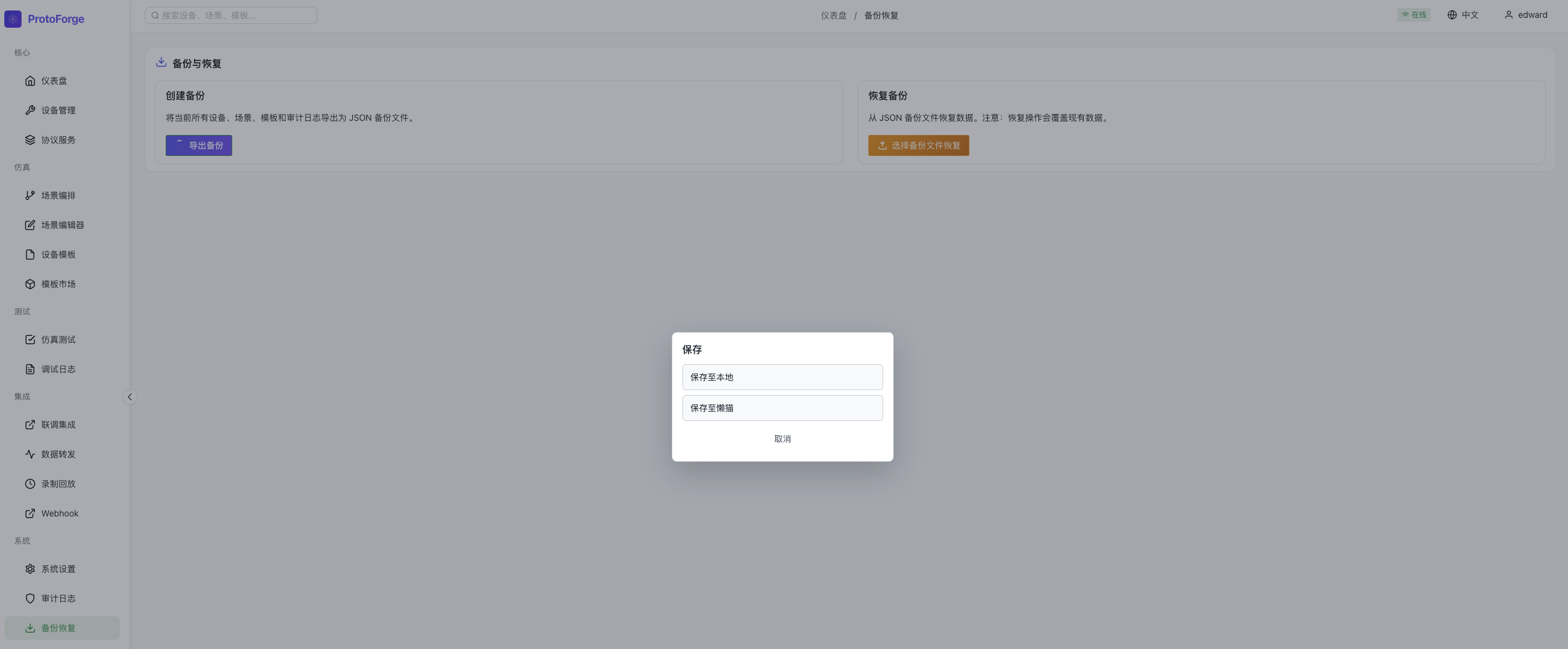
备份恢复
在 备份恢复 页面:
- 导出备份:将设备、场景、模板和审计日志导出为 JSON;
- 选择备份文件恢复:从 JSON 恢复,恢复会覆盖现有数据,执行前先保留当前备份。
系统设置
系统设置分为:
- 通用设置:服务端口(默认
8000)、日志级别、CORS 来源和演示模式; - 集成配置:EdgeLite 等外部服务参数;
- 协议端口:修改各协议的容器内监听端口;
- 用户管理:添加用户、修改密码、重置密码、管理员开关;
- 演示数据:按需生成或清理演示数据。
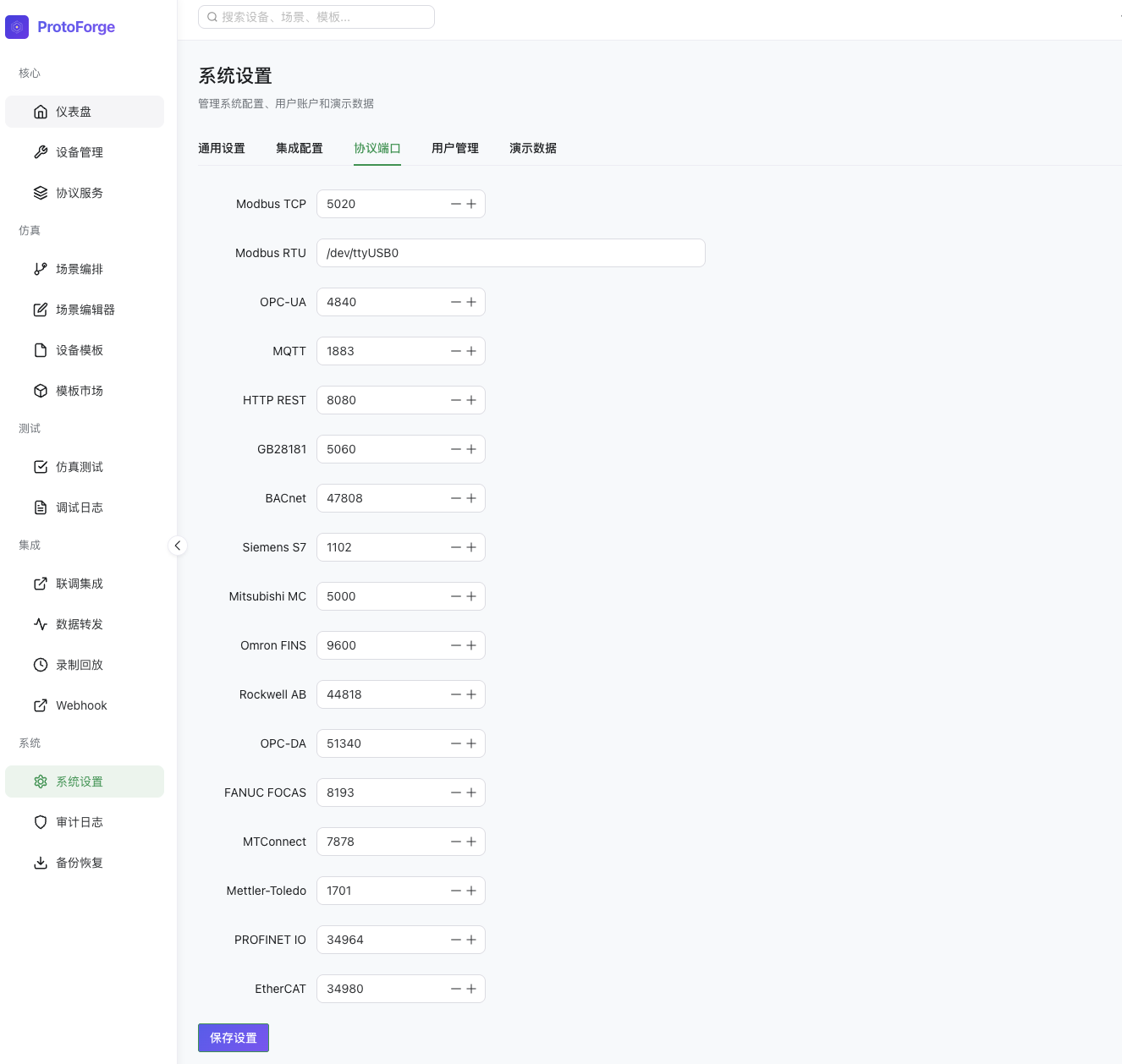
注意:设置页中的 Siemens S7 默认端口为容器内 1102,懒猫对外发布端口是 102,外部客户端应连接后者。
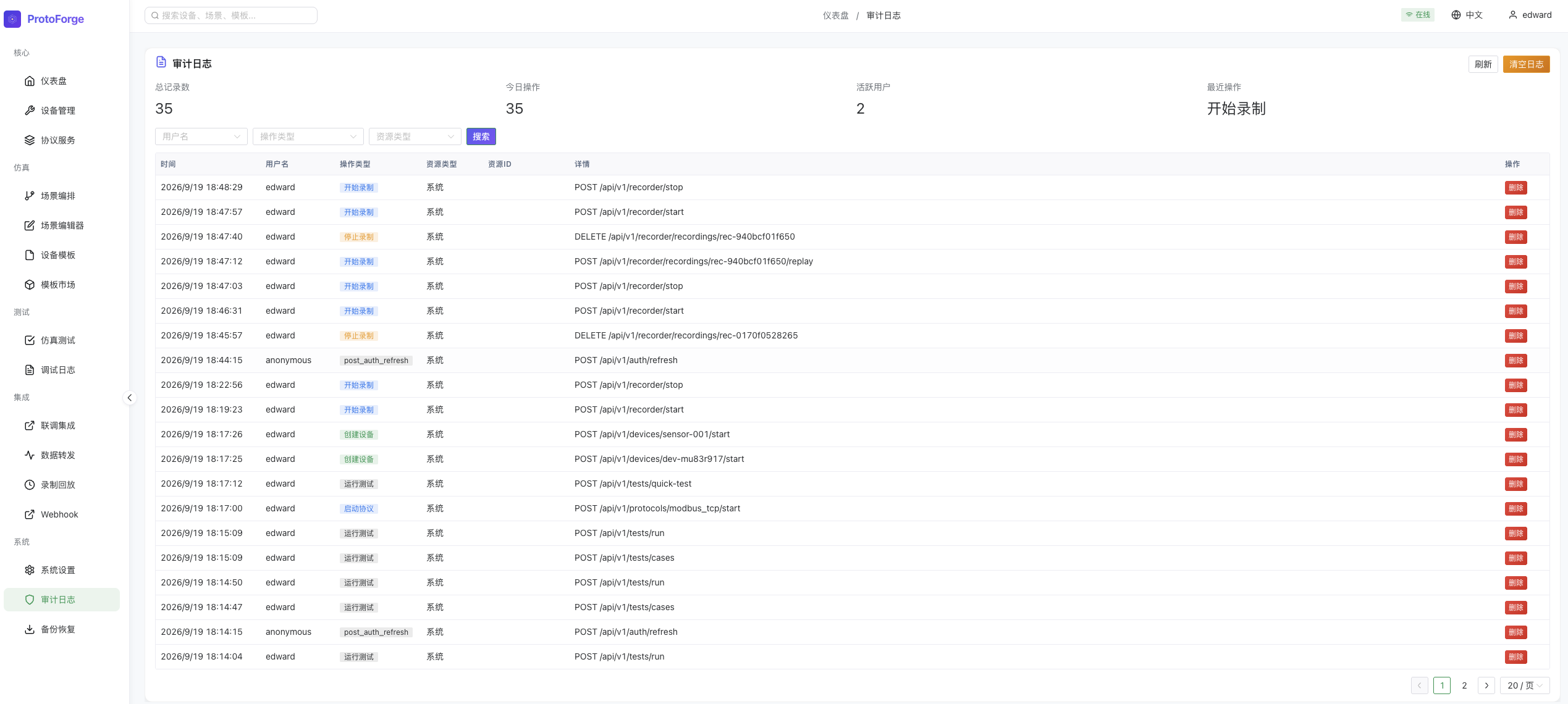
审计日志
审计日志 会记录用户、时间、操作类型、资源类型、资源 ID 和 API 详情。创建设备、启动协议、创建/更新场景、开始/停止录制等操作都可以在这里复核;管理员可以按用户名、操作类型和资源类型搜索。
🔌 开放端口访问攻略
管理页面和工业协议端口不是同一条链路。
下表中的 <应用域名> 只表示主机名,例如 protoforge.你的懒猫微服名.heiyu.space,不要包含 https://、路径或中文标点。
| 用途 | 客户端连接方式 | 协议及注意事项 |
|---|---|---|
| 管理页面 | https://<应用域名>/ | 通过懒猫账号登录;不要添加容器内部端口 :8000 |
| 仿真 HTTP | http://<应用域名>:8080/ | 明文 HTTP,不支持 HTTPS;可用浏览器或 curl 访问 |
| Modbus TCP | 主机 <应用域名>,端口 5020 | 使用 Modbus TCP 客户端,不要添加 http:// 或 https:// |
| OPC UA | opc.tcp://<应用域名>:4840/protoforge | 使用 OPC UA 客户端;安全策略和认证方式以协议服务配置为准 |
| MQTT | mqtt://<应用域名>:1883 | 使用 MQTT 客户端;未配置 TLS 时不要使用 mqtts:// |
| Siemens S7 | 主机 <应用域名>,端口 102 | 懒猫入口将外部端口 102 转发到容器内部端口 1102 |
| Mitsubishi MC | 主机 <应用域名>,端口 5000 | 使用 Mitsubishi MC TCP 客户端 |
| Omron FINS | 主机 <应用域名>,端口 9600 | 根据服务配置选择 FINS TCP 或 FINS UDP |
| GB28181 | SIP 主机 <应用域名>,端口 5060 | 支持 SIP TCP/UDP;媒体传输还需要 UDP 6000–6999 RTP 端口范围 |
| BACnet/IP | 主机 <应用域名>,UDP 端口 47808 | 使用支持指定远程主机的 BACnet/IP 客户端;跨网段广播发现可能不可用 |
| EtherNet/IP | 主机 <应用域名>,端口 44818 | 使用 EtherNet/IP TCP 客户端 |
| FANUC FOCAS | 主机 <应用域名>,端口 8193 | 使用 FANUC FOCAS TCP 客户端 |
| MTConnect | http://<应用域名>:7878/ | 通过明文 HTTP 获取 MTConnect XML;不要使用 HTTPS |
| OPC DA | 主机 <应用域名>,端口 51340 | ProtoForge 提供 TCP 桥接仿真入口,不是浏览器页面 |
| Mettler-Toledo | 主机 <应用域名>,端口 1701 | 使用对应的 Mettler-Toledo TCP 客户端 |
| PROFINET IO | 主机 <应用域名>,端口 34964 | 这是 ProtoForge 的 TCP 仿真入口,不等同于真实 PROFINET 二层实时网络 |
| EtherCAT | 主机 <应用域名>,端口 34980 | 这是 ProtoForge 的 TCP 仿真入口,不等同于真实 EtherCAT 二层总线 |
最小连通性检查
测试前先在 ProtoForge 的 协议服务 页面启动目标协议,再在 设备管理 中启动对应设备。
1. 检查仿真 HTTP
curl --connect-timeout 5 \
  http://protoforge.你的懒猫微服名.heiyu.space:8080/
正常情况下会返回类似内容:
{"status":"ok","protocol":"http","devices":0}
8080 是明文 HTTP 四层入口,不提供 HTTPS、TLS 或 OIDC 登录。不要写成 https://protoforge.你的懒猫微服名.heiyu.space:8080/,否则可能出现 TLS 握手失败、连接重置、broken pipe 或超时。正确使用 http:// 仍然出现 Connection reset 或 Connection refused 时,先回到页面确认 HTTP RESTful 协议服务是否已经启动。
2. 检查 Modbus TCP 端口
nc -vz protoforge.你的懒猫微服名.heiyu.space 5020
看到下面的结果,表示 TCP 连接已经建立:
Connection to protoforge.你的懒猫微服名.heiyu.space port 5020 succeeded!
nc 成功只代表四层入口可以建立连接,不能证明 Modbus 协议已经正常工作。懒猫入口有时会在协议服务尚未启动时接受 TCP 连接,随后重置真正的协议请求。最终还要使用 Modbus TCP 客户端,按照设备实际配置的 Unit ID、寄存器地址和数据类型完成一次真实读写,并在 调试日志 中确认对应报文。
3. 判断客户端应该使用 IPv4 还是 IPv6
dig +short A protoforge.你的懒猫微服名.heiyu.space
dig +short AAAA protoforge.你的懒猫微服名.heiyu.space
A记录表示 IPv4;AAAA记录表示 IPv6;- 两者都有时,双栈客户端通常可以直接使用应用域名;
A为空而只有AAAA时,仅支持 IPv4 的客户端不能通过该域名连接;- 两者都为空时,检查域名是否填写正确,以及应用是否已正常安装。
如果域名没有 A 记录、客户端仅支持 IPv4,或者当前网络无法访问 IPv6,请把连接主机改成懒猫微服的局域网 IPv4,端口保持不变。下面的 192.168.1.50 只是示例,必须替换成自己微服的真实地址:
仿真 HTTP:http://192.168.1.50:8080/
Modbus TCP:主机 192.168.1.50,端口 5020
🧭 日常工作流建议
- 先启动需要的协议,再启动设备。
- 用模板创建设备,名称包含车间、产线和用途。
- 在设备测点窗口确认数值和质量,再从外部客户端读写。
- 用调试日志确认请求已到达;需要复现时再打开录制。
- 将多个设备放入场景,保存布局后再运行规则。
- 联调完成后导出备份,或把日志/场景/录制导出交给项目归档流程。
- 联调结束后停止协议和场景,减少端口暴露和资源占用。
🧩 Conclusion —— 一句话总结
ProtoForge 适合把工业协议联调从“等真实设备到位”提前到“先用虚拟设备验证接口”。
评论
0暂无评论