
'%3e%3cpath%20d='M9%2021H15'%20stroke='black'%20stroke-width='2'%20stroke-linecap='round'%20stroke-linejoin='round'/%3e%3cpath%20d='M5.25001%209.75C5.25001%207.95979%205.96116%206.2429%207.22703%204.97703C8.4929%203.71116%2010.2098%203%2012%203C13.7902%203%2015.5071%203.71116%2016.773%204.97703C18.0388%206.2429%2018.75%207.95979%2018.75%209.75C18.75%2013.1081%2019.5281%2015.8063%2020.1469%2016.875C20.2126%2016.9888%2020.2472%2017.1179%2020.2474%2017.2493C20.2475%2017.3808%2020.2131%2017.5099%2020.1475%2017.6239C20.082%2017.7378%2019.9877%2017.8325%2019.8741%2017.8985C19.7604%2017.9645%2019.6314%2017.9995%2019.5%2018H4.50001C4.36874%2017.9992%204.23997%2017.964%204.12659%2017.8978C4.0132%2017.8317%203.91916%2017.7369%203.85387%2017.6231C3.78858%2017.5092%203.75432%2017.3801%203.75452%2017.2489C3.75472%2017.1176%203.78937%2016.9887%203.85501%2016.875C4.47282%2015.8063%205.25001%2013.1072%205.25001%209.75Z'%20stroke='black'%20stroke-width='2'%20stroke-linecap='round'%20stroke-linejoin='round'/%3e%3c/g%3e%3cdefs%3e%3cclipPath%20id='clip0_4762_133'%3e%3crect%20width='24'%20height='24'%20fill='white'/%3e%3c/clipPath%3e%3c/defs%3e%3c/svg%3e)
'%3e%3cpath%20d='M24%200H0V24H24V0Z'%20fill='white'%20fill-opacity='0.01'/%3e%3cpath%20d='M12%2011C14.2091%2011%2016%209.20914%2016%207C16%204.79086%2014.2091%203%2012%203C9.79086%203%208%204.79086%208%207C8%209.20914%209.79086%2011%2012%2011Z'%20stroke='black'%20stroke-width='2'%20stroke-linecap='round'%20stroke-linejoin='round'/%3e%3cpath%20d='M4%2021V20.4857C4%2018.5655%204%2017.6055%204.38753%2016.872C4.72841%2016.2269%205.27235%2015.7024%205.94138%2015.3737C6.70196%2015%207.6976%2015%209.68889%2015H14.3111C16.3024%2015%2017.298%2015%2018.0586%2015.3737C18.7276%2015.7024%2019.2716%2016.2269%2019.6125%2016.872C20%2017.6055%2020%2018.5655%2020%2020.4857V21'%20stroke='black'%20stroke-width='2'%20stroke-linecap='round'%20stroke-linejoin='round'/%3e%3c/g%3e%3cdefs%3e%3cclipPath%20id='clip0_4762_139'%3e%3crect%20width='24'%20height='24'%20fill='white'/%3e%3c/clipPath%3e%3c/defs%3e%3c/svg%3e)

“网盘届的瑞士军刀” rclone manager 使用教程
longxiaoyi
rclone 可以连接非常多类型的在线网盘,如:google、onedrive、dropbox等都是可以的。本次主要配置的是google drive 和 onedrive
注意:
google photo 只能读取不能修改里面的内容。(无法双向同步)
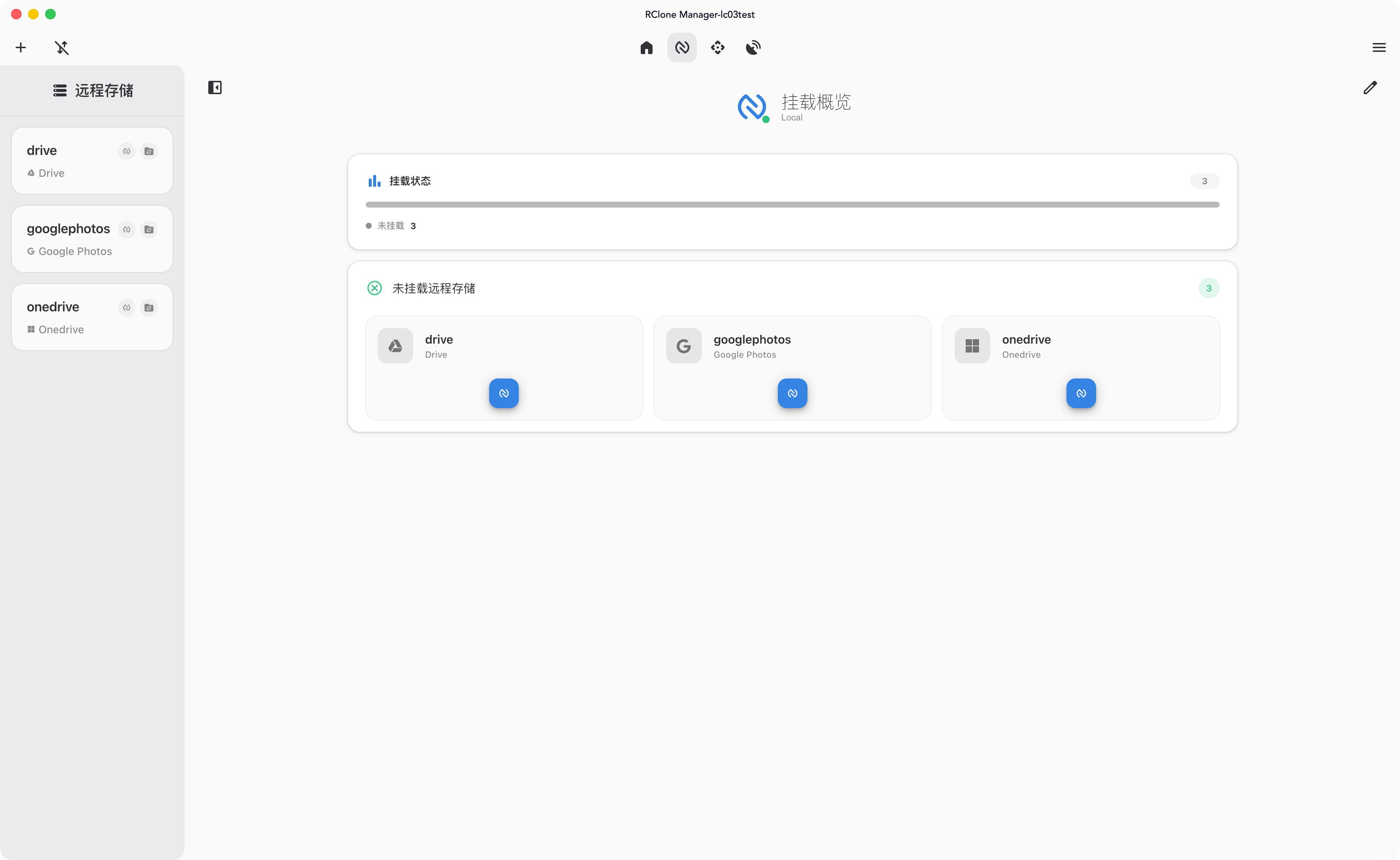
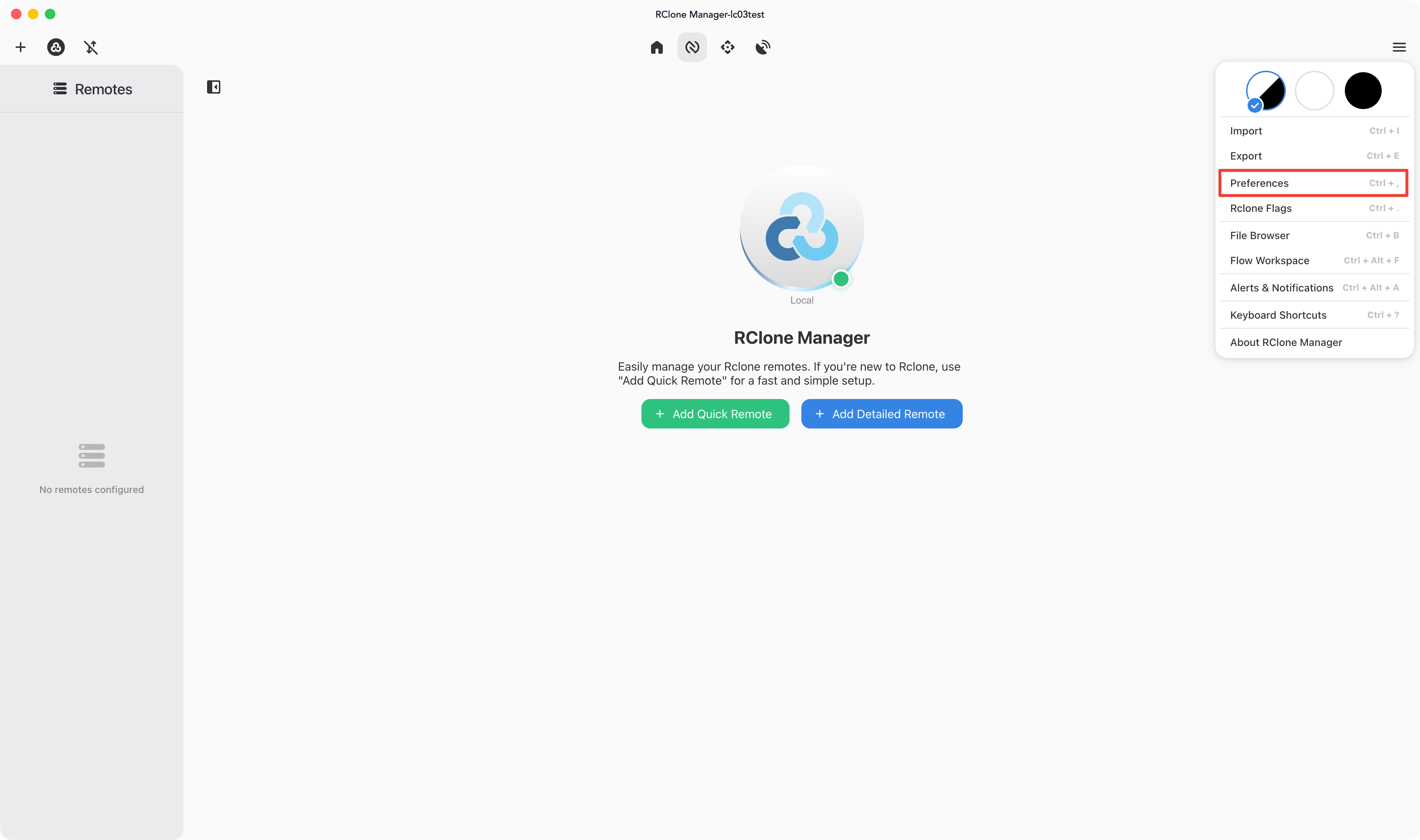
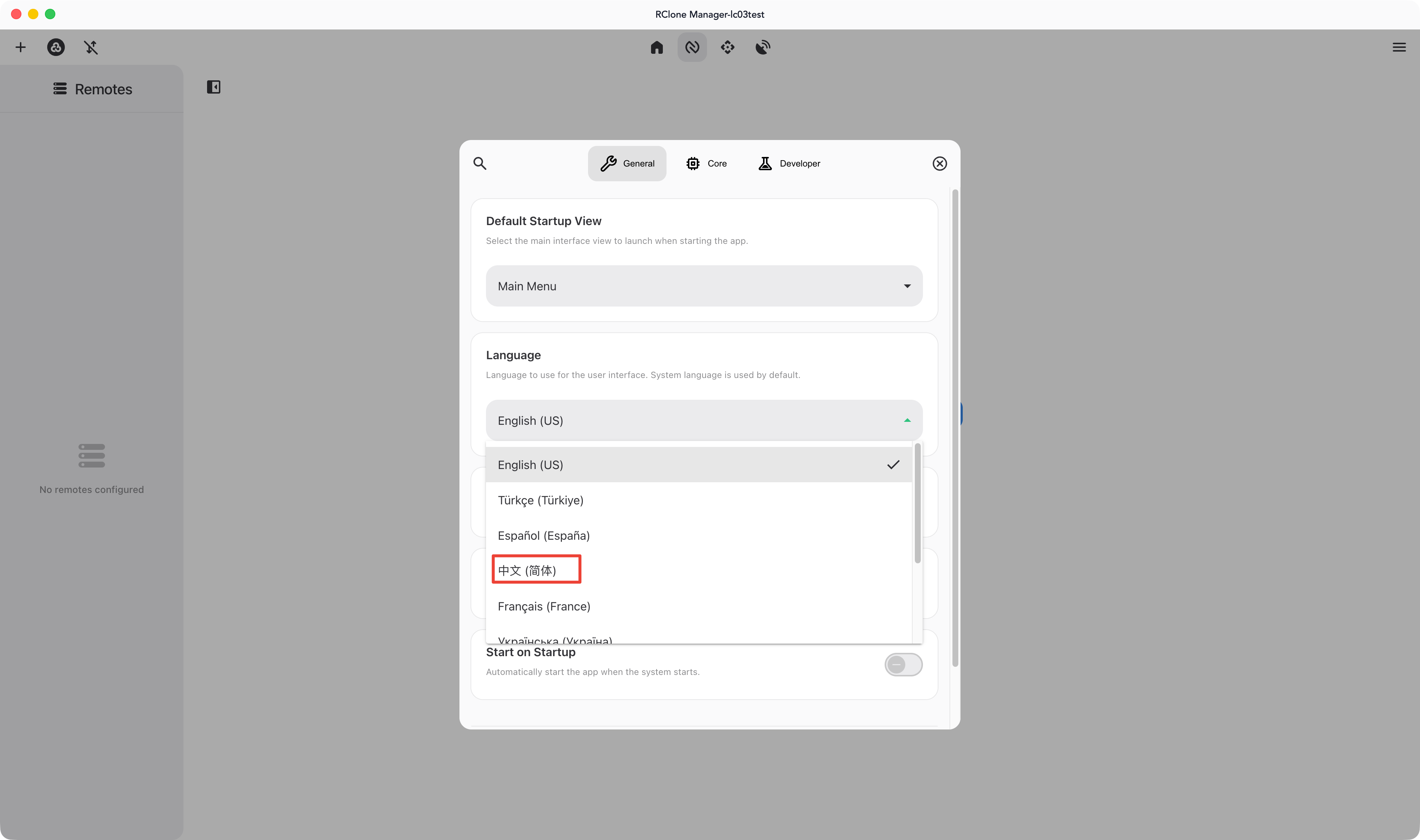
修改默认语言
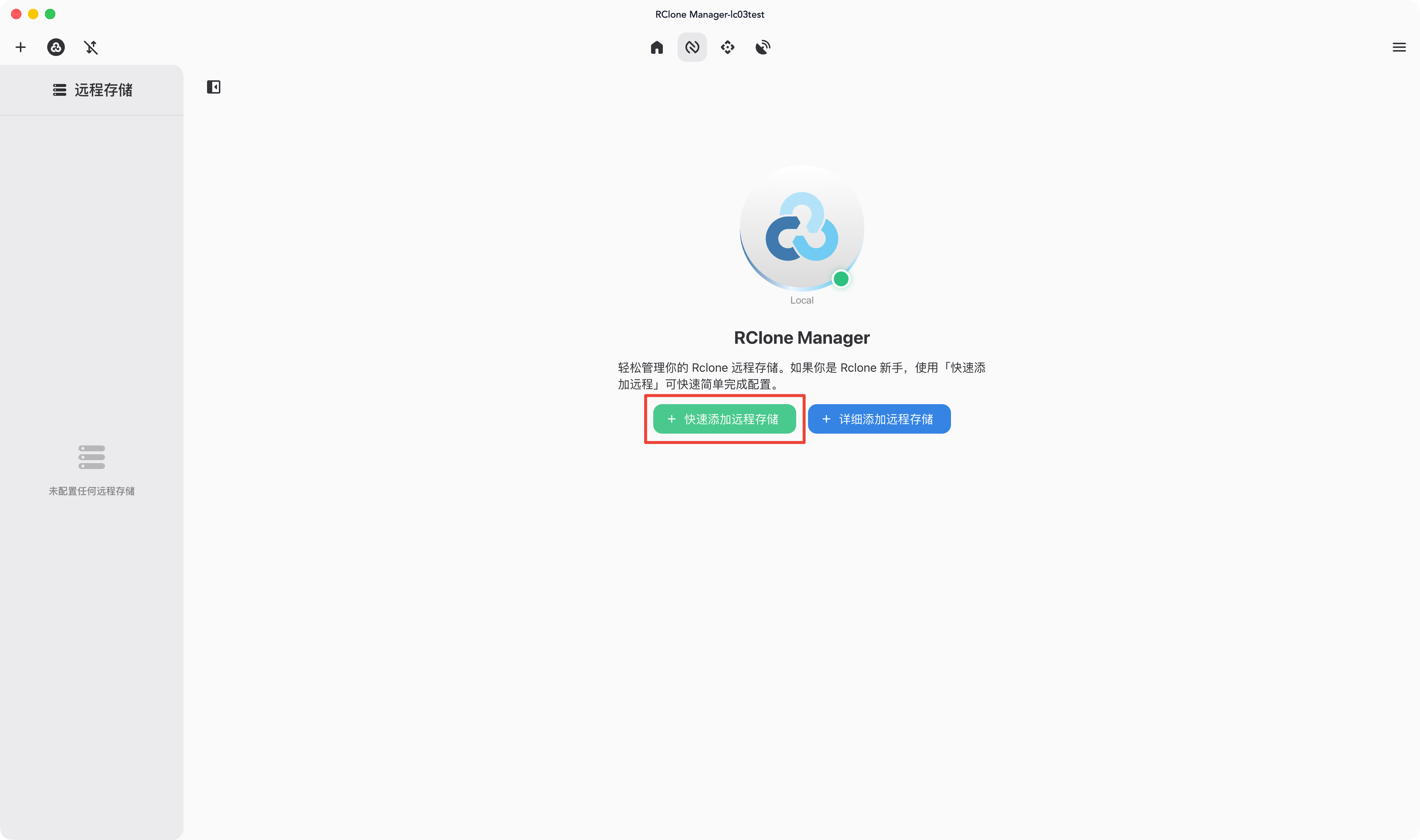
添加相关网盘信息
本教程只涉及到相关网盘的挂载不会涉及到网络配置,如果网络问题导致无法访问相关网盘,请到VIP群咨询相关问题。
Google Drive
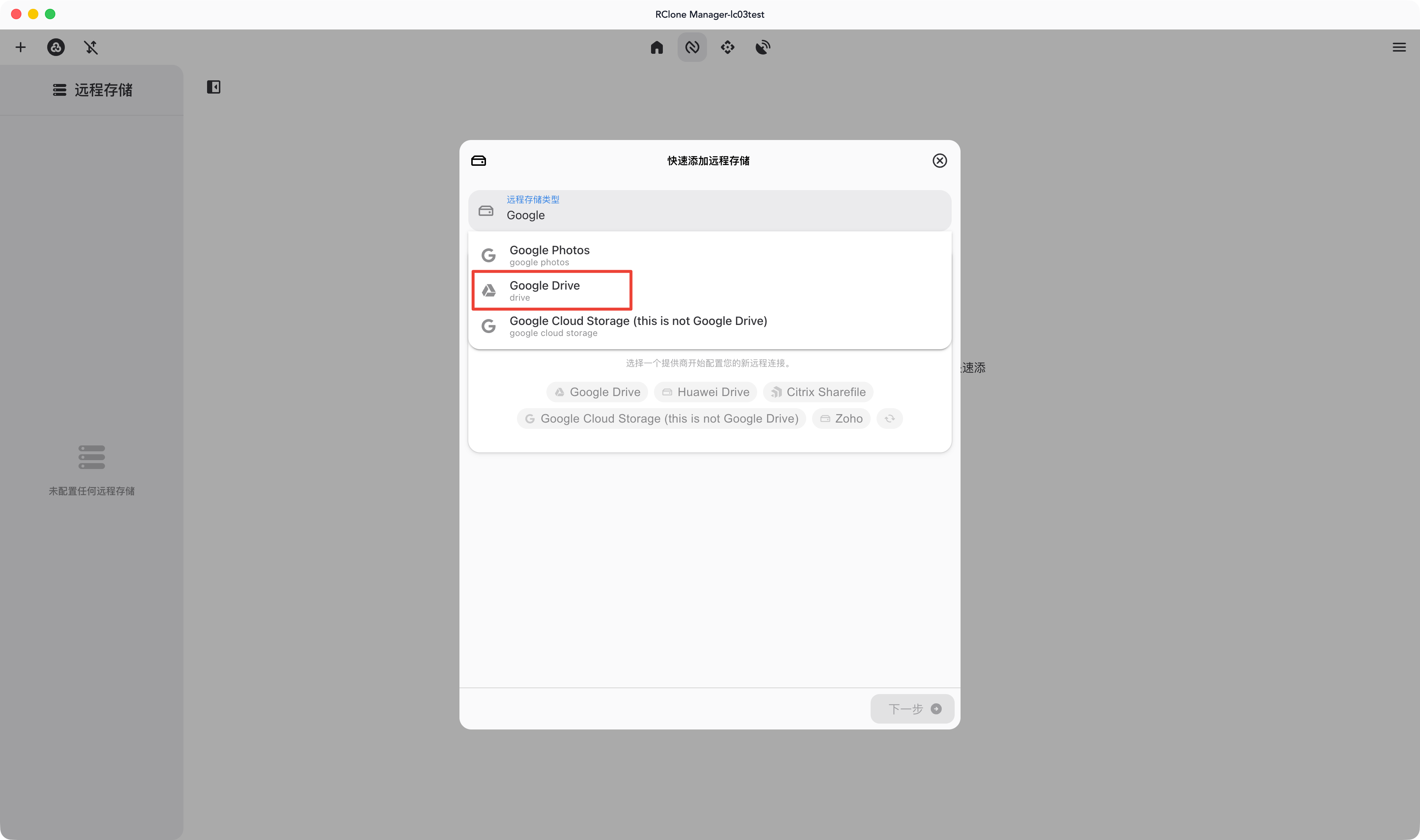
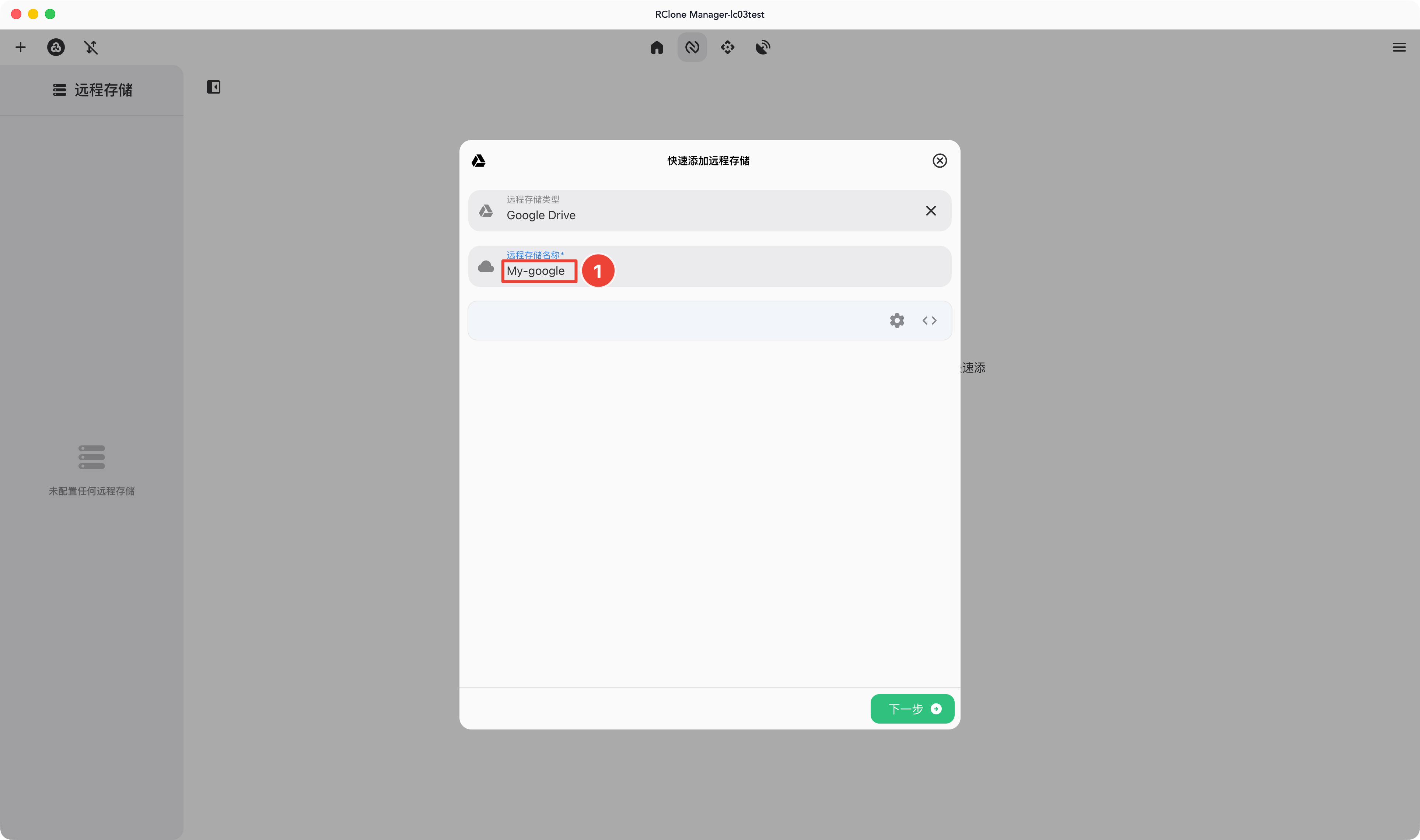
ps: 1处可以自己定义挂载名称。(不能使用中文)
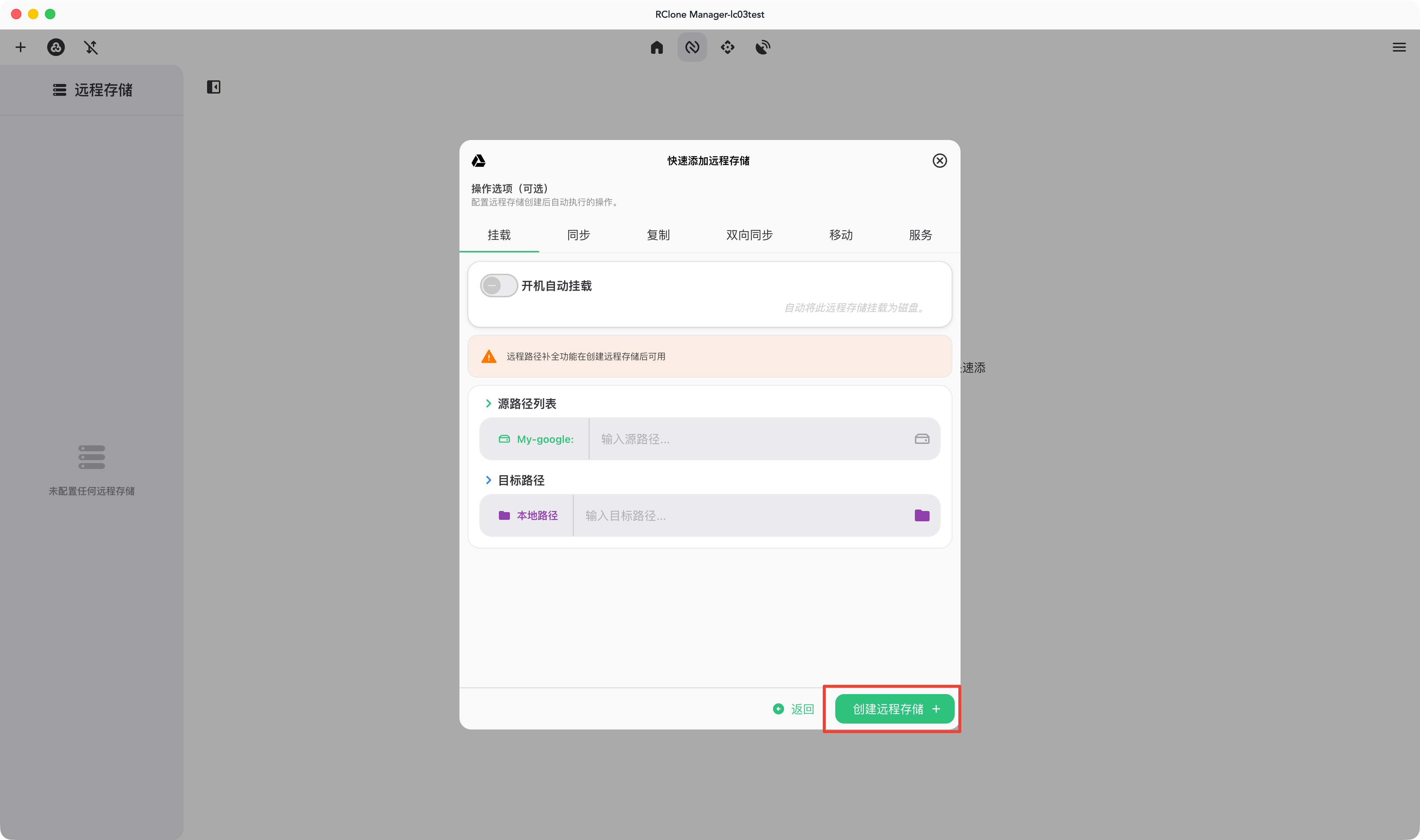
直接点击创建,挂载和同步功能后面教程会介绍。
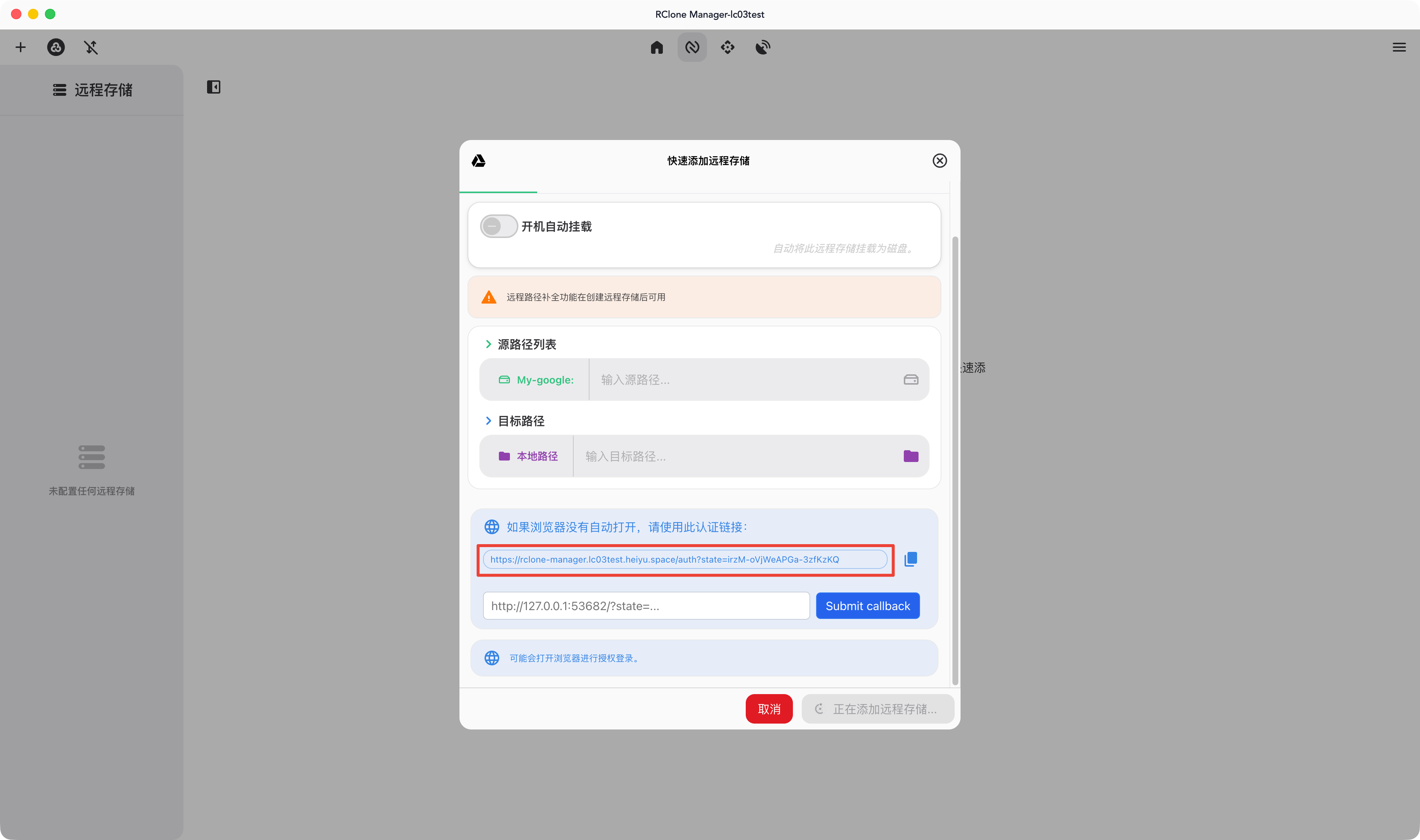
复制这个链接到自己电脑浏览器去验证。
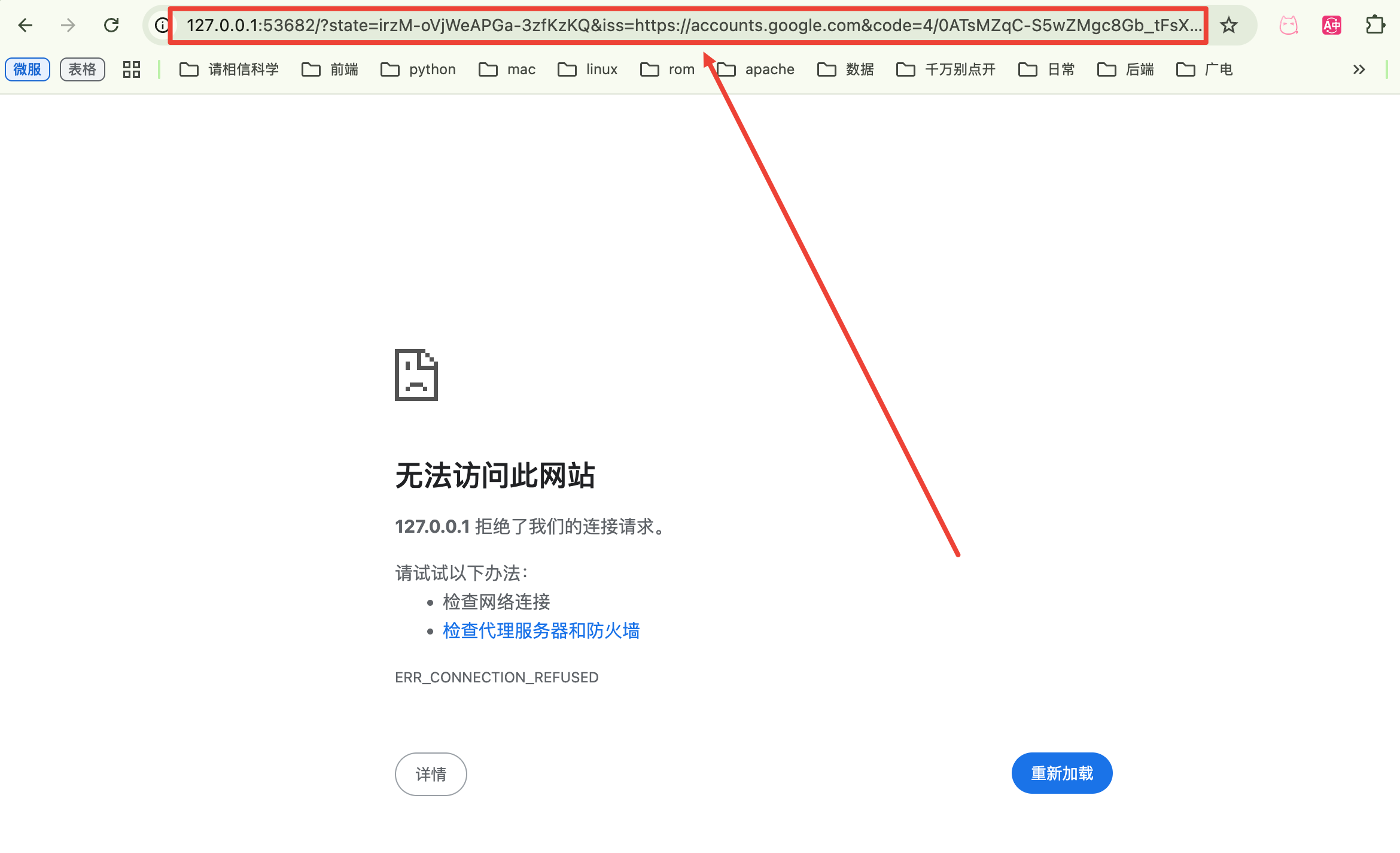
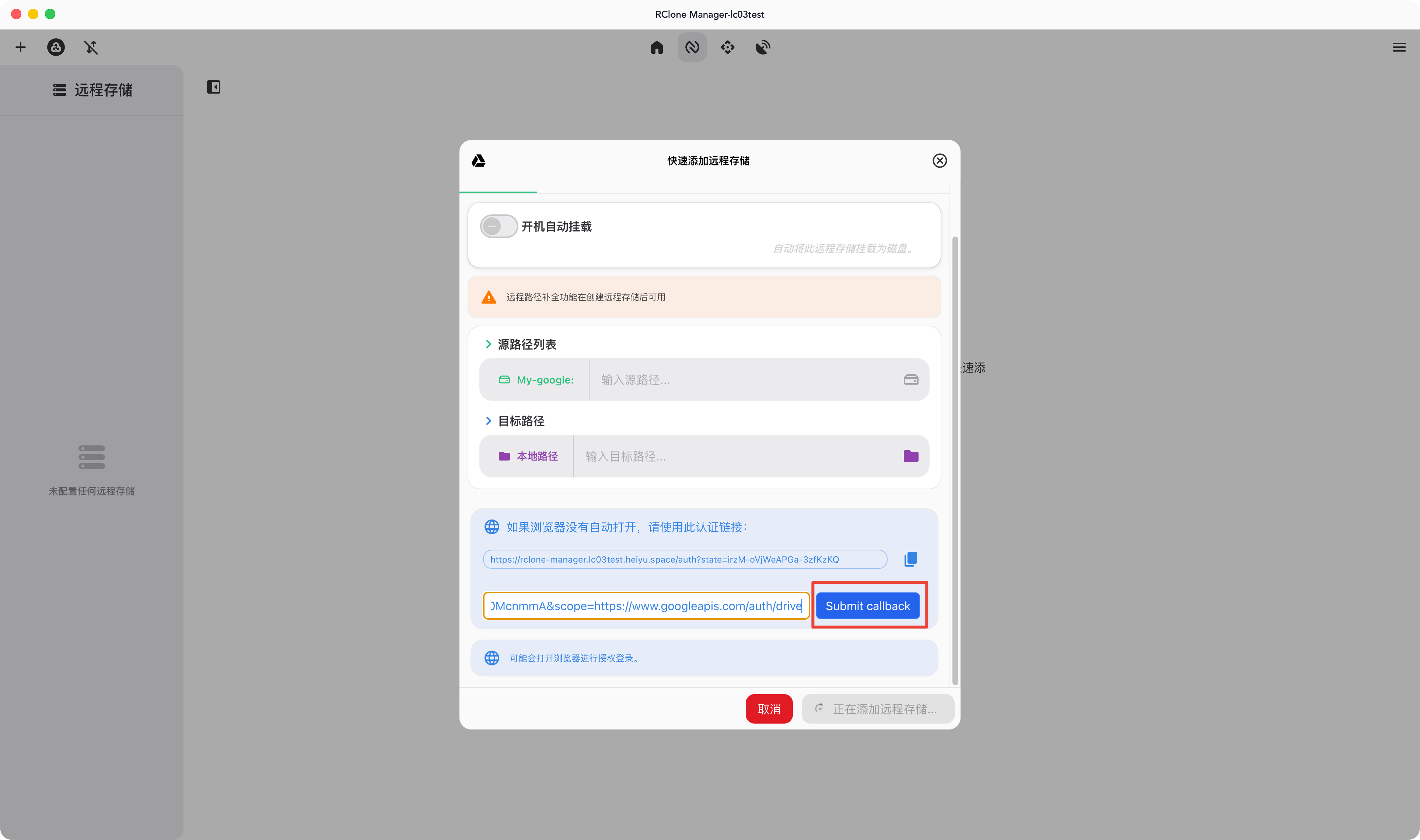
登录成功,并且给了权限之后会有一个127.0.0.1的回调地址,后面的第一个参数是status。复制这个回调地址,粘贴到应用中。
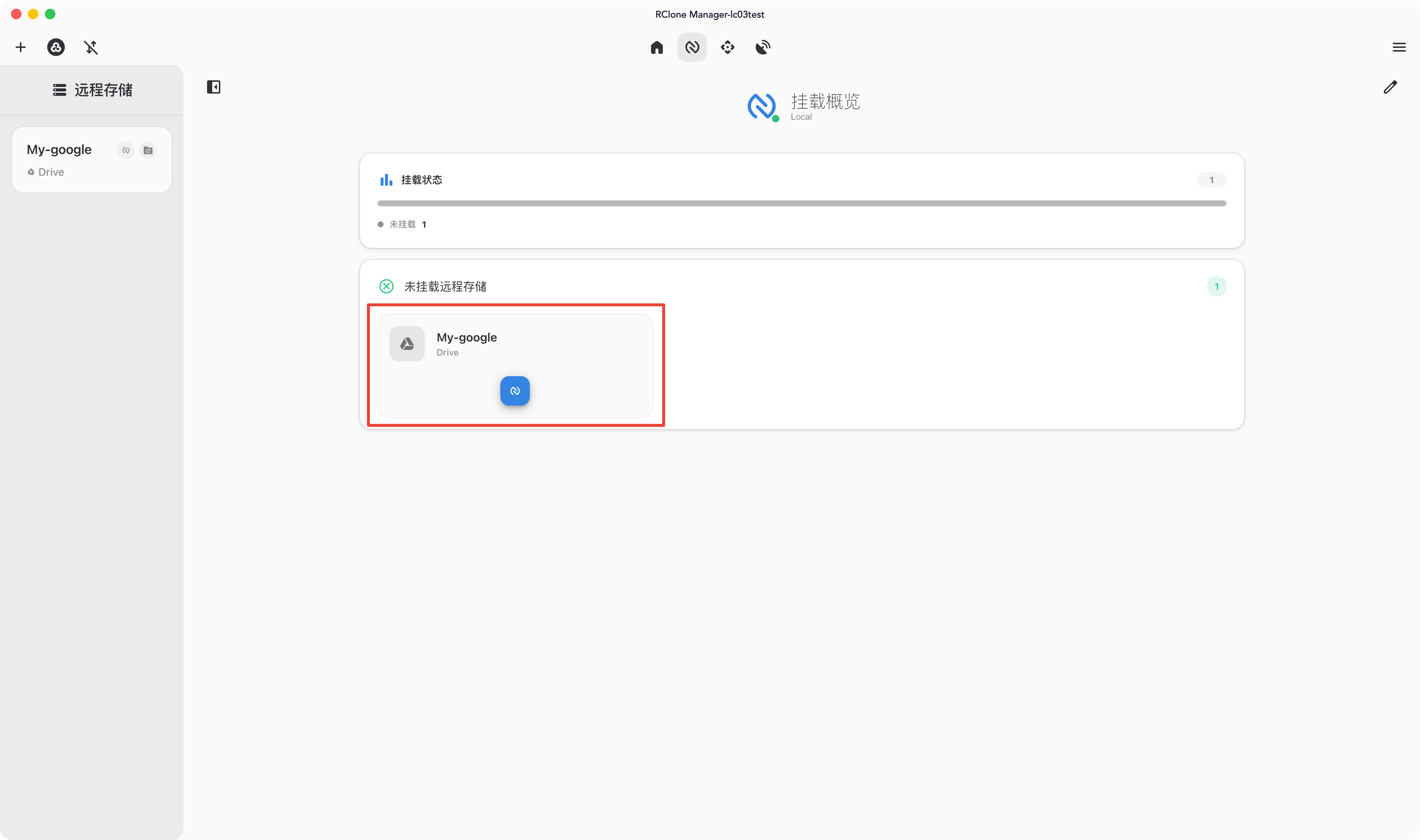
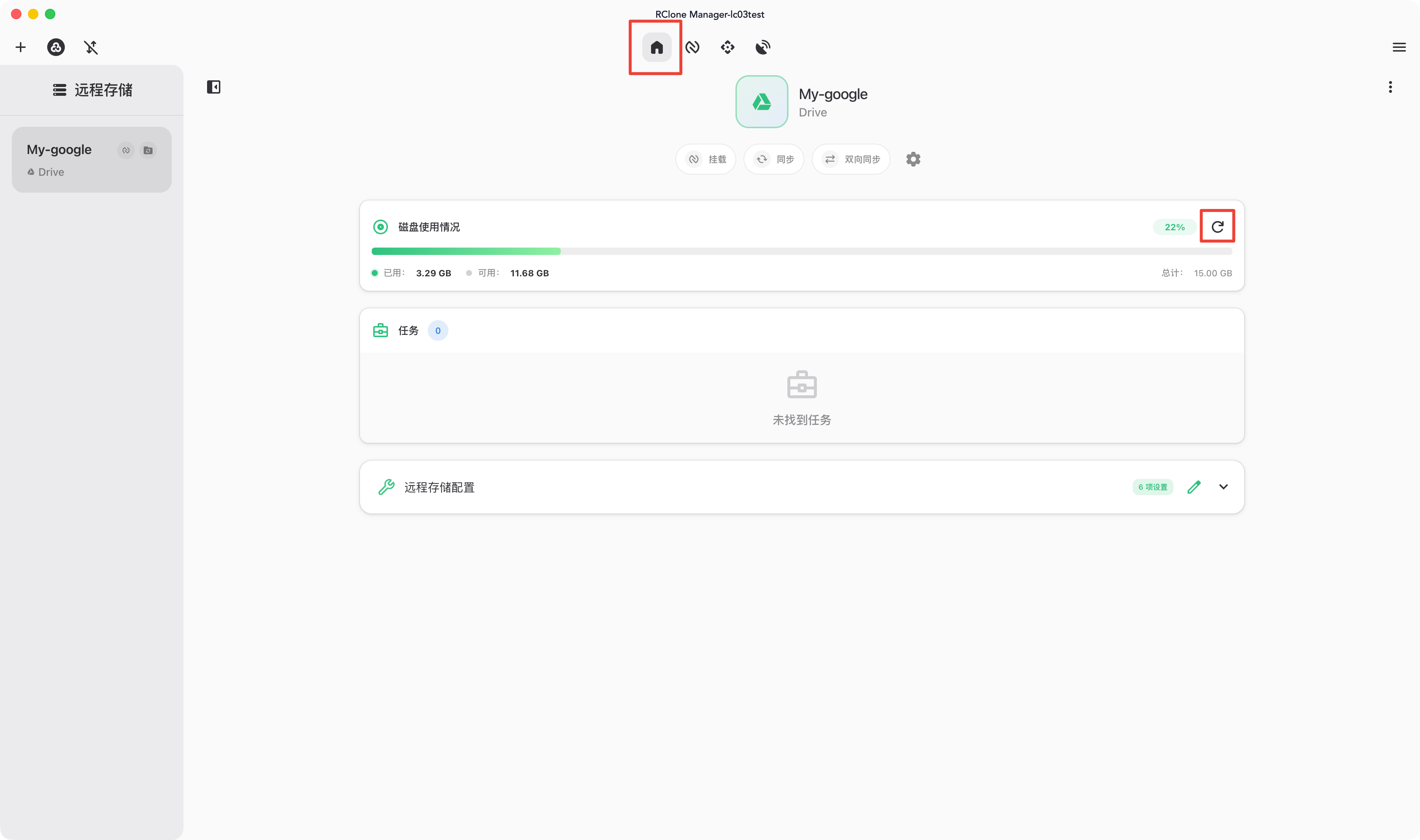
在首页可以看到刚才挂载的信息并且进去之后刷新可以看到网盘的容量情况就表示挂载成功了。
One Drive
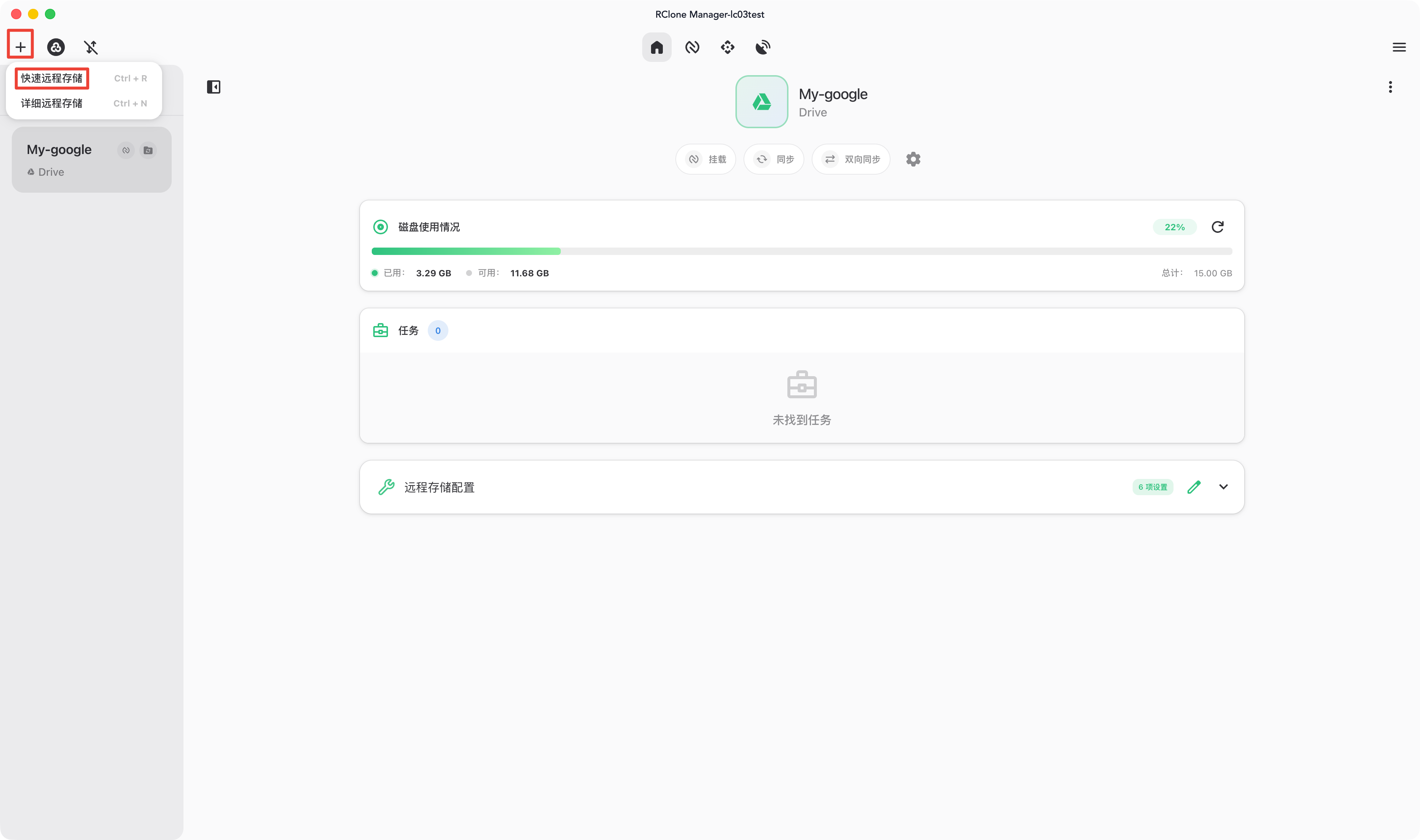
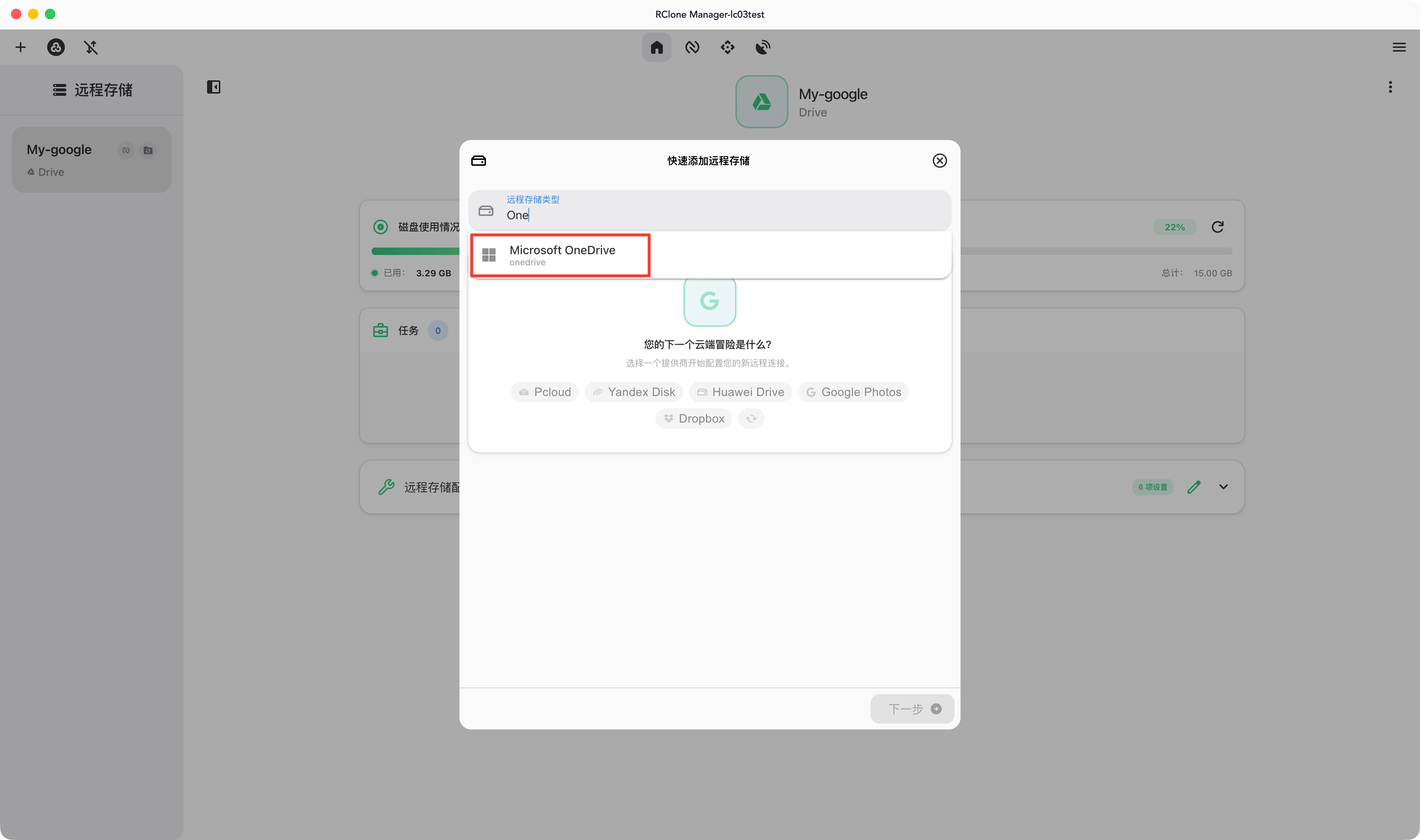
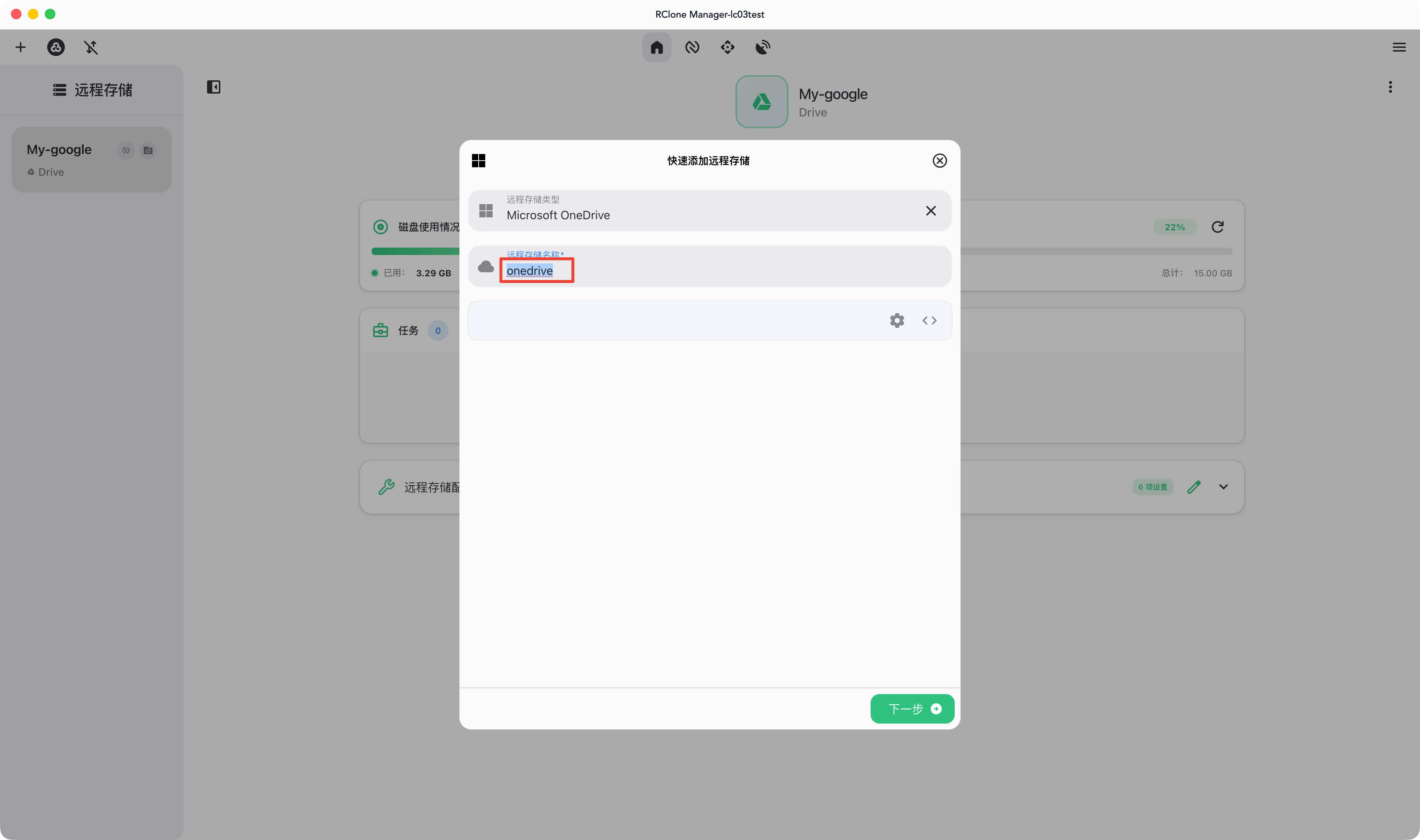
可以自己定义挂载名称。(不能使用中文)
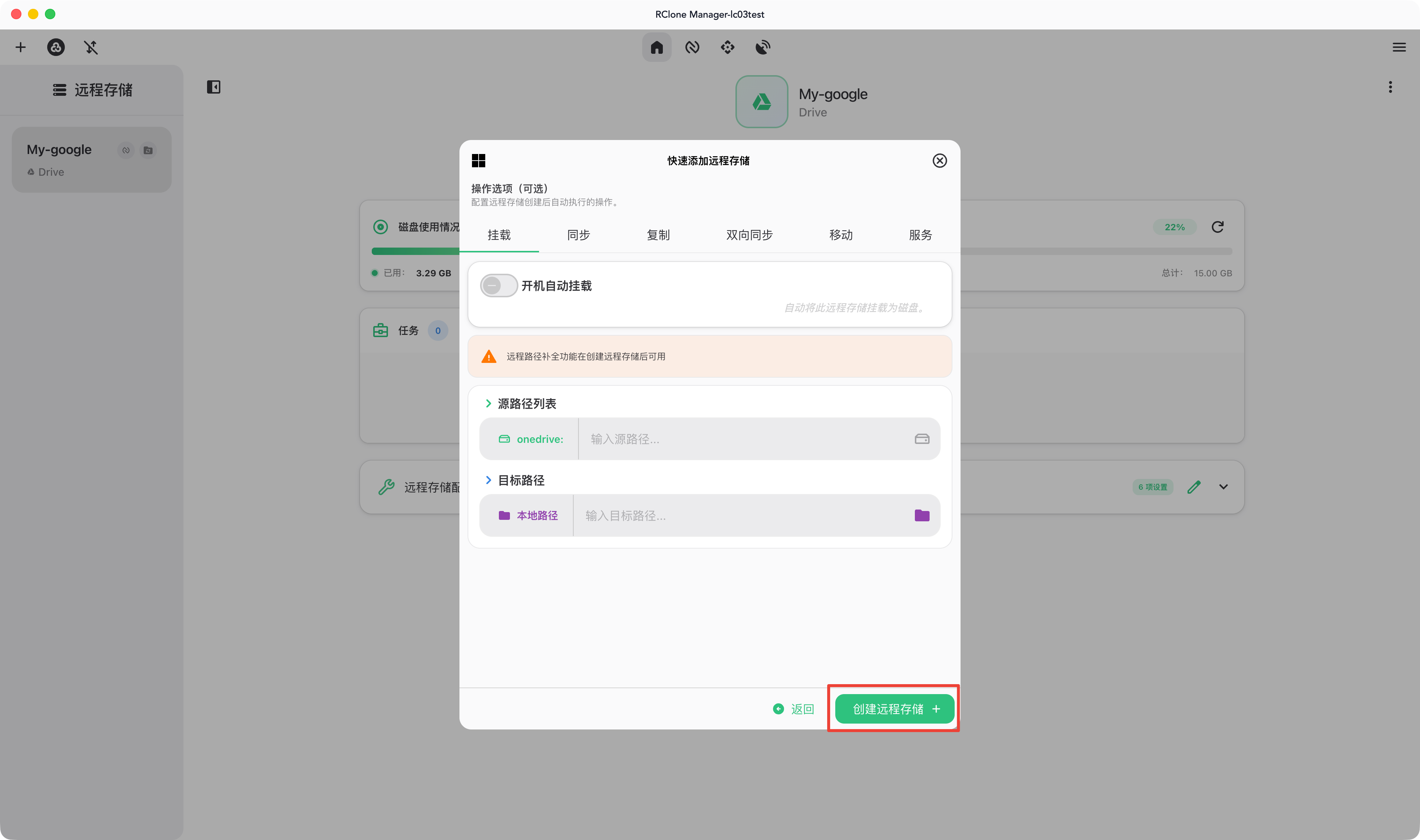
直接点击创建,挂载和同步功能后面教程会介绍。
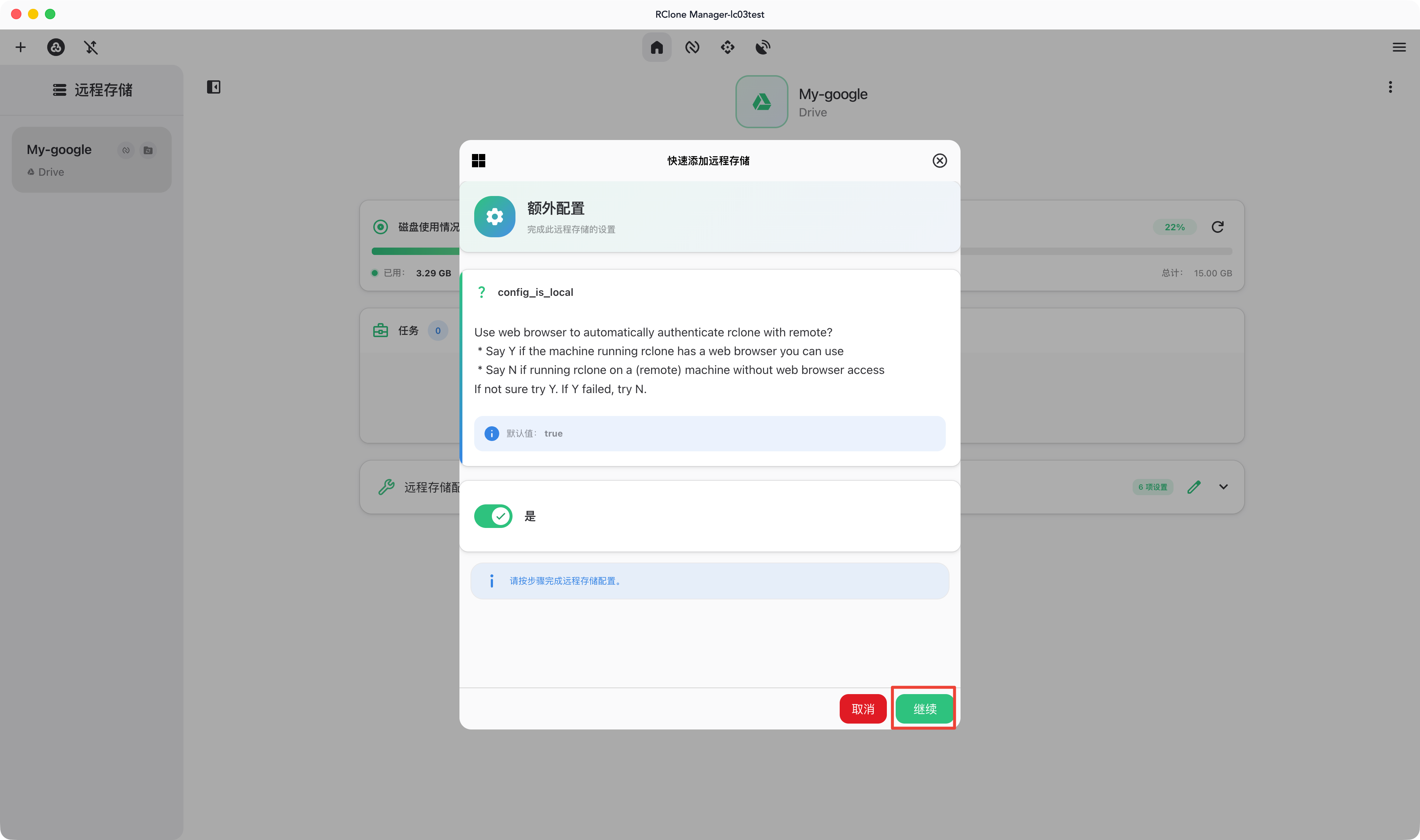
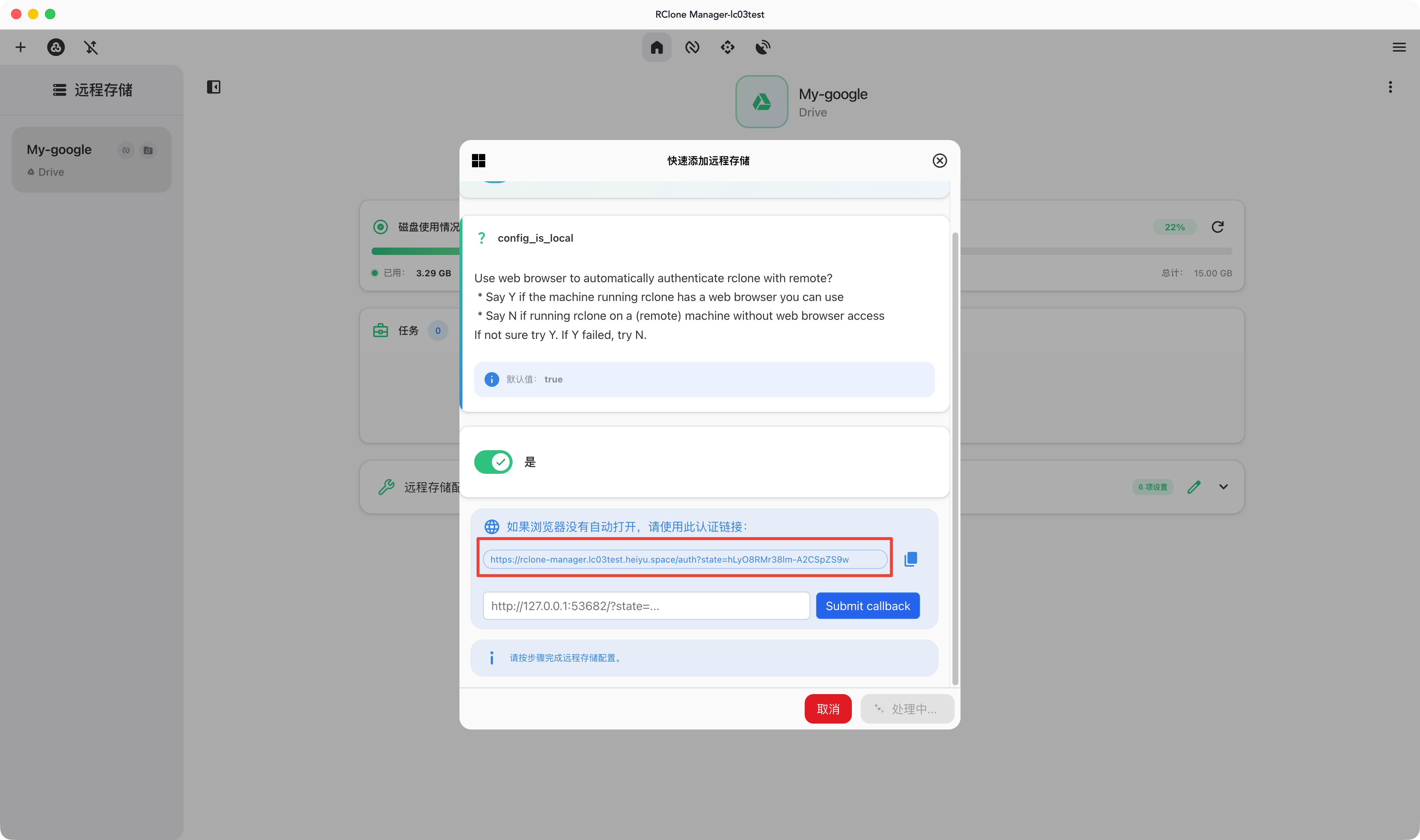
复制这个链接到自己电脑浏览器去验证。
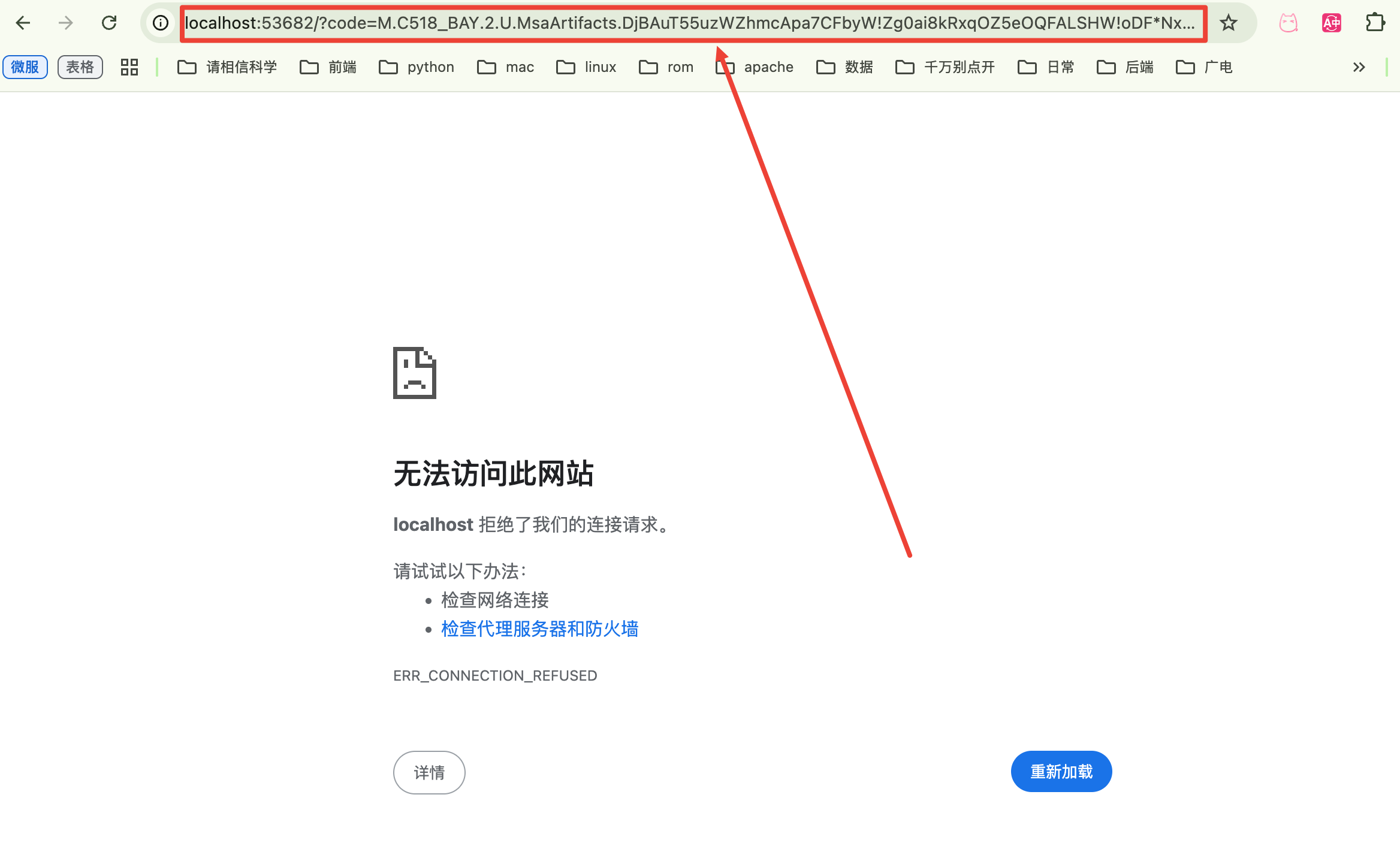
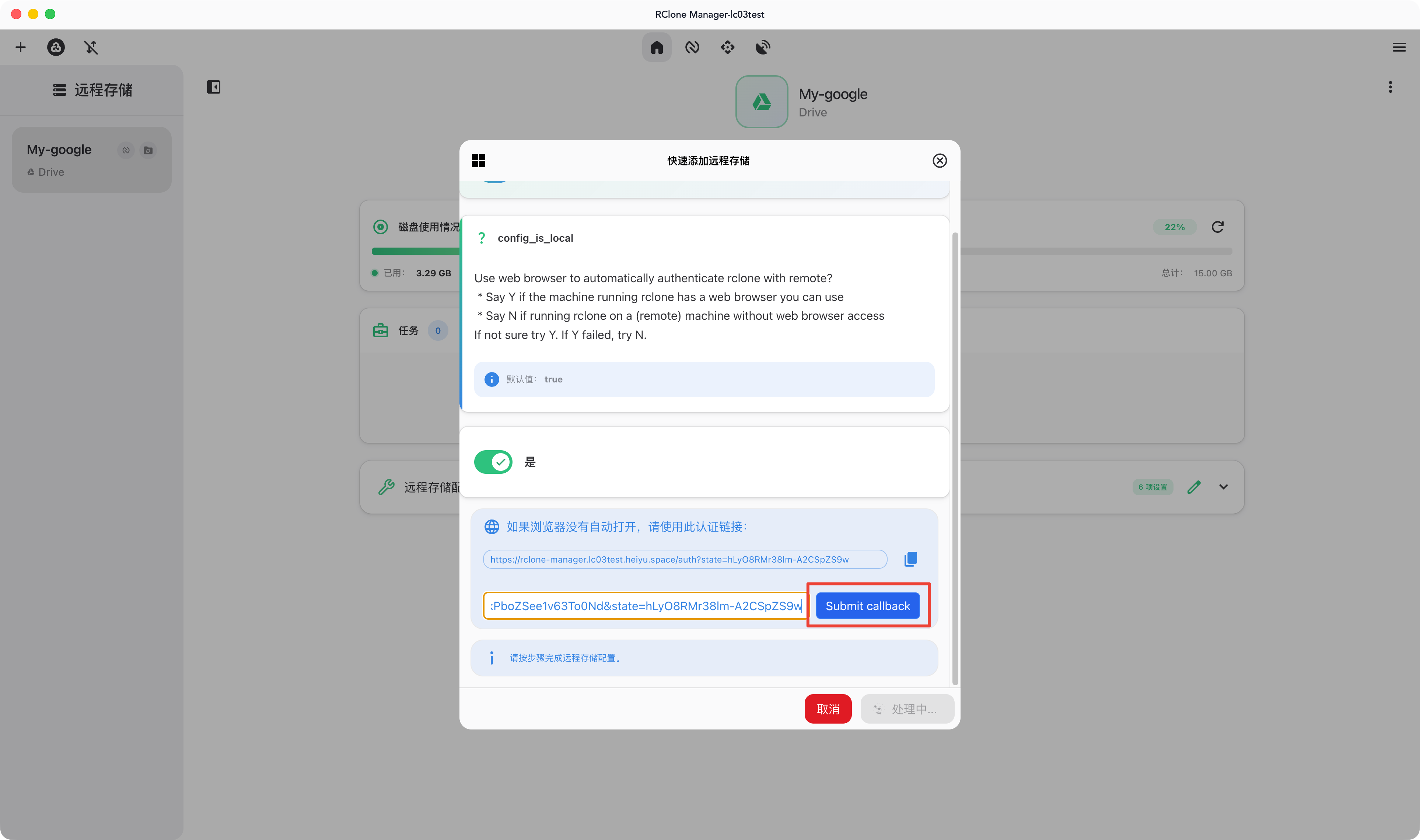
登录成功,并且给了权限之后会有一个localhost的回调地址,后面的第一个参数是code。复制这个回调地址,粘贴到应用中。
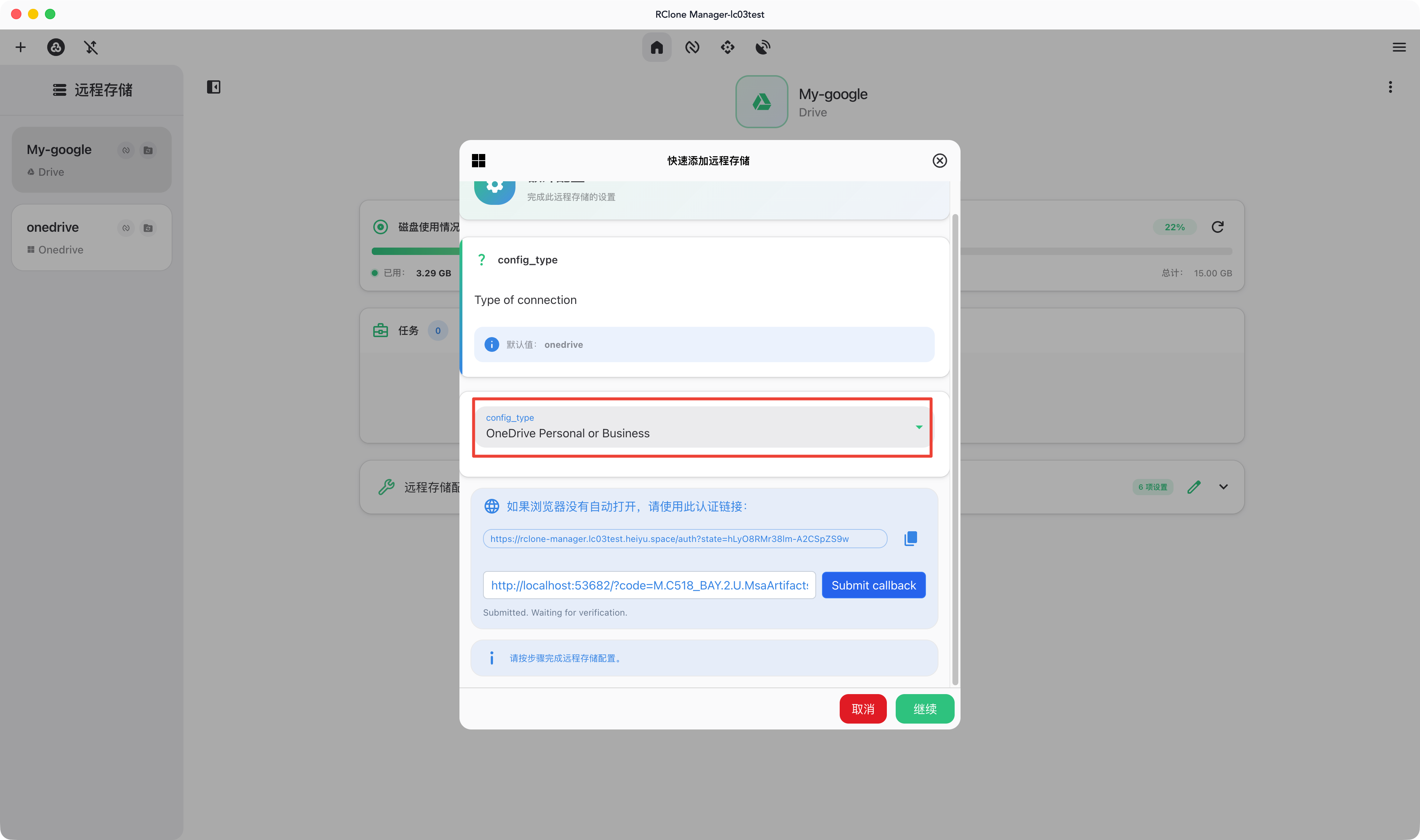
这里选择个人或者商业账号。
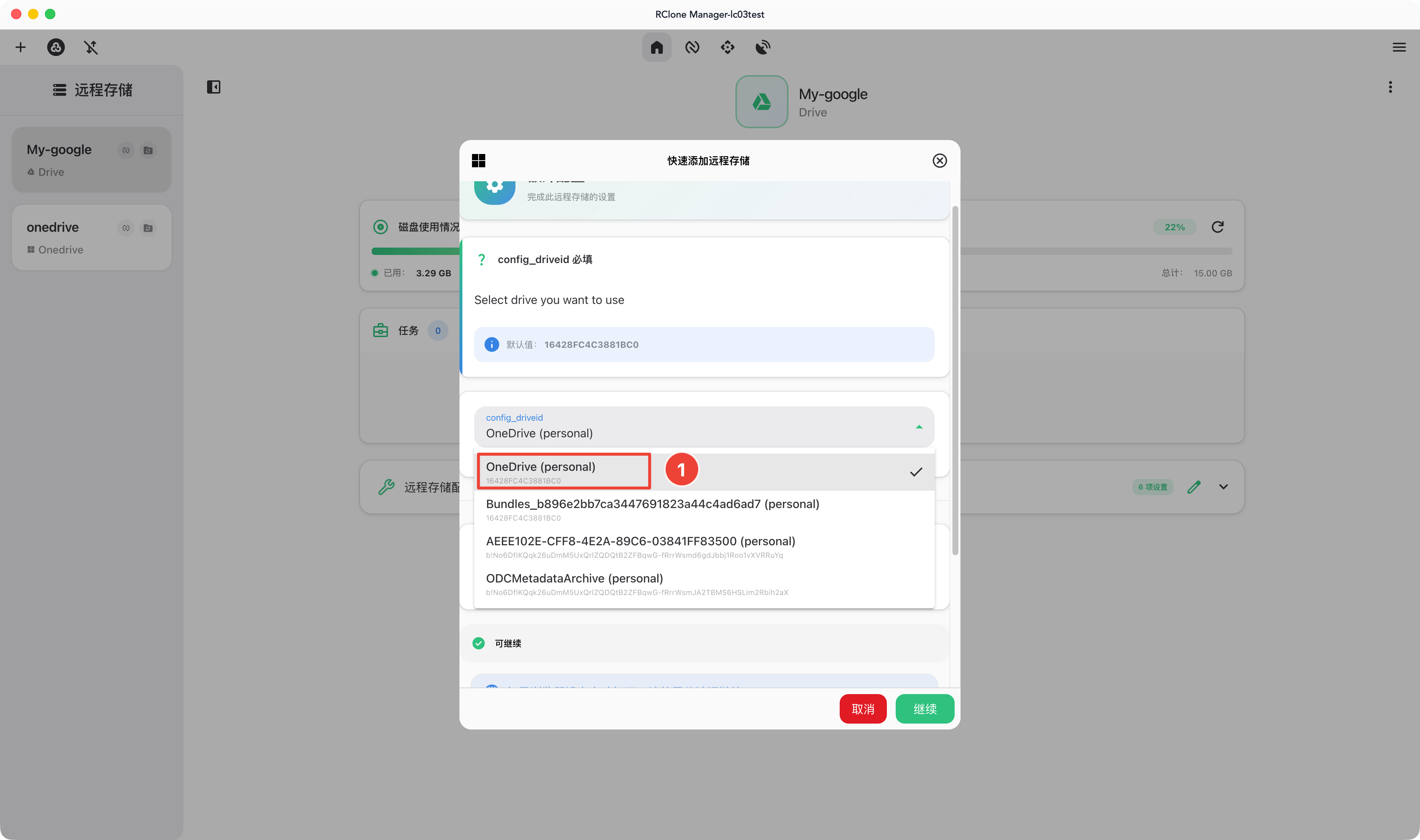
这里一定要选择 One Drive(Personal)不然会挂载失败
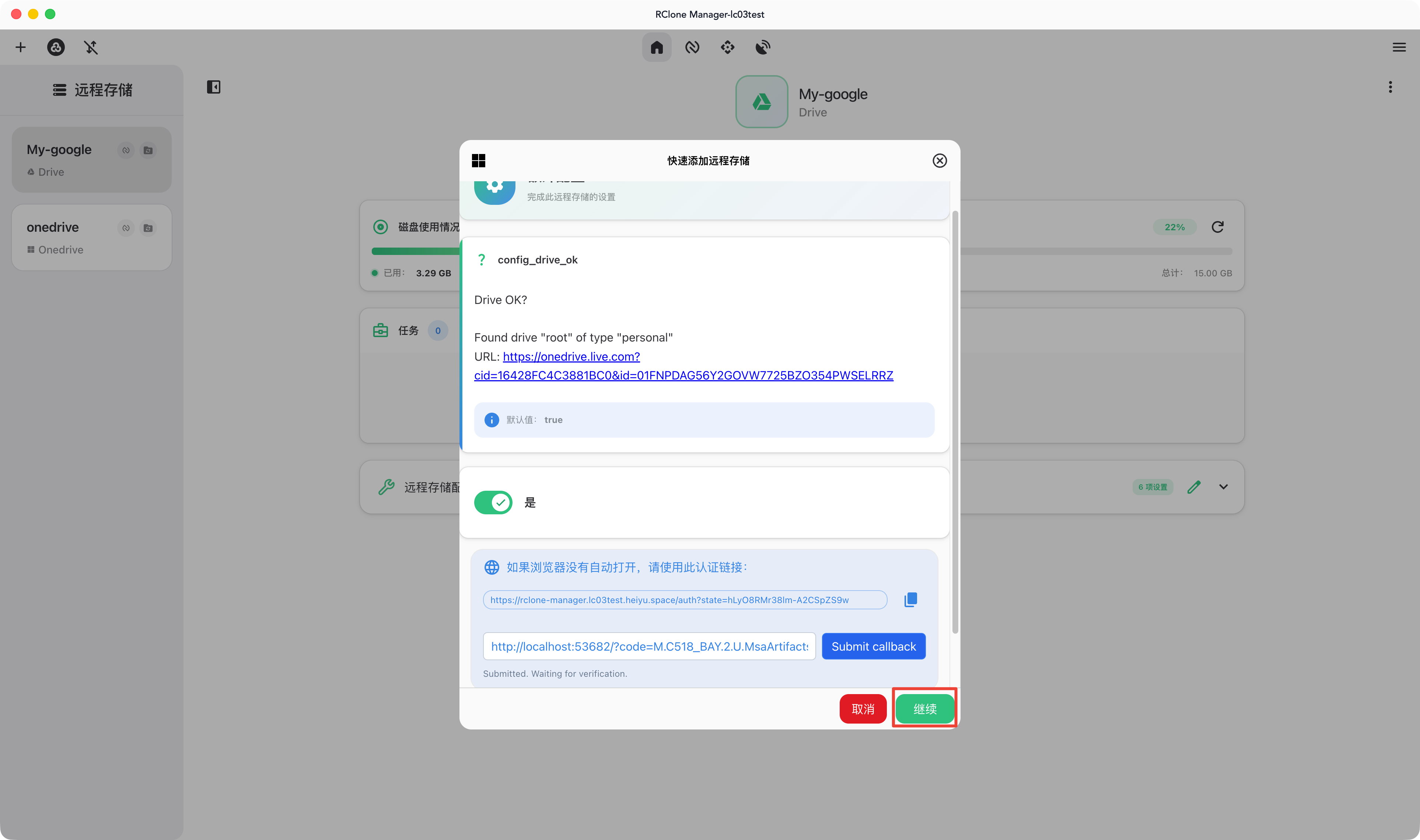
看到这个页面表示挂载成功了,点击继续。
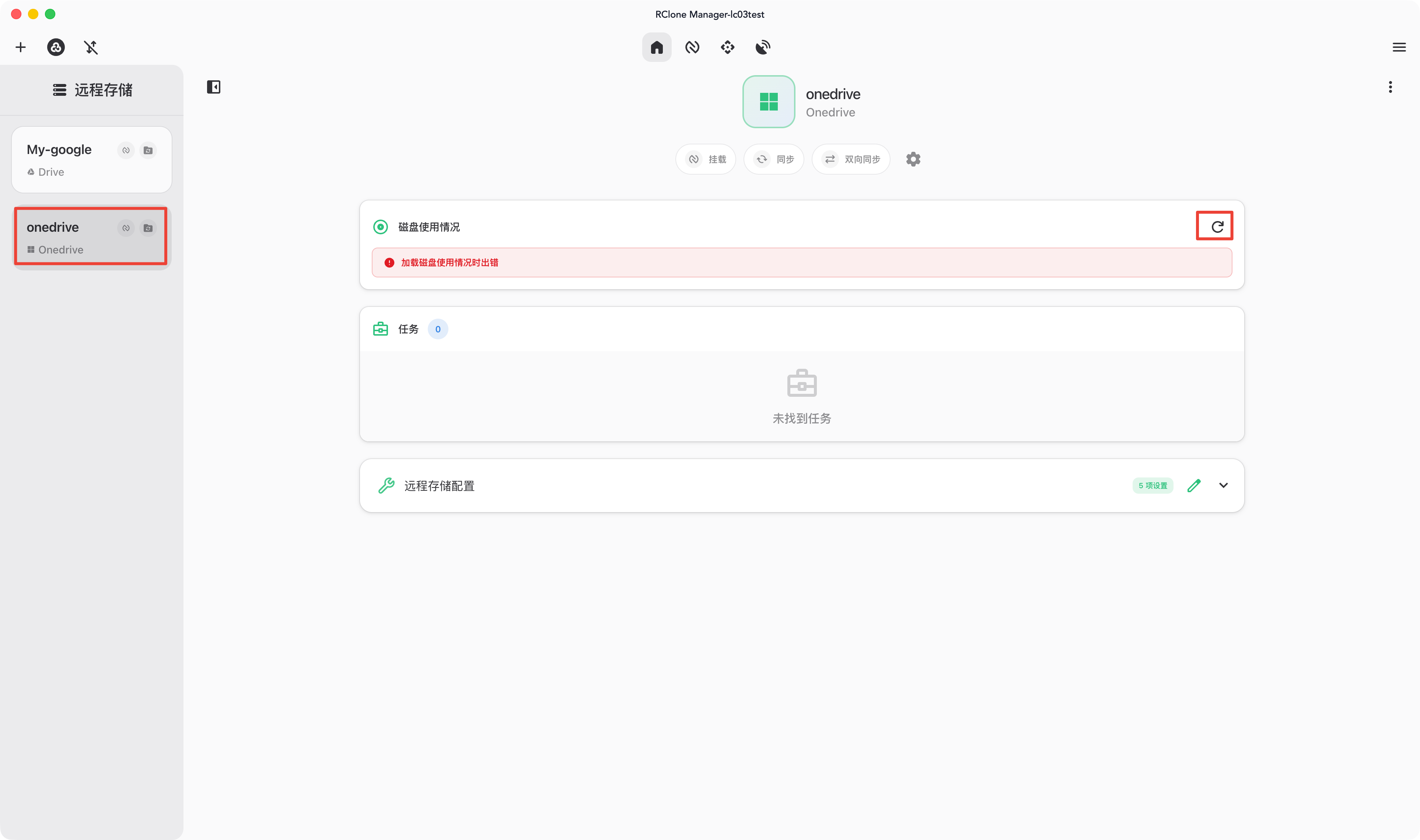
切换到 One Drive ,看到报错没关系。刷新一下。
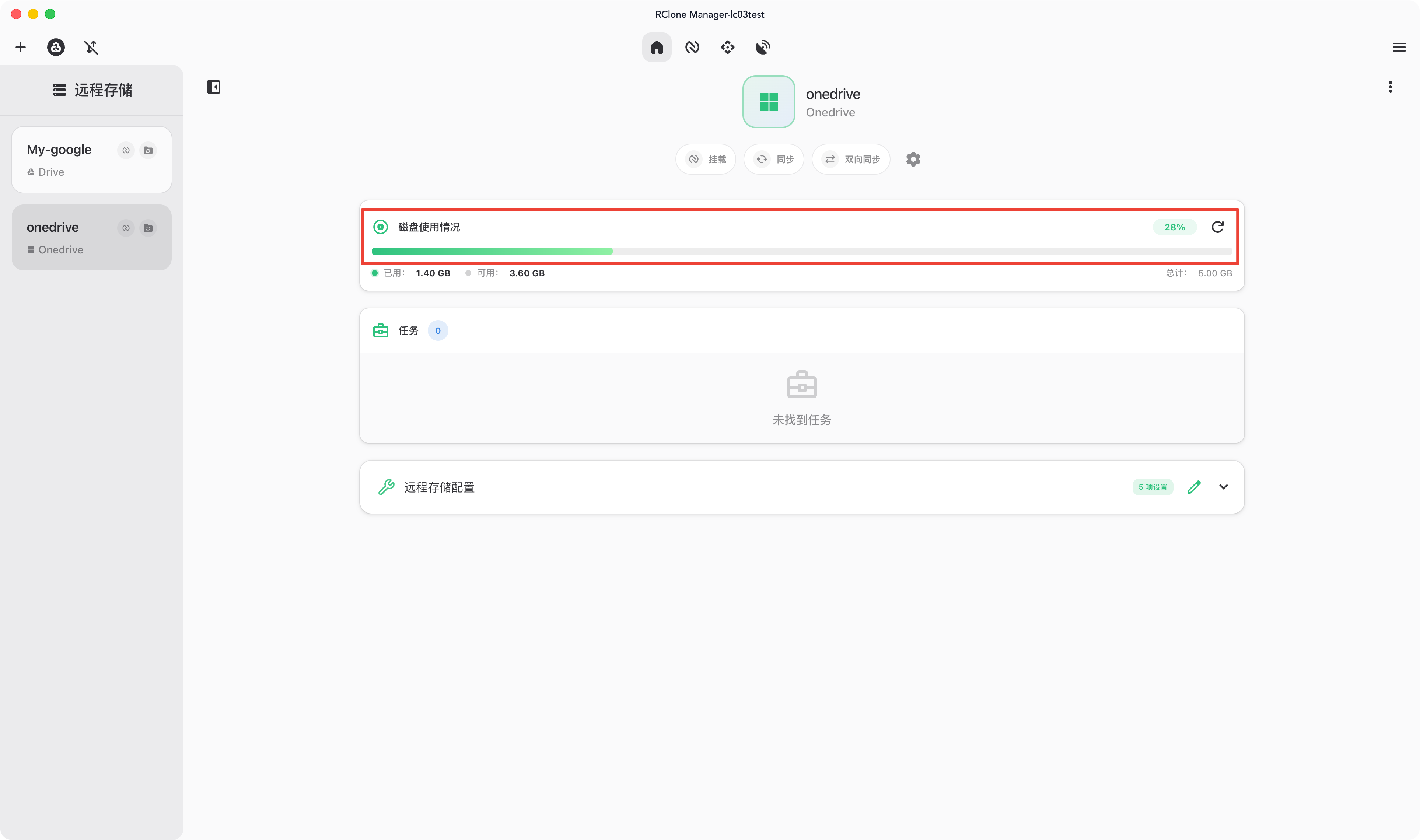
出现容量就表示成功了。
挂载相关网盘到微服网盘中
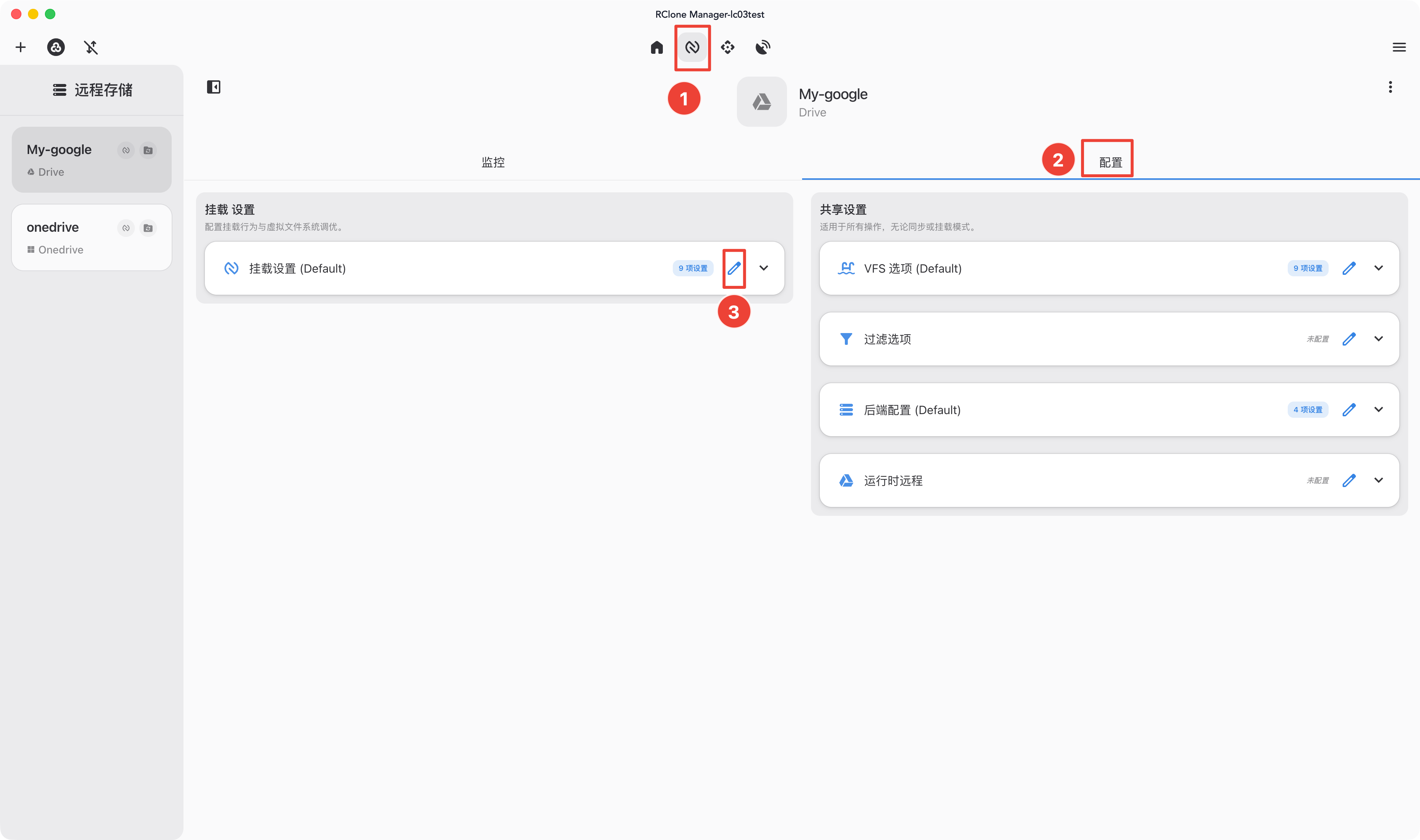
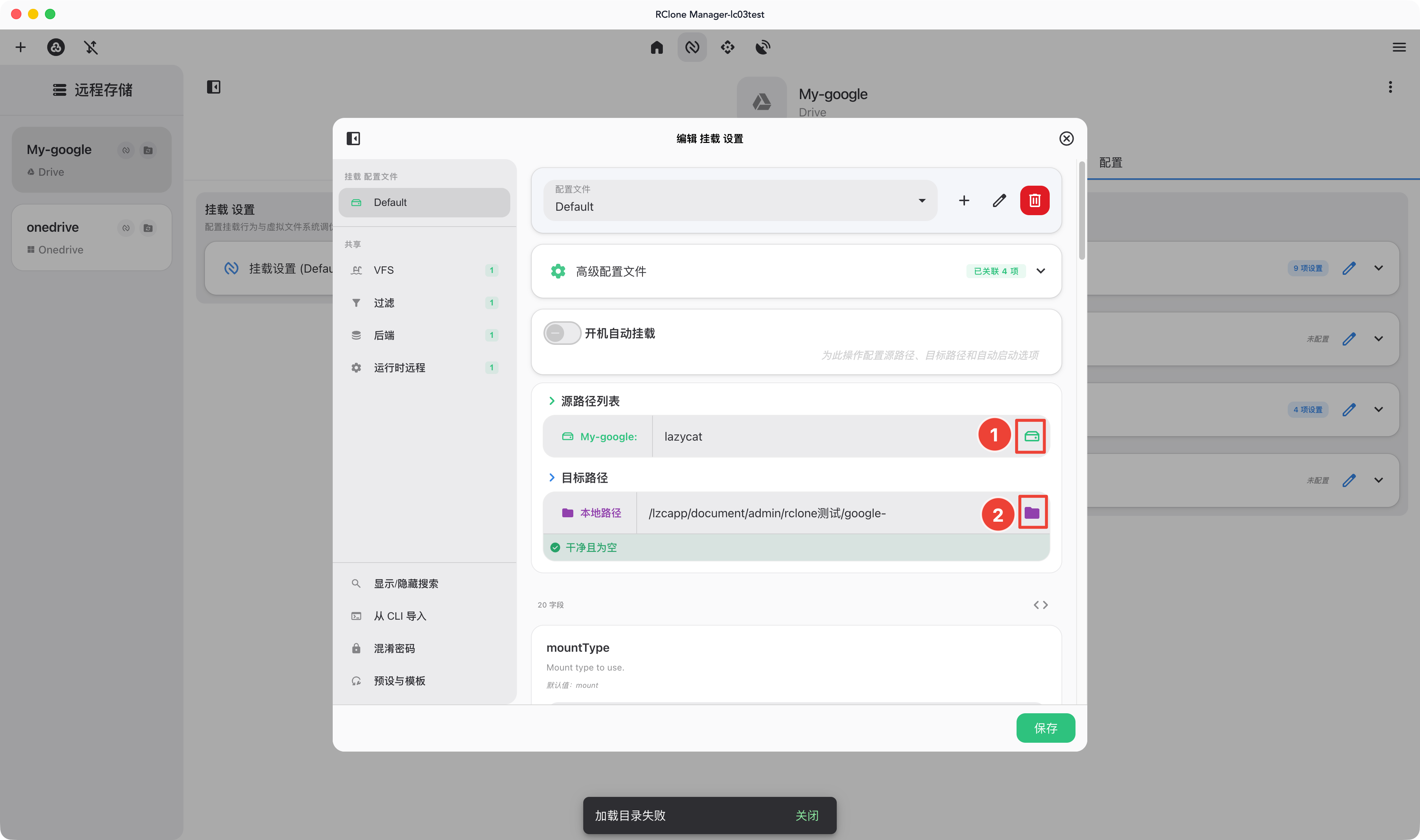
1: 选择google网盘中的文件夹
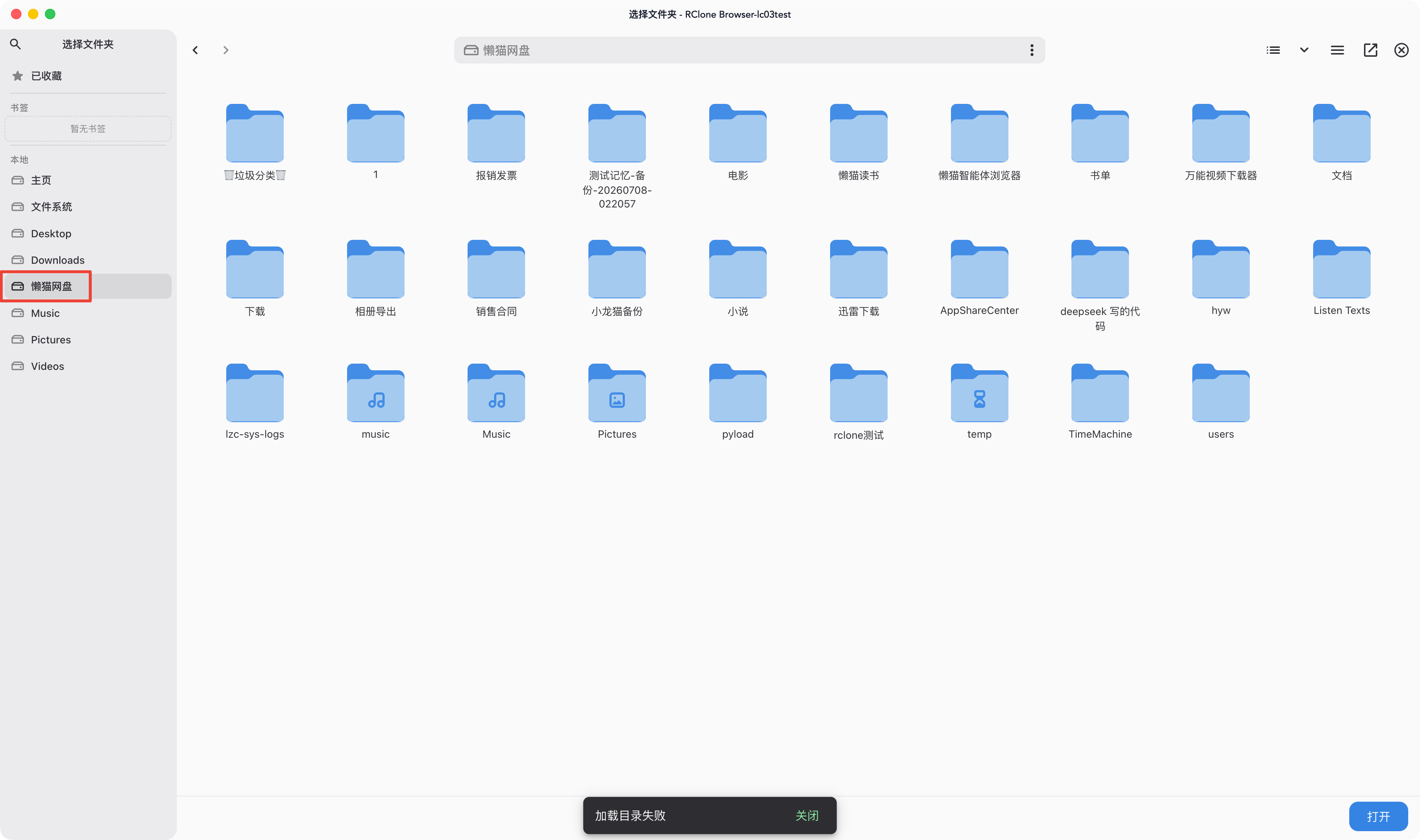
2: 选择懒猫网盘的文件夹。
图片中的配置是:将google网盘中的 lazycat 挂载到网盘中的 rclone测试/google- 这个文件夹中。
注意:
- 第二步中可以直接选择懒猫网盘目录。
- 微服文件夹选择一个空的文件夹。
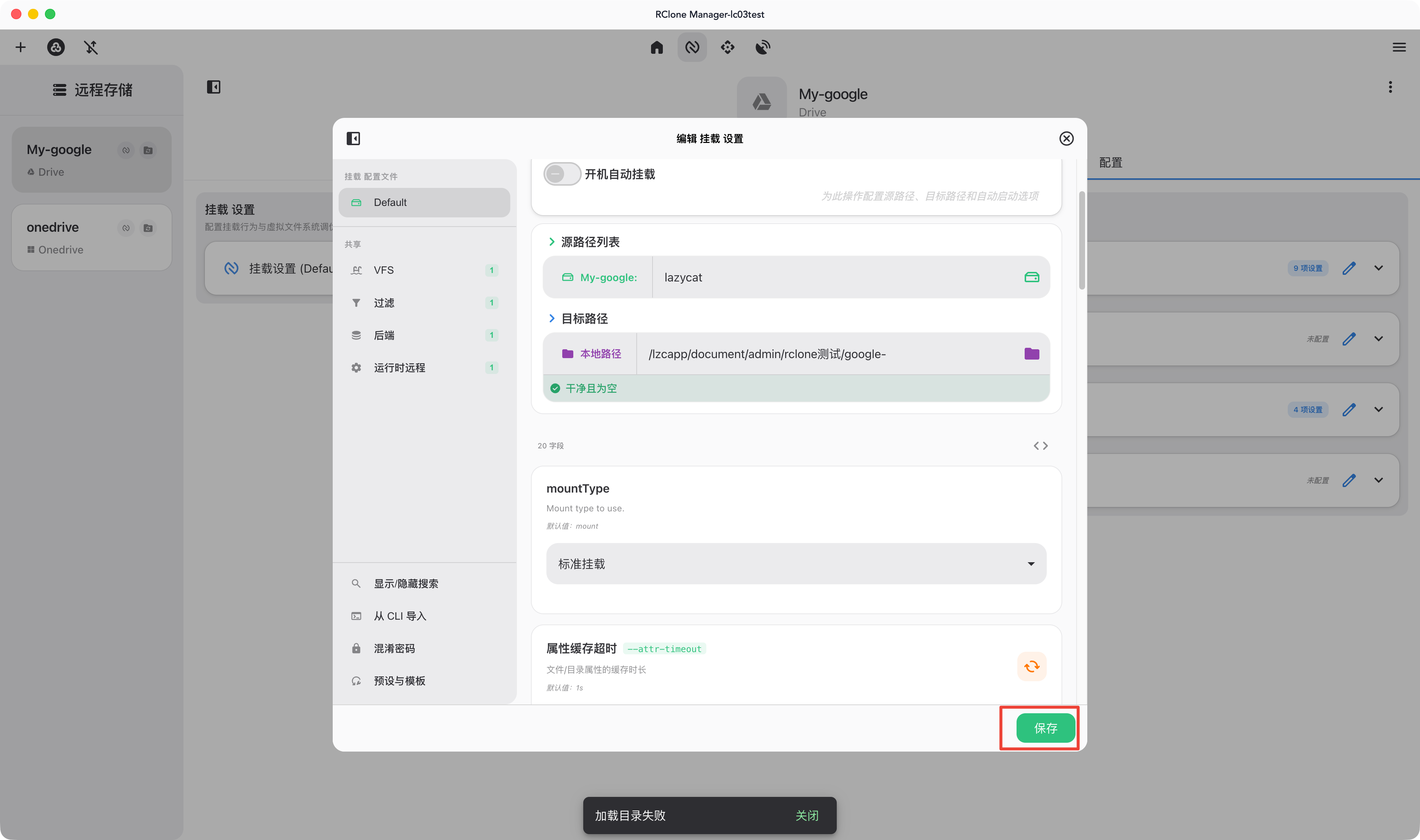
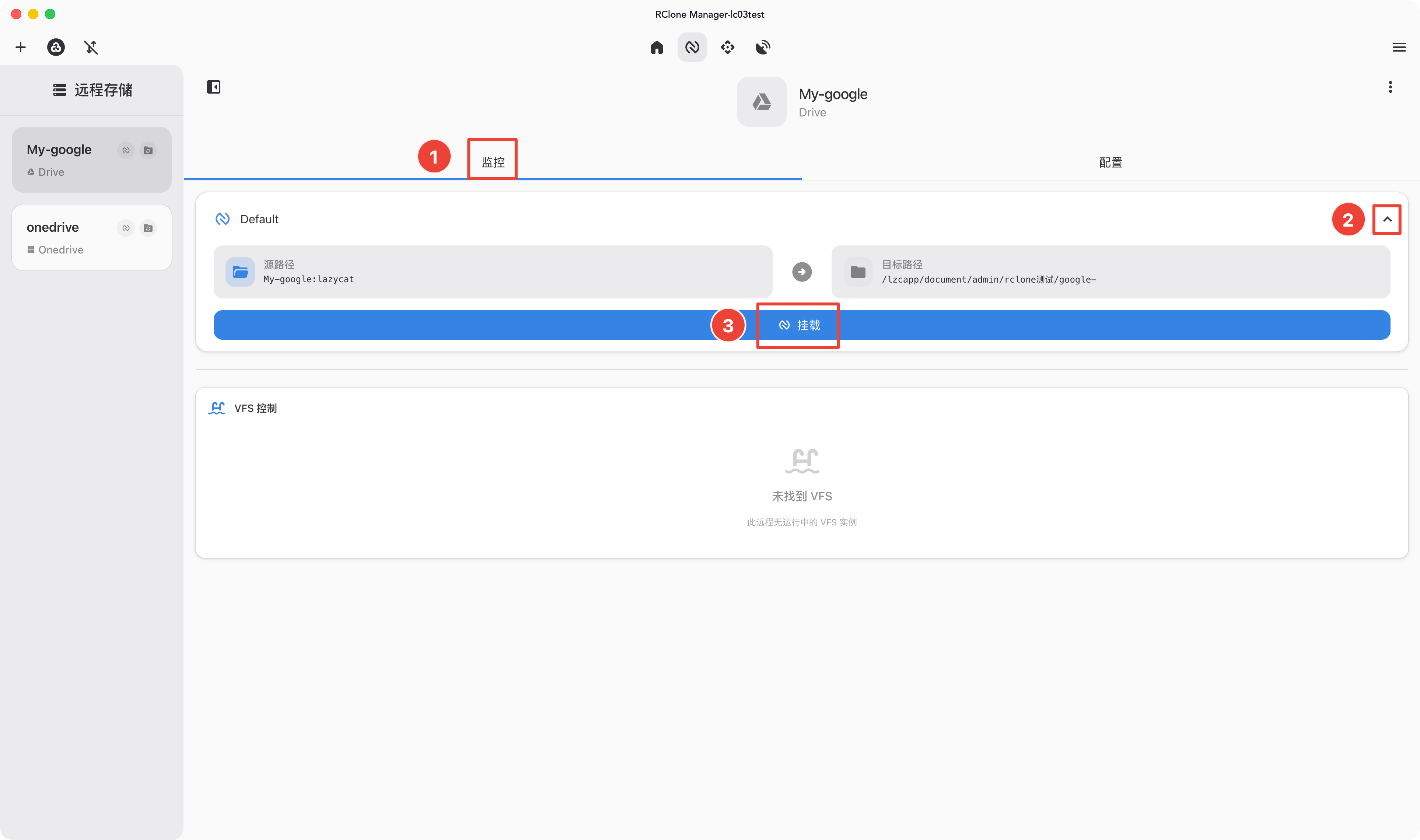
点击进行挂载
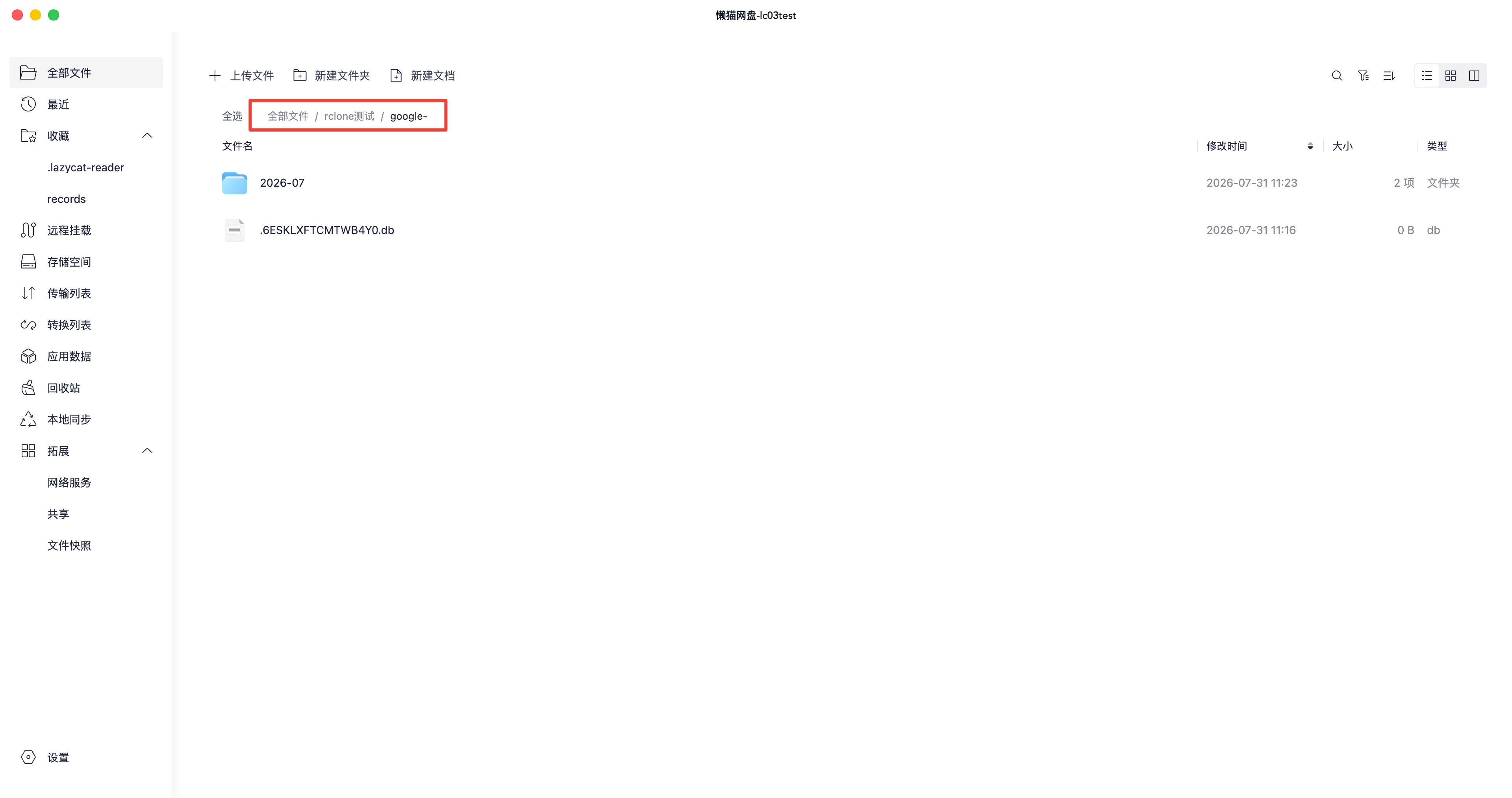
提示挂载成功之后去网盘里面验证。能在挂载的路径中看到相关文件比较挂载成功。
设置懒猫网盘和相关网盘双向同步
注意:目前OneDrive双向同步的自动触发,触发源只能是懒猫网盘这边。(懒猫网盘中的文件变化了会自动同步到OneDrive中, OneDrive中文件变化无法自动同步到懒猫网盘中)
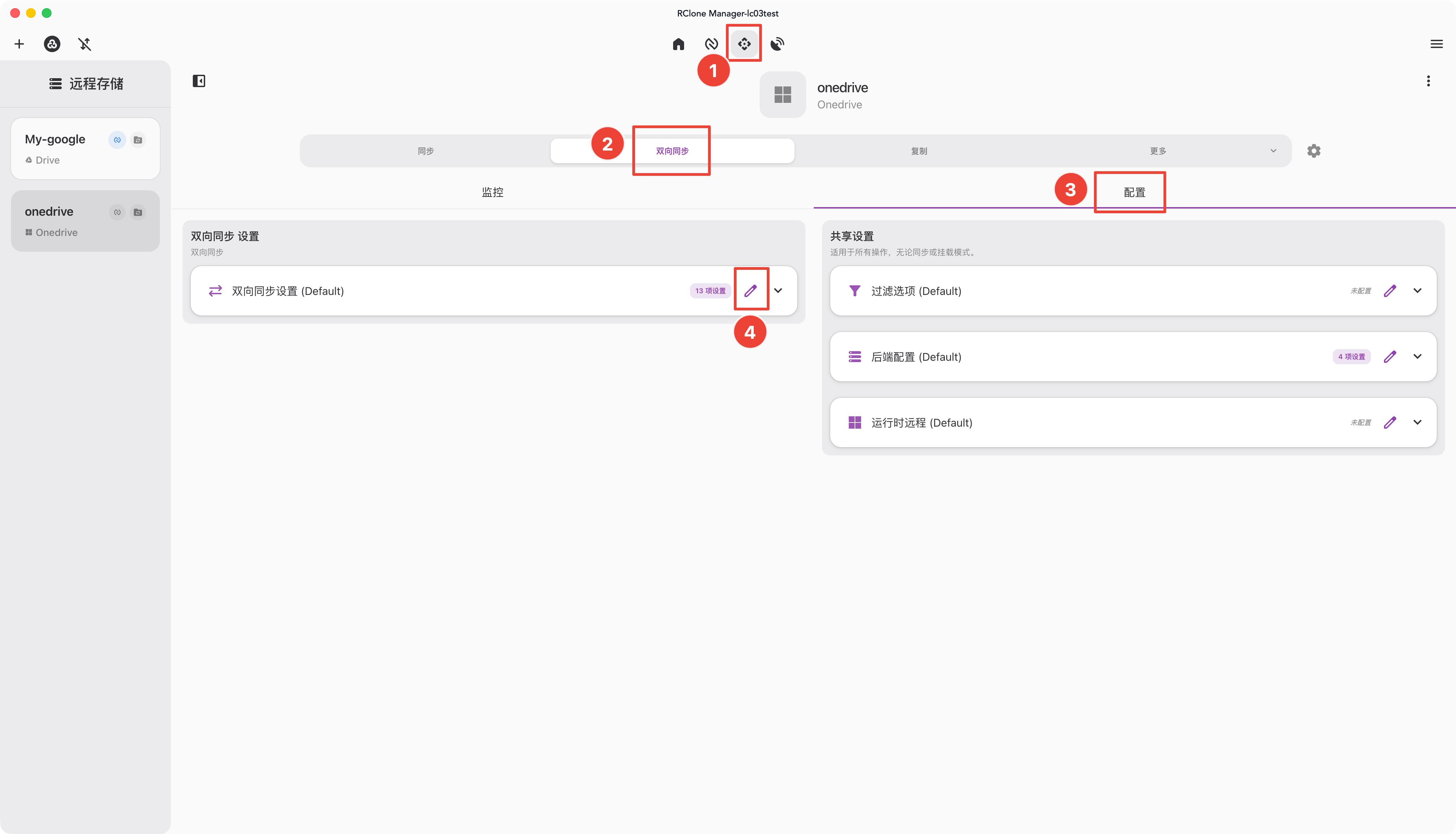
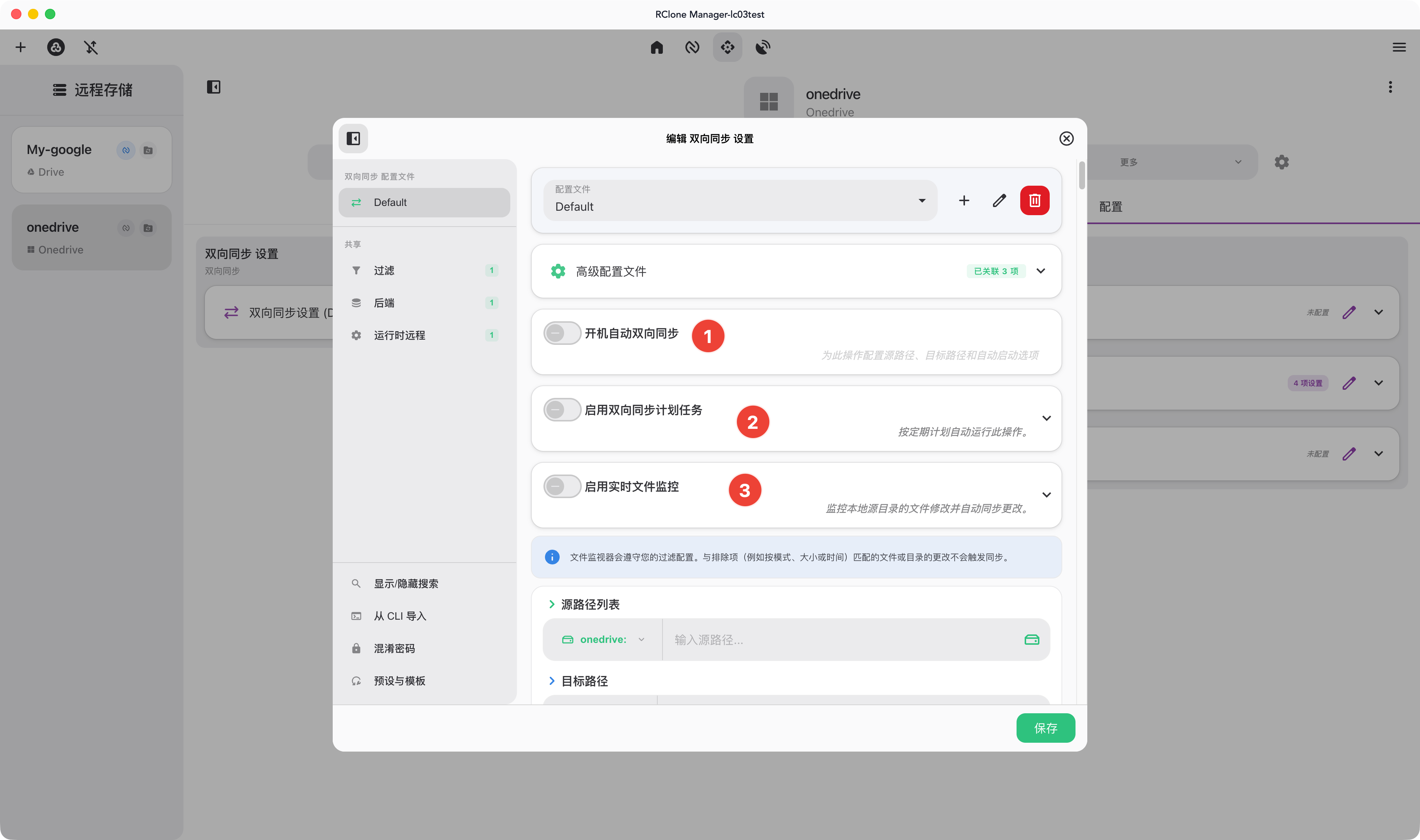
1.应用启动之后启动开启双向同步功能
2.双向同步开启一个定时任务。(指定什么时候同步)
3.实时监控双向同步。本地有文件变化有自动同步。
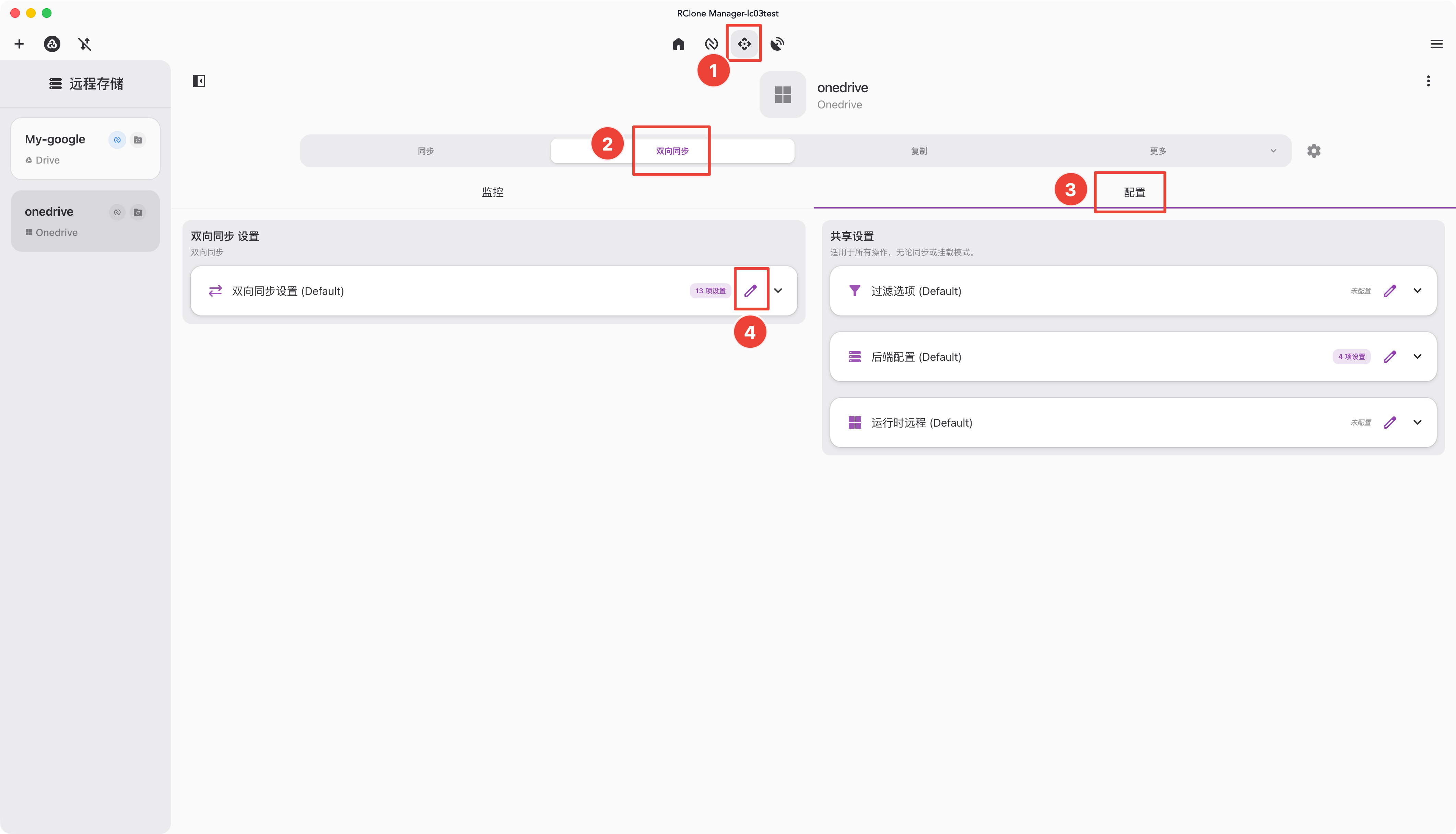
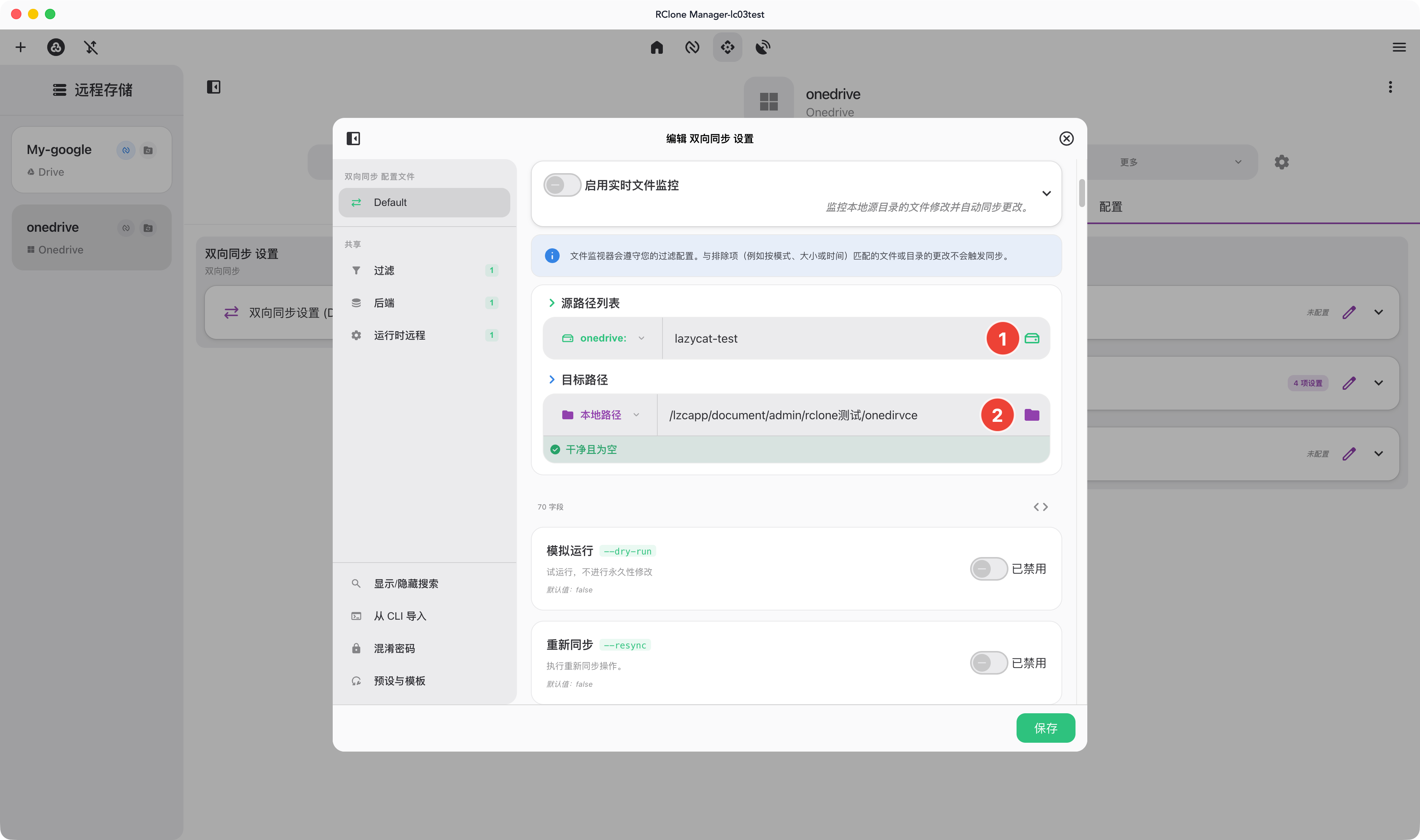
1.选择网盘中需要同步的文件夹。
2.选择懒猫网盘中的文件夹。
图片中的配置是:将One Drive网盘中的 lazycat-test 和网盘中的 rclone测试/onedrive- 这个文件夹进行双向绑定。
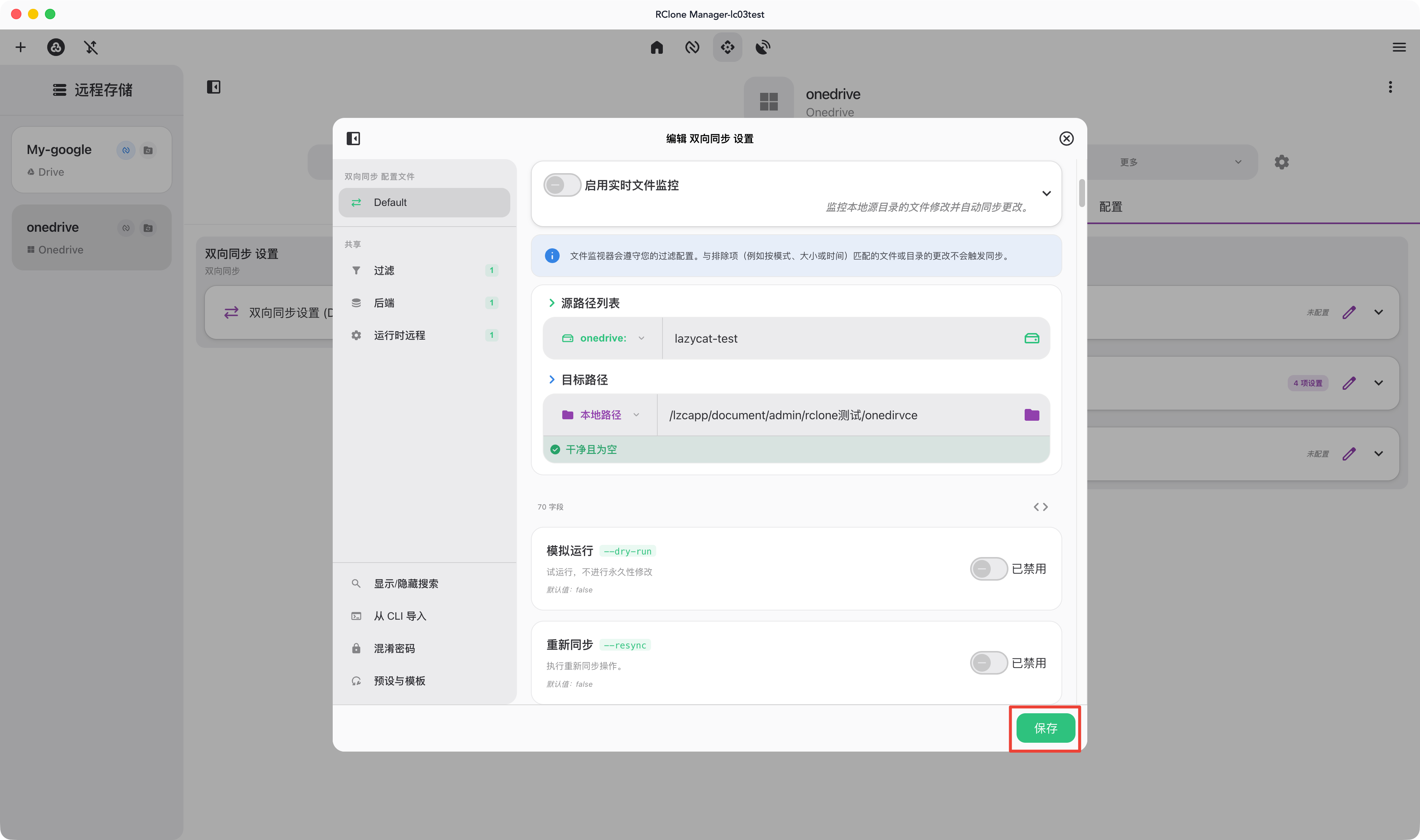
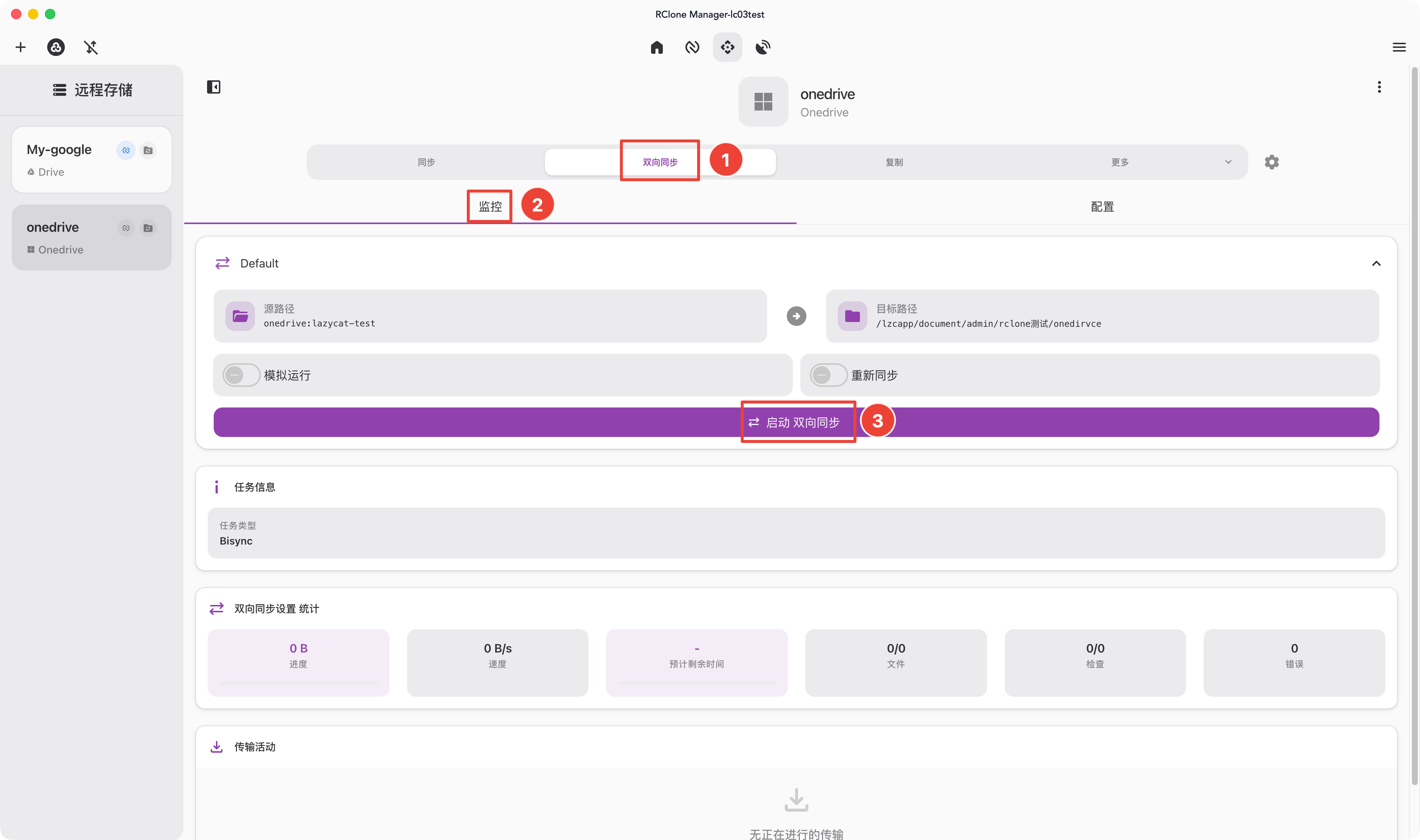
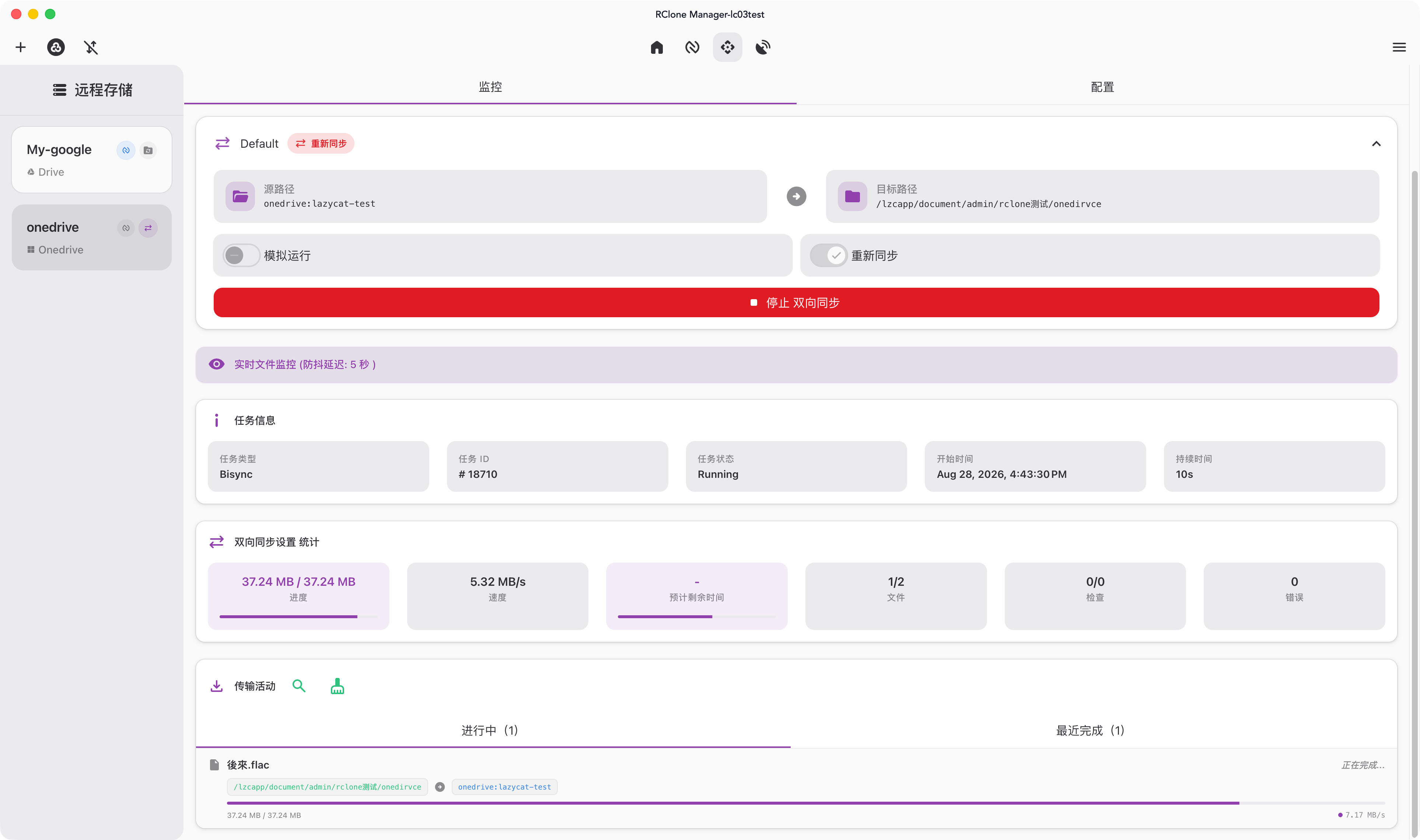
点击开始同步之后就会同步两个文件夹的内容。
评论
0暂无评论