
'%3e%3cpath%20d='M9%2021H15'%20stroke='black'%20stroke-width='2'%20stroke-linecap='round'%20stroke-linejoin='round'/%3e%3cpath%20d='M5.25001%209.75C5.25001%207.95979%205.96116%206.2429%207.22703%204.97703C8.4929%203.71116%2010.2098%203%2012%203C13.7902%203%2015.5071%203.71116%2016.773%204.97703C18.0388%206.2429%2018.75%207.95979%2018.75%209.75C18.75%2013.1081%2019.5281%2015.8063%2020.1469%2016.875C20.2126%2016.9888%2020.2472%2017.1179%2020.2474%2017.2493C20.2475%2017.3808%2020.2131%2017.5099%2020.1475%2017.6239C20.082%2017.7378%2019.9877%2017.8325%2019.8741%2017.8985C19.7604%2017.9645%2019.6314%2017.9995%2019.5%2018H4.50001C4.36874%2017.9992%204.23997%2017.964%204.12659%2017.8978C4.0132%2017.8317%203.91916%2017.7369%203.85387%2017.6231C3.78858%2017.5092%203.75432%2017.3801%203.75452%2017.2489C3.75472%2017.1176%203.78937%2016.9887%203.85501%2016.875C4.47282%2015.8063%205.25001%2013.1072%205.25001%209.75Z'%20stroke='black'%20stroke-width='2'%20stroke-linecap='round'%20stroke-linejoin='round'/%3e%3c/g%3e%3cdefs%3e%3cclipPath%20id='clip0_4762_133'%3e%3crect%20width='24'%20height='24'%20fill='white'/%3e%3c/clipPath%3e%3c/defs%3e%3c/svg%3e)
'%3e%3cpath%20d='M24%200H0V24H24V0Z'%20fill='white'%20fill-opacity='0.01'/%3e%3cpath%20d='M12%2011C14.2091%2011%2016%209.20914%2016%207C16%204.79086%2014.2091%203%2012%203C9.79086%203%208%204.79086%208%207C8%209.20914%209.79086%2011%2012%2011Z'%20stroke='black'%20stroke-width='2'%20stroke-linecap='round'%20stroke-linejoin='round'/%3e%3cpath%20d='M4%2021V20.4857C4%2018.5655%204%2017.6055%204.38753%2016.872C4.72841%2016.2269%205.27235%2015.7024%205.94138%2015.3737C6.70196%2015%207.6976%2015%209.68889%2015H14.3111C16.3024%2015%2017.298%2015%2018.0586%2015.3737C18.7276%2015.7024%2019.2716%2016.2269%2019.6125%2016.872C20%2017.6055%2020%2018.5655%2020%2020.4857V21'%20stroke='black'%20stroke-width='2'%20stroke-linecap='round'%20stroke-linejoin='round'/%3e%3c/g%3e%3cdefs%3e%3cclipPath%20id='clip0_4762_139'%3e%3crect%20width='24'%20height='24'%20fill='white'/%3e%3c/clipPath%3e%3c/defs%3e%3c/svg%3e)

RetroMail OAuth 部署参数配置说明
omoifly
RetroMail OAuth 部署参数配置说明
RetroMail 是一个复古风格的邮件客户端,支持 Gmail, Hotmail, Outlook, QQ, IMAP/SMTP, Microsoft Exchange Server 多个 Provider.
此外,本客户端充分利用懒猫客户端的通知功能,可以做到不输各官方邮件客户端的收信速度。
本教程专为懒猫微服用户编写,手把手教你创建 Gmail 和 Microsoft 的 OAuth 凭据,填入懒猫安装参数,让 RetroMail 能够连接你的邮箱。
逻辑都是一样的,申请个人使用的邮箱API, 申请密钥,然后配置回调以支持懒猫无缝服务。
预计耗时:15-20 分钟。
概览
下面两个是独立的,按需选择(也可以都配):
- 要用 Gmail → 去 Google 创建 OAuth 凭据
- 要用 Outlook/Hotmail → 去 Microsoft 创建 OAuth 凭据
拿到凭据后回到懒猫填入参数、连接邮箱。
📌 先记下你的回调地址(后面在 Google 和 Microsoft 控制台都要用到):
用途 回调地址 Gmail https://retro-mail.<你的微服名>.heiyu.space/api/v1/oauth/gmail/callbackMicrosoft https://retro-mail.<你的微服名>.heiyu.space/api/v1/oauth/microsoft/callback⚠️ 地址必须完全一致,包括
https、域名、路径、大小写和结尾斜杠。
配置 Gmail(要用 Gmail 才做)
1.1 创建项目并启用 Gmail API
- 打开 Google Cloud Console
- 登录你的 Google 账号
- 点击顶部项目选择器 → 新建项目
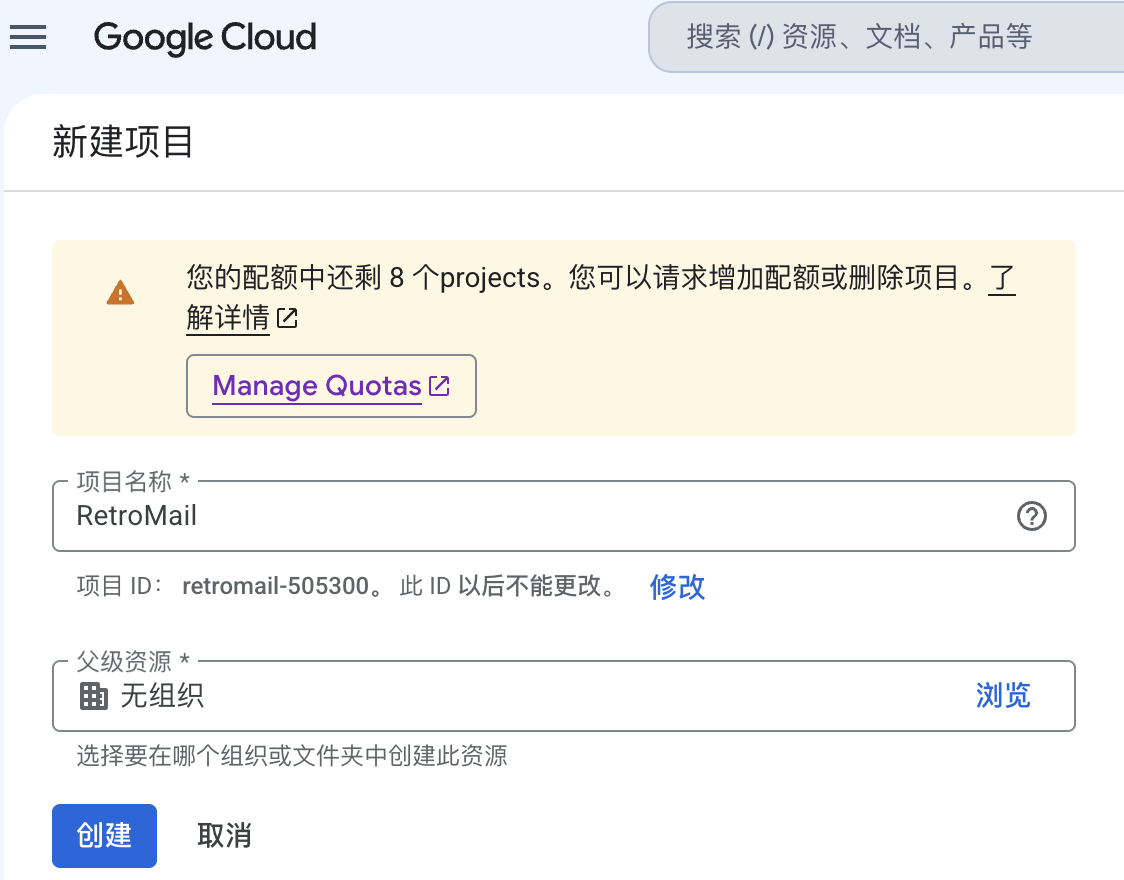
- 项目名称填写
RetroMail或者任意你想要的名称,点击 创建 - 等待创建完成,确认顶部已选中
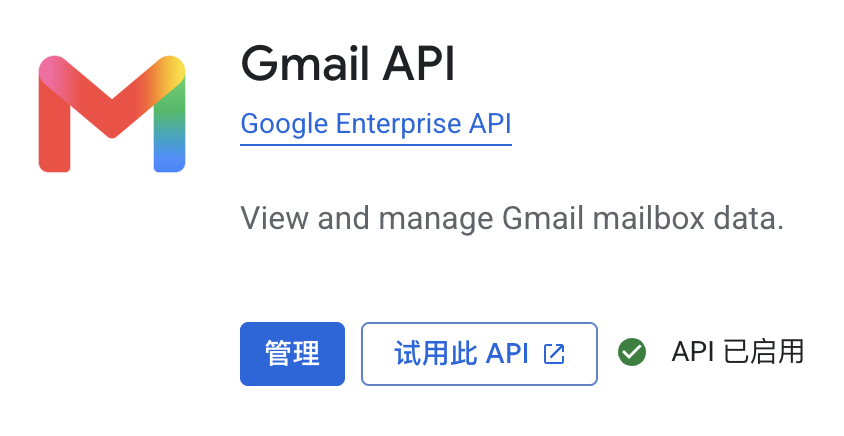
RetroMail项目 - 左侧菜单 → APIs & Services / API和服务 → Library / 库
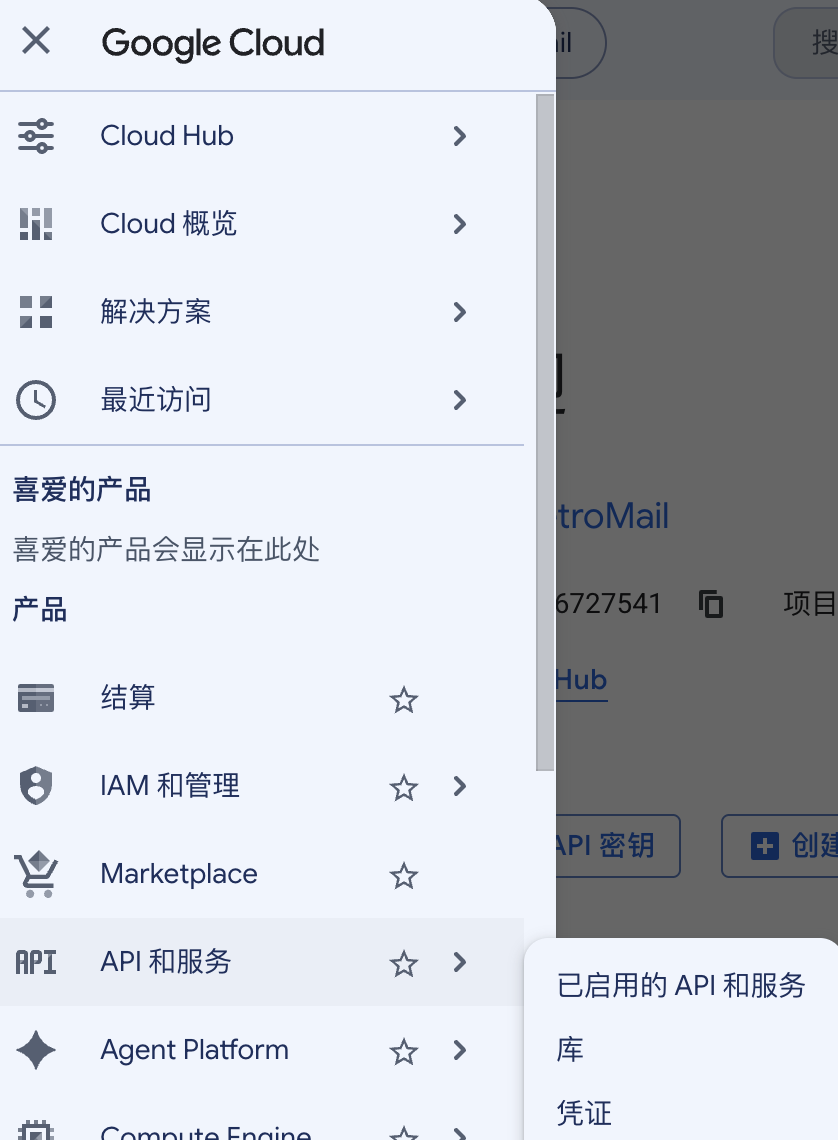
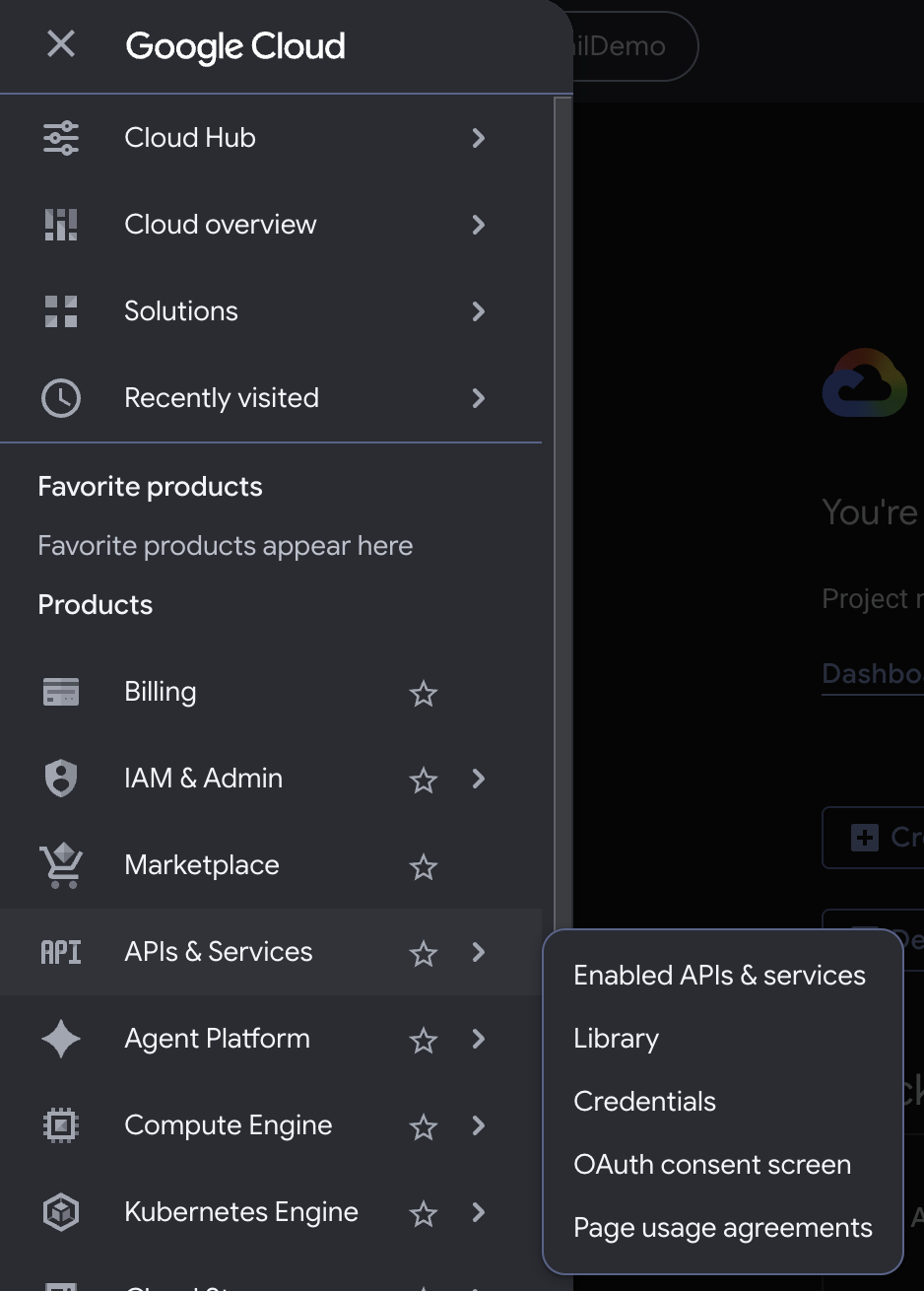
- 搜索
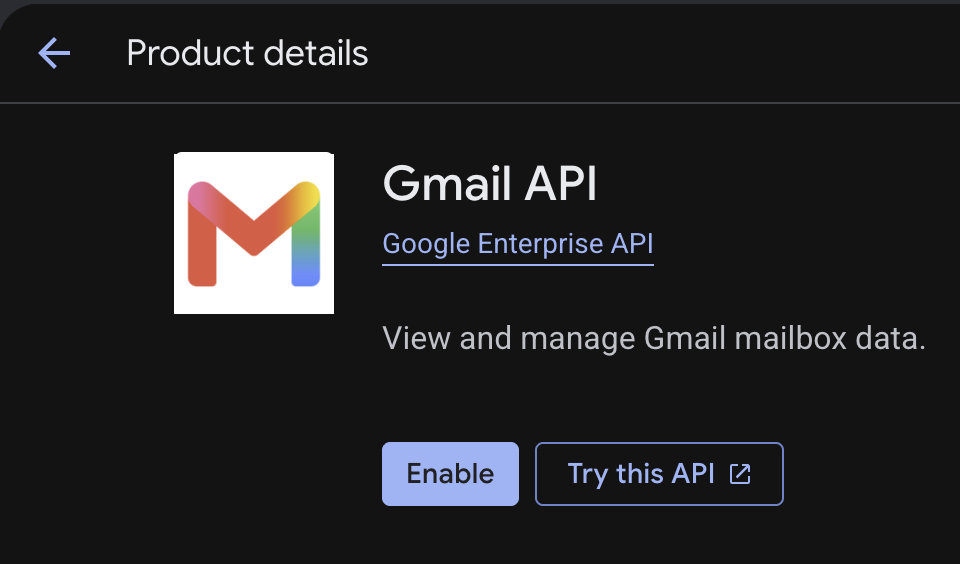
Gmail API,点击进入后点击 Enable / 启用
1.2 配置 OAuth 同意屏幕
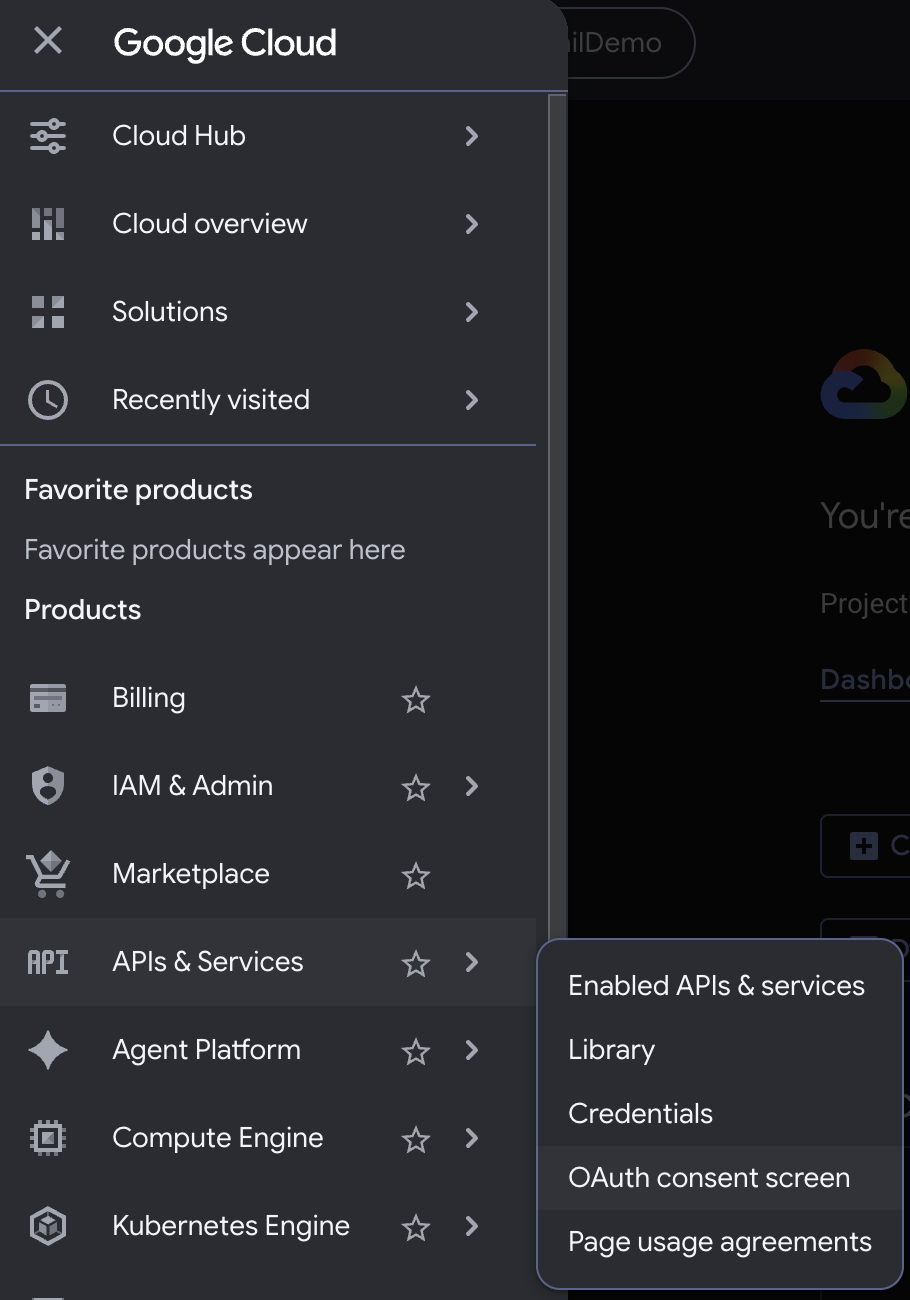
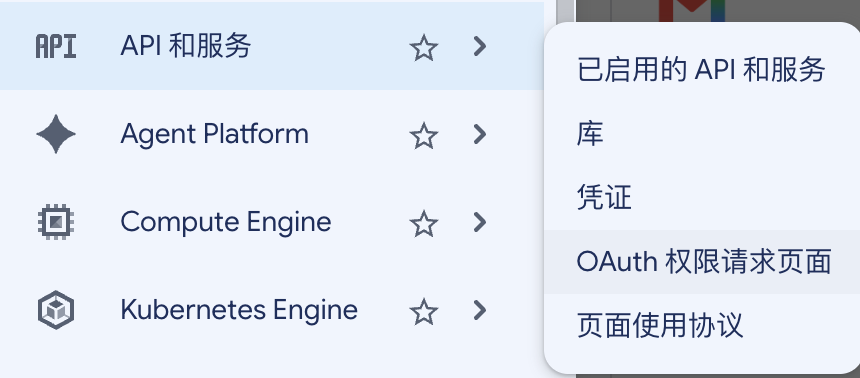
- 左侧菜单 → APIs & Services / API和服务 → OAuth consent screen / OAuth权限请求页面
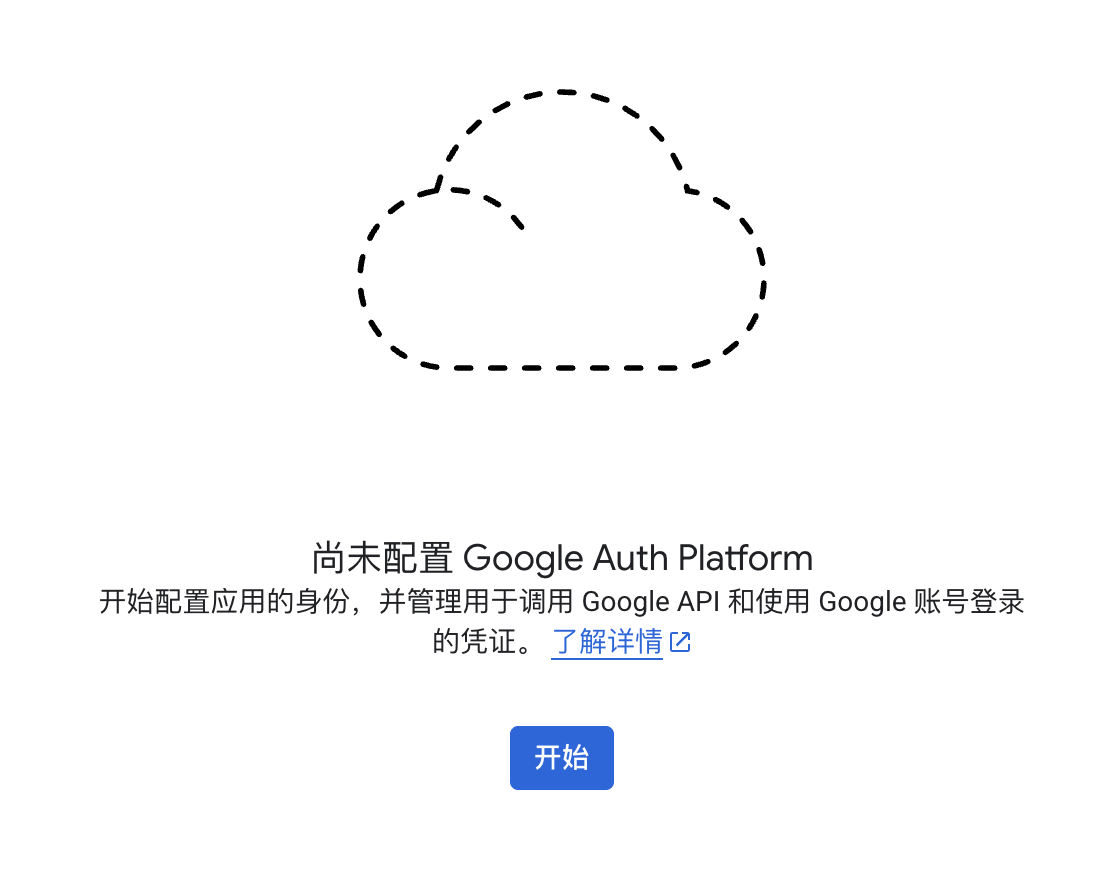
- 点击 Get started / 开始 App Information(应用名称) 看着填就行,注意 Audience/受众群体 需要选择 External/外部,剩下的可以看着填
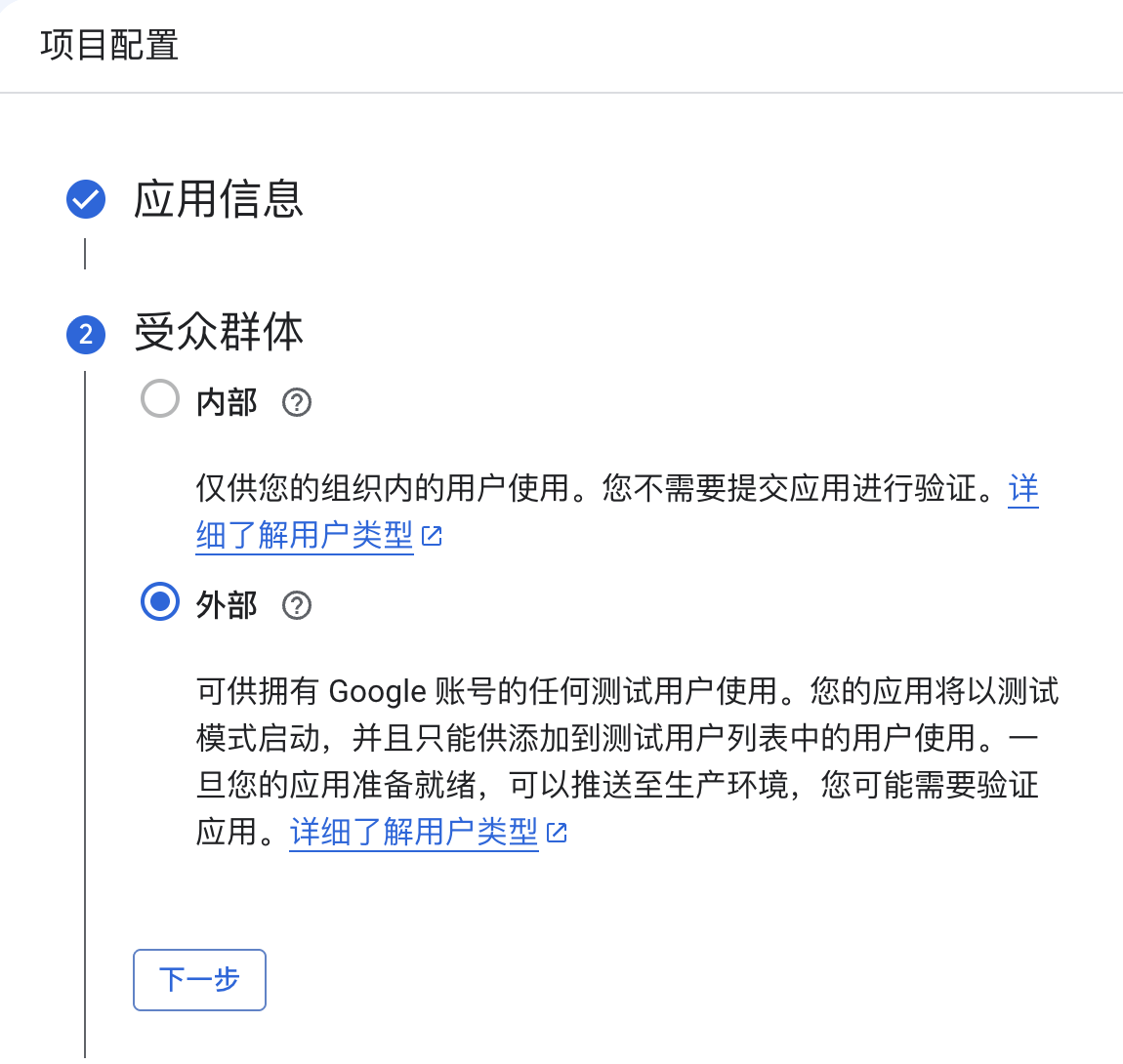
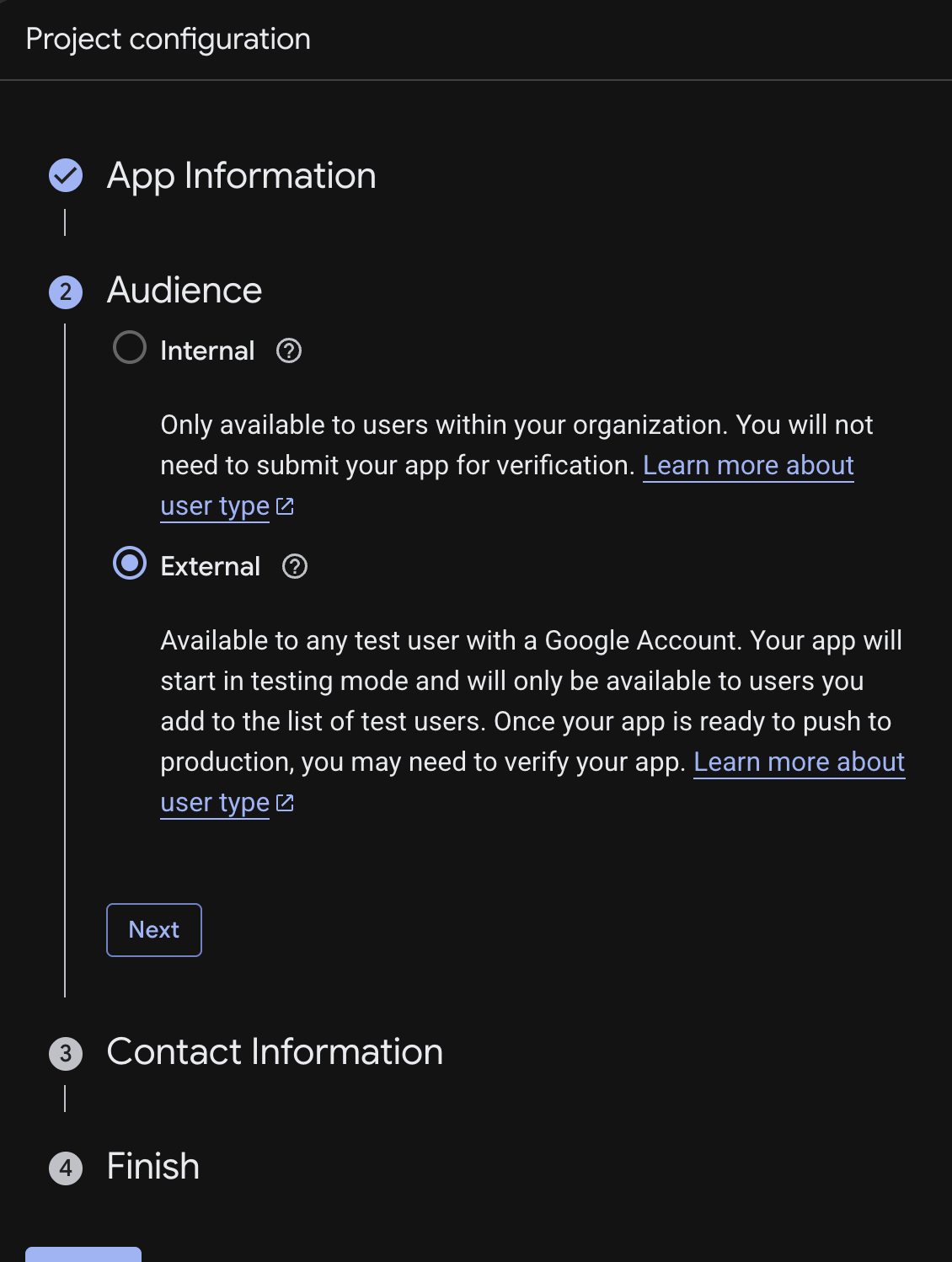
-
Branding(品牌塑造)页面填写都是默认,注意 Authorized domains/已获授权的网域 需要配置一下:
字段 填写内容 App name RetroMailUser support email 选择你的 Google 邮箱 Developer contact email 同上
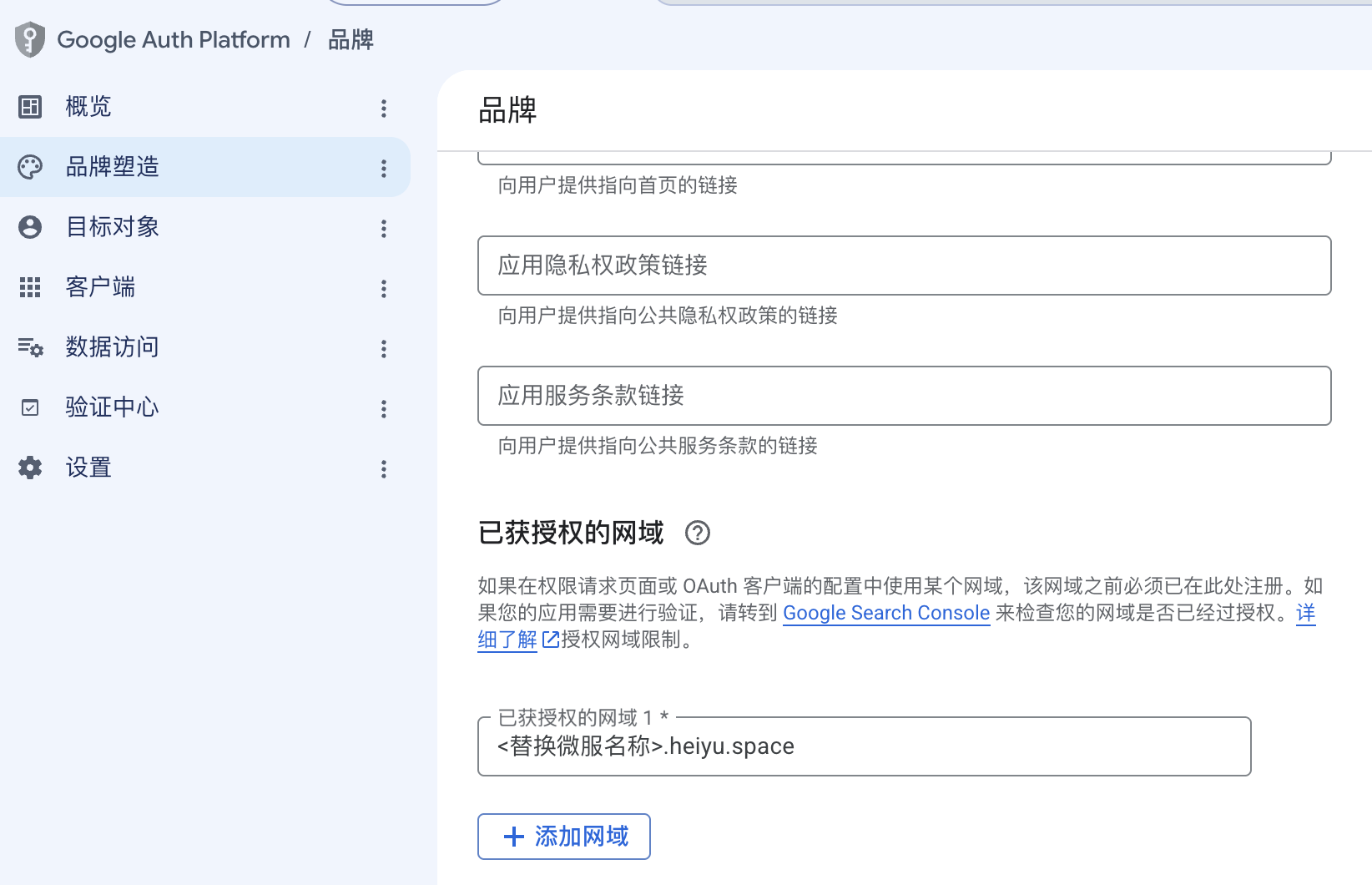
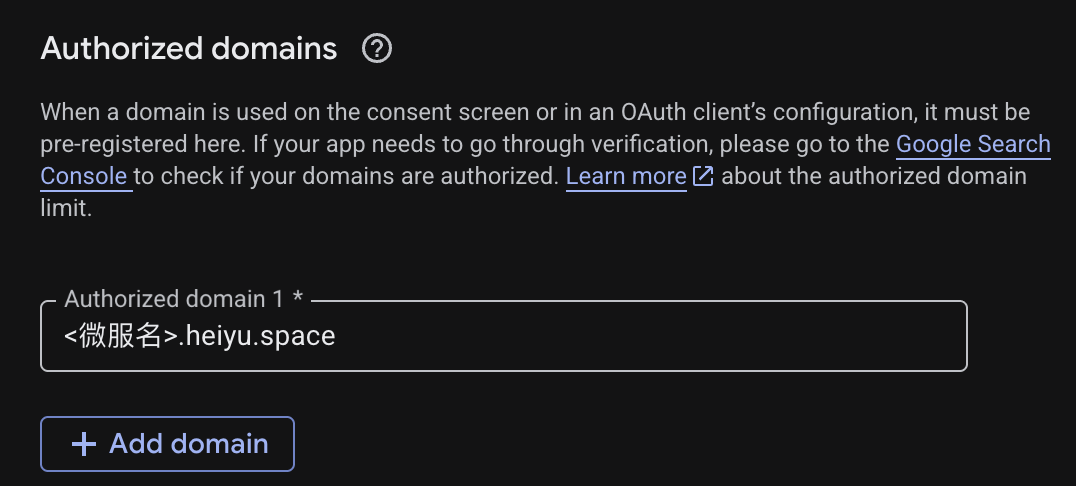
-
点击 Save / 保存
-
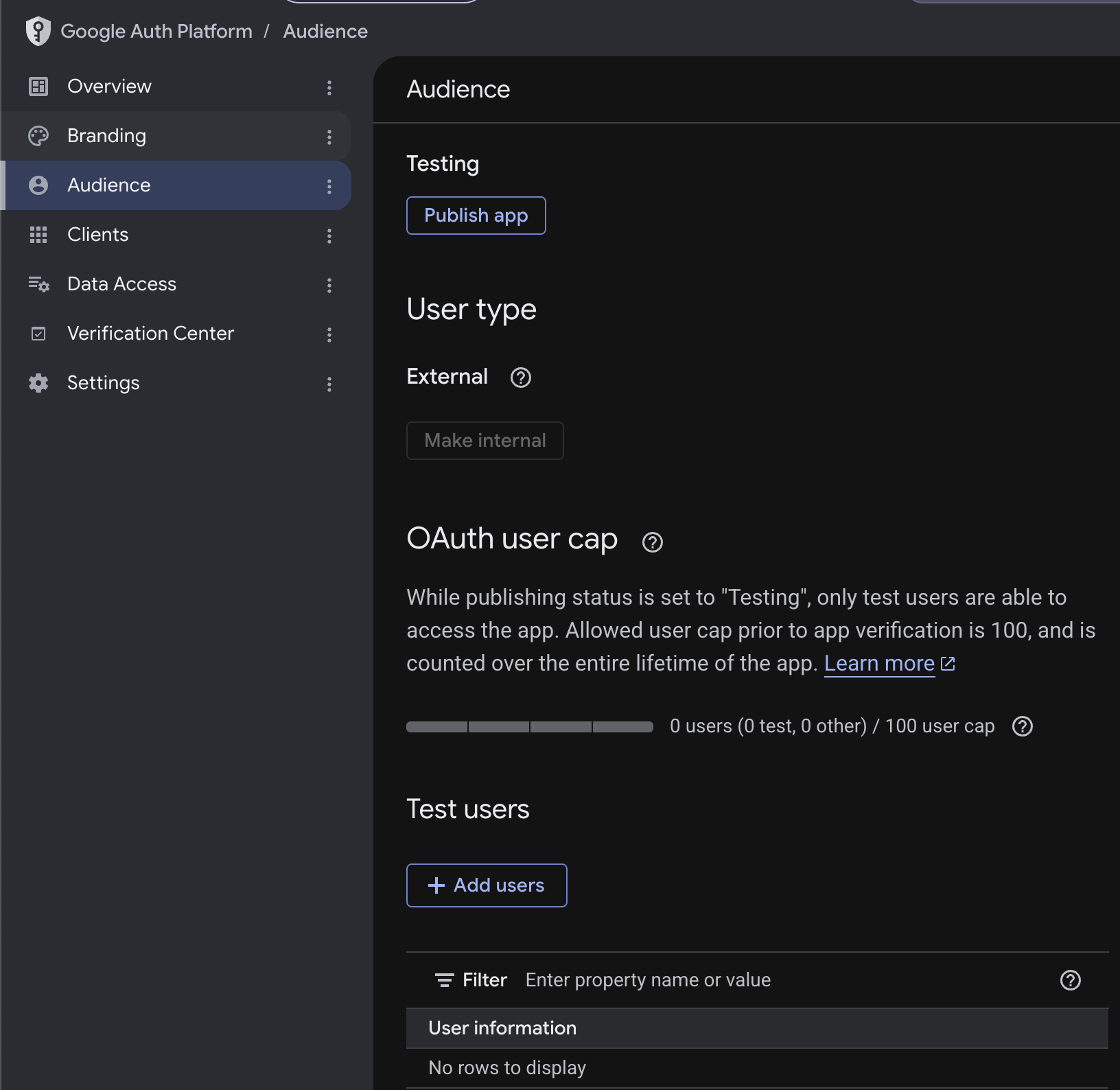
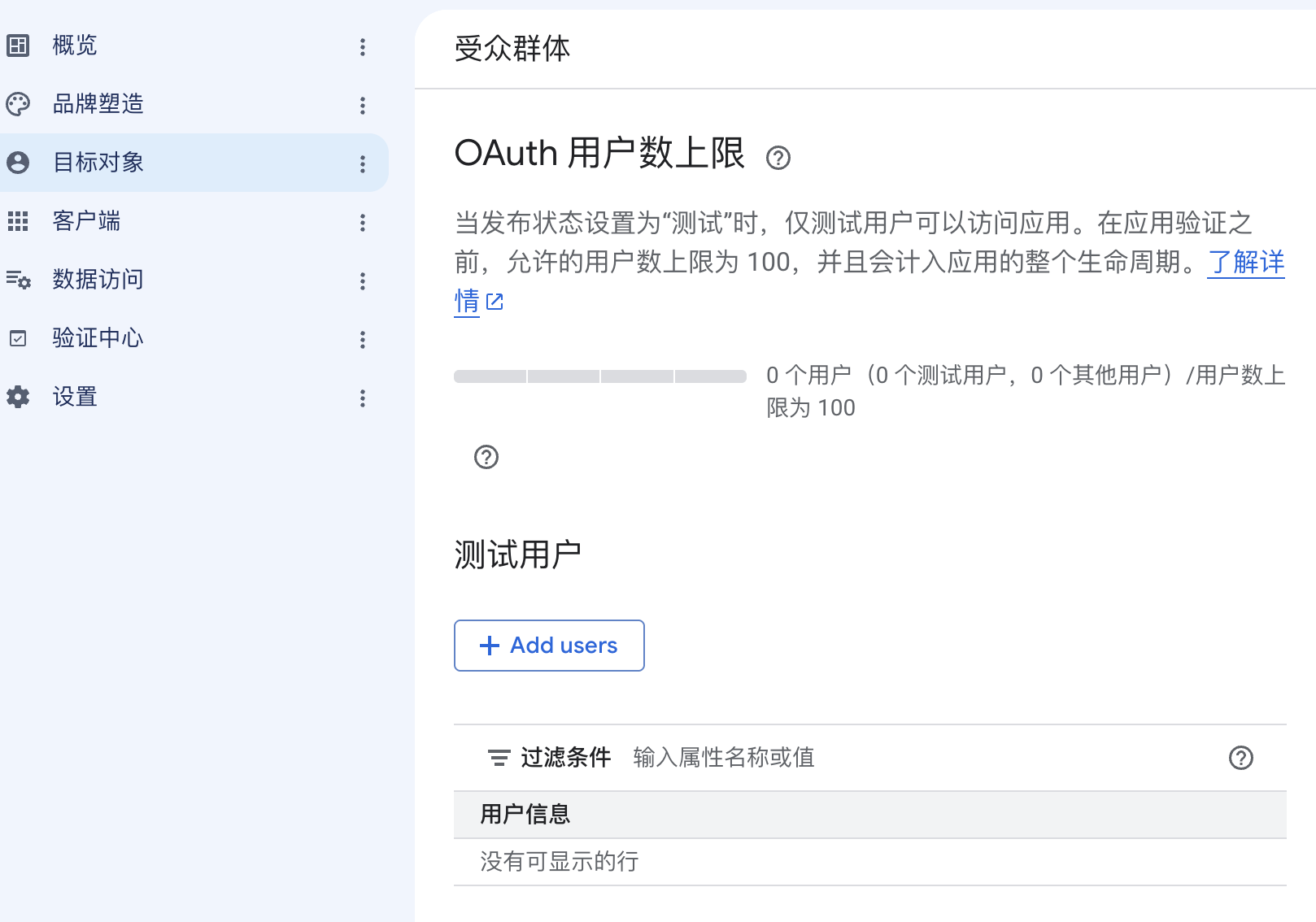
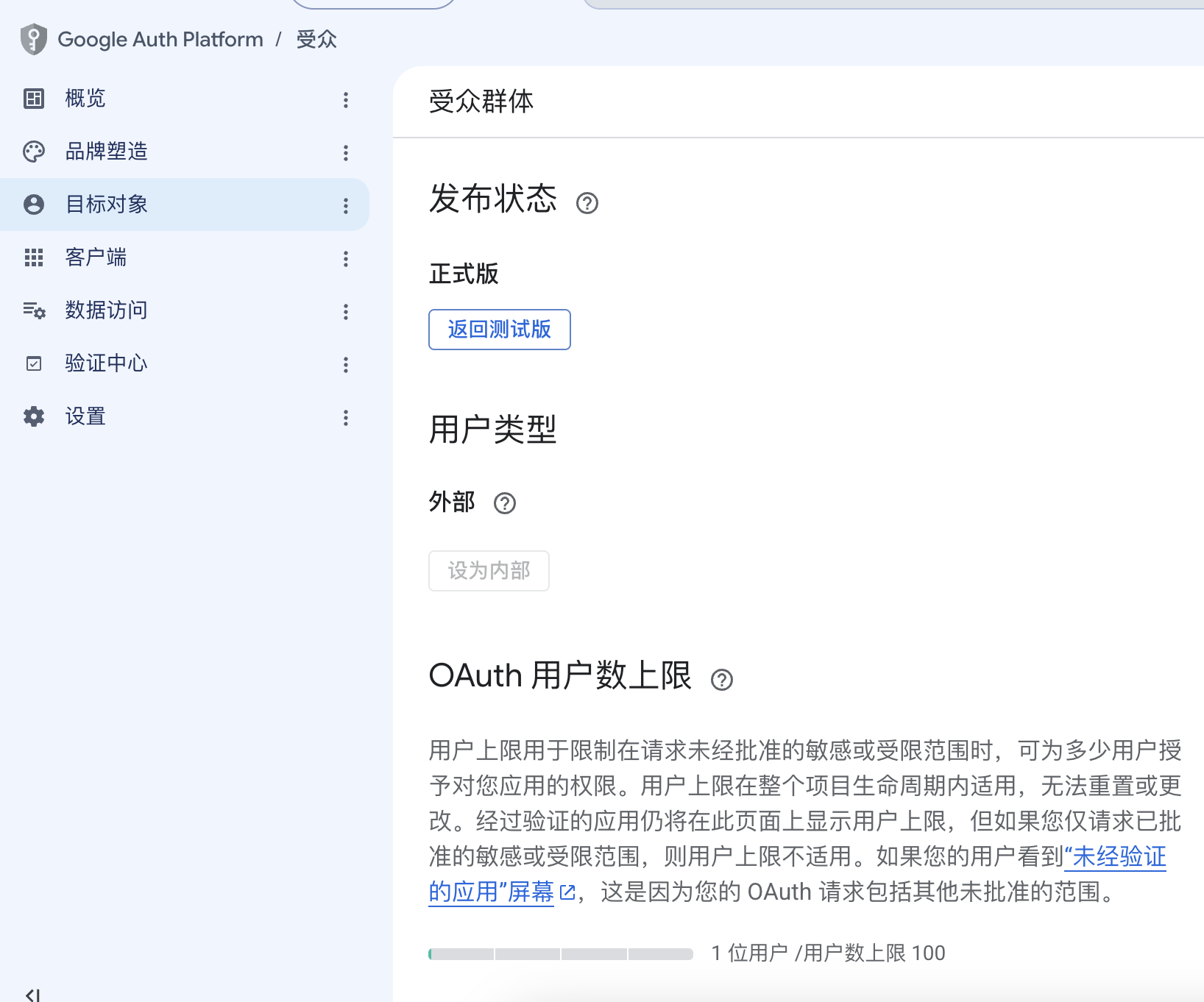
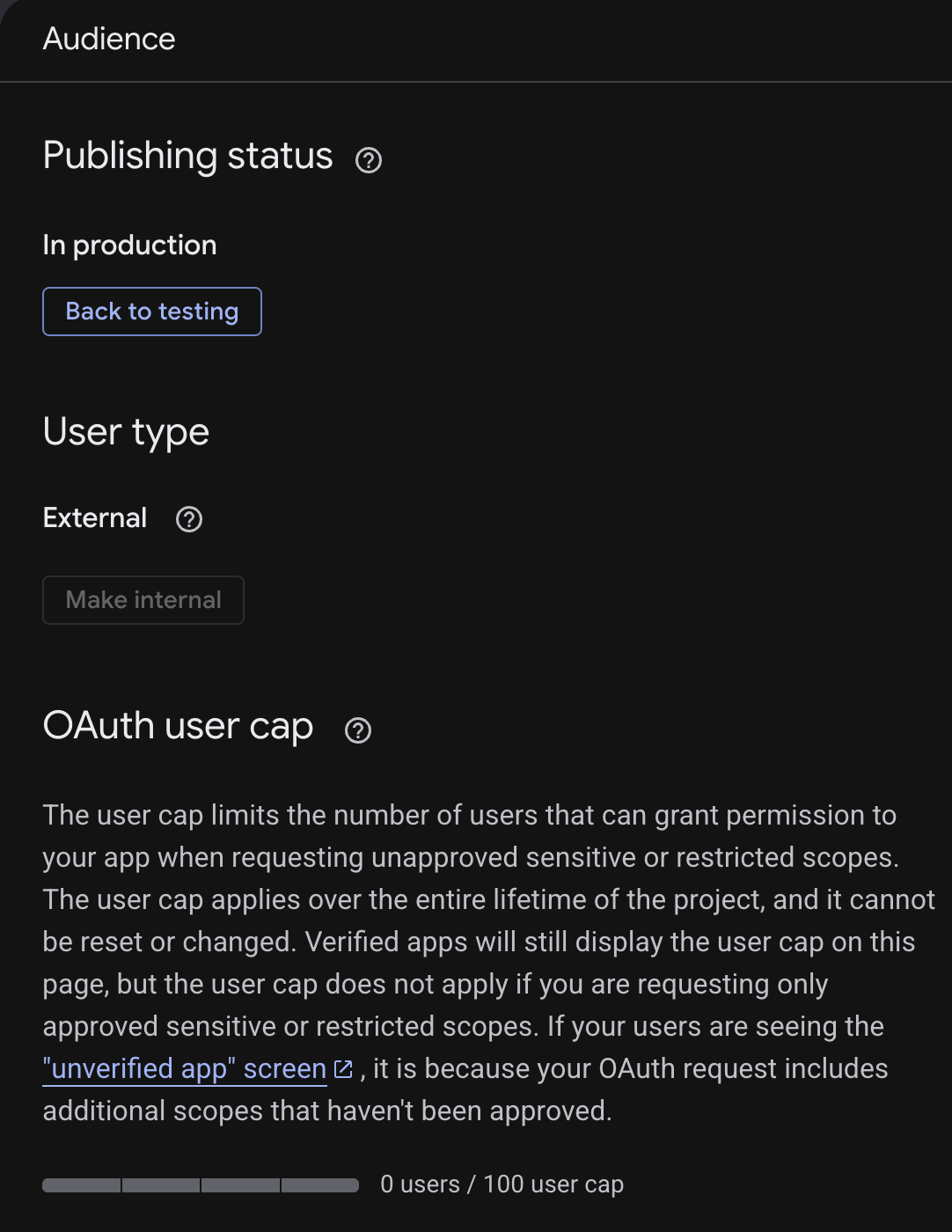
Audience / 目标对象 这里有两种选择
-
如果是 Testing/测试版 模式,需要在下面的 Test users / 测试用户 中加入你想要登陆的 gmail 邮箱,且这样的话,每七天会要求你重新授权
-
如果你选择 publish app, 此时不输入邮箱,也不需要每七天重新授权,但是登陆时会有安全提示(可以忽略),笔者推荐使用这种模式
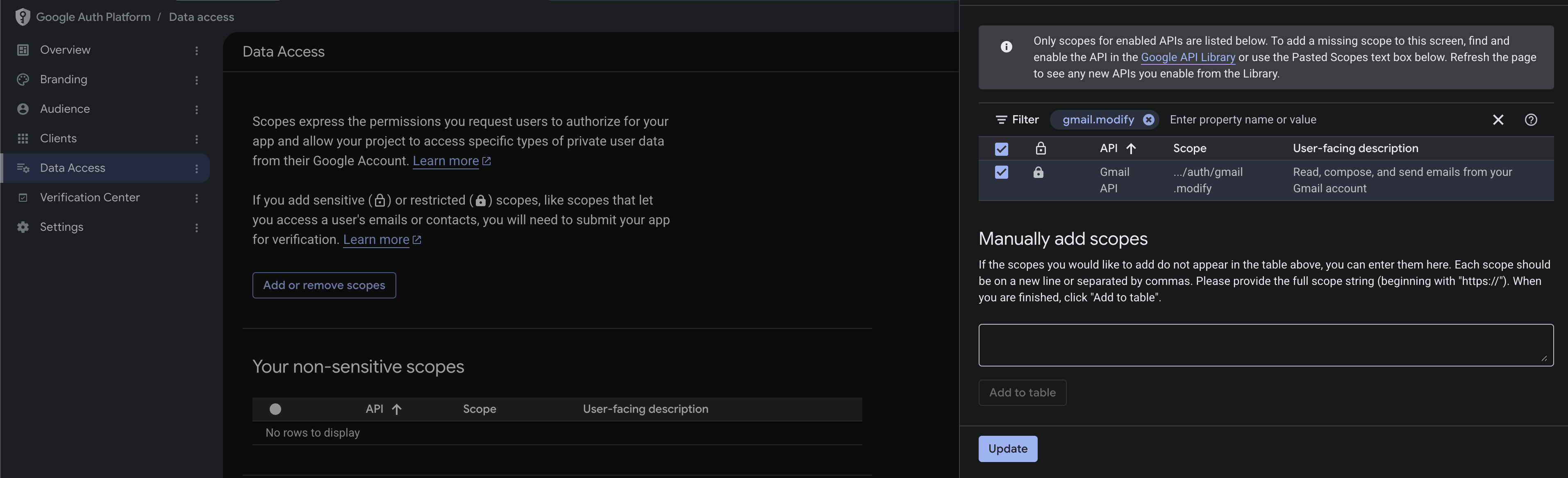
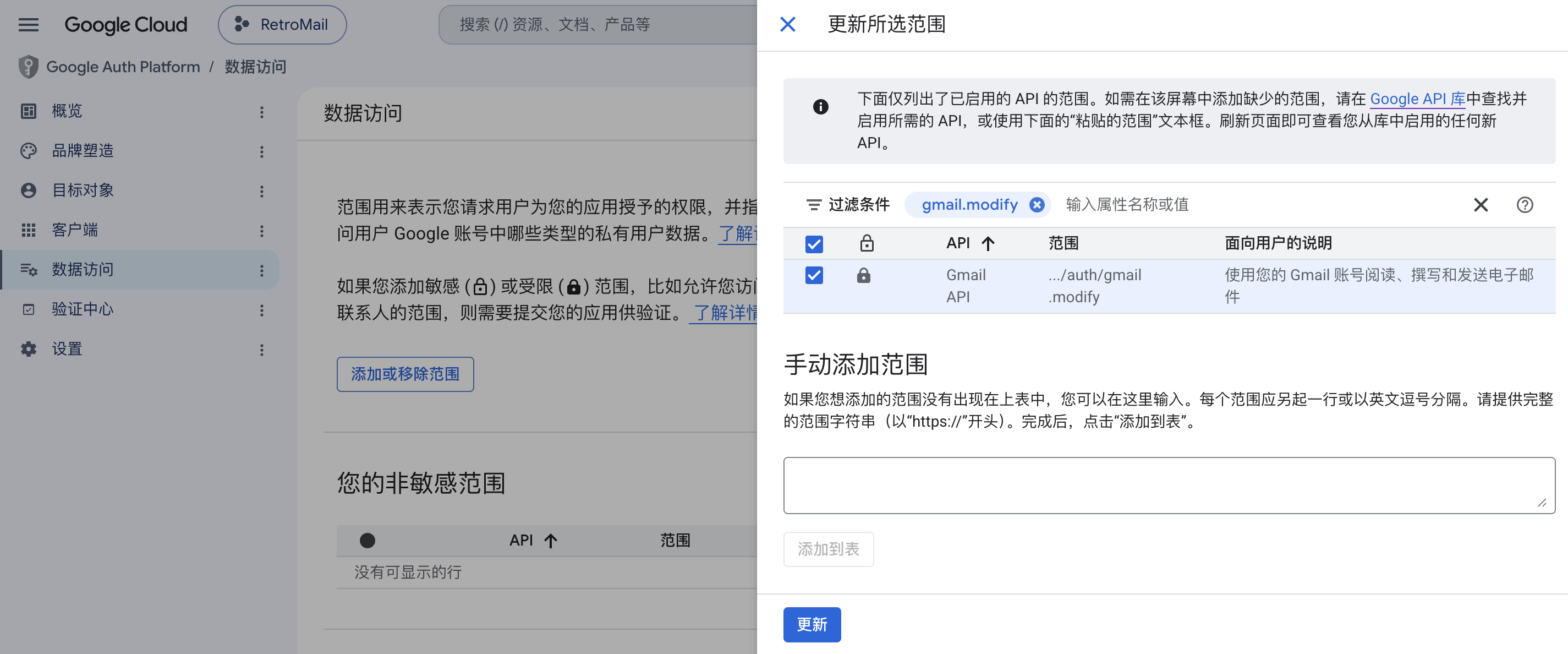
- Data Access(数据访问)页面 —— 这是关键步骤:
- 点击 Add or Remove Scopes / 添加或移除范围
- 搜索框输入
gmail.modify - 勾选出现的
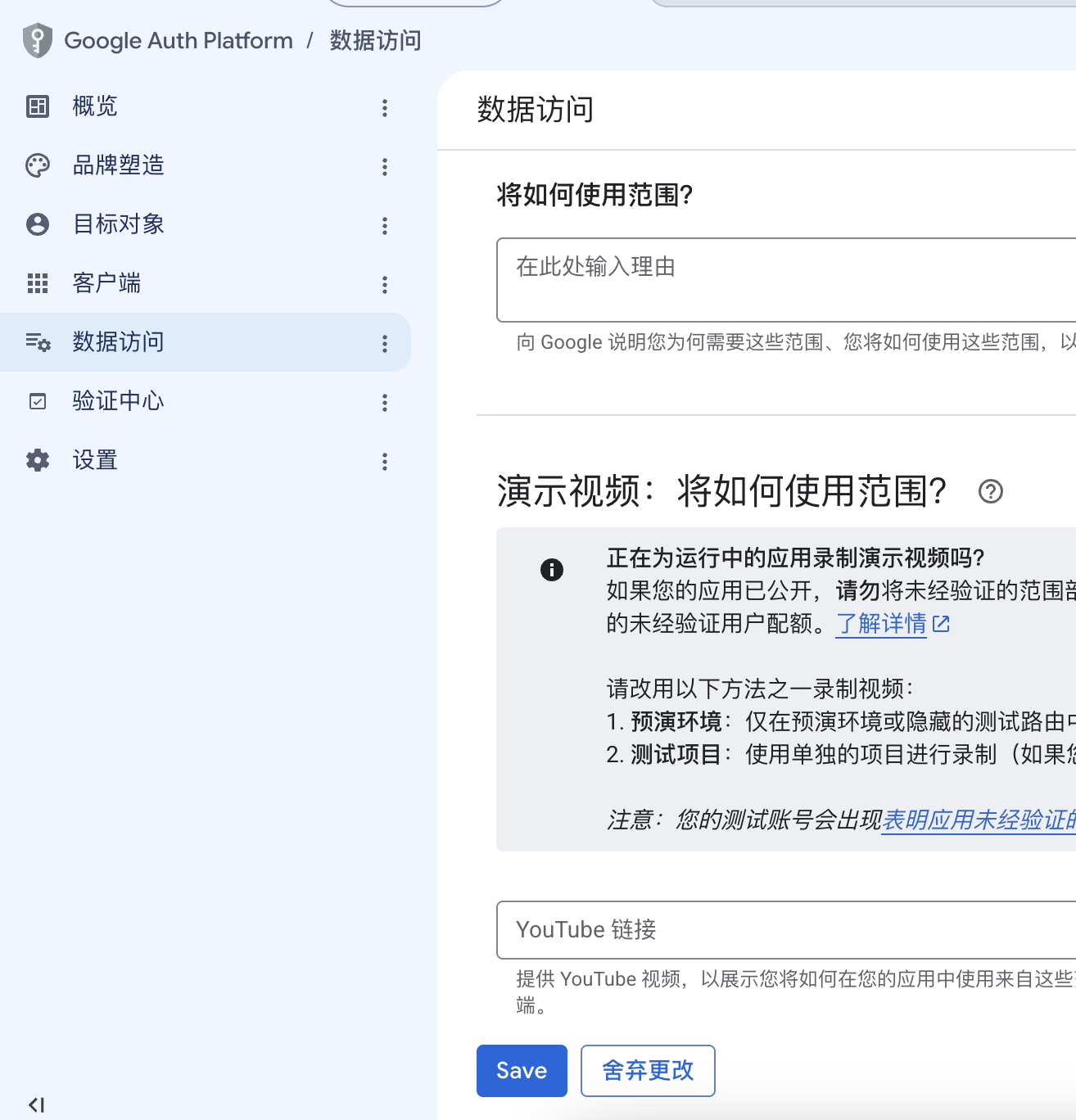
https://www.googleapis.com/auth/gmail.modify - 点击 Update/更新 → Save and Continue 注意最下面还要 save 一下
注意下面这里还要保存一次
1.3 创建 OAuth Client
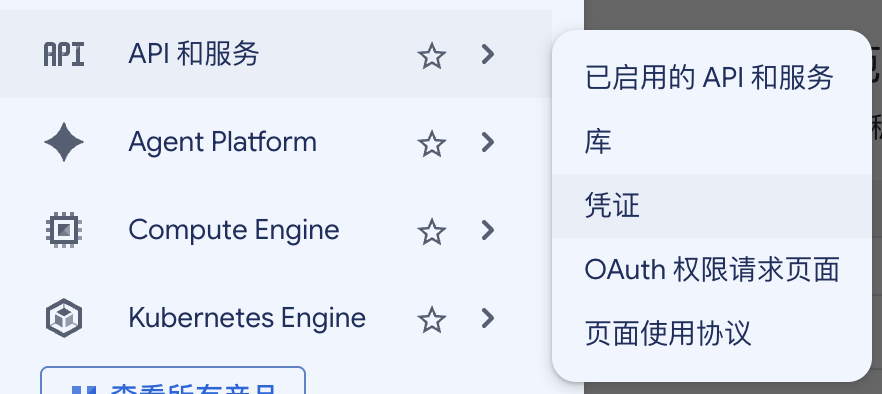
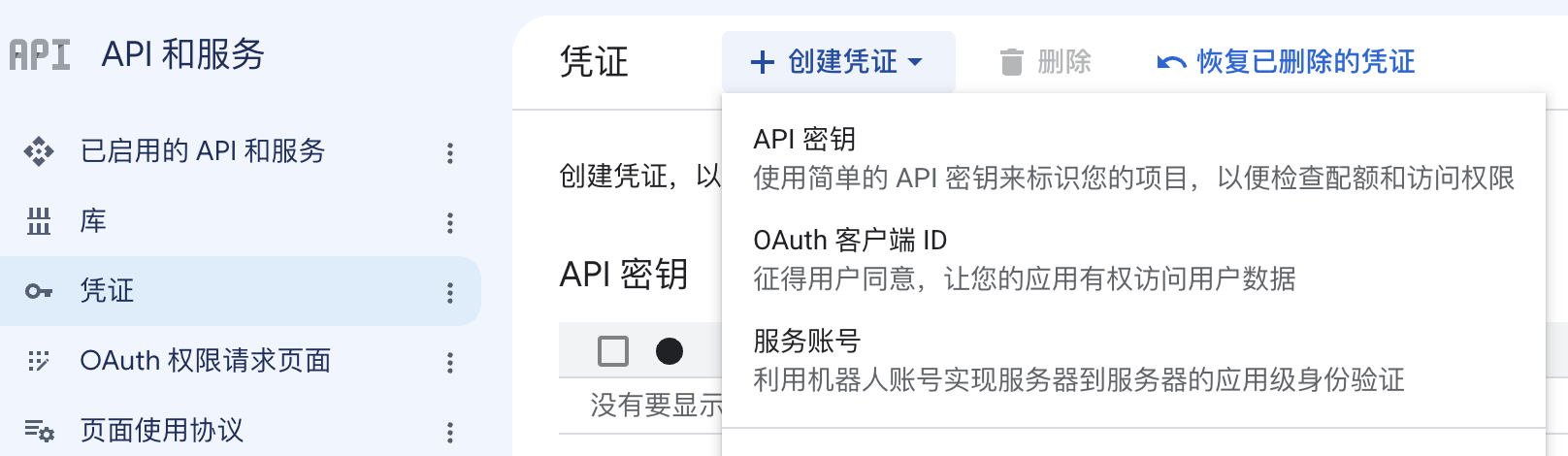
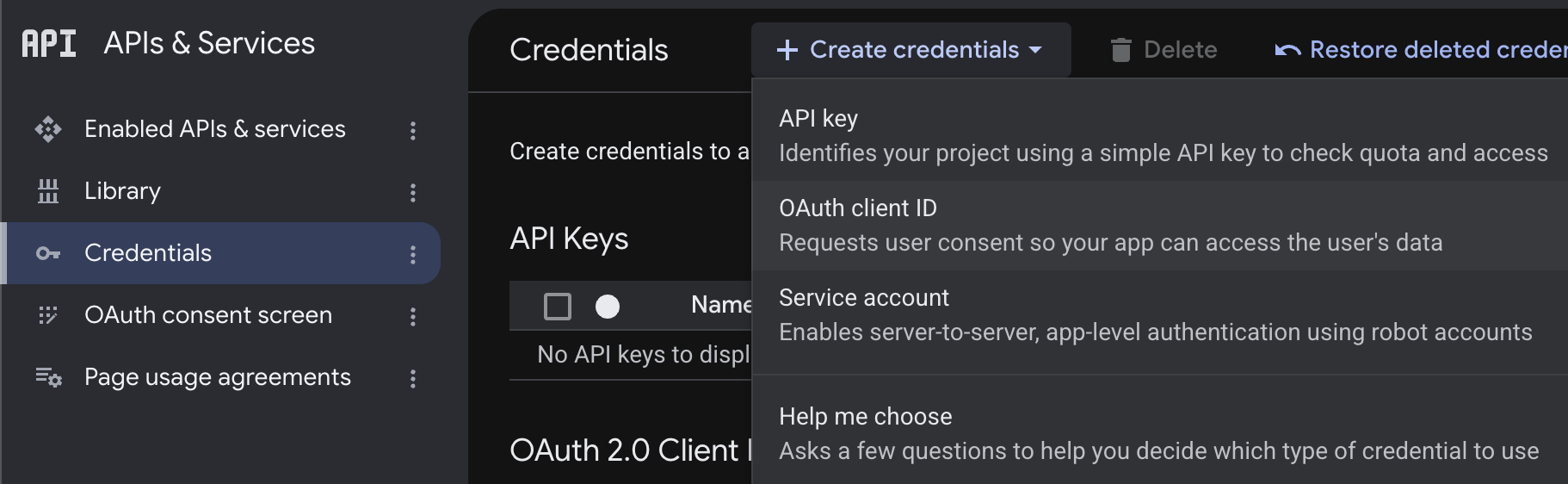
- 左侧菜单 → APIs & Services/API和服务 → Credentials/凭证
- 点击 + Create Credentials / 创建凭证 → OAuth client ID / OAuth客户端ID
-
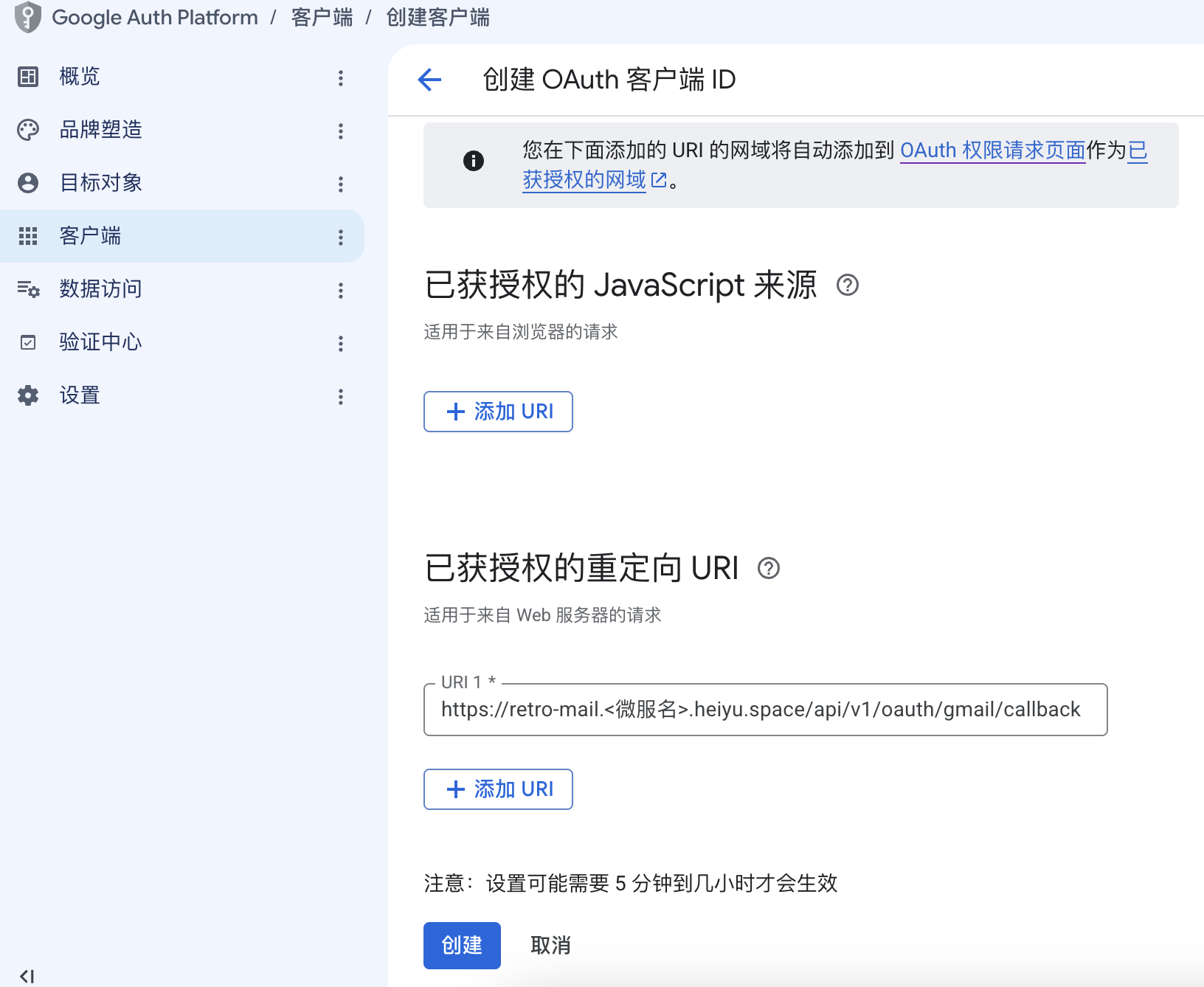
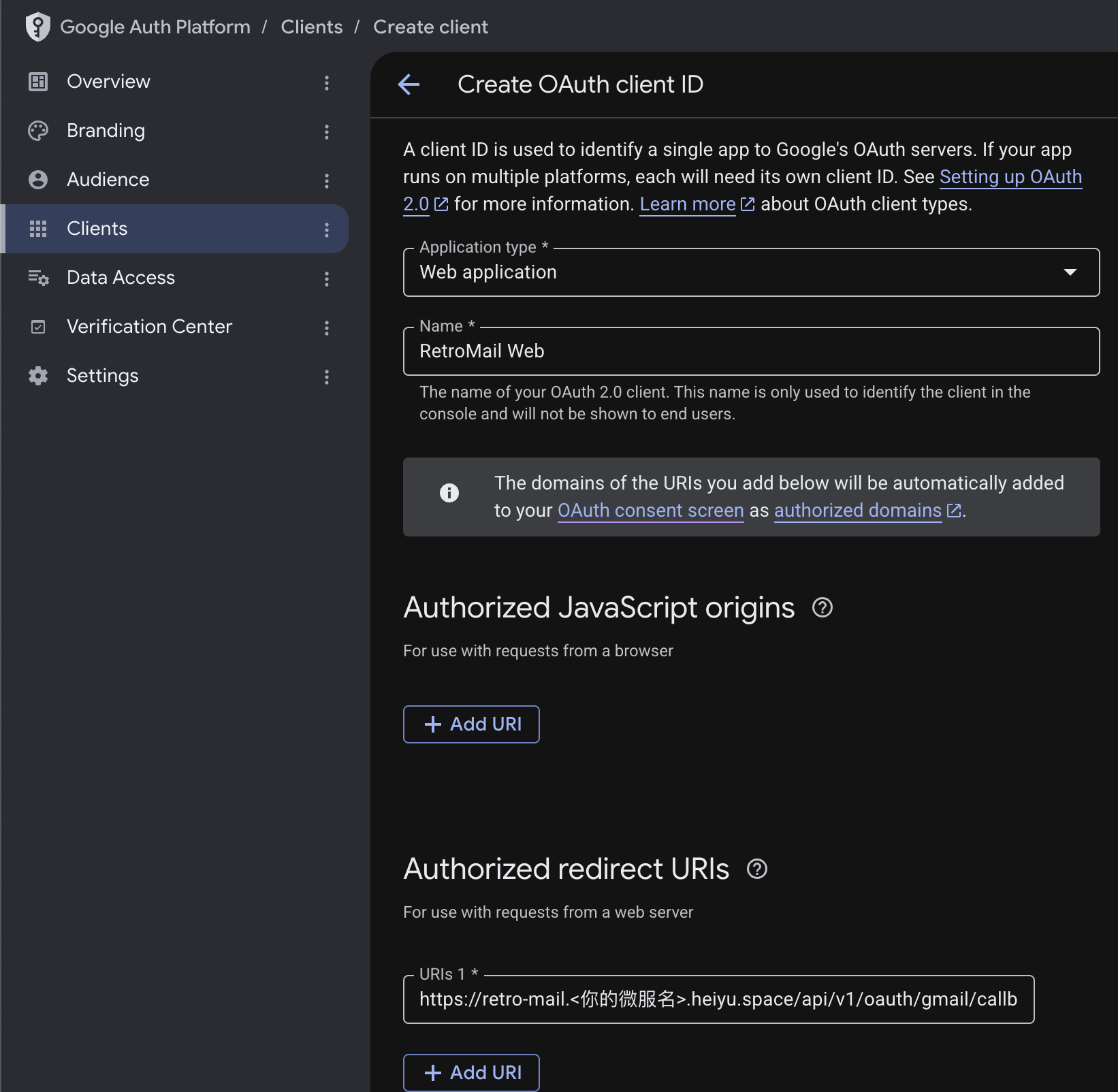
填写:
字段 填写内容 Application type(应用类型) Web application / Web应用 Name(名称) RetroMail WebAuthorized redirect URIs (已获授权的重定向 URI) https://retro-mail.<你的微服名>.heiyu.space/api/v1/oauth/gmail/callback点击 + Add URI 添加回调地址。如有多余的
https://localhost:8080
占位符,可以删除。
-
点击 Create/创建
-
弹出窗口显示 Client ID/客户端 ID 和 Client Secret/客户端密钥:
- 立即复制保存这两个值
- 关闭弹窗后就看不到 Client Secret 了
⚠️ 把这两个值粘贴到记事本或密码管理器中。不要截图分享。
✅ Gmail OAuth 凭据完成! 记好你的:
- Google Client ID
- Google Client Secret
配置 Microsoft(要用 Outlook/Hotmail 才做)
2.1 注册应用
-
登录你的 Microsoft 账号
不需要 Azure 订阅,免费注册的 Microsoft 账号即可操作。
-
左侧菜单 → Identity → Applications → App registrations
-
点击 + New registration
-
填写:
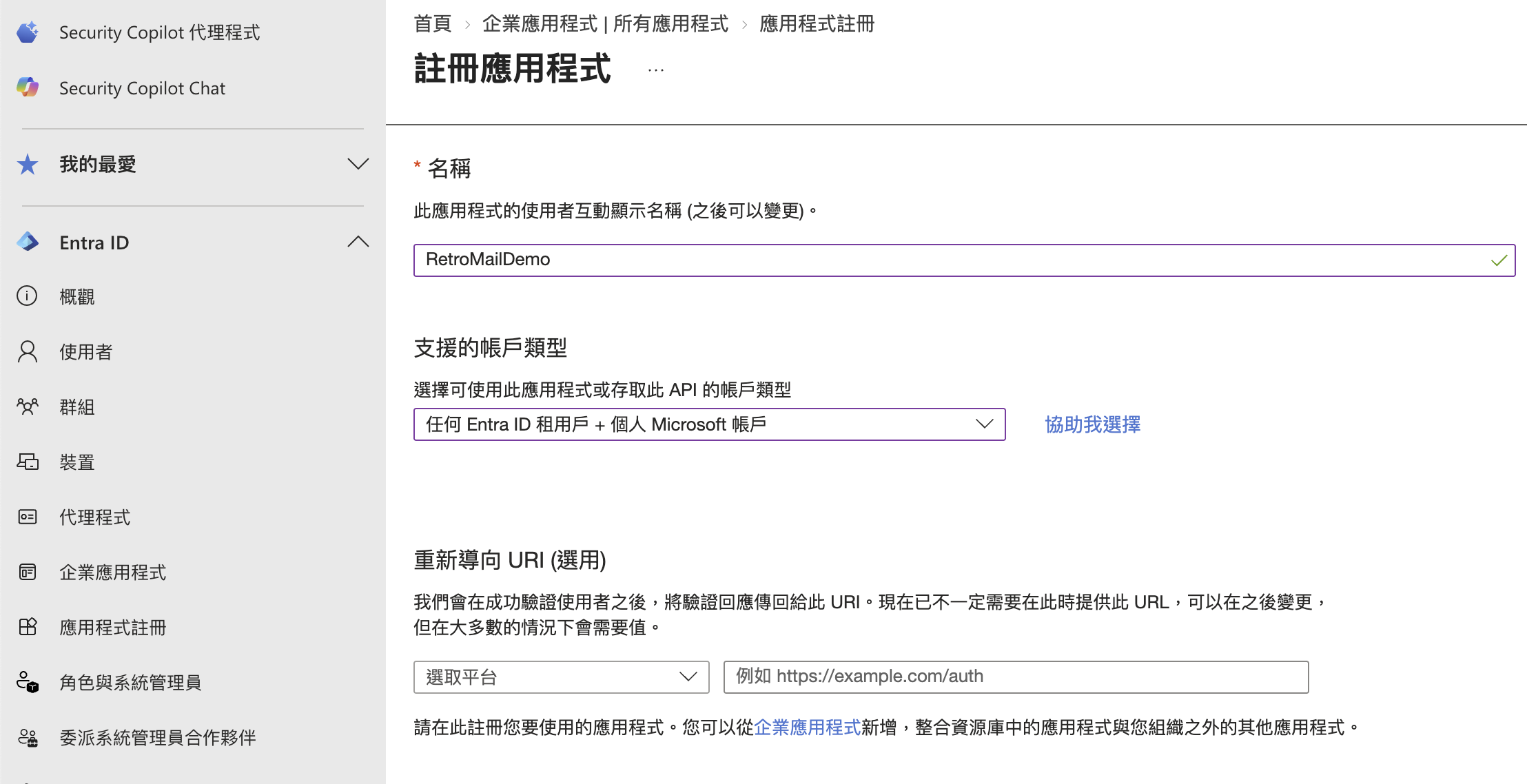
字段 填写内容 Name RetroMailSupported account types Accounts in any organizational directory and personal Microsoft accounts Redirect URI 留空,稍后单独配置
如果你的界面是中文的,参考如下截图
-
点击 Register
-
注册完成后,复制 Application (client) ID(中文是應用程式 (用戶端) 識別碼) 备用
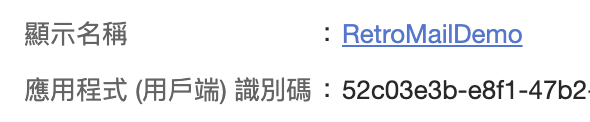
⚠️ 复制的是 **Application (client) ID **,不是 Object ID。
2.2 配置 Web 回调地址
- 左侧菜单 → Manage → Authentication
- 点击 + Add a platform → Web
- 在 Redirect URIs 中输入你的 Microsoft 回调地址(见上方概览)
- 点击 Configure
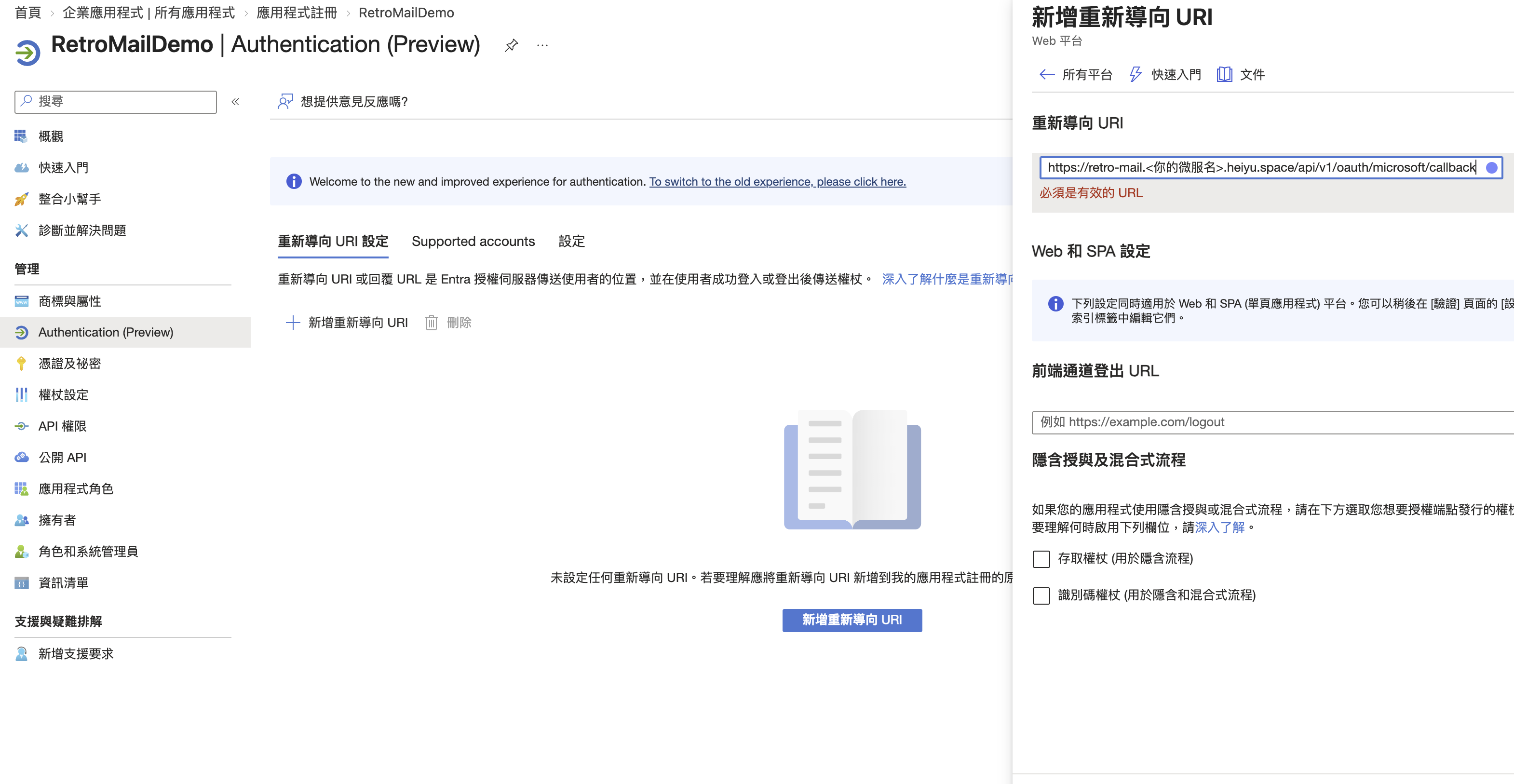
不需要勾选页面下方的 Implicit grant 或 Hybrid flow 开关。
2.3 创建 Client Secret
- 左侧菜单 → Manage → Certificates & secrets
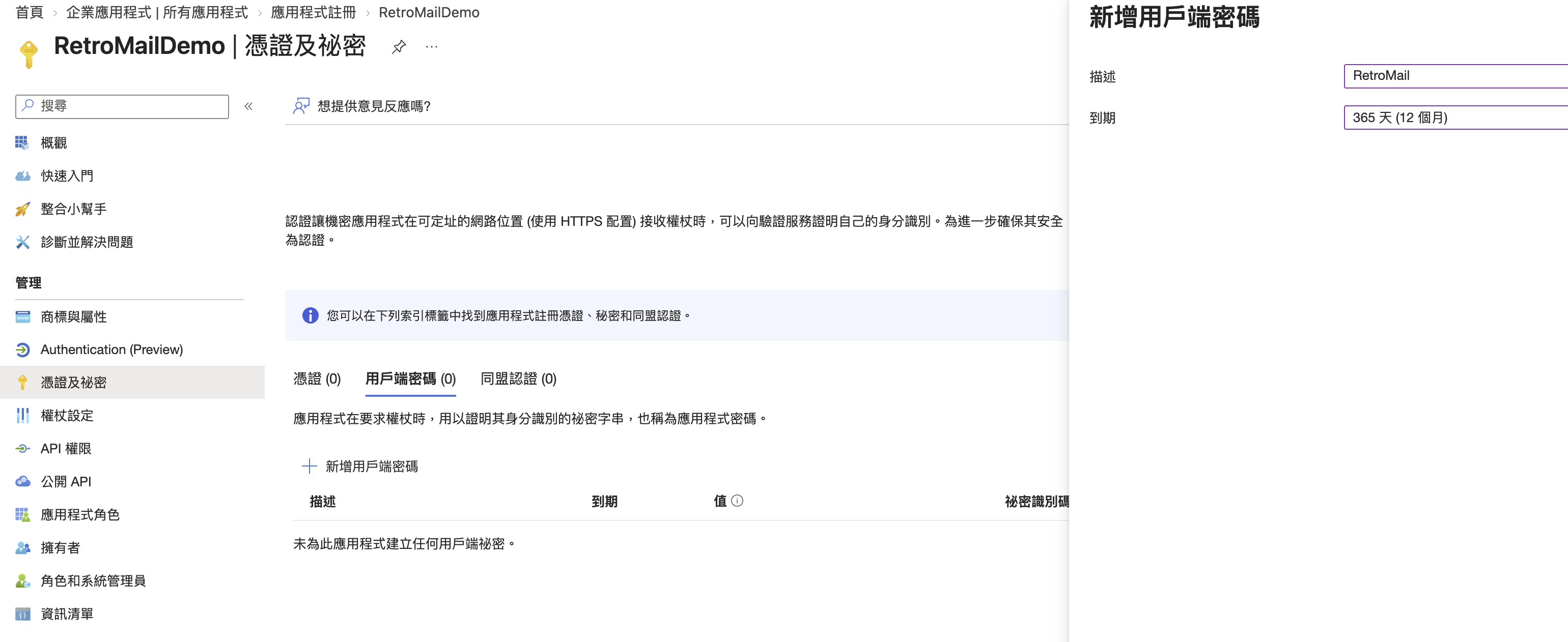
- 在 Client secrets 标签页,点击 + New client secret
📸 截图:新建 client secret 按钮
-
填写描述
RetroMail,有效期选择 12 months -
点击 Add
-
立即复制 Value 列显示的值
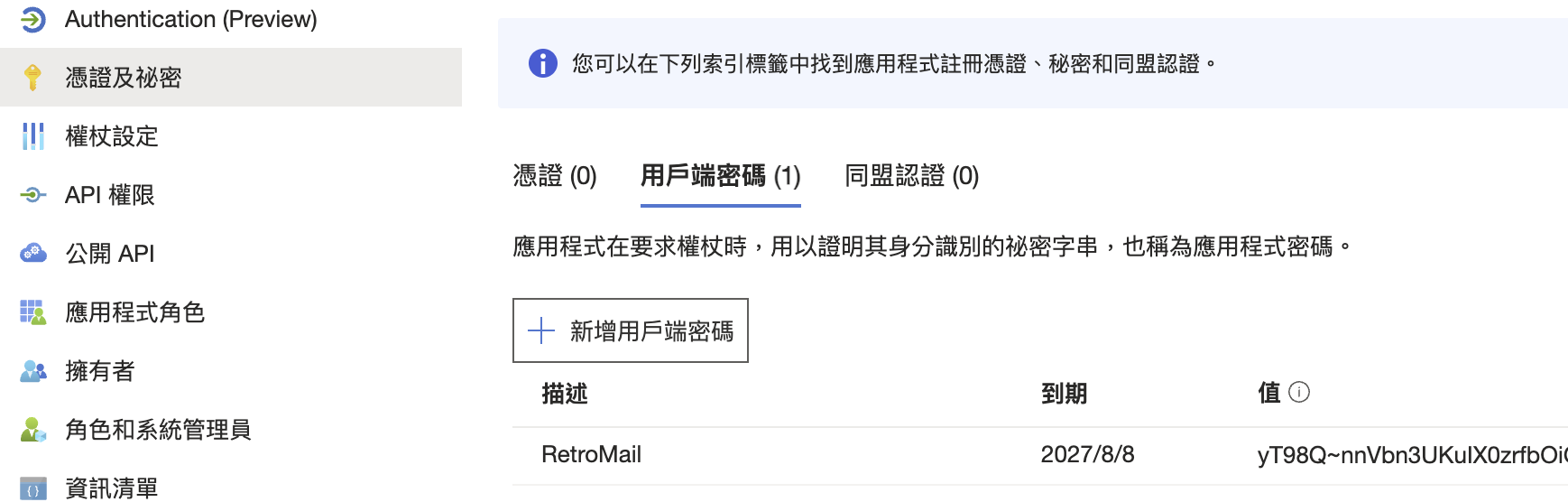
⚠️ 离开此页面后再也看不到这个值。复制的是 Value / 值(类似
abc123~xyz...),
不是 Secret ID / 祕密識別碼。
2.4 添加 API 权限
- 左侧菜单 → Manage → API permissions
- 点击 + Add a permission → Microsoft Graph → Delegated permissions/委派的權限
📸 截图:选择 Delegated permissions
-
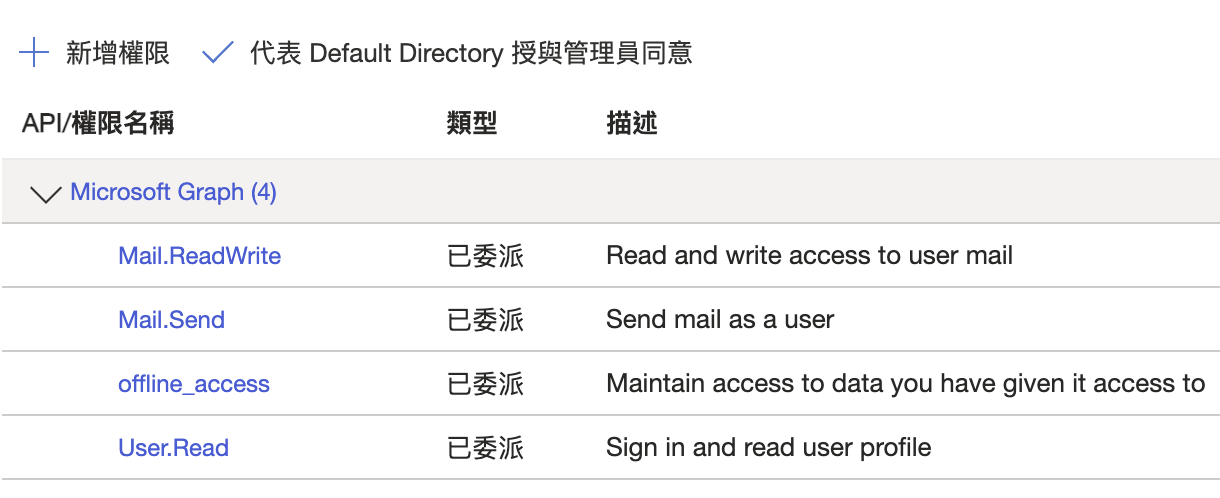
在搜索框中依次搜索并勾选以下四项:
offline_access
User.Read
Mail.ReadWrite
Mail.Send
搜索一项 → 勾选 → 搜下一项,不要一次性全打进去。
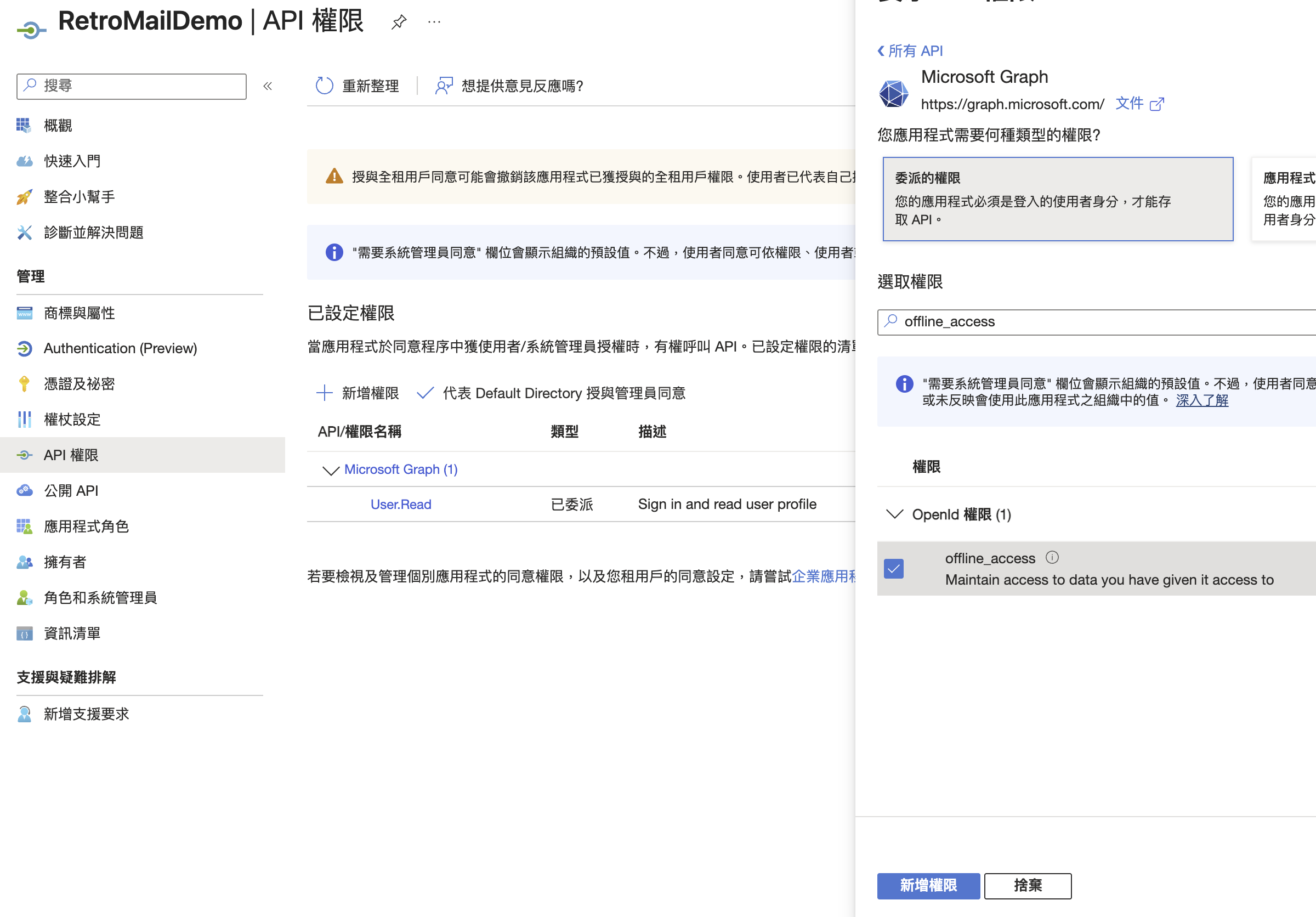
- 点击 Add permissions 确认最终会有这些权限
✅ Microsoft OAuth 凭据完成! 记好你的:
- Microsoft Application (client) ID
- Microsoft Client Secret Value
填入懒猫并验证
3.1 填入安装参数
回到懒猫微服,在 RetroMail 的安装或重新配置页面找到以下参数:
| 参数 | 填入内容 |
|---|---|
| Gmail OAuth Client ID | 从 Google 复制的 Client ID |
| Gmail OAuth Client Secret | 从 Google 复制的 Client Secret |
| Microsoft OAuth Client ID | 从 Microsoft 复制的 Application (client) ID |
| Microsoft OAuth Client Secret | 从 Microsoft 复制的 Client Secret Value |
| Microsoft Tenant | 填入 consumers |
两项 Gmail 参数必须同时填写才会启用 Gmail 连接;三项 Microsoft 参数同理。
如果你只需要其中一种邮箱,另一个留空即可。
Microsoft Tenant 怎么填?
| 你想连接什么账号 | Tenant 填什么 |
|---|---|
| 个人 Outlook/Hotmail/Live | consumers |
| 组织账号 + 个人账号 | common |
| 仅限某个组织 | 该组织的 Tenant ID 或域名 |
完成后点击保存,等待 RetroMail 重启。
3.2 连接邮箱
- 打开 RetroMail,进入 设置 → 邮箱账户
- 点击 连接 Gmail 或 连接 Microsoft
- 浏览器会跳转到 Google 或 Microsoft 的官方登录页 —— 选择你要连接的邮箱账号
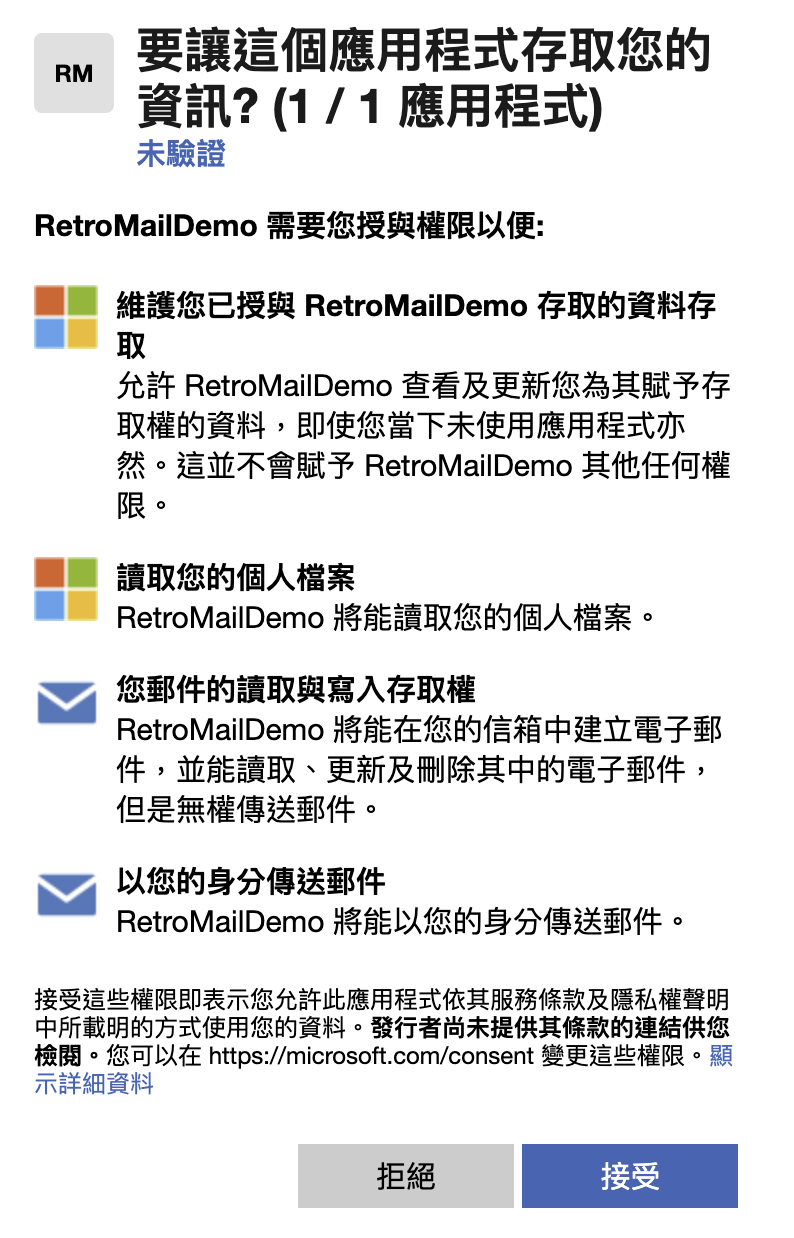
- 在权限确认页点击 允许 / Accept
注意,如果是 Google 配置在 production 模式,登陆后会提示"Google hasn’t verified this app" 此时需要选择无视风险继续访问 :)
如果是微软邮箱,应该只会提示应用未验证,道理都是一样的
- 自动回到 RetroMail,系统开始建立同步基线
- 进入 设置 → 运行诊断,确认账户状态和同步进度
连接多个邮箱:重复 3.2 步即可 —— 在设置页再次点击连接,选择不同账号授权。
不需要创建新的 OAuth 凭据。
遇到问题?
| 错误 | 常见原因 | 解决办法 |
|---|---|---|
redirect_uri_mismatch | 回调地址不完全一致 | 逐字核对 https、域名、路径、斜杠 |
| Gmail 7 天后要重新登录 | 项目处于 Testing 状态 | 在 Google Auth platform 发布为 Production |
| 微软提示需管理员批准 | 组织租户策略限制 | 联系管理员批准那四项权限 |
| Client Secret 无效 | 复制了 Secret ID 而非 Value | 回到控制台创建新 Secret,重新复制 Value |
评论
0暂无评论