
'%3e%3cpath%20d='M9%2021H15'%20stroke='black'%20stroke-width='2'%20stroke-linecap='round'%20stroke-linejoin='round'/%3e%3cpath%20d='M5.25001%209.75C5.25001%207.95979%205.96116%206.2429%207.22703%204.97703C8.4929%203.71116%2010.2098%203%2012%203C13.7902%203%2015.5071%203.71116%2016.773%204.97703C18.0388%206.2429%2018.75%207.95979%2018.75%209.75C18.75%2013.1081%2019.5281%2015.8063%2020.1469%2016.875C20.2126%2016.9888%2020.2472%2017.1179%2020.2474%2017.2493C20.2475%2017.3808%2020.2131%2017.5099%2020.1475%2017.6239C20.082%2017.7378%2019.9877%2017.8325%2019.8741%2017.8985C19.7604%2017.9645%2019.6314%2017.9995%2019.5%2018H4.50001C4.36874%2017.9992%204.23997%2017.964%204.12659%2017.8978C4.0132%2017.8317%203.91916%2017.7369%203.85387%2017.6231C3.78858%2017.5092%203.75432%2017.3801%203.75452%2017.2489C3.75472%2017.1176%203.78937%2016.9887%203.85501%2016.875C4.47282%2015.8063%205.25001%2013.1072%205.25001%209.75Z'%20stroke='black'%20stroke-width='2'%20stroke-linecap='round'%20stroke-linejoin='round'/%3e%3c/g%3e%3cdefs%3e%3cclipPath%20id='clip0_4762_133'%3e%3crect%20width='24'%20height='24'%20fill='white'/%3e%3c/clipPath%3e%3c/defs%3e%3c/svg%3e)
'%3e%3cpath%20d='M24%200H0V24H24V0Z'%20fill='white'%20fill-opacity='0.01'/%3e%3cpath%20d='M12%2011C14.2091%2011%2016%209.20914%2016%207C16%204.79086%2014.2091%203%2012%203C9.79086%203%208%204.79086%208%207C8%209.20914%209.79086%2011%2012%2011Z'%20stroke='black'%20stroke-width='2'%20stroke-linecap='round'%20stroke-linejoin='round'/%3e%3cpath%20d='M4%2021V20.4857C4%2018.5655%204%2017.6055%204.38753%2016.872C4.72841%2016.2269%205.27235%2015.7024%205.94138%2015.3737C6.70196%2015%207.6976%2015%209.68889%2015H14.3111C16.3024%2015%2017.298%2015%2018.0586%2015.3737C18.7276%2015.7024%2019.2716%2016.2269%2019.6125%2016.872C20%2017.6055%2020%2018.5655%2020%2020.4857V21'%20stroke='black'%20stroke-width='2'%20stroke-linecap='round'%20stroke-linejoin='round'/%3e%3c/g%3e%3cdefs%3e%3cclipPath%20id='clip0_4762_139'%3e%3crect%20width='24'%20height='24'%20fill='white'/%3e%3c/clipPath%3e%3c/defs%3e%3c/svg%3e)

WHC系列:Checkmate --- 自托管团队测试管理平台
Edward
🎯 What —— 这是什么?
- 🏷️ 一句话定位:把测试用例、执行记录、自动化结果和质量报告集中在一个工作区的自托管测试管理平台
- 🚀 核心优势
- ✨ 支持目录化用例库、步骤型用例、CSV 导入、Revision、评论和附件
- ⚡ Suite 可以根据浏览器和环境配置自动生成多条 Run,适合跨环境回归
- 🤖 支持 DeepSeek 辅助生成中文用例,也能用 API Key 接收 CI/JUnit 自动化结果
- 📊 Reports 会自动汇总覆盖率、失败排行、优先级、类型和未执行用例
- 🔒 数据保存在自建 MongoDB 和服务端附件目录,并支持懒猫 OIDC 登录
🛠️ How —— 怎么用?
使用场景:完成一次跨境电商订单发布验收
假设测试团队准备发布一版新的订单履约系统,需要同时检查优惠券和余额组合支付、重复退款、支付超时库存释放、订单拆单以及第三方退款回调。
如果只用表格管理,很容易出现几个问题:用例版本对不上、Chrome 和内置浏览器漏测、失败结果没有沉淀、探索过程中发现的问题没有转成正式用例和人工测试各看各的。
下面我们就拿这组示例来演示:
- 项目:跨境电商订单履约质量验收
- 项目 Key:ORDER
- 目录:结算与支付、退款与售后、库存与履约
- 里程碑:2026-08 订单稳定性发布
- 测试环境:懒猫内置浏览器、Chrome × 预发布环境
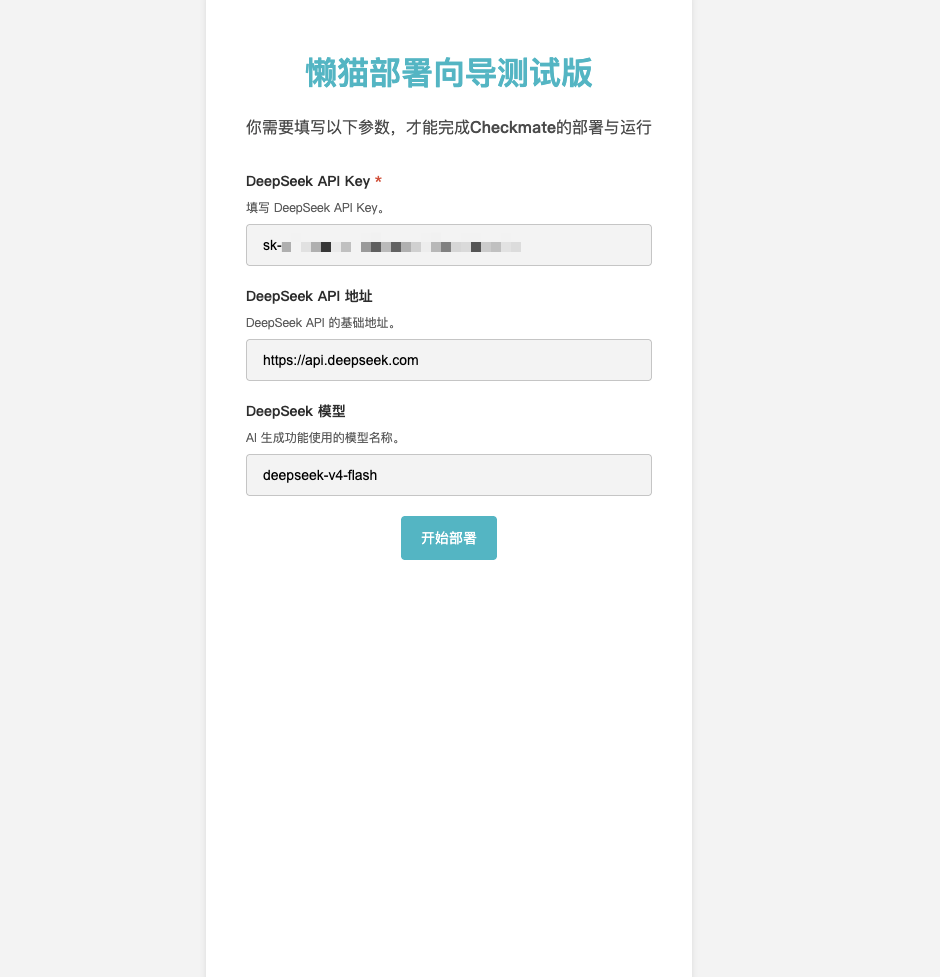
配置向导配置Deepseek API Key,然后进入应用
首次打开应用需要配置Deepseek API Key,请对应填写。
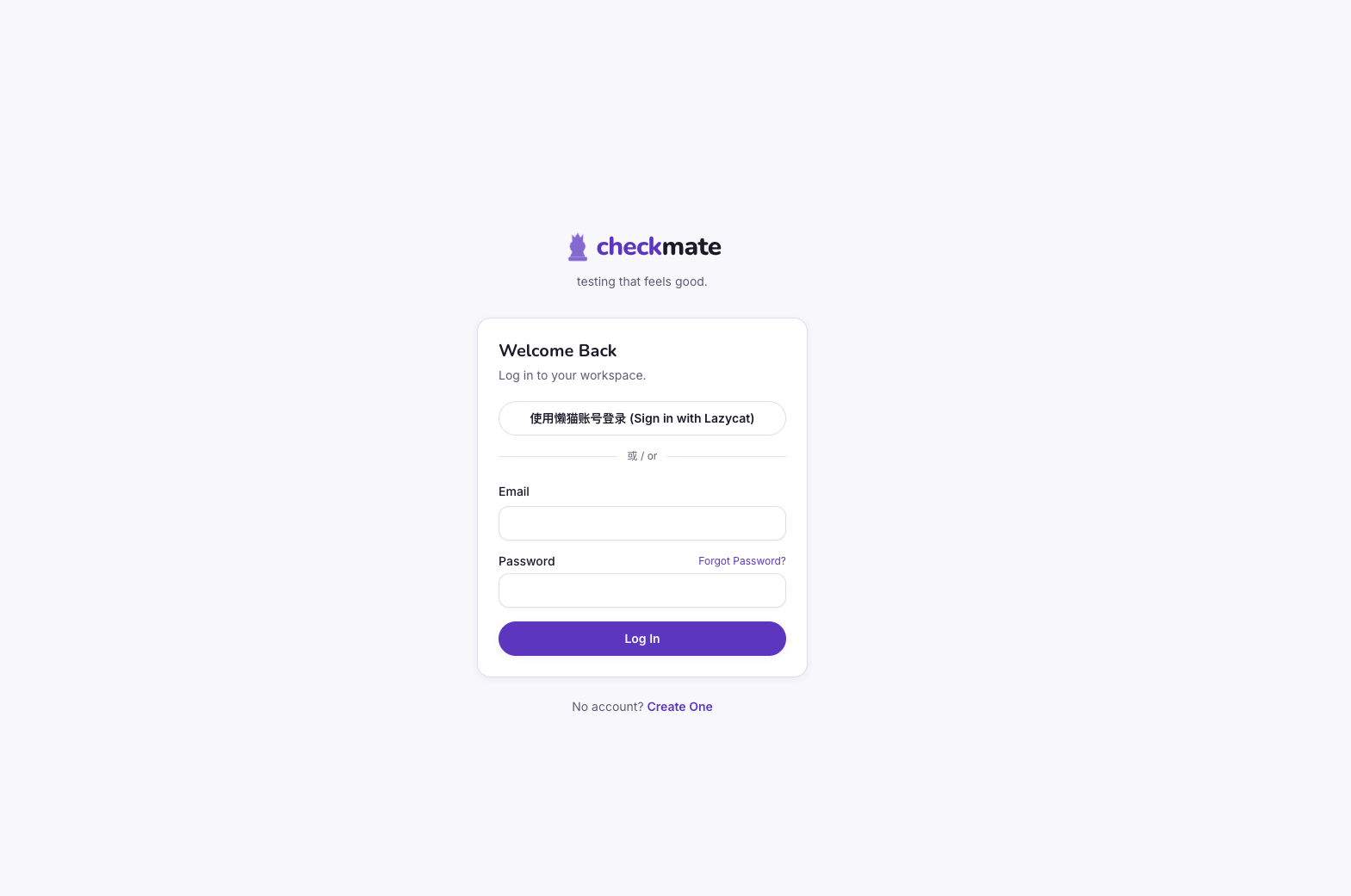
进入应用后会先看到 Welcome Back。点击 使用懒猫账号登录 (Sign in with Lazycat) 进行授权登录,
进入后会跳出“tour”界面,直接关闭或者点击“Skip tour”
然后会到 Projects页面,首次空库点击右上角 New Project,填写:
- Name:跨境电商订单履约质量验收
- Key:ORDER
- Description:覆盖结算、支付、退款、库存释放和订单履约关键链路
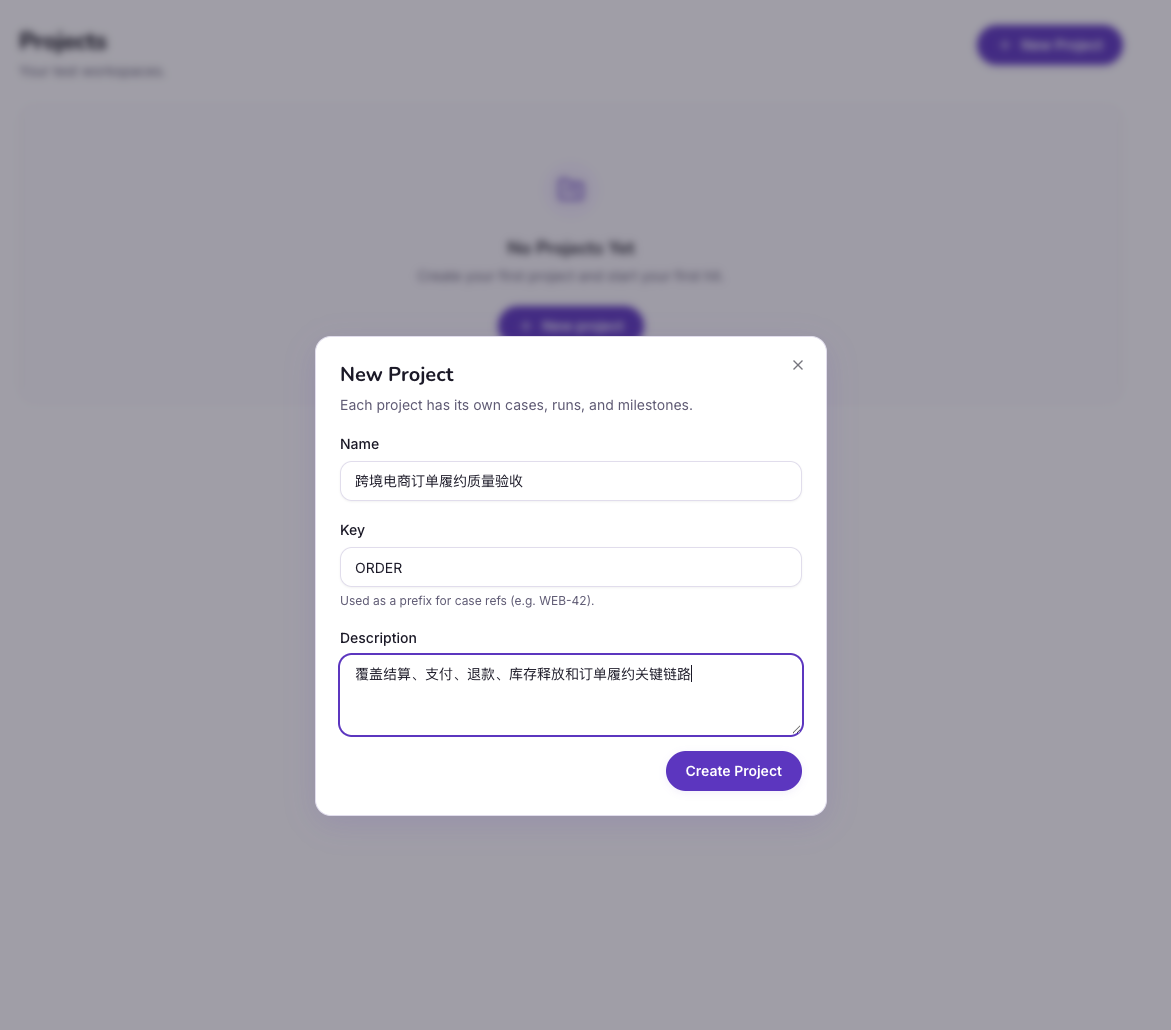
点击 Create Project 后会自动进入项目工作区。左侧可以看到:
Dashboard / Cases / Suites / Runs / Automation / Sessions / Milestones / Reports / Settings
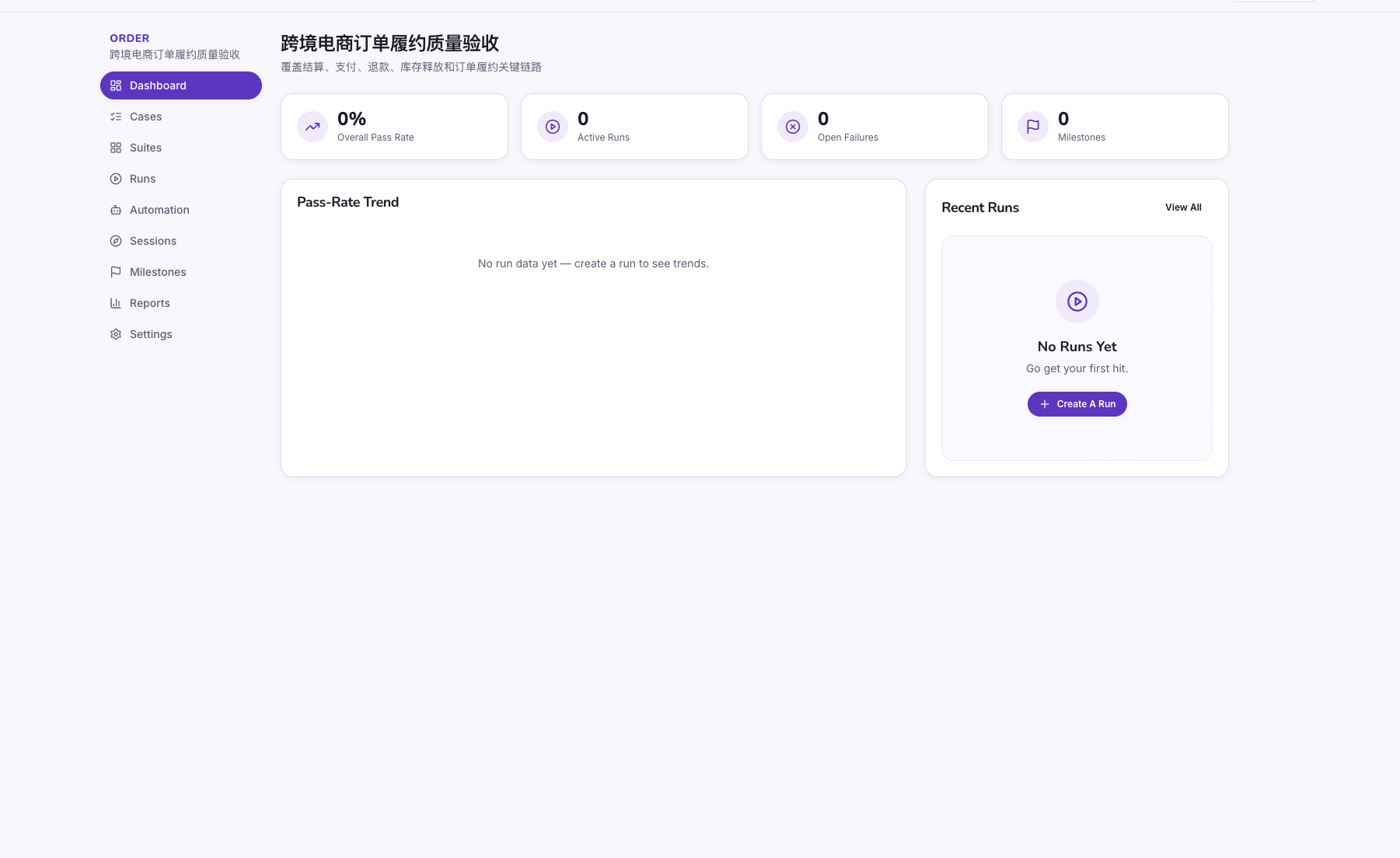
注意:项目 Key 会成为用例编号前缀,例如
ORDER-1。Key 只能使用 2-10 位字母或数字,创建后不建议随意修改。
建立订单测试用例库
进入左侧 Cases。第一次使用时先点击 New Folder,创建三个目录:
- 结算与支付
- 退款与售后
- 库存与履约
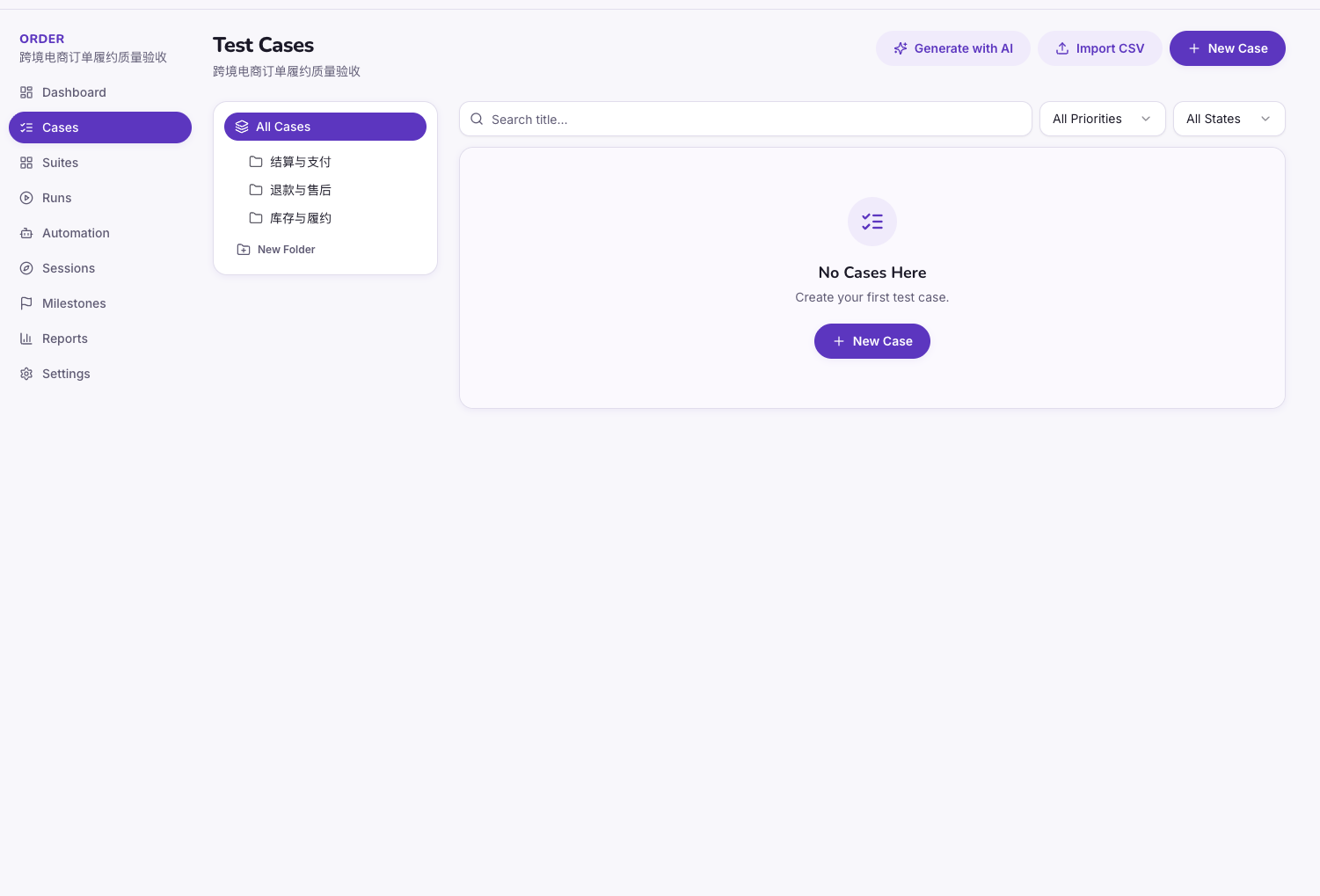
目录创建完成后,再使用 New Case 手工创建用例,或者使用 Import CSV 批量导入。
点击 New Case 后,可以填写:
- Title:用例标题
- Folder:所属目录
- Priority:Low、Medium、High、Critical
- Type:Functional、Regression、Smoke、Acceptance 等
- State:Draft、Active、Deprecated
- Preconditions:前置条件
- Test Steps:每一步操作和对应预期
- Expected Result:最终预期
- Tags:标签
- Automated:是否纳入自动化覆盖率
前三条基础用例分别是:
ORDER-1 优惠券与余额组合支付成功后生成待发货订单ORDER-2 重复提交退款申请时系统应阻止重复退款ORDER-3 支付超时后锁定库存应自动释放
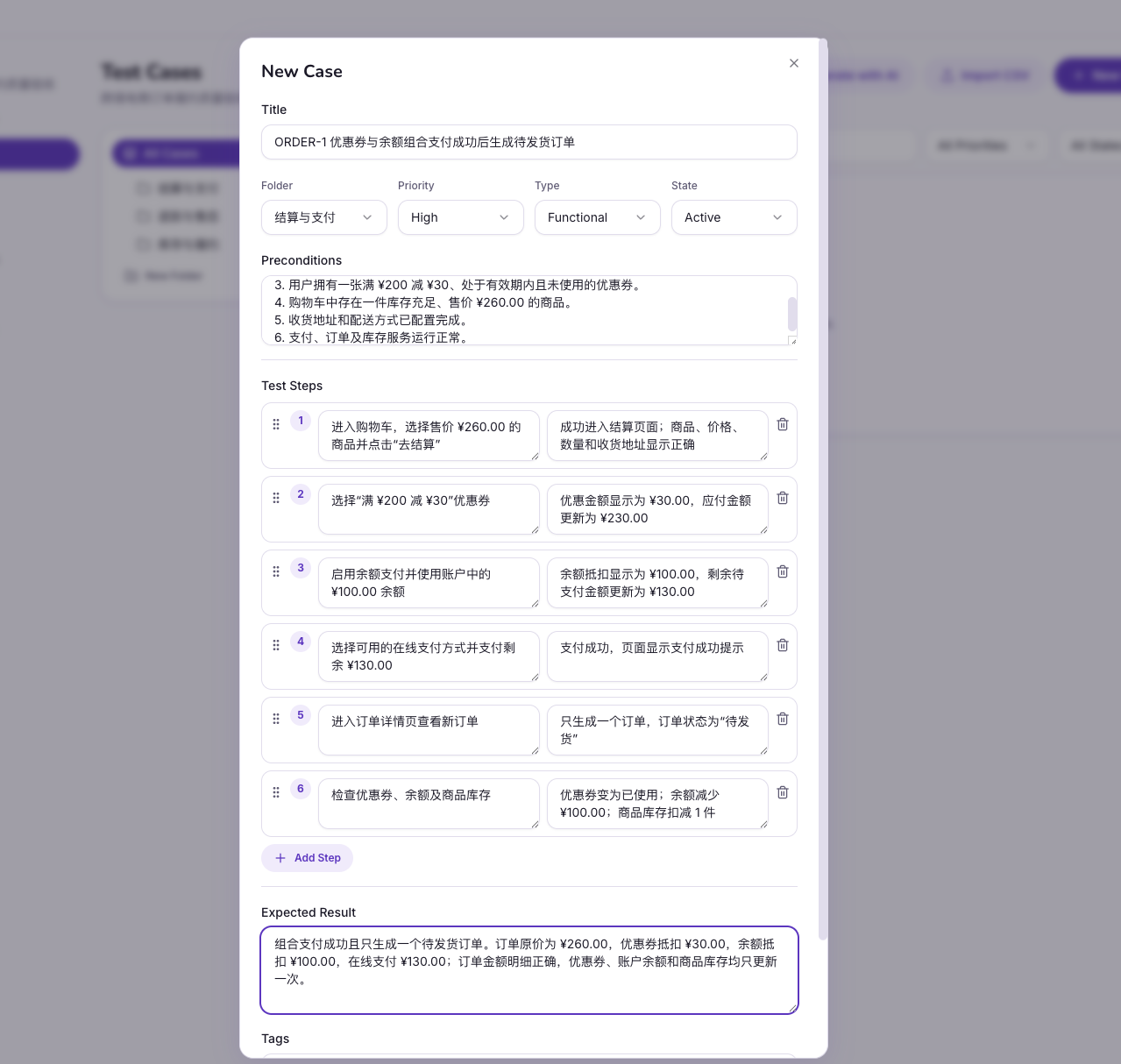
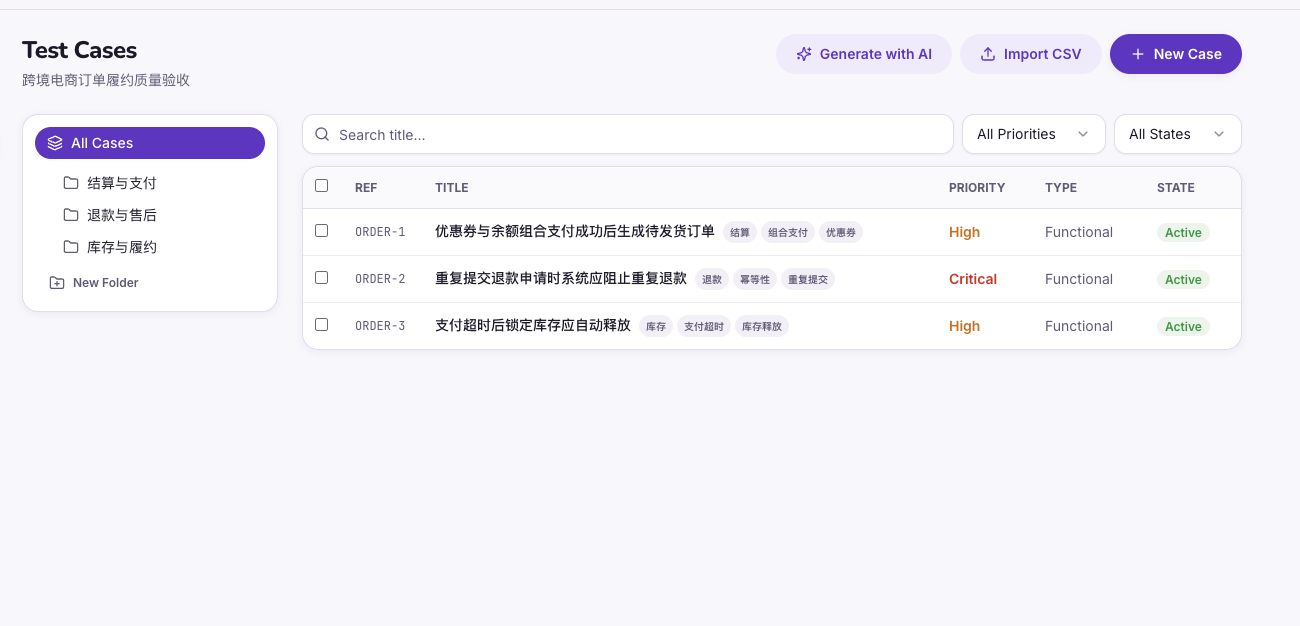
填写完成后点击 Save Case。后续编辑会形成新的 Revision,适合追踪测试步骤为什么发生变化。
用 CSV 批量导入订单用例
如果已经在表格里整理了用例,可以点击 Import CSV。
先在 Target Folder 选择目标目录,再点击 Upload file。选择你需要上传的文件(测试文件地址: https://quwenjian.cc/#/?code=RQ8AV),
ORDER-4 订单拆单后每个子单应继承原支付流水
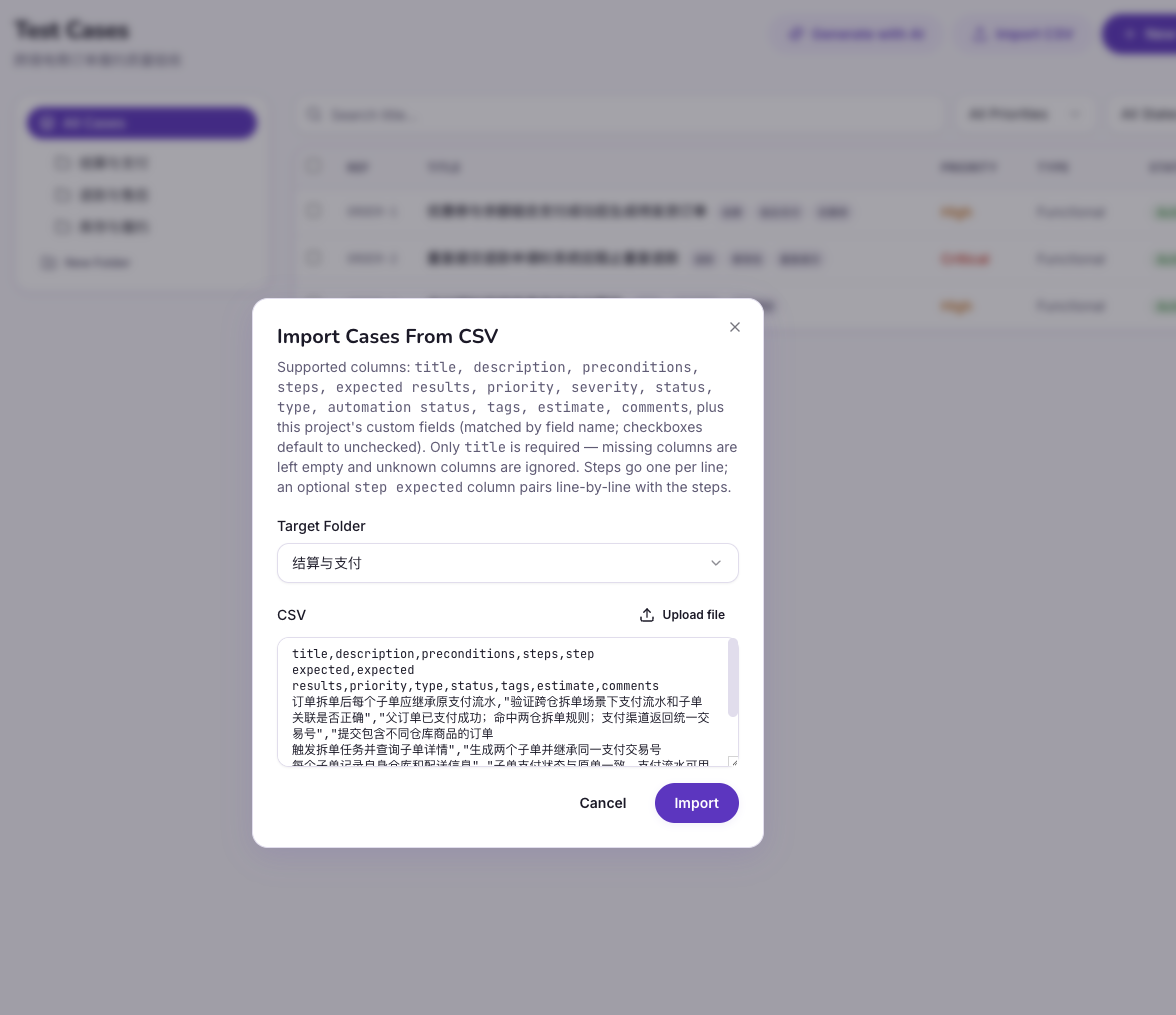
CSV 可以包含 title、description、preconditions、steps、step expected、expected results、priority、type、status、tags 等字段。其中只有 title 必填;步骤和步骤预期可以按行对应。
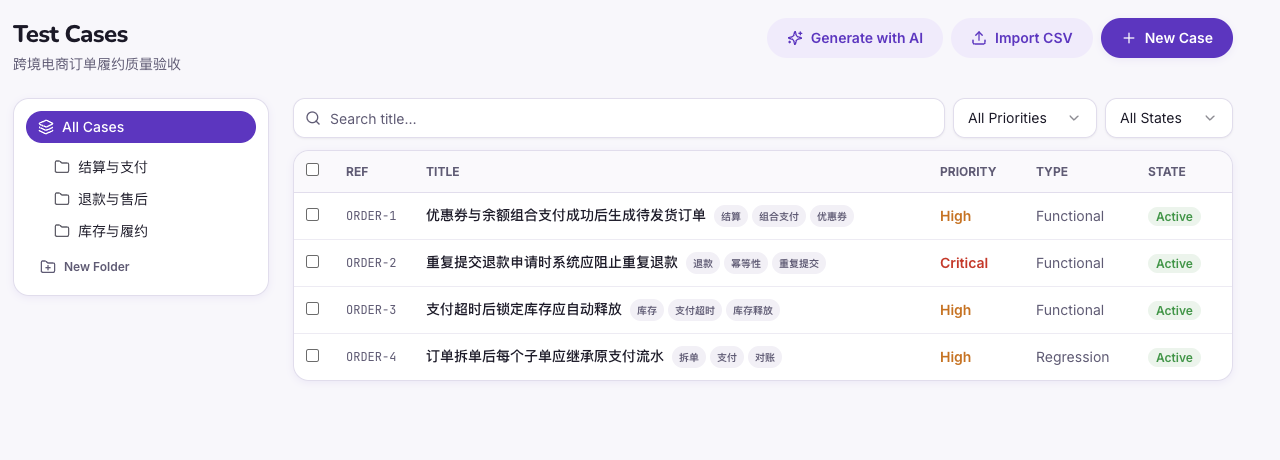
用 DeepSeek 补充退款边界用例
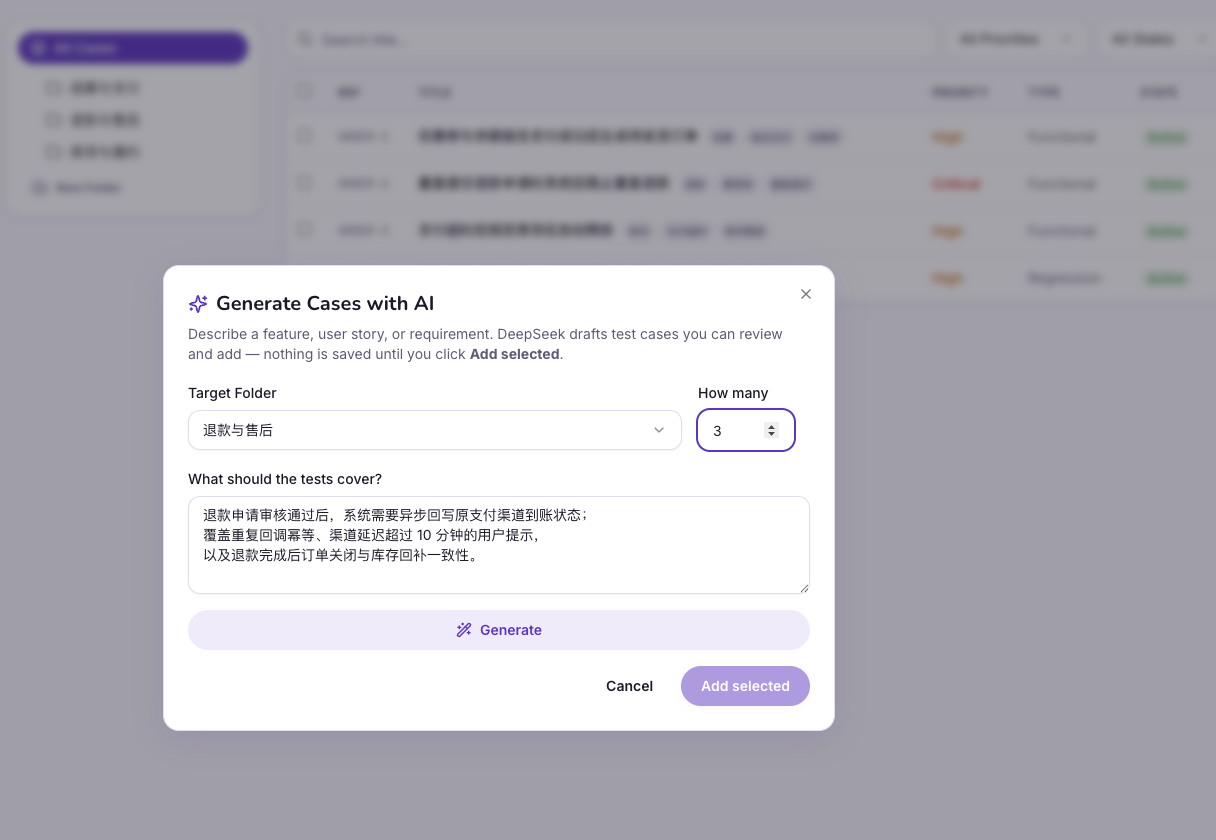
如果安装时已经配置 DeepSeek,Cases 页面会显示 Generate with AI。
本次使用的中文提示词是:
退款申请审核通过后,系统需要异步回写原支付渠道到账状态;
覆盖重复回调幂等、渠道延迟超过 10 分钟的用户提示,
以及退款完成后订单关闭与库存回补一致性。
选择目标目录 退款与售后,数量填 3,点击 Generate。
AI 返回后不要直接全部保存,先展开检查步骤、优先级和类型,再点击 Add selected。
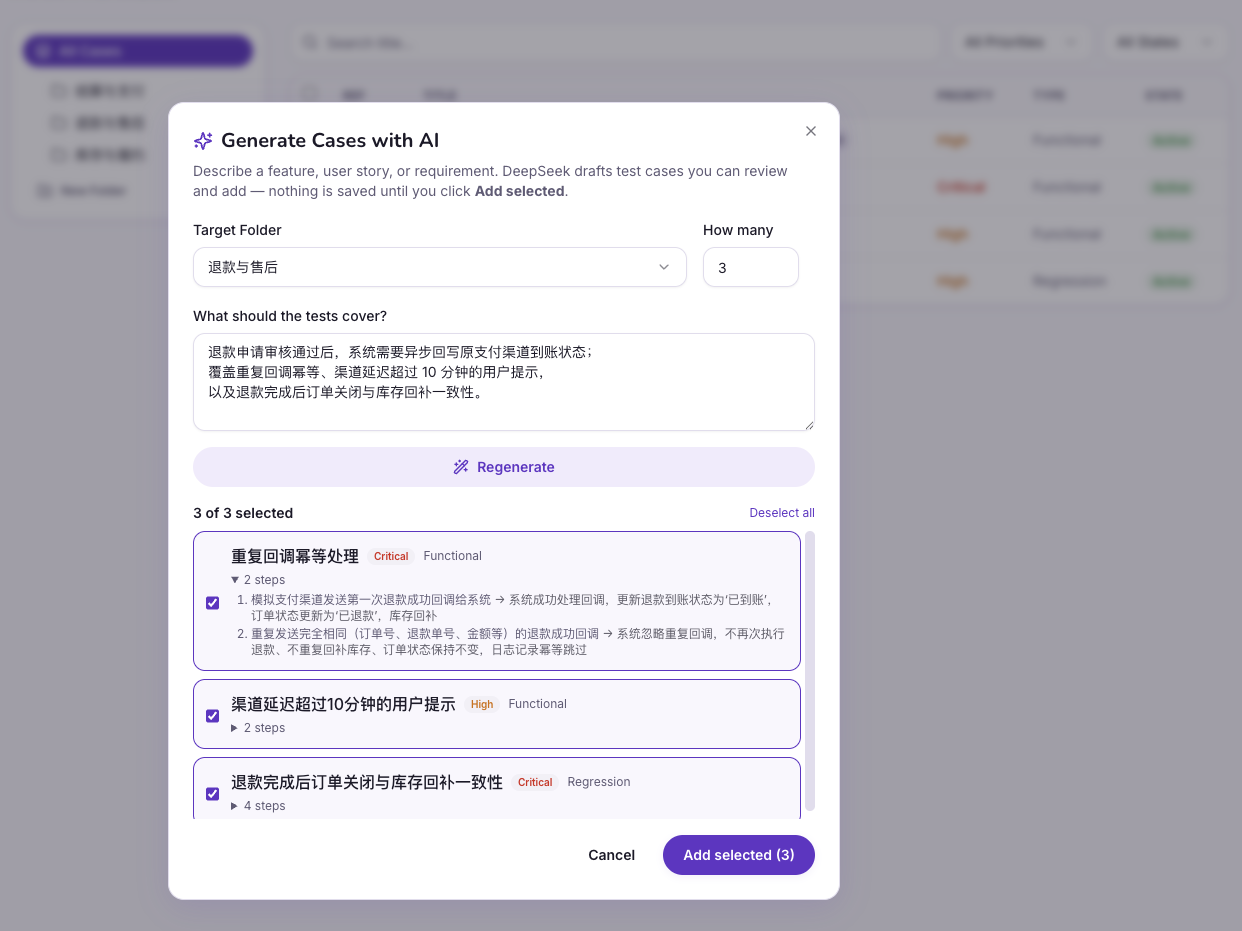
本次生成并保存了:
ORDER-5 重复回调幂等处理ORDER-6 渠道延迟超过10分钟的用户提示ORDER-7 退款完成后订单关闭与库存回补一致性
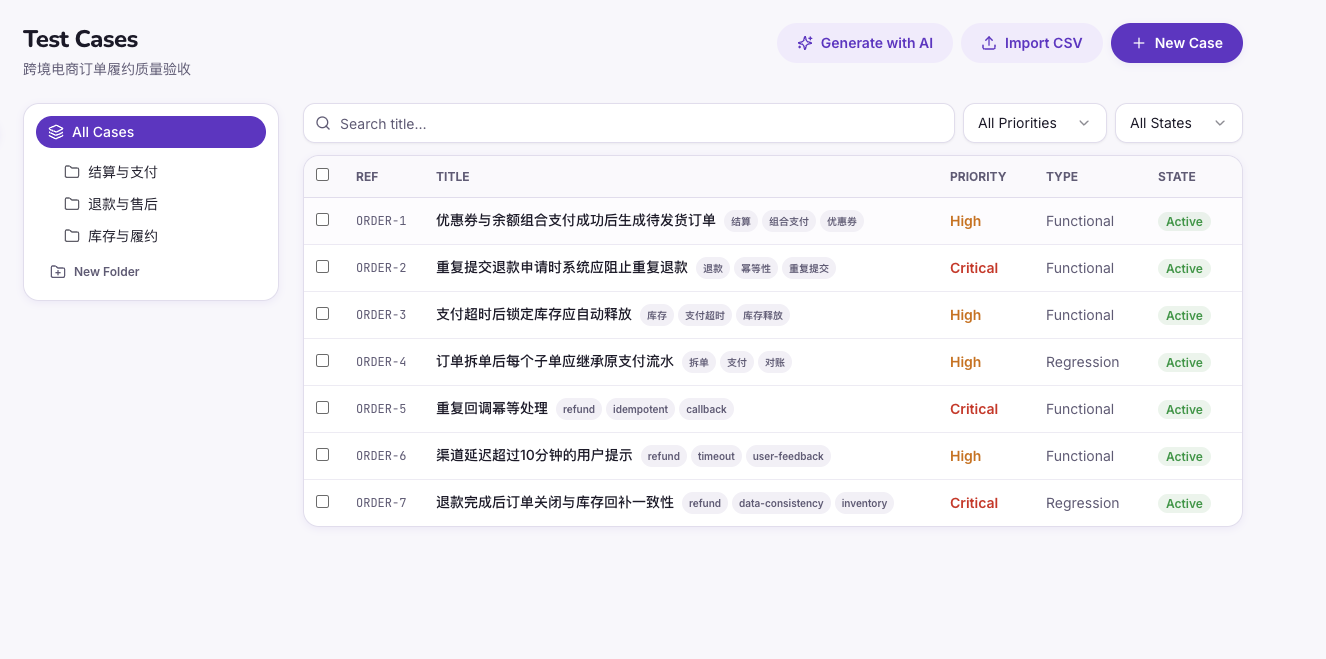
注意:AI 用例更适合用来补充边界和提供思路,不建议代替测试人员审核。涉及资金、库存和权限的用例,一定要自己确认预期是否符合业务规则。
建立发布里程碑
进入 Milestones,点击 New Milestone。
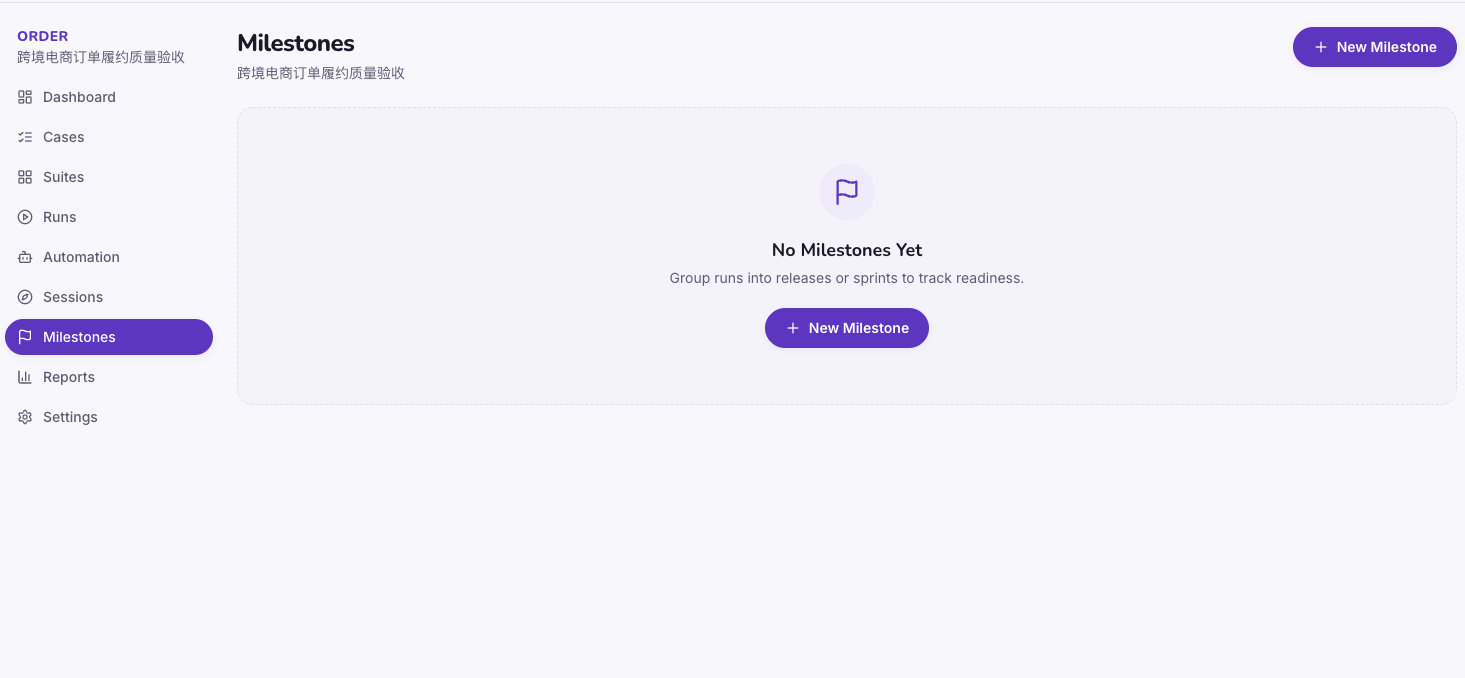
本次填写:
- Name:2026-08 订单稳定性发布
- Due Date:2026-08-21
- Description:覆盖支付、退款、库存释放和订单履约关键链路的预发布稳定性验收。
保存后卡片会显示截止日期。
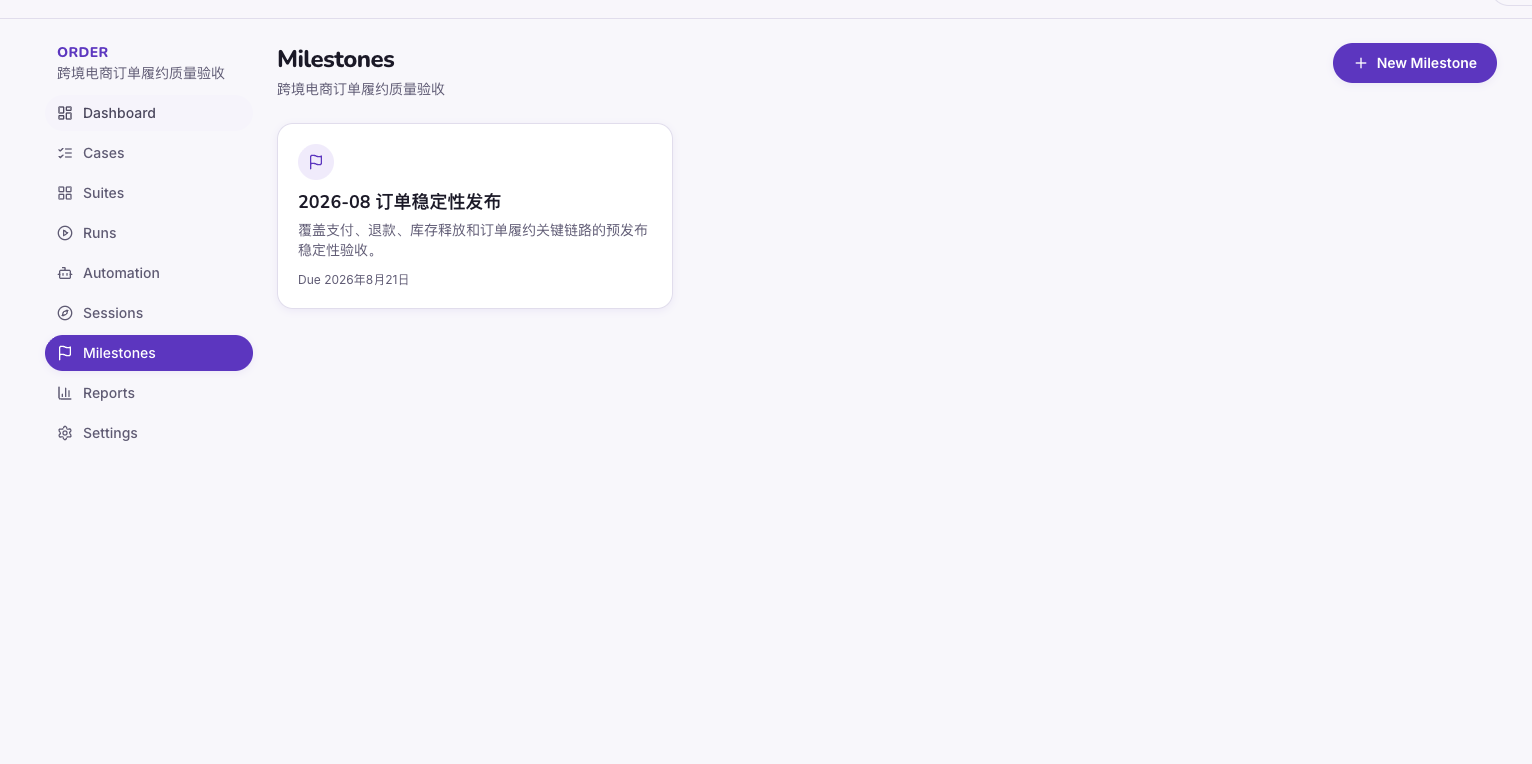
建议一个发布版本建立一个 Milestone,后面创建 Suite、Run 和 Session 时都关联它。这样到发布前可以快速确认哪些测试已经完成。
配置浏览器和测试环境
进入 Settings → Configurations,依次添加:
| Group | Value |
|---|---|
| 浏览器 | 懒猫内置浏览器 |
| 浏览器 | Chrome |
| 环境 | 预发布环境 |
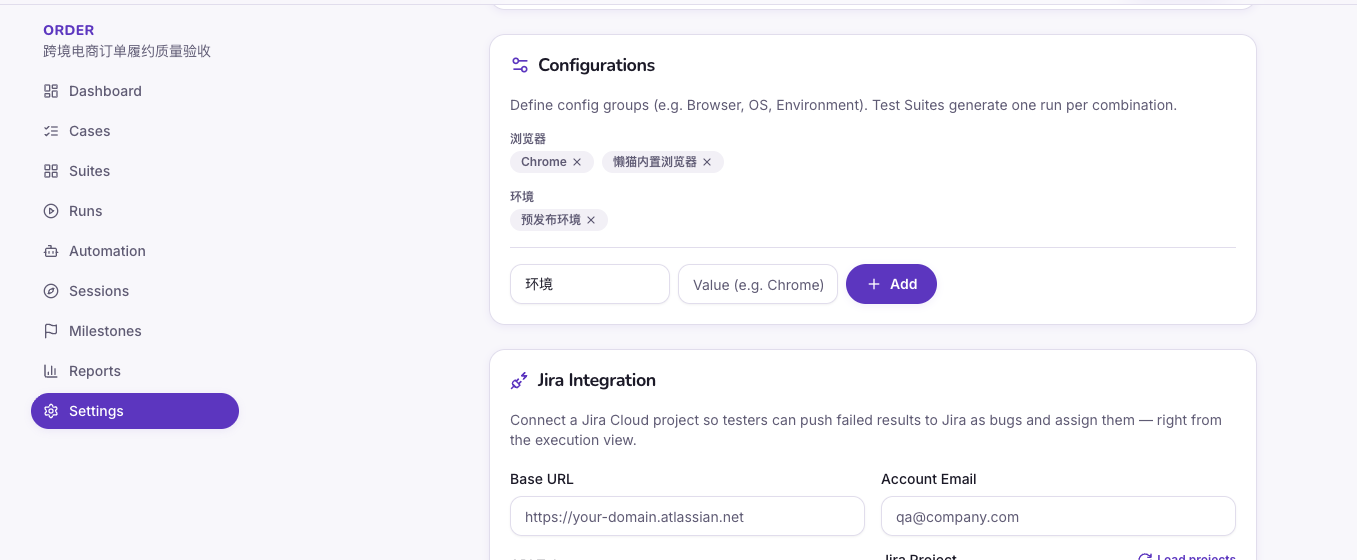
Settings 里还有一些可选项可以参考:
- Members:Lead、Tester、Viewer
- Custom Fields:项目自定义字段
- Shared Steps:多个用例可以复用的步骤
- API Keys:给 CI 提交自动化结果
- Jira / Issue Trackers:失败结果转缺陷
- Webhooks:Run 完成或结果提交后通知其他系统
创建跨浏览器测试套件
进入 Suites,点击 New Suite。
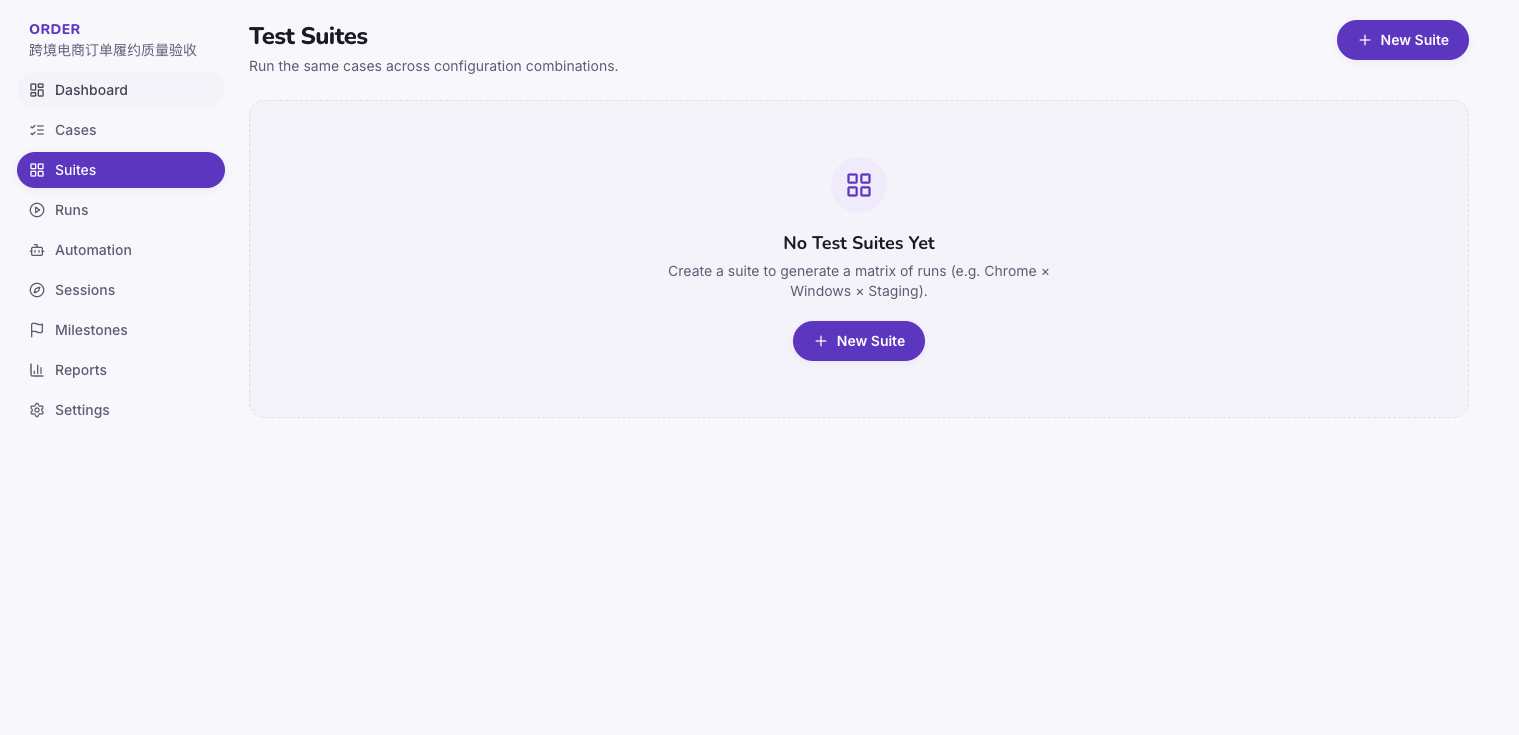
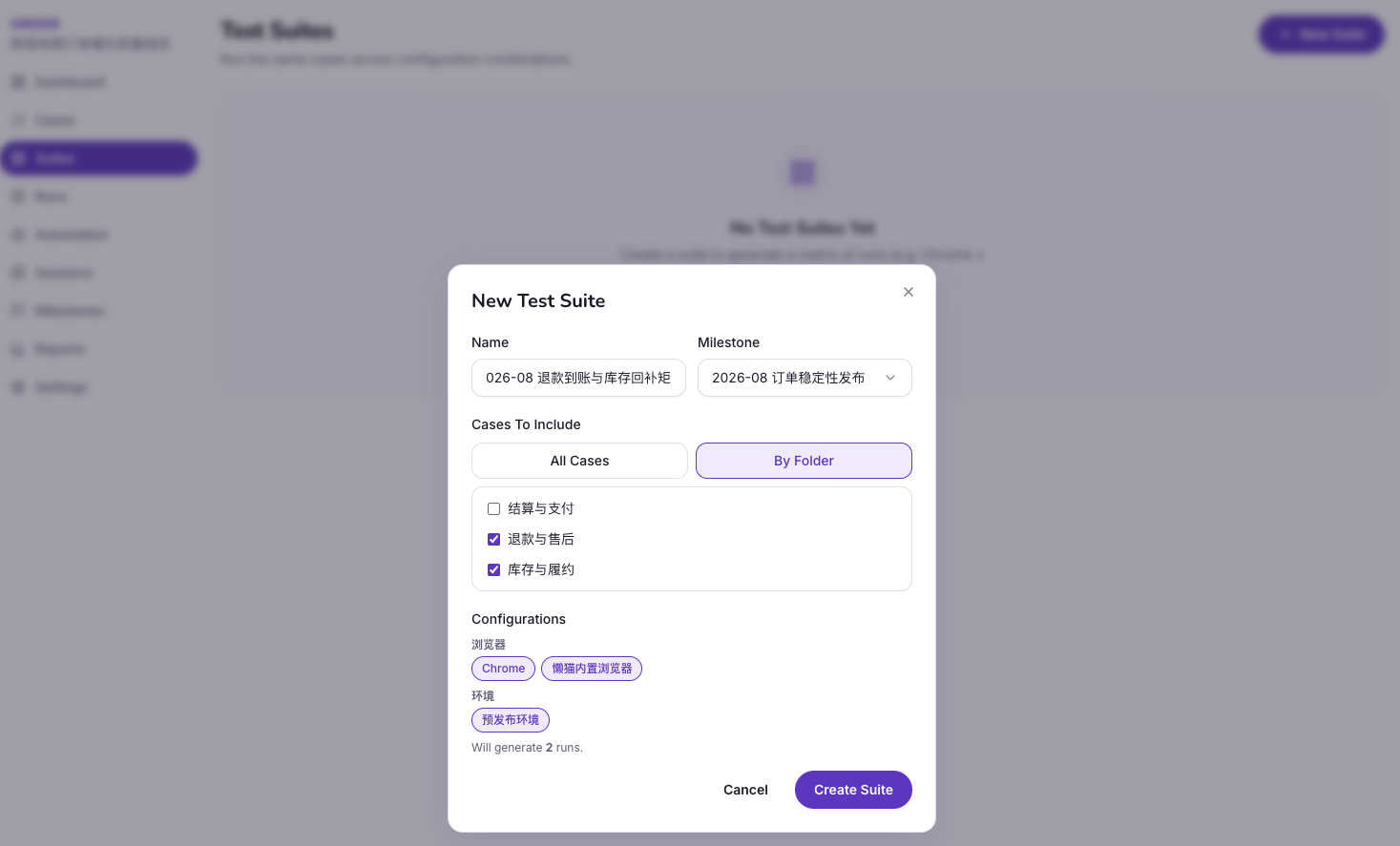
本次使用:
- Name:2026-08 退款到账与库存回补矩阵
- Milestone:2026-08 订单稳定性发布
- Cases To Include:By Folder
- 目录:退款与售后、库存与履约
- 浏览器:懒猫内置浏览器、Chrome
- 环境:预发布环境
弹窗底部会直接计算:
Will generate 2 runs.
点击 Create Suite 后,系统会生成:
- 懒猫内置浏览器 / 预发布环境
- Chrome / 预发布环境
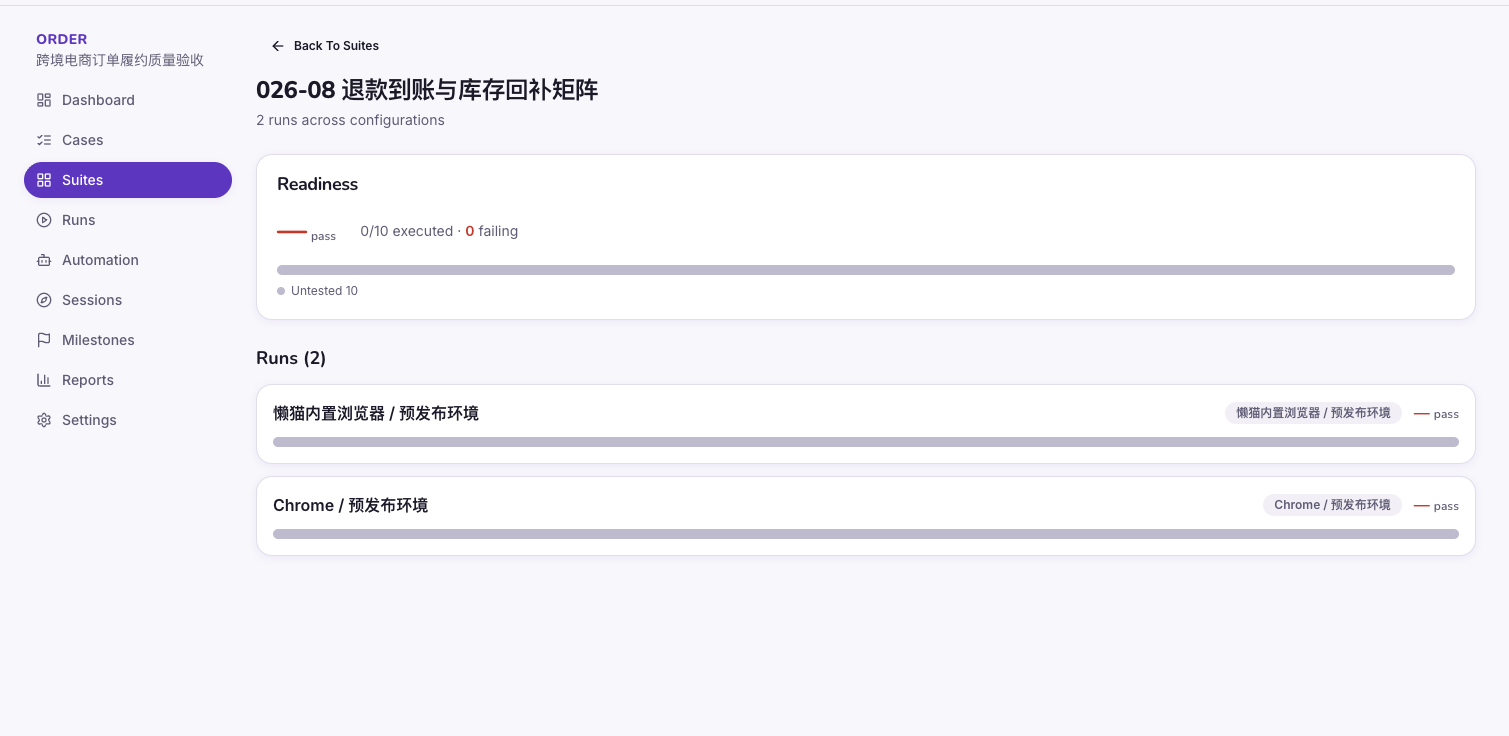
这比手工复制两份测试计划更可靠。后续增加操作系统或更多环境时,Checkmate 会继续按照组合数量生成 Run。
执行 Run 并记录真实结果
进入 Runs,打开需要执行的 Run,点击 Execute。
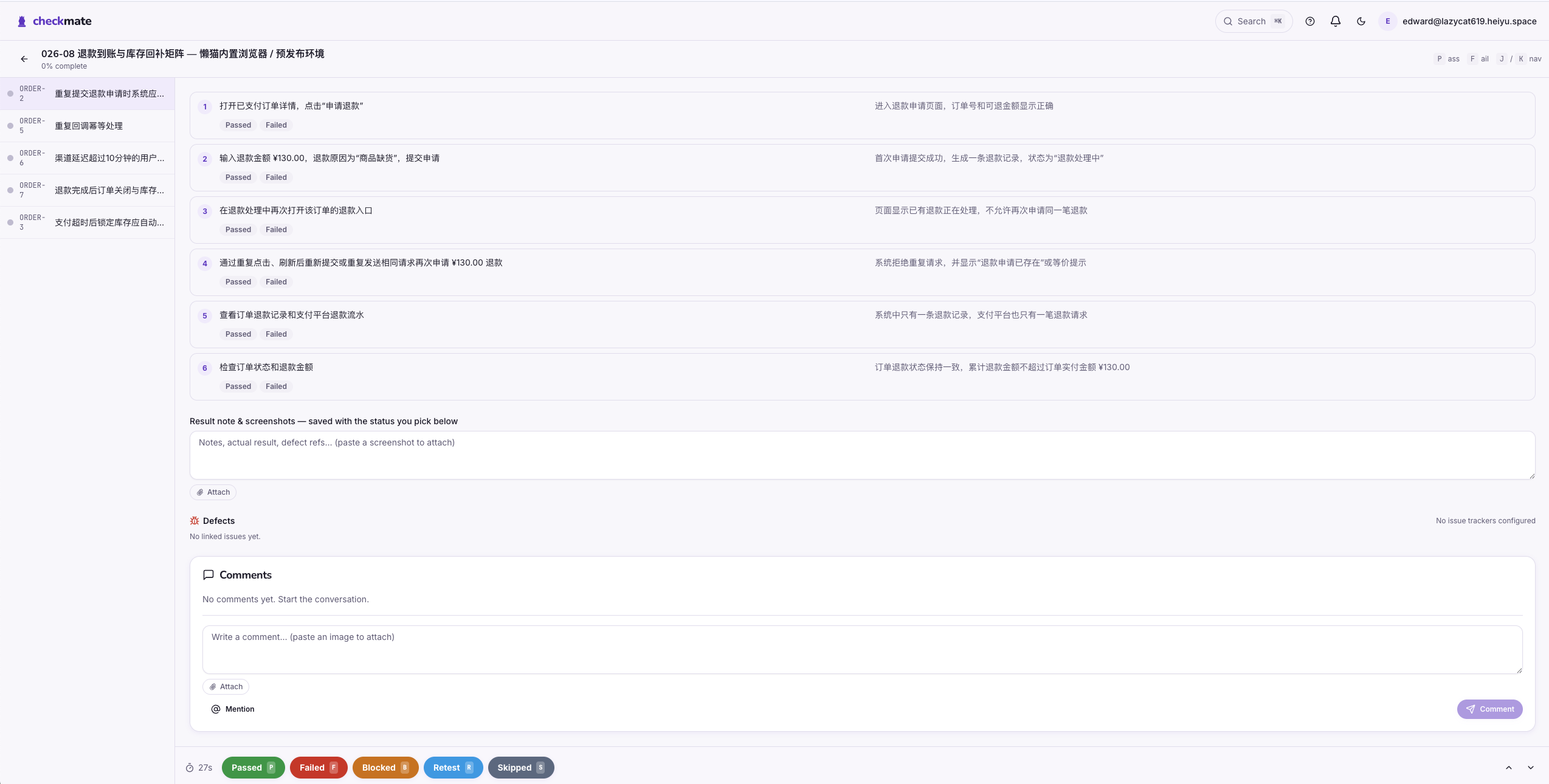
步骤型用例可以先给每一步标记 Passed 或 Failed,再填写实际结果、缺陷说明和截图,最后选择整条用例状态:
- Passed
- Failed
- Blocked
- Retest
- Skipped
提交后会自动跳到下一条未执行用例,同时保存计时、步骤结果、评论和附件。
- Passed:3
- Failed:1
- Skipped:1
- Executed:5
- Pass Rate:60%
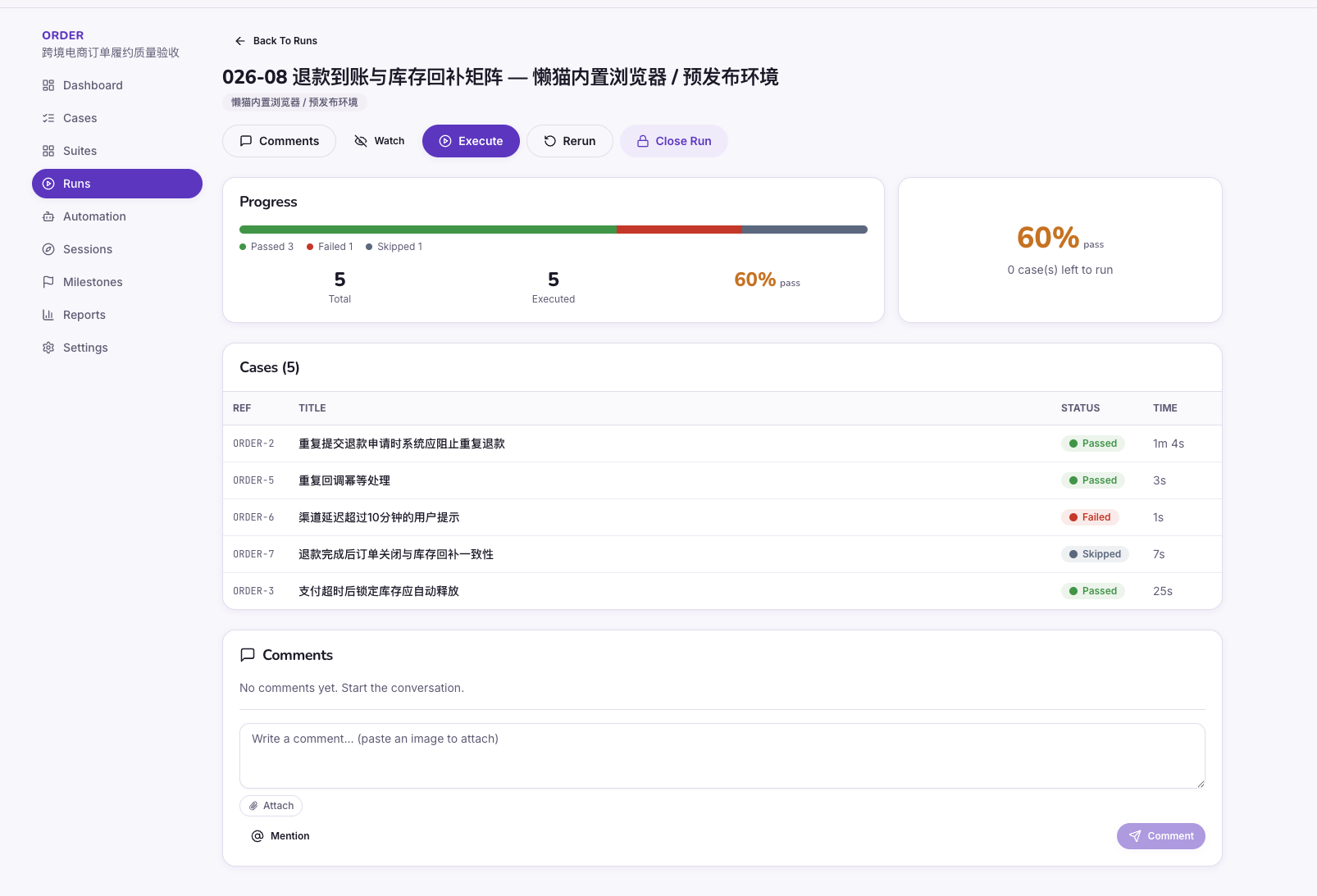
Run 页面还提供:
- Rerun:用同一批用例创建一条新的未执行 Run
- Close Run:关闭并锁定结果
- Comments / Watch:讨论和关注这次执行
用 Exploratory Sessions 记录探索测试
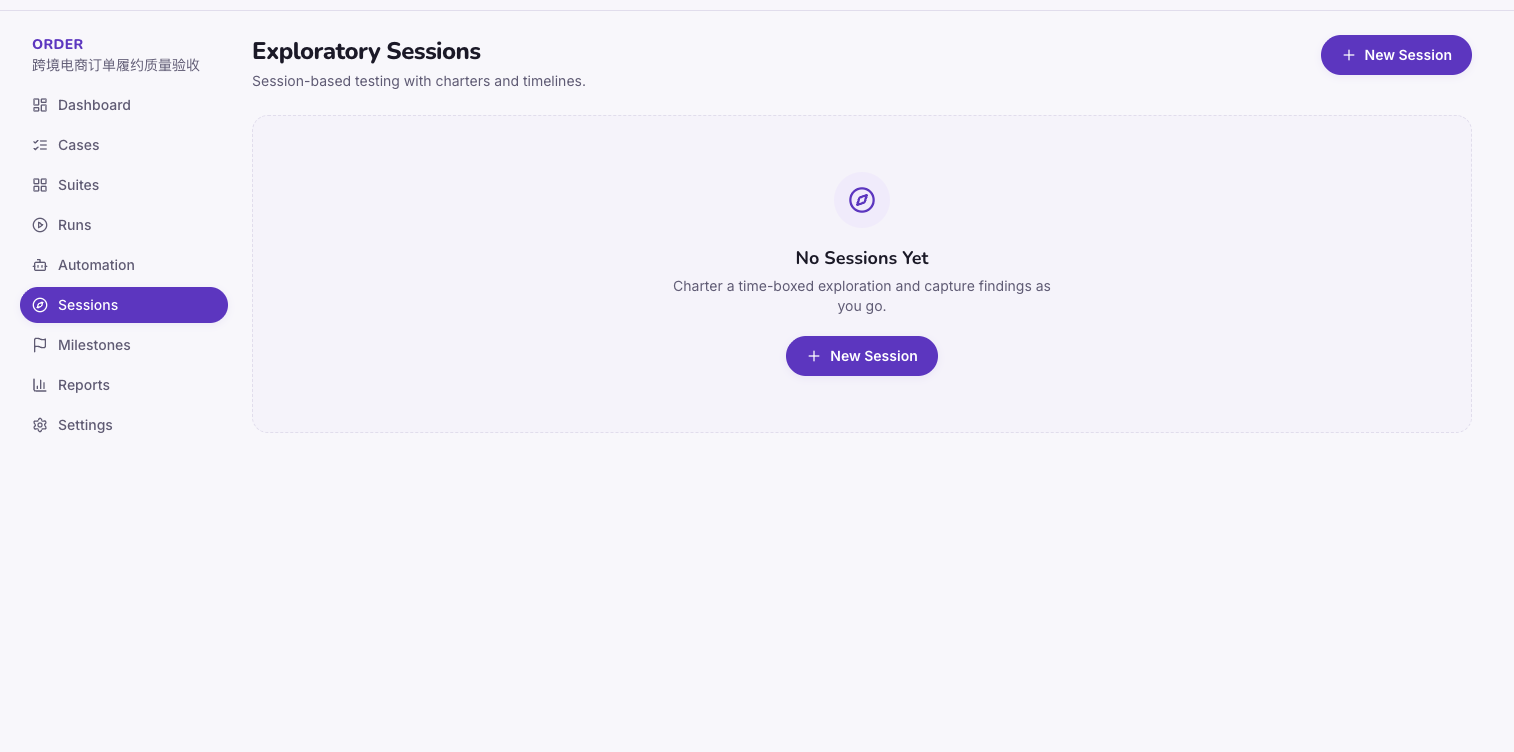
不是所有问题一开始都能写成固定步骤。比如退款到账延迟、消息最终一致性、偶发库存补偿,更适合先用探索式测试。
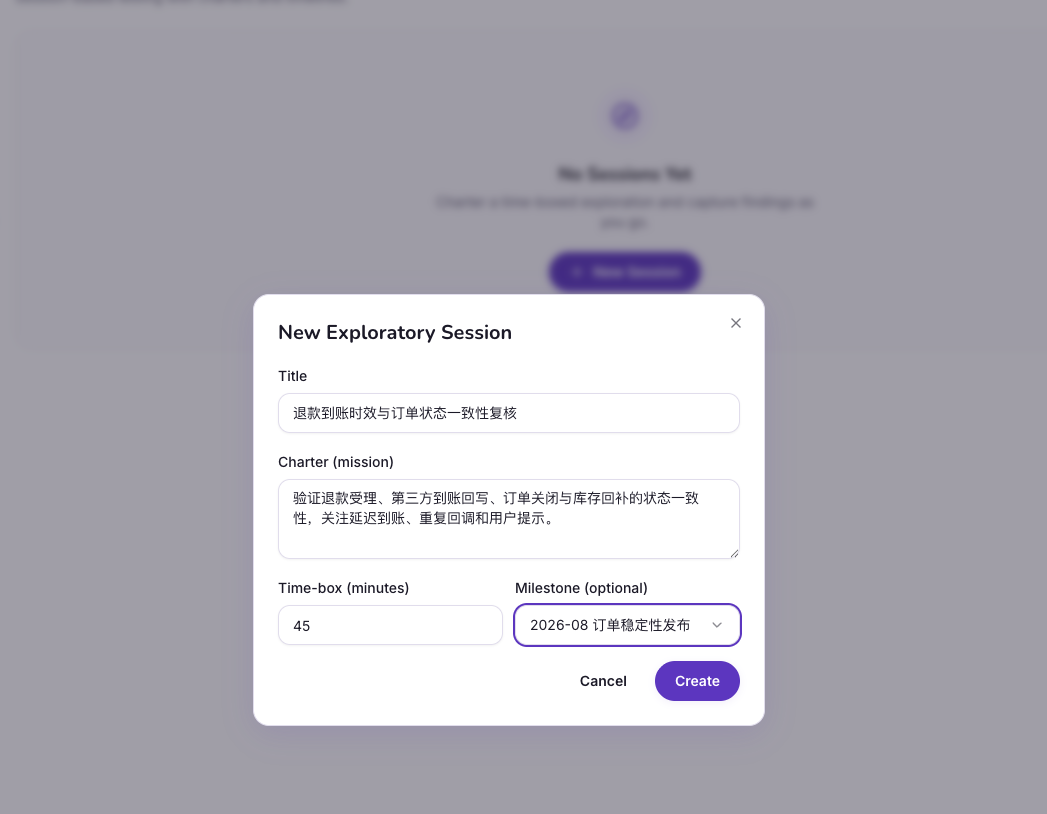
进入 Sessions,点击 New Session,本次示例填写:
- Title:退款到账时效与订单状态一致性复核
- Charter:验证退款受理、第三方到账回写、订单关闭与库存回补的状态一致性,关注延迟到账、重复回调和用户提示。
- Time-box:45 分钟
- Milestone:2026-08 订单稳定性发布
进入 Session 后点击 Start,可以记录:
- Note:普通观察
- Bug:确认的问题
- Question:需要产品或研发确认
- Idea:改进建议
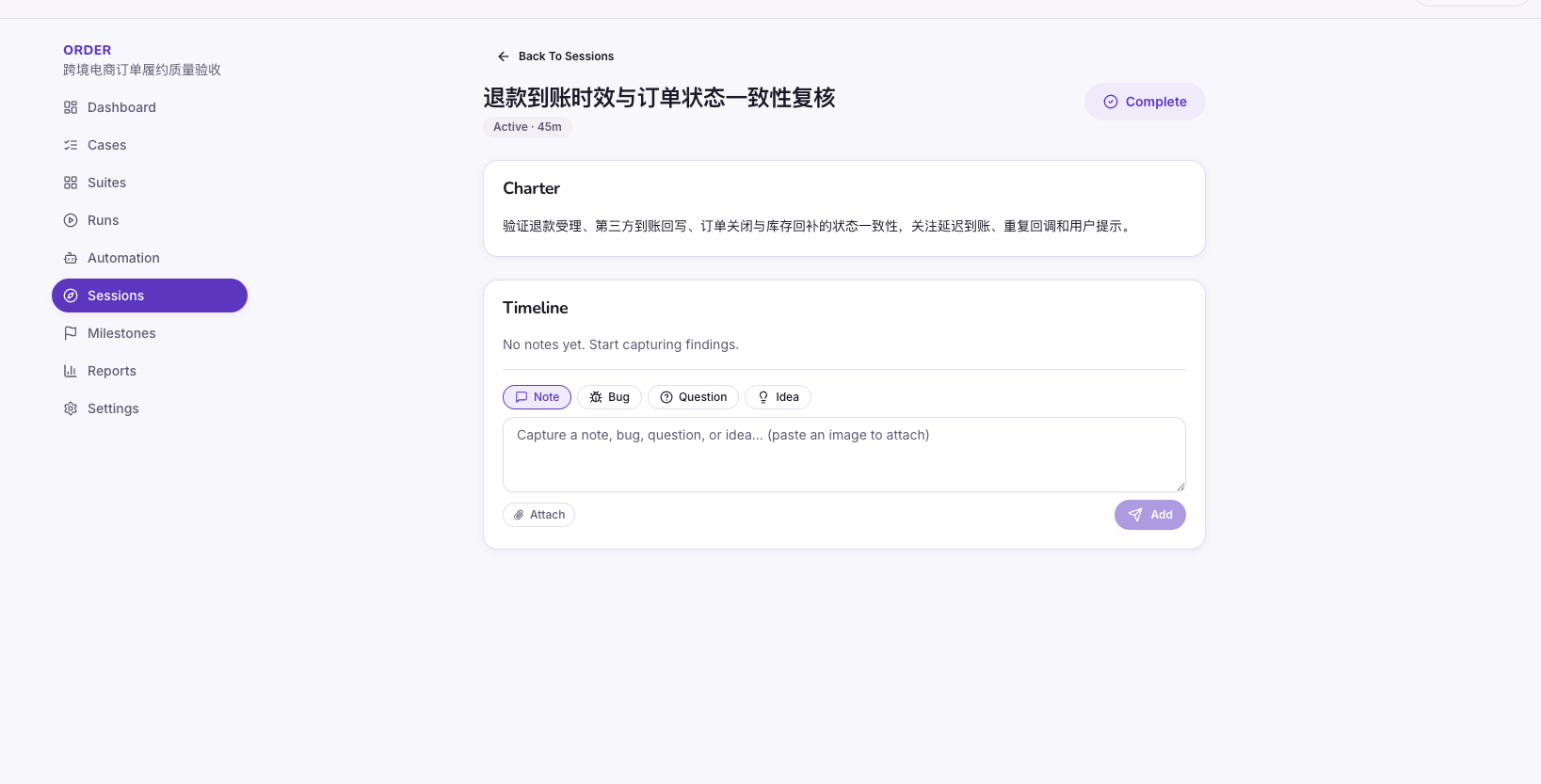
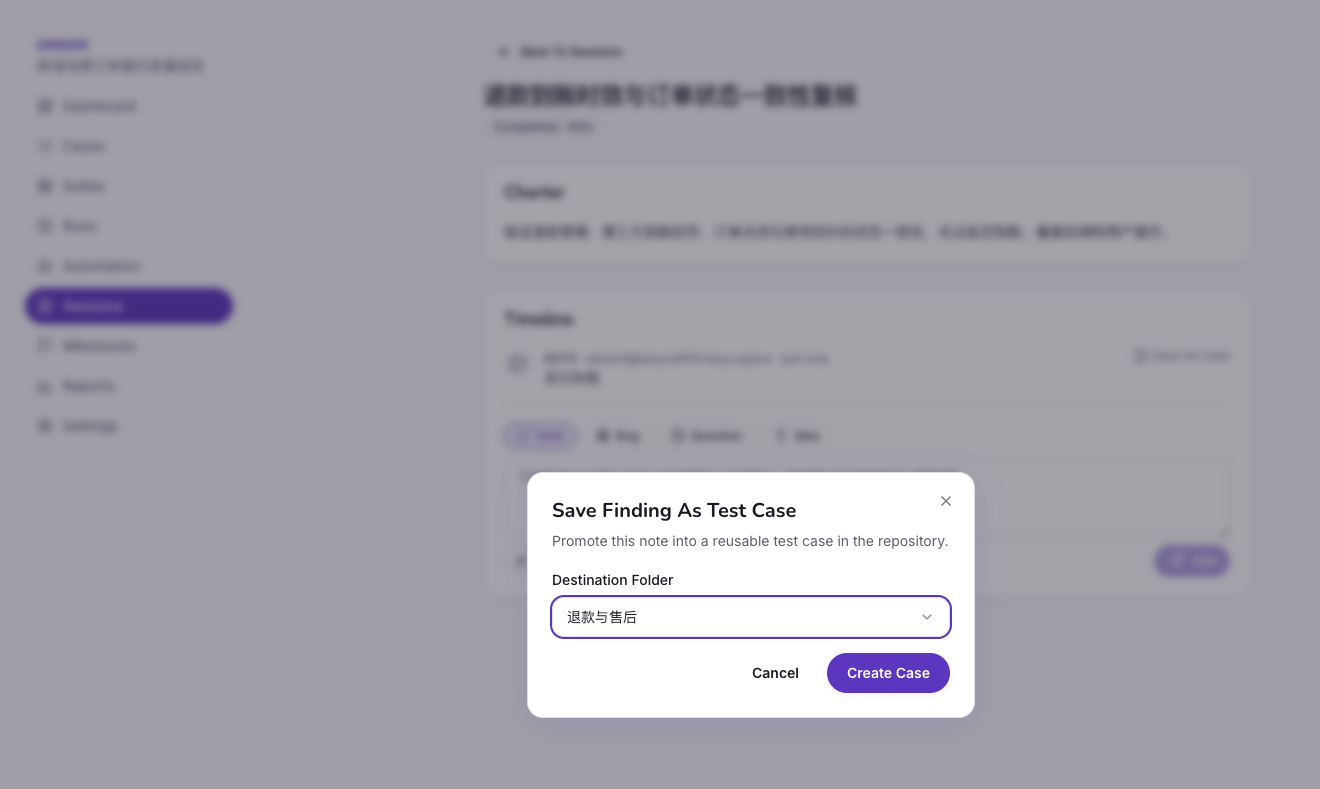
还可以粘贴截图、上传附件,并使用 Save As Case 把有价值的发现转成正式用例。完成后点击 Complete。
用 Reports 看发布质量
最后进入 Reports,这里会把人工执行、用例库和失败历史汇总起来。
本次案例数据是:
- Total Cases:8
- Executed:5
- Never Executed:3
- Coverage:63%
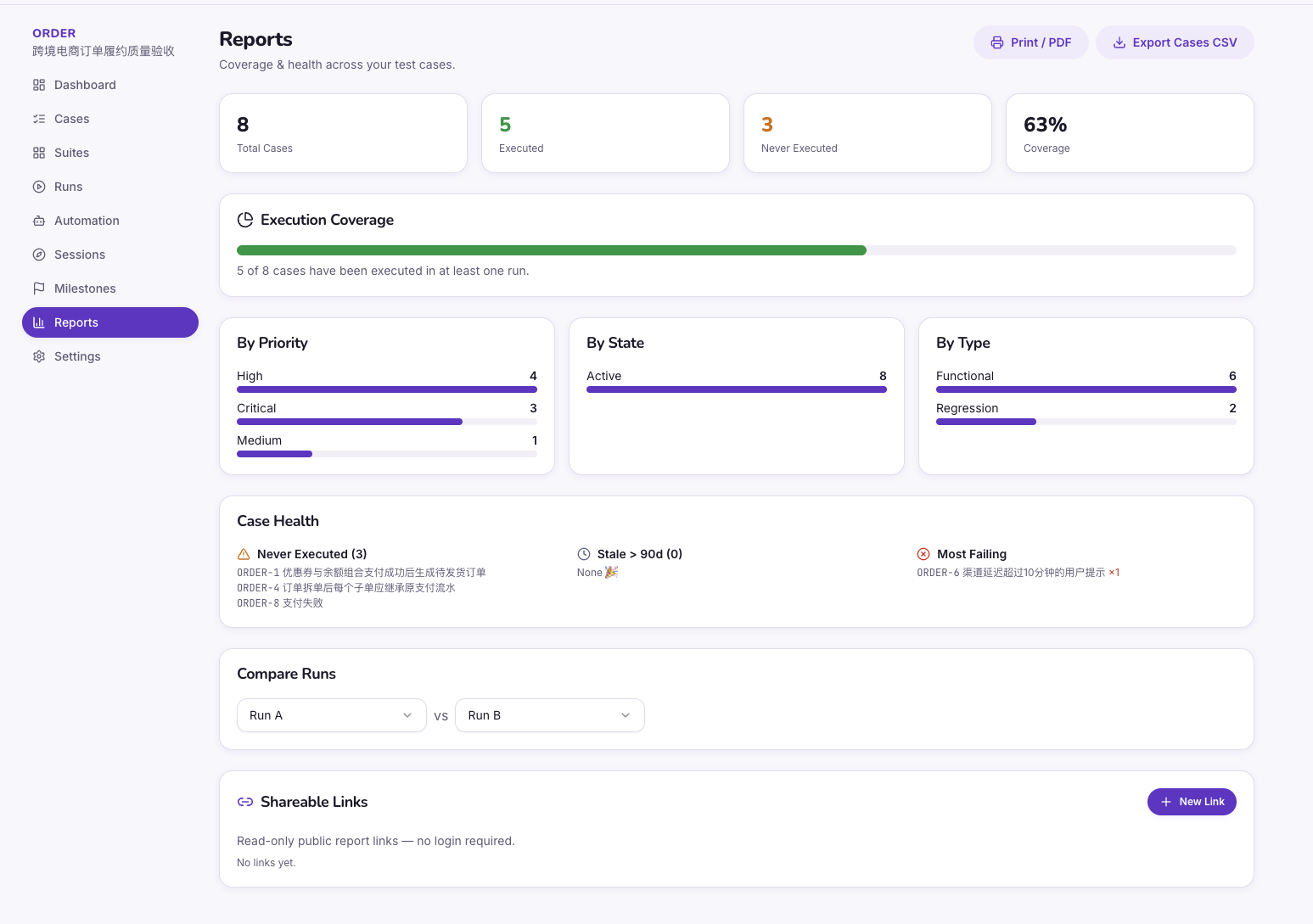
继续往下还能看到:
- 按 Priority、State、Type 的分布
- 从未执行和超过 90 天未执行的用例
- Most Failing 失败排行
- 两条 Run 的结果对比
- Shareable Links 公开只读报告
点击 Export Cases CSV 可以导出用例。
后续怎么坚持用
对小团队来说,不建议一开始把所有集成都配满。先坚持这个最小流程:
- 需求进入开发后:在 Cases 补充或更新用例。
- 准备提测时:建立 Milestone 和 Suite,生成浏览器/环境矩阵。
- 每日回归时:在 Runs 执行并记录实际结果、截图和缺陷。
- 遇到模糊问题时:用 Sessions 做 30-60 分钟探索,再把稳定结论转成 Case。
- 发布评审前:从 Reports 查看覆盖率、失败排行和未执行用例。
💡 实用技巧
- 目录按业务链路分,不要按测试人员分:人员会变化,结算、退款、库存这些业务边界更稳定。
- 一个步骤只做一个动作:Action 和 Expected 一一对应,失败时更容易定位。
- Failed 一定写实际结果:不要只标红,要写“发生了什么、预期是什么、是否有截图”。
- Suite 用于可复用矩阵,Run 用于一次执行:跨浏览器、跨环境优先用 Suite;临时验证可以直接 New Run。
- 探索发现及时转用例:能稳定复现的问题不要只留在 Session 里。
- AI 生成后必须审核:模型擅长补边界,但不了解你们所有业务规则。
- 临时 API Key 用完即删:不要长期复用个人验收密钥。
- 发布前看 Never Executed:总用例多不代表覆盖完整,未执行清单通常更值得关注。
🧩 Conclusion —— 一句话总结
Checkmate 的核心价值,是把“用例怎么写、在哪些环境执行、实际结果是什么、探索发现如何沉淀、发布覆盖是否完整”串成一个自托管闭环;它比普通表格更适合持续回归,也让人工测试和自动化测试终于能够在同一个质量视图里协作。
评论
0暂无评论