
'%3e%3cpath%20d='M9%2021H15'%20stroke='black'%20stroke-width='2'%20stroke-linecap='round'%20stroke-linejoin='round'/%3e%3cpath%20d='M5.25001%209.75C5.25001%207.95979%205.96116%206.2429%207.22703%204.97703C8.4929%203.71116%2010.2098%203%2012%203C13.7902%203%2015.5071%203.71116%2016.773%204.97703C18.0388%206.2429%2018.75%207.95979%2018.75%209.75C18.75%2013.1081%2019.5281%2015.8063%2020.1469%2016.875C20.2126%2016.9888%2020.2472%2017.1179%2020.2474%2017.2493C20.2475%2017.3808%2020.2131%2017.5099%2020.1475%2017.6239C20.082%2017.7378%2019.9877%2017.8325%2019.8741%2017.8985C19.7604%2017.9645%2019.6314%2017.9995%2019.5%2018H4.50001C4.36874%2017.9992%204.23997%2017.964%204.12659%2017.8978C4.0132%2017.8317%203.91916%2017.7369%203.85387%2017.6231C3.78858%2017.5092%203.75432%2017.3801%203.75452%2017.2489C3.75472%2017.1176%203.78937%2016.9887%203.85501%2016.875C4.47282%2015.8063%205.25001%2013.1072%205.25001%209.75Z'%20stroke='black'%20stroke-width='2'%20stroke-linecap='round'%20stroke-linejoin='round'/%3e%3c/g%3e%3cdefs%3e%3cclipPath%20id='clip0_4762_133'%3e%3crect%20width='24'%20height='24'%20fill='white'/%3e%3c/clipPath%3e%3c/defs%3e%3c/svg%3e)
'%3e%3cpath%20d='M24%200H0V24H24V0Z'%20fill='white'%20fill-opacity='0.01'/%3e%3cpath%20d='M12%2011C14.2091%2011%2016%209.20914%2016%207C16%204.79086%2014.2091%203%2012%203C9.79086%203%208%204.79086%208%207C8%209.20914%209.79086%2011%2012%2011Z'%20stroke='black'%20stroke-width='2'%20stroke-linecap='round'%20stroke-linejoin='round'/%3e%3cpath%20d='M4%2021V20.4857C4%2018.5655%204%2017.6055%204.38753%2016.872C4.72841%2016.2269%205.27235%2015.7024%205.94138%2015.3737C6.70196%2015%207.6976%2015%209.68889%2015H14.3111C16.3024%2015%2017.298%2015%2018.0586%2015.3737C18.7276%2015.7024%2019.2716%2016.2269%2019.6125%2016.872C20%2017.6055%2020%2018.5655%2020%2020.4857V21'%20stroke='black'%20stroke-width='2'%20stroke-linecap='round'%20stroke-linejoin='round'/%3e%3c/g%3e%3cdefs%3e%3cclipPath%20id='clip0_4762_139'%3e%3crect%20width='24'%20height='24'%20fill='white'/%3e%3c/clipPath%3e%3c/defs%3e%3c/svg%3e)

让应用体验升级,打通网盘右键、MCP、SKILL,彻底融入懒猫微服
开摆
懒猫微服的好处不言而喻——万物互联,不过目前官方提供的好玩的功能还比较有限。不过,微服的好底子让我们有了可以发挥自己想法的机会。本文将介绍如何将应用融入到懒猫微服中,并且打通网盘的右键、MCP、SKILL等功能。
项目中以ZOCR项目为例,ZOCR是一个开源的OCR识别工具,支持多种语言的文字识别。
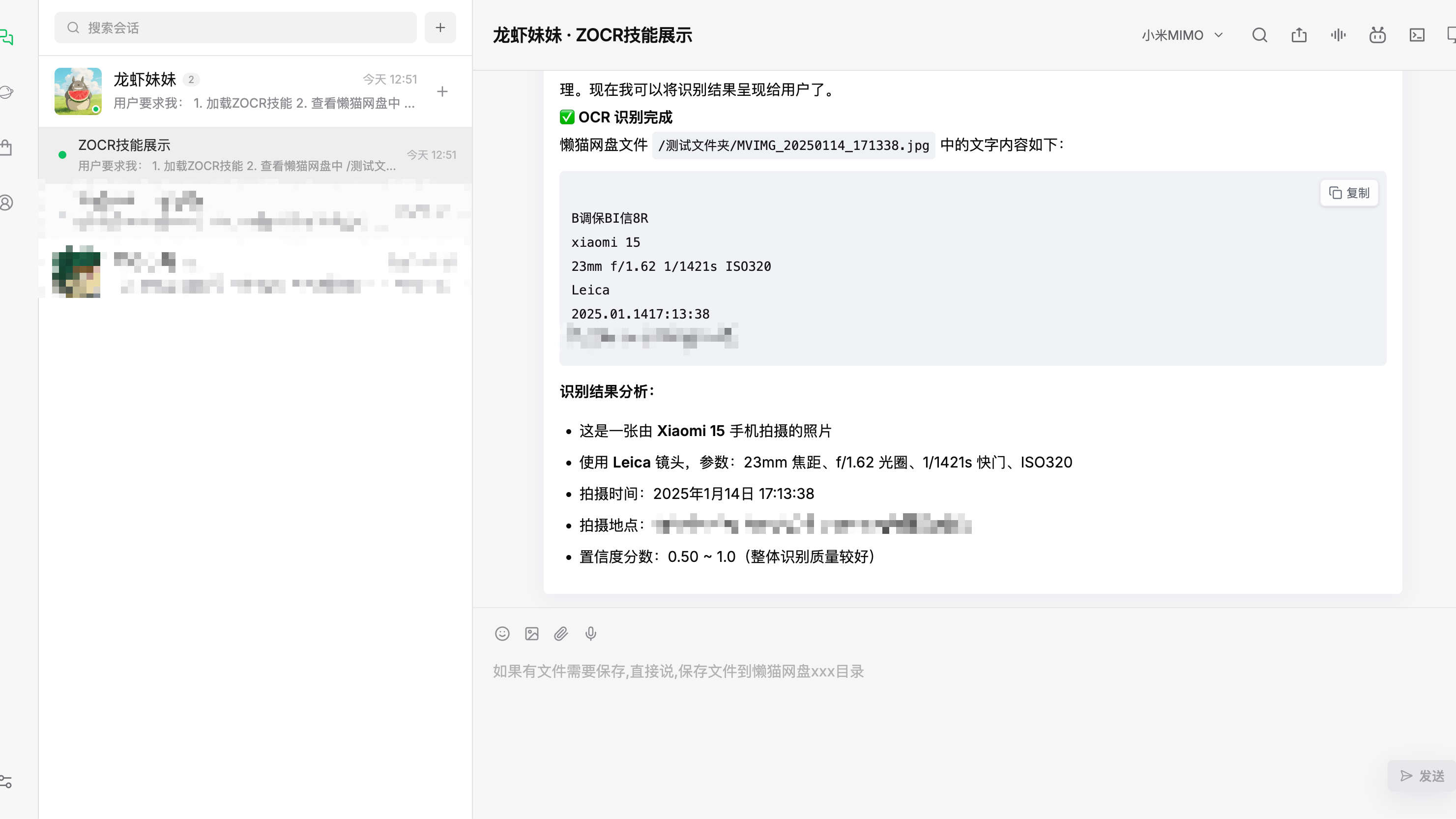
通过将ZOCR融入懒猫微服,我们可以实现对网盘图片的OCR识别功能,在小龙猫中使用技能对网络图片或本地图片进行OCR识别,补足部分模型不支持图片文字识别的不足。
也可以通过编程接口对图片进行识别,或者将MCP工具接入到其他AI应用中进行使用。
相关应用
效果演示
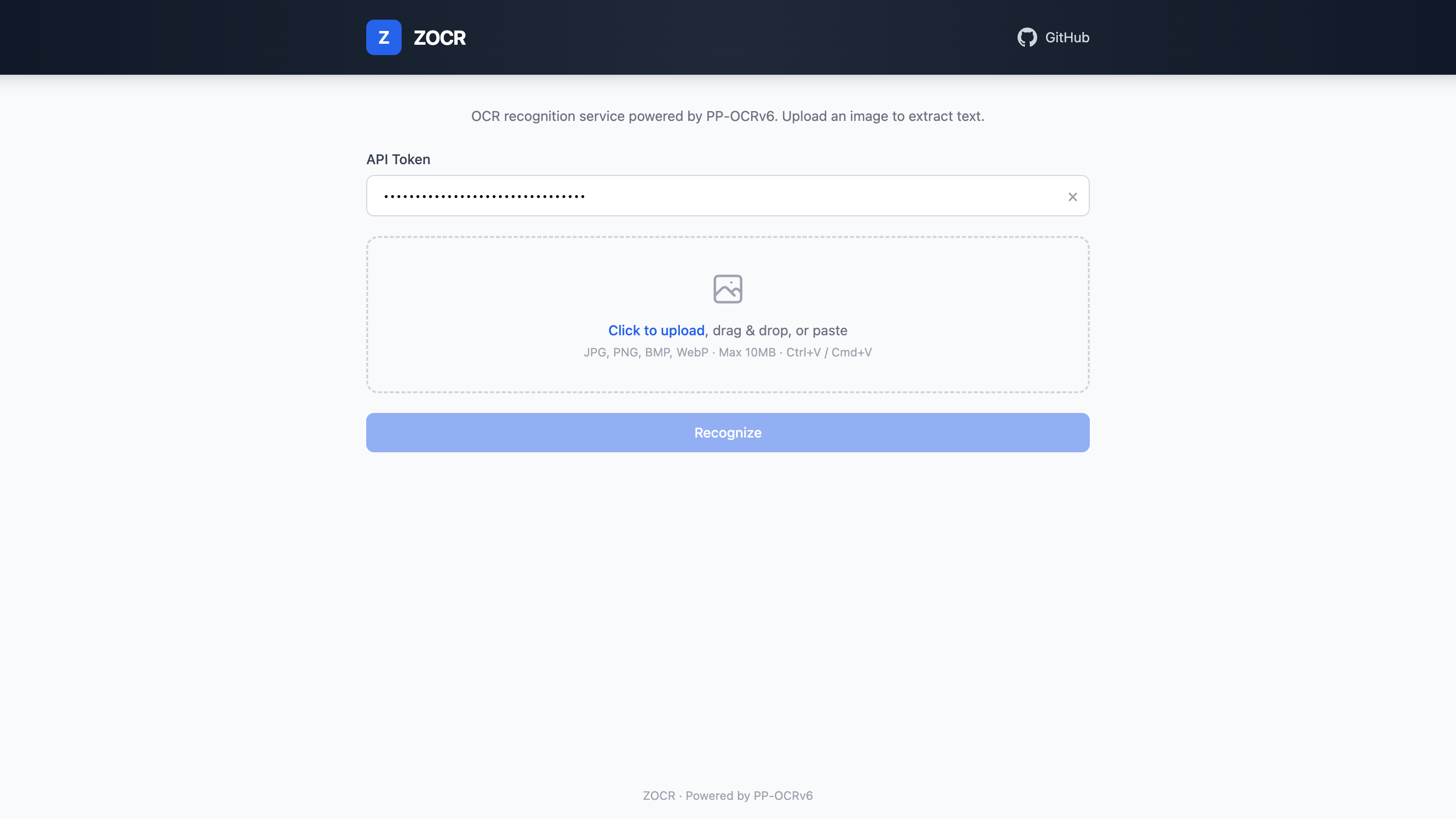
ZOCR登陆后使用
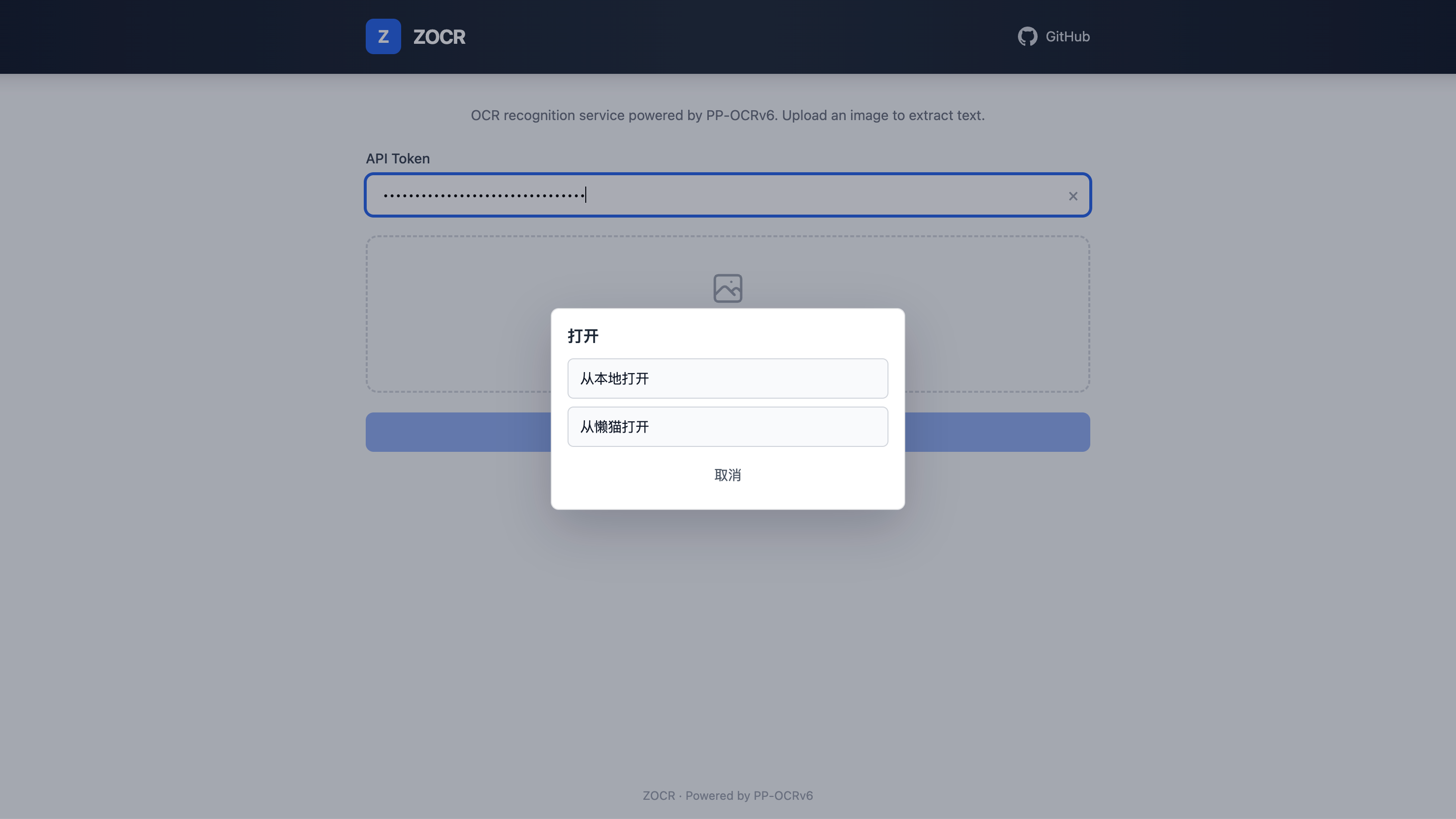
ZOCR未登陆使用
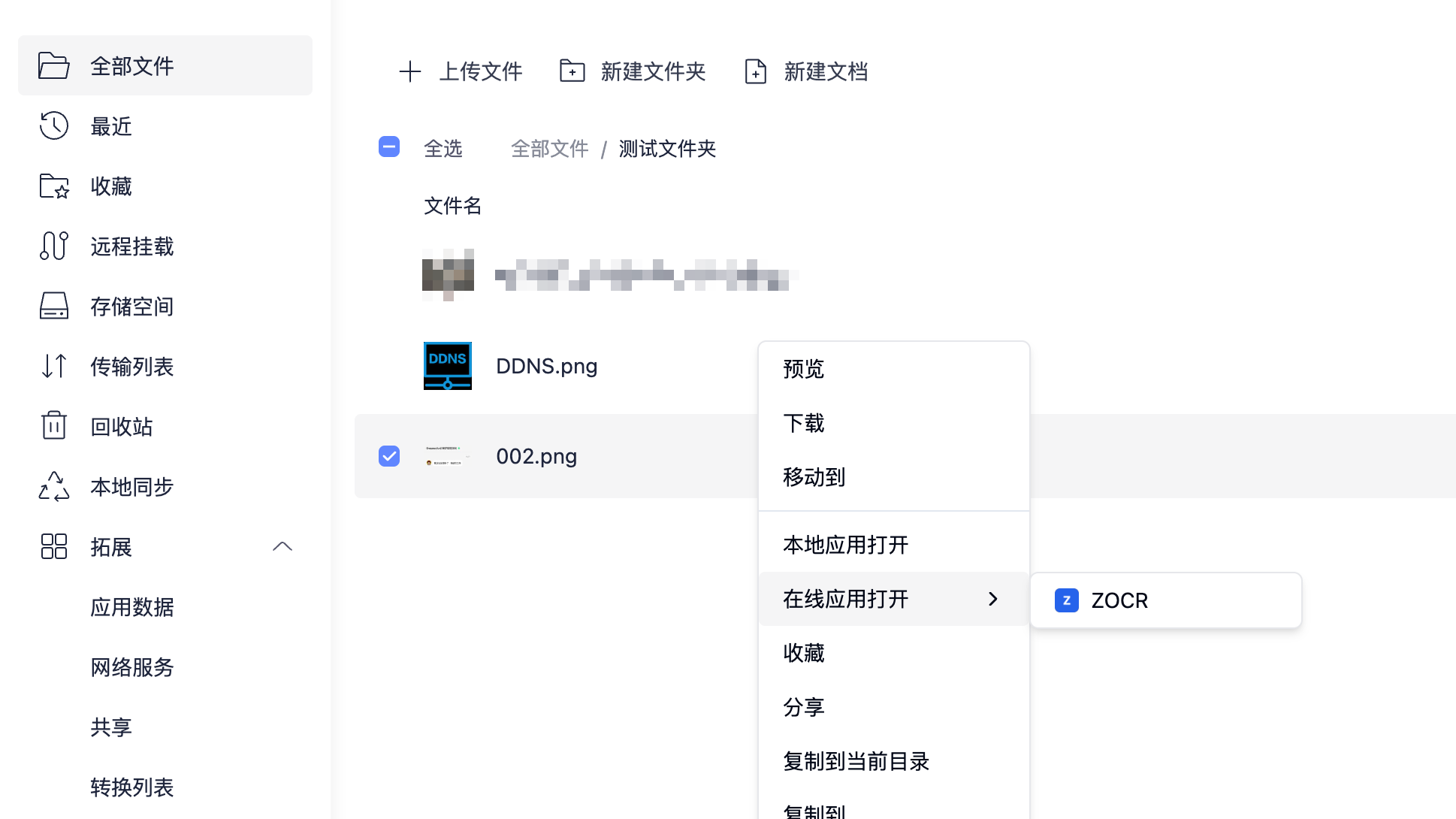
网盘右键菜单打开
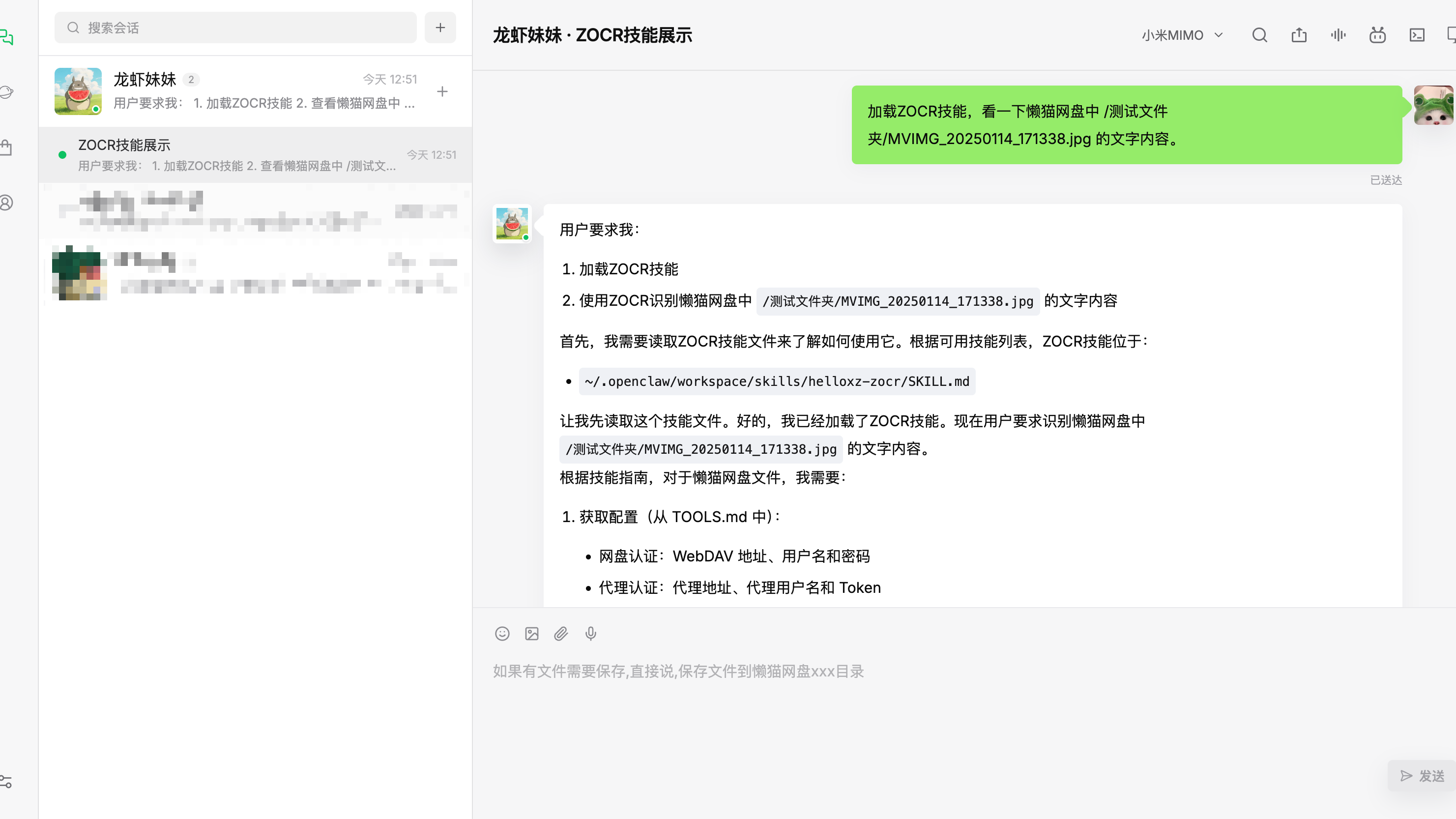
使用技能对懒猫网盘图片进行OCR识别
接入懒猫网盘文件拦截器
如果不能选择懒猫网盘中的文件,那无疑这个应用的使用体验将大打折扣。官方提供了专题——自动拦截文件选择器提供了很大的帮助,直接按照文档接入,接口实现对应的功能。
# lzc-manifest.yml
application:
  injects:
    - id: open-save-chooser
      on: browser
      when:
        - /
      do:
        # /lzcapp/pkg/content/ 是lzc-build.yml中配置的contentdir目录下的需要打包的内容,需要将文档中提供的脚本下载到本地需要打包的目录中,并修正对应的地址。
        - src: file:///lzcapp/pkg/content/lazycat-injects/lzc-file-chooser-inject.js
打通网盘右键菜单
既然我们需要选择到懒猫网盘的文件,那么如果能在网盘中使用右键菜单打开的话,体验岂不是更好。
于是,我们看到了刚才接入懒猫网盘拦截器中我们“漏掉”的一部分代码。
# lzc-manifest.yml
application:
  file_handler:
    mime:
      - image/jpeg
      - image/png
      - image/bmp
      - image/webp
    actions:
      open: /?filename=/%u # %u是懒猫网盘给过来的文件的路径。
那么,这个是怎么工作的呢。让我们先部署一下,然后在懒猫网盘中选择一个文件,就拿测试文件夹下面的DDNS.png举例好了。当我们依次使用右键->在线应用打开->ZOCR点击后会发现客户端帮我们打开了选择应用,并且在应用日志中我们可以看到,有一个特殊的请求日志。
# 日志中出现的请求信息
/?filename=/%E6%B5%8B%E8%AF%95%E6%96%87%E4%BB%B6%E5%A4%B9%2FDDNS.png

# 让我们使用URL解码工具解码一下
/?filename=/测试文件夹/DDNS.png
原来,懒猫微服会将应用打开,并且将我们选择的文件/测试文件夹/DDNS.png通过我们配置的回调路径/?filename=/%u传递过来,并跳转到对应的页面。
不过问题来了,我们虽然拿到了对应的路径,但是我们需要怎么拿到这个文件呢。
这个时候我们就又需要刚才的懒猫网盘拦截器出场了。通过研究发现,懒猫网盘提供了一个超级API,所有应用地址的 /_lzc/files/home/ 路径都可以访问到自己的网盘文件(当然是在登录状态下),而懒猫网盘拦截器就是利用了这点实现的。那么我们就可以照葫芦画瓢,也写一个直接获取文件并赋值的。
// lazycat-injects/auto-select-file-and-submit-inject.js
const DISK_ROOT = '/_lzc/files/home';

const encodePath = (path) =>
    String(path).split('/').map(encodeURIComponent).join('/');

const basename = (path) =>
    String(path).split('/').filter(Boolean).pop() || 'file';

const waitFor = (fn, timeout = 5000) =>
    new Promise((resolve, reject) => {
    const start = Date.now();
    const timer = setInterval(() => {
        const value = fn();
        if (value) {
        clearInterval(timer);
        resolve(value);
        } else if (Date.now() - start > timeout) {
        clearInterval(timer);
        reject(new Error('file input not found'));
        }
    }, 100);
    });

const run = async () => {
    console.debug('try to get filename');

    const params = new URLSearchParams(window.location.search);
    const targetFilename = params.get('filename');
    if (!targetFilename) return;

    console.debug('get filename:', targetFilename);

    if (window.__autoFilled) return;
    window.__autoFilled = true;

    try {
    const fileInput = await waitFor(() =>
        // 这里获取上传的input元素
        document.querySelector('#fileInput')
    );

    const response = await fetch(`${DISK_ROOT}${encodePath(targetFilename)}`);
    if (!response.ok) {
        throw new Error(`fetch file failed: ${response.status}`);
    }

    const blob = await response.blob();
    const file = new File([blob], basename(targetFilename), {
        type: blob.type || 'application/octet-stream',
        lastModified: Date.now(),
    });

    const dataTransfer = new DataTransfer();
    dataTransfer.items.add(file);

    fileInput.files = dataTransfer.files;
    fileInput.dispatchEvent(new Event('input', { bubbles: true }));
    fileInput.dispatchEvent(new Event('change', { bubbles: true }));

    console.debug('select file finish.');

    // 这里点击提交按钮
    const submitBtn = document.querySelector('#submitBtn');
    if (submitBtn) {
        setTimeout(() => submitBtn.click(), 100);
    }

    console.debug('submit finish.');
    } catch (error) {
    console.error('auto select file failed:', error);
    window.__autoFilled = false;
    }
};

// 这里判断页面加载完成后才执行
if (document.readyState === 'loading') {
    document.addEventListener('DOMContentLoaded', run);
} else {
    run();
}
application:
  injects:
    - id: auto-select-file-and-submit
      on: browser          # 在真实浏览器环境执行,操作页面DOM
      when:
        - /?filename   # 匹配根路径,且URL带filename查询参数(值任意)
      do:
        - src: file:///lzcapp/pkg/content/lazycat-injects/auto-select-file-and-submit-inject.js
好,让我们重新部署,再次尝试使用ZOCR打开懒猫网盘中的文件,可以看到已经能自动识别我们选择好的图片了。
但是,懒猫网盘拦截器已经实现了获取文件的功能,我们为什么不直接复用呢。让我们改造一下官方提供的代码,增加一个接口让我们能直接调用原生的能力。
// lazycat-injects/lzc-file-chooser-inject.js

/*
  ...... 此处省略了其他代码
*/

// 此处为原先的代码
const installDownloadAnchorHooks = () => {
  if (HTMLAnchorElement.prototype.click.__lzcHooked) {
    return;
  }

  const hookedClick = function () {
    if (isDownloadAnchor(this)) {
      if (shouldUseNativeDownloadAnchor(this)) {
        return STATE.hooks.originalAnchorClick.call(this);
      }
      interceptDownloadAnchorSilently(this);
      return;
    }

    return STATE.hooks.originalAnchorClick.call(this);
  };
  hookedClick.__lzcHooked = true;
  HTMLAnchorElement.prototype.click = hookedClick;
};

// 新增:导出方法
const selectLazyCatInputFile = async (input, path) => {
  const target =
    typeof input === "string" ? document.querySelector(input) : input;
  if (!(target instanceof HTMLInputElement) || target.type !== "file") {
    throw new Error("LazyCat selectInputFile needs a file input.");
  }

  target.files = await createInputFiles([{ filename: path }], target);
  target.dispatchEvent(new Event("input", { bubbles: true }));
  target.dispatchEvent(new Event("change", { bubbles: true }));
  return target.files;
};

// 新增:挂载到window对象上
window.lzcFileChooser = {
  ...(window.lzcFileChooser || {}),
  selectInputFile: selectLazyCatInputFile,
};

// 此处为原先的代码
installFilePickerHooks();
installFileInputHooks();
installDownloadAnchorHooks();
这样就可以最大程度的精简代码了。
// lazycat-injects/auto-select-file-and-submit-inject.js

const run = async () => {
    console.debug('src try to get filename')
    const targetFilename = new URLSearchParams(location.search).get('filename');
    if (!targetFilename || window.__autoFilled) return;

    window.__autoFilled = true;

    // 调用懒猫网盘拦截器导出的方法,将对应的文件绑定到input元素上
    await window.lzcFileChooser.selectInputFile('#fileInput', targetFilename);

    setTimeout(() => {
        // 点击提交按钮
        document.querySelector('#submitBtn')?.click();
    }, 100);
};

if (document.readyState === 'loading') {
    document.addEventListener('DOMContentLoaded', run);
} else {
    run();
}
让我们重新部署试一下,发现依旧能正确自动处理选好的图片。那么,我们就成功接入网盘右键菜单功能啦。
制作MCP
那么,既然已经是万物互联时代了,我们的AI大总管——小龙猫怎么能不接入呢。让我们先做一个通用的MCP服务,这样技能只需要让智能体调用对应的MCP服务就好了。
至于为什么不直接写脚本,然后让skill来调用。是因为不一定所有的智能体都支持skill,也有一部分只支持MCP。
本来是打算直接fork改代码的,但是既然作者没搞,我也不方便直接动手(如果PR没合并,后期更新就比较麻烦)。
加上目前的接口比较简单,所以我打算直接写一个中转MCP服务。再利用进阶主题——路由规则,我们就很容易让MCP服务正常跑起来,且不干扰主程序。
# lzc-manifest.yml

application:
  routes:
    - /=http://zocr:5080/
  upstreams:
    - location: /mcp # mcp入口地址
      disable_trim_location: true # 转发时不去掉location
      backend: http://127.0.0.1:8080 # string 上游的地址,需要是一个合法的url,支持http,https,file三个协议
      use_backend_host: false # 访问上游时http host header使用backend中的host,而非浏览器请求时的host
      backend_launch_command: ZOCR_API_URL=http://zocr:5080 ZOCR_TOKEN={{ index .UserParams "zocr.token" }} /lzcapp/pkg/content/mcp-server/mcp-server # string 自动启动此字段里的程序
不过有个小插曲,由于MCP并不支持文件传输了,所以图片内容需要进行base64后再通过MCP进行识别。
但是这里有个坑,大模型的记忆并不可靠,这也就导致我最初测试的十几次都是错误的base64信息,然后程序会解析图片失败,并且反响解码后的图片也不是原图。所以,需要文件传输的接口还是要单独设计,然后在MCP中明确该接口的用法即可。
当然,最后不要忘记导出你的MCP,不然小龙猫可是不会给你干活的哦。
# lzc-build.yml

resource_exports:
  - kind: mcp-providers
    source: ./resources/mcp-providers/
制作SKILL
skill的话,懂得都懂,直接按照MCP或者接口的使用方式写如何使用就行了,但是不要忘记在配置中增加技能导出。
# lzc-build.yml

resource_exports:
  - kind: skills
    source: ./resources/skills/
Q:那么让我们部署测试一下吧,但是为什么这么不稳定呢,好想http接口找不到对应的地址,就算找到也会失败。
A:这是因为进阶主题——应用间访问中有提到,与其他应用访问时,可以使用内部接口app.<target-pkg-id>.lzcx,但是需要请求时在header中增加X-HC-USER-TICKET鉴权。
Q:但是小龙猫哪里知道这些,我岂不是要写很麻烦的说明文档吗,况且我也拿不到这个凭据啊。
A:不要着急,小龙猫设计的时候就已经规划好了,在懒猫网盘: 全部文件/应用文稿/小龙猫/{你的龙猫}/当前记忆/workspace/TOOLS.md中已经写好了,如果要访问懒猫应用地址是,可以增加对应的代理。而我们只需要在技能中明确说明,这个额外的HTTP接口你也要使用这个代理就可以啦。
当然这里说的比较泛一点,有不明白的小伙伴可以去我移植的ZOCR项目中查看我写的技能提示词,或者让你的小龙猫看一下其他技能中是否有出现过类似的提示词,并让它给你生成一个新的,接着就是反复部署,开新的回话进行测试调整。
知识点巩固
- 文件夹和权限(系统版本V1.6.0)
| 文件夹 | 对应权限 | 功能 | 发展 |
|---|---|---|---|
| /lzcapp/var | 自动挂载 | 存储应用数据,卸载时可选删除,在懒猫网盘/应用数据中查看 | - |
| /lzcapp/cache | 自动挂载 | 应用缓存目录,不重要可随时清理的内容,目前直接在网盘中查看 | - |
| /lzcapp/run/mnt/home | 自动挂载 | 被废弃的用户文稿目录 | V1.7.0后需要管理员明确授权 尽量不要使用 |
| /lzcapp/document | document.read/document.write | 新的用户文稿目录 | V1.7.0后正式上线 |
| /lzcapp/documents | document.private | 应用文稿根目录,可在懒猫网盘/全部文件/应用文稿中查看 | 推荐使用,应用卸载后默认不会删除 |
其他参考:最佳实践——文件访问
- 路由权限和访问
- 同一个应用不同的服务访问使用域名
$service_name.$appid.lzcapp,详见进阶主题——路由规则 - 不同应用间访问使用域名
app.<target-pkg-id>.lzcx,并需要X-HC-USER-TICKET鉴权,详见进阶主题——应用间访问 - 无需登陆微服即可访问服务,适用于服务器上内网穿透公开服务(不建议),详见进阶主题——独立鉴权
- 登陆状态下才能使用懒猫网盘拦截器,详见进阶主题——脚本注入
最后说两句
看似简单的功能,但其实设计的知识点还是很多的。尽管目前已经对接了很多,但是还有客户端的部分也可以想办法接入。不过还在现在流程还能跑通,这也多亏了懒猫微服的设计者在背后做了很多的工作。不过随着技术的迭代,新的内容和挑战也一直出现。让我们一起学习,打造属于我们自己的数据中心和“小龙猫”吧。
最后多嘴一句,不知道我之前提到的ActivityPub宇宙,会不会在工程师的规划之内呢。
评论
0暂无评论