
'%3e%3cpath%20d='M9%2021H15'%20stroke='black'%20stroke-width='2'%20stroke-linecap='round'%20stroke-linejoin='round'/%3e%3cpath%20d='M5.25001%209.75C5.25001%207.95979%205.96116%206.2429%207.22703%204.97703C8.4929%203.71116%2010.2098%203%2012%203C13.7902%203%2015.5071%203.71116%2016.773%204.97703C18.0388%206.2429%2018.75%207.95979%2018.75%209.75C18.75%2013.1081%2019.5281%2015.8063%2020.1469%2016.875C20.2126%2016.9888%2020.2472%2017.1179%2020.2474%2017.2493C20.2475%2017.3808%2020.2131%2017.5099%2020.1475%2017.6239C20.082%2017.7378%2019.9877%2017.8325%2019.8741%2017.8985C19.7604%2017.9645%2019.6314%2017.9995%2019.5%2018H4.50001C4.36874%2017.9992%204.23997%2017.964%204.12659%2017.8978C4.0132%2017.8317%203.91916%2017.7369%203.85387%2017.6231C3.78858%2017.5092%203.75432%2017.3801%203.75452%2017.2489C3.75472%2017.1176%203.78937%2016.9887%203.85501%2016.875C4.47282%2015.8063%205.25001%2013.1072%205.25001%209.75Z'%20stroke='black'%20stroke-width='2'%20stroke-linecap='round'%20stroke-linejoin='round'/%3e%3c/g%3e%3cdefs%3e%3cclipPath%20id='clip0_4762_133'%3e%3crect%20width='24'%20height='24'%20fill='white'/%3e%3c/clipPath%3e%3c/defs%3e%3c/svg%3e)
'%3e%3cpath%20d='M24%200H0V24H24V0Z'%20fill='white'%20fill-opacity='0.01'/%3e%3cpath%20d='M12%2011C14.2091%2011%2016%209.20914%2016%207C16%204.79086%2014.2091%203%2012%203C9.79086%203%208%204.79086%208%207C8%209.20914%209.79086%2011%2012%2011Z'%20stroke='black'%20stroke-width='2'%20stroke-linecap='round'%20stroke-linejoin='round'/%3e%3cpath%20d='M4%2021V20.4857C4%2018.5655%204%2017.6055%204.38753%2016.872C4.72841%2016.2269%205.27235%2015.7024%205.94138%2015.3737C6.70196%2015%207.6976%2015%209.68889%2015H14.3111C16.3024%2015%2017.298%2015%2018.0586%2015.3737C18.7276%2015.7024%2019.2716%2016.2269%2019.6125%2016.872C20%2017.6055%2020%2018.5655%2020%2020.4857V21'%20stroke='black'%20stroke-width='2'%20stroke-linecap='round'%20stroke-linejoin='round'/%3e%3c/g%3e%3cdefs%3e%3cclipPath%20id='clip0_4762_139'%3e%3crect%20width='24'%20height='24'%20fill='white'/%3e%3c/clipPath%3e%3c/defs%3e%3c/svg%3e)

ActivityWatch 使用攻略:把你的时间数据留在自己的微服里
Lincoln
ActivityWatch 是一款完全开源、数据不离本地的自动时间追踪工具——装在懒猫微服上,你的每一分钟使用记录都只属于你自己。
一、打开看板
安装完成后,在浏览器访问:
https://activitywatch.<你的微服域名>
登录懒猫账号后,即进入 ActivityWatch 内置 Web 看板。顶部导航有这些核心页面:
- Activity:按天、按应用/类别聚合的活动报表,一眼看清今天时间花在哪里。
- Timeline:时间轴明细,可以看每个窗口的切换顺序和时长。
- Stopwatch:在看板里手动为任务计时,无需任何客户端。
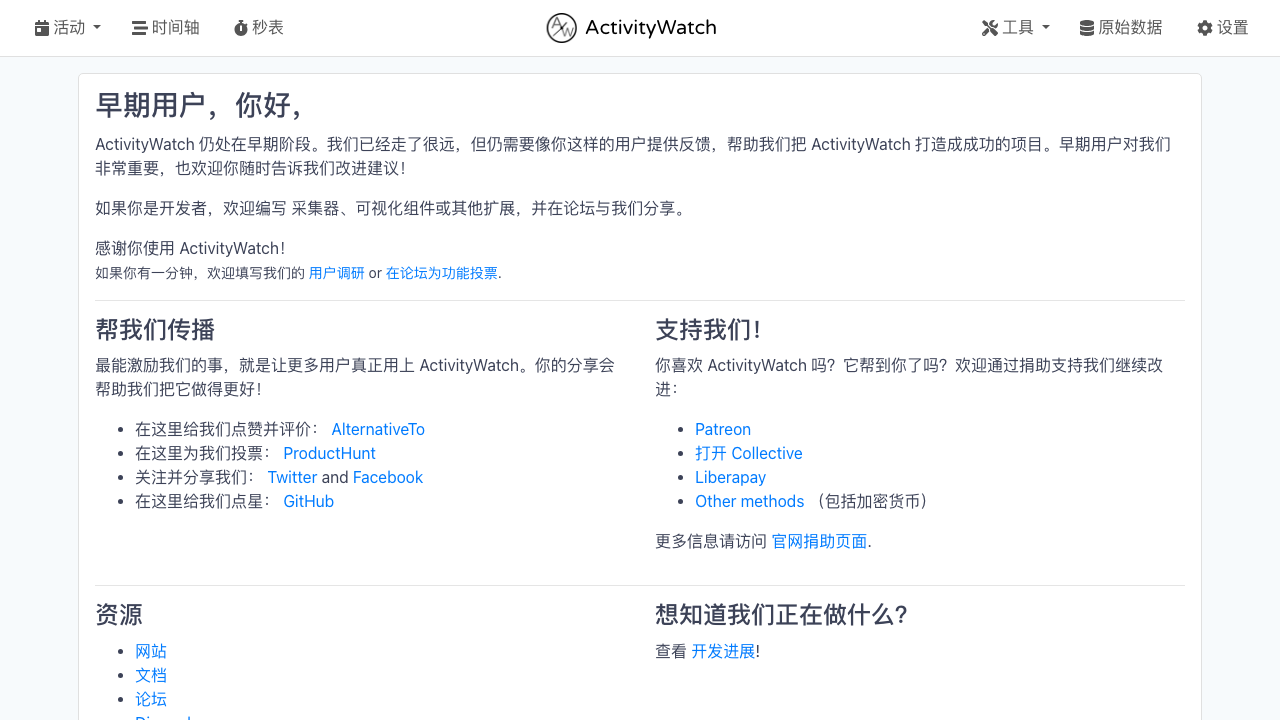
首次打开看板数据为空是正常的——服务端本身不采集数据,需要在你的电脑上装客户端(下一节操作)。
二、在电脑上安装客户端并连接到微服
这台懒猫应用只是 ActivityWatch 的服务端,真正记录窗口和活跃状态的是运行在你日常电脑上的 Watcher。
步骤:
-
前往 https://activitywatch.net/ 下载对应系统的客户端(Windows / macOS / Linux 均支持)。
-
安装后先不要启动,找到
aw-client的配置文件:系统 默认路径 Windows %APPDATA%\activitywatch\aw-client\aw-client.tomlmacOS ~/Library/Application Support/activitywatch/aw-client/aw-client.tomlLinux ~/.config/activitywatch/aw-client/aw-client.toml -
编辑该文件,将服务端地址指向你的微服:
[server] hostname = "activitywatch.<你的微服域名>" port = 443 protocol = "https" -
启动
aw-qt,托盘图标出现后,客户端内置的aw-watcher-window(记录活跃窗口)和aw-watcher-afk(记录离开状态)会自动开始向微服上报数据。 -
回到微服看板刷新页面,Activity 和 Timeline 即出现数据。
三、在 Timeline 查看时间轴
数据上报后,进入 Timeline 页,用顶部的「Show last」按钮选择回看时长(¼ 小时到 48 小时),或用日期选择器指定区间。
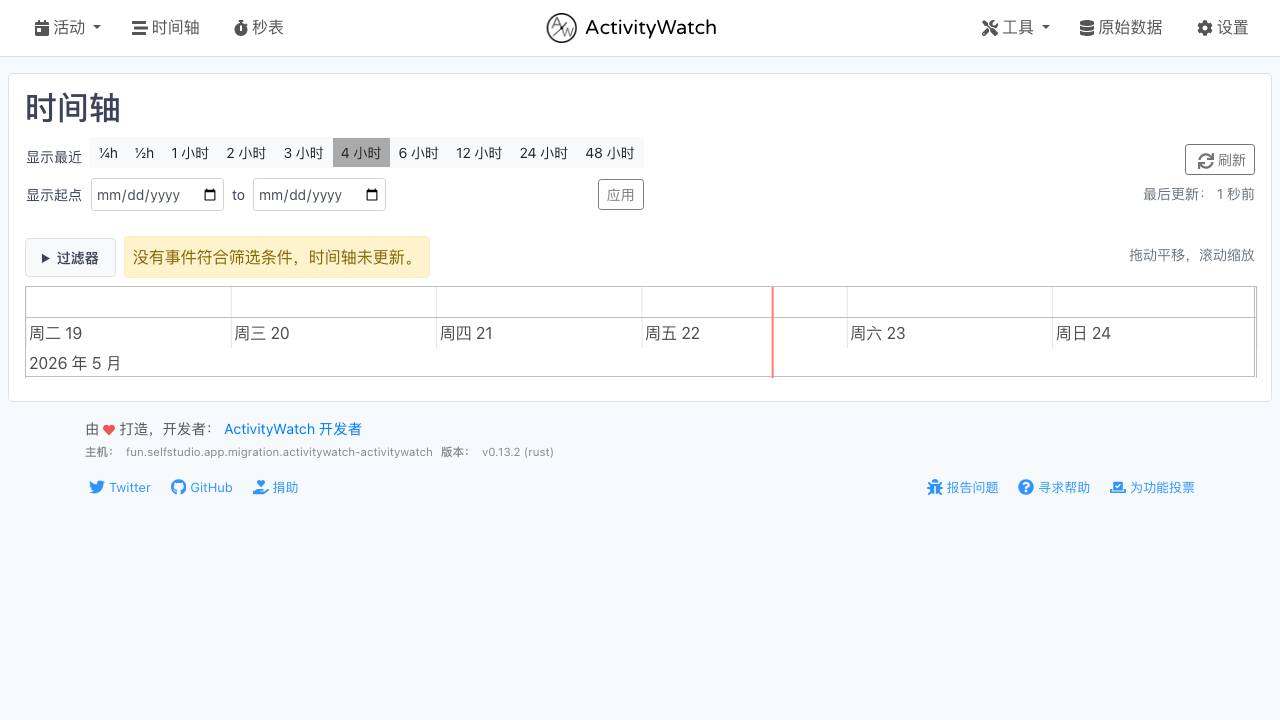
- 每个窗口活动以时间条形式排布,悬停可看应用名称和精确时长。
- 没有 Watcher 上报数据时,Timeline 显示「No events match」属正常——接入客户端后即有内容。
- Activity 页则把同样的数据按应用/类别聚合成每日报表,适合看总览。
四、用 Stopwatch 手动为任务计时
无需安装任何客户端,直接在看板的 Stopwatch 页就能用:
- 在任务名输入框填写任务描述,例如「撰写本周项目周报」「代码评审与合并 PR」。
- 点击 Start 开始计时,Running 区会实时显示已计时长。
- 点击 Stop 结束,记录落入下方 History,按日期分组;点 Start new 可基于历史任务名快速再计时。
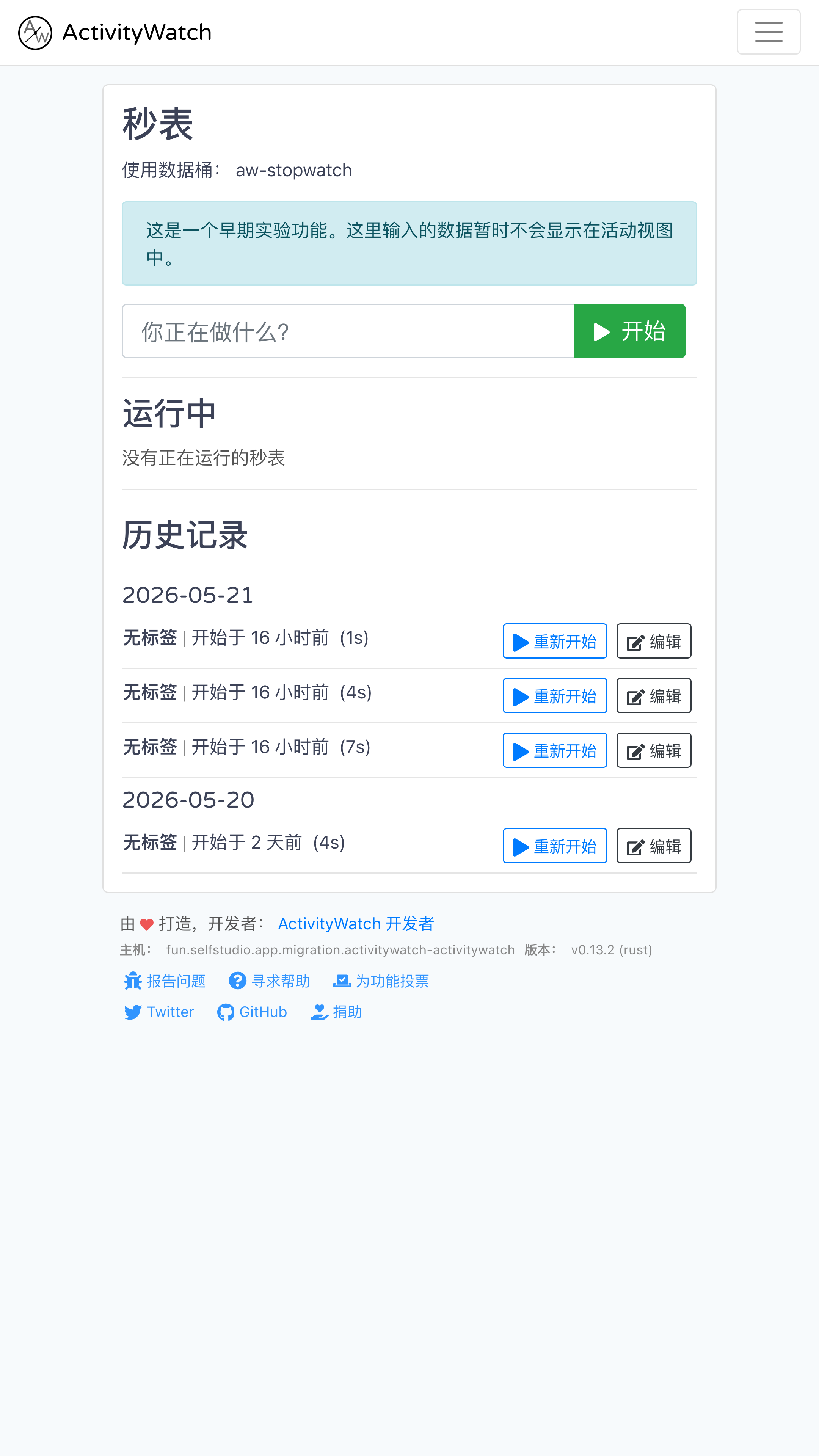
计时数据实时写入微服的 SQLite 数据库。Stopwatch 适合需要精确记录特定项目工时的场景。
五、在 Buckets 管理数据桶
Buckets 页列出微服上所有的数据桶(bucket)——每个 Watcher、每台设备、Stopwatch 各自对应一个桶。
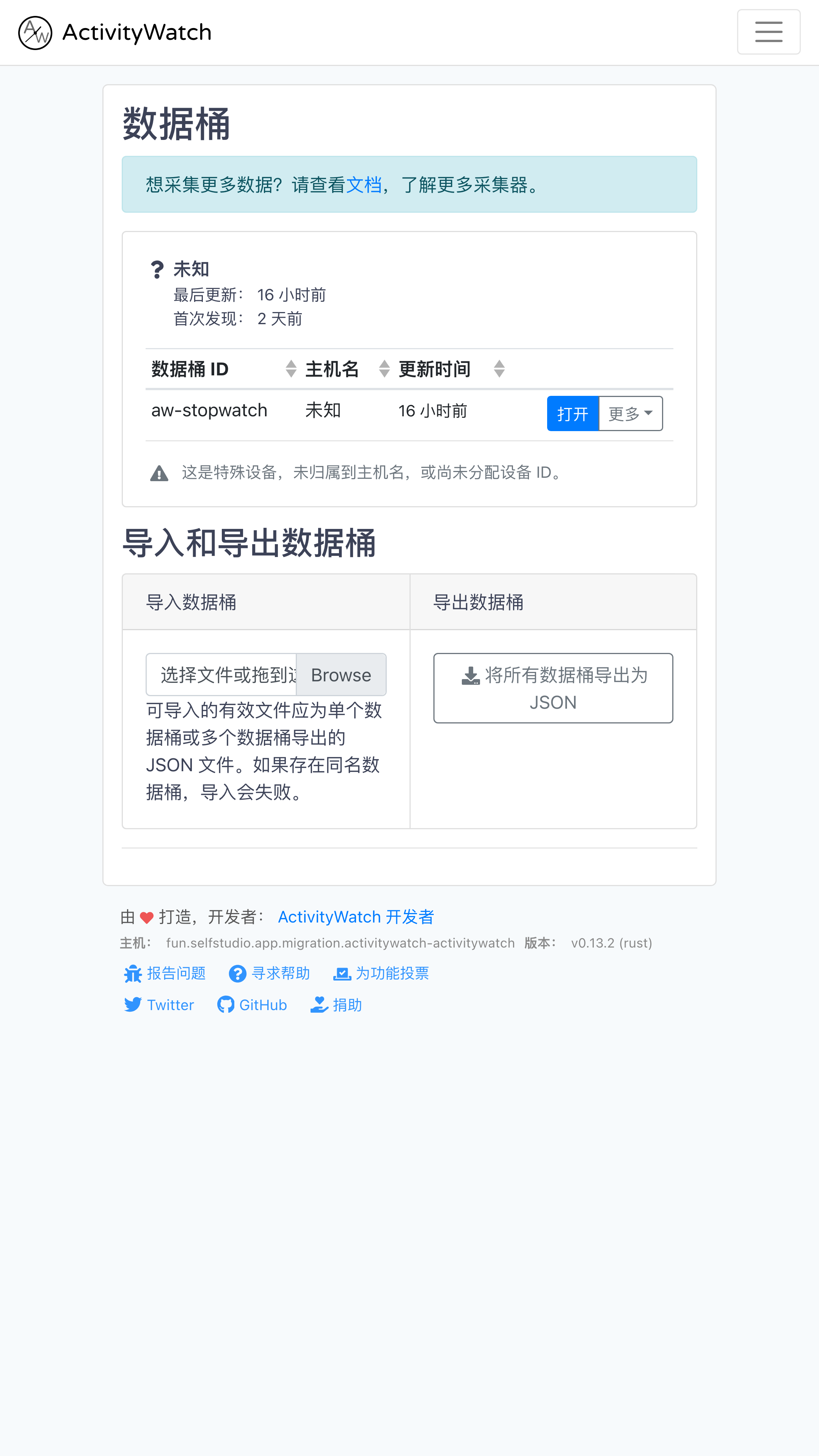
- 每行显示桶 ID、来源主机、最近更新时间,点 Open 可查看桶内事件明细。
- 页面底部的 Import / Export buckets 支持把某个桶导出为 JSON,或从 JSON 导入——换微服、做备份时很方便。
六、在 Settings 个性化看板
Settings 页可以按习惯调整看板行为:
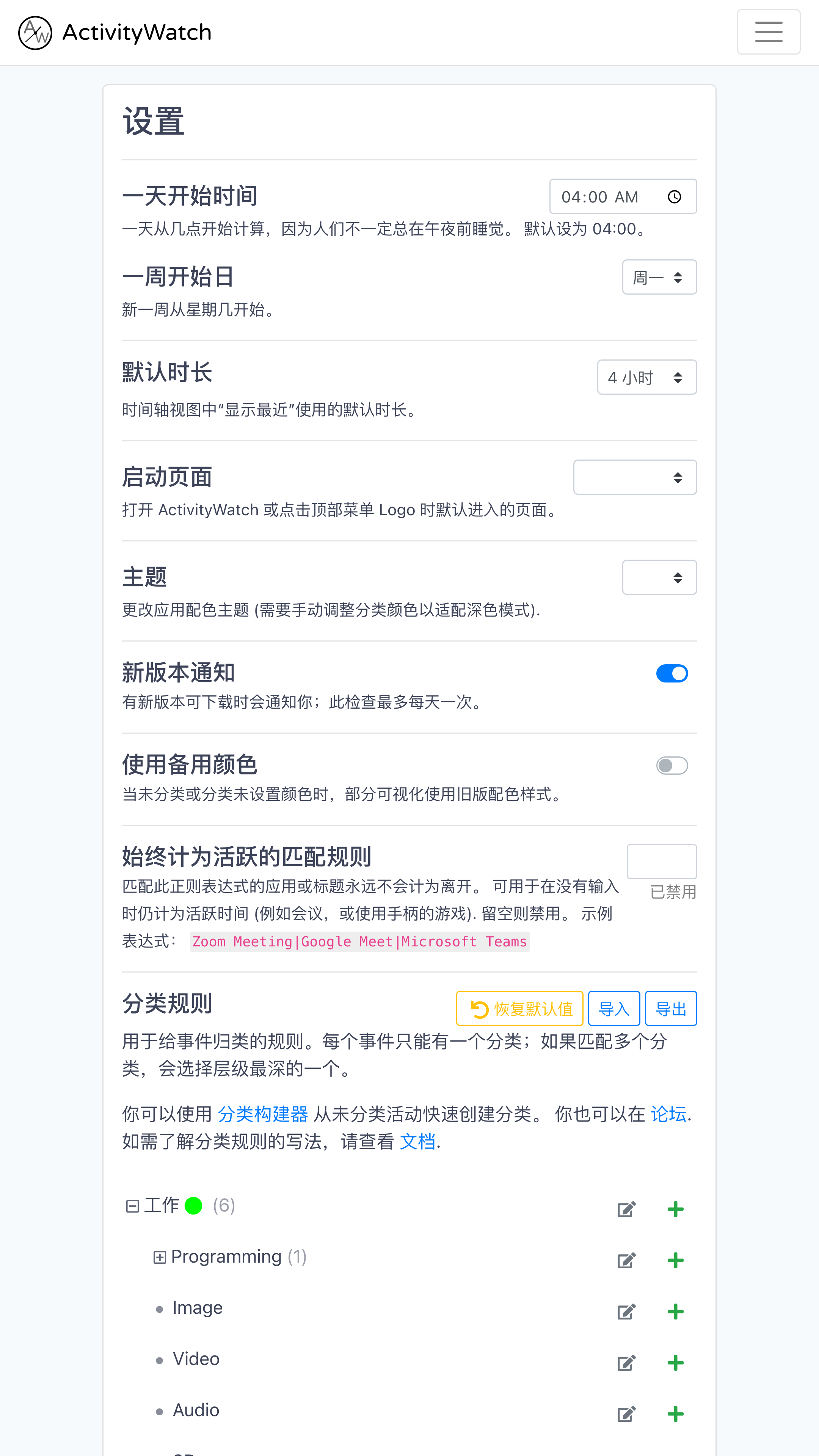
- Start of day:一天从几点算起(默认 04:00,照顾熬夜场景)。
- Start of week:一周从周几开始。
- Duration default value:Timeline「Show last」的默认回看时长。
- Landing page:打开 ActivityWatch 时默认进入哪个页面。
- Theme:浅色 / 深色主题切换。
七、数据存储位置与备份
所有数据持久化在微服的以下路径,重装应用不会丢失:
| 内容 | 宿主路径 |
|---|---|
| SQLite 事件数据库 | /lzcapp/var/data/activitywatch/data |
| 配置文件 | /lzcapp/var/data/activitywatch/config |
| 运行时缓存 | /lzcapp/var/data/activitywatch/cache |
如需备份,直接打包 /lzcapp/var/data/activitywatch/data 目录即可。迁移到新微服时将该目录原样恢复,历史数据完整保留。
八、多台电脑同时上报
多台电脑可以同时连接同一个微服服务端:每台电脑的 Watcher 会用不同的 hostname 作为 bucket 的命名空间(格式为 aw-watcher-window_<主机名>),数据在看板里自动区分来源,互不干扰。在 Activity 页或 Buckets 页切换即可查看不同设备的记录。
排障与注意事项
看板 Activity / Timeline 页一直加载失败(数据不显示)
这是微服域名与 aw-server-rust 的 Host/CORS 校验冲突导致的已知问题,当前版本已通过内置 nginx 反代解决。若升级后重现,检查容器是否正常启动:健康检查地址为 https://activitywatch.<微服域名>/api/0/info,返回 JSON 即说明服务端正常。
客户端上报失败 / 看板没有新数据
确认 aw-client.toml 里 protocol = "https" 且端口为 443(不是 5600)。微服侧 nginx 监听 5600,但懒猫反向代理对外暴露的是标准 HTTPS 443。
Timeline 显示的时区不对
aw-server-rust 使用容器内的系统时区,默认为 UTC。若看板时间与本地差 8 小时,进入微服应用设置,将容器时区环境变量 TZ 设为 Asia/Shanghai 后重启容器即可。
Watcher 连不上微服(SSL 证书错误)
较旧版本的 aw-client 可能不信任懒猫的证书链。临时方案:在 aw-client.toml 添加 verify_ssl = false;长期方案:升级客户端到最新版,或将懒猫根证书导入系统信任库。
评论
0暂无评论