
'%3e%3cpath%20d='M9%2021H15'%20stroke='black'%20stroke-width='2'%20stroke-linecap='round'%20stroke-linejoin='round'/%3e%3cpath%20d='M5.25001%209.75C5.25001%207.95979%205.96116%206.2429%207.22703%204.97703C8.4929%203.71116%2010.2098%203%2012%203C13.7902%203%2015.5071%203.71116%2016.773%204.97703C18.0388%206.2429%2018.75%207.95979%2018.75%209.75C18.75%2013.1081%2019.5281%2015.8063%2020.1469%2016.875C20.2126%2016.9888%2020.2472%2017.1179%2020.2474%2017.2493C20.2475%2017.3808%2020.2131%2017.5099%2020.1475%2017.6239C20.082%2017.7378%2019.9877%2017.8325%2019.8741%2017.8985C19.7604%2017.9645%2019.6314%2017.9995%2019.5%2018H4.50001C4.36874%2017.9992%204.23997%2017.964%204.12659%2017.8978C4.0132%2017.8317%203.91916%2017.7369%203.85387%2017.6231C3.78858%2017.5092%203.75432%2017.3801%203.75452%2017.2489C3.75472%2017.1176%203.78937%2016.9887%203.85501%2016.875C4.47282%2015.8063%205.25001%2013.1072%205.25001%209.75Z'%20stroke='black'%20stroke-width='2'%20stroke-linecap='round'%20stroke-linejoin='round'/%3e%3c/g%3e%3cdefs%3e%3cclipPath%20id='clip0_4762_133'%3e%3crect%20width='24'%20height='24'%20fill='white'/%3e%3c/clipPath%3e%3c/defs%3e%3c/svg%3e)
'%3e%3cpath%20d='M24%200H0V24H24V0Z'%20fill='white'%20fill-opacity='0.01'/%3e%3cpath%20d='M12%2011C14.2091%2011%2016%209.20914%2016%207C16%204.79086%2014.2091%203%2012%203C9.79086%203%208%204.79086%208%207C8%209.20914%209.79086%2011%2012%2011Z'%20stroke='black'%20stroke-width='2'%20stroke-linecap='round'%20stroke-linejoin='round'/%3e%3cpath%20d='M4%2021V20.4857C4%2018.5655%204%2017.6055%204.38753%2016.872C4.72841%2016.2269%205.27235%2015.7024%205.94138%2015.3737C6.70196%2015%207.6976%2015%209.68889%2015H14.3111C16.3024%2015%2017.298%2015%2018.0586%2015.3737C18.7276%2015.7024%2019.2716%2016.2269%2019.6125%2016.872C20%2017.6055%2020%2018.5655%2020%2020.4857V21'%20stroke='black'%20stroke-width='2'%20stroke-linecap='round'%20stroke-linejoin='round'/%3e%3c/g%3e%3cdefs%3e%3cclipPath%20id='clip0_4762_139'%3e%3crect%20width='24'%20height='24'%20fill='white'/%3e%3c/clipPath%3e%3c/defs%3e%3c/svg%3e)

LocalAI 使用攻略:在懒猫微服上跑通你的本地 AI 引擎
Lincoln
一句话概览
LocalAI 是一个开源的本地 AI 引擎。它可以在懒猫微服上运行大语言模型对话、文生图、语音
合成与识别、向量嵌入等能力,并提供与 OpenAI 兼容的 API。
这份攻略的目标不是把所有功能一次讲完,而是带你完成一条可靠的上手路径:打开服务、安装
或导入一个小模型、完成第一轮对话,再用 API 验证它能作为本地 OpenAI 替代服务使用。
适合谁使用
适合这几类人:
- 想要一个私有 ChatGPT 平替,对话内容不上传到第三方。
- 手上有依赖 OpenAI API 的小工具 / 脚本 / 自动化,想换成本地后端。
- 想在自己的设备上玩文生图、语音合成、做知识库 RAG。
- 开发者,需要一个常驻的本地推理服务做接口联调。
LocalAI 强调「No GPU required」——没有显卡也能跑,靠 CPU 推理。懒猫微服这个版本就是
CPU 版:小模型(0.5B~4B)体验流畅,大模型也能跑、只是慢一些。
开始前准备
- 一台已安装本应用的懒猫微服设备,设备能正常联网(安装模型时需要联网下载)。
- 想清楚你主要用哪个能力:纯聊天选小语言模型即可;要文生图、语音另外装对应模型。
- 预留一些磁盘空间:模型从几十 MB 到十几 GB 不等,按需安装。
不需要:账号、密码、访问凭据、外部数据库——打开即用。
推荐上手路线
第一次使用建议只做四件事:
- 打开 LocalAI Web 界面,确认服务能正常进入。
- 安装或导入一个 0.5B~1B 的小聊天模型。
- 在 Chat 页面发出第一句话,确认模型可以回复。
- 用
/v1/models或/v1/chat/completions验证 OpenAI 兼容接口可用。
先用小模型把流程跑通,比一开始就下载十几 GB 的大模型更稳。流程确认没有问题后,再按需求
使用更大的聊天模型、图像模型或语音模型。
第一步:打开应用
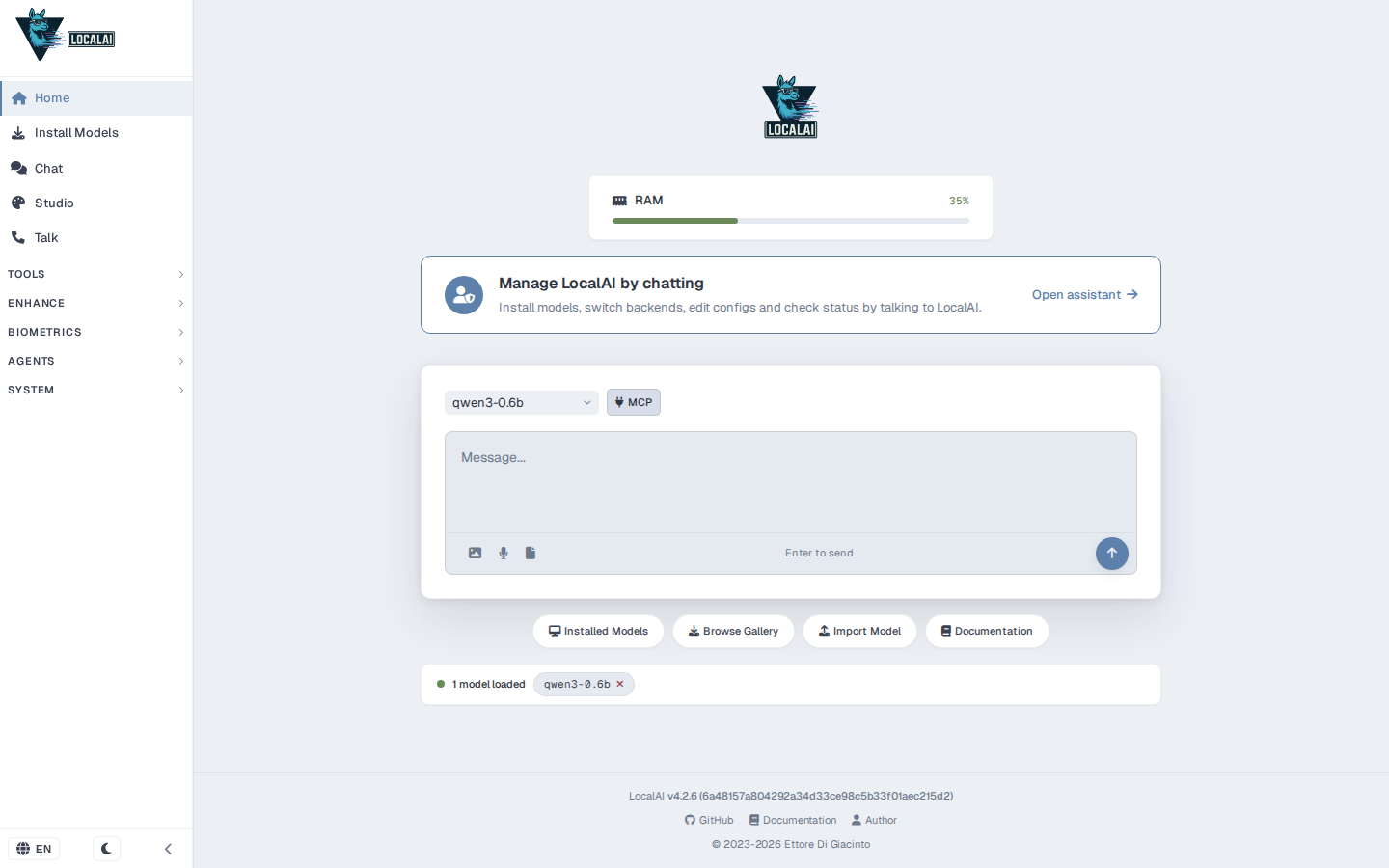
在懒猫微服里点开 LocalAI,浏览器进入它的 Web 界面。左侧是导航栏,首页能看到内存占用、
已加载的模型,还带一个可以直接打字的快捷对话框。
刚装好时模型列表是空的——这是正常的,LocalAI 不预装任何模型,由你自己挑。
第二步:安装第一个模型
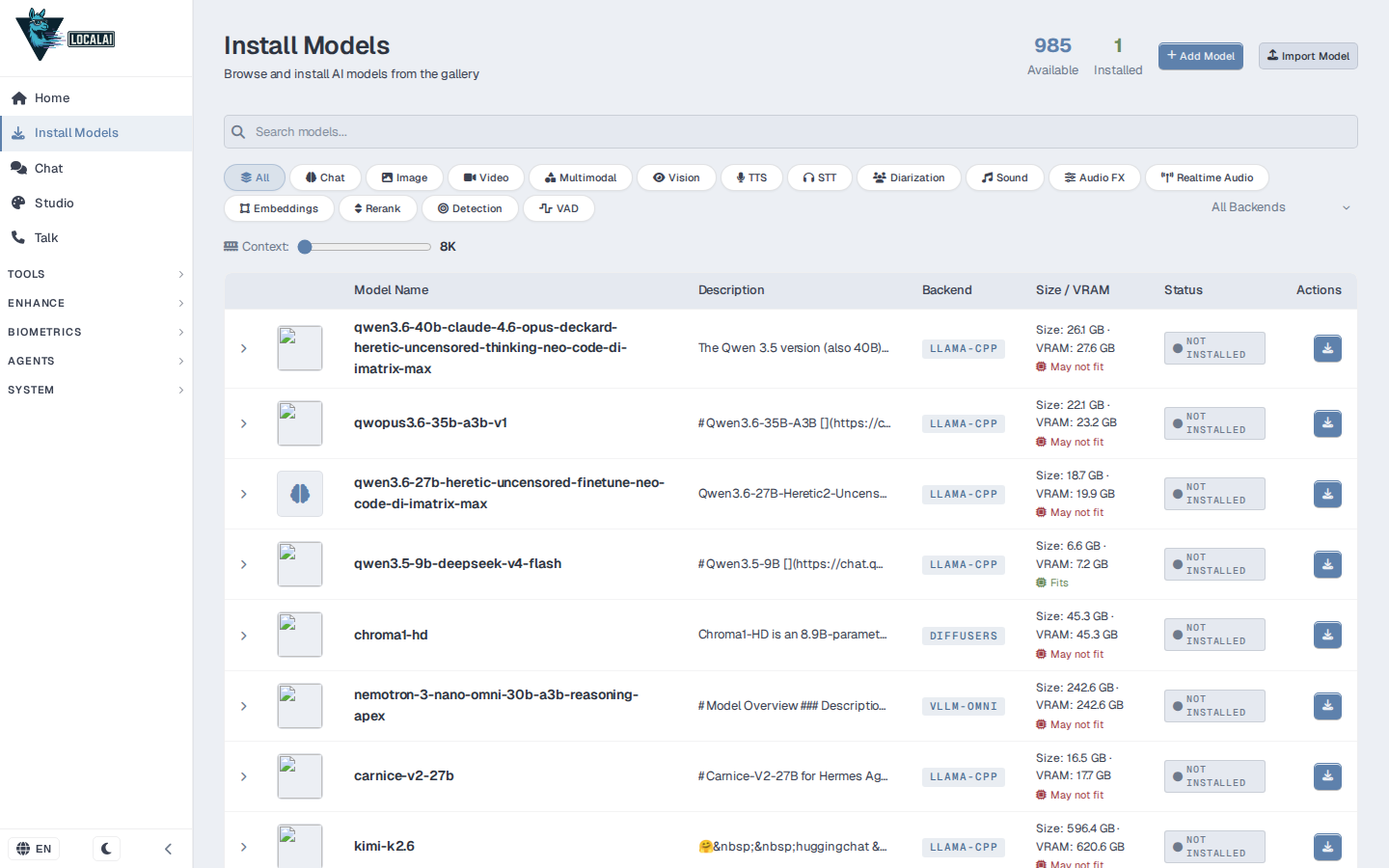
点左侧导航栏的 Install Models,这里是内置的模型市场,有近千个模型可选,可以按名称
搜索,也能按 Chat / Image / TTS / STT 等能力分类筛选。
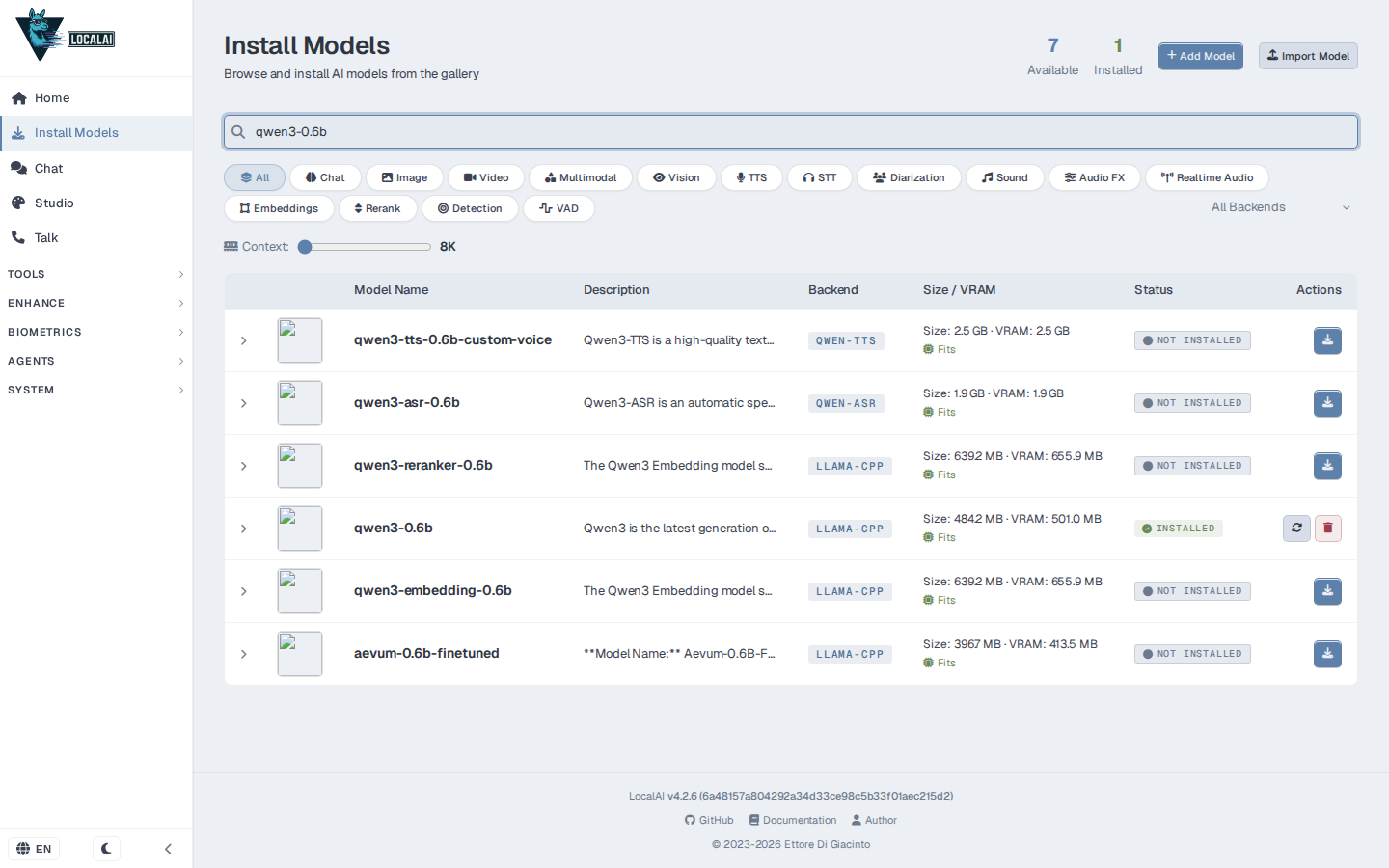
新手建议从一个小的聊天模型开始,比如搜索 qwen3-0.6b(0.6B,下载约 0.5 GB,CPU 上
响应快)。在卡片上点 Install。
点下去之后,页面会显示下载进度。第一次安装某一类模型时,LocalAI 会顺带把对应的推理
后端(比如 llama.cpp)一起下载,所以首次会多花几分钟。后端只下一次,之后再装同类
模型就快了。装好后,模型在列表里的状态会变成绿色的 INSTALLED。
如果模型下载失败:先下载,再导入
有些网络环境访问 Hugging Face、GitHub Raw 或模型源会不稳定。如果在模型市场里一直卡在
下载、反复失败,建议换成手动导入路线:
-
在电脑浏览器里打开模型来源网站,先把模型文件下载到本地。新手优先选择
.gguf格式,
并优先选择Q4_K_M、Q5_K_M这类量化版本,体积和速度更适合 CPU 使用。 -
把下载好的模型文件放进 LocalAI 的模型目录。懒猫微服上的持久化目录是
/lzcapp/var/data/localai/models,容器内对应/models。 -
回到 LocalAI 的 Import Model 页面。如果页面支持填本地 URI,可以填写:
file:///models/你的模型文件名.gguf -
如果需要高级配置,切到 Advanced / YAML 模式,使用下面这个最小配置,把文件名改成你
实际下载的文件名:name: my-local-chat backend: llama-cpp parameters: model: 你的模型文件名.gguf context_size: 2048 threads: 4 -
保存后回到 Chat 页面选择
my-local-chat发送一句话。若下拉框里暂时看不到新模型,可以
重启应用,让 LocalAI 重新加载模型配置。
这条路线的关键点是:模型文件必须位于 LocalAI 的模型目录内。不要把电脑上的下载路径直接
填进 LocalAI,因为容器访问不到你的电脑本地磁盘。
第三步:开始对话
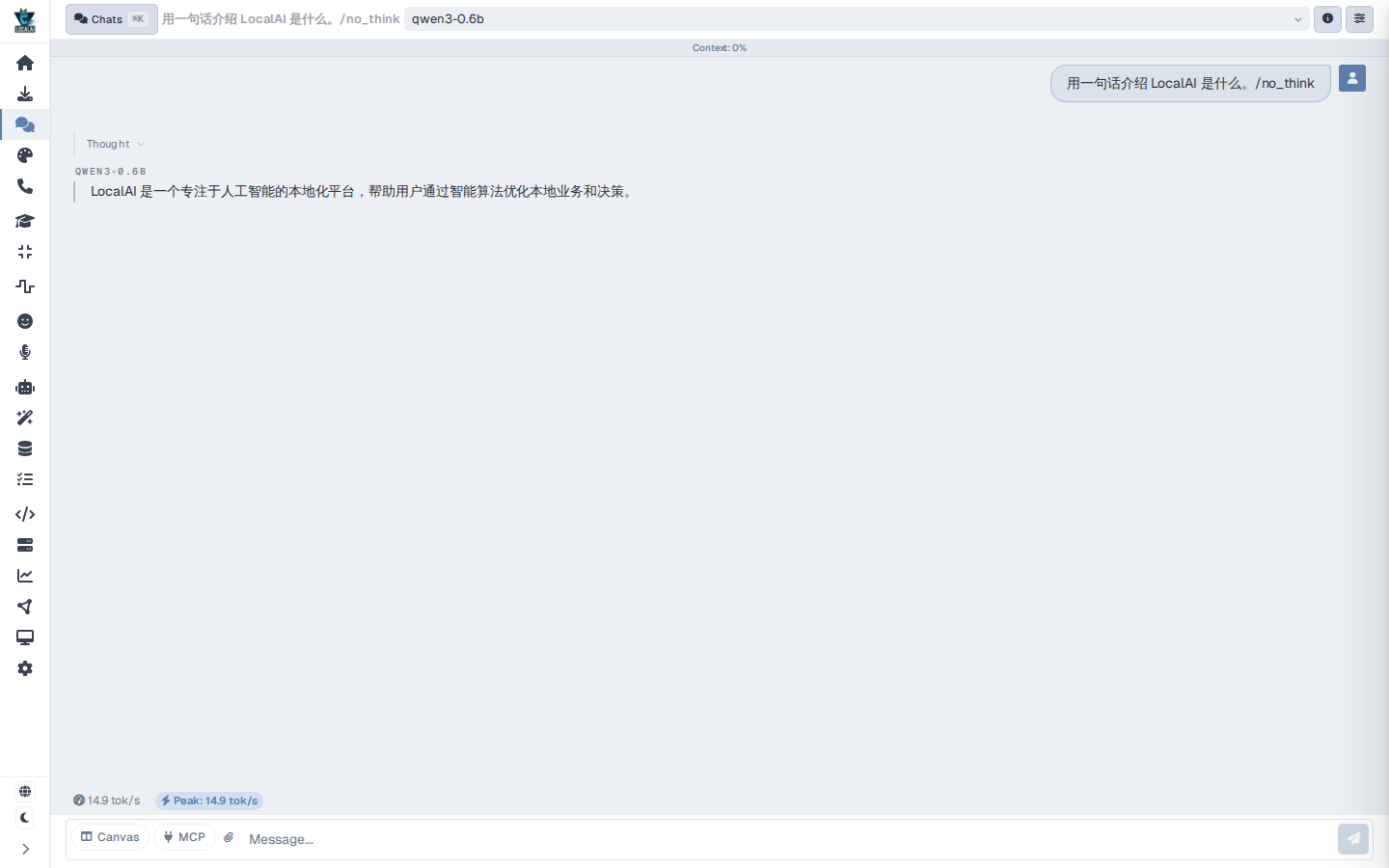
回到 Chat 页面,在模型下拉里选中刚装好的 qwen3-0.6b,在输入框里打字发送即可。
小提示:
- 第一句会偏慢。模型要先加载进内存,加载完之后同一个模型的后续对话会快很多。
- 想换模型直接在下拉里切,LocalAI 会自动加载新模型。
- CPU 推理速度和模型大小直接相关。日常聊天用 0.6B~4B 体验最舒服;追求质量再上更大的。
第四步:验证 OpenAI 兼容接口
这是 LocalAI 最实用的地方。它实现了 OpenAI 兼容接口,许多原本连接 OpenAI 的工具只要把
base URL 改成本应用地址,就能改用本地模型。先用下面的请求确认接口能返回模型列表:
curl https://localai.你的设备域名/v1/models
确认能看到模型后,再发一条对话请求:
curl https://localai.你的设备域名/v1/chat/completions \
  -H "Content-Type: application/json" \
  -d '{
    "model": "qwen3-0.6b",
    "messages": [{"role": "user", "content": "用一句话介绍懒猫微服"}]
  }'
常用接口都在:
| 能力 | 接口 |
|---|---|
| 对话 | POST /v1/chat/completions |
| 文生图 | POST /v1/images/generations |
| 语音合成 | POST /v1/audio/speech |
| 语音识别 | POST /v1/audio/transcriptions |
| 向量嵌入 | POST /v1/embeddings |
| 查看已装模型 | GET /v1/models |
把你现有的、原本连 OpenAI 的工具的接口地址换成上面这个,就完成了「本地化」。
如果你只是想做快速连通性检查,也可以直接访问:
https://localai.你的设备域名/v1/models
能看到已安装模型列表,就说明服务和 API 路由已经正常工作。
进阶玩法
文生图
在 Install Models 里装一个图像模型(分类选 Image,或搜索 sd / flux 系列),然后进
Studio 页面输入描述文字出图。图像模型通常比聊天模型大,CPU 出图较慢,耐心等。
语音合成 / 识别
装一个 TTS 模型(分类选 TTS,如 kokoro、piper),就能通过 /v1/audio/speech 接口做
文字转语音;想要语音对话可以试试 Talk 页面。语音识别(STT)用 whisper 系列模型,走
/v1/audio/transcriptions 接口上传音频。
内置 AI Agent
LocalAI 自带 Agent 能力(LocalAGI),支持工具调用、RAG 知识库、MCP。可以在界面里建
一个能查资料、调工具的智能体。知识库的向量数据会存在持久化目录里。
给接口加一层访问保护
默认 Web 界面和接口是完全开放的(适合家庭内网)。如果你要把它暴露到更大范围,建议在
懒猫应用设置里启用访问密钥,并在客户端请求里带上 Authorization: Bearer ... 请求头。
密钥内容不要写进攻略、截图或公开脚本里。
使用心得
- 先小后大:先用 0.6B 模型把流程跑通,确认好用了再按需要装更大的模型。
- 下载失败就手动导入:先在电脑上下载
.gguf模型文件,再放入 LocalAI 模型目录并
通过 Import Model / YAML 配置导入。 - 后端只下一次:第一次装模型慢是因为在下后端,别误以为卡住了,先看进度条和任务状态。
- 模型和数据都持久化:已装的模型、后端、生成的图片音频、知识库都存在持久目录里,
应用重启、升级都不会丢。 - 联网才能逛市场:模型市场要联网拉取索引和模型文件,设备断网时市场会打不开。
- 它是引擎不是终点:LocalAI 真正的价值是给你别的应用当 AI 后端。装好之后,回头
把你那些用 OpenAI 的工具接过来,才算把它用透。
常见问题
模型市场打不开
模型市场需要访问外部模型索引。如果页面一直空白,先检查懒猫微服设备是否能正常访问外网。
如果只是模型文件下载失败,可以按上面的手动导入路线处理。
模型安装成功,但 Chat 页面没有回复
先确认 Chat 页面选择的是已安装模型,而不是空模型;再等一会儿看首次加载是否完成。CPU
推理首次加载会比较慢,尤其是模型超过 4B 时。
手动导入后找不到模型
检查三件事:模型文件是否真的放在 /lzcapp/var/data/localai/models;YAML 里的
parameters.model 文件名是否完全一致;保存配置后是否重启过应用。
评论
0暂无评论