
'%3e%3cpath%20d='M9%2021H15'%20stroke='black'%20stroke-width='2'%20stroke-linecap='round'%20stroke-linejoin='round'/%3e%3cpath%20d='M5.25001%209.75C5.25001%207.95979%205.96116%206.2429%207.22703%204.97703C8.4929%203.71116%2010.2098%203%2012%203C13.7902%203%2015.5071%203.71116%2016.773%204.97703C18.0388%206.2429%2018.75%207.95979%2018.75%209.75C18.75%2013.1081%2019.5281%2015.8063%2020.1469%2016.875C20.2126%2016.9888%2020.2472%2017.1179%2020.2474%2017.2493C20.2475%2017.3808%2020.2131%2017.5099%2020.1475%2017.6239C20.082%2017.7378%2019.9877%2017.8325%2019.8741%2017.8985C19.7604%2017.9645%2019.6314%2017.9995%2019.5%2018H4.50001C4.36874%2017.9992%204.23997%2017.964%204.12659%2017.8978C4.0132%2017.8317%203.91916%2017.7369%203.85387%2017.6231C3.78858%2017.5092%203.75432%2017.3801%203.75452%2017.2489C3.75472%2017.1176%203.78937%2016.9887%203.85501%2016.875C4.47282%2015.8063%205.25001%2013.1072%205.25001%209.75Z'%20stroke='black'%20stroke-width='2'%20stroke-linecap='round'%20stroke-linejoin='round'/%3e%3c/g%3e%3cdefs%3e%3cclipPath%20id='clip0_4762_133'%3e%3crect%20width='24'%20height='24'%20fill='white'/%3e%3c/clipPath%3e%3c/defs%3e%3c/svg%3e)
'%3e%3cpath%20d='M24%200H0V24H24V0Z'%20fill='white'%20fill-opacity='0.01'/%3e%3cpath%20d='M12%2011C14.2091%2011%2016%209.20914%2016%207C16%204.79086%2014.2091%203%2012%203C9.79086%203%208%204.79086%208%207C8%209.20914%209.79086%2011%2012%2011Z'%20stroke='black'%20stroke-width='2'%20stroke-linecap='round'%20stroke-linejoin='round'/%3e%3cpath%20d='M4%2021V20.4857C4%2018.5655%204%2017.6055%204.38753%2016.872C4.72841%2016.2269%205.27235%2015.7024%205.94138%2015.3737C6.70196%2015%207.6976%2015%209.68889%2015H14.3111C16.3024%2015%2017.298%2015%2018.0586%2015.3737C18.7276%2015.7024%2019.2716%2016.2269%2019.6125%2016.872C20%2017.6055%2020%2018.5655%2020%2020.4857V21'%20stroke='black'%20stroke-width='2'%20stroke-linecap='round'%20stroke-linejoin='round'/%3e%3c/g%3e%3cdefs%3e%3cclipPath%20id='clip0_4762_139'%3e%3crect%20width='24'%20height='24'%20fill='white'/%3e%3c/clipPath%3e%3c/defs%3e%3c/svg%3e)

小龙猫使用攻略
mhwy
发布于175天前mmmmmm
https://appstore.lazycat.cloud/#/shop/detail/cloud.lazycat.totoro
## 新建助手
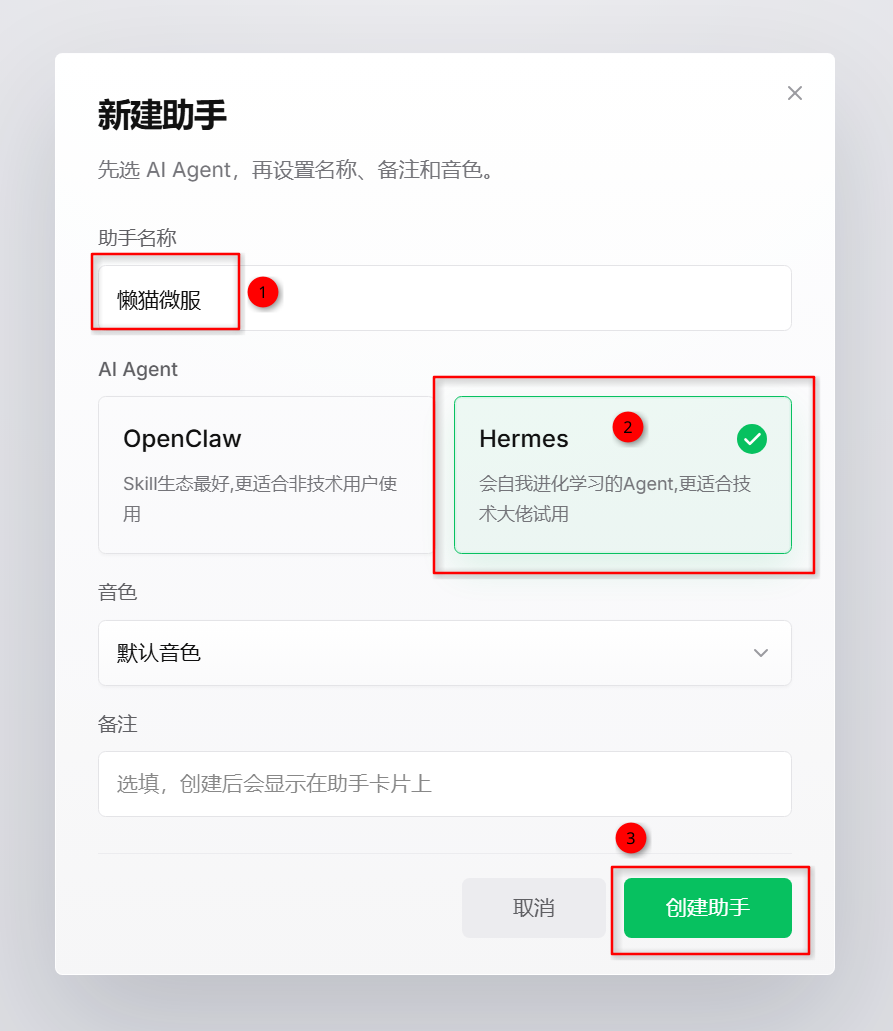
我这边按照创建一个 hermes 的流程来演示
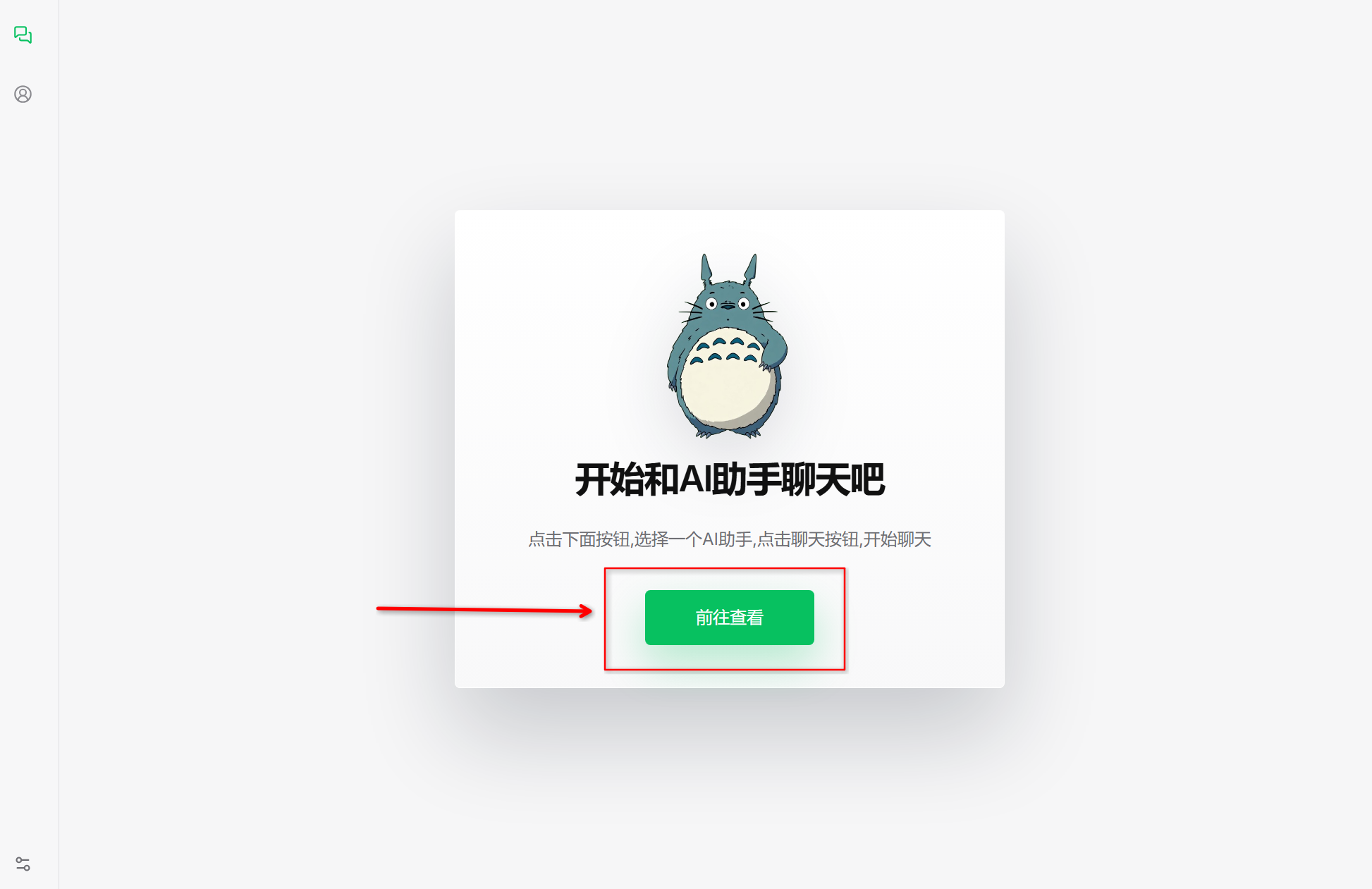
安装好之后直接打开
点击创建 AI 助手
填写助手名称和选择要使用的 AI Agent,然后点击创建助手
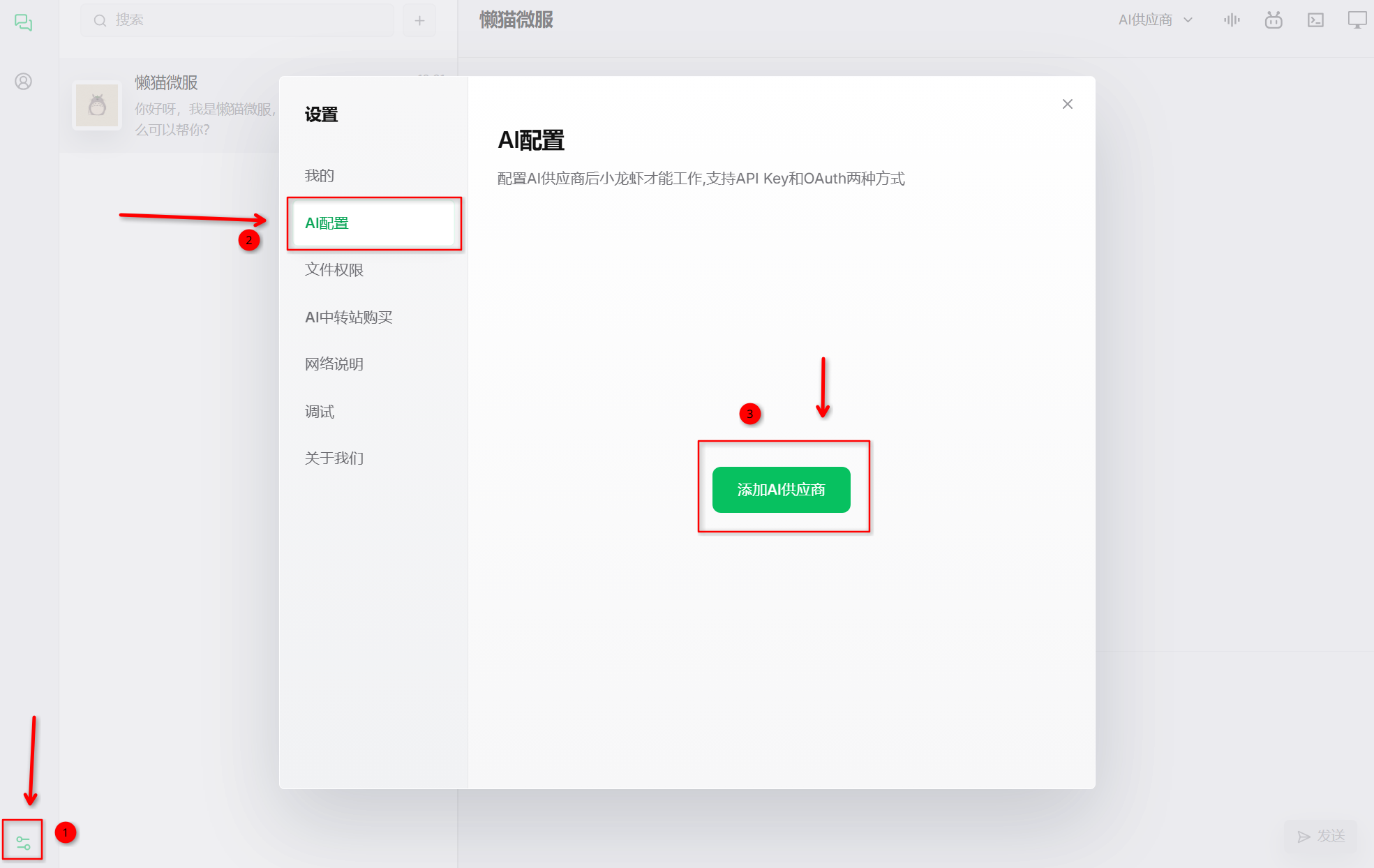
添加 AI 供应商
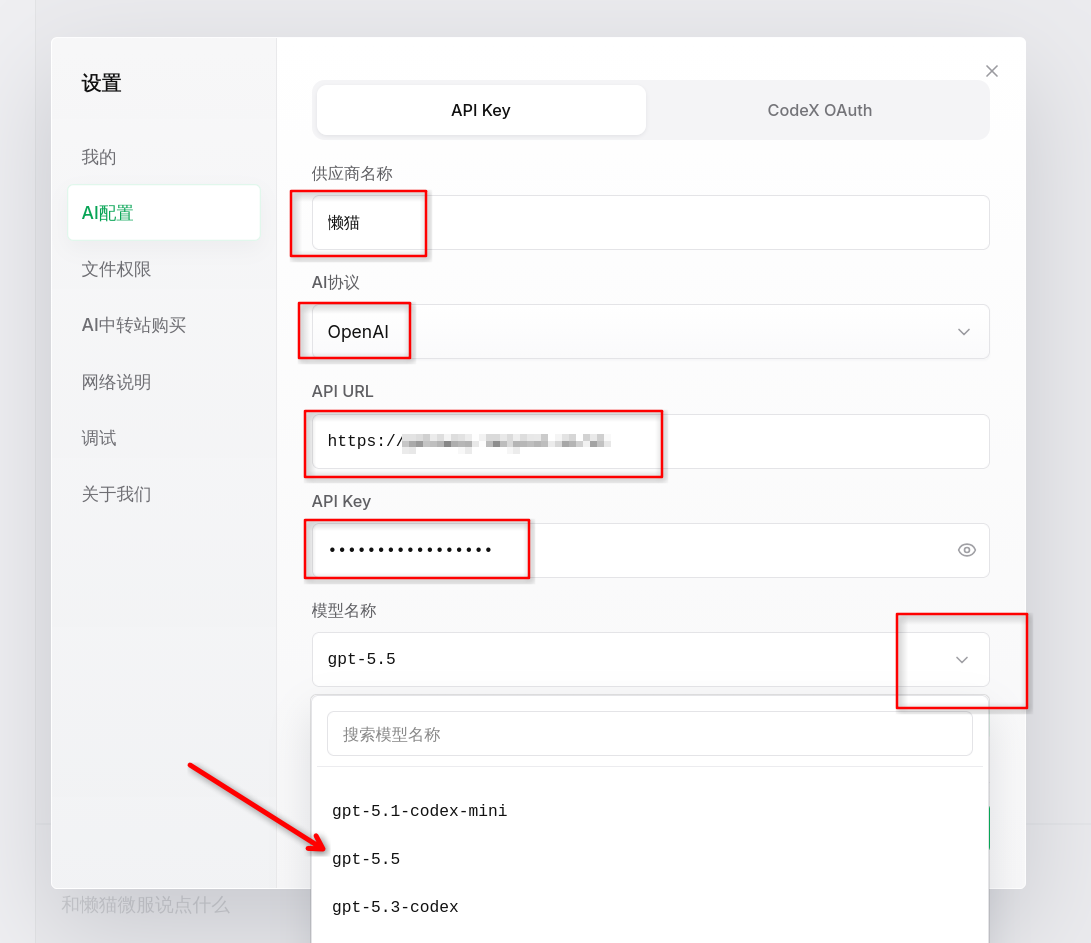
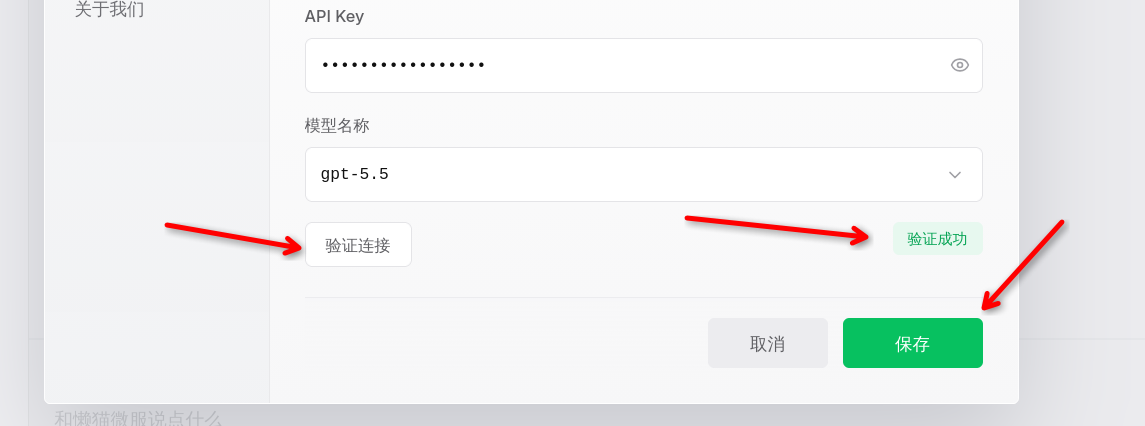
添加供应商的名称,AI 协议,API 地址,和 AI 的 Key 之后点击下拉菜单可以选择自己要使用的模型,我这里选择的 gpt-5.5
选择之后点击验证,提示验证成功之后点击保存
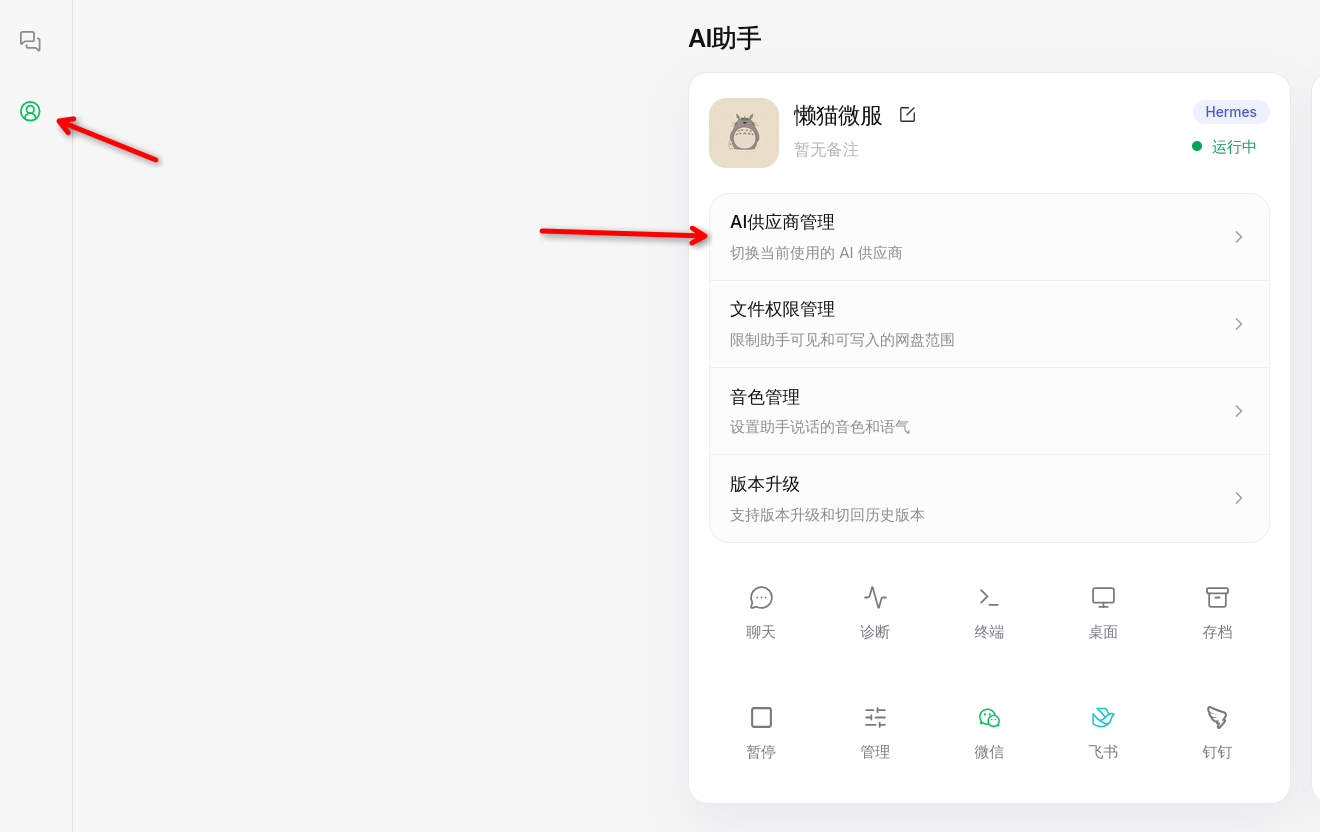
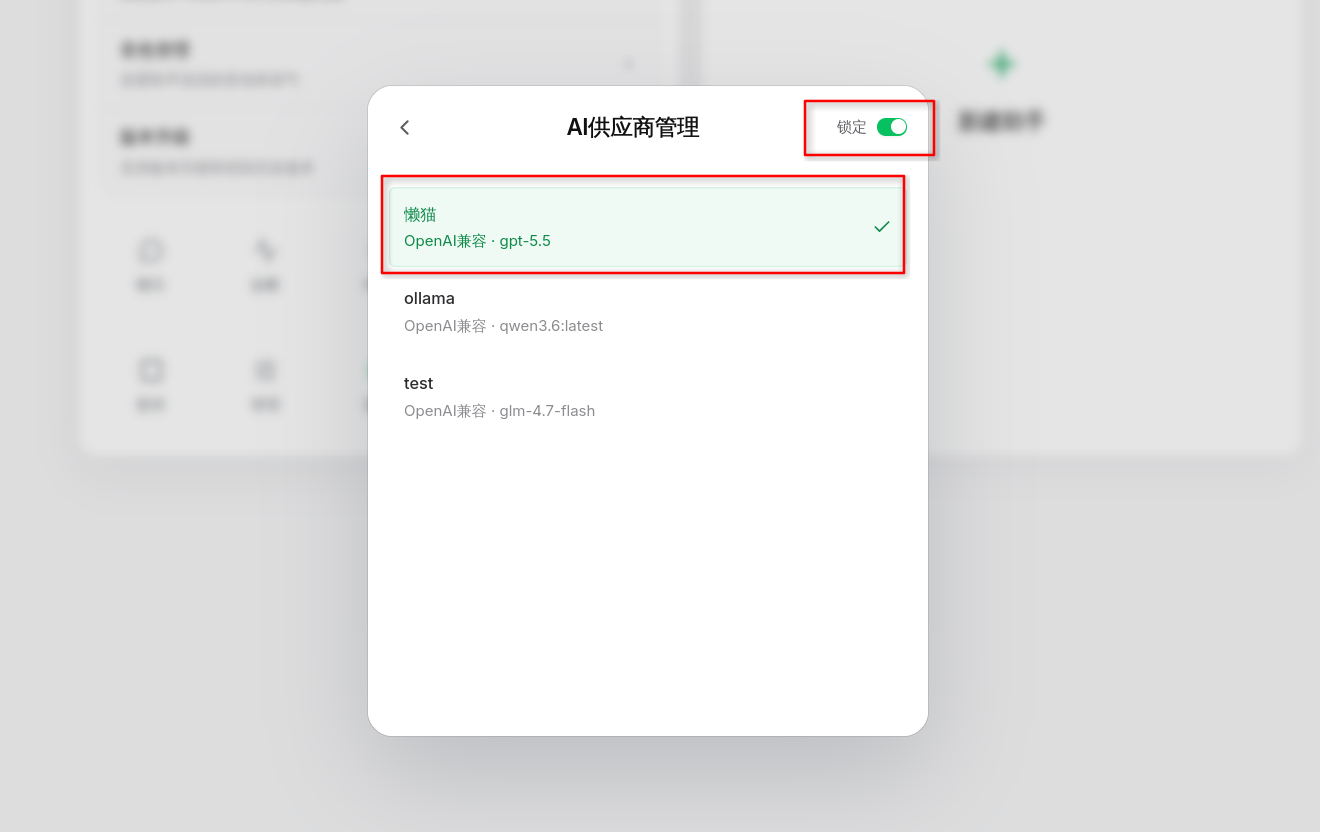
如果有多个供应商,这里点击会切换所有 AI 助手使用的供应商,如果想指定某个 AI 助手不跟随全局,可以在 AI 助手的管理界面锁定使用的 AI 供应商
我们可以查看当前 AI 助手使用的供应商
我这里是锁定的 gpt-5.5
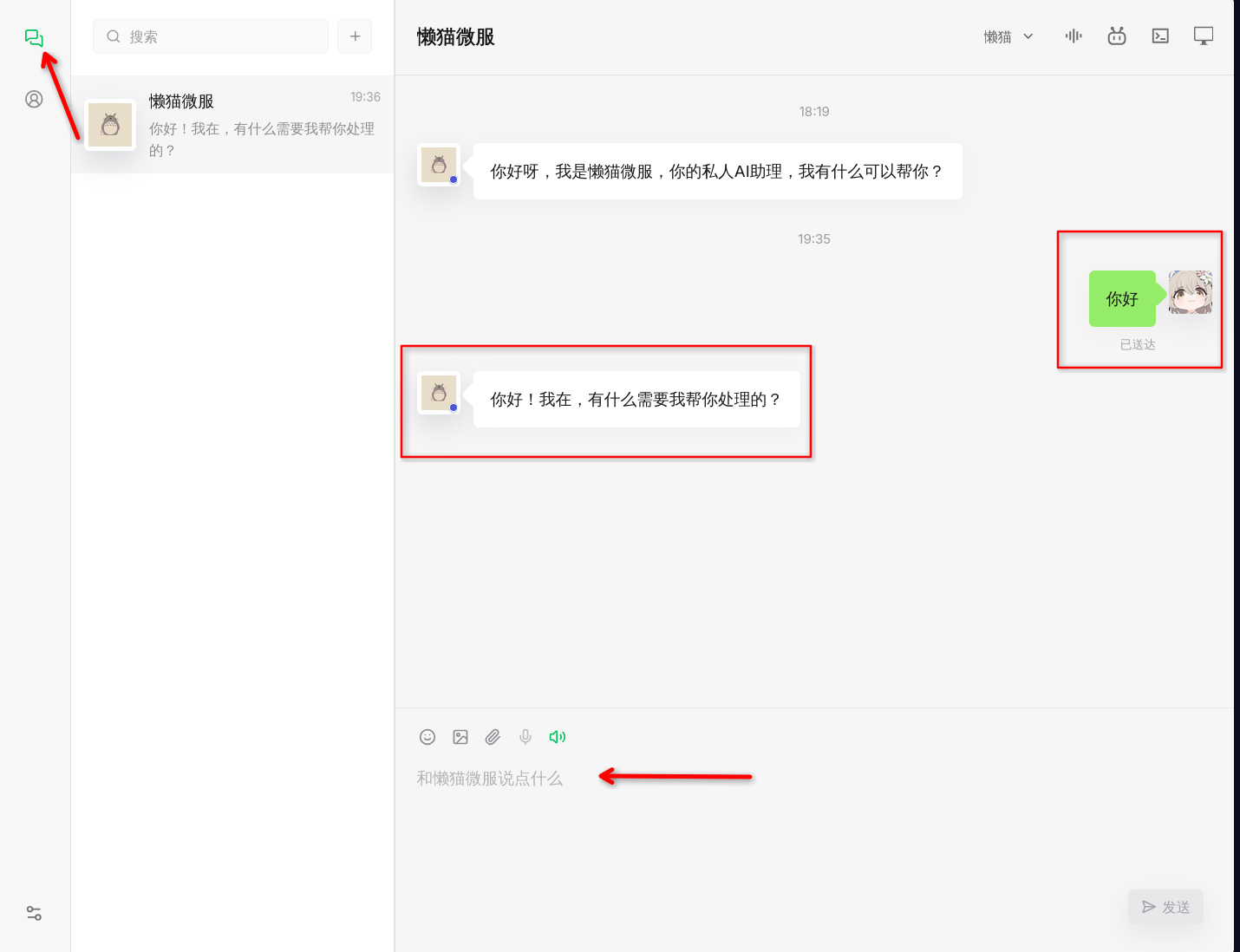
配置完成就可以和我们的助手聊天了
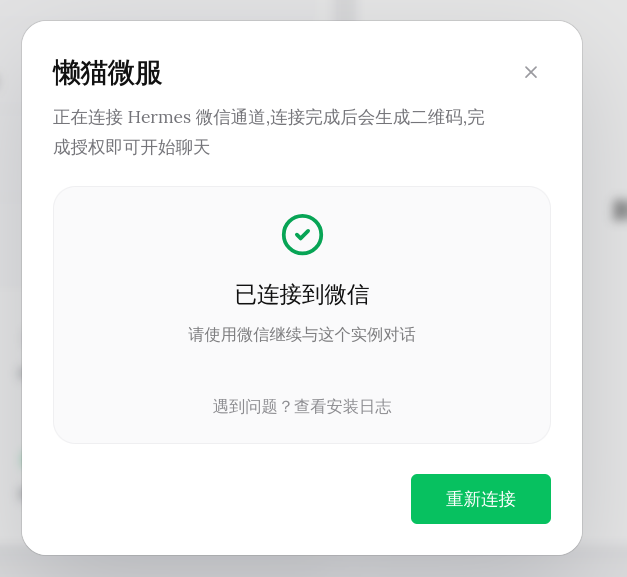
绑定聊天软件
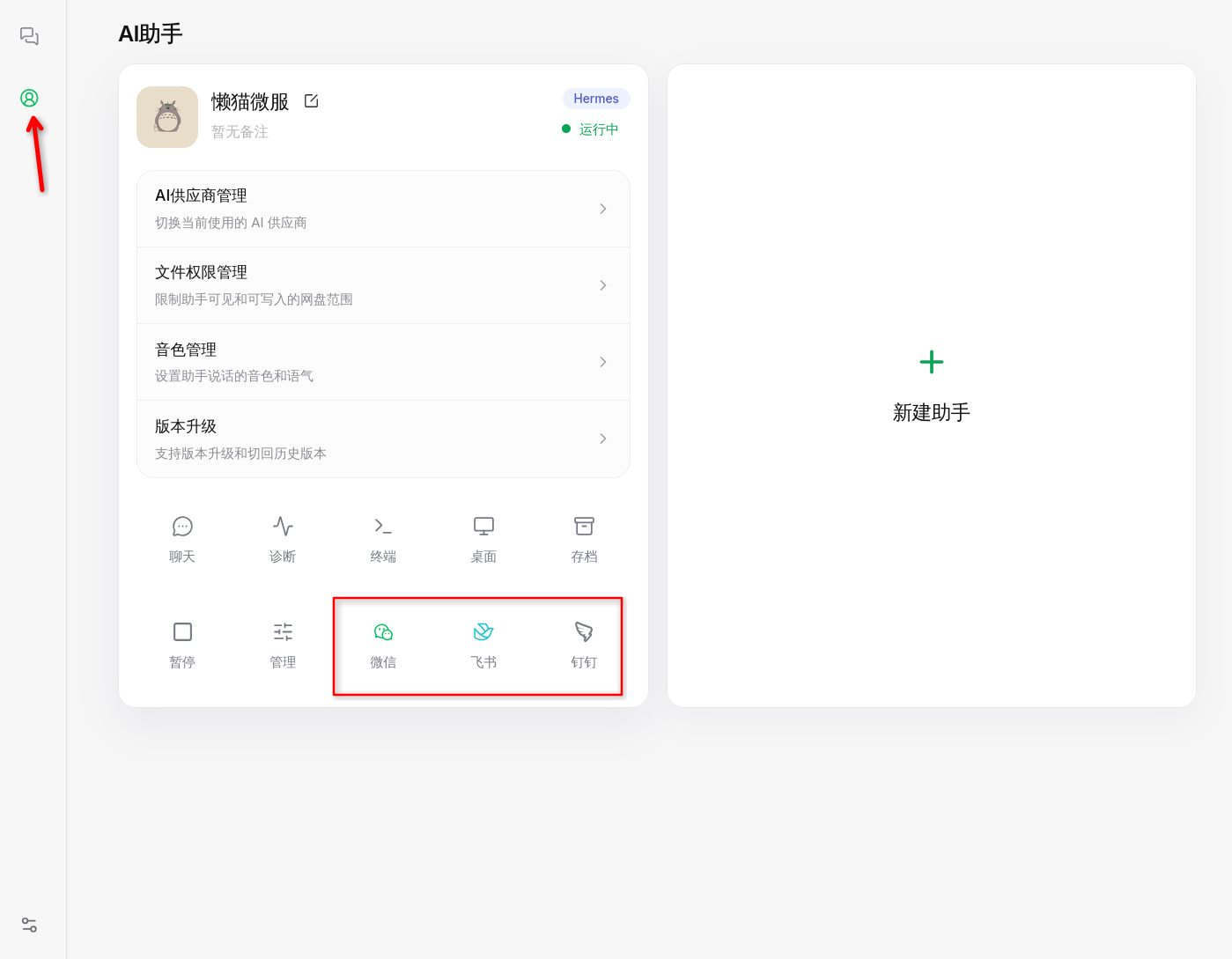
可以在助手的设置页面,点击自己要绑定的聊天软件
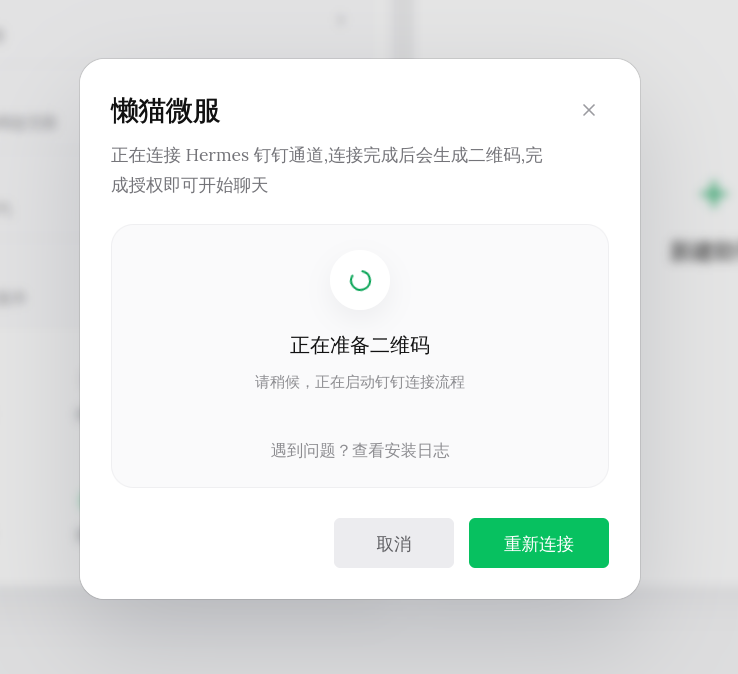
这里根据网络情况可能要多等待一会
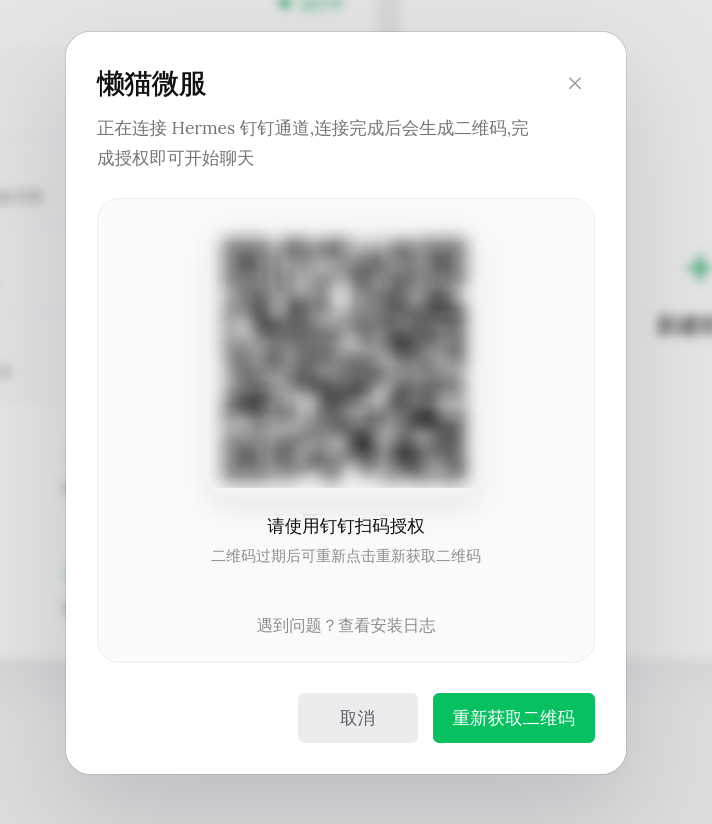
出现二维码之后使用聊天软件扫码
登录过的聊天软件图标会有颜色区分
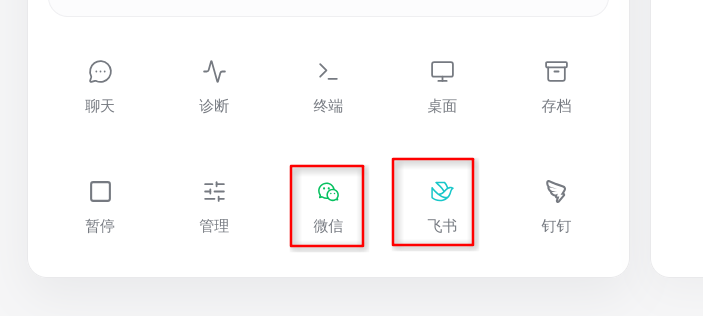
如果需要重新绑定,再次点击就有重新绑定的按钮
AI 助手升级
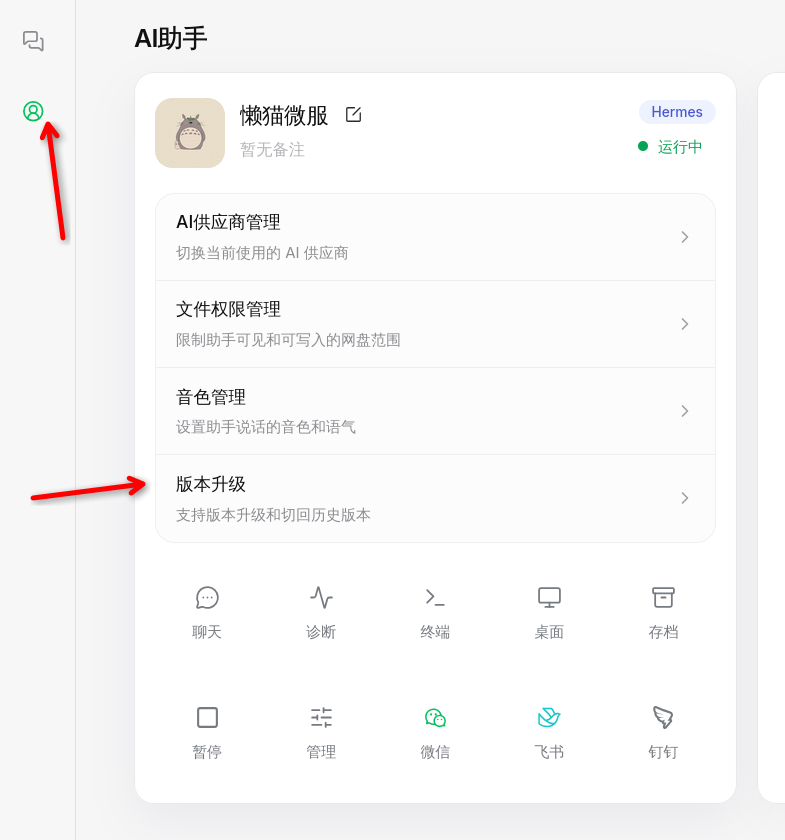
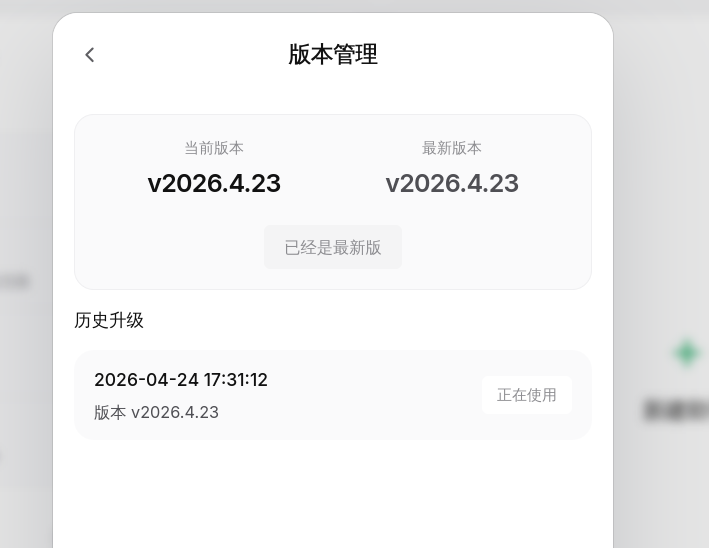
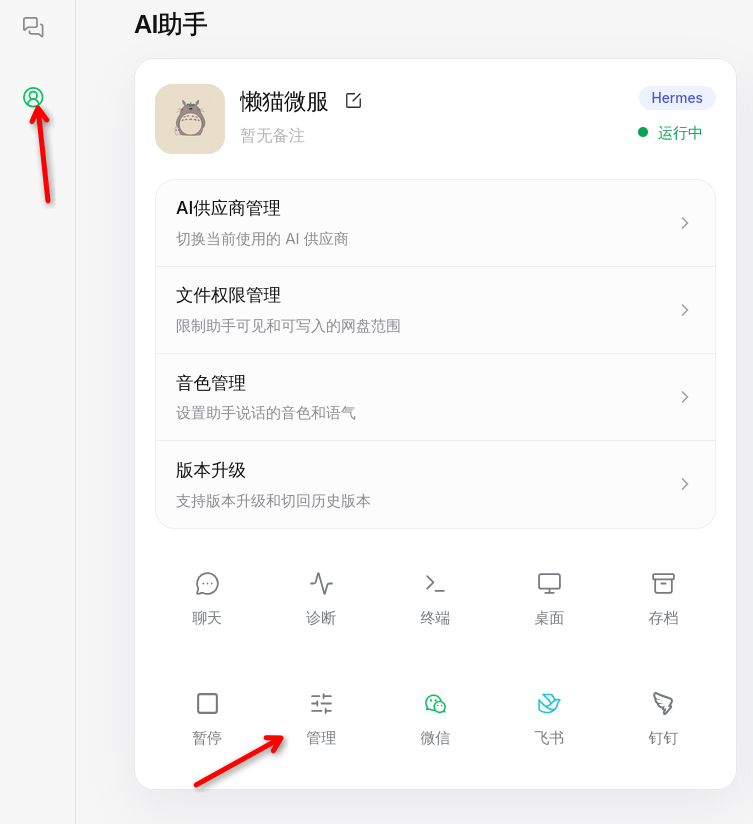
更新 AI 助手的版本,在 AI 助手设置页面,点击版本升级
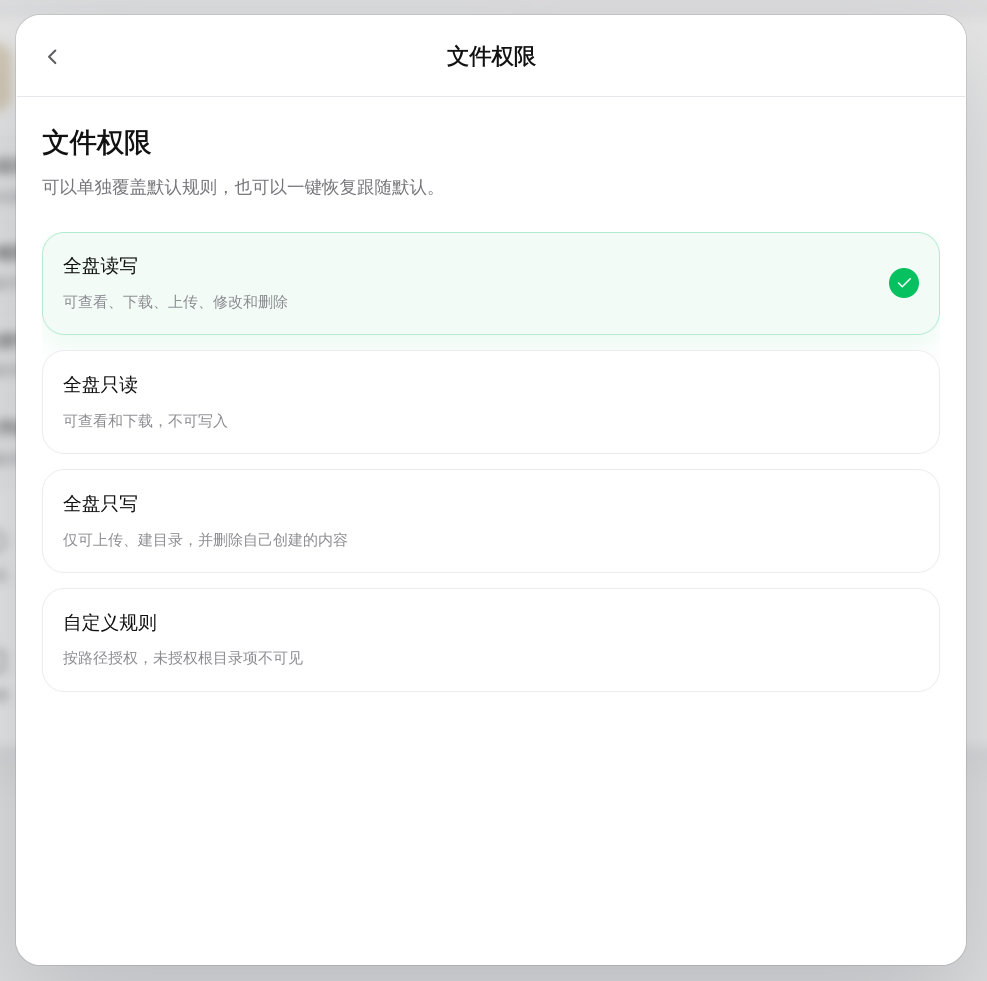
AI 助手访问懒猫网盘
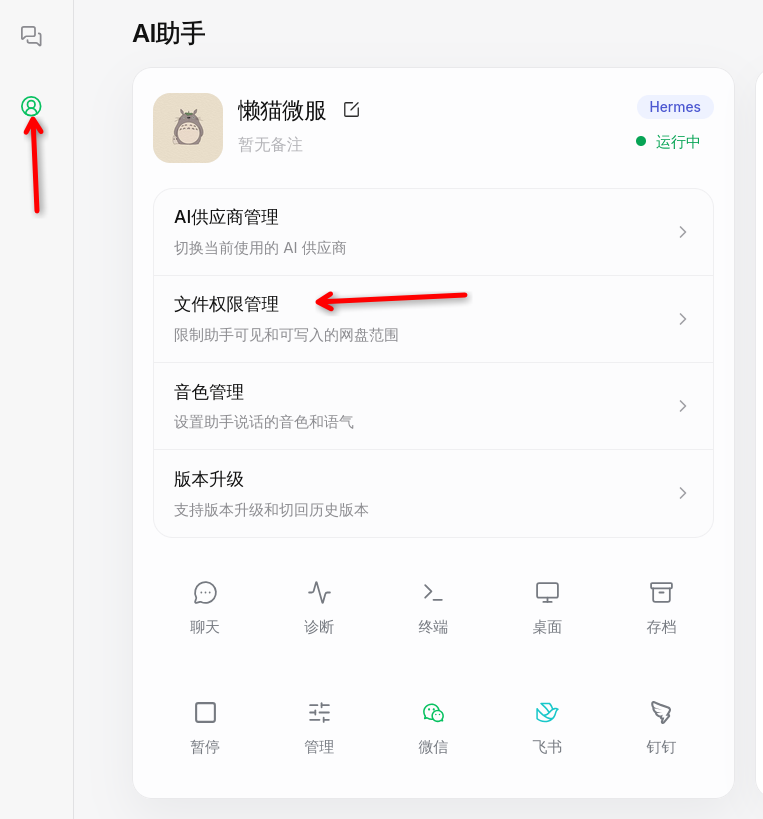
读写懒猫网盘的文件,可以在 AI 助手设置页面,点击文件权限管理进行配置
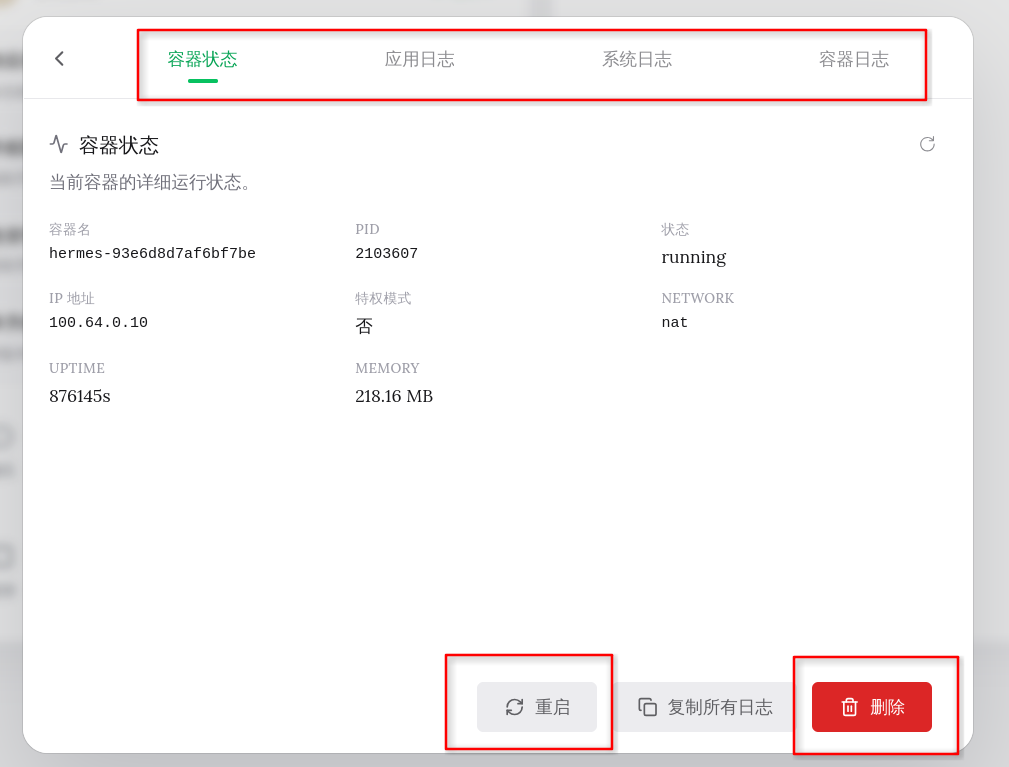
AI 助手管理
在 AI 助手管理页面,可以重启,删除和查看助手的日志
评论
0暂无评论