
'%3e%3cpath%20d='M9%2021H15'%20stroke='black'%20stroke-width='2'%20stroke-linecap='round'%20stroke-linejoin='round'/%3e%3cpath%20d='M5.25001%209.75C5.25001%207.95979%205.96116%206.2429%207.22703%204.97703C8.4929%203.71116%2010.2098%203%2012%203C13.7902%203%2015.5071%203.71116%2016.773%204.97703C18.0388%206.2429%2018.75%207.95979%2018.75%209.75C18.75%2013.1081%2019.5281%2015.8063%2020.1469%2016.875C20.2126%2016.9888%2020.2472%2017.1179%2020.2474%2017.2493C20.2475%2017.3808%2020.2131%2017.5099%2020.1475%2017.6239C20.082%2017.7378%2019.9877%2017.8325%2019.8741%2017.8985C19.7604%2017.9645%2019.6314%2017.9995%2019.5%2018H4.50001C4.36874%2017.9992%204.23997%2017.964%204.12659%2017.8978C4.0132%2017.8317%203.91916%2017.7369%203.85387%2017.6231C3.78858%2017.5092%203.75432%2017.3801%203.75452%2017.2489C3.75472%2017.1176%203.78937%2016.9887%203.85501%2016.875C4.47282%2015.8063%205.25001%2013.1072%205.25001%209.75Z'%20stroke='black'%20stroke-width='2'%20stroke-linecap='round'%20stroke-linejoin='round'/%3e%3c/g%3e%3cdefs%3e%3cclipPath%20id='clip0_4762_133'%3e%3crect%20width='24'%20height='24'%20fill='white'/%3e%3c/clipPath%3e%3c/defs%3e%3c/svg%3e)
'%3e%3cpath%20d='M24%200H0V24H24V0Z'%20fill='white'%20fill-opacity='0.01'/%3e%3cpath%20d='M12%2011C14.2091%2011%2016%209.20914%2016%207C16%204.79086%2014.2091%203%2012%203C9.79086%203%208%204.79086%208%207C8%209.20914%209.79086%2011%2012%2011Z'%20stroke='black'%20stroke-width='2'%20stroke-linecap='round'%20stroke-linejoin='round'/%3e%3cpath%20d='M4%2021V20.4857C4%2018.5655%204%2017.6055%204.38753%2016.872C4.72841%2016.2269%205.27235%2015.7024%205.94138%2015.3737C6.70196%2015%207.6976%2015%209.68889%2015H14.3111C16.3024%2015%2017.298%2015%2018.0586%2015.3737C18.7276%2015.7024%2019.2716%2016.2269%2019.6125%2016.872C20%2017.6055%2020%2018.5655%2020%2020.4857V21'%20stroke='black'%20stroke-width='2'%20stroke-linecap='round'%20stroke-linejoin='round'/%3e%3c/g%3e%3cdefs%3e%3cclipPath%20id='clip0_4762_139'%3e%3crect%20width='24'%20height='24'%20fill='white'/%3e%3c/clipPath%3e%3c/defs%3e%3c/svg%3e)

Light OS中Arch安装XRDP教学文档
medium
发布于209天前还没想好签名
本文适用于:
- Light OS安装的Arch Linux
- 部署时勾选XFCE桌面环境
1. 先搞清楚 XRDP 是什么
xrdp 可以让 Linux 提供 RDP 远程桌面服务。
简单理解:
- 你的 Linux 机器是“被控端”
- 你的 Windows / macOS / 另一台 Linux 是“控制端”
- 控制端通过 RDP 协议连接到 Linux 机器
2. 安装前准备
先确认几件事:
- 你能通过 SSH 登录这台 Linux 机器
- 你知道这个普通用户的密码
- 这个普通用户可以执行
sudo - 网络上能访问这台机器的
3389端口
说明:
xrdp默认监听3389
3. 为什么推荐 XFCE
原因很简单:
- XFCE 轻量
- 跟
xrdp兼容性好 - 出问题时比 GNOME / Wayland 更容易排查
4. 小白安装步骤
下面的命令,默认都是在 SSH 终端里执行。
注意:
- 不要用
root账号直接跑makepkg - 用普通用户登录,然后在需要权限时加
sudo
第一步:连接到Light OS里的arch,并安装基础工具
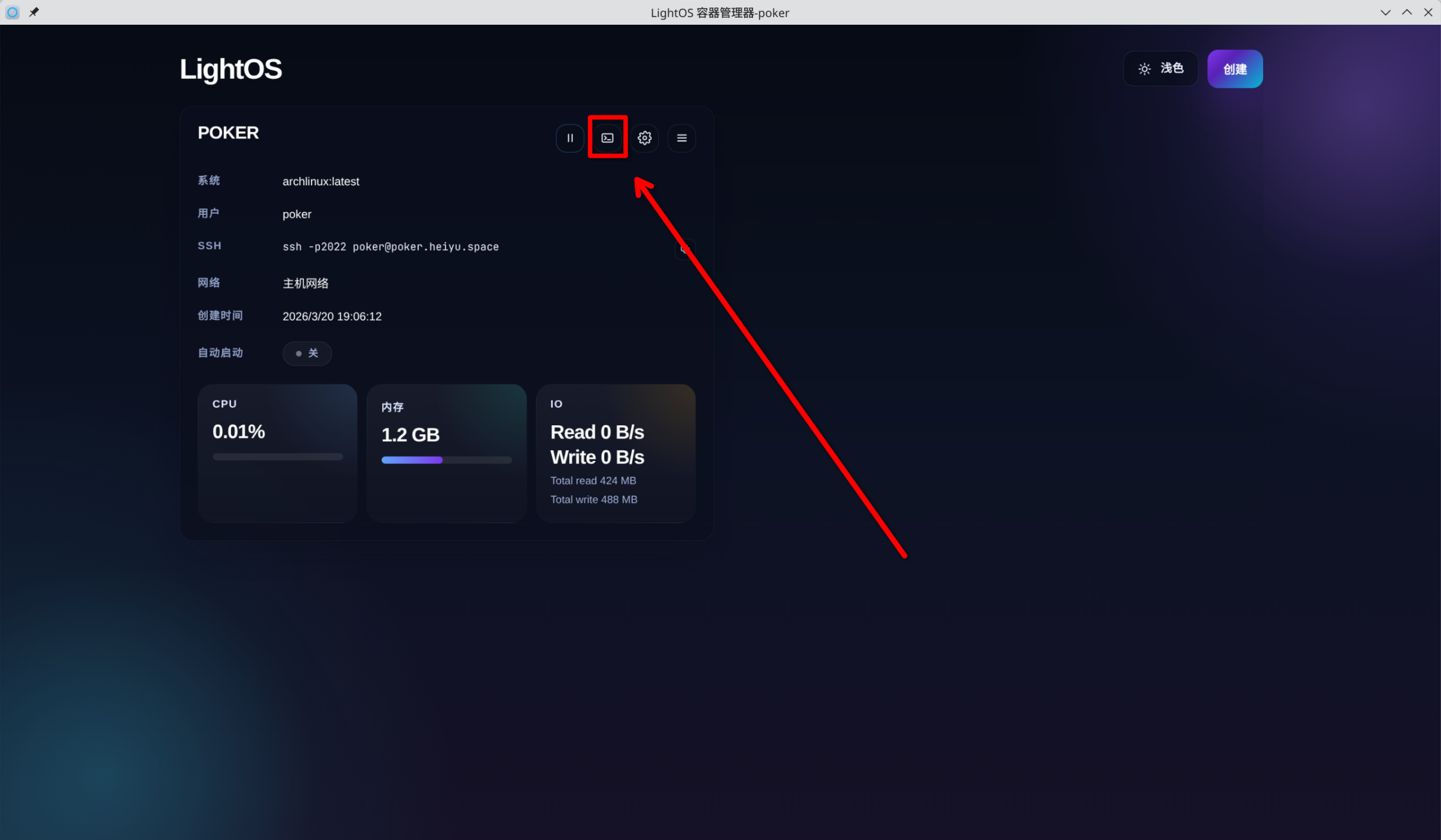
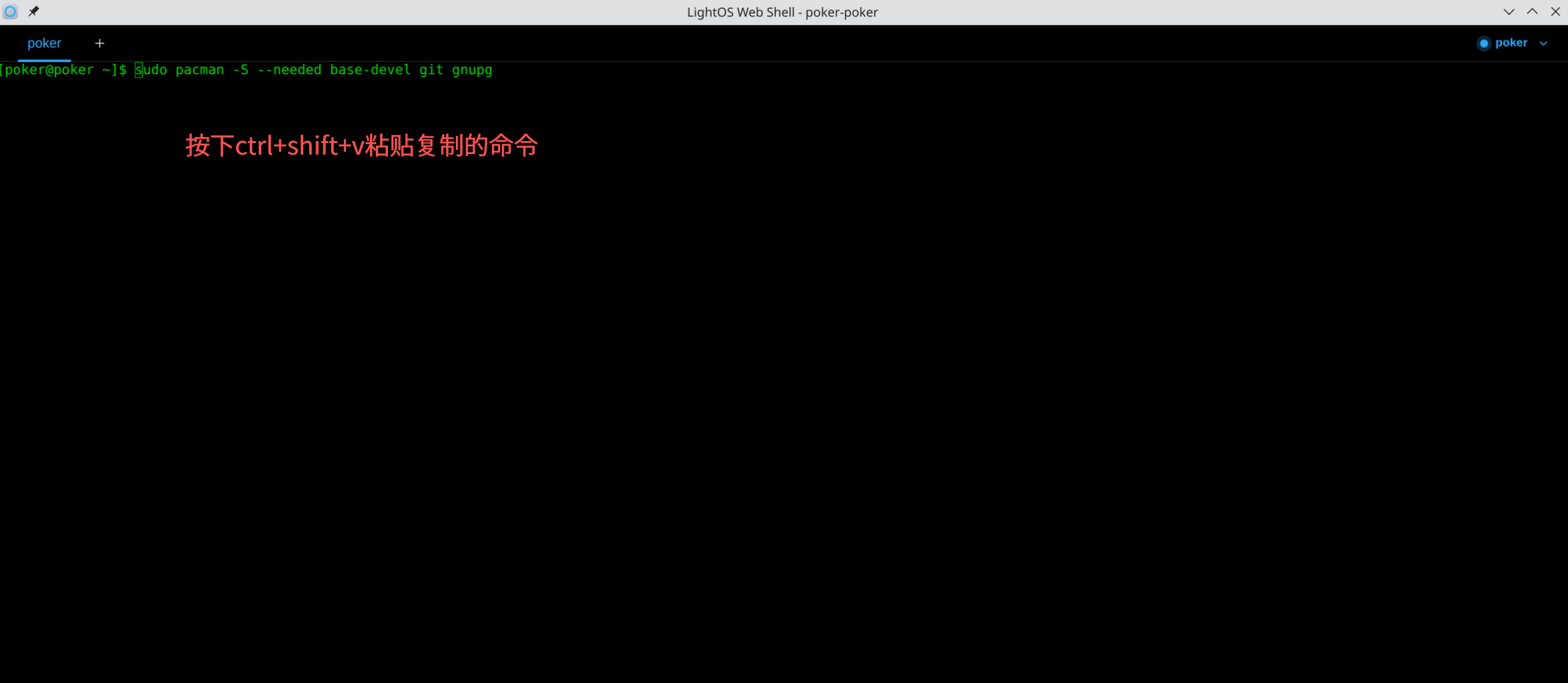
# 执行:
sudo pacman -S --needed base-devel git gnupg
这些包的作用:
base-devel:编译 AUR 软件时需要git:从 AUR 拉取源码gnupg:验证签名时需要
第二步:安装 XFCE 桌面和编译依赖
# 执行:
sudo pacman -S --needed xfce4 xorg-xinit xorg-server-devel jack2
说明:
xfce4:桌面环境xorg-xinit:提供.xinitrc使用环境xorg-server-devel:编译xorgxrdp时需要jack2:提前装好,避免 AUR 构建时出现音频依赖二选一提示
如果你还没装图形环境,这一步时间会比较久,正常。
第三步:编译安装 xrdp
进入临时目录:
cd /tmp
git clone https://aur.archlinux.org/xrdp.git
cd xrdp
makepkg -si
说明:
- 第一次执行会下载源码并编译
- 过程中会多次提示输入 sudo 密码,正常输入即可
- 安装完成后会自动生成
/etc/xrdp/rsakeys.ini - 编译会用时较久,lc02用时7分钟左右,请作参考
第四步:导入 xorgxrdp 的 GPG 公钥
先执行下面的命令导入公钥才能拉取到下面git仓库内容:
gpg --keyserver hkps://keyserver.ubuntu.com --recv-keys 03993B4065E7193B
第五步:编译安装 xorgxrdp
继续执行:
cd /tmp
git clone https://aur.archlinux.org/xorgxrdp.git
cd xorgxrdp
makepkg -si
如果 /tmp/xorgxrdp 已经存在,可以先删掉旧目录,或者直接进入旧目录重新执行。
第六步:设置远程登录后启动 XFCE
分别执行:
echo "exec startxfce4" > ~/.xinitrc
ln -sf ~/.xinitrc ~/.xsession
这一步的作用是:
- 告诉
xrdp登录后启动XFCE - 让
~/.xsession指向同样的配置
第七步:启动并设置开机自启
执行:
sudo systemctl enable --now xrdp
sudo systemctl enable --now xrdp-sesman
第八步:检查服务是否正常
执行:
systemctl status xrdp --no-pager
systemctl status xrdp-sesman --no-pager
ss -lnt | rg 3389
如果正常,你应该看到:
xrdp是active (running)xrdp-sesman是active (running)3389端口处于监听状态
5. 客户端怎么连接
Windows
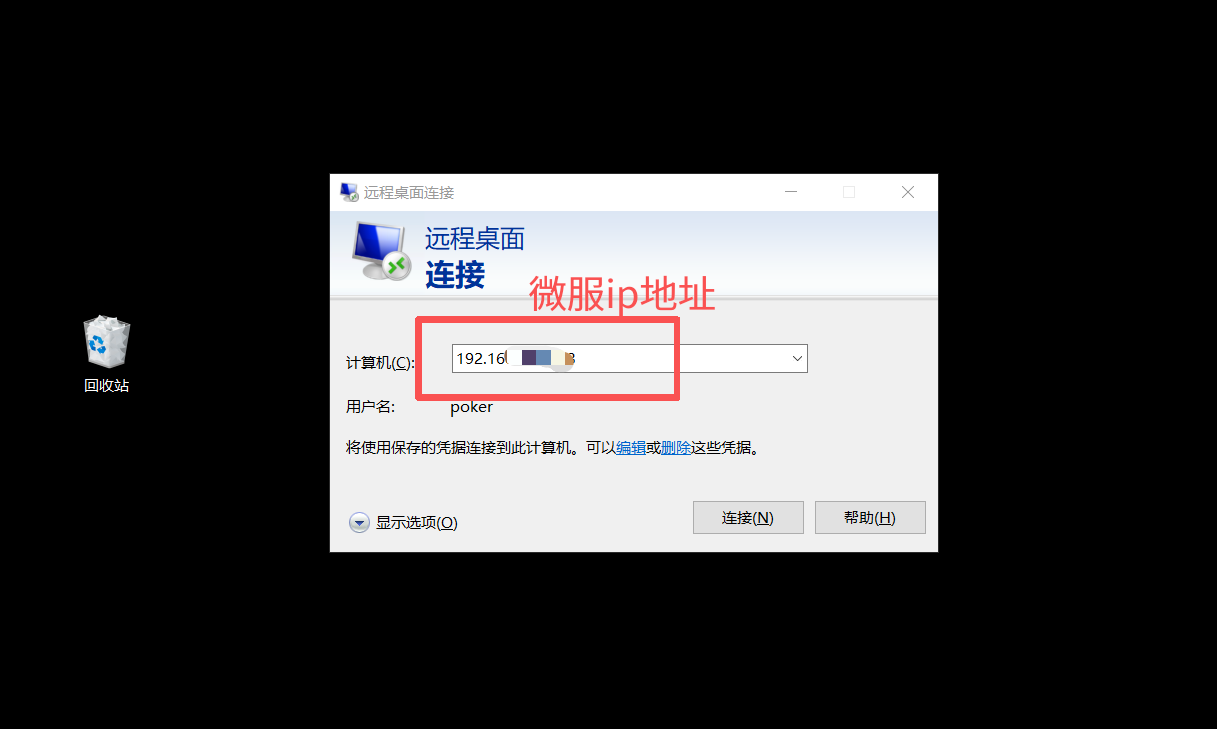
按 Win + R,输入:
mstsc
然后:
- 在“计算机”里输入 Linux 机器的 IP
- 点击连接
- 输入 Linux 用户名和密码
- 登录后应进入 XFCE 桌面
macOS / Linux
可以使用下面任意一个 RDP 客户端:
- mac安装"Windows App"
- Remmina
- FreeRDP
连接时填写:
- 地址:Linux 机器 IP 或域名
- 端口:
3389 - 用户名:你的 Linux 普通用户
- 密码:该用户密码
# mac安装及连接代码段
brew install --cask xquartz     # X11 图形支持,安装后需重启 Mac
brew install freerdp            # RDP 客户端
重启Mac
xfreerdp /v:192.168.xx.xxx /u:用户名 /p:199337 /w:1440 /h:900 /cert:ignore /t:60
# arch linux安装及连接代码段:
sudo pacman -S freerdp          # RDP 客户端
xfreerdp3 /v:192.168.xx.xxx /u:用户名 /p:199337 /w:1440 /h:900 /cert:ignore /t:60
6. 常见问题排查
1. 安装 xorgxrdp 时提示缺少 xorg-server-devel
先补装:
sudo pacman -S --needed xorg-server-devel
再重新安装 xorgxrdp。
2. 安装 xorgxrdp 时提示找不到 xrdp
这通常说明 xrdp 还没有真正安装成功。
先回到 xrdp 目录重新执行:
cd /tmp/xrdp
makepkg -si
确认 xrdp 装好以后,再装 xorgxrdp。
3. 能连上,但黑屏或闪退
优先检查这几项:
~/.xinitrc是否是exec startxfce4~/.xsession是否已经链接到~/.xinitrcxfce4是否真的安装了- 服务是否正常运行
检查命令:
cat ~/.xinitrc
ls -l ~/.xsession
pacman -Q xfce4
systemctl status xrdp xrdp-sesman --no-pager
4. 远程连不上
依次检查:
ss -lnt | grep 3389
systemctl status xrdp --no-pager
systemctl status xrdp-sesman --no-pager
如果服务正常,但客户端还是连不上,就去检查:
- 机器 IP 是否正确
- 防火墙是否放行
3389 - 路由器或云安全组是否放行
3389
5. 查看日志
最常用的排查命令:
journalctl -u xrdp -u xrdp-sesman -b --no-pager
如果想看最新 100 行:
journalctl -u xrdp -u xrdp-sesman -b --no-pager | tail -n 100
评论
0暂无评论