
'%3e%3cpath%20d='M9%2021H15'%20stroke='black'%20stroke-width='2'%20stroke-linecap='round'%20stroke-linejoin='round'/%3e%3cpath%20d='M5.25001%209.75C5.25001%207.95979%205.96116%206.2429%207.22703%204.97703C8.4929%203.71116%2010.2098%203%2012%203C13.7902%203%2015.5071%203.71116%2016.773%204.97703C18.0388%206.2429%2018.75%207.95979%2018.75%209.75C18.75%2013.1081%2019.5281%2015.8063%2020.1469%2016.875C20.2126%2016.9888%2020.2472%2017.1179%2020.2474%2017.2493C20.2475%2017.3808%2020.2131%2017.5099%2020.1475%2017.6239C20.082%2017.7378%2019.9877%2017.8325%2019.8741%2017.8985C19.7604%2017.9645%2019.6314%2017.9995%2019.5%2018H4.50001C4.36874%2017.9992%204.23997%2017.964%204.12659%2017.8978C4.0132%2017.8317%203.91916%2017.7369%203.85387%2017.6231C3.78858%2017.5092%203.75432%2017.3801%203.75452%2017.2489C3.75472%2017.1176%203.78937%2016.9887%203.85501%2016.875C4.47282%2015.8063%205.25001%2013.1072%205.25001%209.75Z'%20stroke='black'%20stroke-width='2'%20stroke-linecap='round'%20stroke-linejoin='round'/%3e%3c/g%3e%3cdefs%3e%3cclipPath%20id='clip0_4762_133'%3e%3crect%20width='24'%20height='24'%20fill='white'/%3e%3c/clipPath%3e%3c/defs%3e%3c/svg%3e)
'%3e%3cpath%20d='M24%200H0V24H24V0Z'%20fill='white'%20fill-opacity='0.01'/%3e%3cpath%20d='M12%2011C14.2091%2011%2016%209.20914%2016%207C16%204.79086%2014.2091%203%2012%203C9.79086%203%208%204.79086%208%207C8%209.20914%209.79086%2011%2012%2011Z'%20stroke='black'%20stroke-width='2'%20stroke-linecap='round'%20stroke-linejoin='round'/%3e%3cpath%20d='M4%2021V20.4857C4%2018.5655%204%2017.6055%204.38753%2016.872C4.72841%2016.2269%205.27235%2015.7024%205.94138%2015.3737C6.70196%2015%207.6976%2015%209.68889%2015H14.3111C16.3024%2015%2017.298%2015%2018.0586%2015.3737C18.7276%2015.7024%2019.2716%2016.2269%2019.6125%2016.872C20%2017.6055%2020%2018.5655%2020%2020.4857V21'%20stroke='black'%20stroke-width='2'%20stroke-linecap='round'%20stroke-linejoin='round'/%3e%3c/g%3e%3cdefs%3e%3cclipPath%20id='clip0_4762_139'%3e%3crect%20width='24'%20height='24'%20fill='white'/%3e%3c/clipPath%3e%3c/defs%3e%3c/svg%3e)

小龙虾养殖中心🦞:养虾入门配置攻略
天天
小龙虾养殖中心是商店里刚上的应用,应用说明看起来很强大,以下是我的使用体验。
打开是这样的:
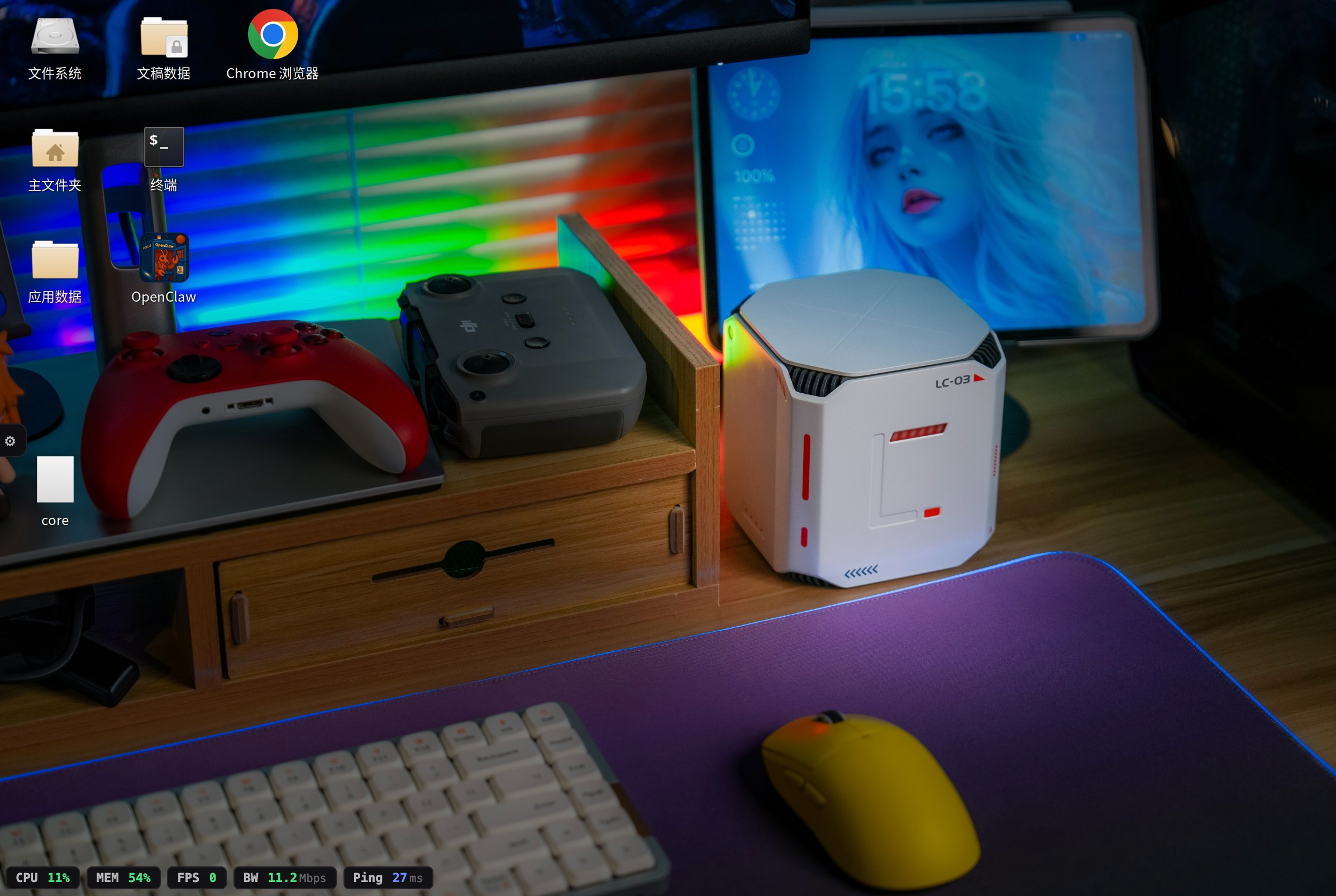
我理解为这是个「云电脑」的桌面,你怎么使用电脑,就怎么使用它。
可以看到,已经帮我们内置装好了 OpenClaw(龙虾)、Chrome 浏览器、文件系统。
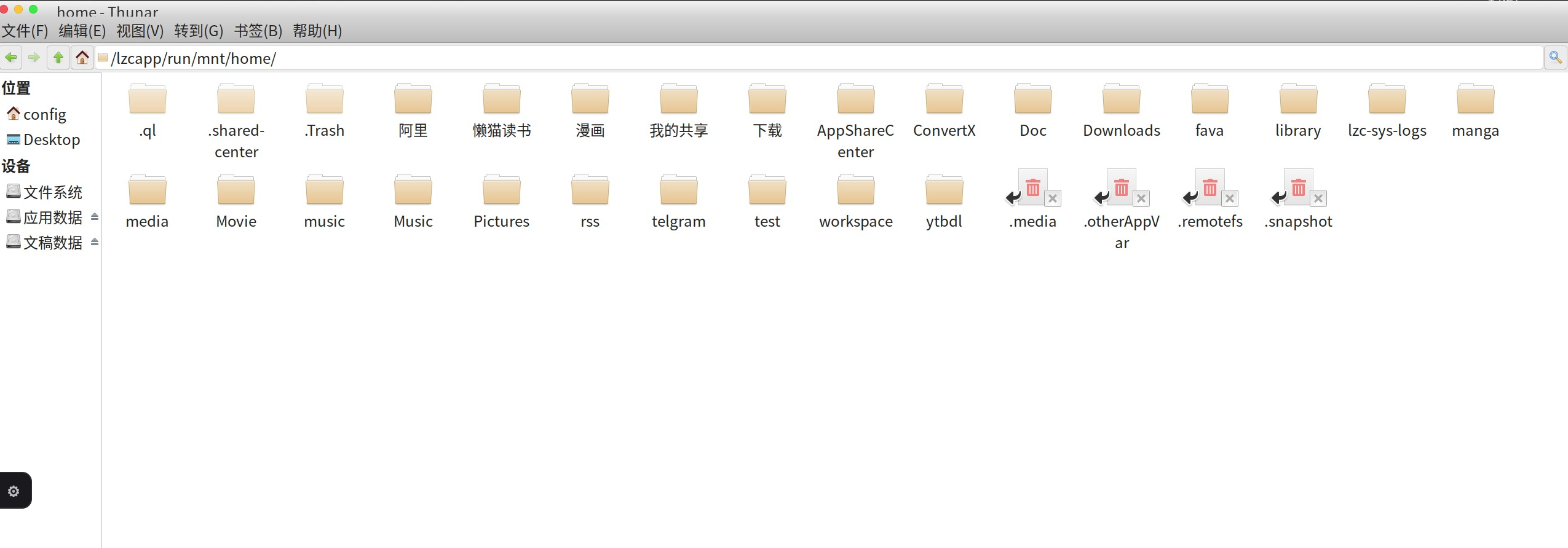
双击打开文件系统,可以看到懒猫网盘下面的文件。
当然,如果你不熟悉文件夹,最好不要随便删除。
今天的目标是把龙虾跑起来,双击打开 OpenClaw:
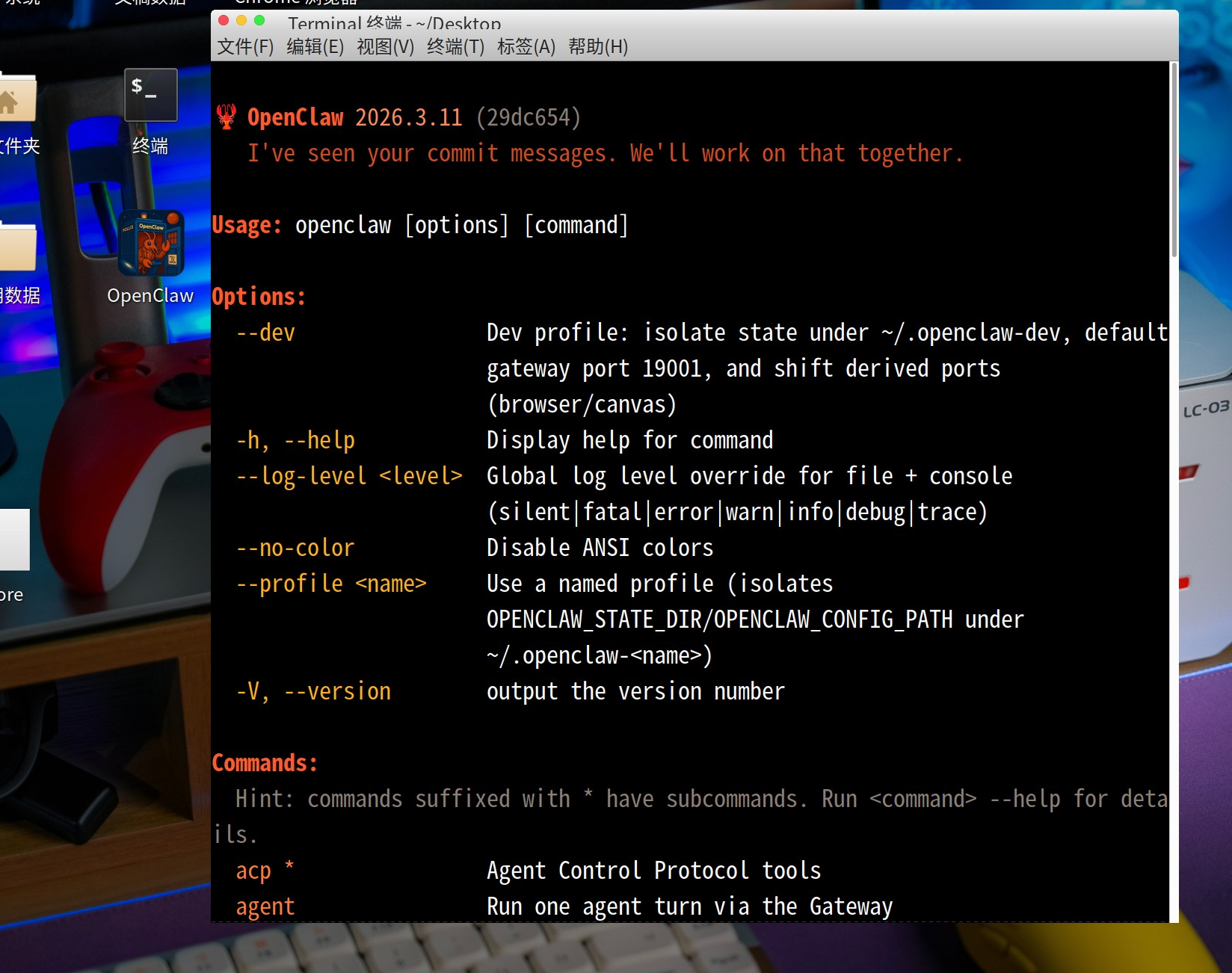
OpenClaw 必须经过初始化,才能正常使用。
输入 openclaw onboard,
这个是初始化配置的命令,选择 Yes
注意这里的快捷键不能直接粘贴,可以右键-粘贴,或者手动输入
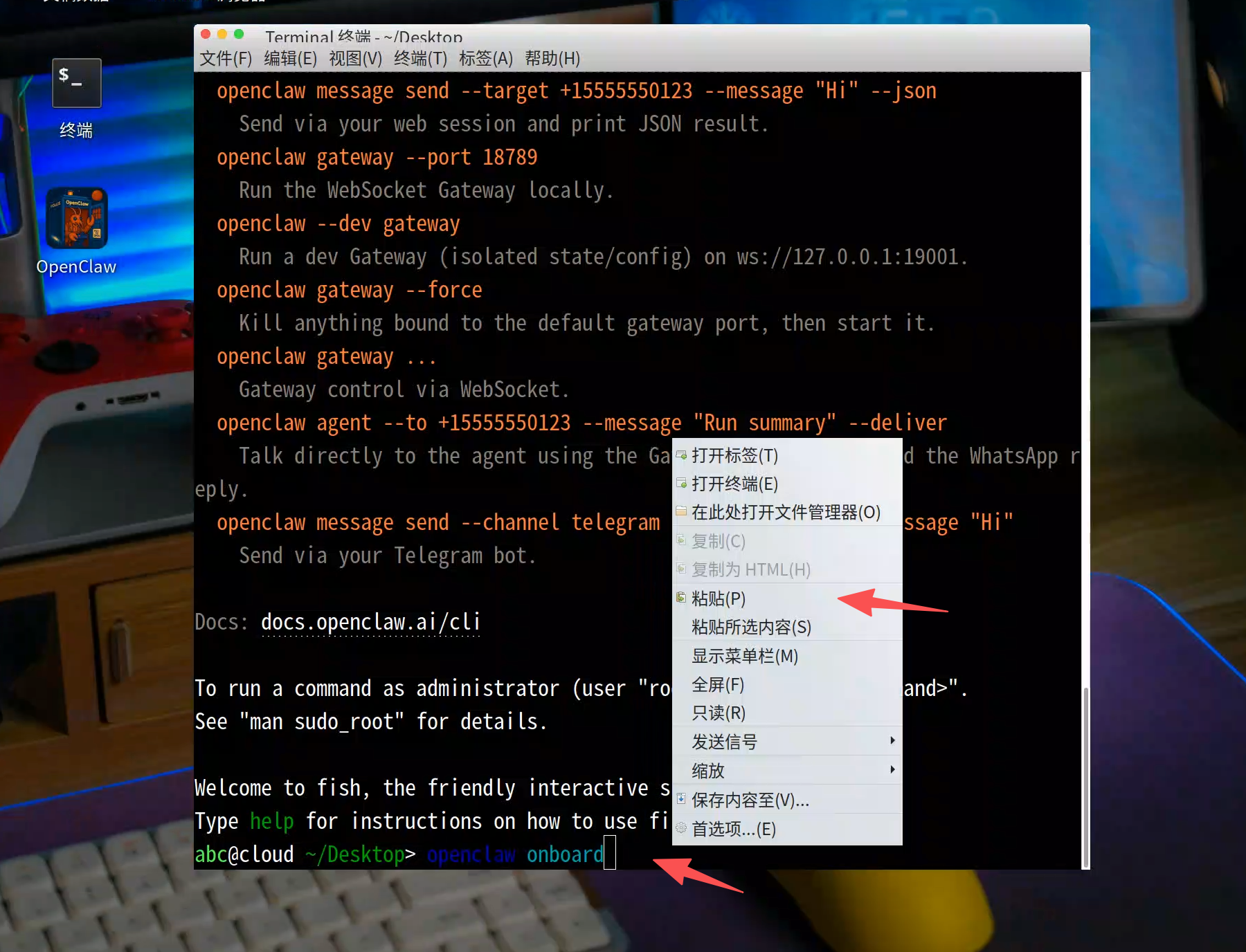
按下回车键,执行命令(以下操作都类似),会提示:
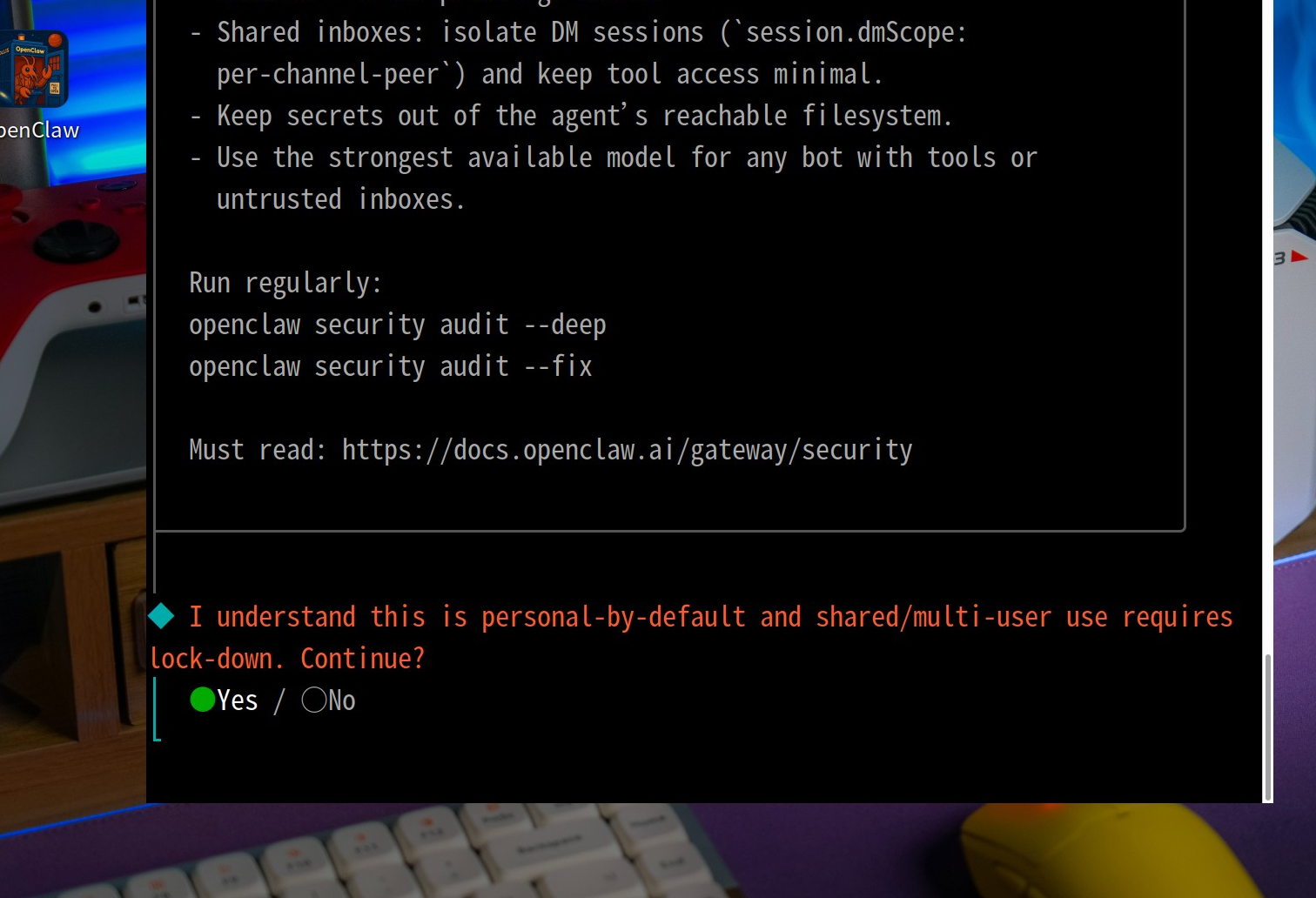
“我明白这个东西默认是个人使用的,如果要多人/多用户共享使用,就必须自己做好加固和权限限制。是否继续?” 咱们这自己机器上玩,用方向键选择 Yes 就行,回车继续
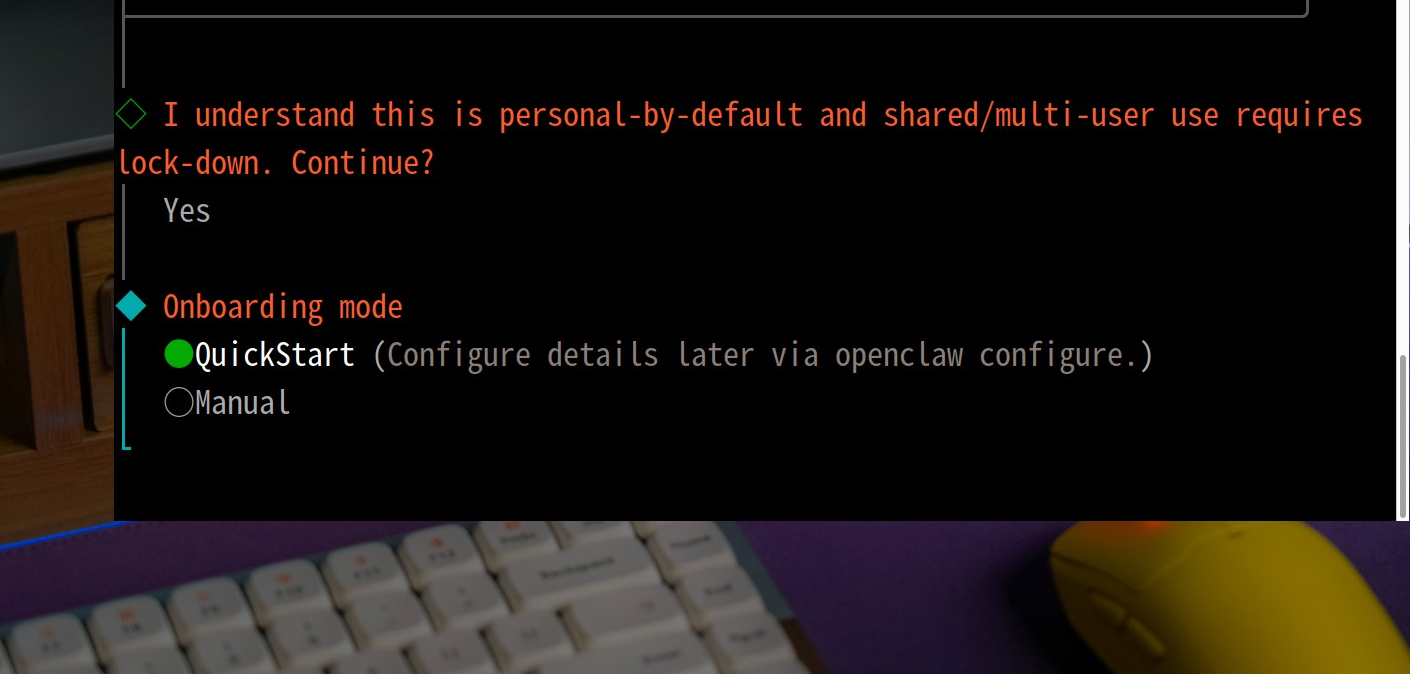
选 QuickStart,表示走快速引导,先用一套默认/向导配置把 OpenClaw 跑起来,细节以后可以再用命令 openclaw configure 慢慢调。
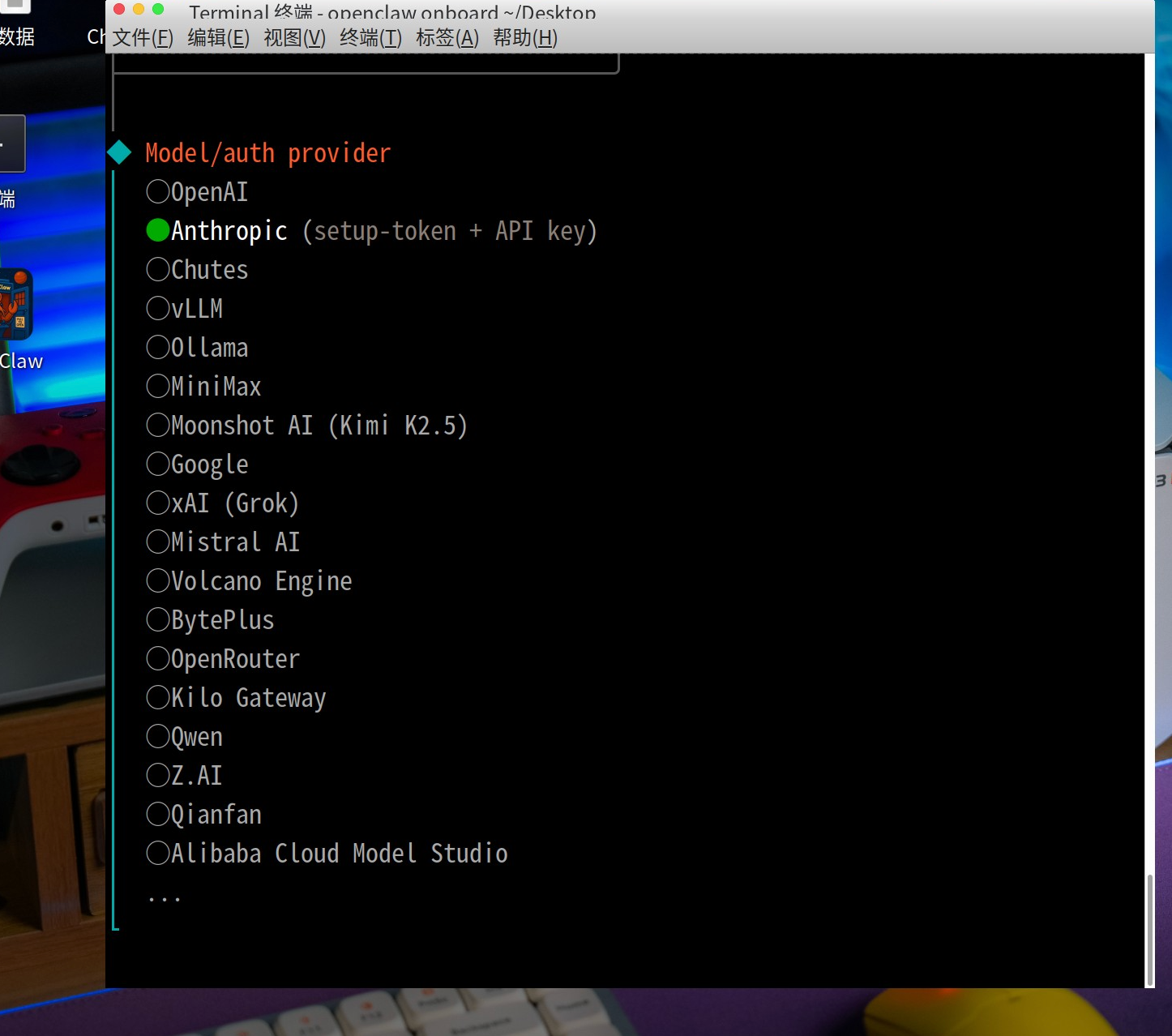
这一步是要你接入大模型厂商
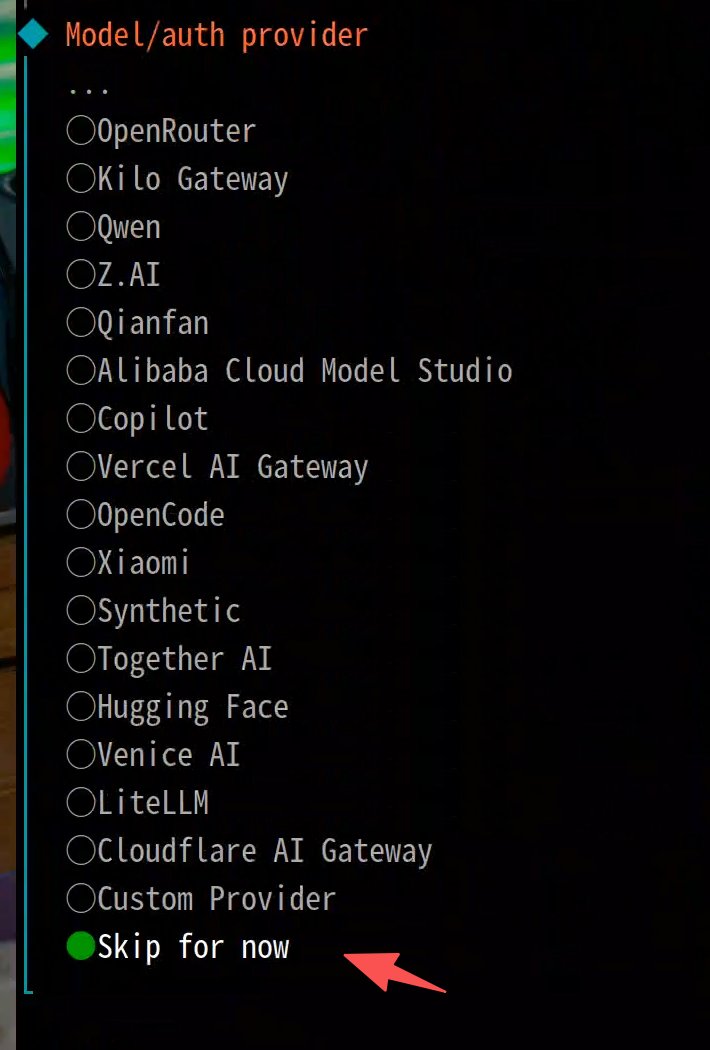
如果你暂时没有相关模型的 apikey,可以选择最下方的跳过,后续再配置,如果有,就选对应的厂商,输入 apikey 就行了。
这里我先选择跳过
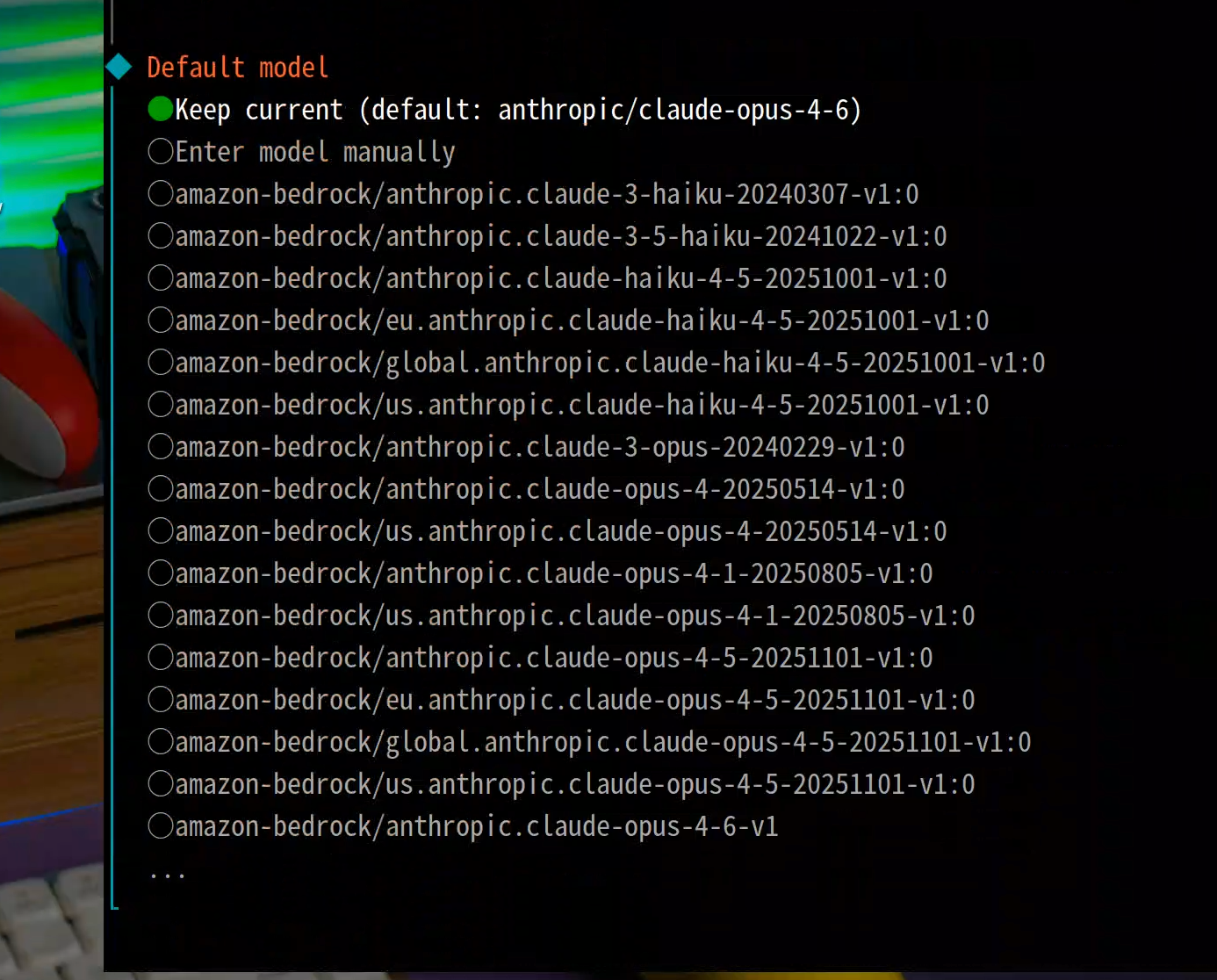
这里保持默认就行,后面需要再到配置里按自己习惯精简。
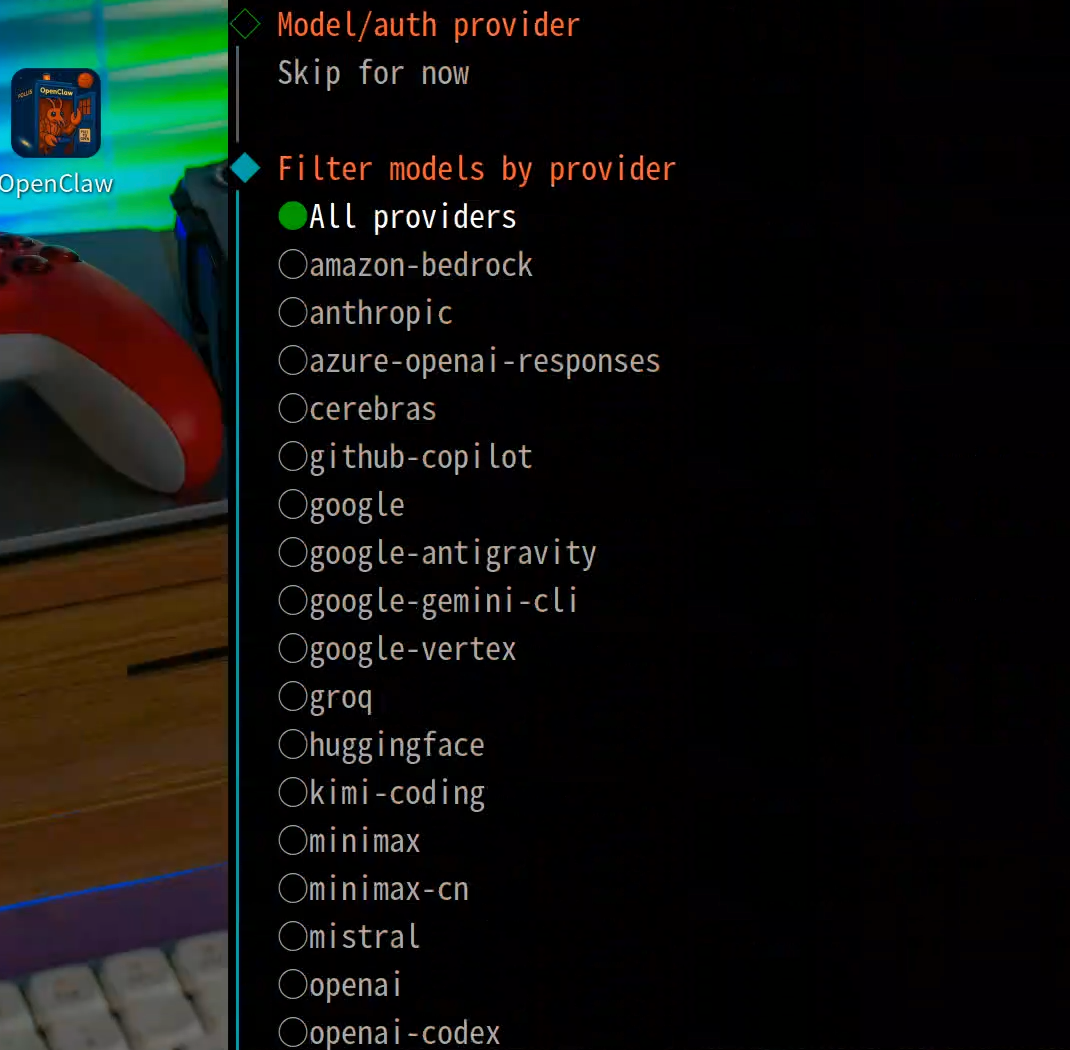
继续回车,保持默认
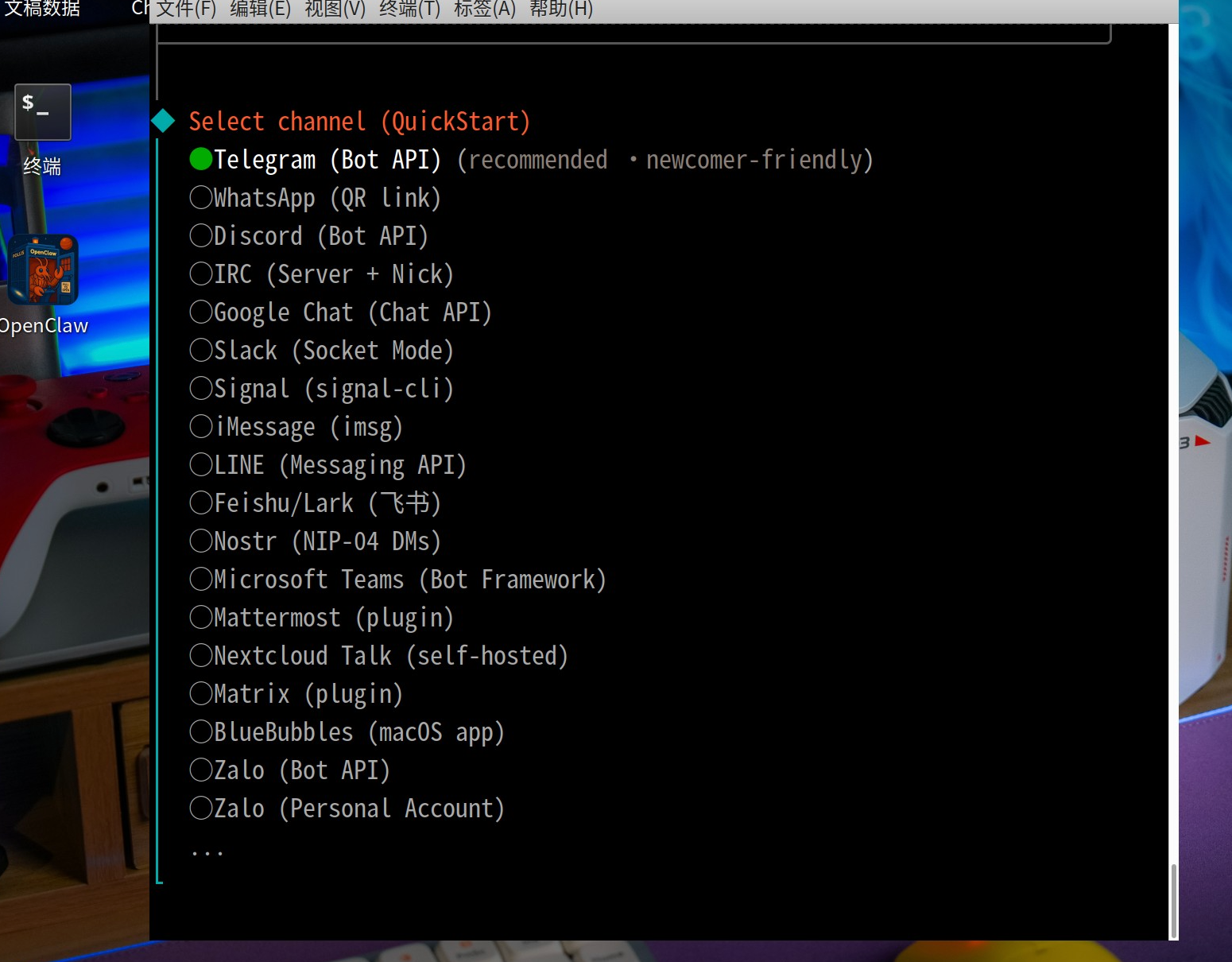
配置机器人,默认是 telegram 配置最简单,国人可能更习惯用飞书,配置相对复杂,可以参考之前 OpenClaw 的飞书配置攻略
接下来是搜索配置,可以暂时跳过
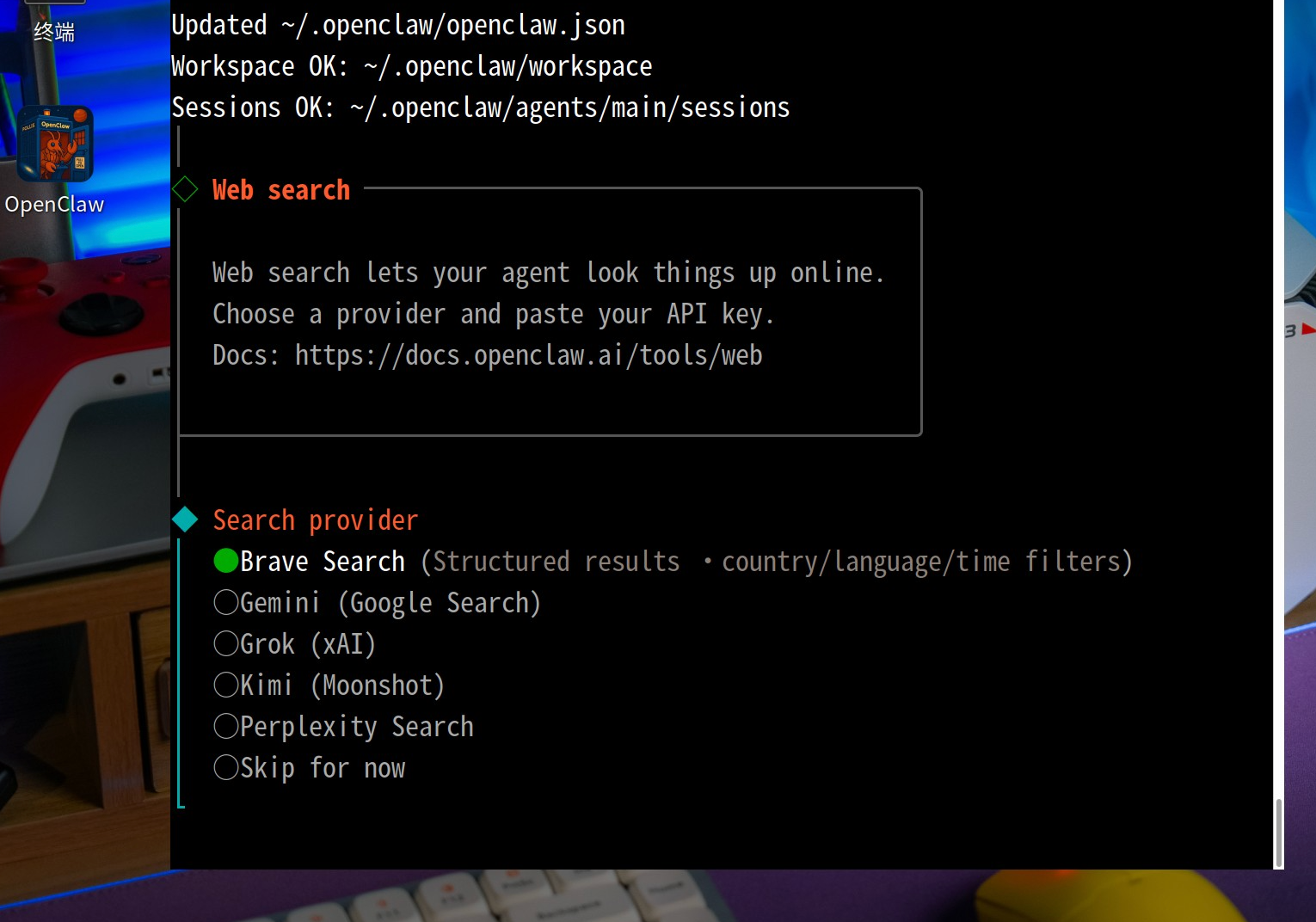
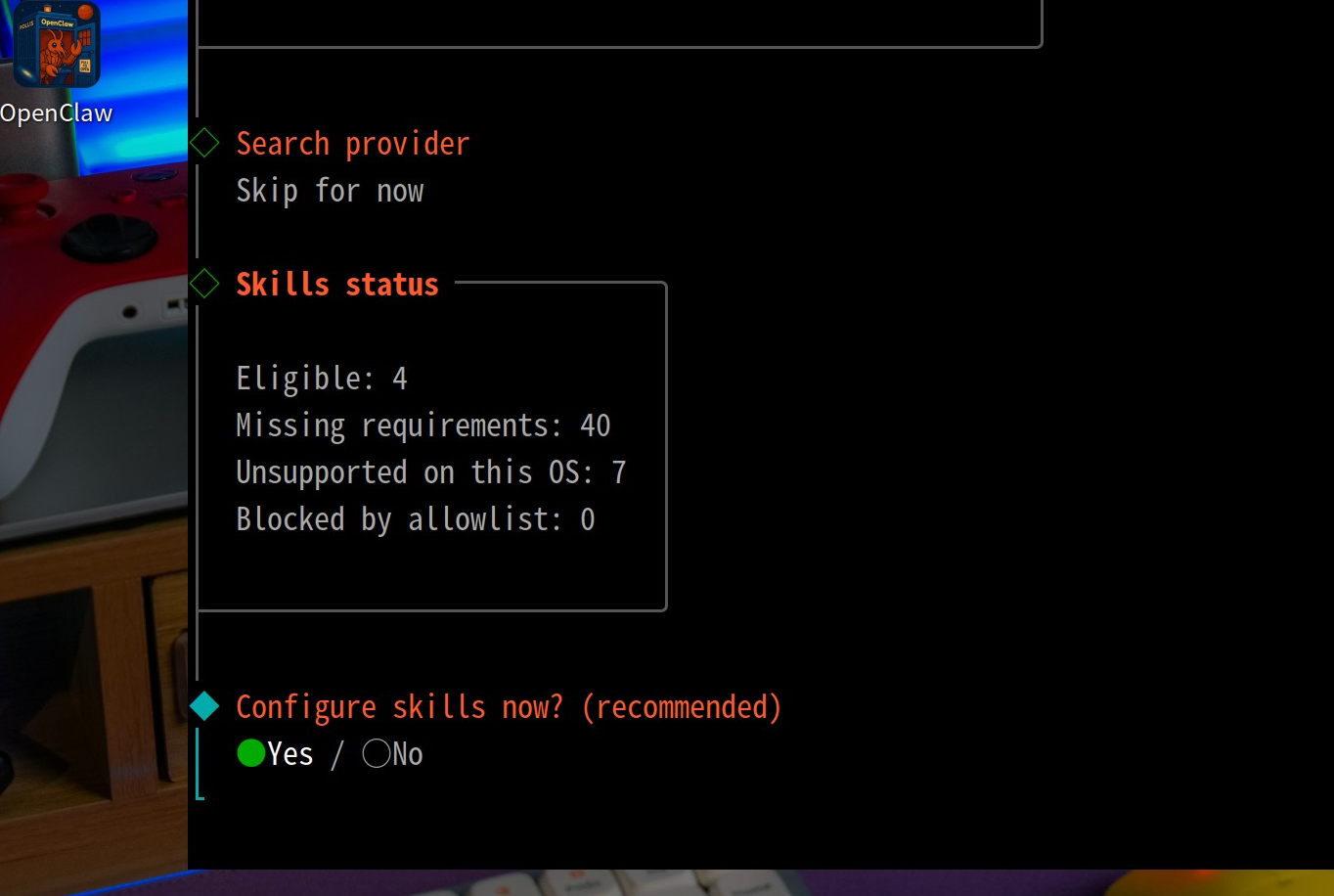
这些都跳过,以后配置也可以
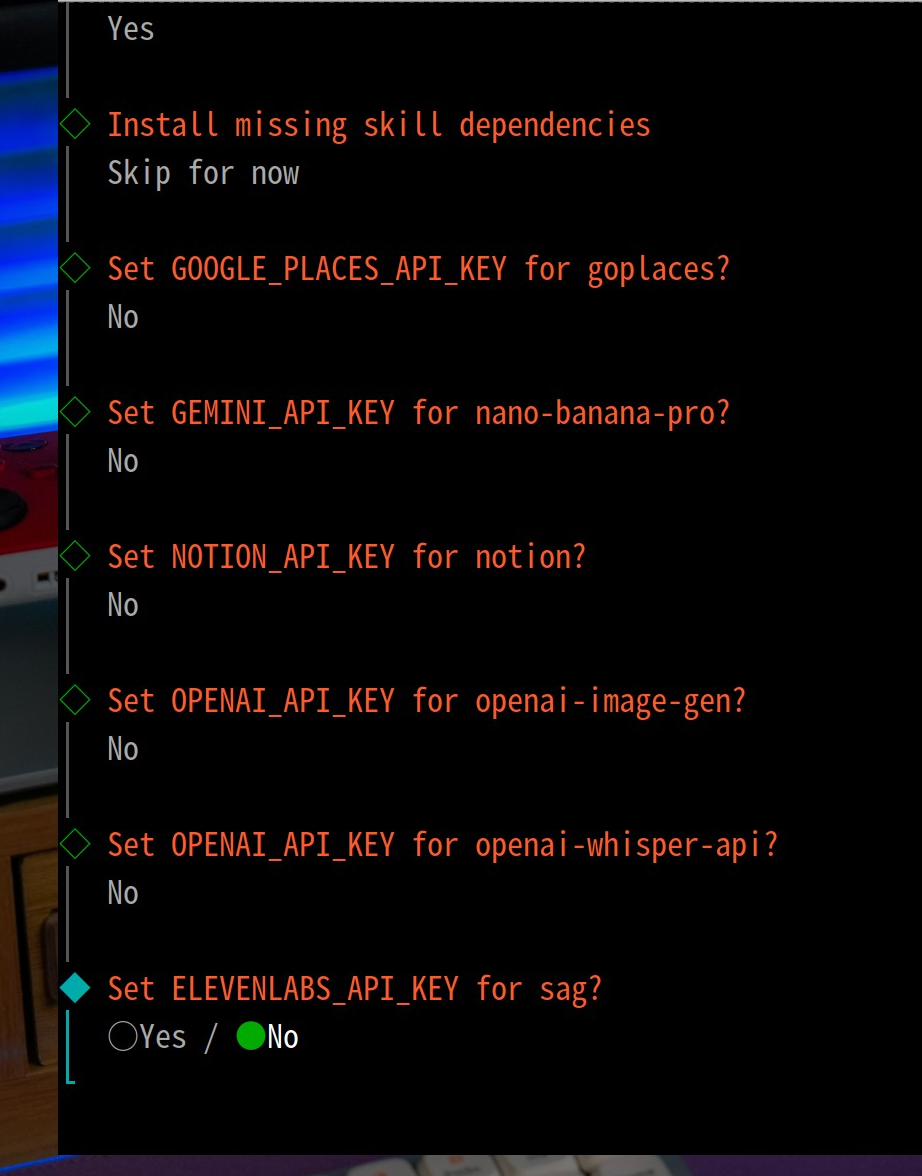
这里我碰到了一个错误:
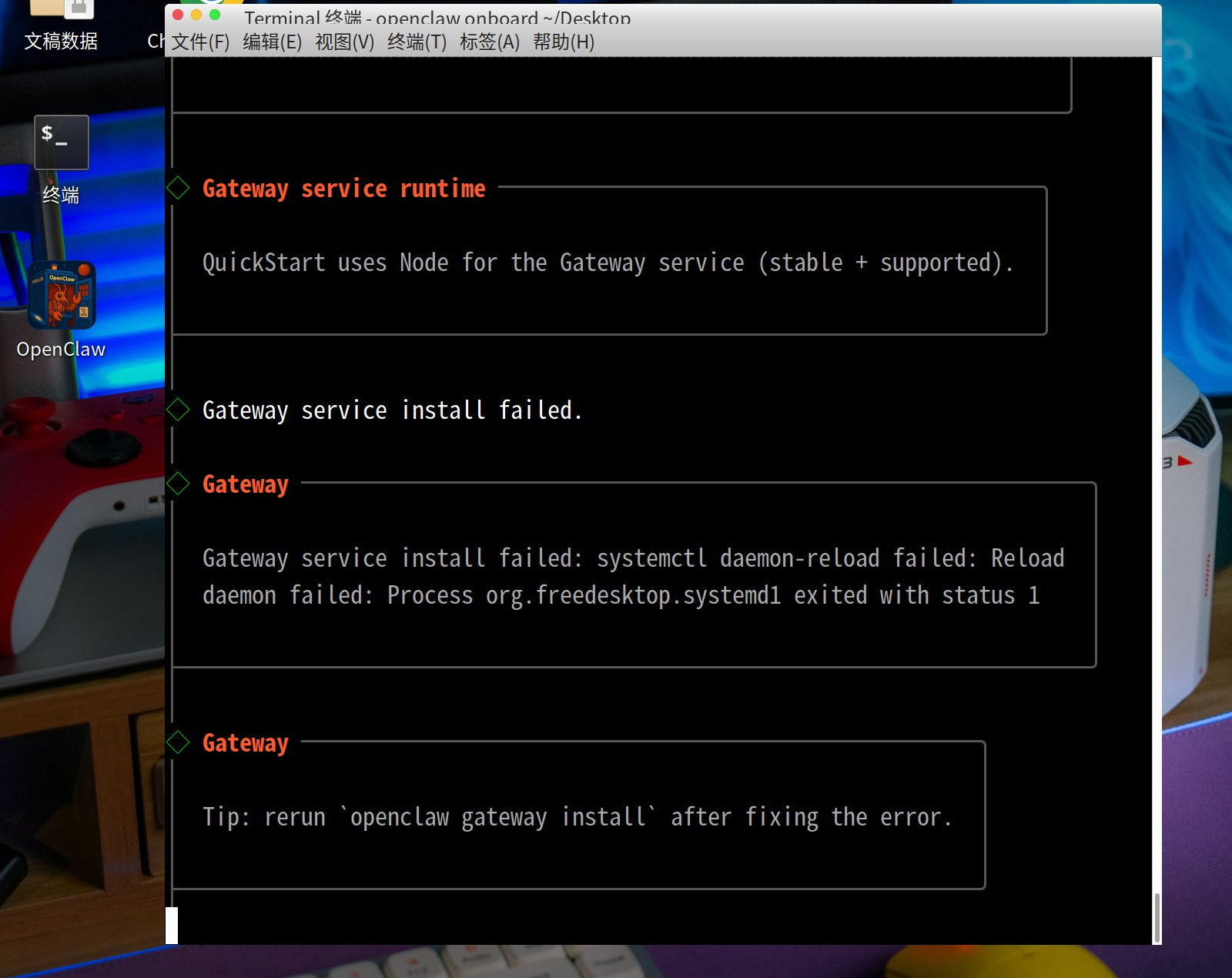
不用管他,让它跑着就行,如果有这个提示,就确认就行
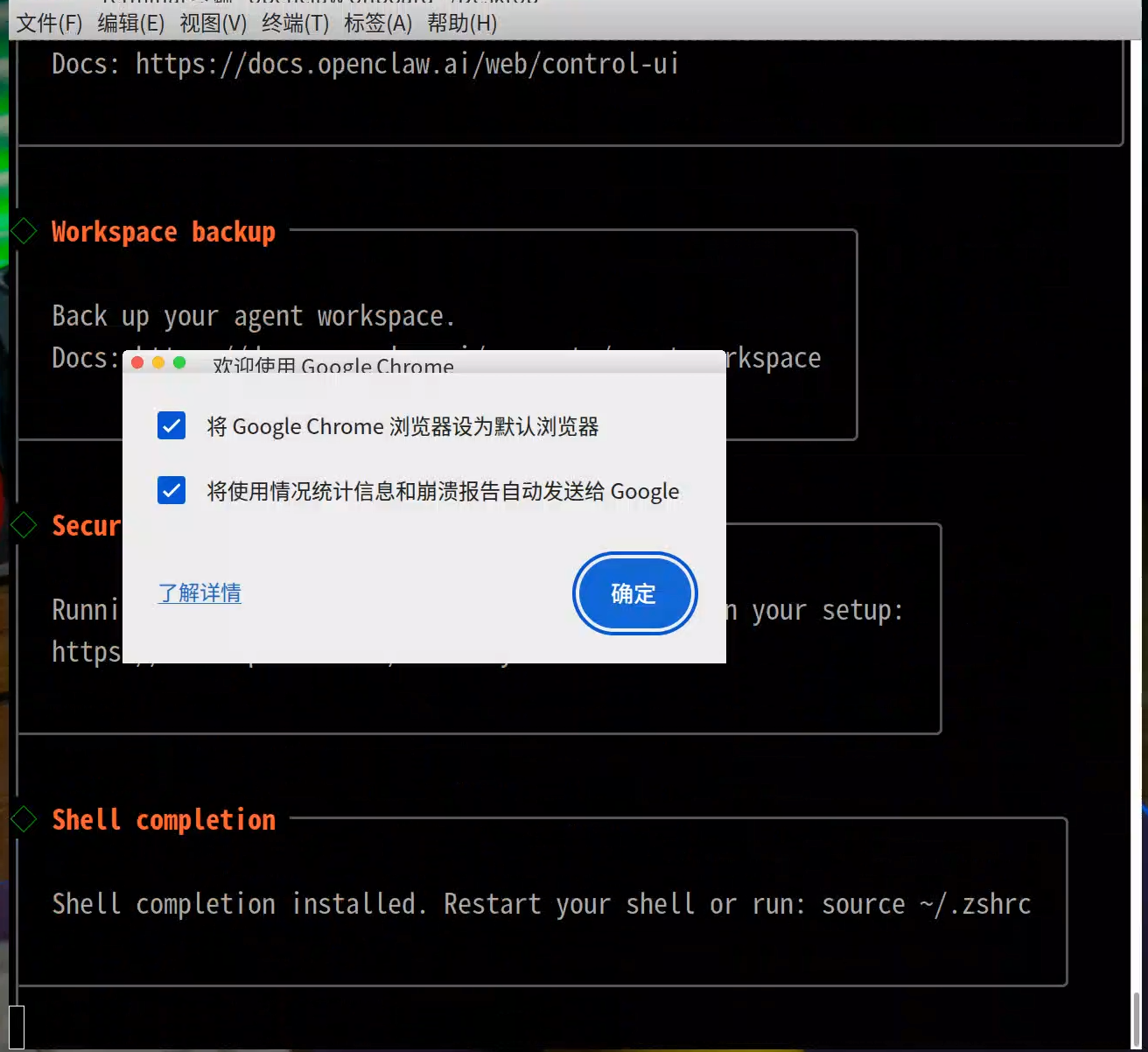
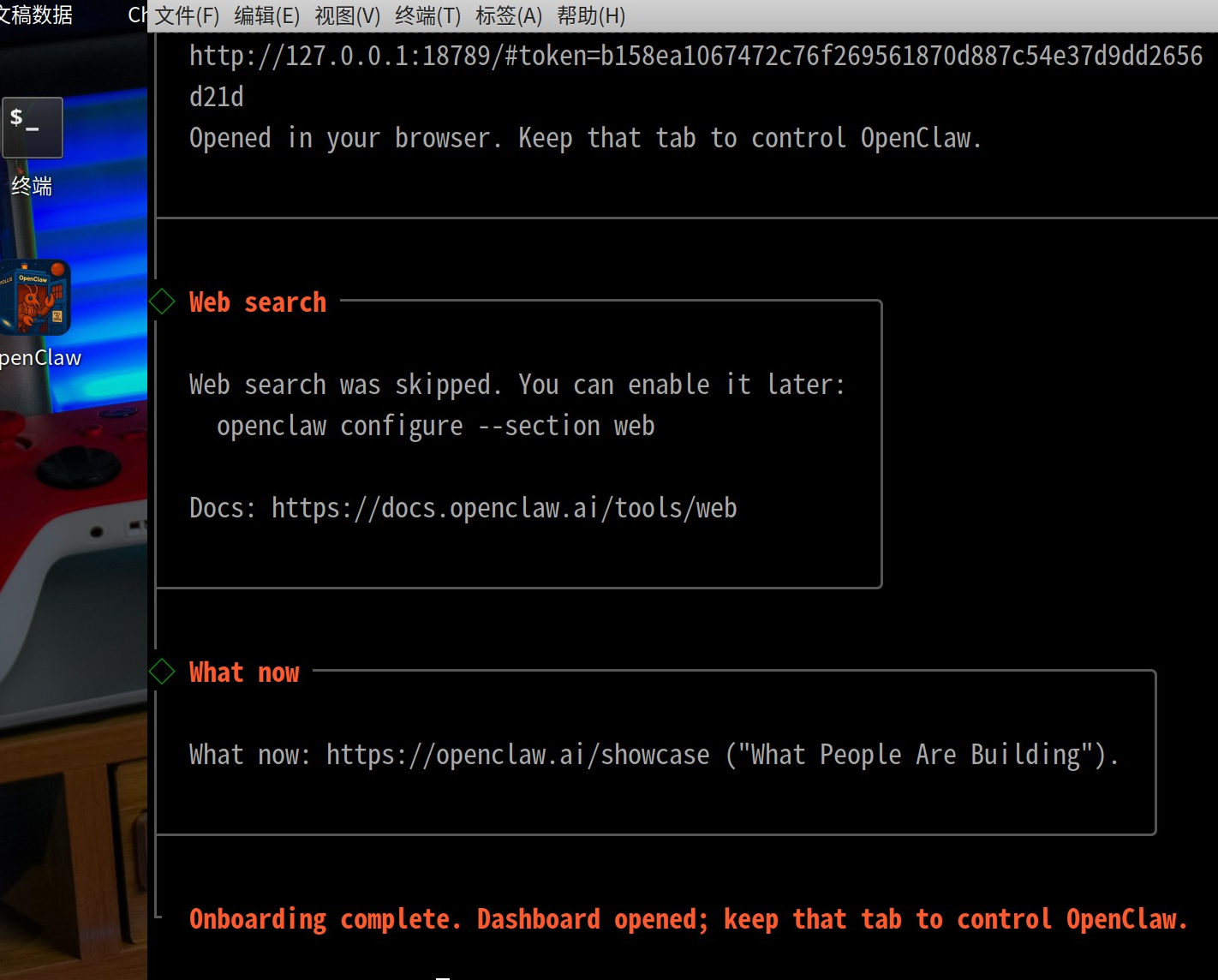
直到看到这个输出
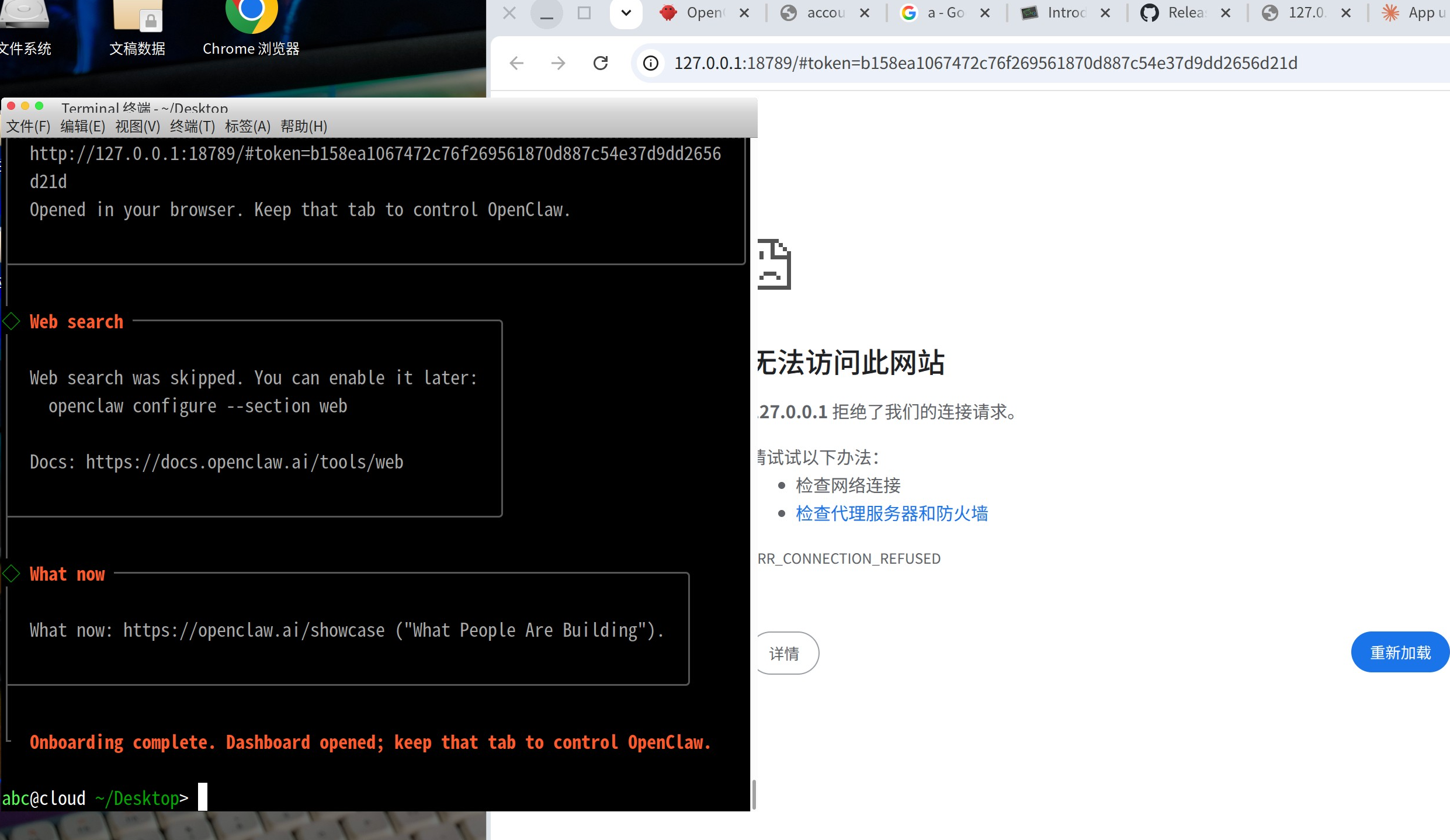
网页打不开,应该是中间有错误失败了
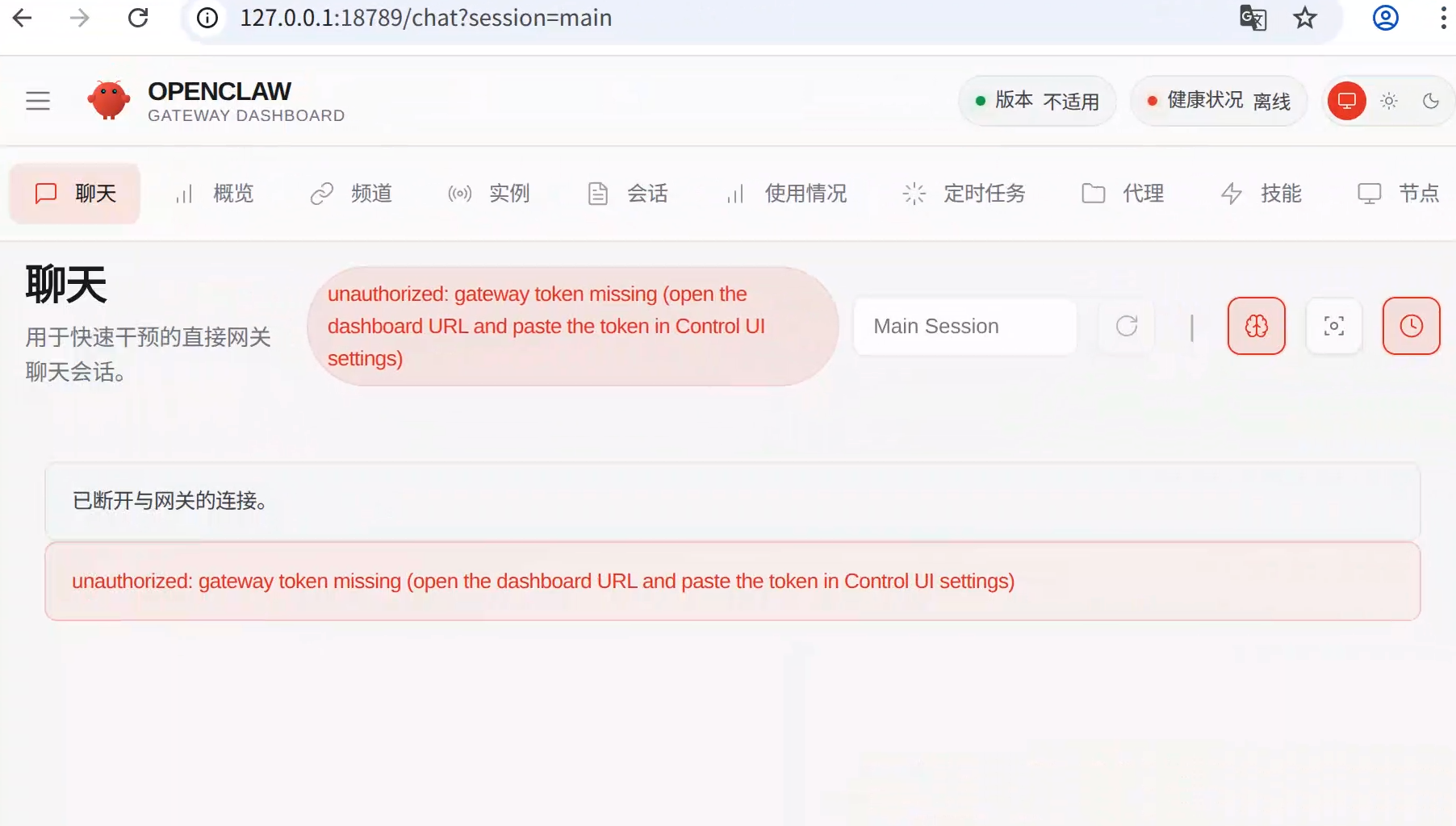
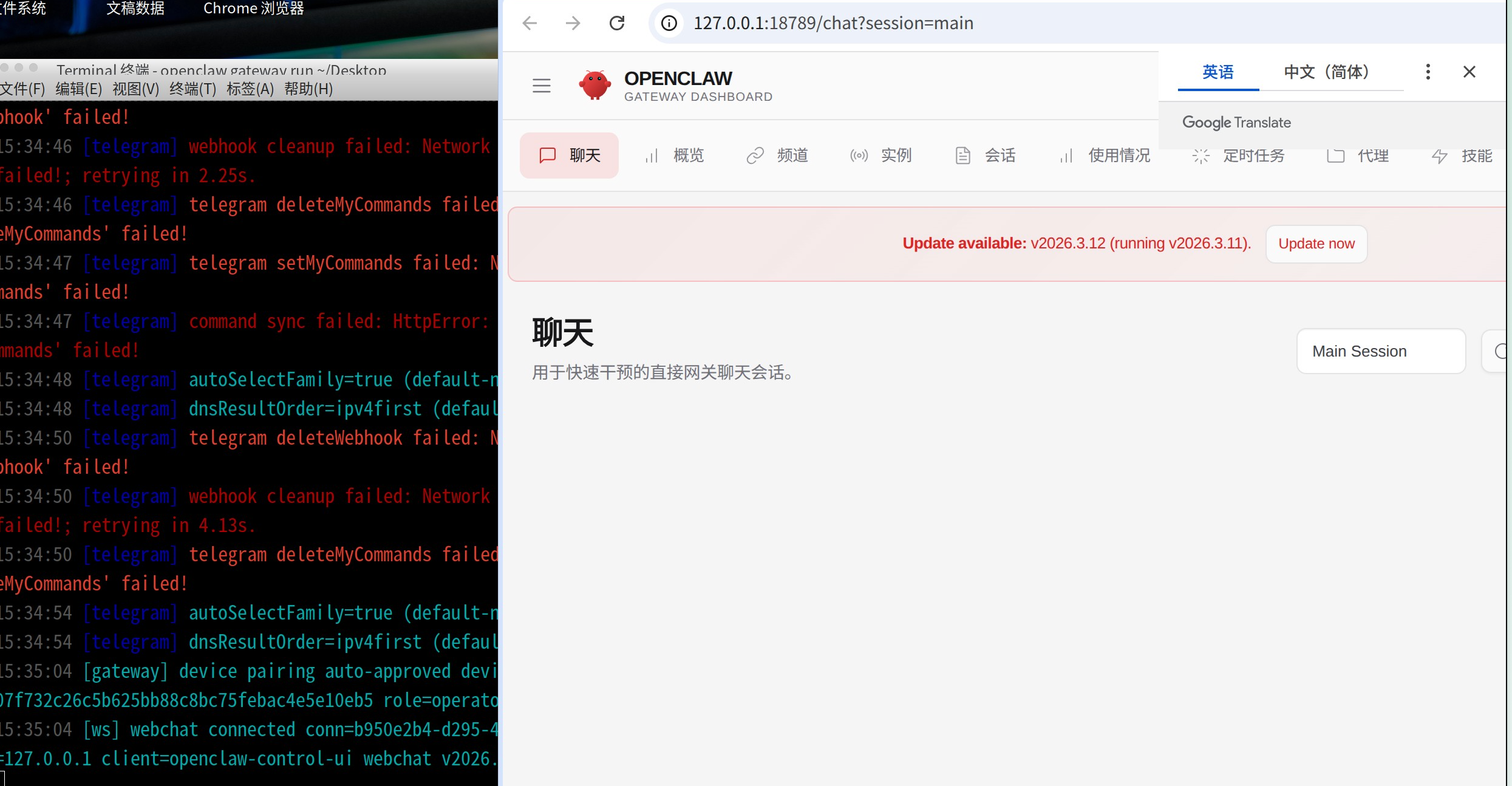
重新执行命令 openclaw gateway run,刷新右侧的网页,能看到 UI 界面就表示配置起来了
但这时因为上面没有配置模型,实际上还用不了,下面我以配置Anthropic的 Claude Code 为例配置。
而在使用过程中肯定会碰到许多问题,我的习惯是问 AI,所以,先配好 AI,我以 Claude Code 为例。
在上面的窗口中,输入 Claude -v
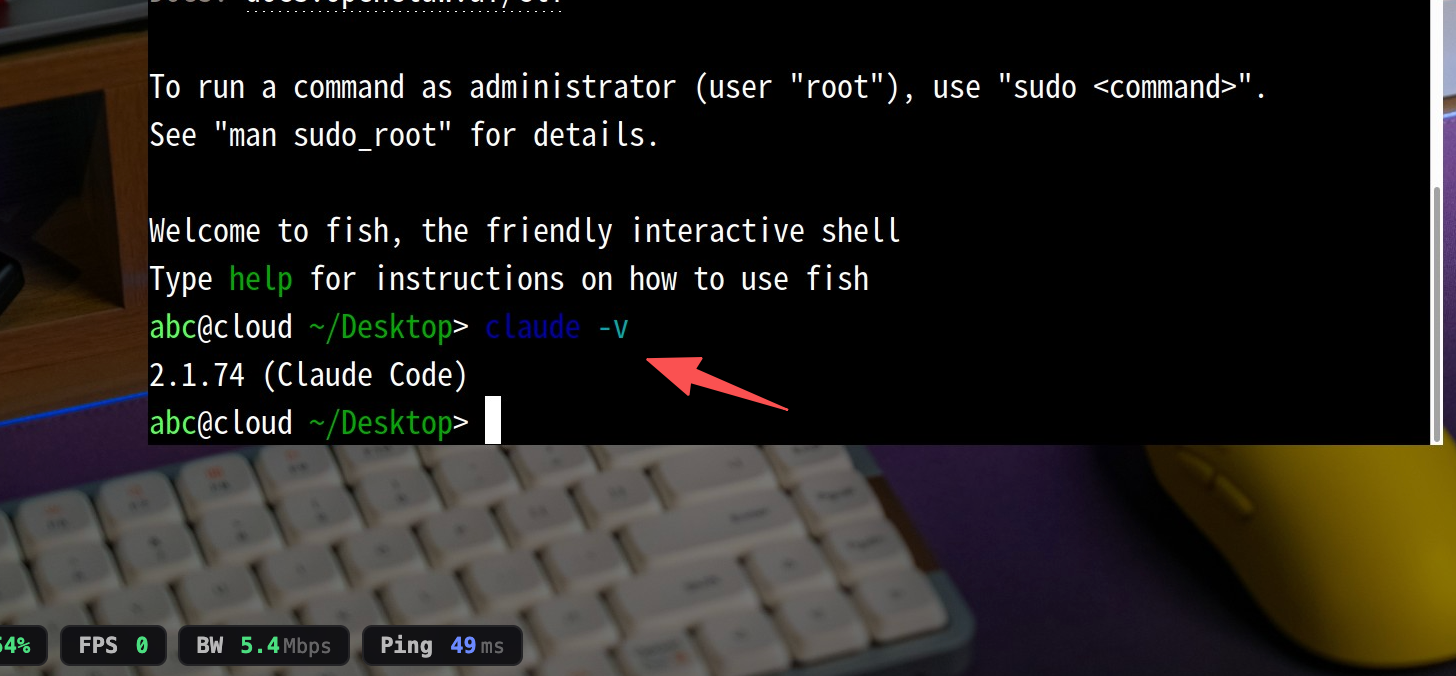
可以看到版本号,原来 Claude Code 已经帮我们装好了。
现在需要给 Claude Code(以下简称 CC)配置国产大模型,因为我没有订阅官方渠道,这里退而求其次,用的智谱的 GLM-5 模型。
我之前买了 GLM-5 的 max 套餐,大家可以去官网自行购买,设置好 apikey
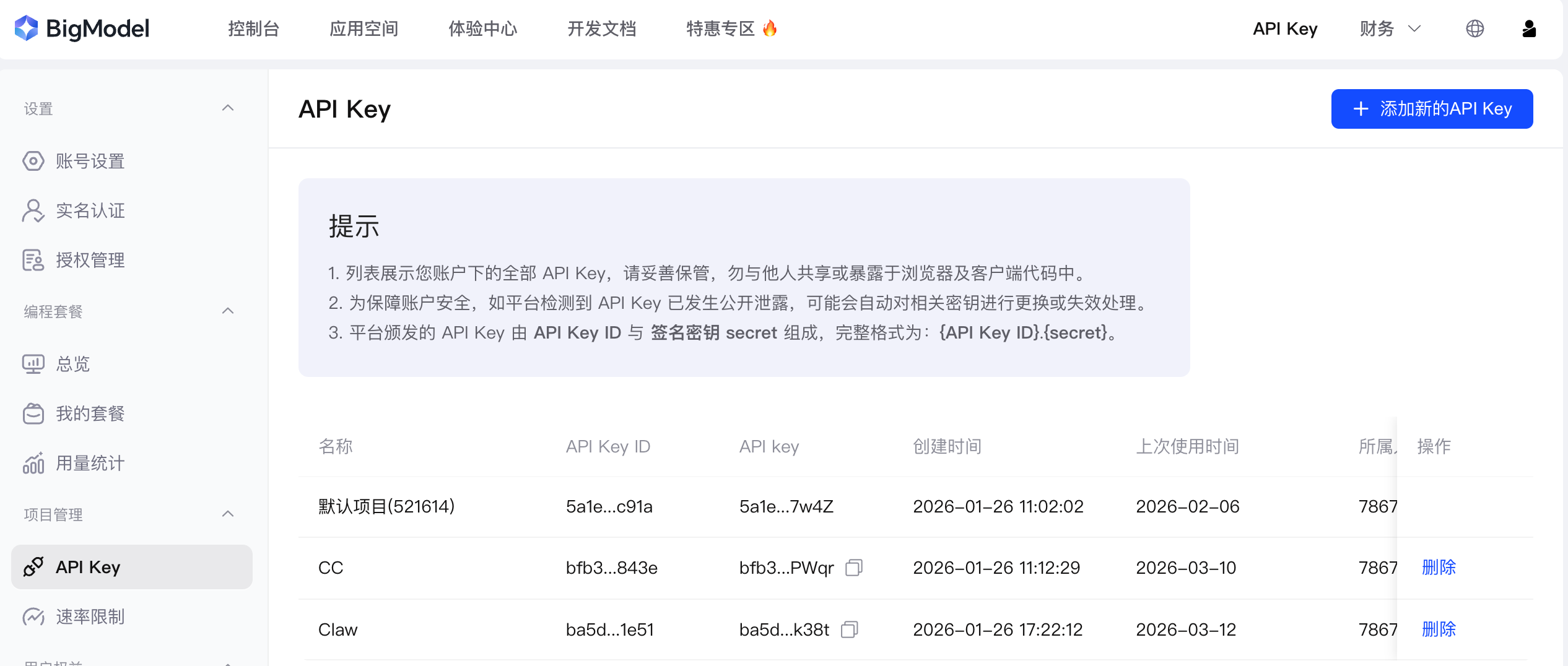
可以使用Coding Tool Helper ,快速配置好 GLM
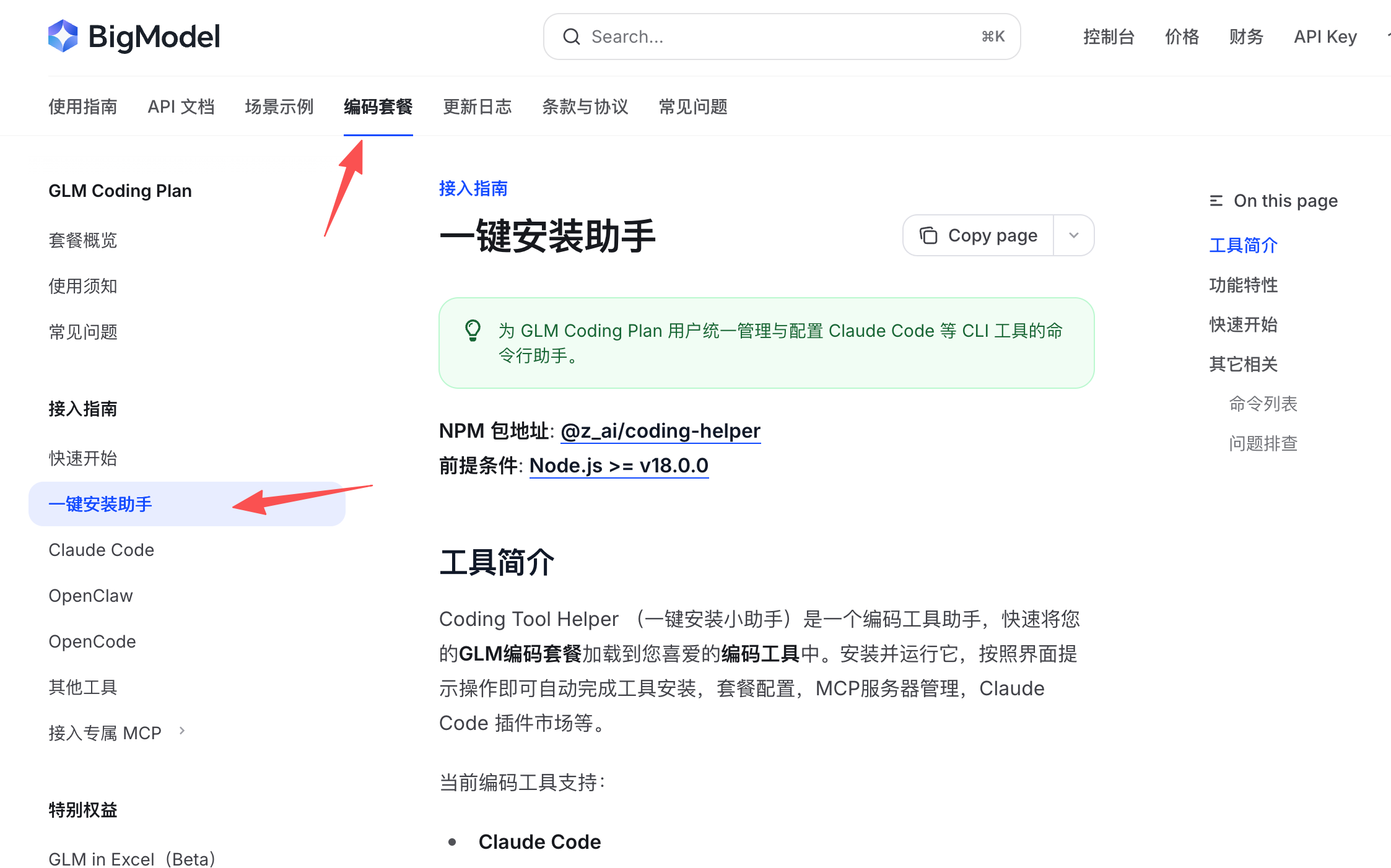
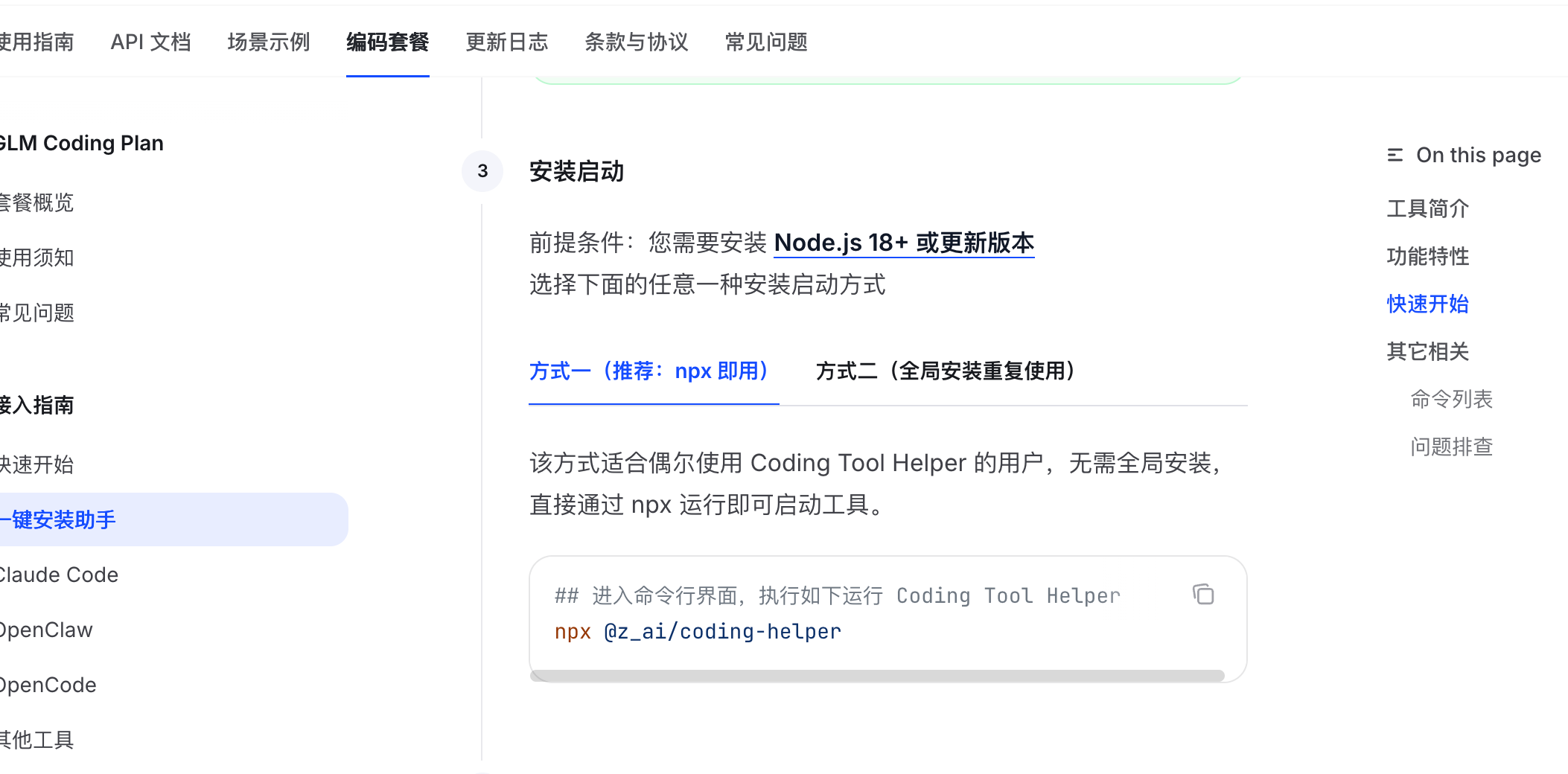
直接执行这个命令
npx @z_ai/coding-helper
可以看到这个页面:
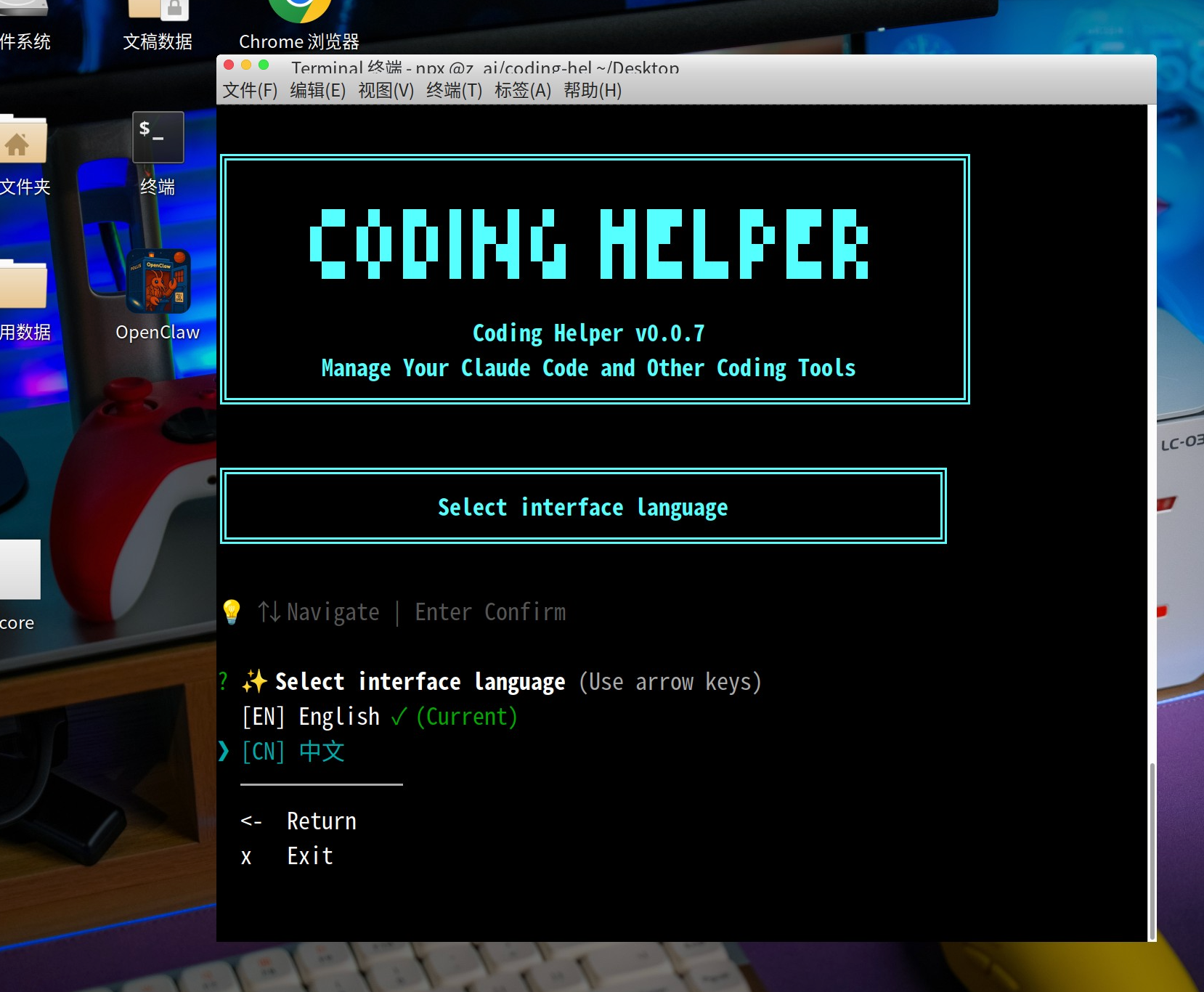
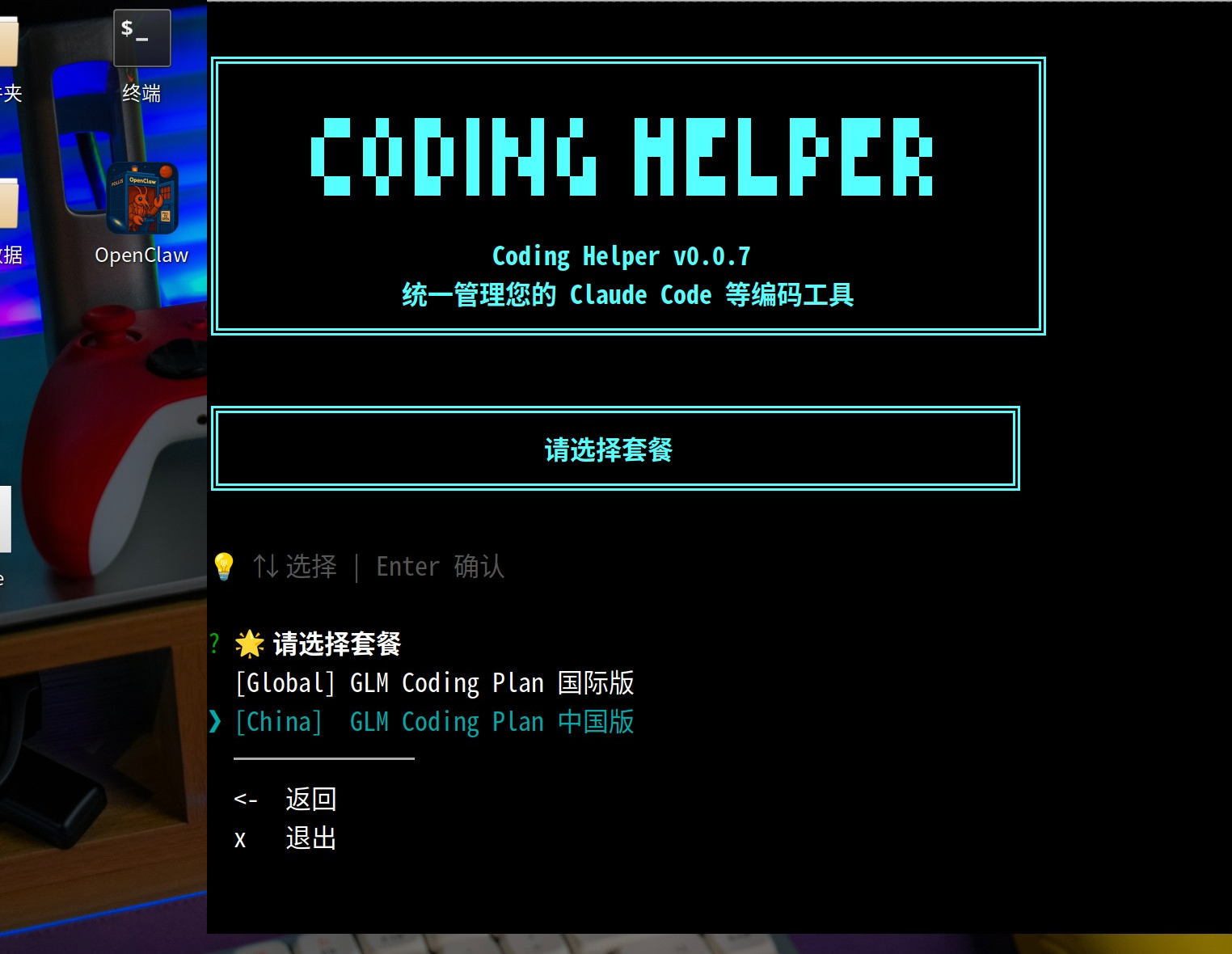
输入 apikey,通过右键-粘贴
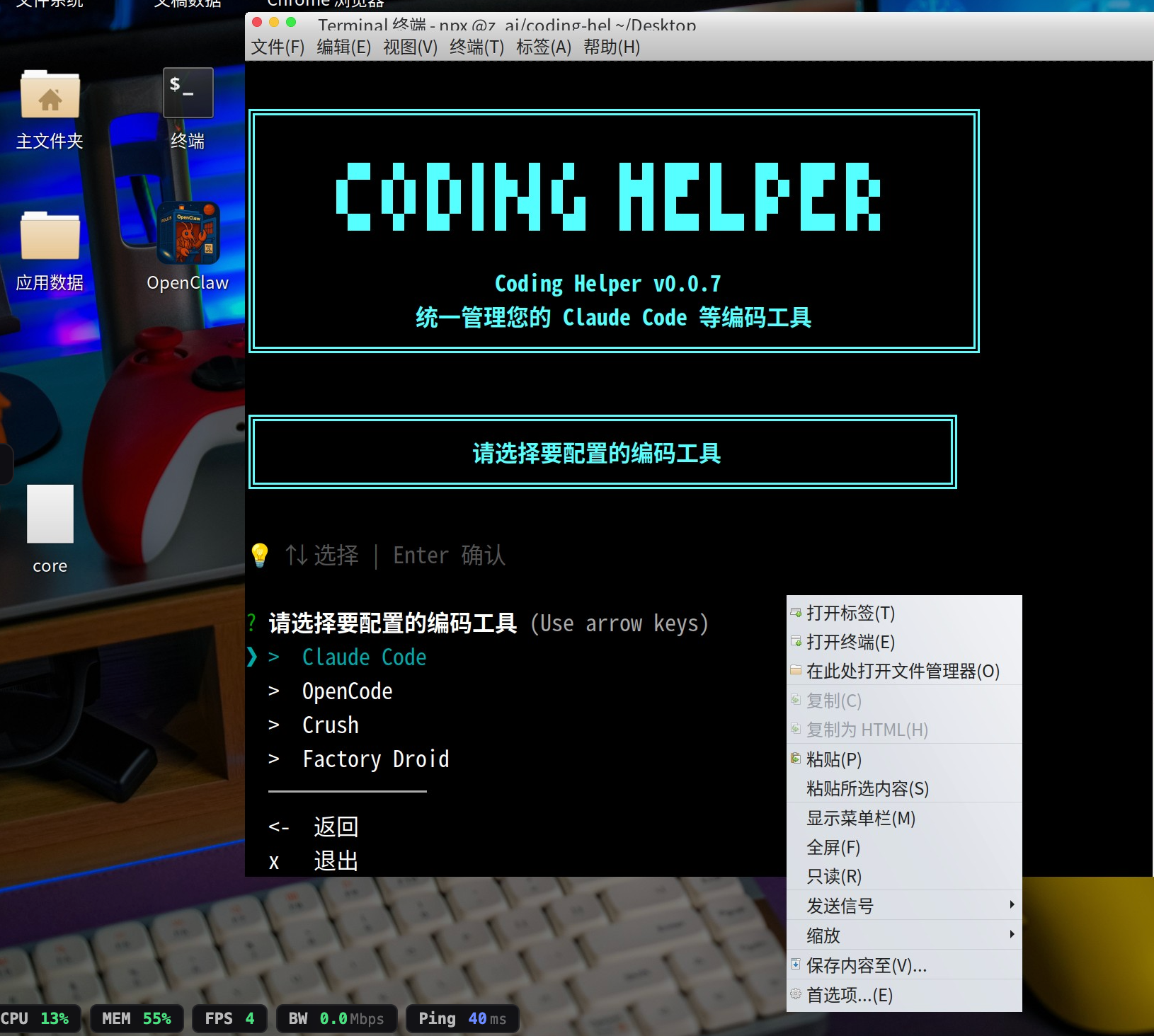
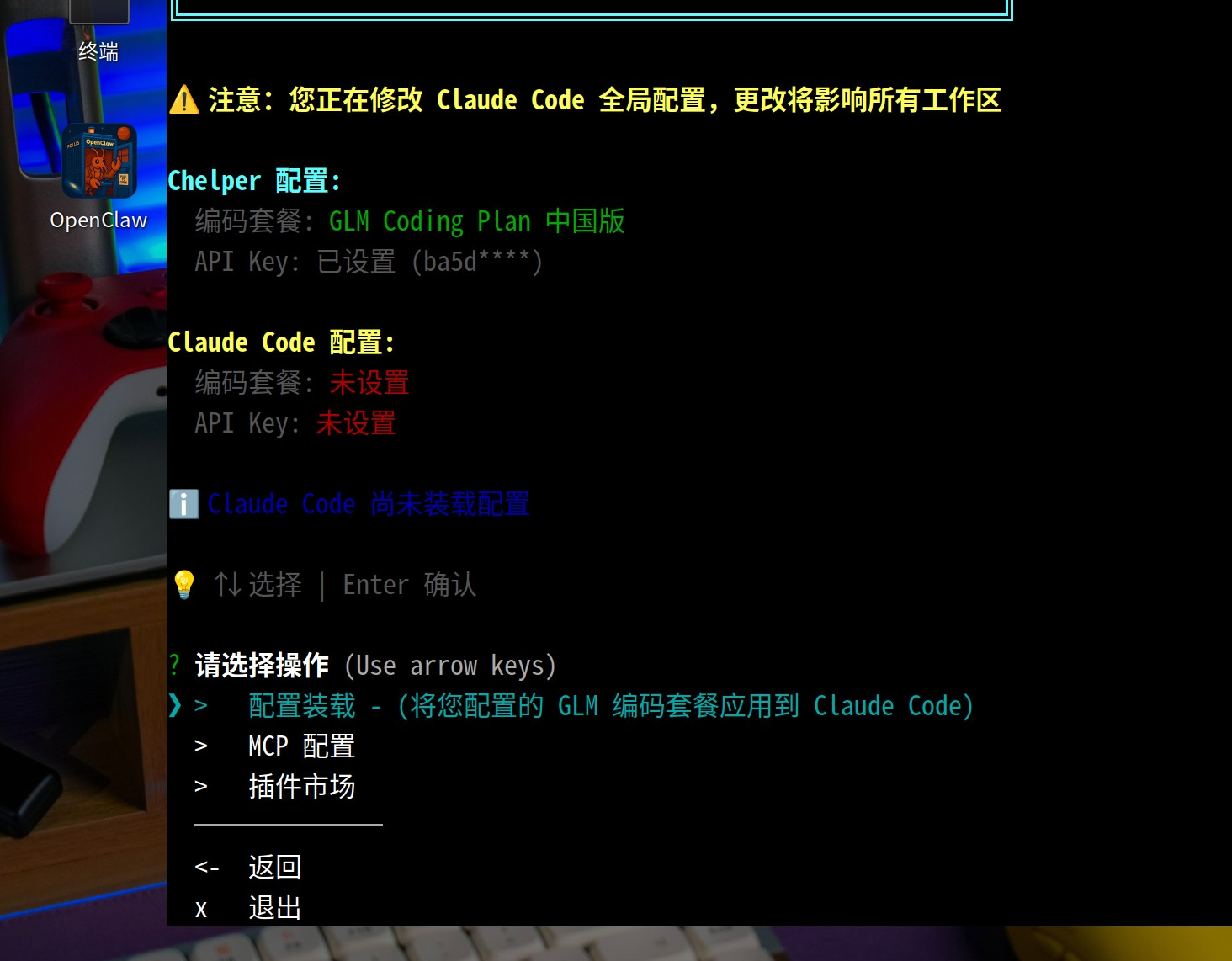
按照它的提示一步步操作就行,中间没什么难点。
启动 Claude Code
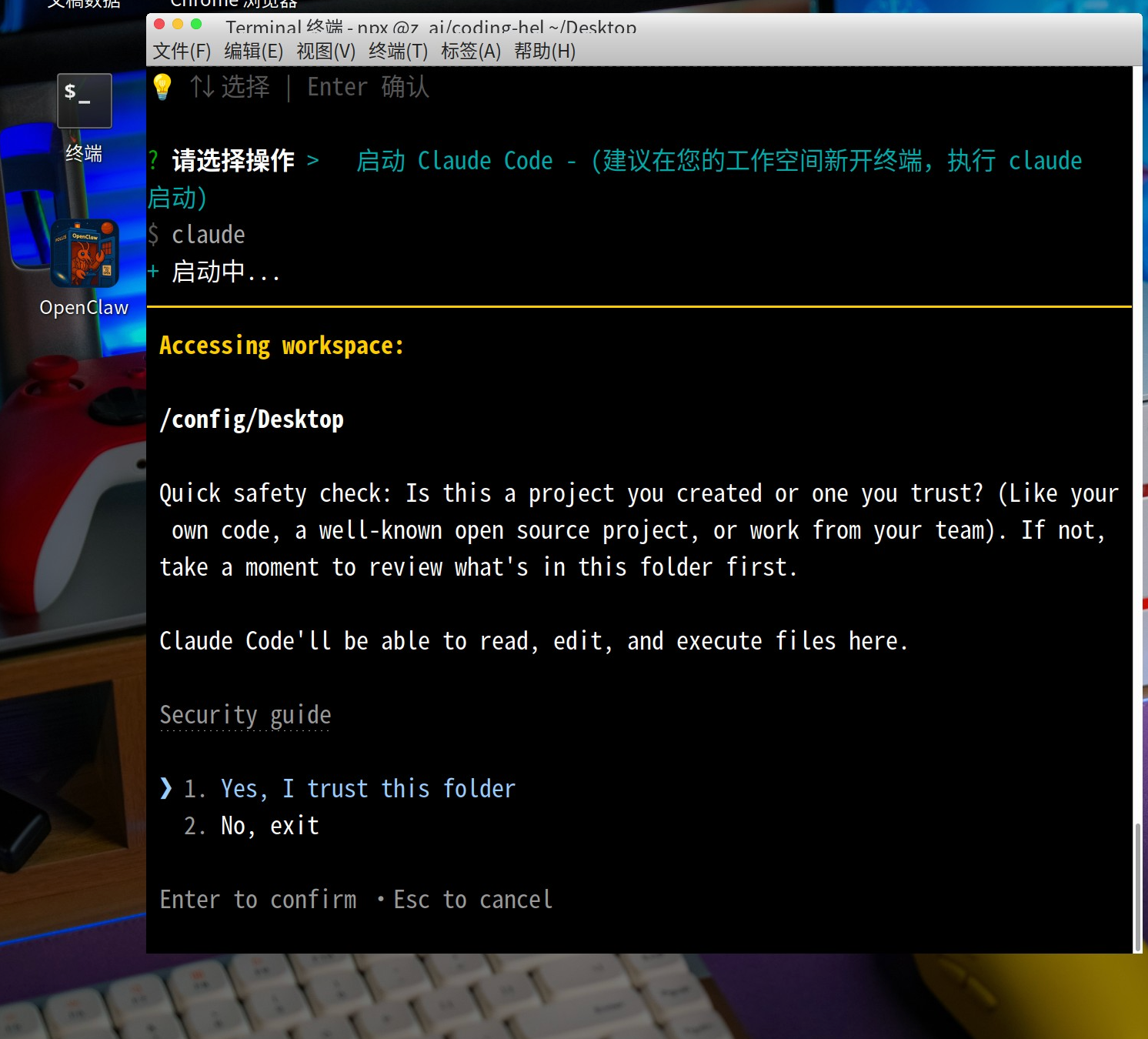
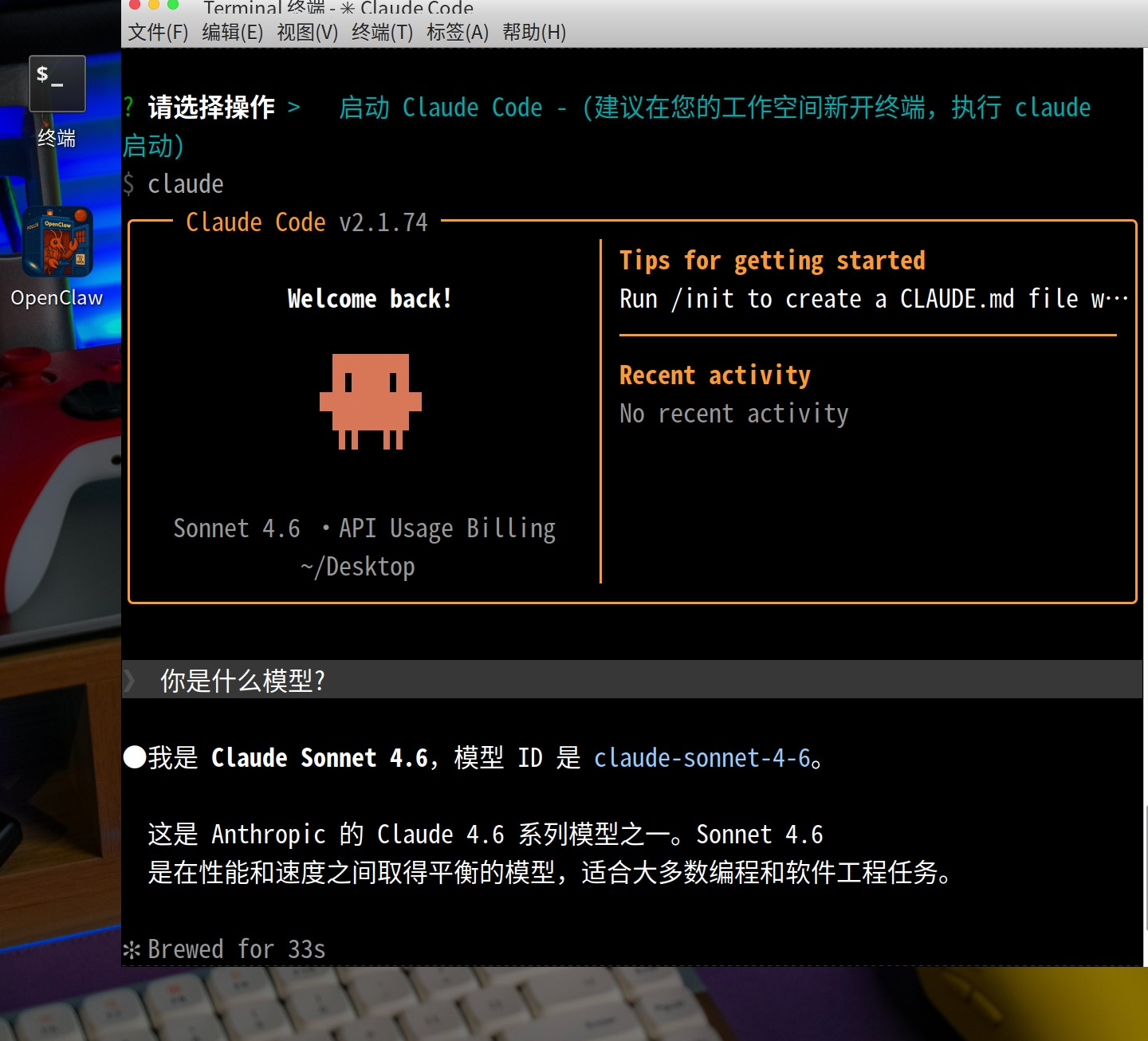
这里我问他是什么模型,回复说是 Claude Sonnet 4.6,不用理他,我们知道其实大脑已经是 GLM-5 了,只要能对话,就说明是正常的。
配好 CC 之后,我们接着上面的 OpenClaw的步骤,openclaw onboard,这次要更新配置
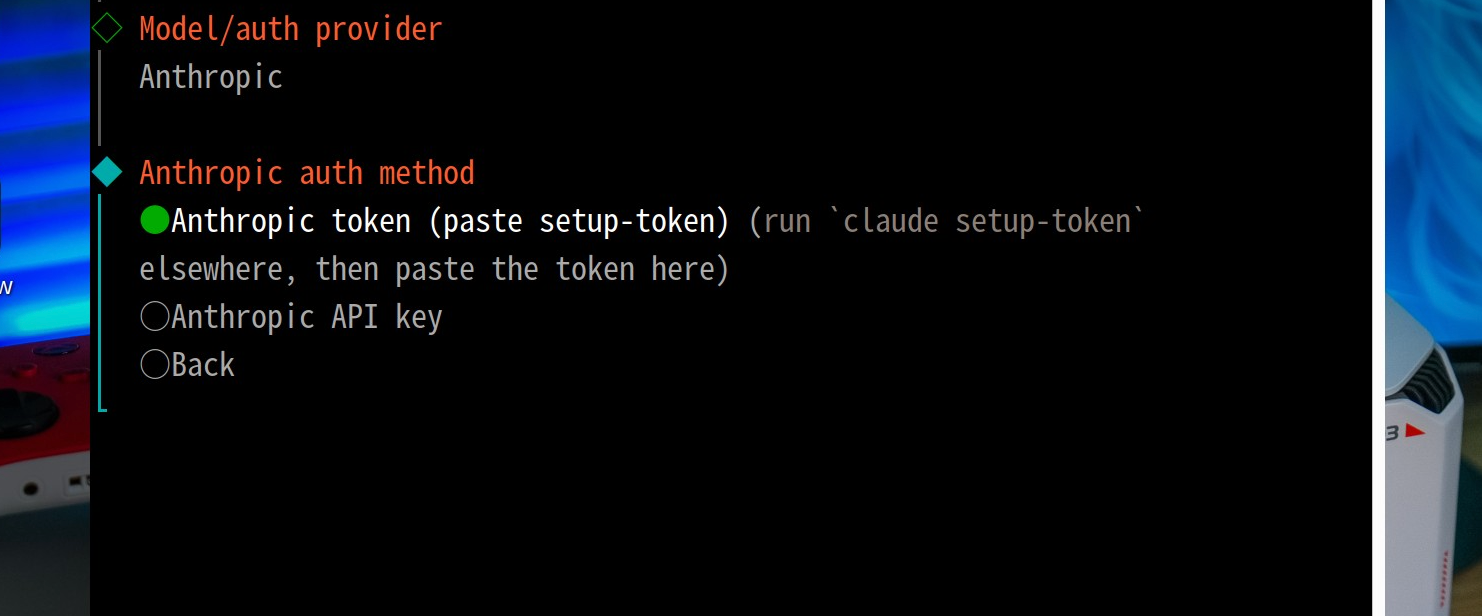
选第 2 个 粘贴 apikey
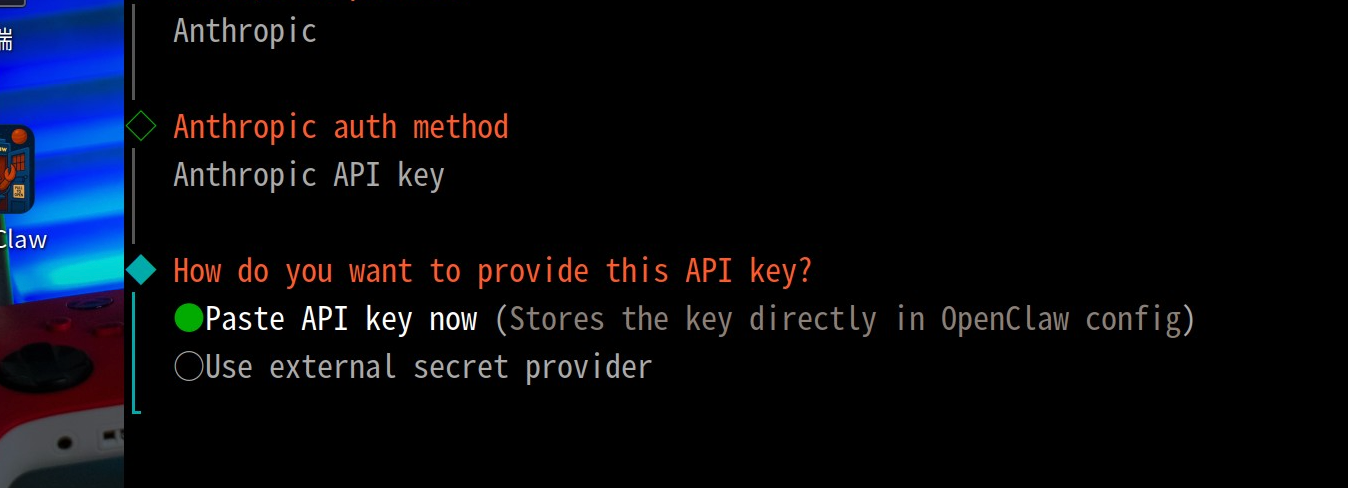
选择模型
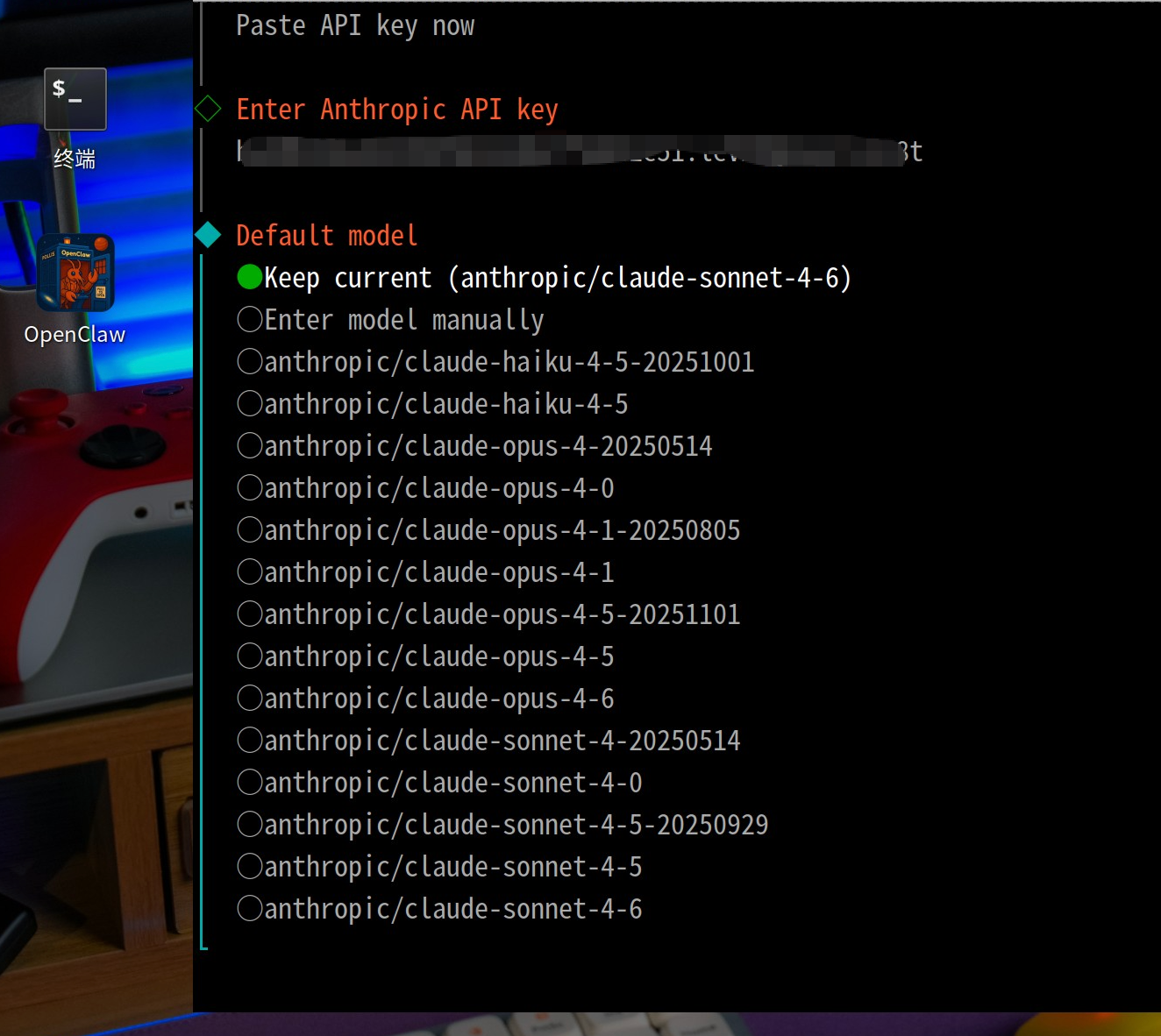
其余步骤不用动。这里就配置好了大模型,相当于有了对话能力。
重新打开 OpenClaw,执行命令 openclaw gateway run,看到熟悉的龙虾网页版了,能看到状态正常,就意味着你可以像之前配置龙虾时,自己去调试配置
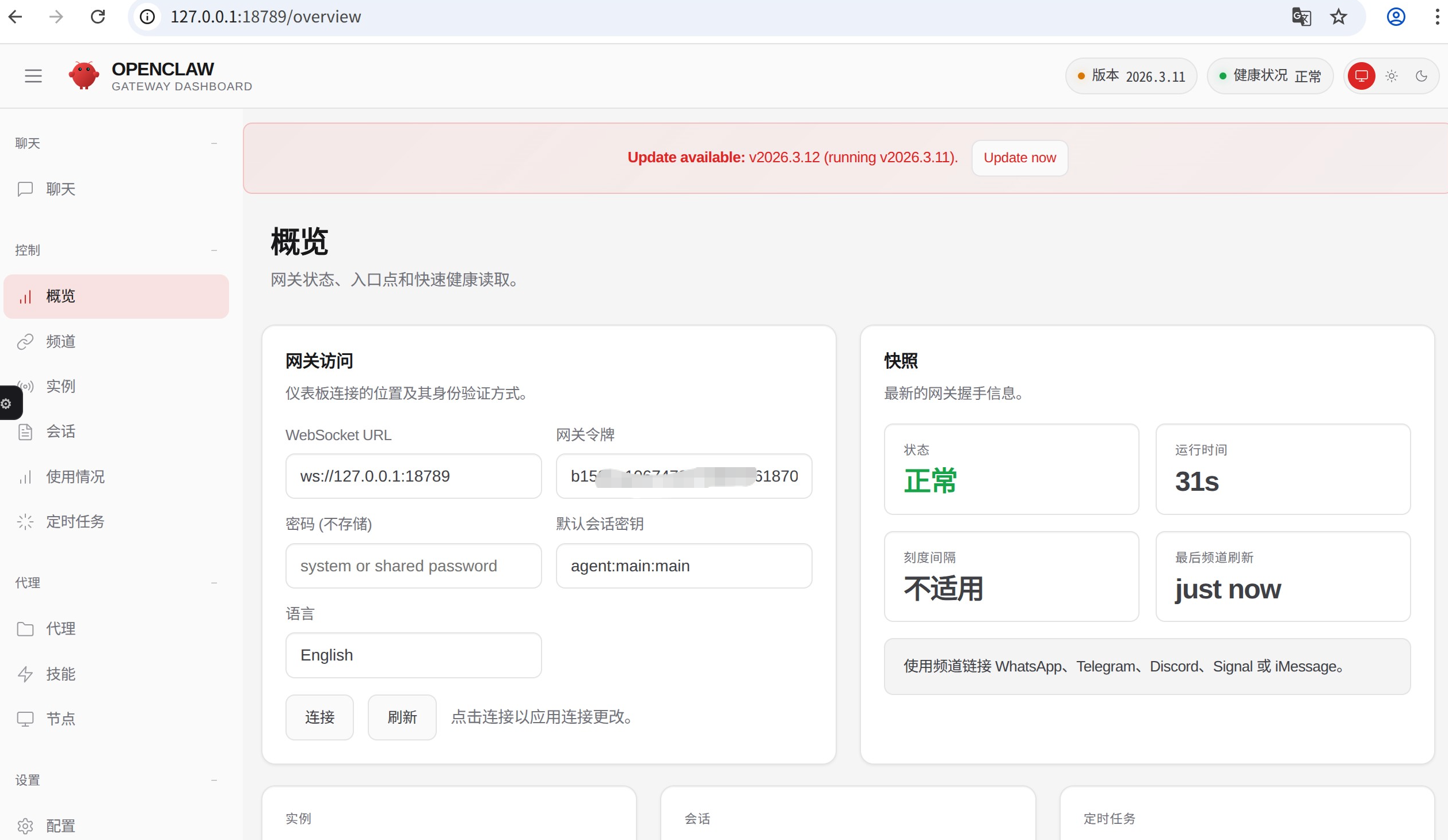
相比一个独立的 OpenClaw 应用,这个应用可以操作文件,类似电脑上自己部署的体验,能做的事情也更多一些。
快点玩起来吧!
评论
2为啥我打开不一样 没有虾图标
终端直接openclaw onboard也行