
'%3e%3cpath%20d='M9%2021H15'%20stroke='black'%20stroke-width='2'%20stroke-linecap='round'%20stroke-linejoin='round'/%3e%3cpath%20d='M5.25001%209.75C5.25001%207.95979%205.96116%206.2429%207.22703%204.97703C8.4929%203.71116%2010.2098%203%2012%203C13.7902%203%2015.5071%203.71116%2016.773%204.97703C18.0388%206.2429%2018.75%207.95979%2018.75%209.75C18.75%2013.1081%2019.5281%2015.8063%2020.1469%2016.875C20.2126%2016.9888%2020.2472%2017.1179%2020.2474%2017.2493C20.2475%2017.3808%2020.2131%2017.5099%2020.1475%2017.6239C20.082%2017.7378%2019.9877%2017.8325%2019.8741%2017.8985C19.7604%2017.9645%2019.6314%2017.9995%2019.5%2018H4.50001C4.36874%2017.9992%204.23997%2017.964%204.12659%2017.8978C4.0132%2017.8317%203.91916%2017.7369%203.85387%2017.6231C3.78858%2017.5092%203.75432%2017.3801%203.75452%2017.2489C3.75472%2017.1176%203.78937%2016.9887%203.85501%2016.875C4.47282%2015.8063%205.25001%2013.1072%205.25001%209.75Z'%20stroke='black'%20stroke-width='2'%20stroke-linecap='round'%20stroke-linejoin='round'/%3e%3c/g%3e%3cdefs%3e%3cclipPath%20id='clip0_4762_133'%3e%3crect%20width='24'%20height='24'%20fill='white'/%3e%3c/clipPath%3e%3c/defs%3e%3c/svg%3e)
'%3e%3cpath%20d='M24%200H0V24H24V0Z'%20fill='white'%20fill-opacity='0.01'/%3e%3cpath%20d='M12%2011C14.2091%2011%2016%209.20914%2016%207C16%204.79086%2014.2091%203%2012%203C9.79086%203%208%204.79086%208%207C8%209.20914%209.79086%2011%2012%2011Z'%20stroke='black'%20stroke-width='2'%20stroke-linecap='round'%20stroke-linejoin='round'/%3e%3cpath%20d='M4%2021V20.4857C4%2018.5655%204%2017.6055%204.38753%2016.872C4.72841%2016.2269%205.27235%2015.7024%205.94138%2015.3737C6.70196%2015%207.6976%2015%209.68889%2015H14.3111C16.3024%2015%2017.298%2015%2018.0586%2015.3737C18.7276%2015.7024%2019.2716%2016.2269%2019.6125%2016.872C20%2017.6055%2020%2018.5655%2020%2020.4857V21'%20stroke='black'%20stroke-width='2'%20stroke-linecap='round'%20stroke-linejoin='round'/%3e%3c/g%3e%3cdefs%3e%3cclipPath%20id='clip0_4762_139'%3e%3crect%20width='24'%20height='24'%20fill='white'/%3e%3c/clipPath%3e%3c/defs%3e%3c/svg%3e)

一个案例告诉你怎么用AI画板做商品详情页海报
Vito
发布于263天前跨境电商从业者
https://appstore.lazycat.cloud/#/shop/detail/cloud.lazycat.app.aitu
一个案例告诉你怎么用AI画板做商品详情页海报
为什么选择爱图AI画板管理生图流程?
AI画板相比传统的文本提示词方式,具有以下显著优势:
- 信息容量大:画板提供了更大的视觉空间,可以同时展示多个提示词和生成结果
- 直观对应:通过合理排版,让提示词与生成图片一一对应,便于查看和对比
- 精准修改:利用画笔工具可以对图片进行局部精准编辑
- 专业工作流:整体操作逻辑更接近传统图像编辑软件,符合设计师的工作习惯
本教程将通过一个在推特上广受欢迎的经典案例,演示如何使用AI画板制作完整的商品详情页海报系列。
一、案例资料准备
案例来源
- 原作者:推特用户 hanfeer @feelfeelhan
- 原始提示词文档:https://djpebti7u6ik.jp.larksuite.com/wiki/VKSEwf2dUi4Szikvdzbj7jLVpob
- GitHub备份版本:https://github.com/vito01111/AI-
- (由于原始提示词仅支持国际版飞书访问,已复刻至GitHub供参考)
- AI画板API配置:https://lazycat.cloud/playground/guideline/1486
- 本次演示文件:https://github.com/vito01111/AI-
(可导入爱图查看实际提示词和图片细节)
提示词结构说明
本案例的提示词体系分为三个层级:
1. 基础素材层
- Logo生成提示词
2. 品牌规范层
- 品牌与统一KV母版(适用于所有海报的通用规范)
3. 海报生成层(共10张海报)
- 海报01|主KV·自然套装(Hero)
- 海报02|干净棚拍·全身正面(Studio Full Look)
- 海报03|周末穿搭拼贴(Rounded Collage)
- 海报04|细节01·刺绣(Macro Embroidery)
- 海报05|细节02·面料肌理(Fabric Texture)
- 海报06|细节03·毛边下摆(Fringe Hem)
- 海报07|细节04·裤脚刺绣+毛边(Pants Hem Detail)
- 海报08|风格灵感·配色物料板(Moodboard)
- 海报09|尺码表(Size Guide,干净排版)
- 海报10|洗护说明(Care)
二、操作流程详解
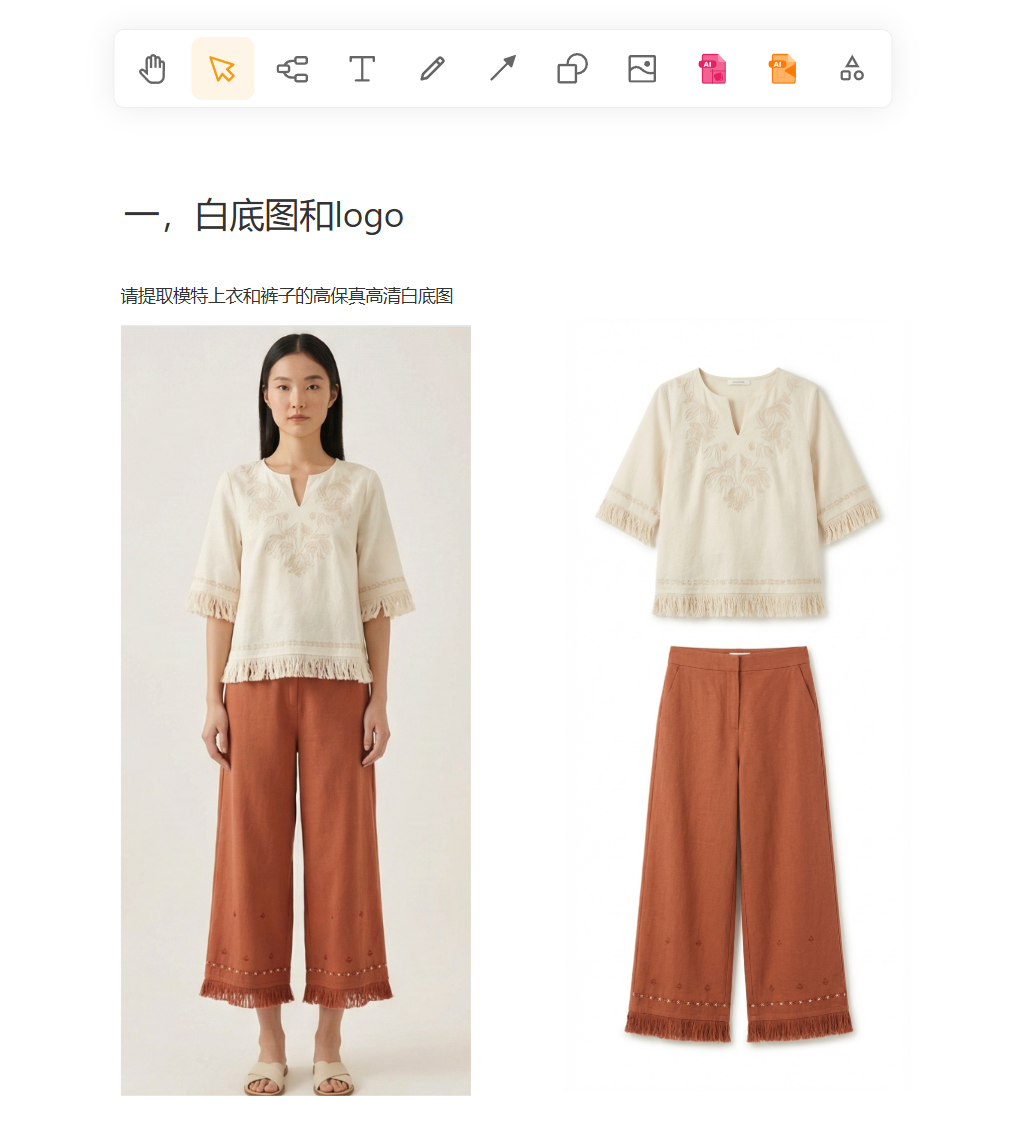
步骤1:生成高清白底产品图
很重要,直接影响后续所有海报的质量,要确保图片的产品细节一致。
操作要点:对于细节丰富的产品,建议生成多角度白底图(正面、侧面、细节特写等)
参考提示词:请提取{模特上衣和裤子}的高保真高清白底图
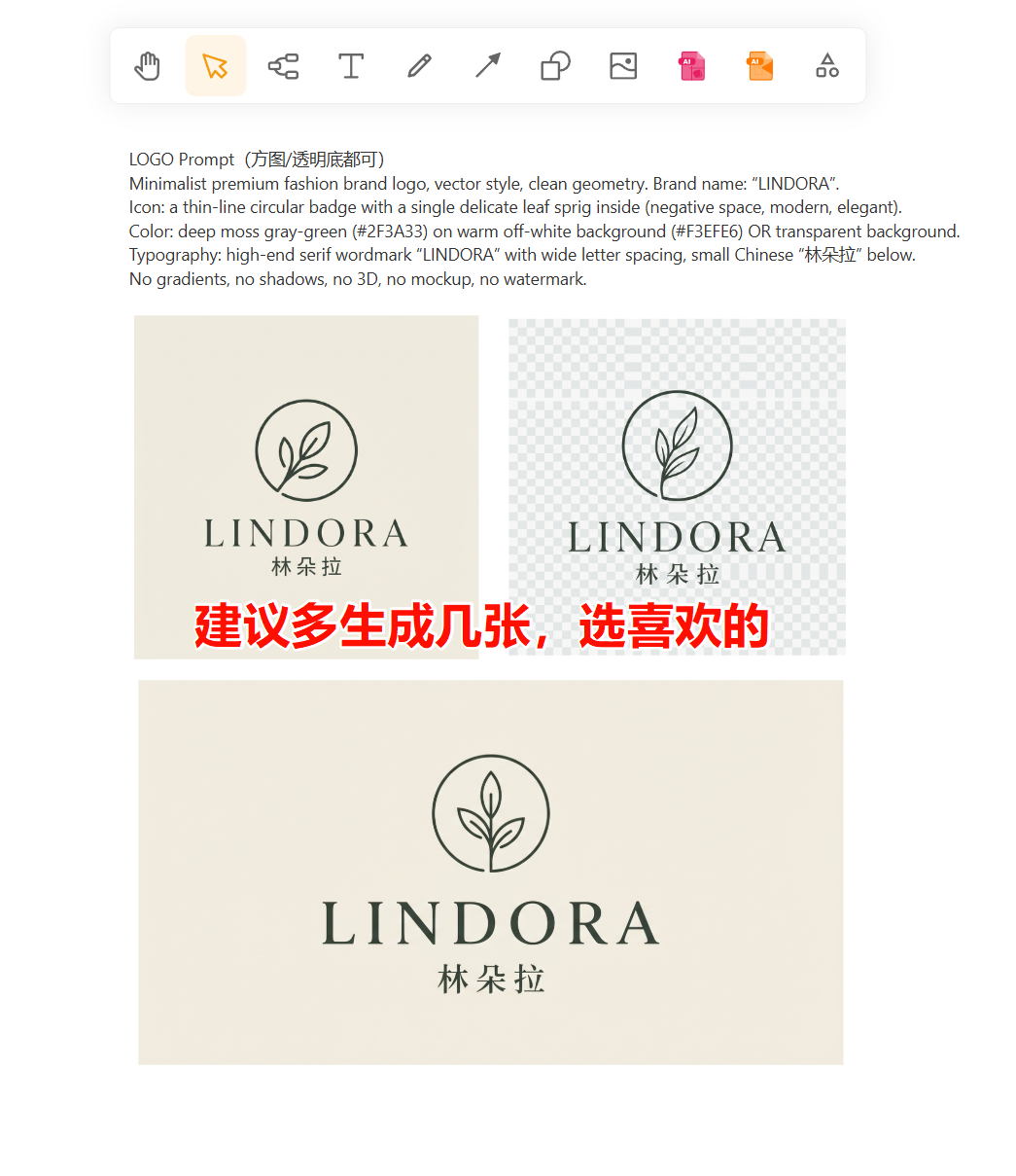
步骤2:生成或优化品牌Logo
适用场景:
- 如果已有Logo,可跳过此步骤
- 如果现有Logo风格与整体设计不协调,可在此环节进行风格化处理,使其与海报系列保持一致
步骤3:搭建画板布局并批量生图
布局规划:
- 左侧参考区:将以下素材放置在画板左侧,便于后续引用
- 高清白底产品图
- 品牌Logo
- 品牌与统一KV母版
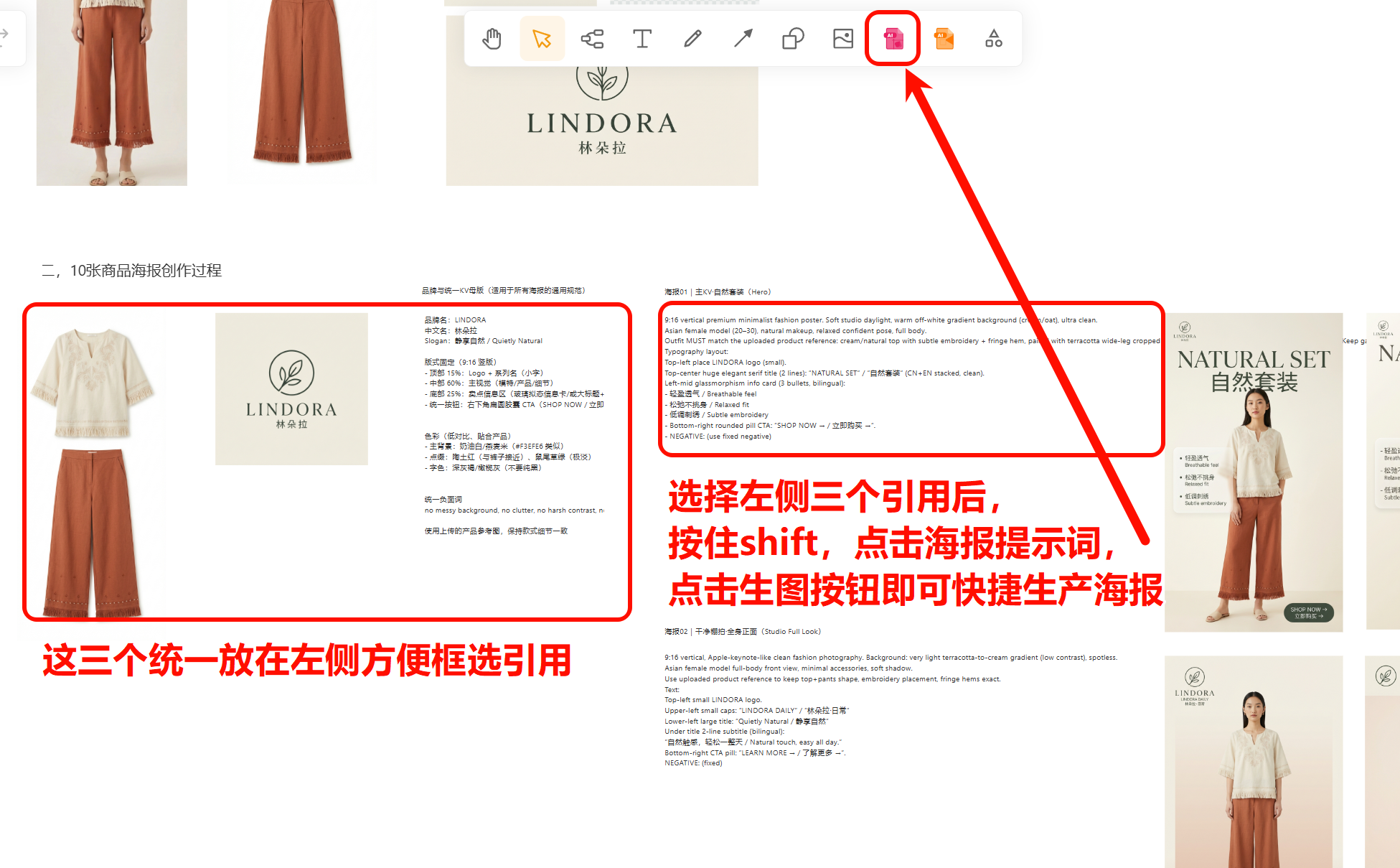
小技巧:框选左侧图片后,按住 Shift 键,用鼠标点击其他需要选中的提示词,即可实现多选
- 右侧生成区:纵向排列各海报的提示词
- 每个提示词同时引用左侧的白底图、Logo和品牌母版
- 按顺序生成10张海报
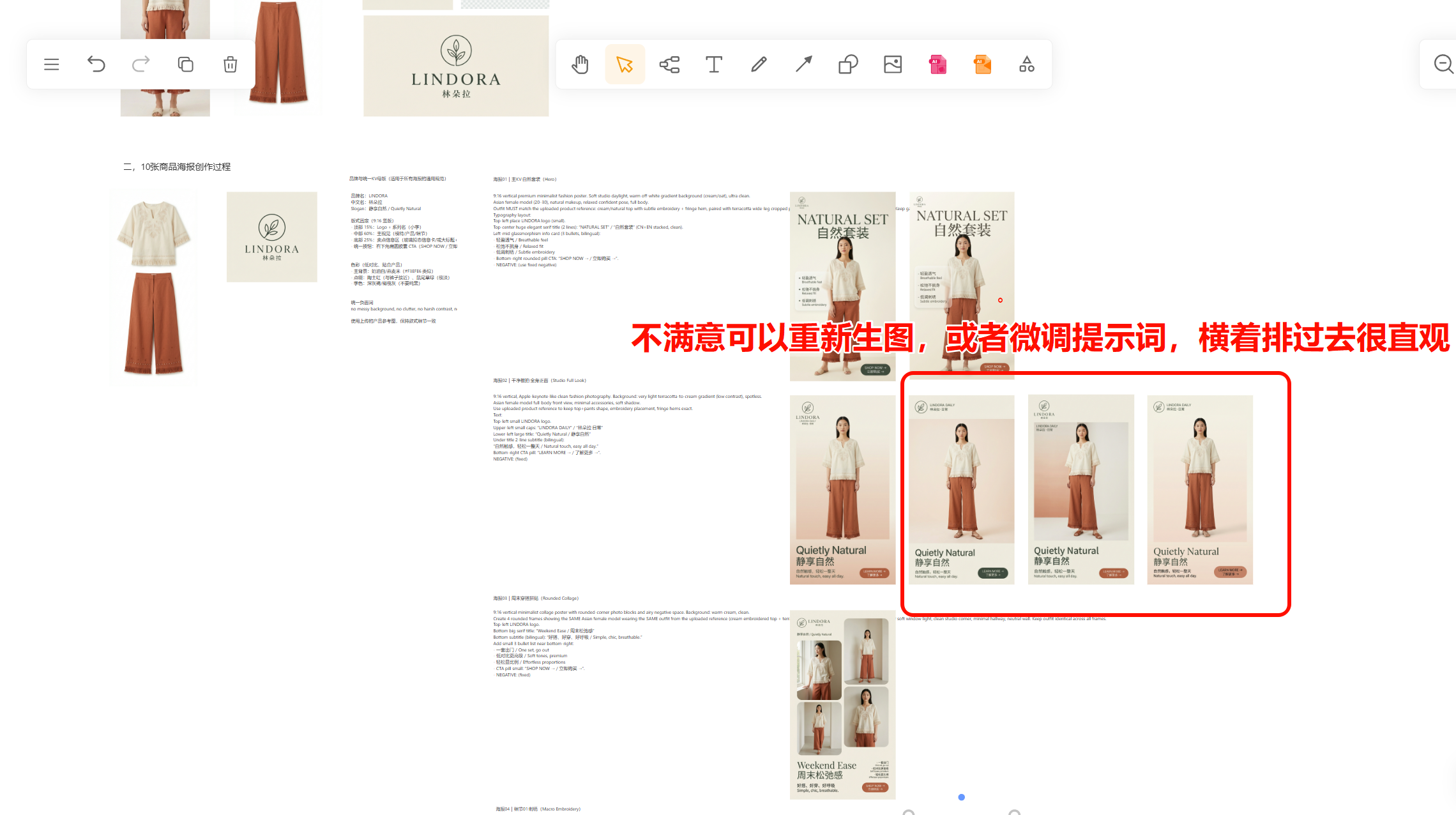
步骤4:优化与精修
这是最终生成的10张海报图片:
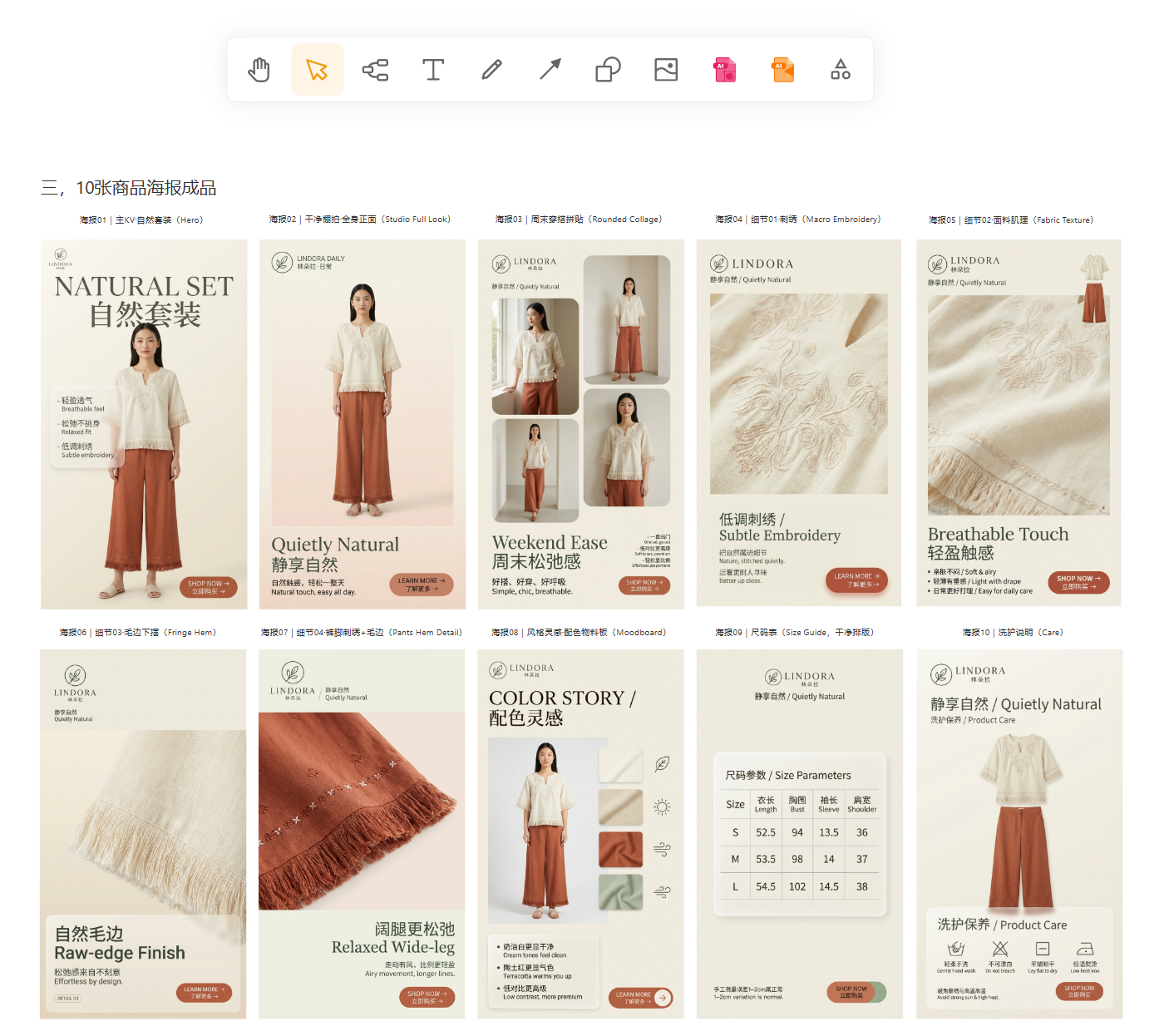
从初次生成的10张海报来看,通常会存在以下问题:
常见问题清单:
-
排版一致性问题
- 主标题字体大小不统一
- 排版栅格不规范:Logo位置、标题起始线、按钮位置等未对齐
- 页面留白不均衡:部分页面左侧留白过大,部分页面底部内容过于拥挤
- 圆角卡片的尺寸和阴影厚度不一致
-
文字排版问题
- 中英文排版比例不稳定,有时中文字号更大,有时英文字号更大
- 中文文字出现乱码
-
视觉表现问题
- 模特表现力较弱,姿态单一,缺乏场景变化
- 产品卖点表达不够突出,影响营销效果
优化方法:
-
整体调整:针对不满意的部分,修改提示词后重新生图
-
局部修改:使用圈选编辑功能,对局部细节进行精准调整
-
Logo和排版:如果具备基础PS技能,建议手动添加Logo,效果更精准可控
-
一致性提升:增加参考图的使用,可显著提高各海报间的视觉一致性
三、成本分析
本次演示数据:
- 使用模型:nano-banana-2
- 生成次数:27次(1张白底,1张logo,10张海报,共12张图,详见本次演示文件:https://github.com/vito01111/AI-)
- 总花费:5.3元
实际商用预估:
需要注意的是,本次演示仅达到了"大致可用"的效果。若要达到真正的商用标准,需要:
- 反复调整提示词,优化细节
- 确保所有海报具备强一致性
- 预计生成次数需增加数倍
- 预估成本:20-30元左右
总结:
虽然成本会有所增加,但相比传统设计流程,AI画板的效率优势明显,且具有很大的优化潜力。建议多尝试不同的提示词组合和参数设置,找到最适合自己产品的生图方案。
评论
0暂无评论