
'%3e%3cpath%20d='M9%2021H15'%20stroke='black'%20stroke-width='2'%20stroke-linecap='round'%20stroke-linejoin='round'/%3e%3cpath%20d='M5.25001%209.75C5.25001%207.95979%205.96116%206.2429%207.22703%204.97703C8.4929%203.71116%2010.2098%203%2012%203C13.7902%203%2015.5071%203.71116%2016.773%204.97703C18.0388%206.2429%2018.75%207.95979%2018.75%209.75C18.75%2013.1081%2019.5281%2015.8063%2020.1469%2016.875C20.2126%2016.9888%2020.2472%2017.1179%2020.2474%2017.2493C20.2475%2017.3808%2020.2131%2017.5099%2020.1475%2017.6239C20.082%2017.7378%2019.9877%2017.8325%2019.8741%2017.8985C19.7604%2017.9645%2019.6314%2017.9995%2019.5%2018H4.50001C4.36874%2017.9992%204.23997%2017.964%204.12659%2017.8978C4.0132%2017.8317%203.91916%2017.7369%203.85387%2017.6231C3.78858%2017.5092%203.75432%2017.3801%203.75452%2017.2489C3.75472%2017.1176%203.78937%2016.9887%203.85501%2016.875C4.47282%2015.8063%205.25001%2013.1072%205.25001%209.75Z'%20stroke='black'%20stroke-width='2'%20stroke-linecap='round'%20stroke-linejoin='round'/%3e%3c/g%3e%3cdefs%3e%3cclipPath%20id='clip0_4762_133'%3e%3crect%20width='24'%20height='24'%20fill='white'/%3e%3c/clipPath%3e%3c/defs%3e%3c/svg%3e)
'%3e%3cpath%20d='M24%200H0V24H24V0Z'%20fill='white'%20fill-opacity='0.01'/%3e%3cpath%20d='M12%2011C14.2091%2011%2016%209.20914%2016%207C16%204.79086%2014.2091%203%2012%203C9.79086%203%208%204.79086%208%207C8%209.20914%209.79086%2011%2012%2011Z'%20stroke='black'%20stroke-width='2'%20stroke-linecap='round'%20stroke-linejoin='round'/%3e%3cpath%20d='M4%2021V20.4857C4%2018.5655%204%2017.6055%204.38753%2016.872C4.72841%2016.2269%205.27235%2015.7024%205.94138%2015.3737C6.70196%2015%207.6976%2015%209.68889%2015H14.3111C16.3024%2015%2017.298%2015%2018.0586%2015.3737C18.7276%2015.7024%2019.2716%2016.2269%2019.6125%2016.872C20%2017.6055%2020%2018.5655%2020%2020.4857V21'%20stroke='black'%20stroke-width='2'%20stroke-linecap='round'%20stroke-linejoin='round'/%3e%3c/g%3e%3cdefs%3e%3cclipPath%20id='clip0_4762_139'%3e%3crect%20width='24'%20height='24'%20fill='white'/%3e%3c/clipPath%3e%3c/defs%3e%3c/svg%3e)

WHC系列: CrossWatch --- 跨平台媒体观看历史与评级同步工具
Edward
🎯 What —— 这是什么?
- 🏷️ 一句话定位:跨平台媒体观看历史与评级同步工具
- 🚀 核心优势
- ✨ 支持Plex/Jellyfin/Emby与Trakt/SIMKL/MDBlist多向同步
- ⚡ 实时scrobbling与内置备份,确保数据安全无丢失
- 🔒 本地运行Web UI,Docker部署简单,隐私优先无云依赖
- 📊 适用场景:多设备追剧用户管理观看进度与评分一致性
🛠️ How —— 怎么用?
多平台配置
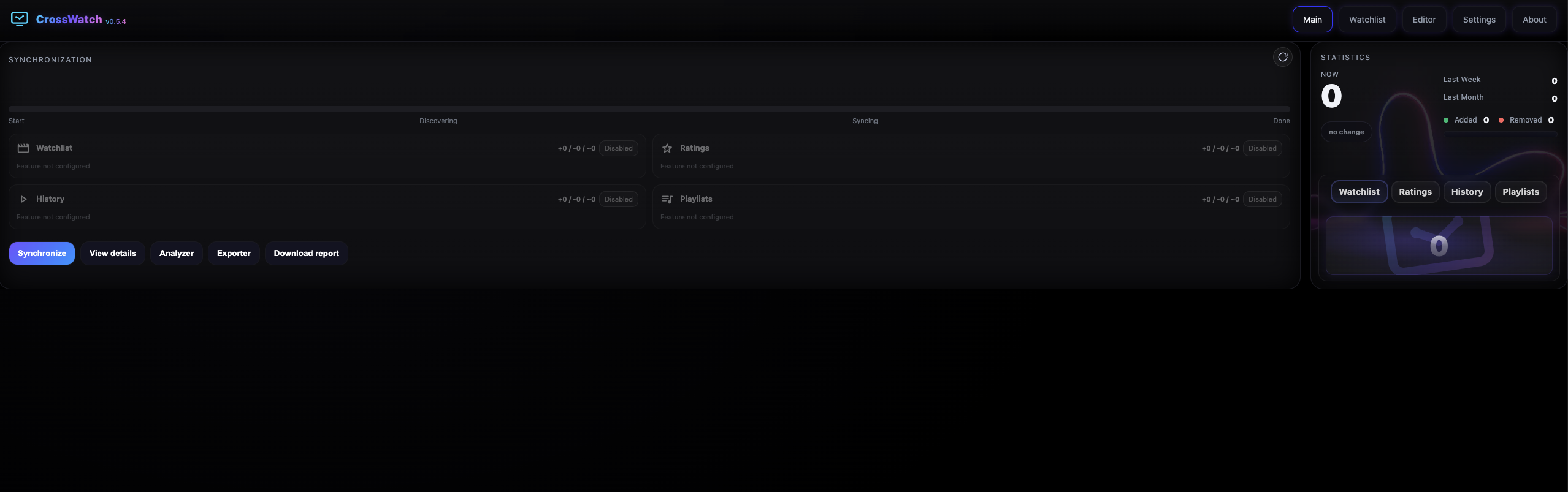
打开应用,右上角进入Settings。
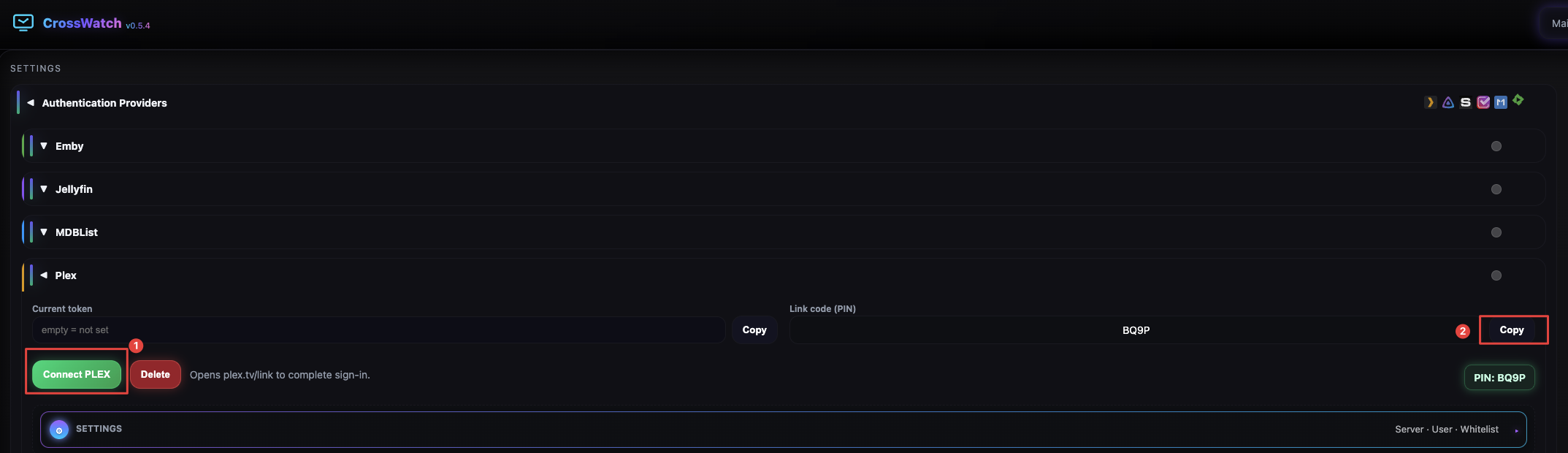
进入后,点击provides,我这边以Plex和Trakt为例
先配置Plex,直接点击Connect PLEX
注意:PLEX需要你先登录账号
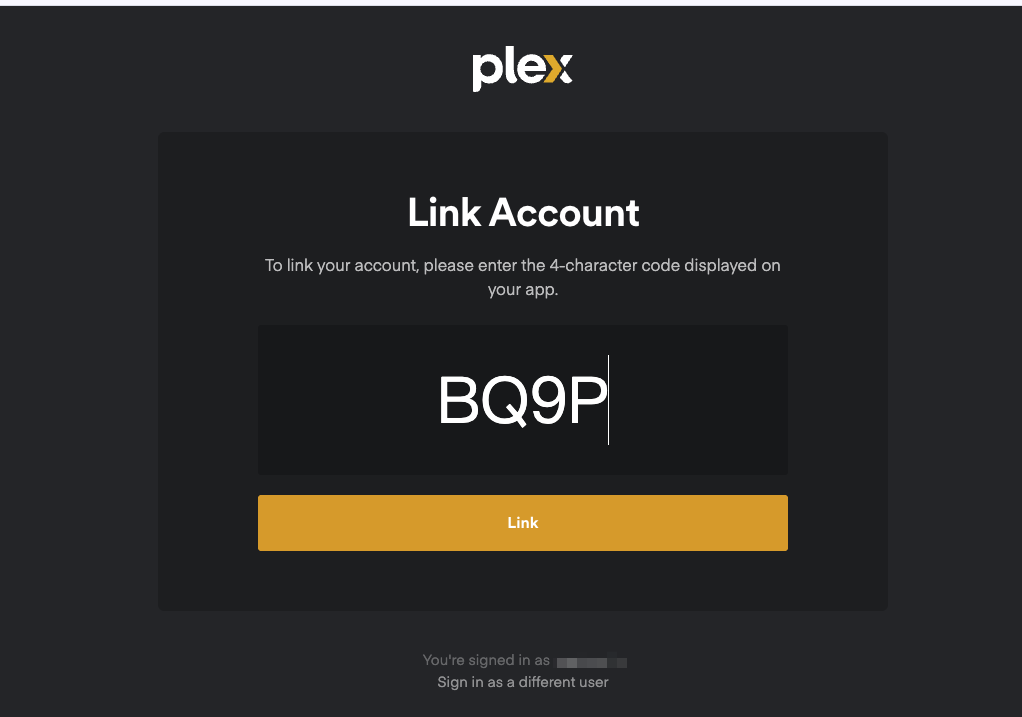
会跳转到以下网页,需要填入Link Code
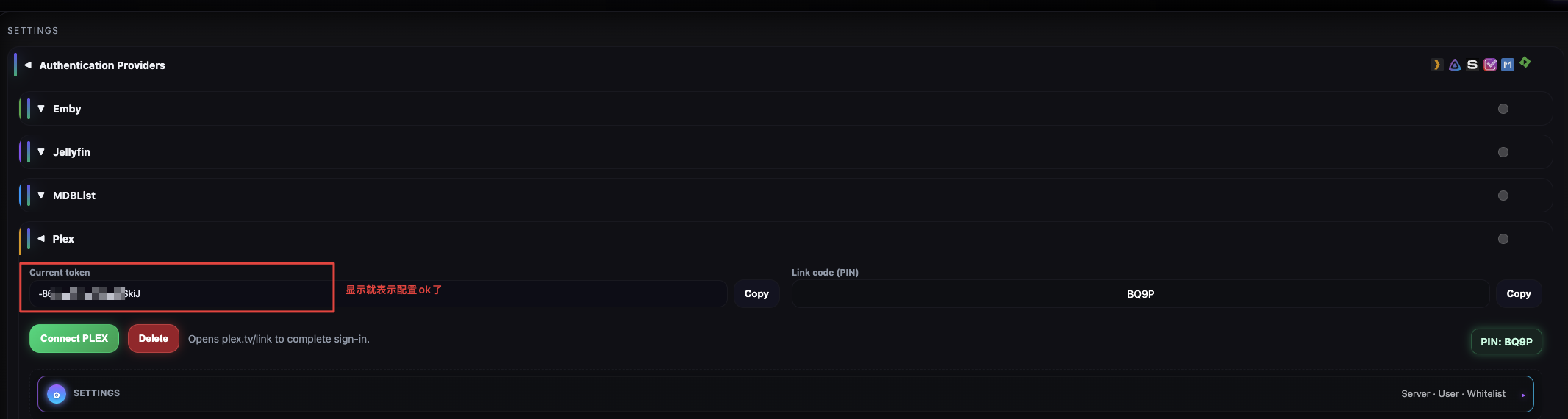
这个可以回到应用,可以在Link Code里看到,点击Copy复制粘贴即可。
然后回到应用中,current token有数据显示即表示成功,点击下方Save保存。
接下来我们配置Trakt,点击Traket的配置,按照下方说明对应操作。
注意:请先确保你已经注册Traket账号,才能进行后续步骤。
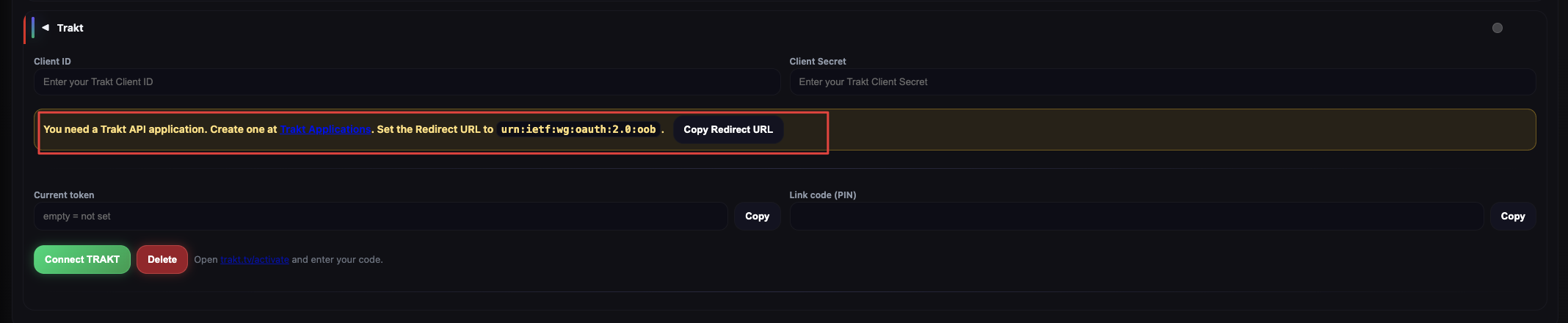
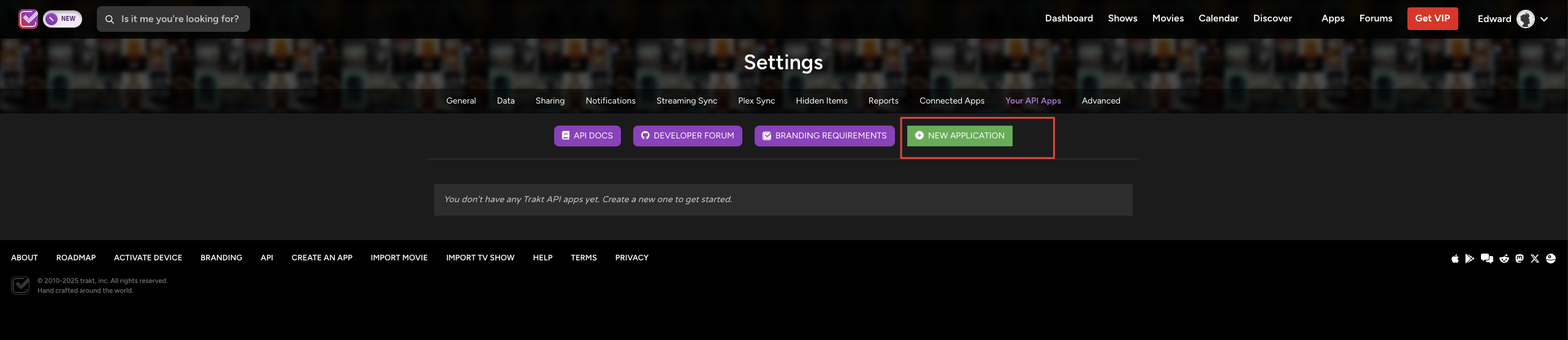
点击Trakt Applications链接,点击New Application
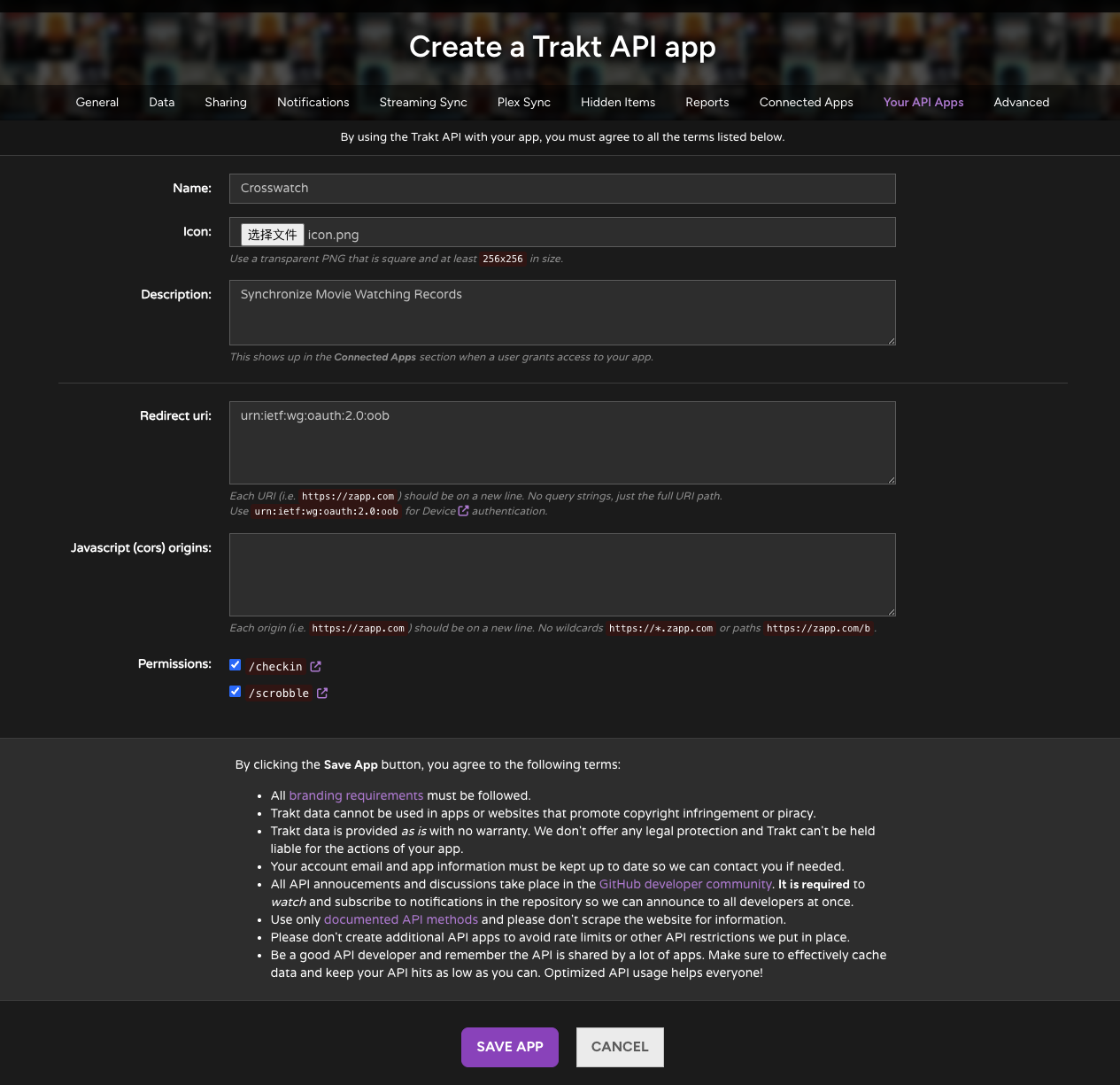
可参考下方内容对应填写,然后点击Save App.
注意:Redirect url的配置一定是上面Trakt里要求的链接
接下来我们就得到了Client ID和Client Secret
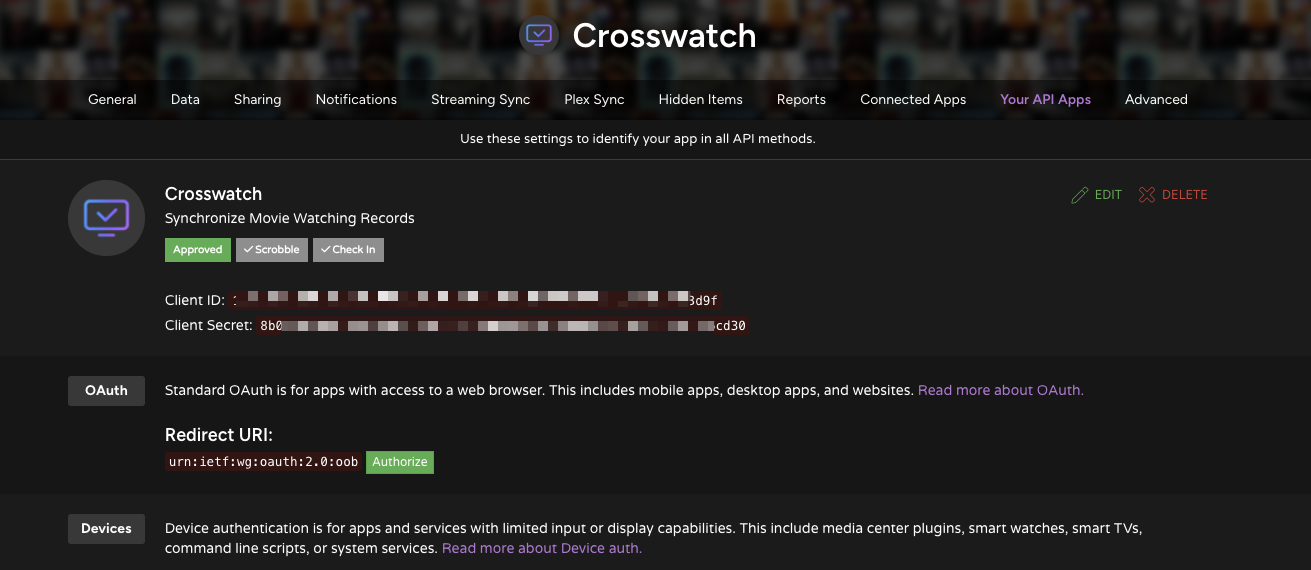
然后点击OAuth里的Authorize

在跳转的页面里点击Yes
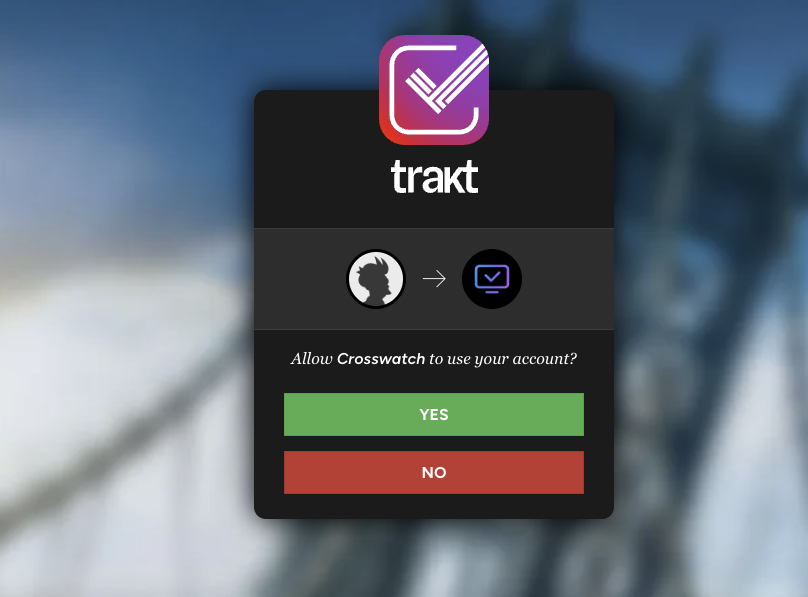
你就会得到PIN Code,可以不用管这个。
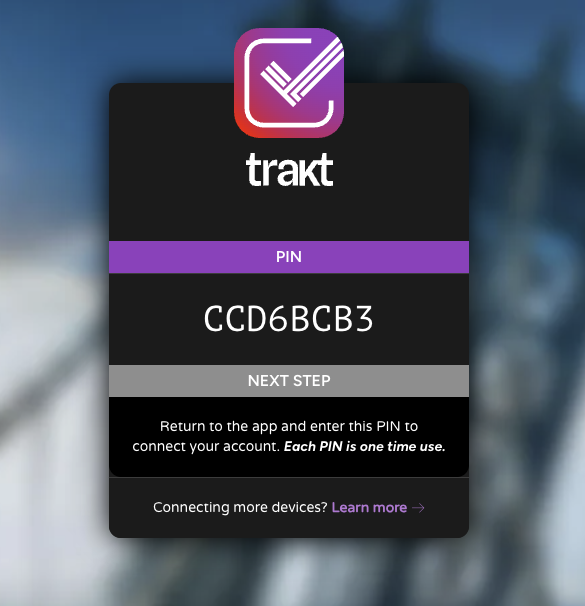
回到Trakt里对应填写Client ID和Client Secret后,点击Connect TRAKT

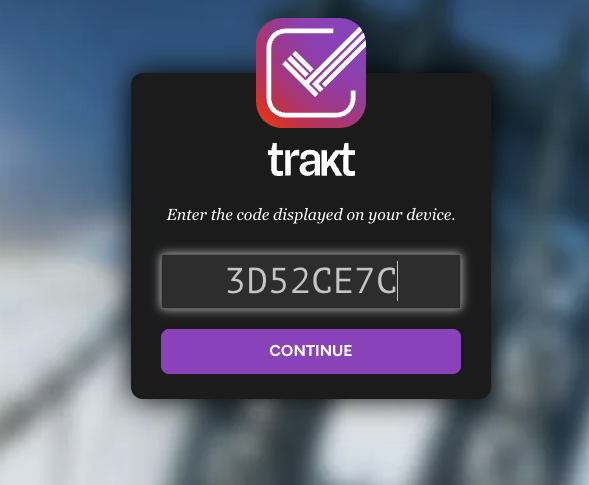
在跳转的页面里需要输入PIN Code,回到CrossWatch应用里,在Trakt配置下可以看到PIN Code,对应复制粘贴即可,点击Continue,选择Yes,显示Woohoo即表示成功。
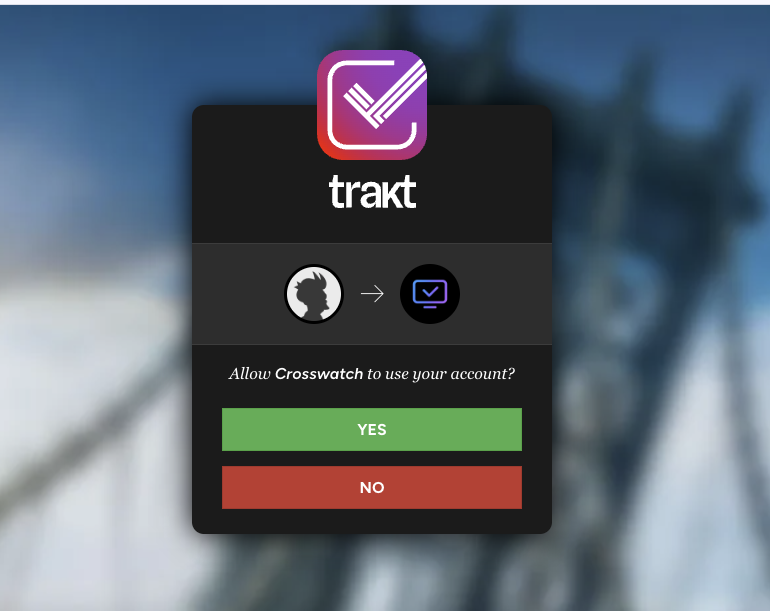
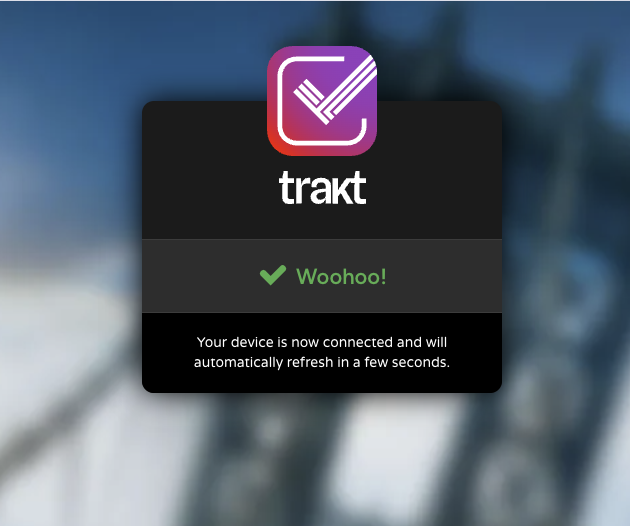
最后回到Trakt里,Current Token有数据即表示成功,点击下方Save。

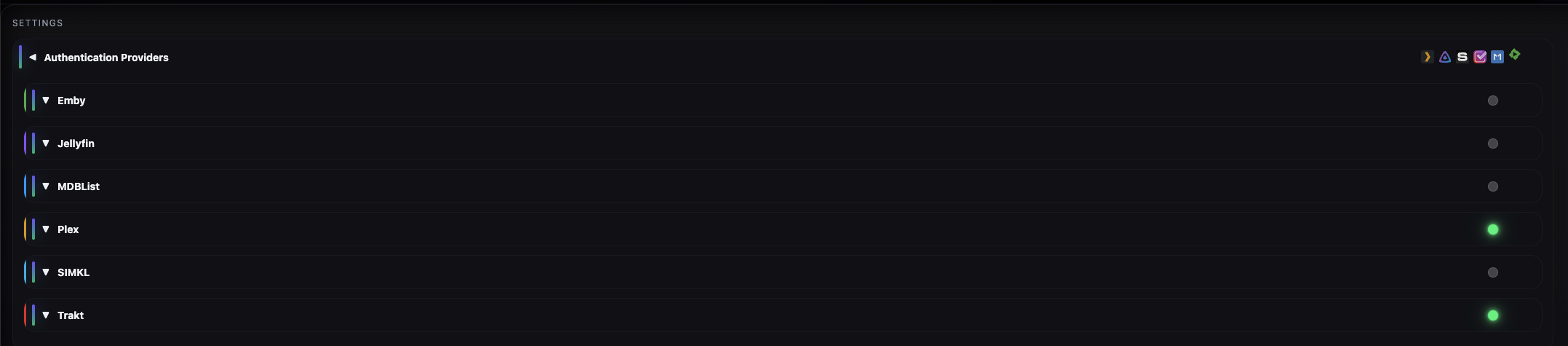
这样,我们就配置好了PLEX和Trakt,两个配置都显示🟢就表示配置成功了。
二、创建配对同步
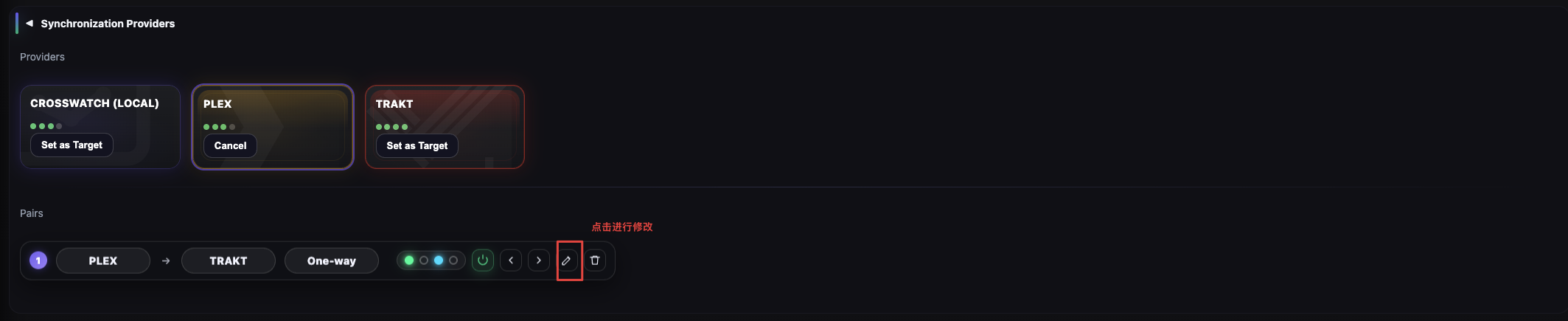
- 点击Synchronization Providers

- 选择来源和目标,这边我就以Plex为来源,目标选择Trakt
- 选择后会跳转到下面界面,我这边选择 ONE-WAY(单向) 为例,只需要配置Watchlist 和History 即可,对应打开功能即可,然后点击Save。
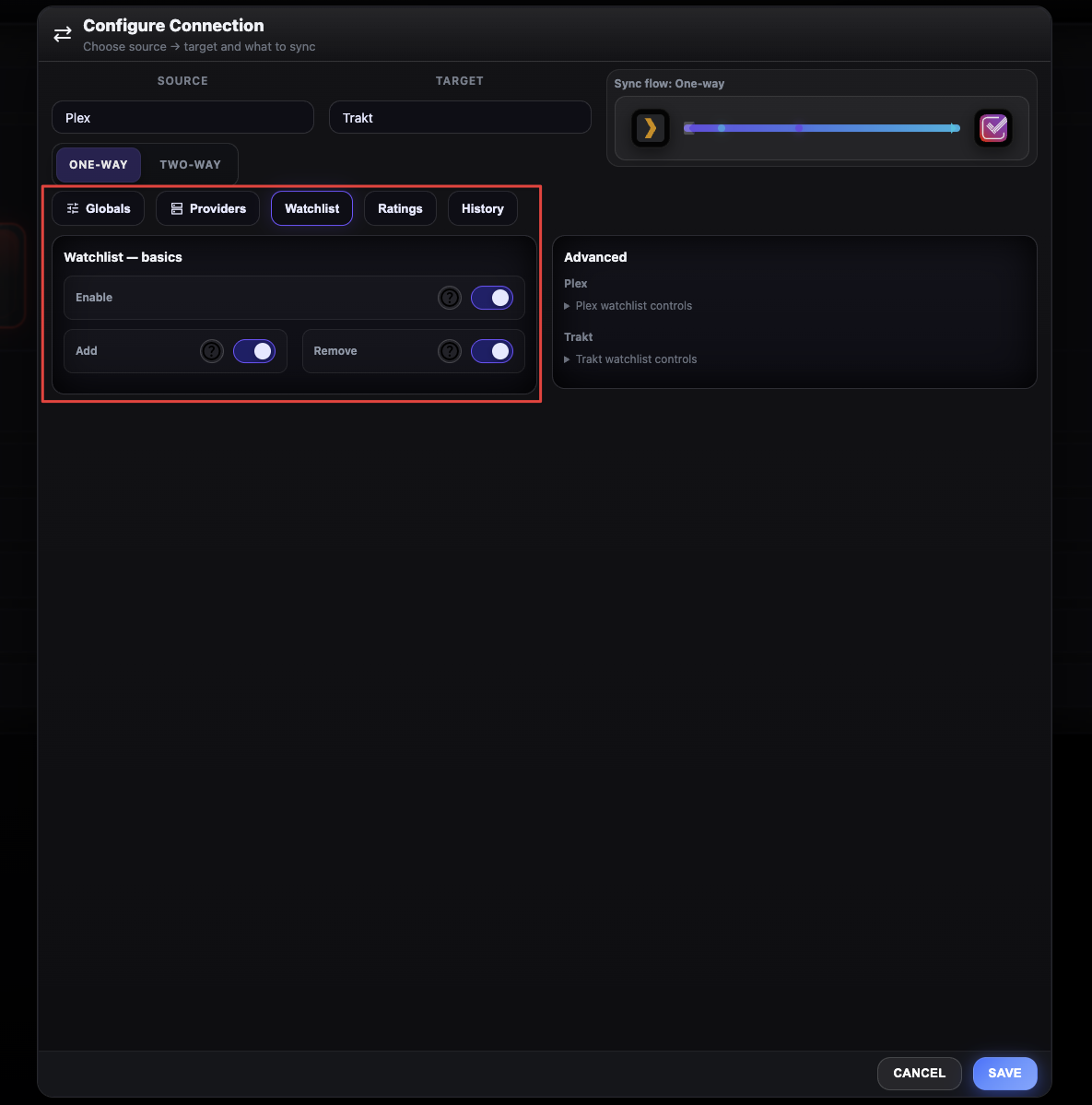
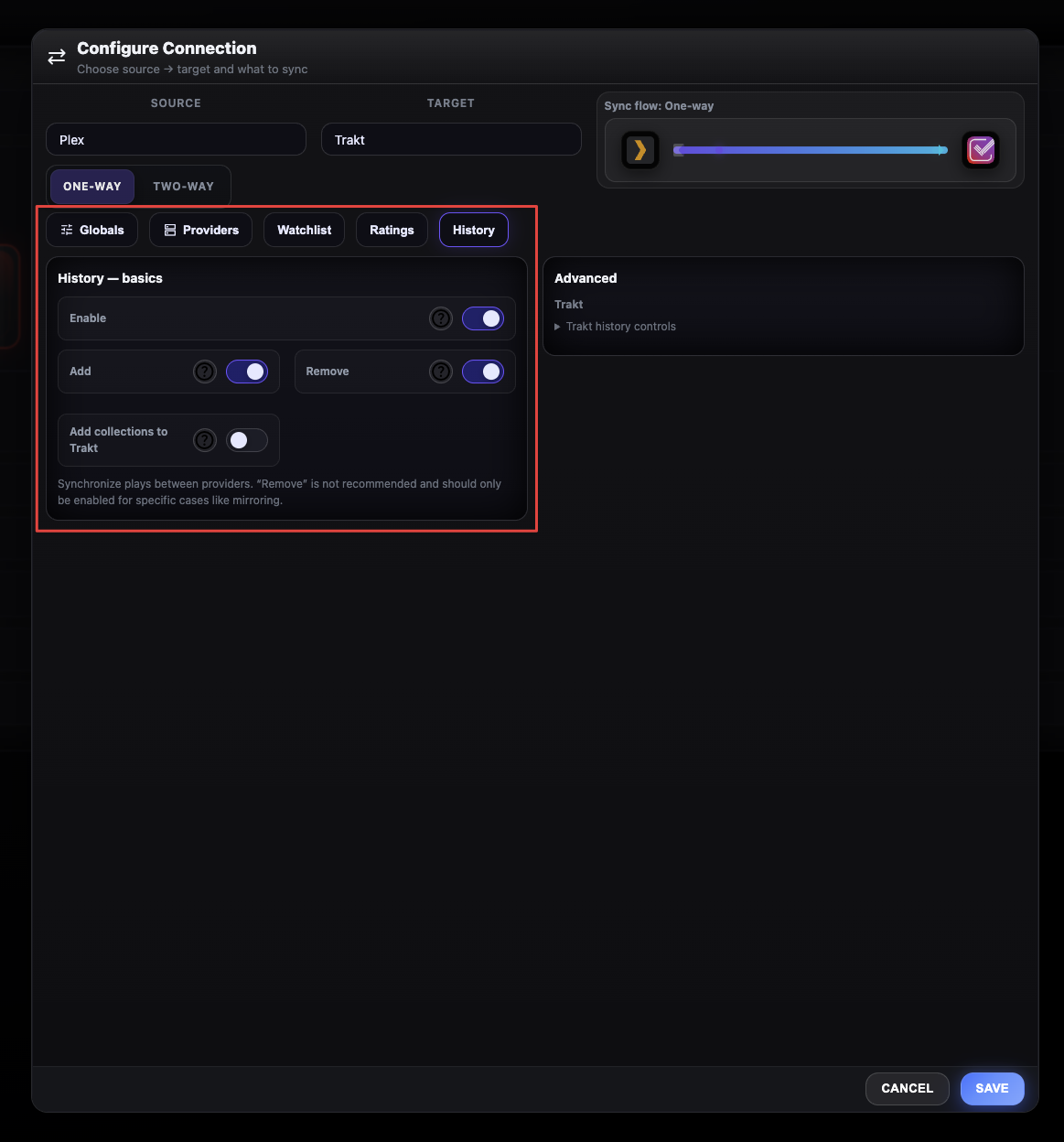
保存后就会显示如下,如需修改就点击编辑小图标即可。
三、配置TMDB(可选)
点击Movie Database,配置TMDB API Key.

注意:配置后,需要开启小猫咪或者小猪佩奇才可正常使用
四、配置同步
点击Scheduling,可按需配置下方参数
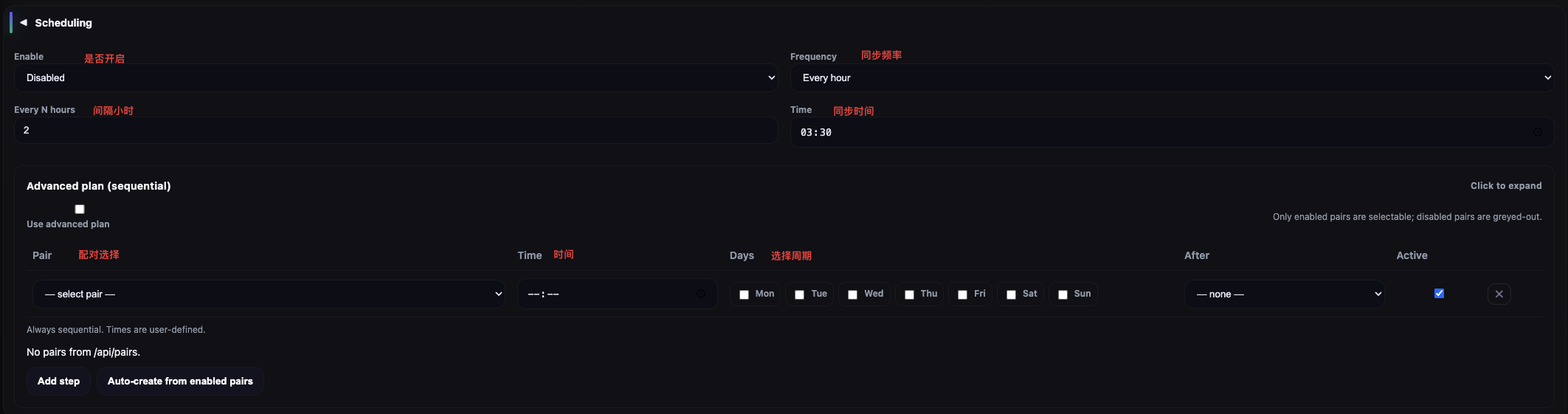
我这边先按照以下配置进行
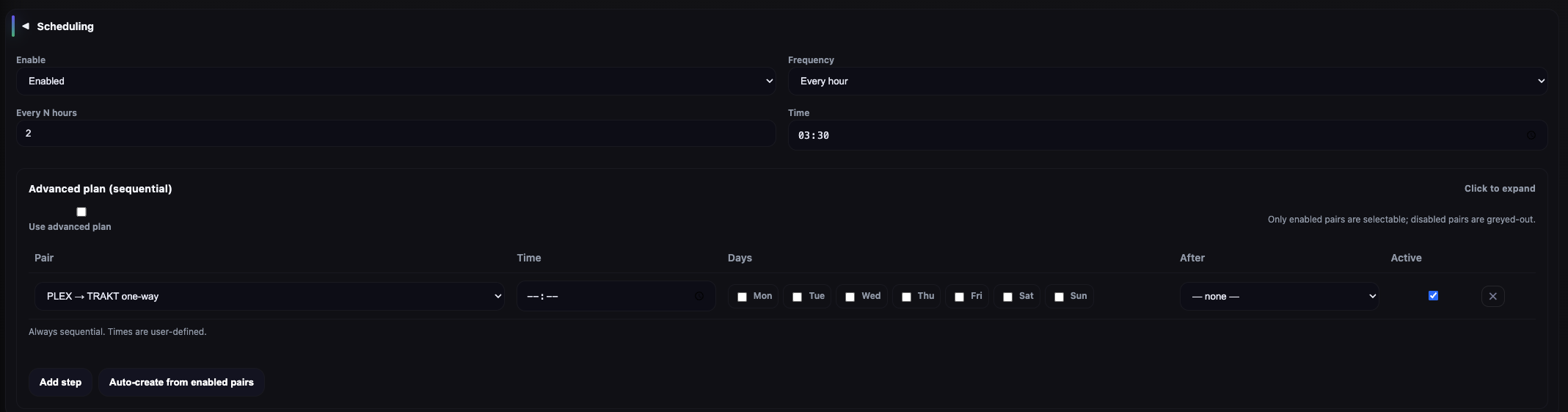
配置完之后,点击底部Save即可。
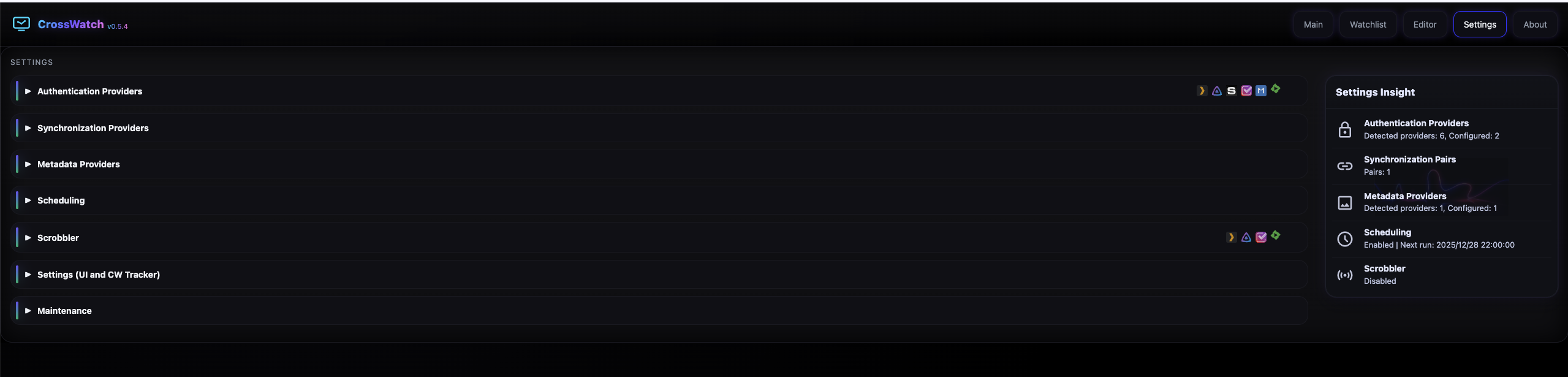
五、同步数据
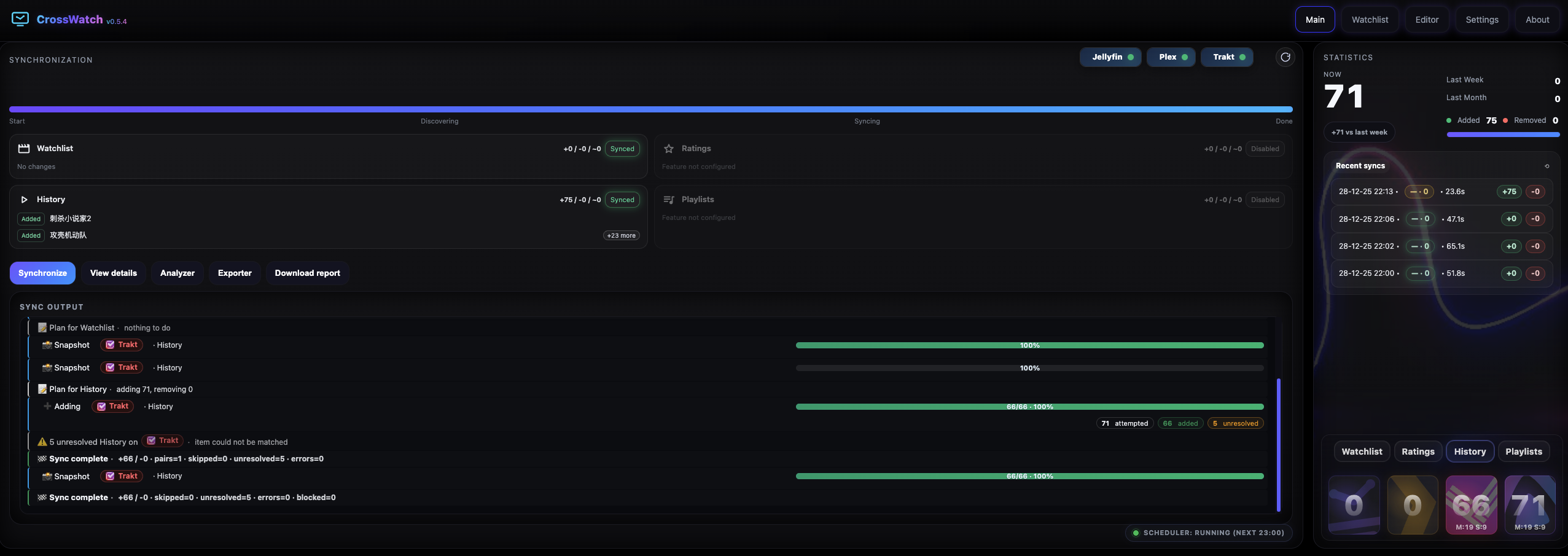
回到应用主页面,可以直接点击Synchronize 进行同步
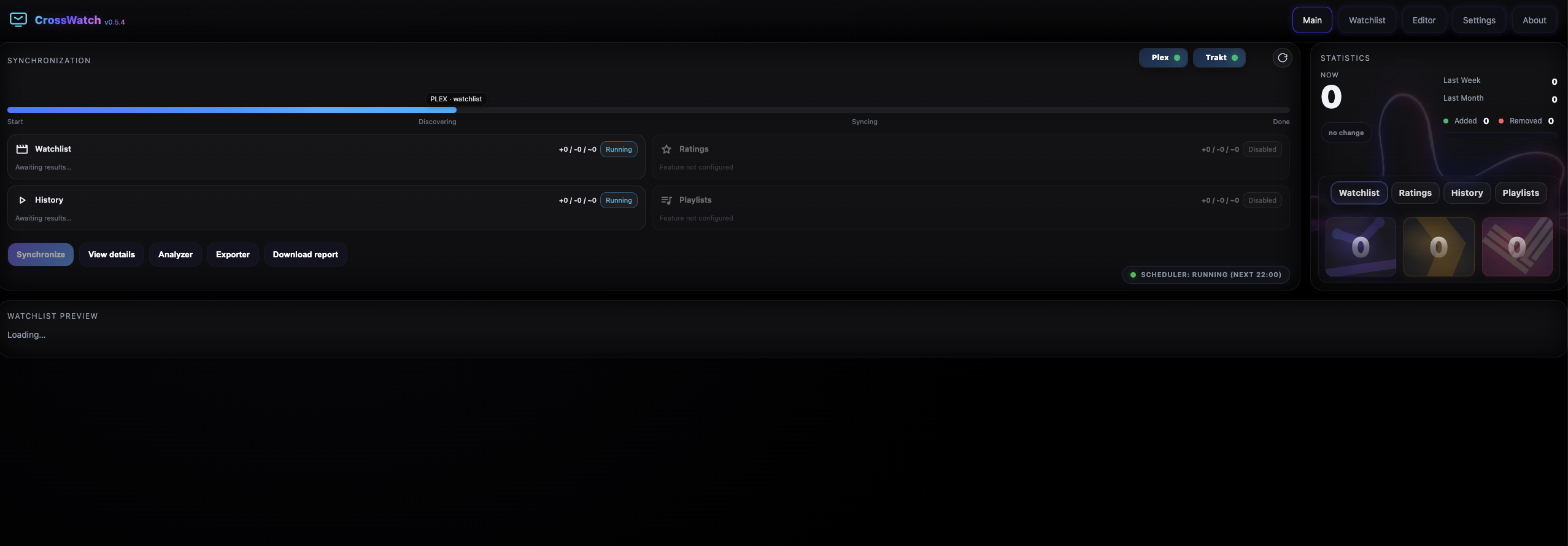
配置完之后就会有相应的数据展示
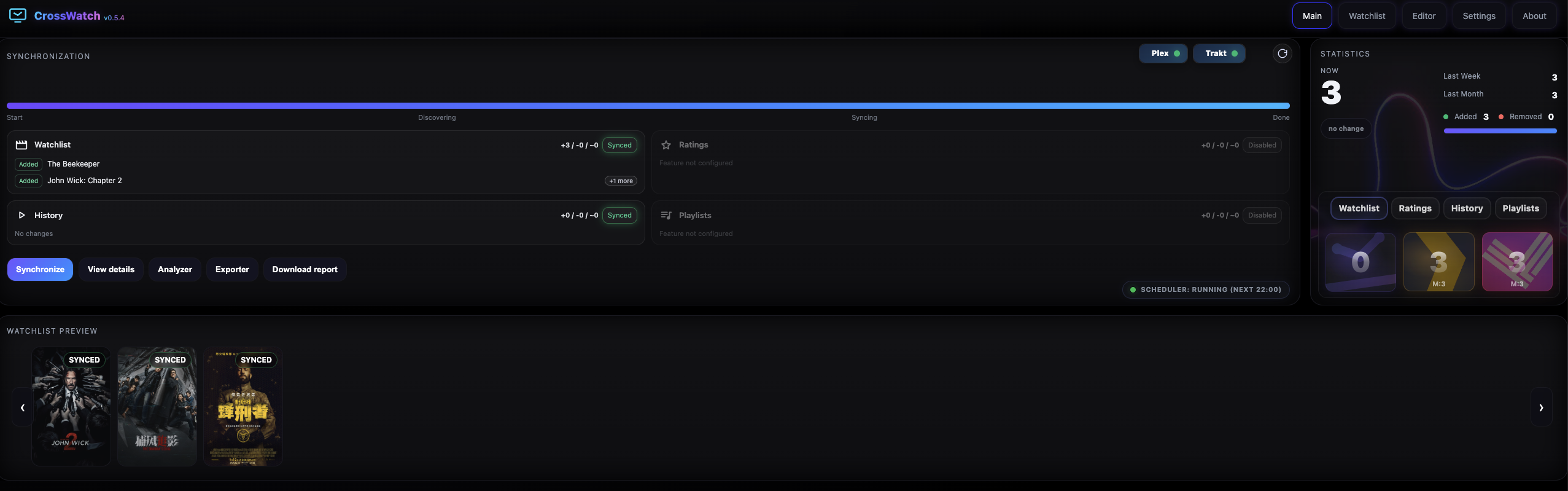
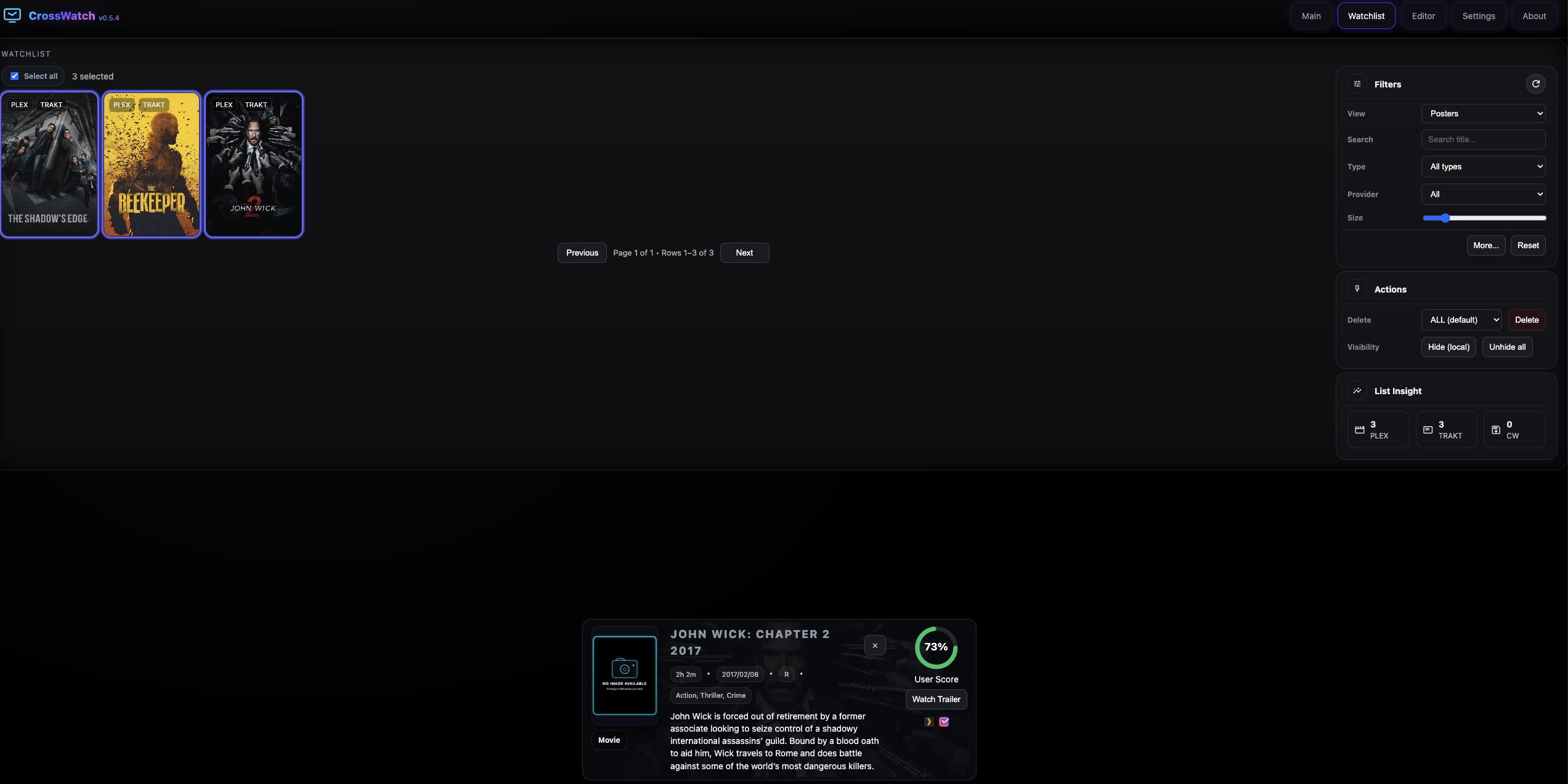
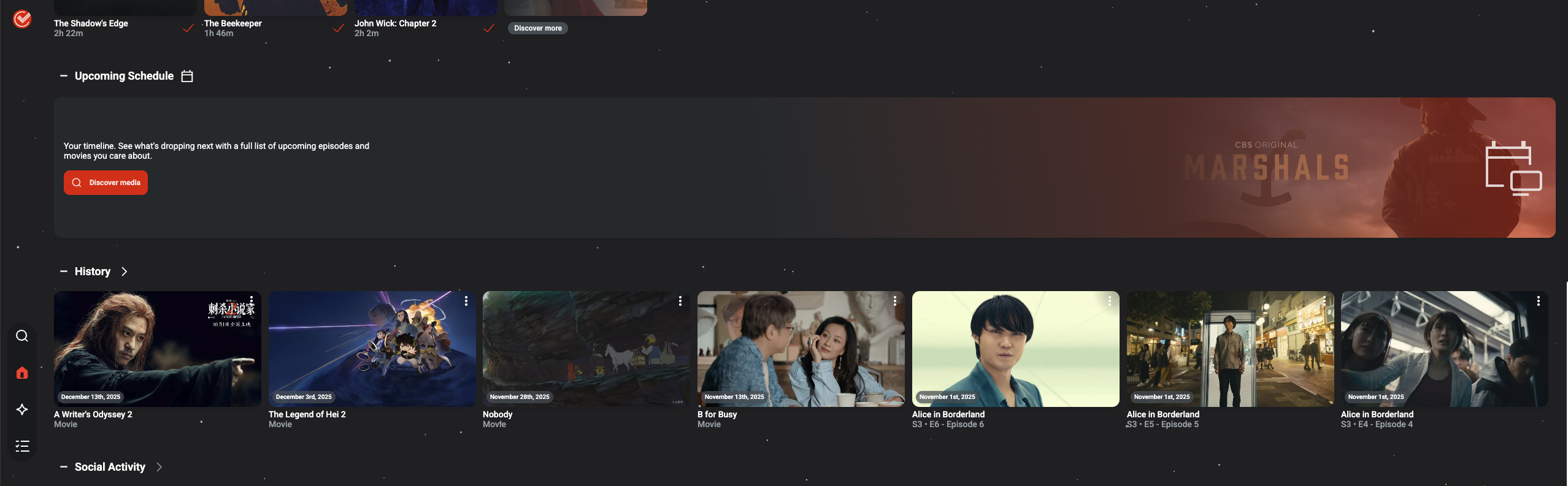
打开Trakt,可以看到也对应同步信息了。
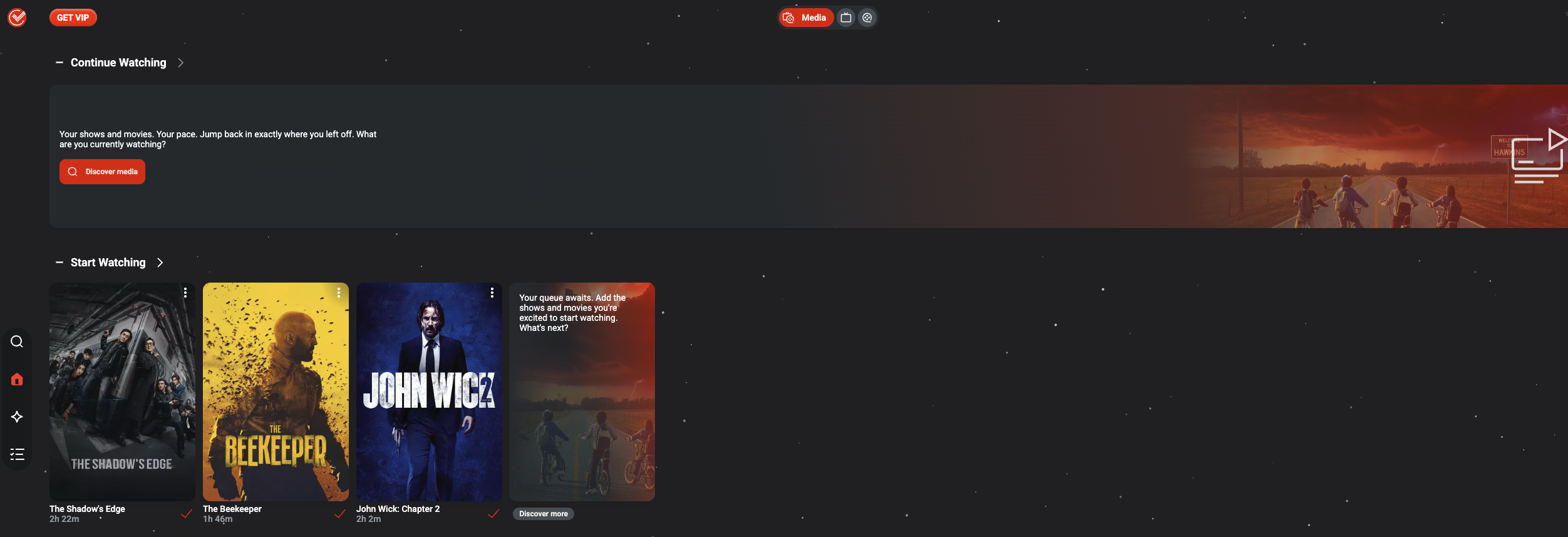
因PLEX的历史记录需要Plex Pass才能开启,所以这里用Jellyfin和Trakt来演示历史记录同步
首先配置Jellfin的配置,对应填写地址和账号密码,点击Sign in,登录成功后点击save保存
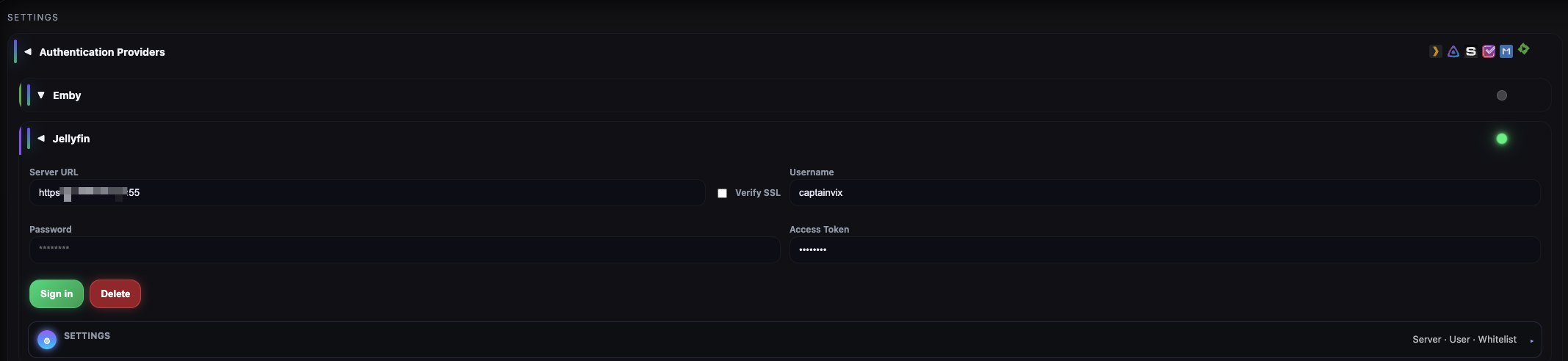
同样按照上述步骤二,创建Jellyfin和Trakt的配置
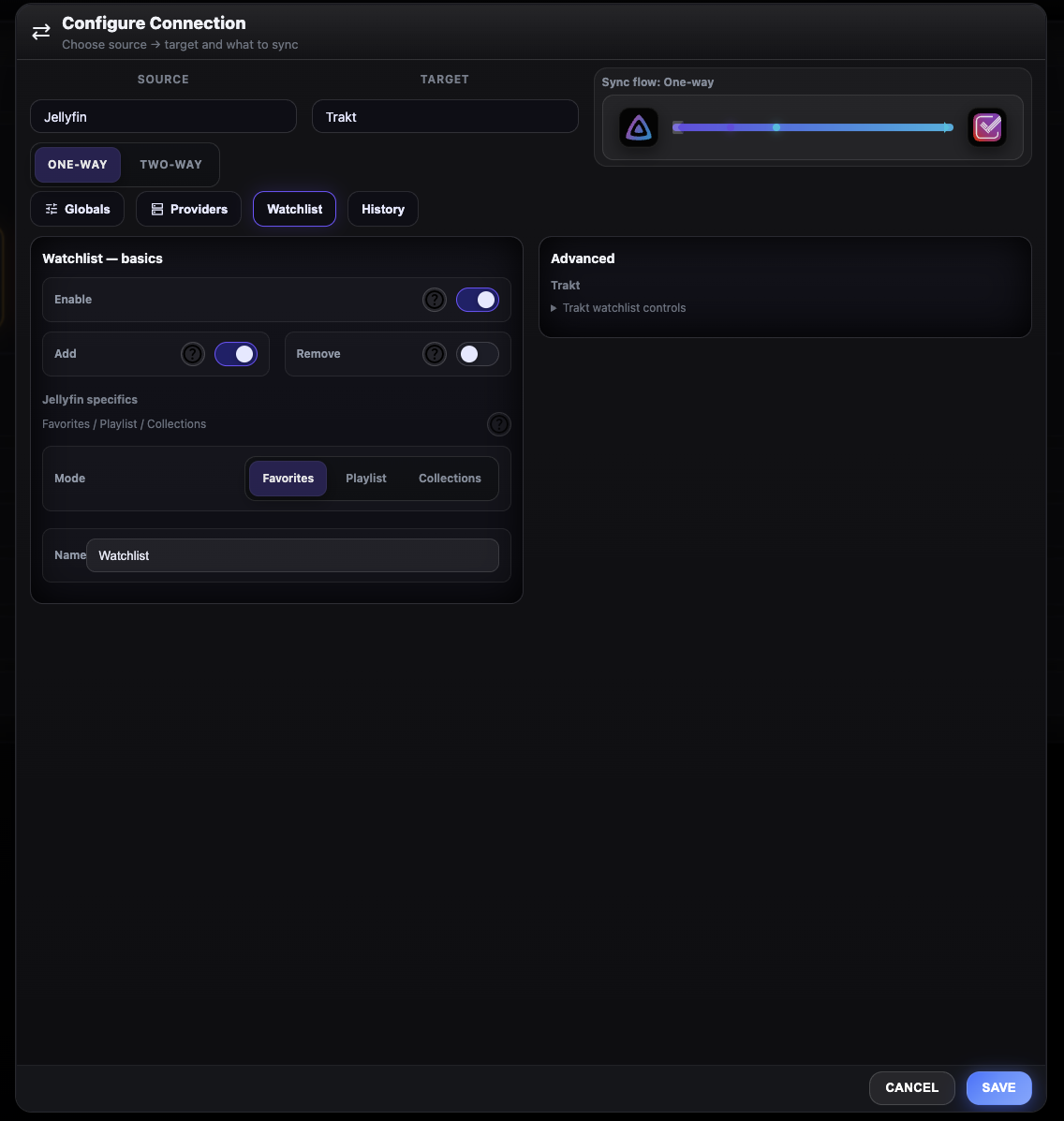
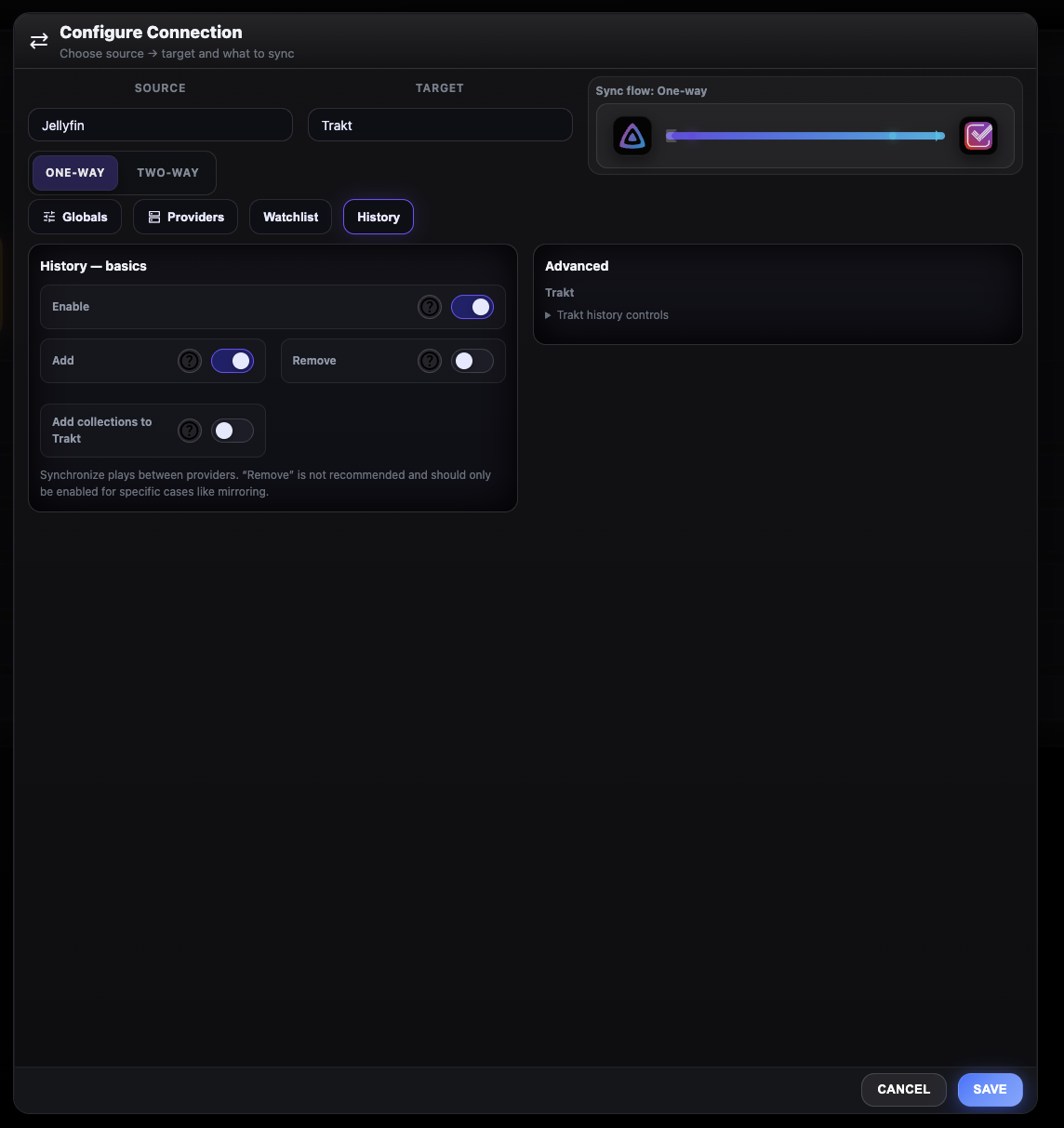
同样按照上述步骤四,配置同步,点击Save保存
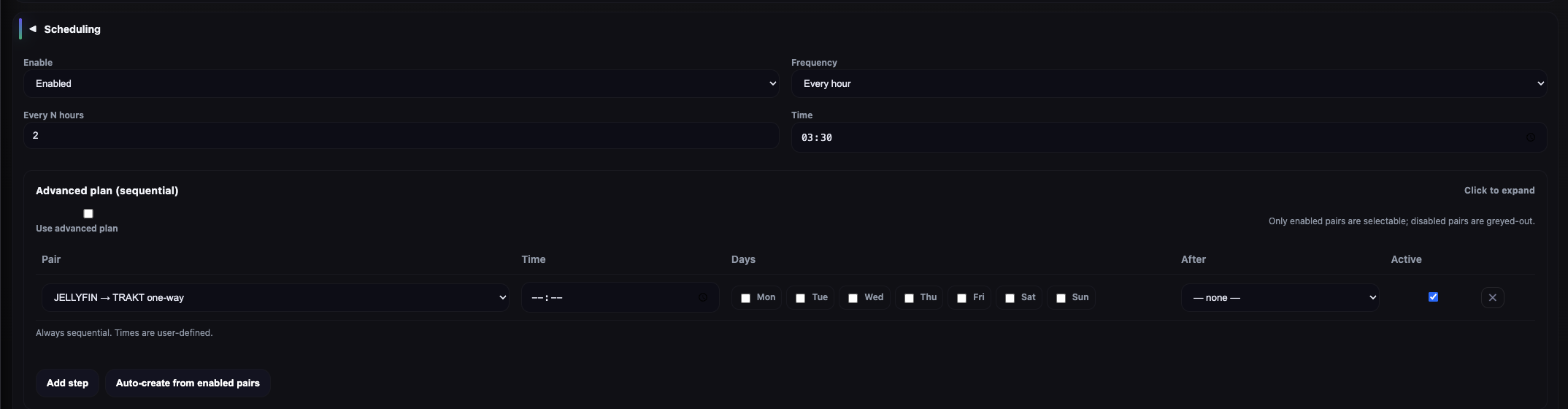
回到主页,点击Synchronize,即可看到数据更新。
打开Trakt,可以看到也对应历史记录信息了。
也可参考官方教程:CrossWatch - Sync Best Practices
🧩 Conclusion —— 一句话总结
CrossWatch以简洁Docker部署和灵活同步机制脱颖而出,完美解决多平台追剧痛点。
评论
0暂无评论