
'%3e%3cpath%20d='M9%2021H15'%20stroke='black'%20stroke-width='2'%20stroke-linecap='round'%20stroke-linejoin='round'/%3e%3cpath%20d='M5.25001%209.75C5.25001%207.95979%205.96116%206.2429%207.22703%204.97703C8.4929%203.71116%2010.2098%203%2012%203C13.7902%203%2015.5071%203.71116%2016.773%204.97703C18.0388%206.2429%2018.75%207.95979%2018.75%209.75C18.75%2013.1081%2019.5281%2015.8063%2020.1469%2016.875C20.2126%2016.9888%2020.2472%2017.1179%2020.2474%2017.2493C20.2475%2017.3808%2020.2131%2017.5099%2020.1475%2017.6239C20.082%2017.7378%2019.9877%2017.8325%2019.8741%2017.8985C19.7604%2017.9645%2019.6314%2017.9995%2019.5%2018H4.50001C4.36874%2017.9992%204.23997%2017.964%204.12659%2017.8978C4.0132%2017.8317%203.91916%2017.7369%203.85387%2017.6231C3.78858%2017.5092%203.75432%2017.3801%203.75452%2017.2489C3.75472%2017.1176%203.78937%2016.9887%203.85501%2016.875C4.47282%2015.8063%205.25001%2013.1072%205.25001%209.75Z'%20stroke='black'%20stroke-width='2'%20stroke-linecap='round'%20stroke-linejoin='round'/%3e%3c/g%3e%3cdefs%3e%3cclipPath%20id='clip0_4762_133'%3e%3crect%20width='24'%20height='24'%20fill='white'/%3e%3c/clipPath%3e%3c/defs%3e%3c/svg%3e)
'%3e%3cpath%20d='M24%200H0V24H24V0Z'%20fill='white'%20fill-opacity='0.01'/%3e%3cpath%20d='M12%2011C14.2091%2011%2016%209.20914%2016%207C16%204.79086%2014.2091%203%2012%203C9.79086%203%208%204.79086%208%207C8%209.20914%209.79086%2011%2012%2011Z'%20stroke='black'%20stroke-width='2'%20stroke-linecap='round'%20stroke-linejoin='round'/%3e%3cpath%20d='M4%2021V20.4857C4%2018.5655%204%2017.6055%204.38753%2016.872C4.72841%2016.2269%205.27235%2015.7024%205.94138%2015.3737C6.70196%2015%207.6976%2015%209.68889%2015H14.3111C16.3024%2015%2017.298%2015%2018.0586%2015.3737C18.7276%2015.7024%2019.2716%2016.2269%2019.6125%2016.872C20%2017.6055%2020%2018.5655%2020%2020.4857V21'%20stroke='black'%20stroke-width='2'%20stroke-linecap='round'%20stroke-linejoin='round'/%3e%3c/g%3e%3cdefs%3e%3cclipPath%20id='clip0_4762_139'%3e%3crect%20width='24'%20height='24'%20fill='white'/%3e%3c/clipPath%3e%3c/defs%3e%3c/svg%3e)

使用comfyui工作流结合算力舱部署z-image生图模型
error
启动comfyui后在左侧的导航栏中选择模板,所有模板,找到Z-IMAGE-TURBO文生图
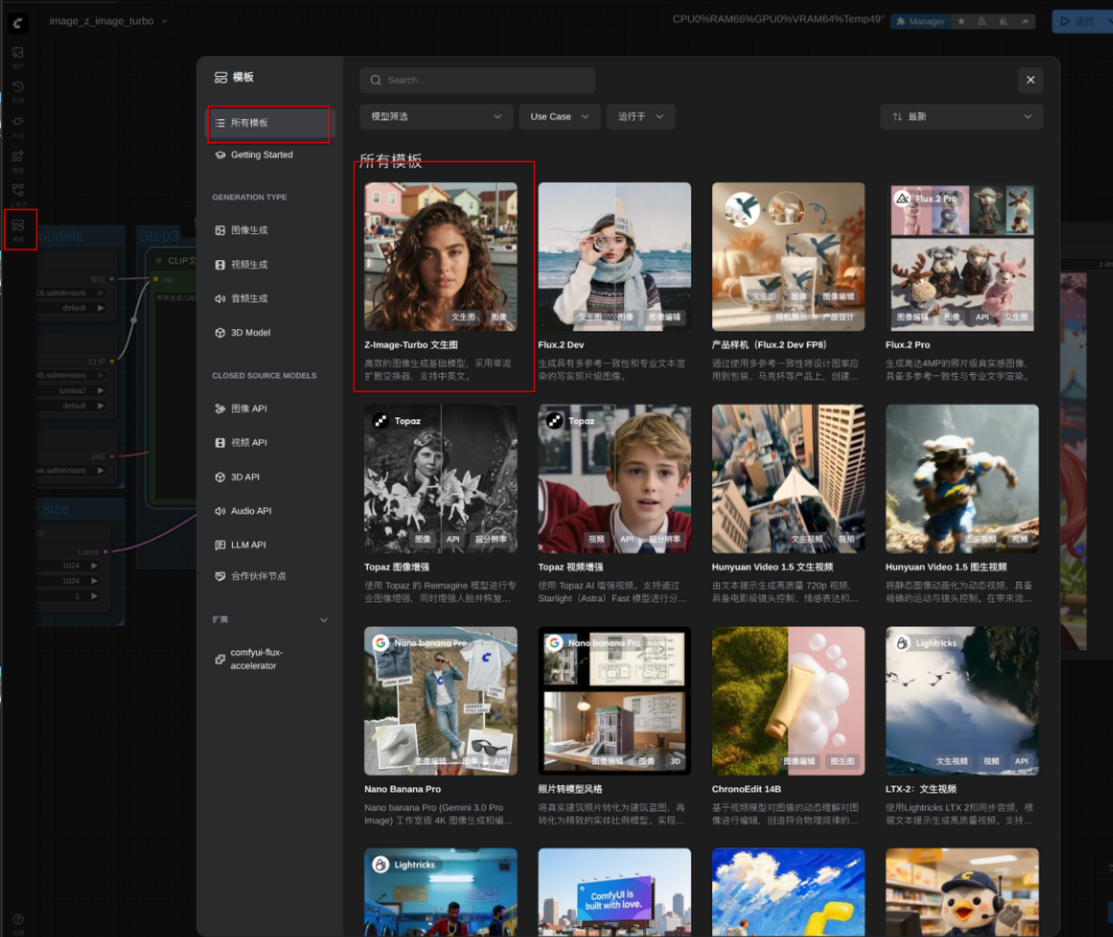
comfyui官方的模型库暂时没有收录这个工作流中所需要的模型
您可以导入模板之后点击下载,使用文件管理器上传到对应目录
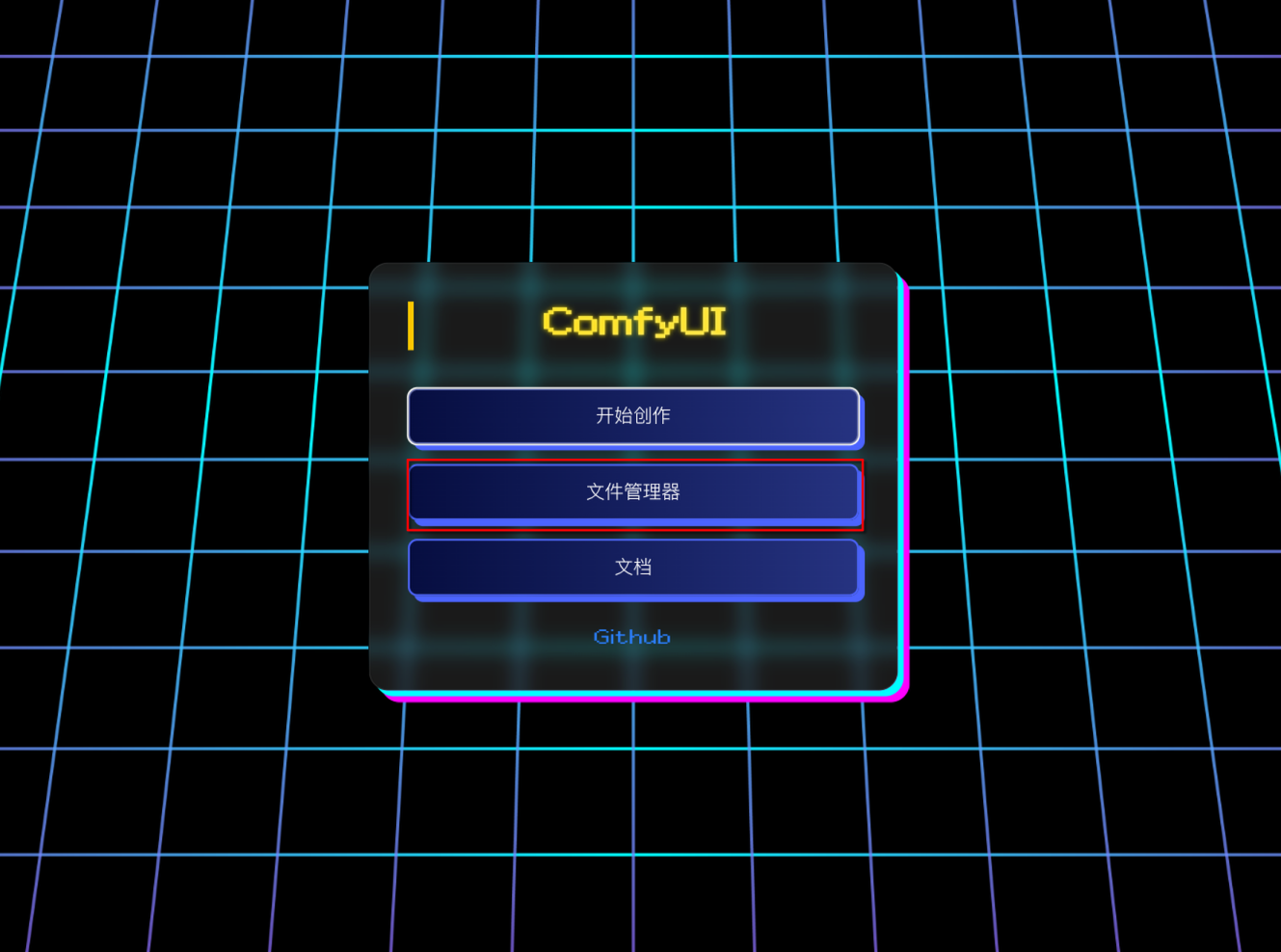
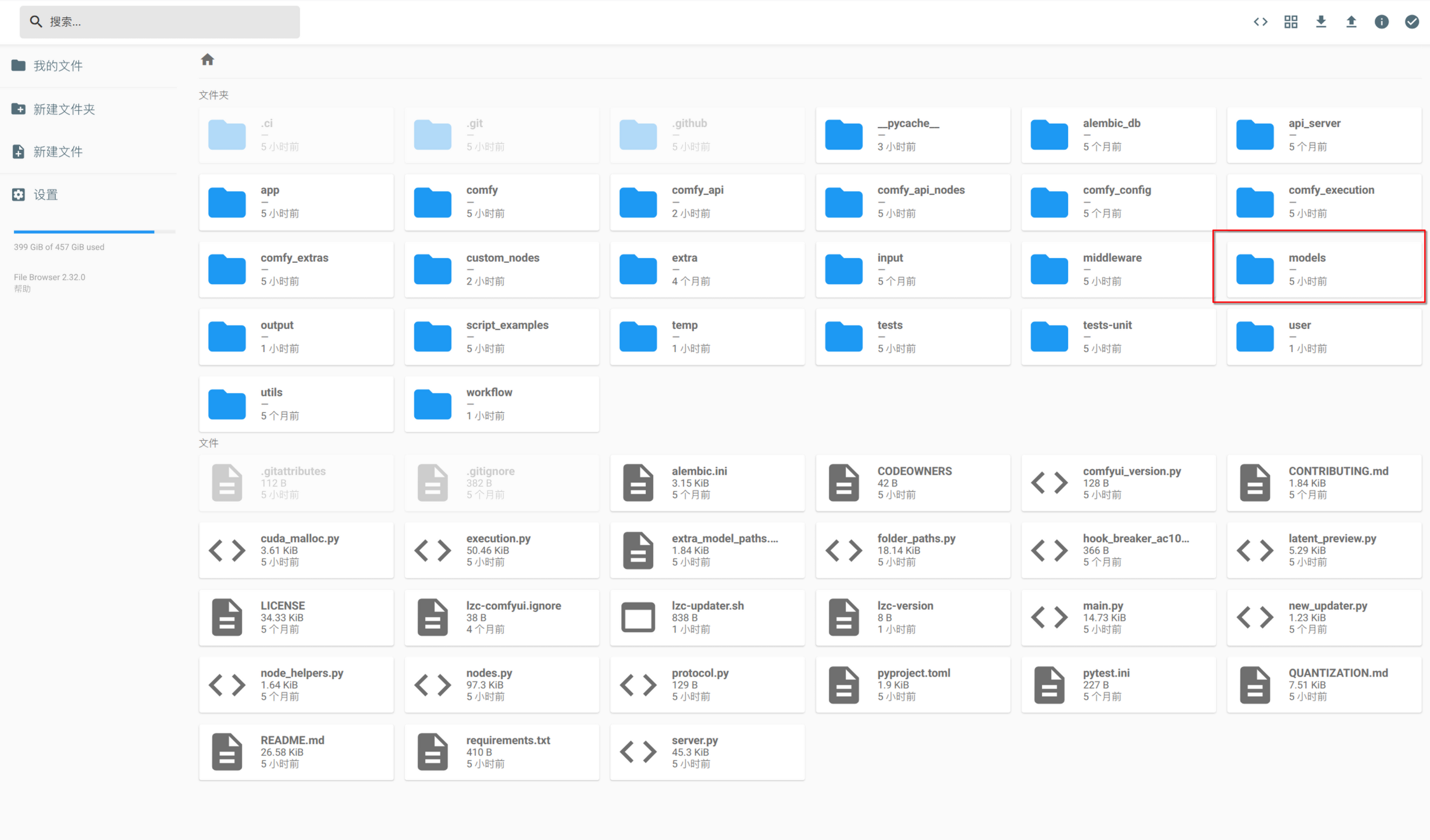
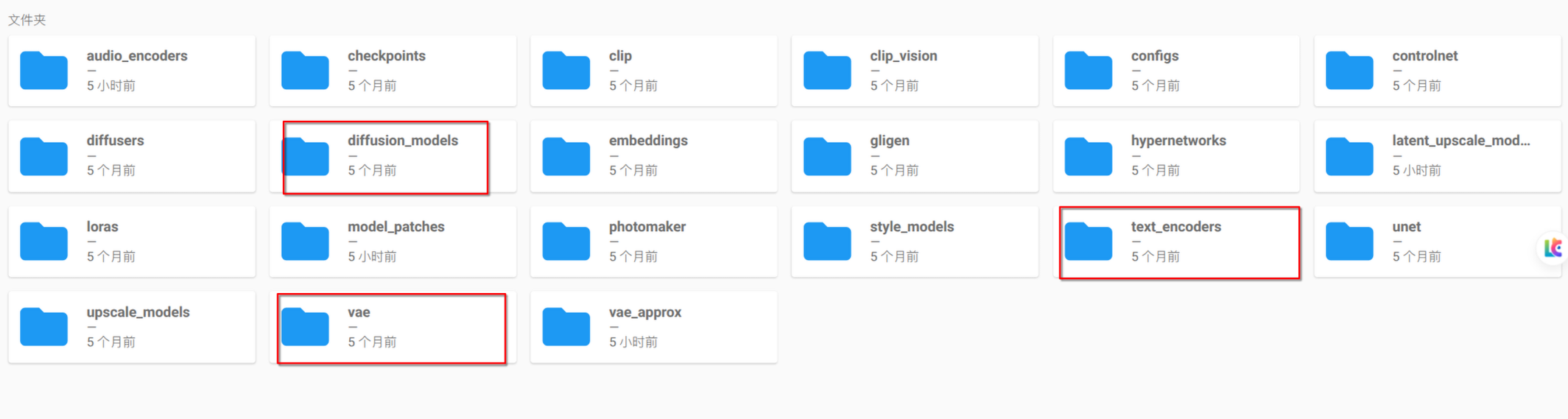
如果嫌麻烦,或者上传速度不理想,可以直接手动下载到算力舱中的对应目录
ssh进入算力舱
ssh nvidia@算力舱ip
在AI POD中查看算力舱的ip
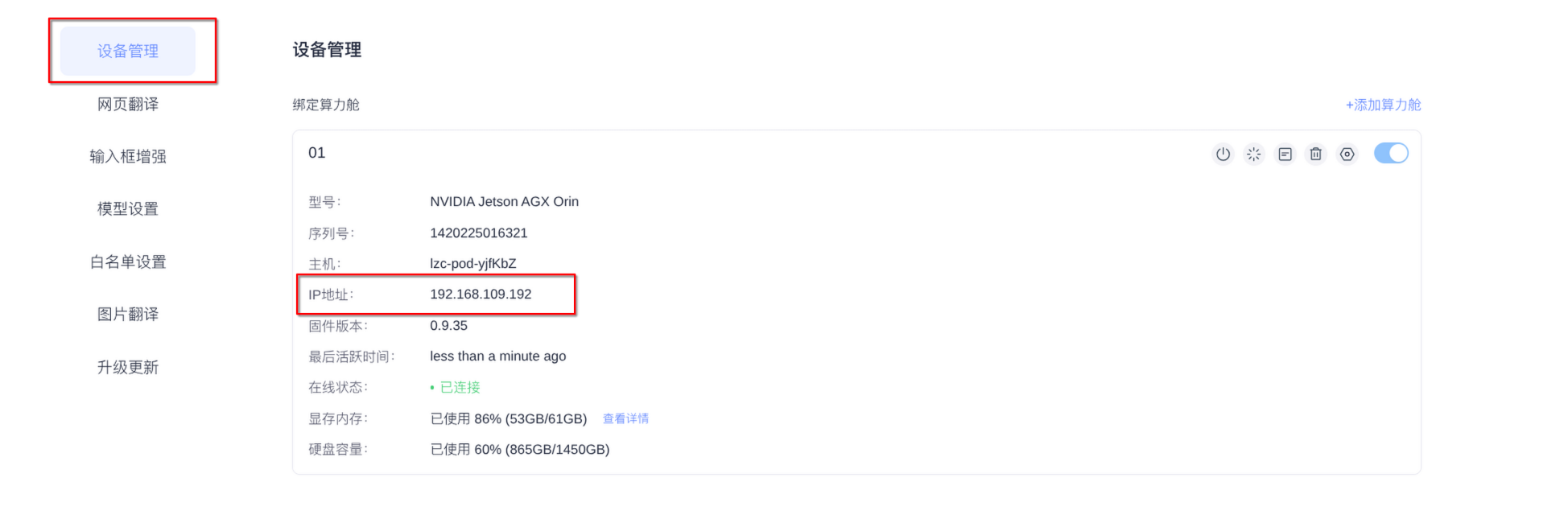
默认密码为nvidia
进入算力舱,cd到存放模型的目录
X3
cd /ssd/lzc-ai-agent/data/cloud.lazycat.aipod.comfyui/overlay/userdata/models
X5
cd /var/lib/lzc-ai-agent/data/cloud.lazycat.aipod.comfyui/overlay/userdata/models
使用官方工作流需要下载三个模型
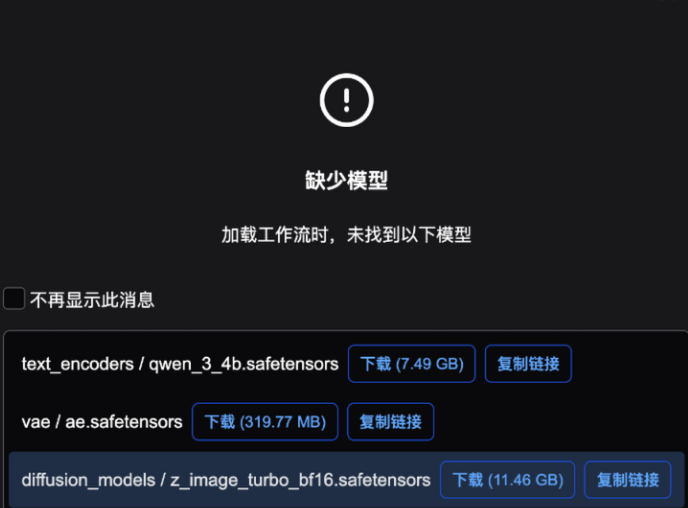
分别cd到
text_encoders
vae
diffusion_models
目录下手动--wget 链接--下载模型
如果您的微服没有做科学,可以使用镜像站下载
wget 将链接字段中的 huggingface.co替换成hf-mirror.com
使用aria2多线程下载,跑满带宽
sudo apt install aria2
(参数说明 -x 16:使用16线程下载 -s 16:将文件分成16块下载 -o 将下载的文件重命名为工作流需要的模型名字)
sudo aria2c -x 16 -s 16 下载链接 -o 模型名
eg.
sudo wget https://hf-mirror.com/Comfy-Org/Qwen-Image_ComfyUI/resolve/main/split_files/vae/qwen_image_vae.safetensors
确保您的算力舱的这三个目录中都有对应的文件
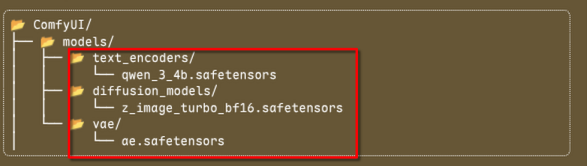
等待模型下载完成后刷新comfyui的页面,就可以开始工作了
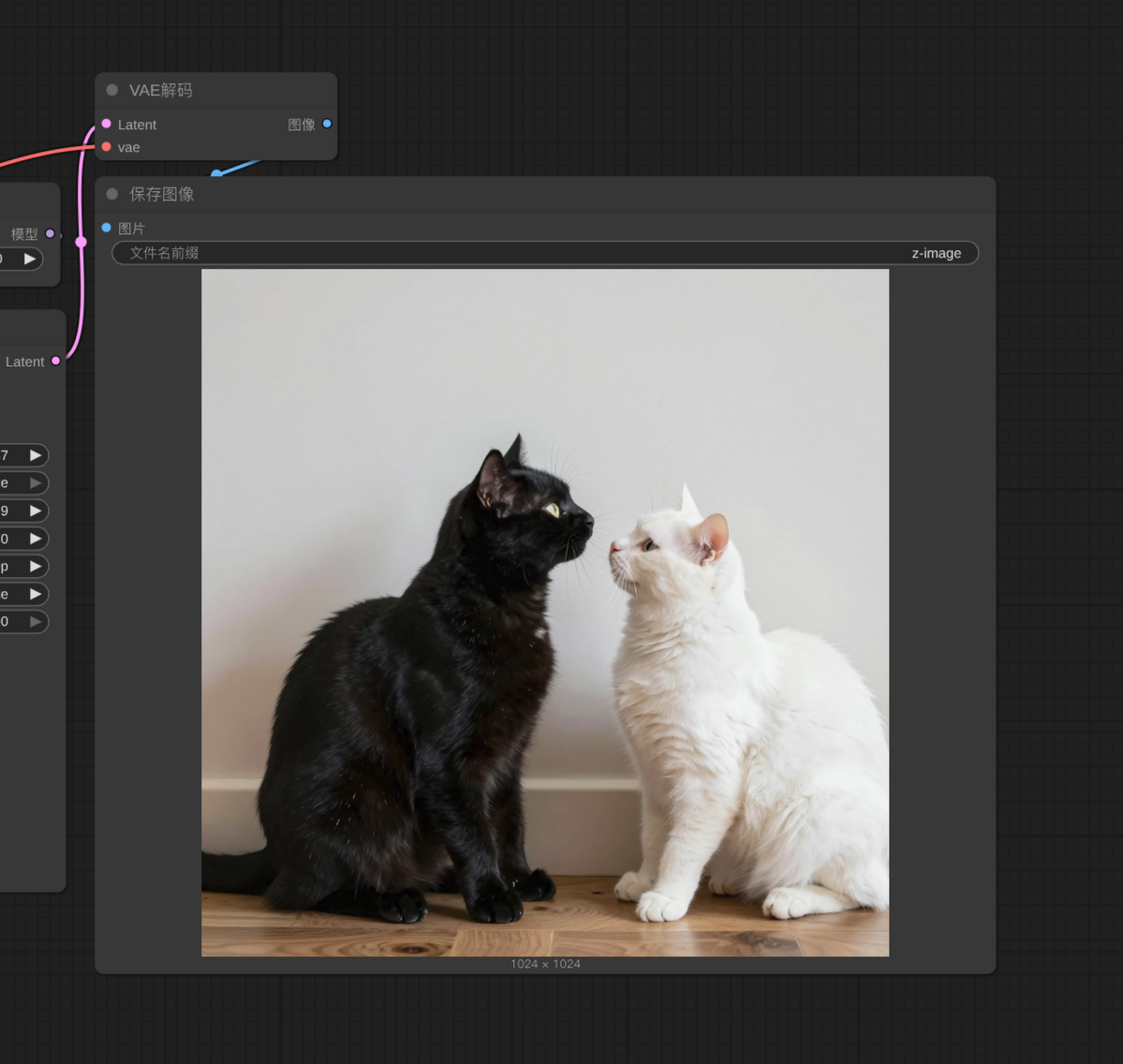
在CLIP文本编码中输入您的提示词
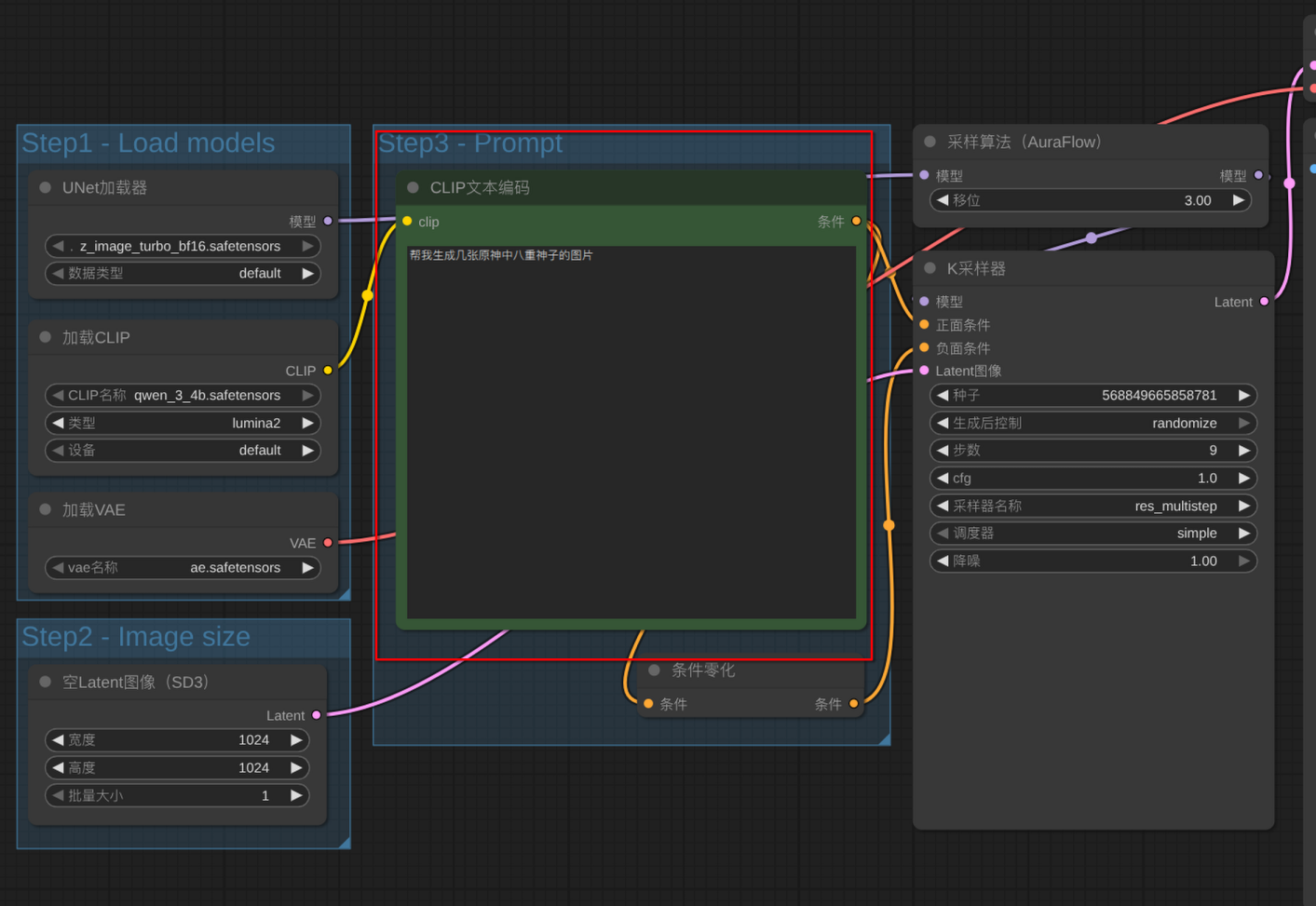
点击右上角运行等待生图

开始把玩最新生图模型
评论
1wget下载速度受不了的,可以安装 axel 下载工具, `sudo apt install -y axel` `sudo axel -n 5 https://xxxxxxxx`,一次5线程下载。