
'%3e%3cpath%20d='M9%2021H15'%20stroke='black'%20stroke-width='2'%20stroke-linecap='round'%20stroke-linejoin='round'/%3e%3cpath%20d='M5.25001%209.75C5.25001%207.95979%205.96116%206.2429%207.22703%204.97703C8.4929%203.71116%2010.2098%203%2012%203C13.7902%203%2015.5071%203.71116%2016.773%204.97703C18.0388%206.2429%2018.75%207.95979%2018.75%209.75C18.75%2013.1081%2019.5281%2015.8063%2020.1469%2016.875C20.2126%2016.9888%2020.2472%2017.1179%2020.2474%2017.2493C20.2475%2017.3808%2020.2131%2017.5099%2020.1475%2017.6239C20.082%2017.7378%2019.9877%2017.8325%2019.8741%2017.8985C19.7604%2017.9645%2019.6314%2017.9995%2019.5%2018H4.50001C4.36874%2017.9992%204.23997%2017.964%204.12659%2017.8978C4.0132%2017.8317%203.91916%2017.7369%203.85387%2017.6231C3.78858%2017.5092%203.75432%2017.3801%203.75452%2017.2489C3.75472%2017.1176%203.78937%2016.9887%203.85501%2016.875C4.47282%2015.8063%205.25001%2013.1072%205.25001%209.75Z'%20stroke='black'%20stroke-width='2'%20stroke-linecap='round'%20stroke-linejoin='round'/%3e%3c/g%3e%3cdefs%3e%3cclipPath%20id='clip0_4762_133'%3e%3crect%20width='24'%20height='24'%20fill='white'/%3e%3c/clipPath%3e%3c/defs%3e%3c/svg%3e)
'%3e%3cpath%20d='M24%200H0V24H24V0Z'%20fill='white'%20fill-opacity='0.01'/%3e%3cpath%20d='M12%2011C14.2091%2011%2016%209.20914%2016%207C16%204.79086%2014.2091%203%2012%203C9.79086%203%208%204.79086%208%207C8%209.20914%209.79086%2011%2012%2011Z'%20stroke='black'%20stroke-width='2'%20stroke-linecap='round'%20stroke-linejoin='round'/%3e%3cpath%20d='M4%2021V20.4857C4%2018.5655%204%2017.6055%204.38753%2016.872C4.72841%2016.2269%205.27235%2015.7024%205.94138%2015.3737C6.70196%2015%207.6976%2015%209.68889%2015H14.3111C16.3024%2015%2017.298%2015%2018.0586%2015.3737C18.7276%2015.7024%2019.2716%2016.2269%2019.6125%2016.872C20%2017.6055%2020%2018.5655%2020%2020.4857V21'%20stroke='black'%20stroke-width='2'%20stroke-linecap='round'%20stroke-linejoin='round'/%3e%3c/g%3e%3cdefs%3e%3cclipPath%20id='clip0_4762_139'%3e%3crect%20width='24'%20height='24'%20fill='white'/%3e%3c/clipPath%3e%3c/defs%3e%3c/svg%3e)

[新手向]One-api:实现你的Claude Code自由
lmy
今天主要想跟大家分享我的懒猫微服+One-api,在本机上搭配 CCswitch 来实现无需订阅实现白嫖 Claude code 的体验。
之前一直感觉懒猫社区中缺少一些第三方软件基础篇的教学,我也作为刚玩懒猫不久的小白,最近也遇到了一些困扰,很多软件不会配置,现在我准备开始慢慢更新一些新手向的简单入门教程,来帮助和我一样的新手玩家快速掌握一些基础用法,如有不妥,希望大佬轻喷。
主要思路
主要的思路是在开发机上(比如 Windows 或者 macos 上),使用 Claude Code 编码,同时搭配 CC switch 来实现自定义的服务提供商;在懒猫上通过部署 One-api,来给电脑提供 api 调用服务,省去了本机上再开 docker 或者命令行运行 One-api 的麻烦,将其作为一个服务来提供。
下载 Claude Code
✅ 通用前提
- 安装 Node.js 18+(必须)
- 使用终端工具:Windows 推荐 Git Bash,macOS 使用 Terminal
🖥️ Windows 安装步骤
1. 安装必要工具
- 下载并安装 Node.js
- 下载并安装 Git for Windows(选择“Use Git from the Windows Command Prompt”或“Use Git Bash only”均可)
💡 安装后打开 Git Bash(不是 CMD 或 PowerShell)
2. 全局安装 Claude Code
npm install -g @anthropic-ai/claude-code --registry=https://registry.npmmirror.com
🇨🇳 国内用户推荐加
--registry参数加速安装
3. 验证安装 & 添加环境变量(如遇 command not found: claude)
检查 npm 全局路径:
npm config get prefix
通常路径是:/c/Users/你的用户名/AppData/Roaming/npm
添加到 PATH:
echo 'export PATH="$PATH:/c/Users/你的用户名/AppData/Roaming/npm"' >> ~/.bashrc
source ~/.bashrc
4. 启动使用
cd 你的项目目录
claude
看到 Welcome to Claude Code 即成功!
🍏 macOS 安装步骤
1. 安装 Node.js
下载并安装 Node.js 18+
2. 全局安装 Claude Code
npm install -g @anthropic-ai/claude-code --registry=https://registry.npmmirror.com
🇨🇳 国内用户推荐加镜像加速
3. 验证安装 & 添加环境变量(如遇 command not found: claude)
检查 npm 全局路径:
npm config get prefix
通常是:/usr/local/bin
添加到 PATH(Zsh):
echo 'export PATH="$PATH:/usr/local/bin"' >> ~/.zshrc
source ~/.zshrc
⚠️ 如果你用的是 Bash,请改写为
~/.bash_profile或~/.bashrc
4. 启动使用
cd 你的项目目录
claude
看到 Welcome to Claude Code 即成功!
📌 小贴士
- 不要用
sudo npm install -g,避免权限问题 - 安装后首次运行建议在项目目录中执行
claude
下载 CC switch
cc-switch 是一个 Claude Code / Codex / Gemini CLI 全方位辅助工具,统一管理 Claude Code、Codex 与 Gemini CLI 的供应商配置、MCP 服务器、Skills 扩展和系统提示词。其提供了图形界面方便我们轻松修改 Claude code 的 api 配置。
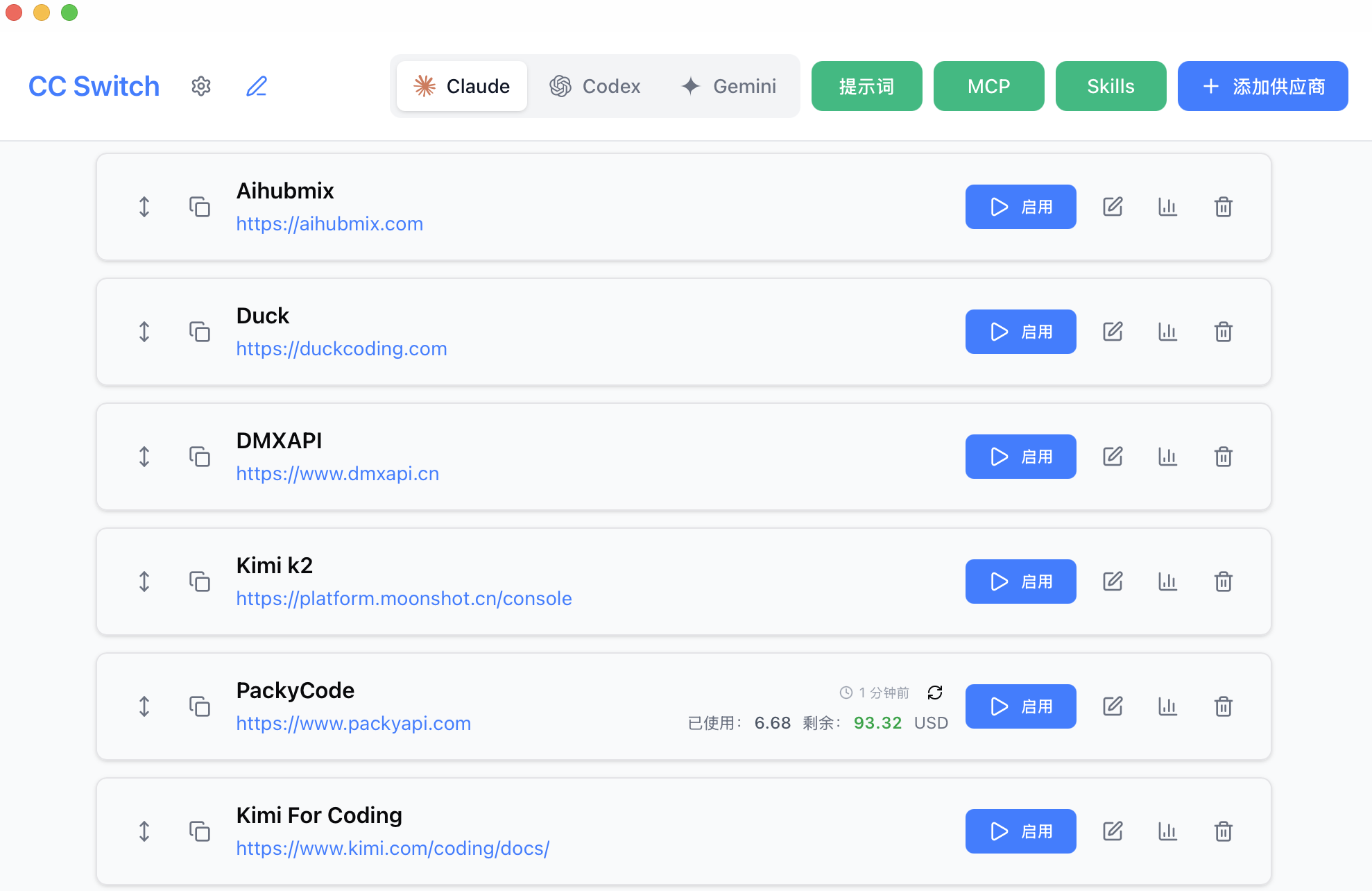
安装
Windows 用户
从 github Releases 页面下载最新版本的 CC-Switch-v{版本号}-Windows.msi 安装包或者 CC-Switch-v{版本号}-Windows-Portable.zip 绿色版。
macOS 用户
方式一:通过 Homebrew 安装(推荐)
brew tap farion1231/ccswitch
brew install --cask cc-switch
更新:
brew upgrade --cask cc-switch
方式二:手动下载
从 Releases 页面下载 CC-Switch-v{版本号}-macOS.zip 解压使用。
注意:由于作者没有苹果开发者账号,首次打开可能出现"未知开发者"警告,请先关闭,然后前往"系统设置" → "隐私与安全性" → 点击"仍要打开",之后便可以正常打开
One-api
one-api 是一个 api 统一管理的项目,可以让我们将所有的 api 集合起来,然后统一用一个 api 来调用,同时由 one-api 来负责负载均衡或者说轮流调用,避免单个 key 的限额以及用量上限。
安装
在微服商店搜索 One-API,下载即可
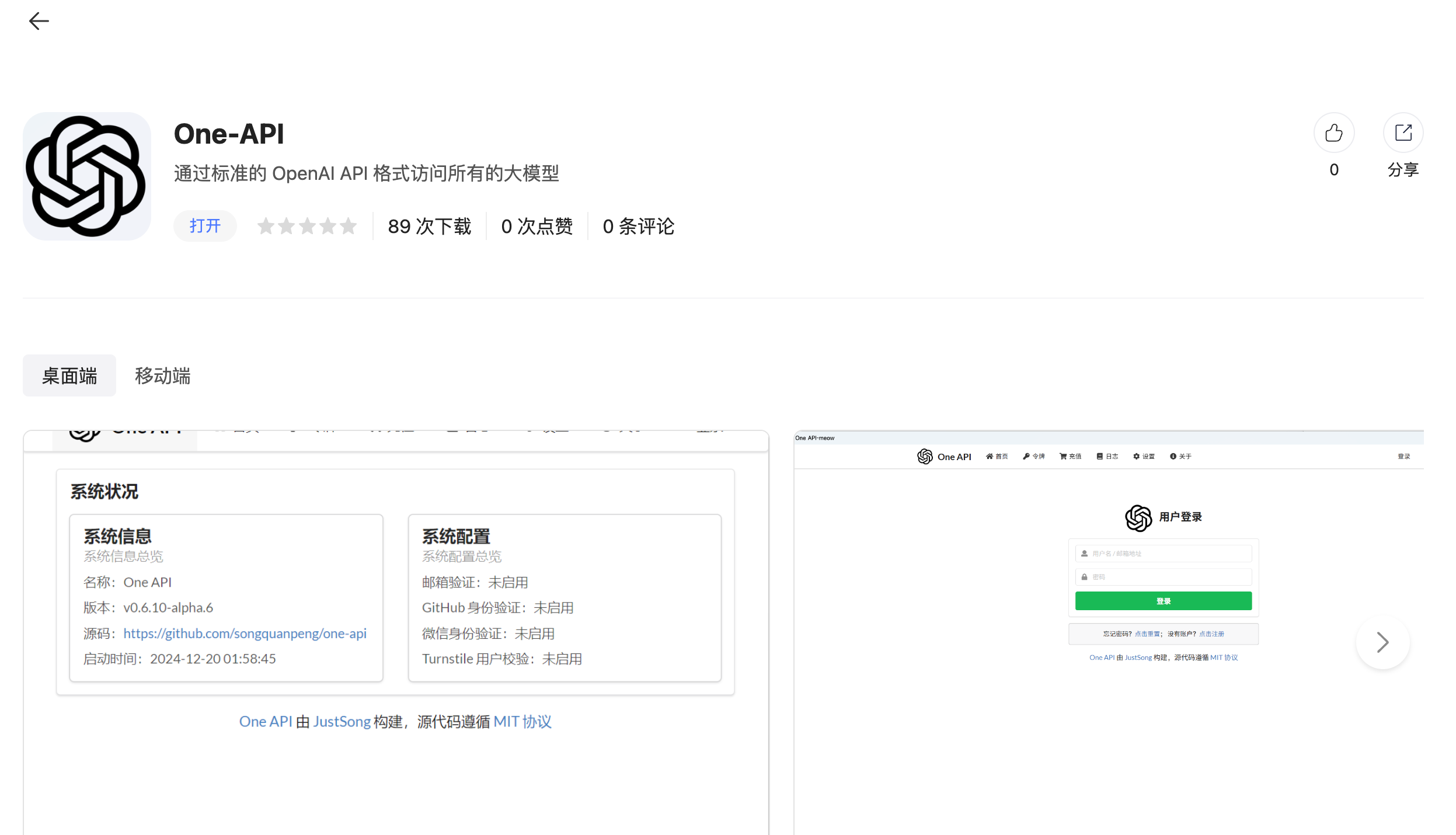
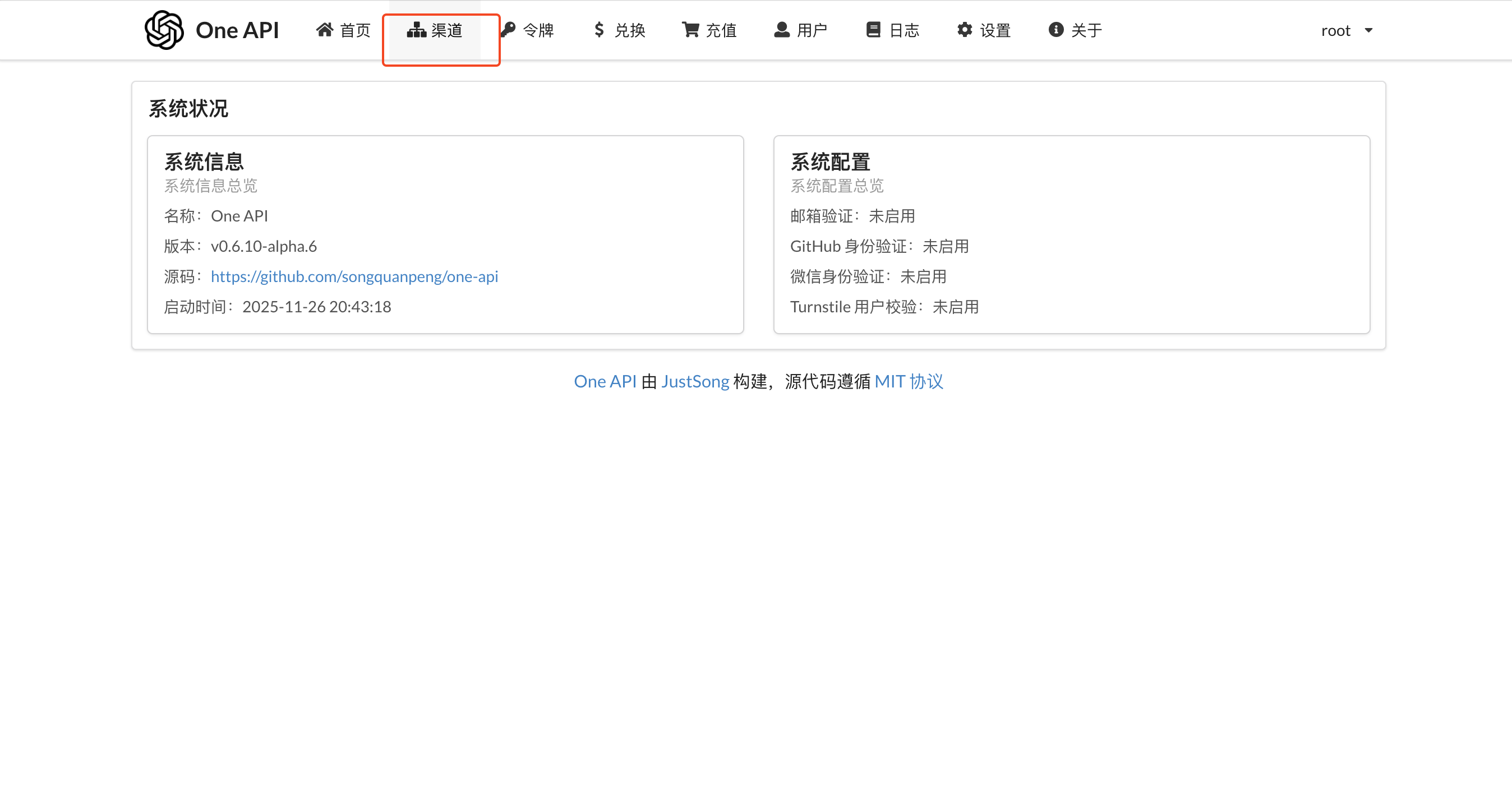
之后启动,我们进行账号密码的配置。
配置完毕,我们点击渠道进行 api 的配置
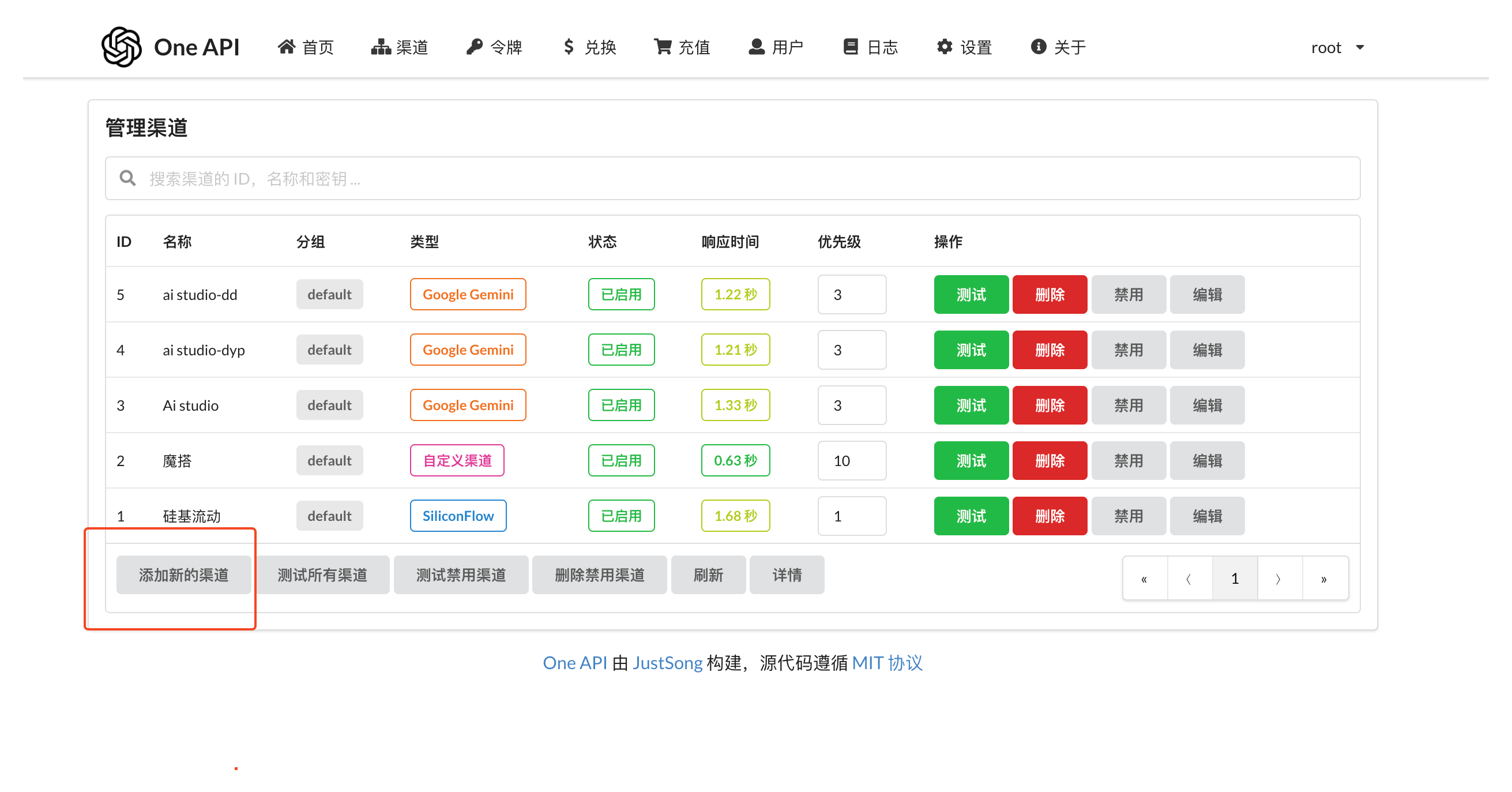
之后点击新的渠道添加新的渠道
我们以能为开发者提供一定用量的魔搭平台为例,按如下进行简单的配置,其他的模型重定向以及使用的模型可以自行探索,这里只提一些最基础的功能
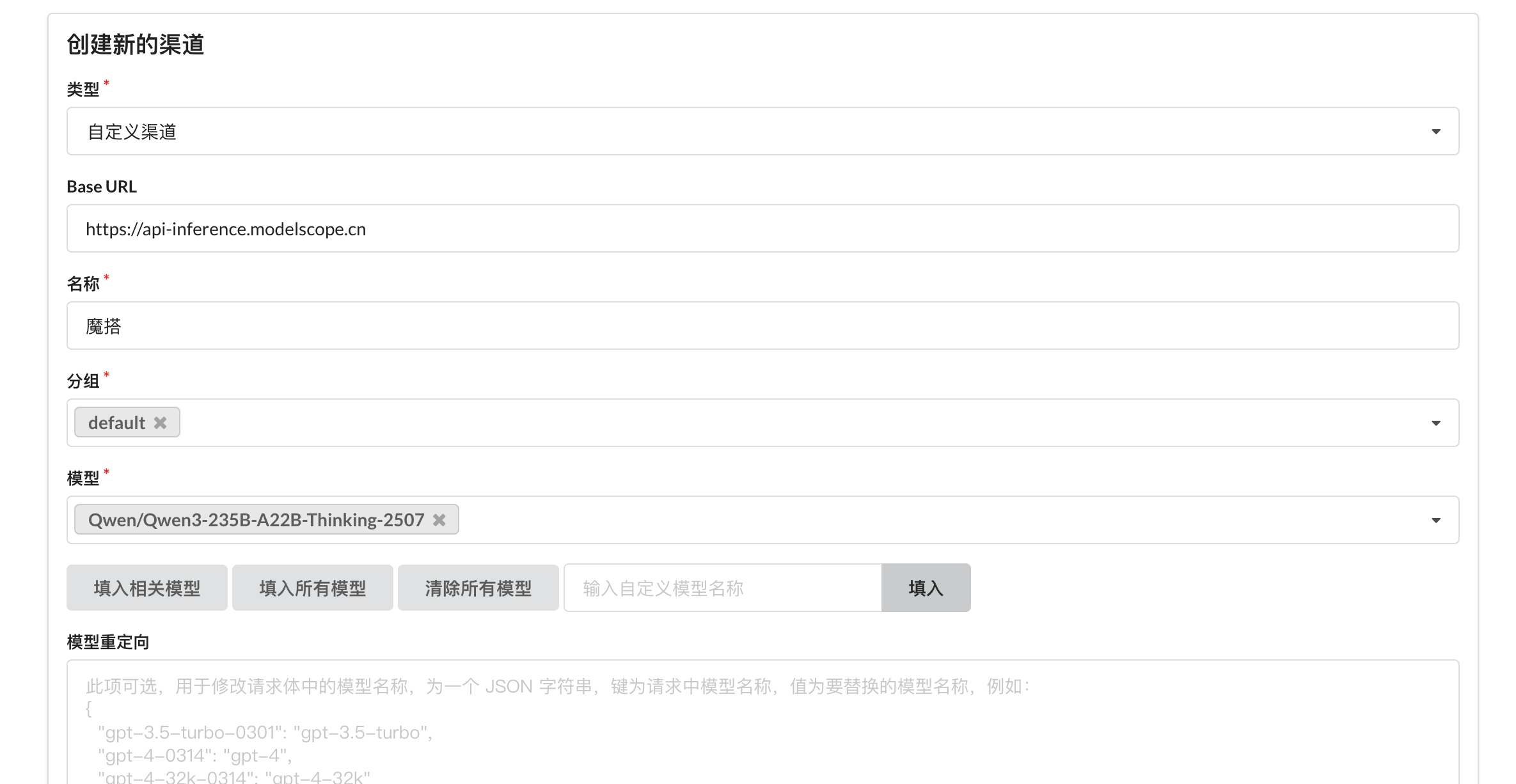
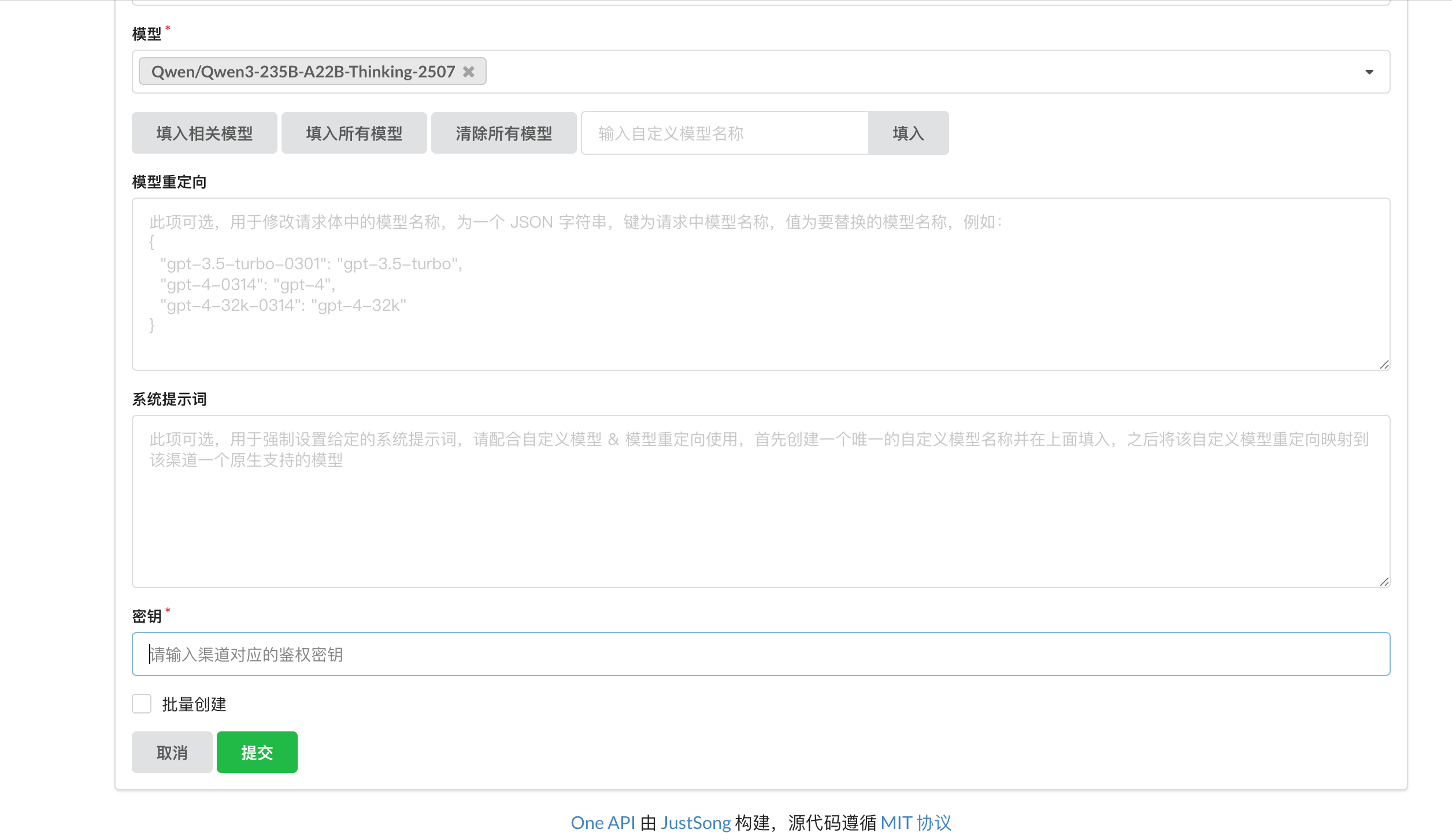
在密钥处填入官网获取的密钥。教程可见https://www.modelscope.cn/docs/accounts/token,完成实名认证后,将所获取的令牌填入此即可。
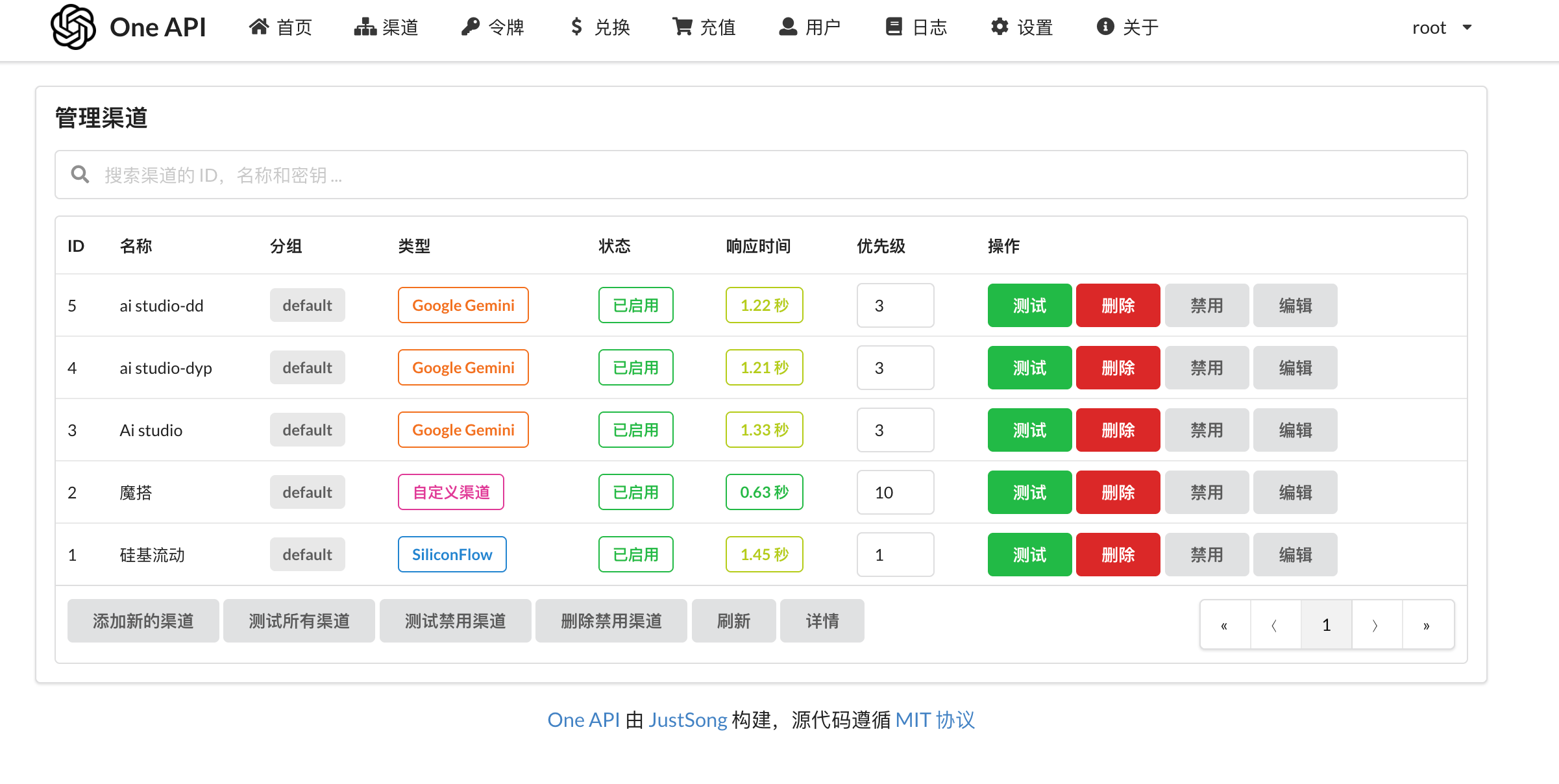
之后完成了所有渠道的添加之后,我们可以在管理渠道处进行测试,以及优先级的设置,优先级数字越大越优先。之后在我们调用 api 的时候,one-api 会自动对模型进行负载均衡以及优先级渠道调用。
获取令牌
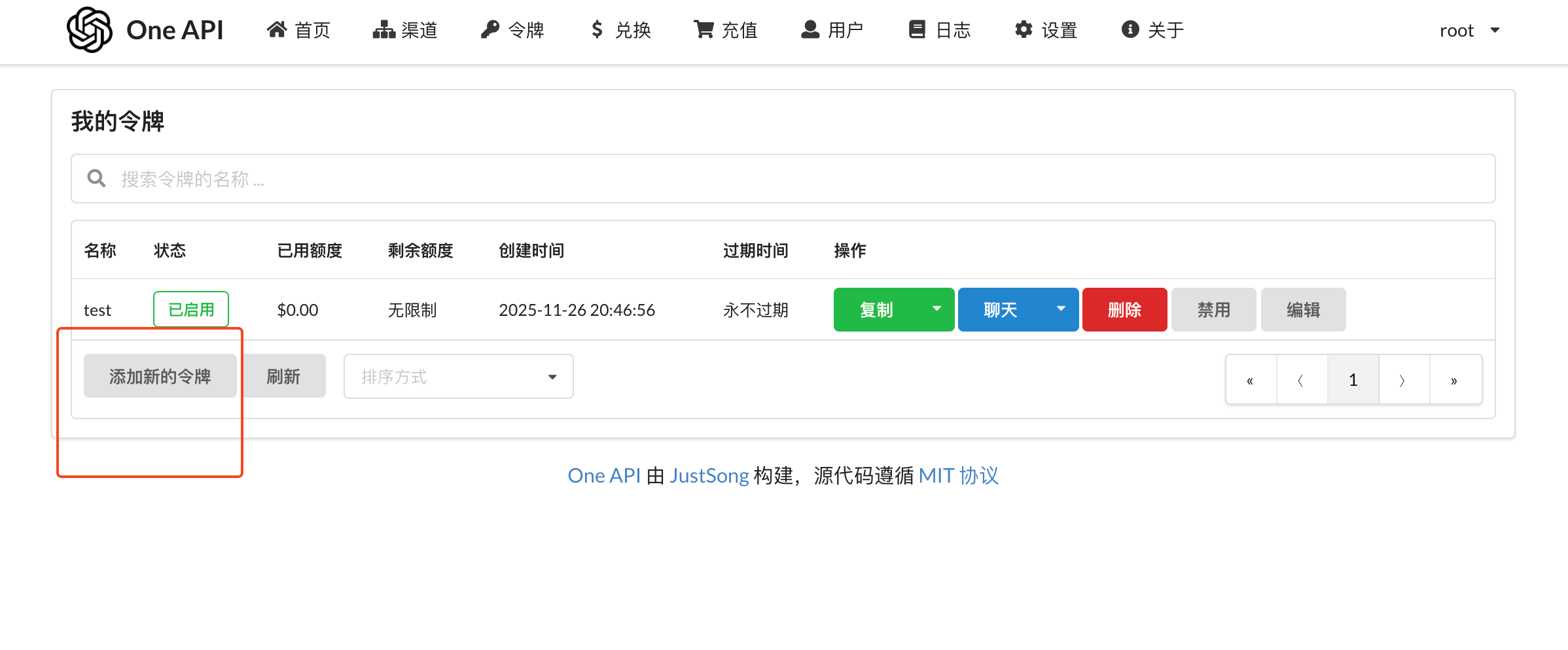
我们点击上面的“令牌”
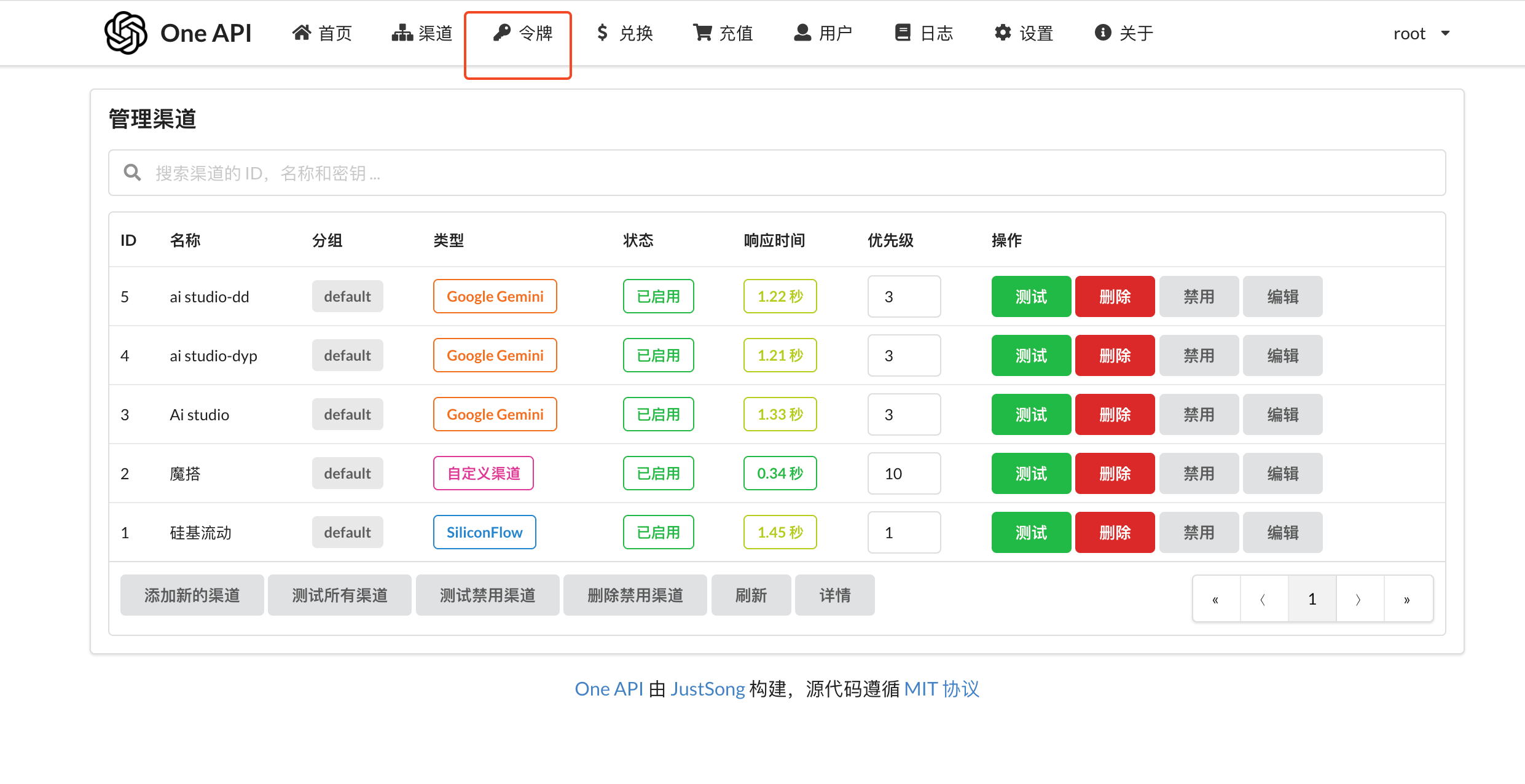
点击新建令牌
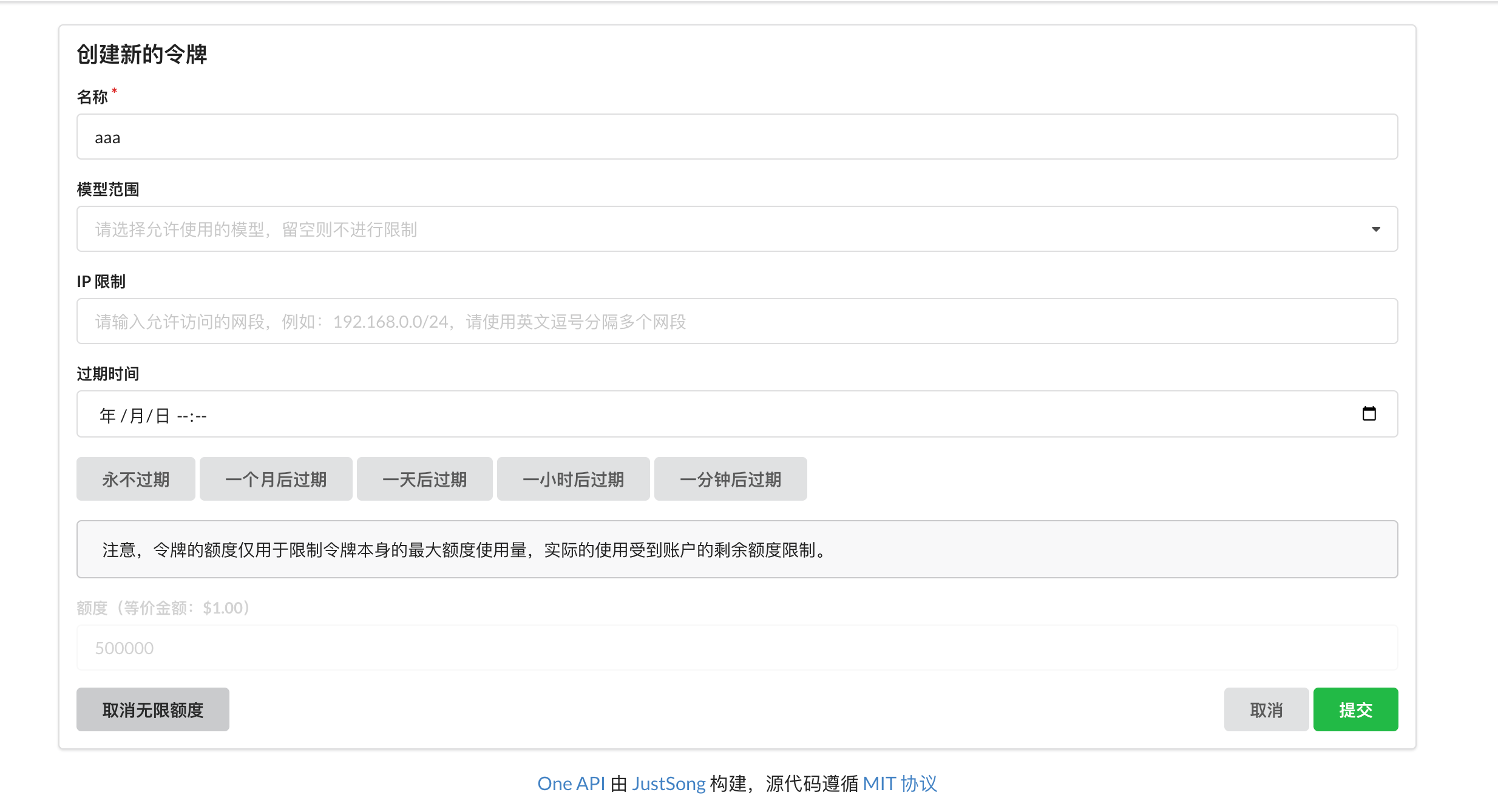
自用的话,我们可以不用设置模型限额以及使用限度,如图配置即可
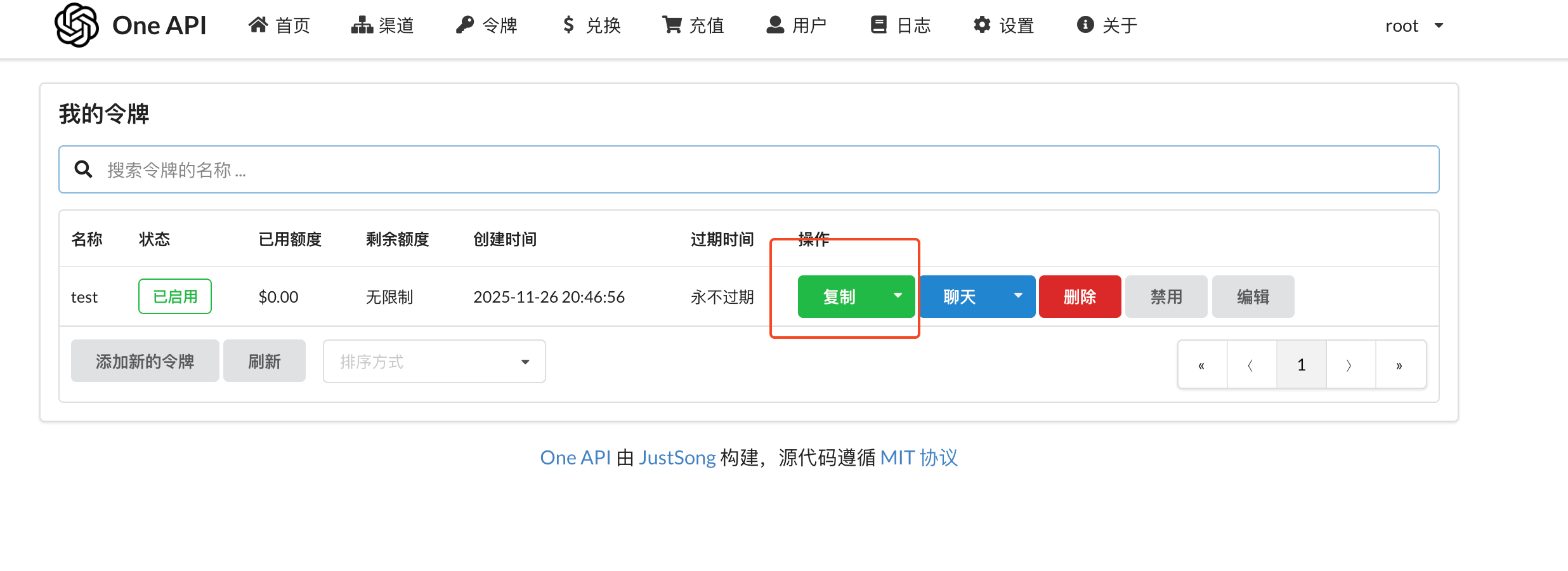
之后我们即可复制密钥
使用
我们现在就可以开始使用 CC switch 配置 Claude code 了!
我们打开 CC switch,添加供应商
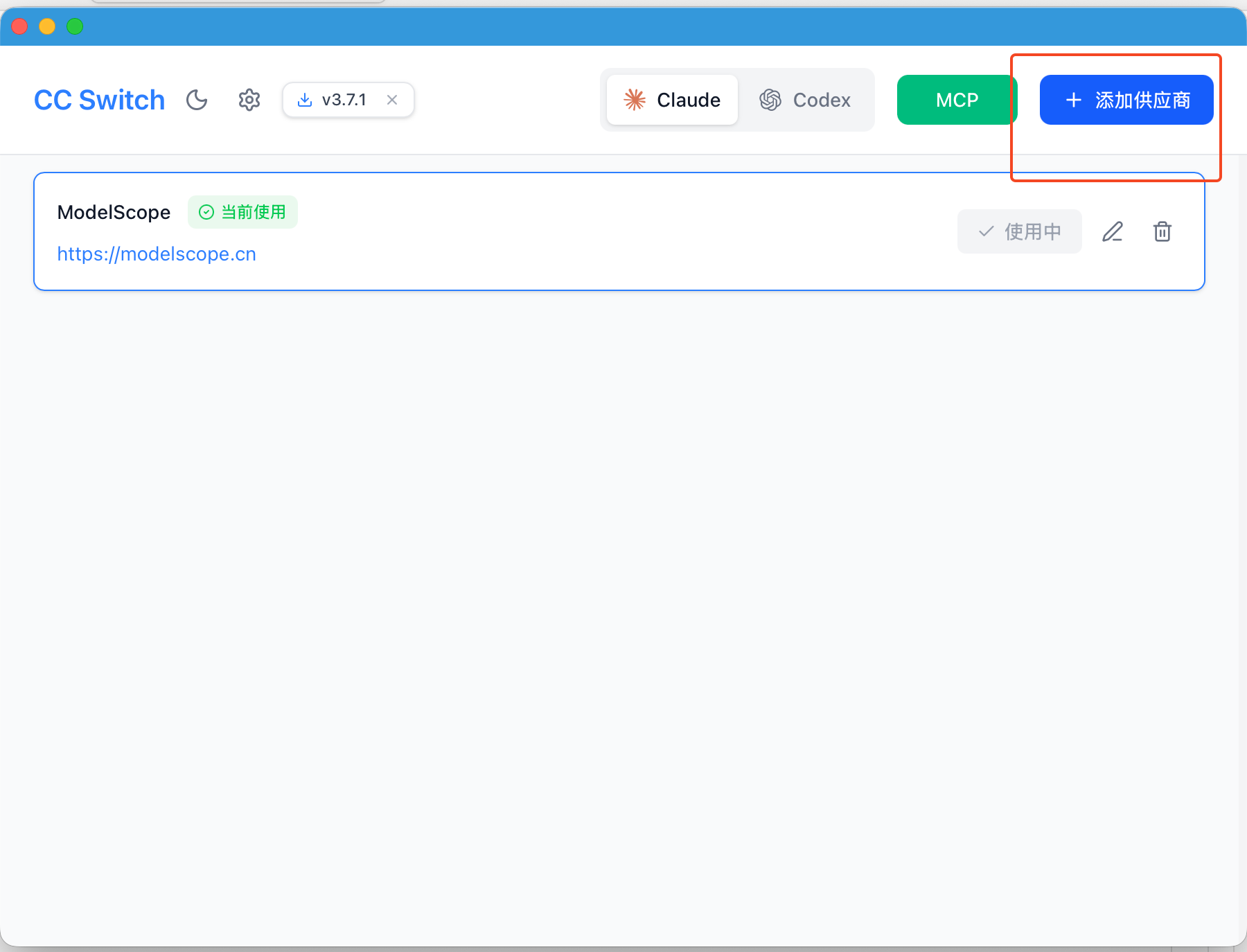
如图填写即可,注意图中码去的位置填写自己的微服名即可
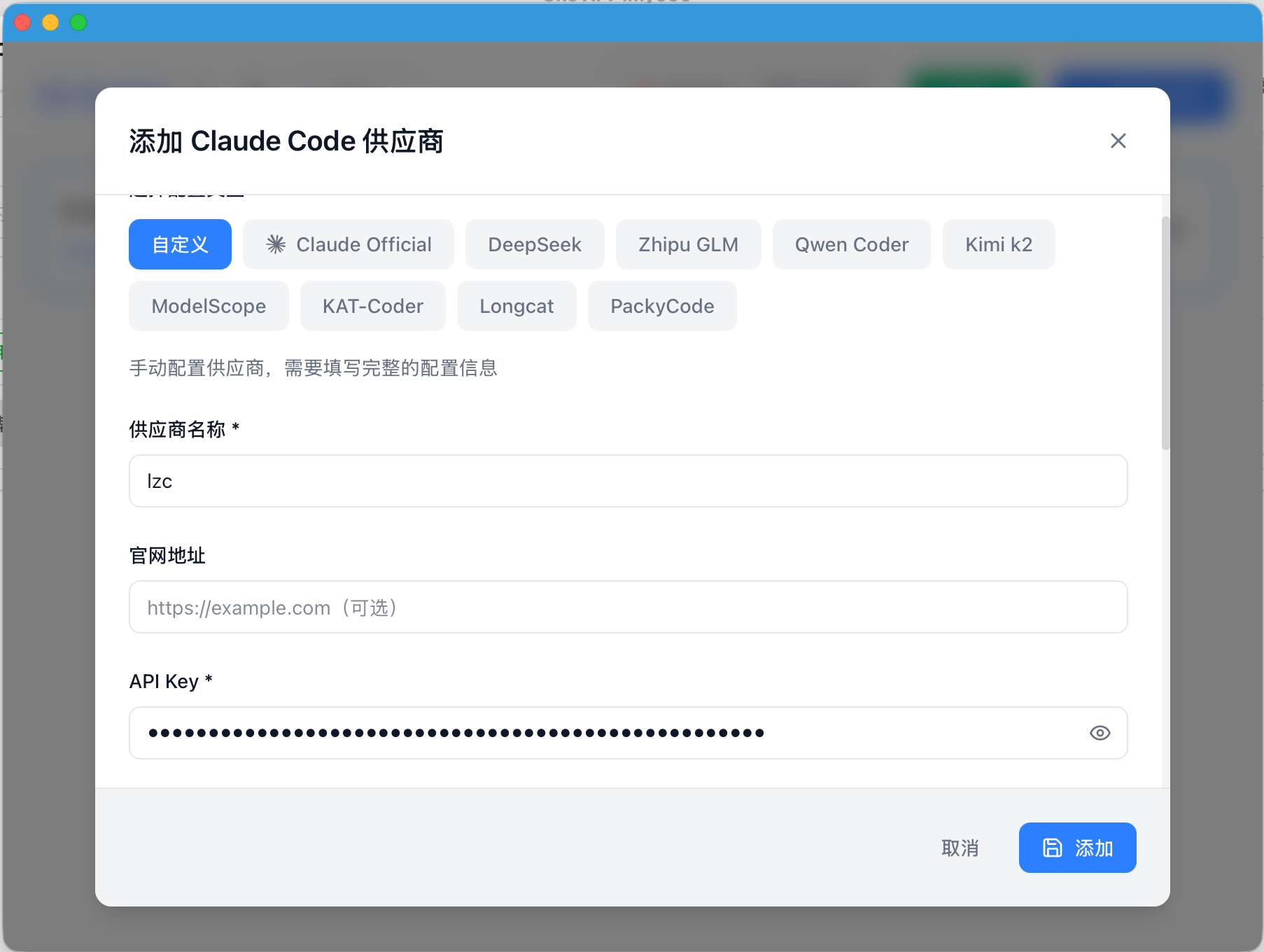
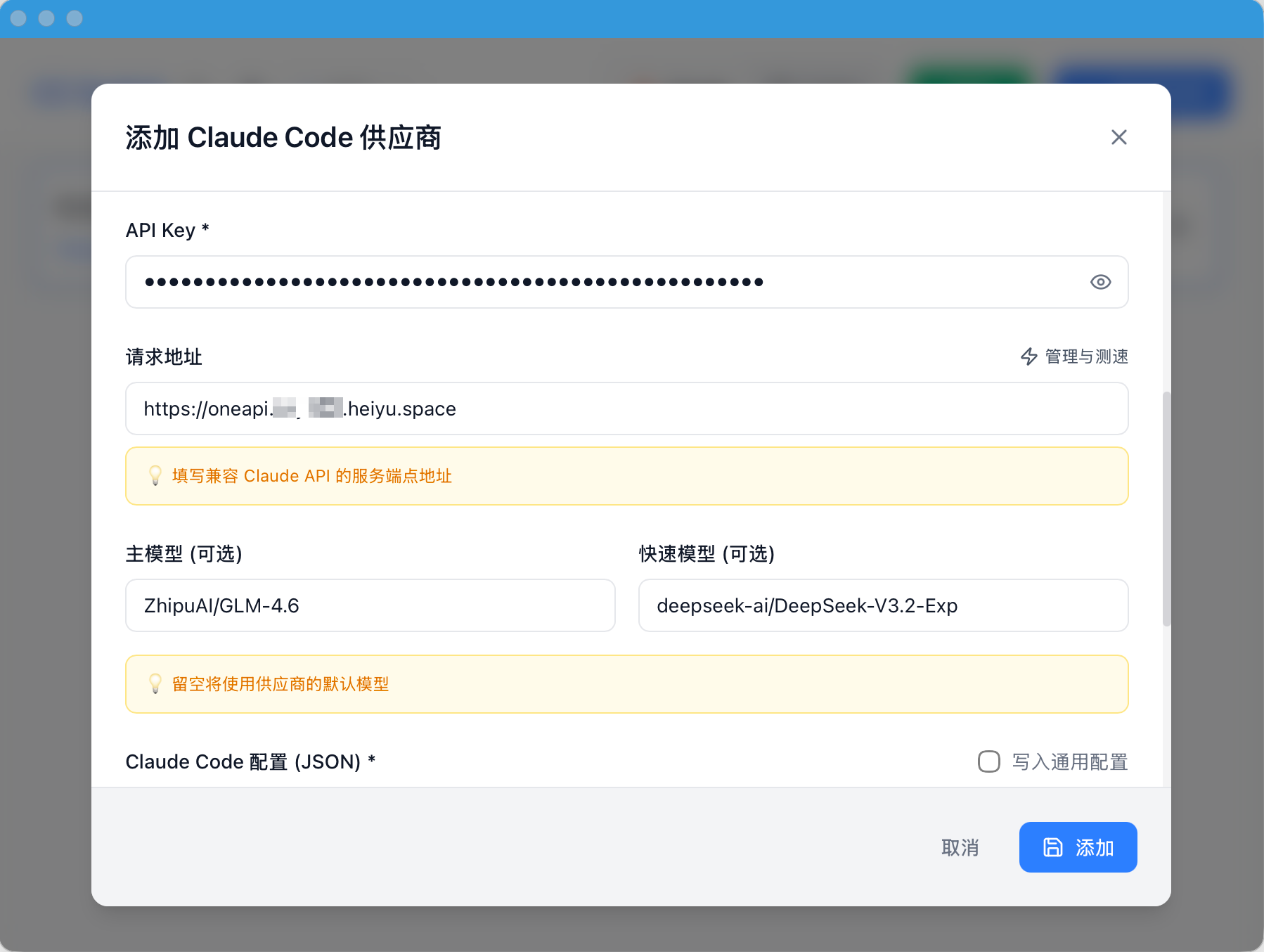
点击启用,之后我们即可去 Claude code 验证
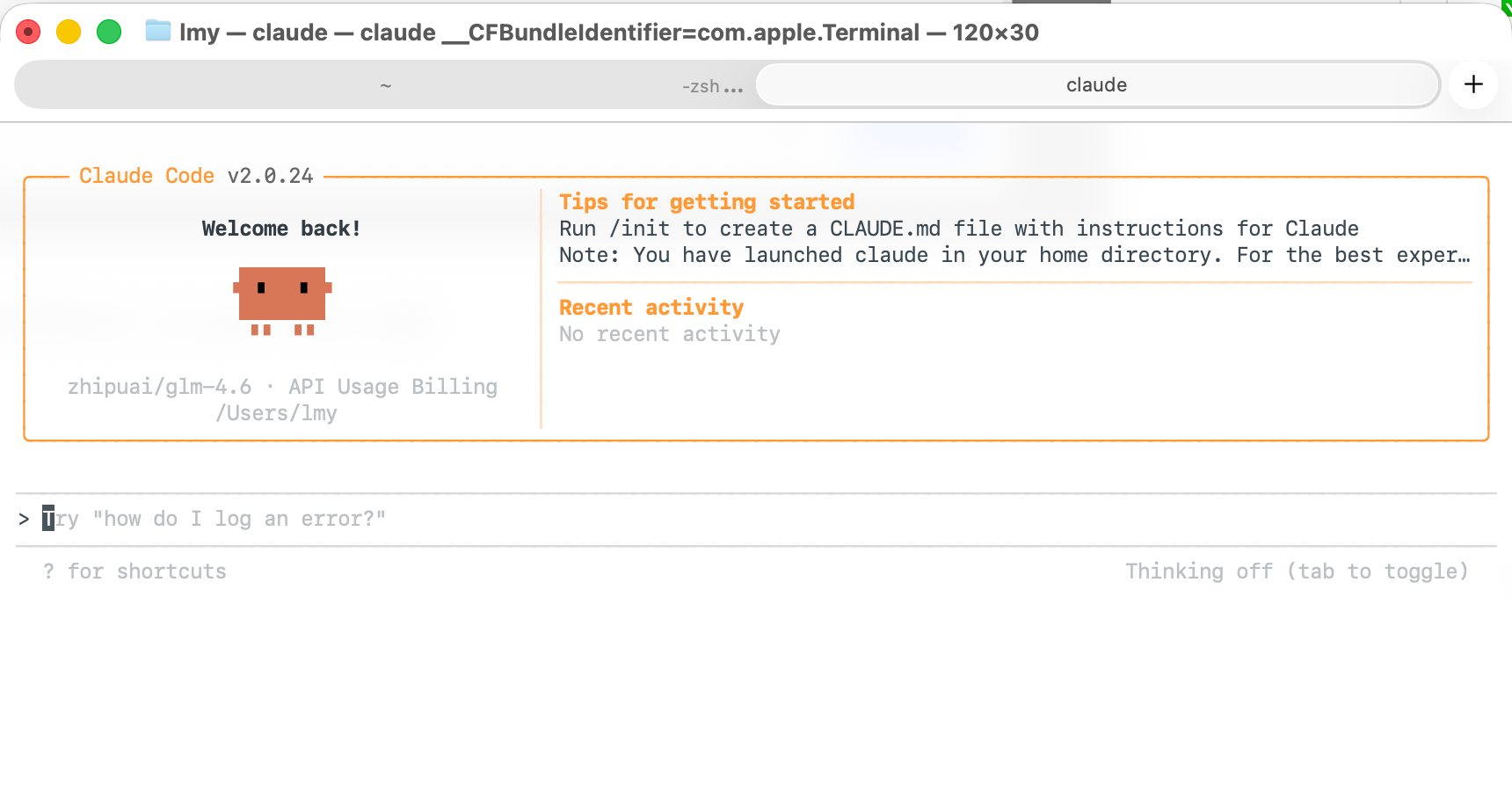
可以使用了
结尾
我们已经完成了基础的 one-api 结合 Claude code 是使用教学,具体可以使用的 api 还请大家自行探索,可以购买经济实惠或者使用免费的均可,因为有了 one-api,我们可以在不需要繁琐配置各个软件 api 的同时,实现便捷的模型切换,选择最合适的模型。
但是目前 one-api 似乎已有5 个月未更新,更多的开发者转向了 one-api 下游的 new-api,大家有时间可以看看新的项目,由于大模型快速的更新迭代,如果 One-api 不更新,可能会不支持以后新模型的调用,(目前我测试文本图像都没问题,完全可以使用),欢迎大家之后做关于 new-api 的迁移。
评论
2最新的懒猫系统升级之后,one api直接无法启动了,配置的东西都没了
我以为可以白嫖cc了哈哈