
'%3e%3cpath%20d='M9%2021H15'%20stroke='black'%20stroke-width='2'%20stroke-linecap='round'%20stroke-linejoin='round'/%3e%3cpath%20d='M5.25001%209.75C5.25001%207.95979%205.96116%206.2429%207.22703%204.97703C8.4929%203.71116%2010.2098%203%2012%203C13.7902%203%2015.5071%203.71116%2016.773%204.97703C18.0388%206.2429%2018.75%207.95979%2018.75%209.75C18.75%2013.1081%2019.5281%2015.8063%2020.1469%2016.875C20.2126%2016.9888%2020.2472%2017.1179%2020.2474%2017.2493C20.2475%2017.3808%2020.2131%2017.5099%2020.1475%2017.6239C20.082%2017.7378%2019.9877%2017.8325%2019.8741%2017.8985C19.7604%2017.9645%2019.6314%2017.9995%2019.5%2018H4.50001C4.36874%2017.9992%204.23997%2017.964%204.12659%2017.8978C4.0132%2017.8317%203.91916%2017.7369%203.85387%2017.6231C3.78858%2017.5092%203.75432%2017.3801%203.75452%2017.2489C3.75472%2017.1176%203.78937%2016.9887%203.85501%2016.875C4.47282%2015.8063%205.25001%2013.1072%205.25001%209.75Z'%20stroke='black'%20stroke-width='2'%20stroke-linecap='round'%20stroke-linejoin='round'/%3e%3c/g%3e%3cdefs%3e%3cclipPath%20id='clip0_4762_133'%3e%3crect%20width='24'%20height='24'%20fill='white'/%3e%3c/clipPath%3e%3c/defs%3e%3c/svg%3e)
'%3e%3cpath%20d='M24%200H0V24H24V0Z'%20fill='white'%20fill-opacity='0.01'/%3e%3cpath%20d='M12%2011C14.2091%2011%2016%209.20914%2016%207C16%204.79086%2014.2091%203%2012%203C9.79086%203%208%204.79086%208%207C8%209.20914%209.79086%2011%2012%2011Z'%20stroke='black'%20stroke-width='2'%20stroke-linecap='round'%20stroke-linejoin='round'/%3e%3cpath%20d='M4%2021V20.4857C4%2018.5655%204%2017.6055%204.38753%2016.872C4.72841%2016.2269%205.27235%2015.7024%205.94138%2015.3737C6.70196%2015%207.6976%2015%209.68889%2015H14.3111C16.3024%2015%2017.298%2015%2018.0586%2015.3737C18.7276%2015.7024%2019.2716%2016.2269%2019.6125%2016.872C20%2017.6055%2020%2018.5655%2020%2020.4857V21'%20stroke='black'%20stroke-width='2'%20stroke-linecap='round'%20stroke-linejoin='round'/%3e%3c/g%3e%3cdefs%3e%3cclipPath%20id='clip0_4762_139'%3e%3crect%20width='24'%20height='24'%20fill='white'/%3e%3c/clipPath%3e%3c/defs%3e%3c/svg%3e)

懒猫微服实战入门(三十三):网络设置中不显示我的WIFI怎么办?
忘机山人
发布于336天前博客图片修整中,看不了可以先搜索公众号“忘机山人”看。
折腾网络这件事,有时候比修电脑还玄学。
前几天测试家里的网络,顺手重置了一下路由器。结果没想到,懒猫微服的 Wi-Fi 设置也跟着丢了。
打开网络设置一看,满屏都是邻居家的热点,就是没有我自己的。
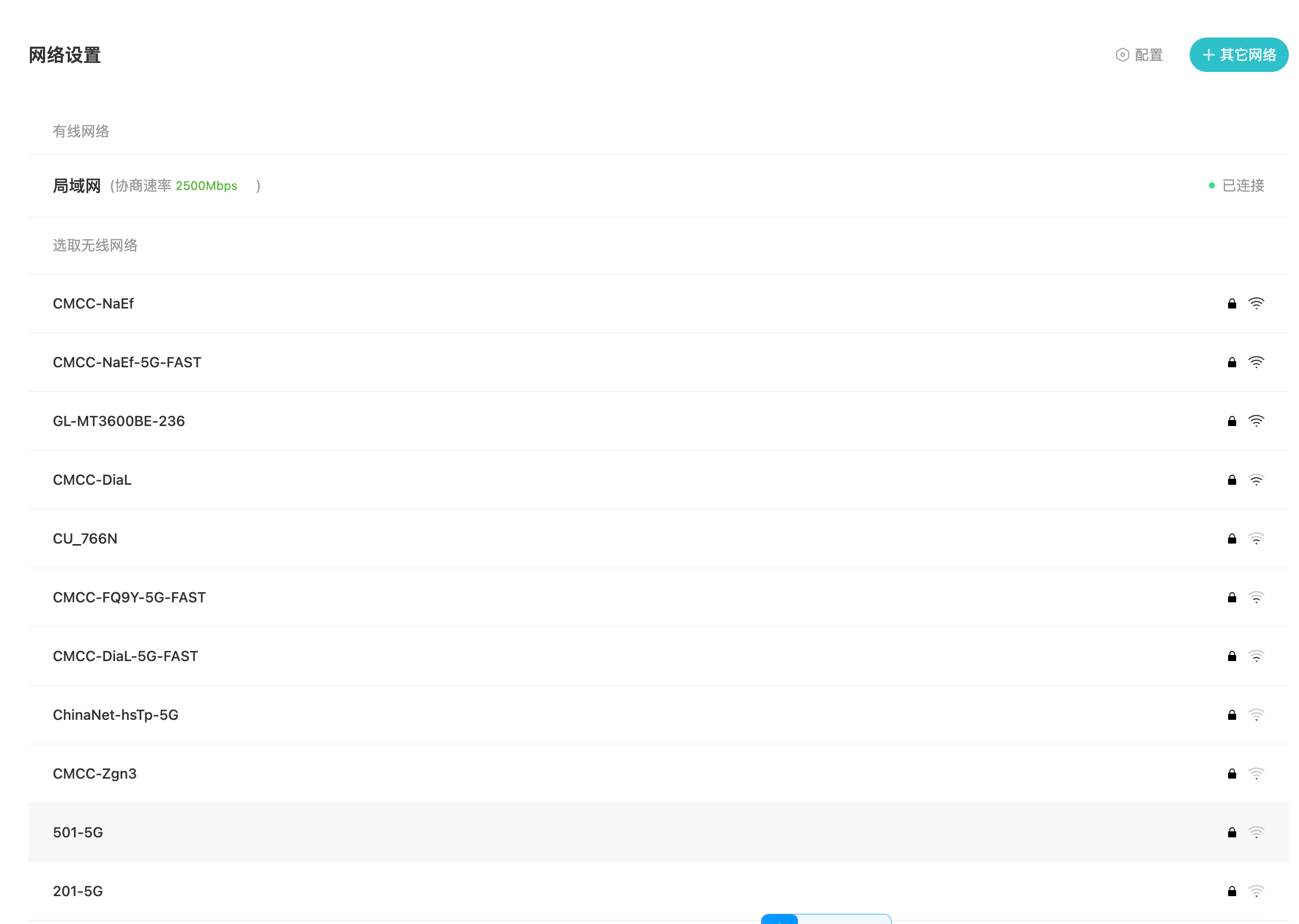
没关系,懒猫毕竟是 Linux 系统,只要能够 开启SSH,命令行就是万能钥匙。反正有分层文件系统,真要捣鼓坏了,重启也能恢复。
这次的主角是 nmcli,全称 NetworkManager Command Line Interface,它是 Linux 自带的网络管理命令行工具。
通俗点说,它是前端界面的“幕后操控者”——我们在图形界面上点击的“网络连接”“Wi-Fi 设置”,其实都在底层调用它。
有了 nmcli,我们几乎可以用命令完成所有网络操作:
| 功能 | 命令示例 |
|---|---|
| 列出可用 Wi-Fi 热点 | nmcli device wifi list |
| 连接 Wi-Fi | nmcli device wifi connect "SSID" password "12345678" |
| 查看当前网络状态 | nmcli connection show --active |
| 启用/禁用网卡 | nmcli device set wlan0 managed yes/no |
| 断开网络连接 | nmcli connection down id "MyWiFi" |
扫描 Wi-Fi
先 SSH 登录懒猫微服,直接使用 nmcli 扫描周边的 Wi-Fi:
nmcli device wifi list
这条命令会列出当前设备能检测到的所有 Wi-Fi 热点。
果然,我的 Wi-Fi 就静静地躺在输出列表里,只是前端页面没显示出来而已。
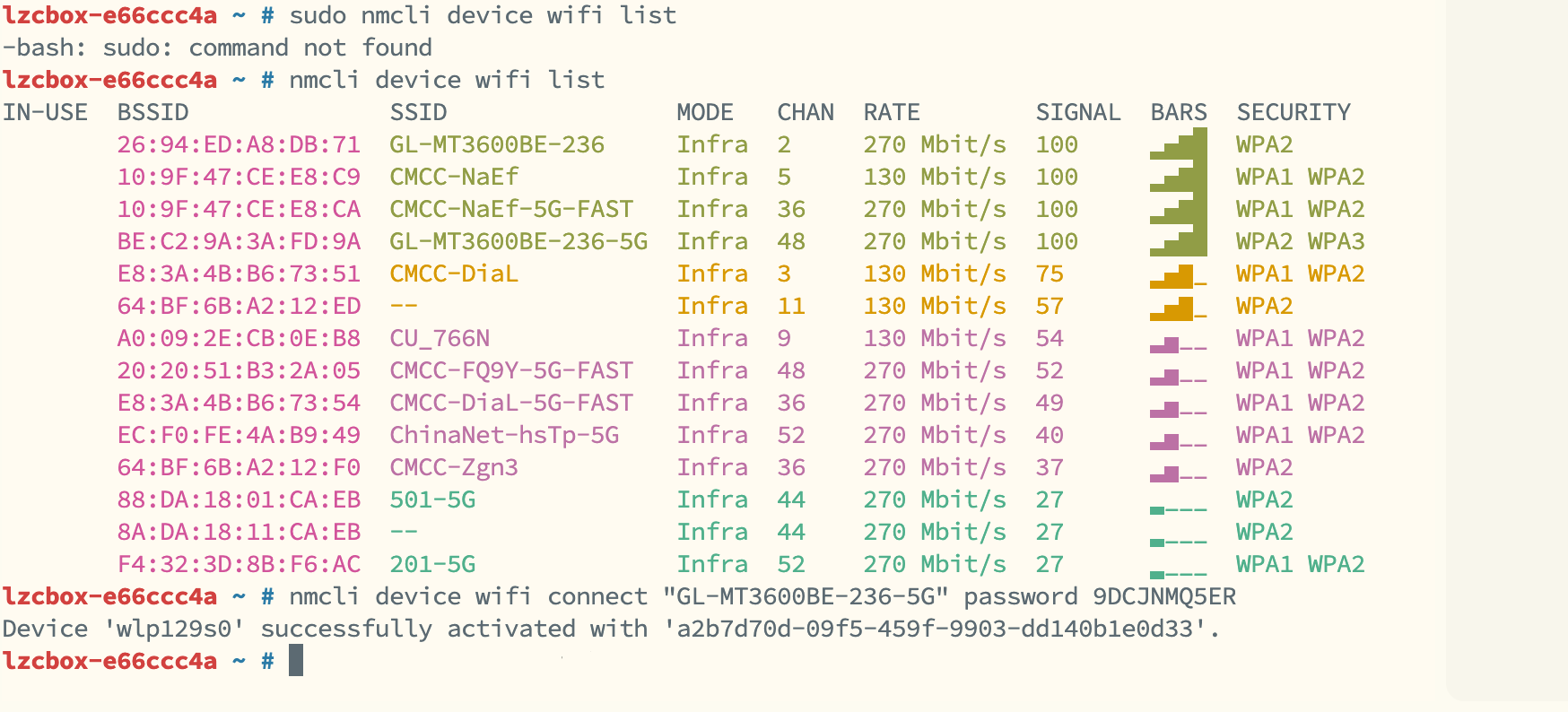
手动连接 Wi-Fi
既然能看到 SSID,那就直接连接:
sudo nmcli device wifi connect "MyWiFi" password "12345678"
几秒钟后,终端提示:
Device 'wlp129s0' successfully activated with 'xxxx-xxxx-xxxx'
说明 Wi-Fi 已成功连接,懒猫顺利回到网络世界。
隐藏密码的连接方式
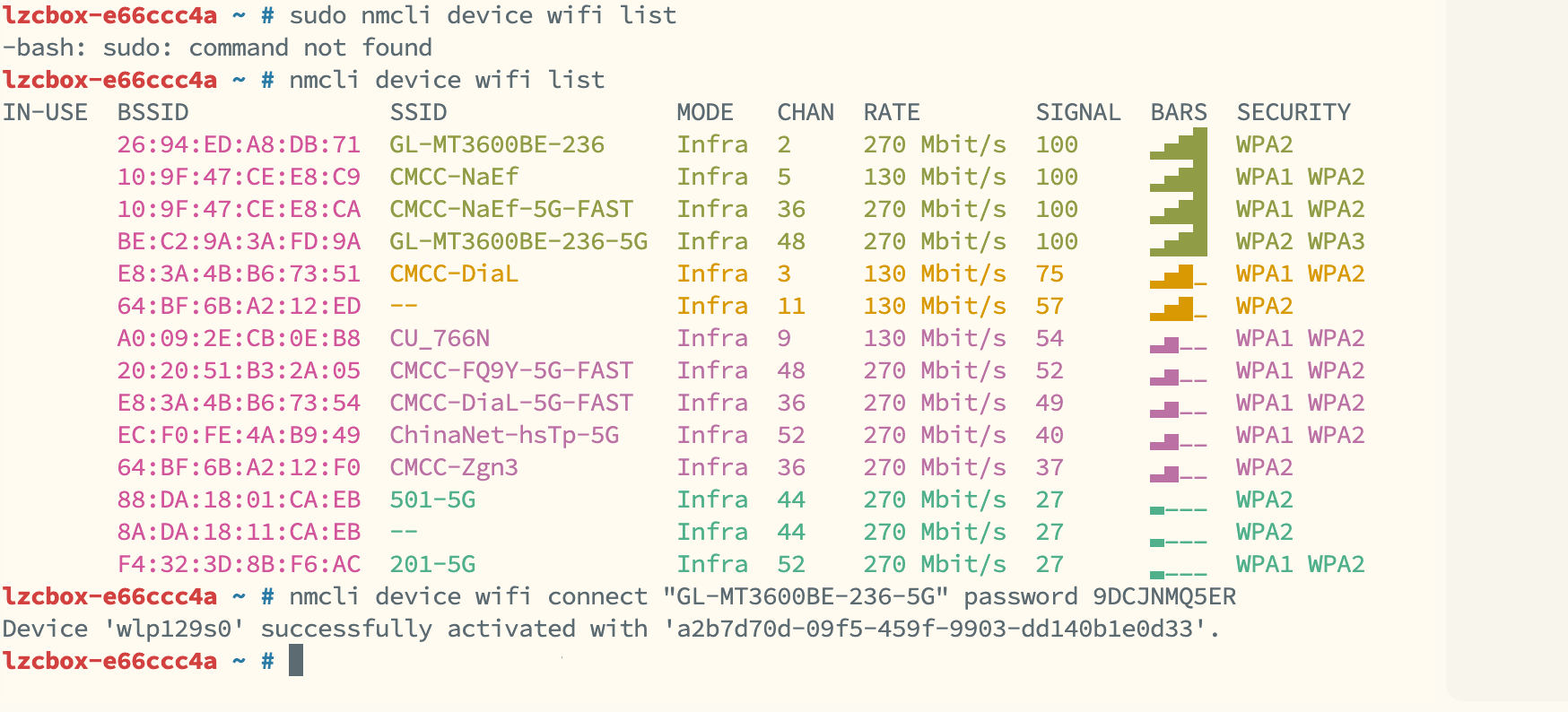
前面的命令会在命令行里明文显示密码。
其实 nmcli 也支持交互式连接,输入命令后系统会自动提示输入密码:
sudo nmcli --ask device wifi connect "MyWiFi"
这种方式既安全又方便,命令行历史不会留下明文密码。
确认连接状态
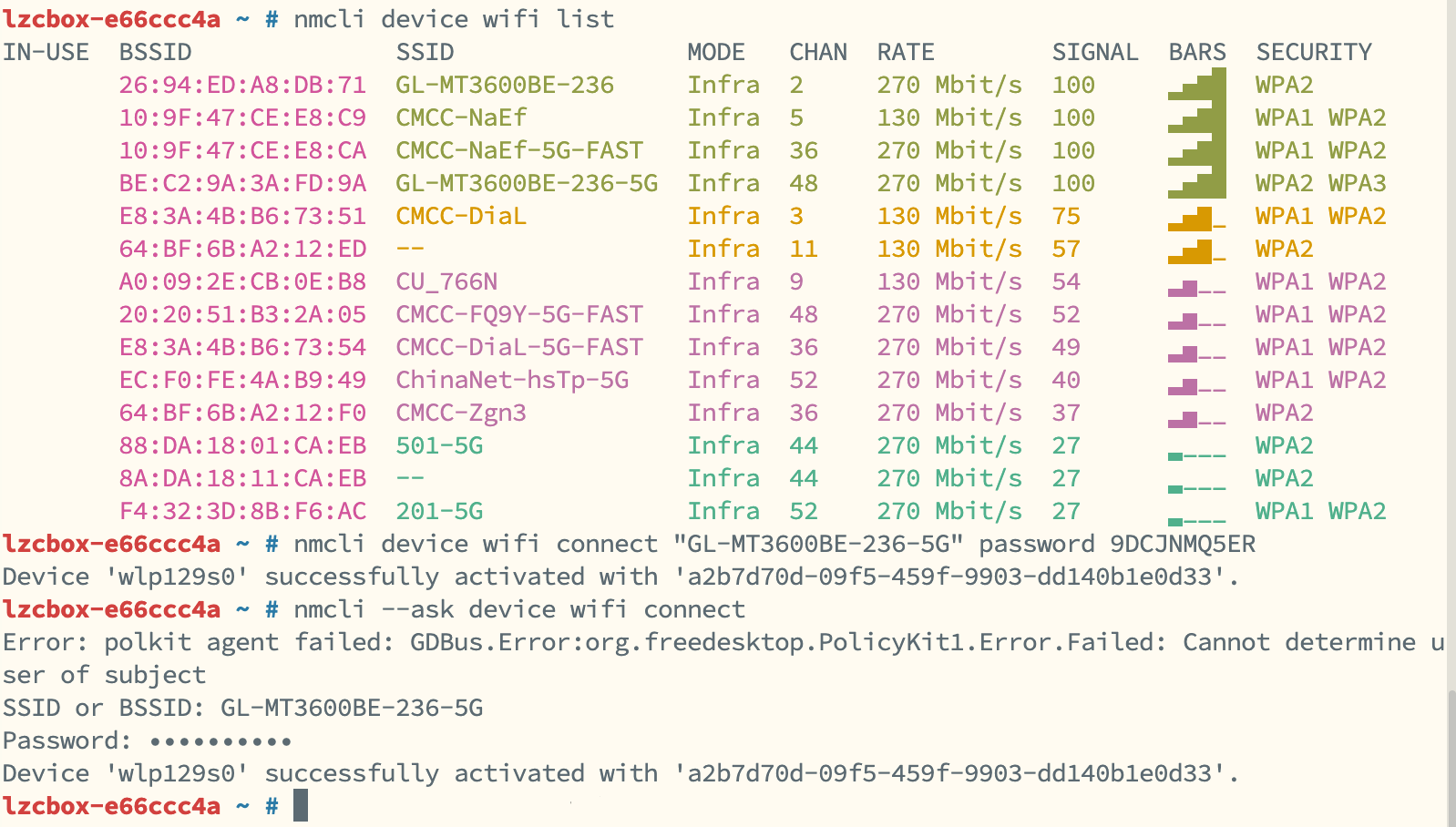
连接成功后,可以用以下命令验证当前网络状态:
nmcli connection show --active
输出会显示所有活跃连接,包括 Wi-Fi、以太网、Docker 桥接等:
NAME                  UUID                                  TYPE      DEVICE
Wired connection 1    14c5aa14-82e5-33f6-be2b-04c6de5bfe58  ethernet  enp2s0
GL-MT3600BE-236-5G 1  a2b7d70d-09f5-459f-9903-dd140b1e0d33  wifi      wlp129s0

回到懒猫网络设置页面,就能看到熟悉的 Wi-Fi 已经连接上啦。
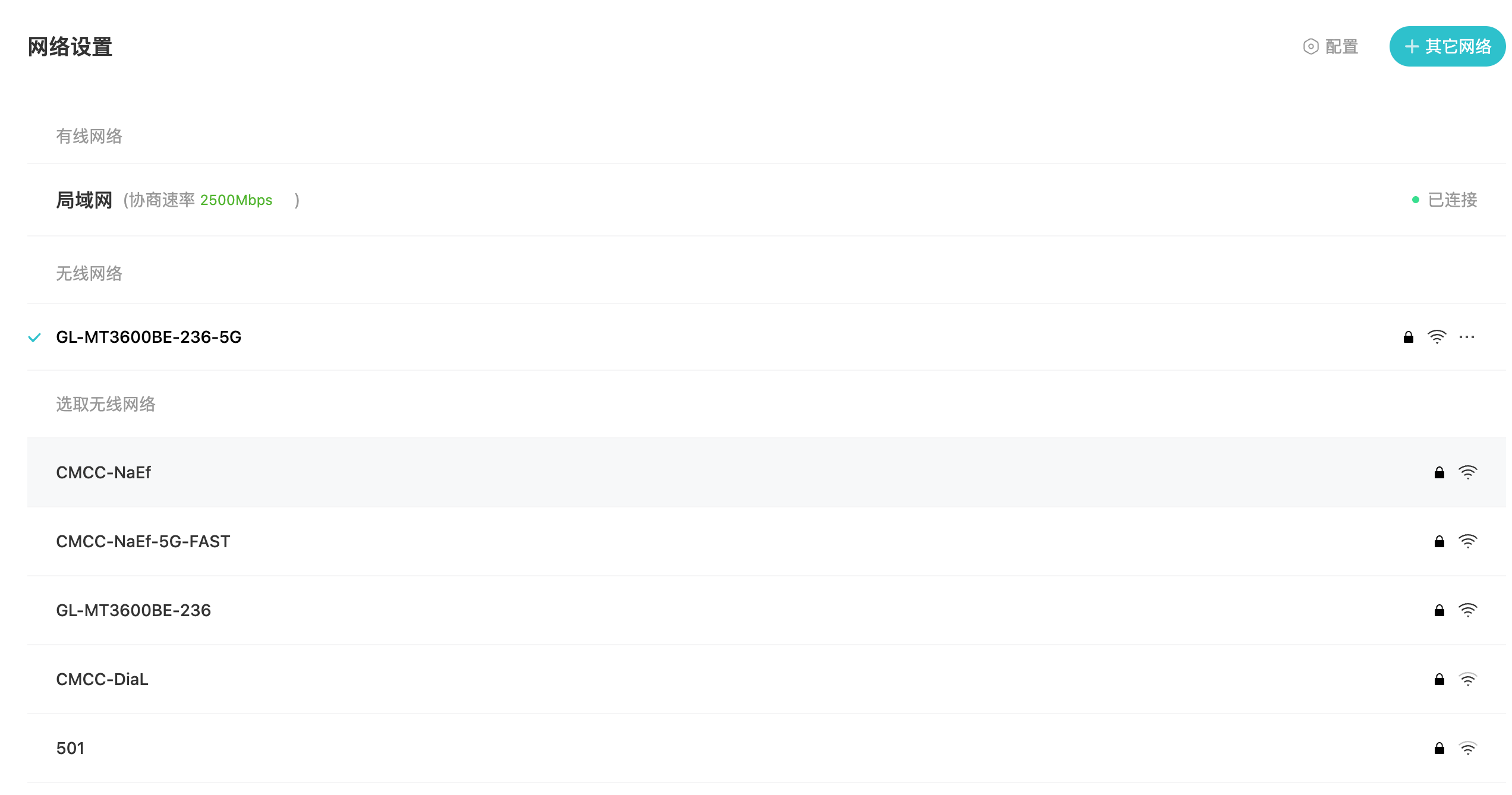
一键断开 Wi-Fi(真·命令行版)
想断开连接也很简单,只要执行:
nmcli connection down id "GL-MT3600BE-236-5G 1"
系统会返回:
Connection 'GL-MT3600BE-236-5G 1' successfully deactivated (D-Bus active path: /org/freedesktop/NetworkManager/ActiveConnection/17)
轻松优雅,不需要点来点去。
评论
0暂无评论