
'%3e%3cpath%20d='M9%2021H15'%20stroke='black'%20stroke-width='2'%20stroke-linecap='round'%20stroke-linejoin='round'/%3e%3cpath%20d='M5.25001%209.75C5.25001%207.95979%205.96116%206.2429%207.22703%204.97703C8.4929%203.71116%2010.2098%203%2012%203C13.7902%203%2015.5071%203.71116%2016.773%204.97703C18.0388%206.2429%2018.75%207.95979%2018.75%209.75C18.75%2013.1081%2019.5281%2015.8063%2020.1469%2016.875C20.2126%2016.9888%2020.2472%2017.1179%2020.2474%2017.2493C20.2475%2017.3808%2020.2131%2017.5099%2020.1475%2017.6239C20.082%2017.7378%2019.9877%2017.8325%2019.8741%2017.8985C19.7604%2017.9645%2019.6314%2017.9995%2019.5%2018H4.50001C4.36874%2017.9992%204.23997%2017.964%204.12659%2017.8978C4.0132%2017.8317%203.91916%2017.7369%203.85387%2017.6231C3.78858%2017.5092%203.75432%2017.3801%203.75452%2017.2489C3.75472%2017.1176%203.78937%2016.9887%203.85501%2016.875C4.47282%2015.8063%205.25001%2013.1072%205.25001%209.75Z'%20stroke='black'%20stroke-width='2'%20stroke-linecap='round'%20stroke-linejoin='round'/%3e%3c/g%3e%3cdefs%3e%3cclipPath%20id='clip0_4762_133'%3e%3crect%20width='24'%20height='24'%20fill='white'/%3e%3c/clipPath%3e%3c/defs%3e%3c/svg%3e)
'%3e%3cpath%20d='M24%200H0V24H24V0Z'%20fill='white'%20fill-opacity='0.01'/%3e%3cpath%20d='M12%2011C14.2091%2011%2016%209.20914%2016%207C16%204.79086%2014.2091%203%2012%203C9.79086%203%208%204.79086%208%207C8%209.20914%209.79086%2011%2012%2011Z'%20stroke='black'%20stroke-width='2'%20stroke-linecap='round'%20stroke-linejoin='round'/%3e%3cpath%20d='M4%2021V20.4857C4%2018.5655%204%2017.6055%204.38753%2016.872C4.72841%2016.2269%205.27235%2015.7024%205.94138%2015.3737C6.70196%2015%207.6976%2015%209.68889%2015H14.3111C16.3024%2015%2017.298%2015%2018.0586%2015.3737C18.7276%2015.7024%2019.2716%2016.2269%2019.6125%2016.872C20%2017.6055%2020%2018.5655%2020%2020.4857V21'%20stroke='black'%20stroke-width='2'%20stroke-linecap='round'%20stroke-linejoin='round'/%3e%3c/g%3e%3cdefs%3e%3cclipPath%20id='clip0_4762_139'%3e%3crect%20width='24'%20height='24'%20fill='white'/%3e%3c/clipPath%3e%3c/defs%3e%3c/svg%3e)

Cronin 让重复工作自动化
xiao
你是否还在每天手动执行重复的任务?数据库备份、数据同步、日志清理、服务监控...这些繁琐的工作完全可以交给 Cronin 来自动完成。本文将带你通过几个真实场景,快速掌握 Cronin 的基础任务创建,让你的工作更高效。
场景一:每天凌晨自动备份数据库
业务需求
作为运维人员,你需要确保生产数据库每天都有备份,以防数据丢失。手动备份不仅容易遗忘,还占用大量时间。
解决方案
使用 Cronin 创建一个 SQL 任务,每天凌晨 2 点自动执行数据库备份。
实施步骤
1. 添加数据库和代码仓库链接
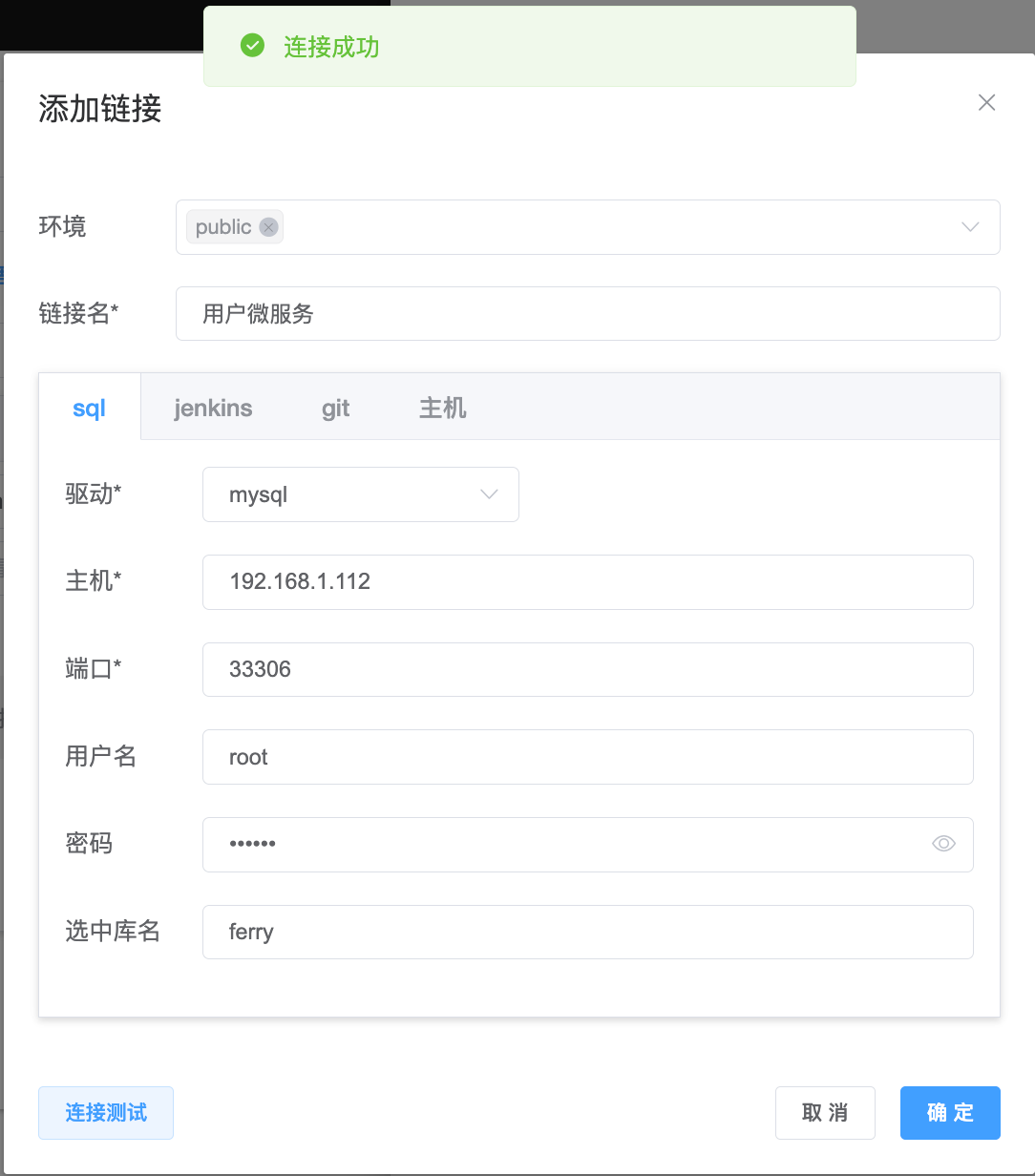
右上角菜单(三个点)点击连接,新增 sql 链接。填写数据库访问信息点击测试,测试成功后保存。
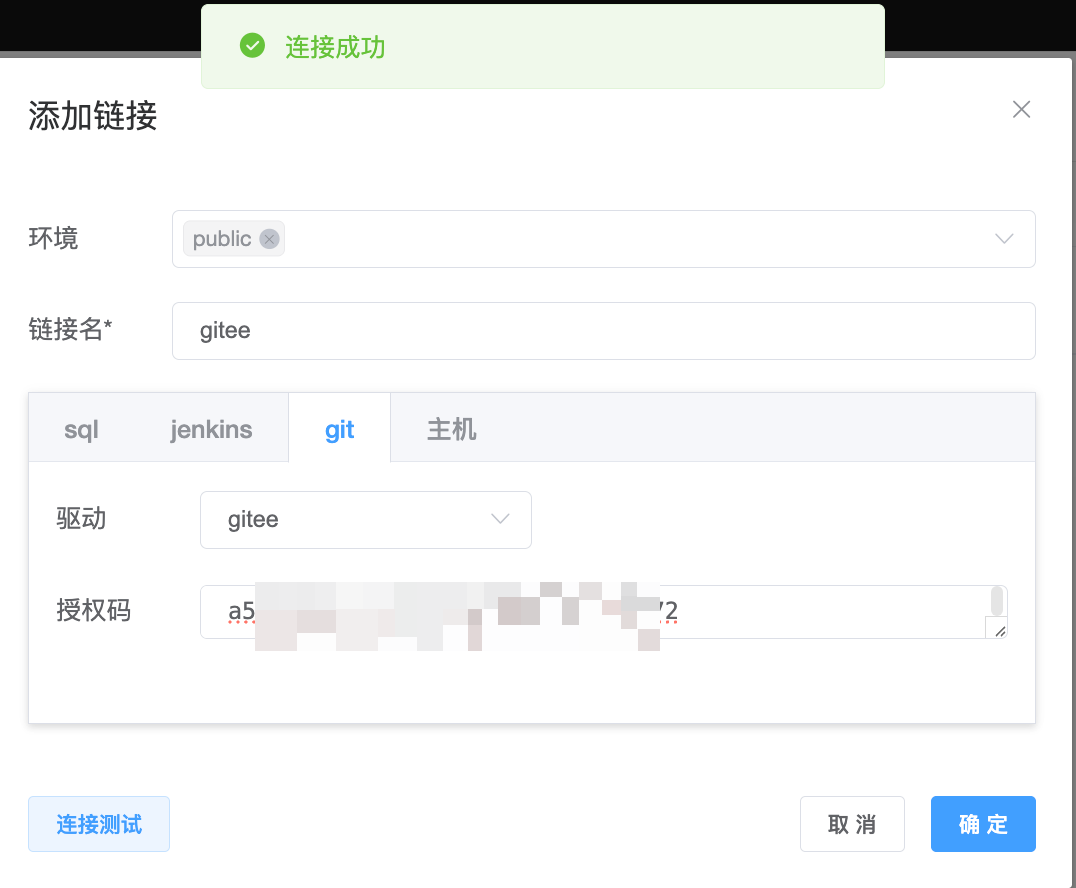
再创建一个 git 链接,填写凭据信息,测试通过后保存。
2. 准备备份脚本
我们需要准备一个数据库备份的 SQL 脚本。可以选择两种方式:
方式一:直接在 Cronin 中编写 SQL
如果你的备份逻辑简单,可以直接在任务中编写 SQL 语句:
-- 创建备份表
CREATE TABLE IF NOT EXISTS user_backup_20240101 AS SELECT * FROM users;
方式二:从 Git 仓库拉取脚本(推荐)
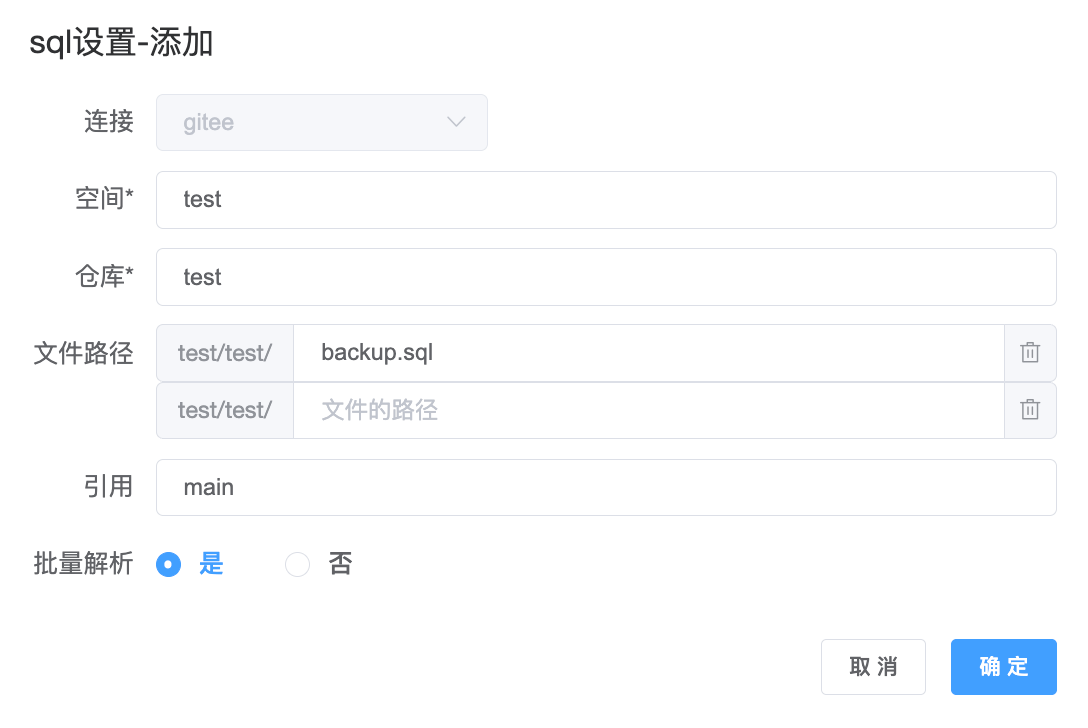
对于复杂的备份逻辑,建议将脚本保存在 Git 仓库中,这样便于版本管理和团队协作。
3. 创建定时任务
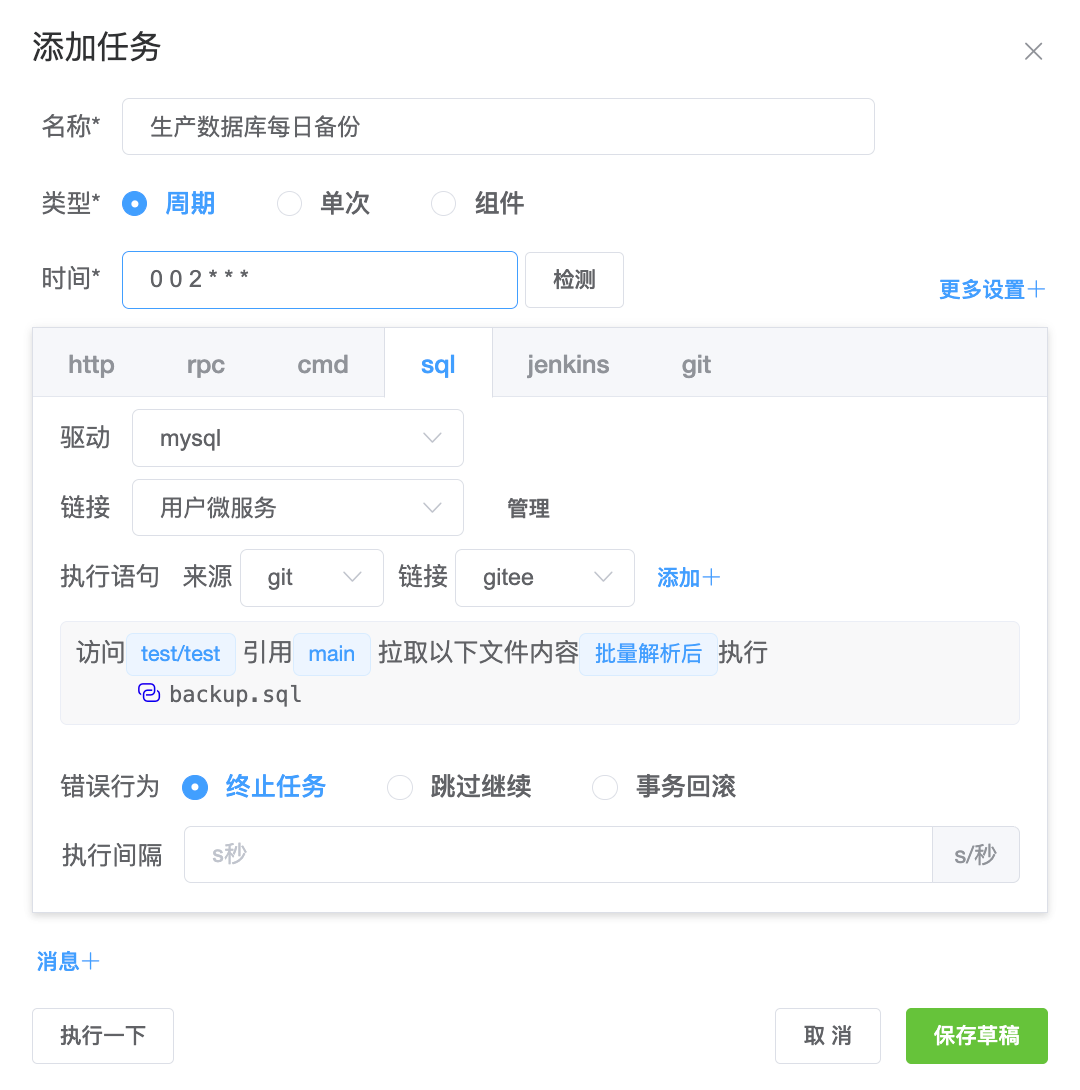
- 点击"任务"菜单,选择"添加任务"
- 填写任务基本信息:
- 任务名称:
生产数据库每日备份 - 执行类型:选择"周期类型"
- 执行时间:
0 0 2 * * *(每天凌晨 2 点执行,cron 表达式:秒 分 时 天 月 星期)
- 任务名称:
- 配置 SQL 任务:
- 执行类型:选择 SQL
- 数据源:选择已配置的生产数据库连接
- SQL 脚本:选择从 Git 拉取,填写仓库地址和脚本路径
确认无误后保存。
3. 激活任务
配置完成后,默认是草稿状态(未启用)。

点击状态图标 ,选择激活并保存,任务就会按照设定的时间自动执行。
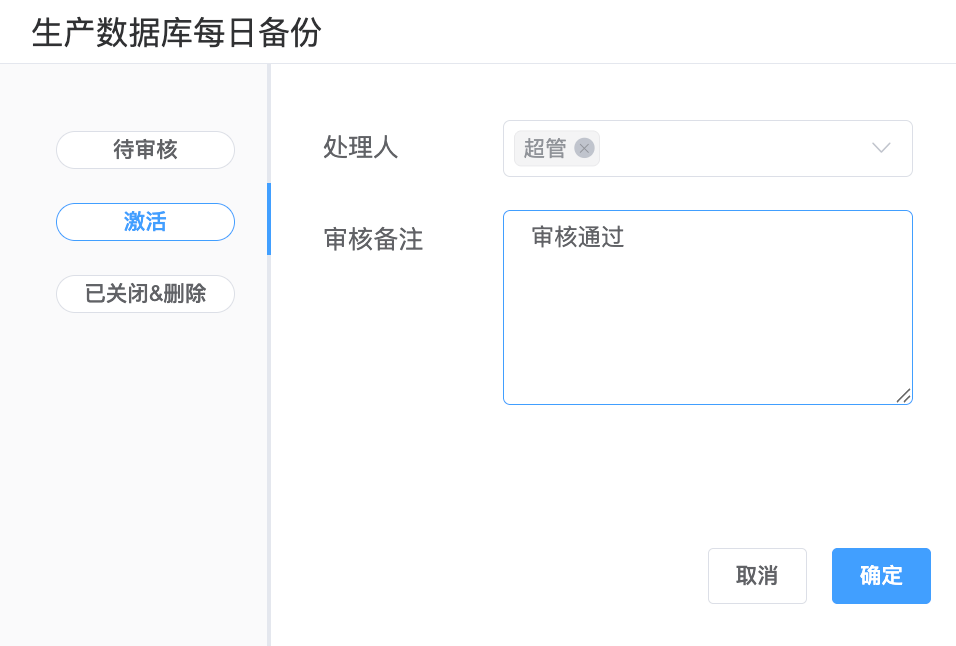
配置效果
- ✅ 每天凌晨 2 点自动执行备份
- ✅ 备份脚本版本化管理
- ✅ 无需人工干预,释放运维时间
场景二:定时调用 API 同步业务数据
业务需求
你的系统需要从第三方平台(如 CRM、ERP)定时同步数据,保持数据一致性。手动同步不仅效率低,还容易出错。
解决方案
使用 Cronin 的 HTTP 任务,定时调用第三方 API 接口,自动同步数据。
实施步骤
1. 创建 HTTP 任务
- 新建任务,选择执行类型为 HTTP
- 配置任务信息:
- 任务名称:
同步CRM客户数据 - 执行时间:
0 0 */2 * * *(每 2 小时执行一次)
- 任务名称:
2. 配置 API 请求
在 HTTP 任务配置中填写:
- 请求地址:
https://api.crm.com/v1/customers/sync - 请求方法:
POST - 请求头:
- Authorization: Bearer YOUR_ACCESS_TOKEN
- Content-Type: application/json
- 请求体:
{
  "last_sync_time": "2024-01-01T00:00:00Z",
  "sync_type": "incremental"
}
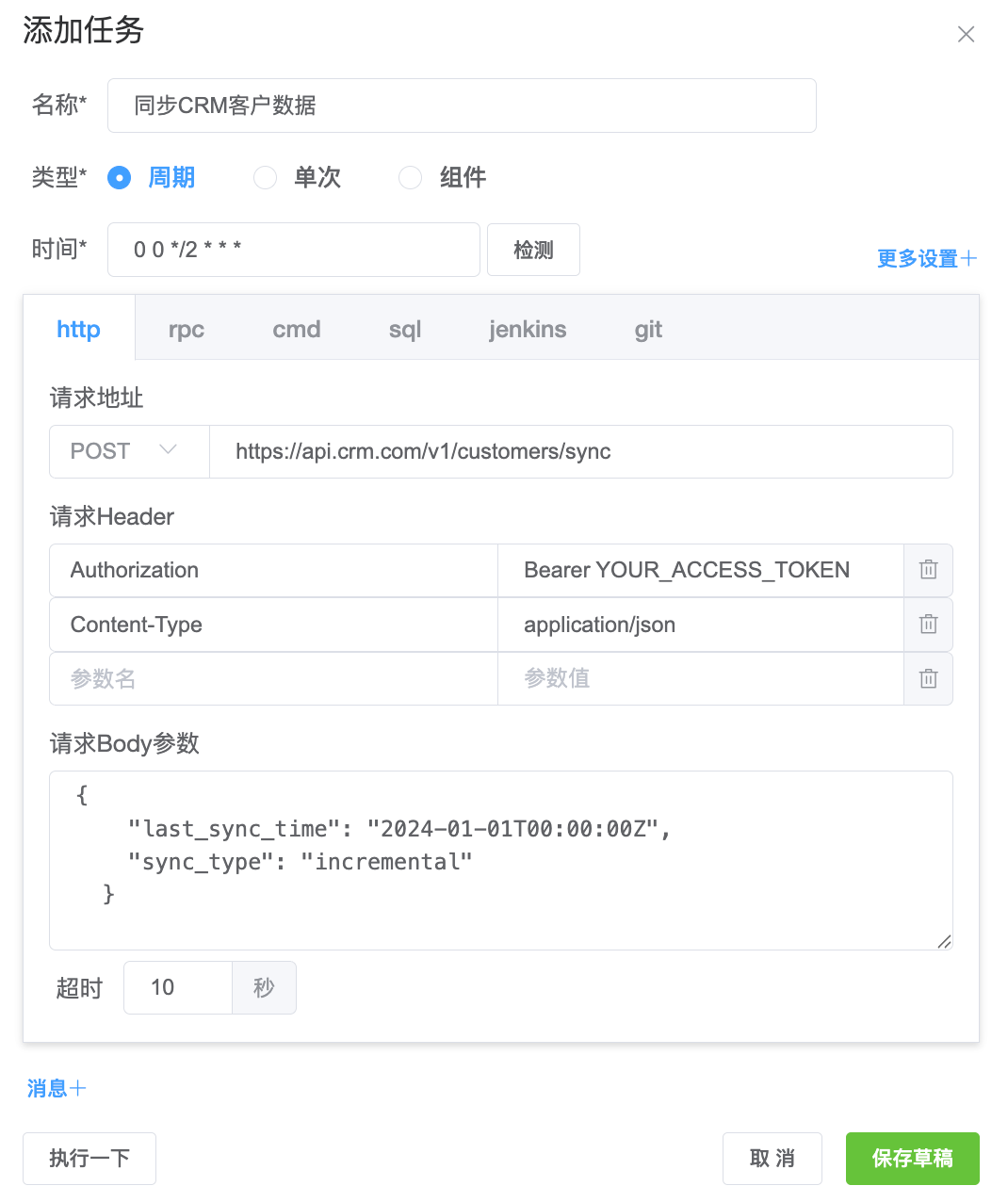
配置效果
每两个小时就会调用 api 结构同步一次数据。
注意: Cronin 相当于是个定时触发器,api 接口实现同步的逻辑。
场景三:每周自动清理过期日志文件
业务需求
服务器上的日志文件每天都在增长,占用大量磁盘空间。需要定期清理 30 天前的日志文件,释放存储空间。
解决方案
使用 Shell 任务,编写清理脚本,每周执行一次。
实施步骤
1. 编写清理脚本
创建 Shell 脚本 cleanup_logs.sh 保存到远程服务器上,如保存到 /opt/scripts/cleanup_logs.sh 文件中
#!/bin/bash
# 清理 30 天前的日志文件
find /var/log/app -name "*.log" -mtime +30 -delete
# 清理空目录
find /var/log/app -type d -empty -delete
# 记录清理操作
echo "$(date): Cleaned logs older than 30 days" >> /var/log/cleanup.log
2. 添加主机链接
右上角菜单(三个点)点击连接,新增主机链接。填写远程主机访问信息点击测试,测试成功后保存。
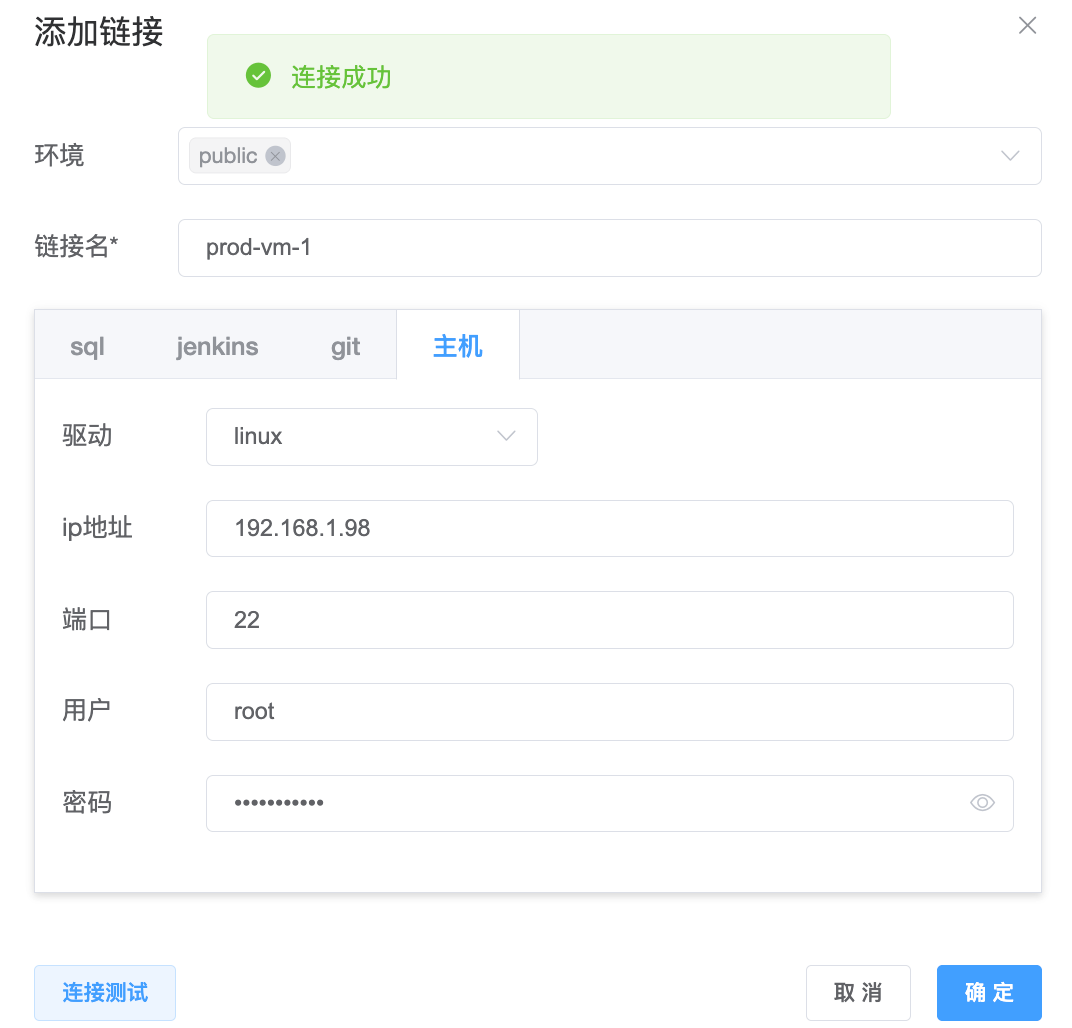
2. 配置 Shell 任务
- 执行类型选择周期性任务
- 执行时间写
0 0 3 * * 0(每周日凌晨 3 点执行,避开业务高峰期) - 选择执行类型为 Shell
- 填写脚本路径:
/opt/scripts/cleanup_logs.sh - 选择已配置的主机连接
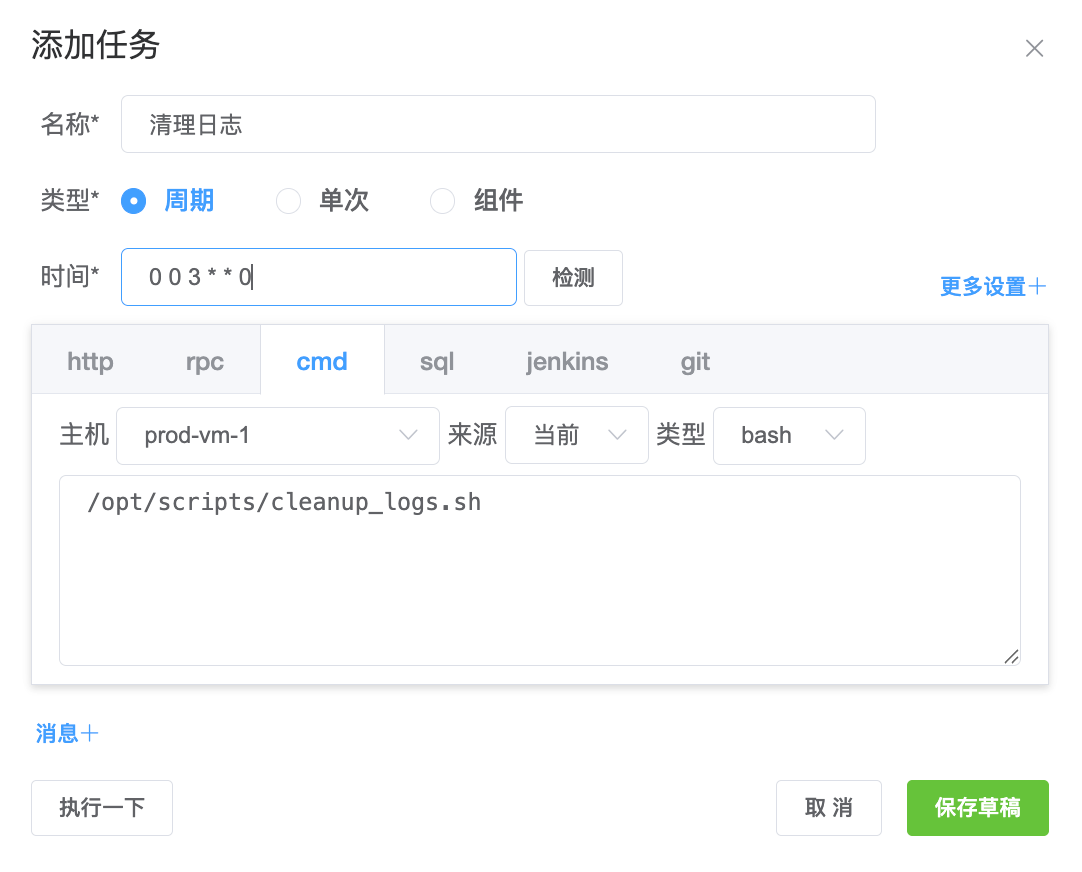
扩展场景
- 🗑️ 清理临时文件:每天清理
/tmp目录下的临时文件 - 📦 清理 Docker 镜像:每周清理未使用的 Docker 镜像和容器
- 💾 数据库归档:每月将历史数据归档到冷存储
总结
通过以上三个真实场景,我们掌握了 Cronin 基础任务的核心用法:
- 📅 定时任务:让重复工作自动化
- 🔄 数据同步:保持系统间数据一致
- 🧹 资源清理:自动维护系统资源
现在,你已经可以开始用 Cronin 来优化你的工作流程了。记住,自动化不是目的,提高效率才是。从最耗时、最容易出错的任务开始,逐步将工作自动化,你会发现工作效率大大提升!
下一步,你可以学习《流水线与 Webhook 接收》,了解如何将多个任务串联起来,实现更复杂的自动化流程。
评论
0暂无评论