
'%3e%3cpath%20d='M9%2021H15'%20stroke='black'%20stroke-width='2'%20stroke-linecap='round'%20stroke-linejoin='round'/%3e%3cpath%20d='M5.25001%209.75C5.25001%207.95979%205.96116%206.2429%207.22703%204.97703C8.4929%203.71116%2010.2098%203%2012%203C13.7902%203%2015.5071%203.71116%2016.773%204.97703C18.0388%206.2429%2018.75%207.95979%2018.75%209.75C18.75%2013.1081%2019.5281%2015.8063%2020.1469%2016.875C20.2126%2016.9888%2020.2472%2017.1179%2020.2474%2017.2493C20.2475%2017.3808%2020.2131%2017.5099%2020.1475%2017.6239C20.082%2017.7378%2019.9877%2017.8325%2019.8741%2017.8985C19.7604%2017.9645%2019.6314%2017.9995%2019.5%2018H4.50001C4.36874%2017.9992%204.23997%2017.964%204.12659%2017.8978C4.0132%2017.8317%203.91916%2017.7369%203.85387%2017.6231C3.78858%2017.5092%203.75432%2017.3801%203.75452%2017.2489C3.75472%2017.1176%203.78937%2016.9887%203.85501%2016.875C4.47282%2015.8063%205.25001%2013.1072%205.25001%209.75Z'%20stroke='black'%20stroke-width='2'%20stroke-linecap='round'%20stroke-linejoin='round'/%3e%3c/g%3e%3cdefs%3e%3cclipPath%20id='clip0_4762_133'%3e%3crect%20width='24'%20height='24'%20fill='white'/%3e%3c/clipPath%3e%3c/defs%3e%3c/svg%3e)
'%3e%3cpath%20d='M24%200H0V24H24V0Z'%20fill='white'%20fill-opacity='0.01'/%3e%3cpath%20d='M12%2011C14.2091%2011%2016%209.20914%2016%207C16%204.79086%2014.2091%203%2012%203C9.79086%203%208%204.79086%208%207C8%209.20914%209.79086%2011%2012%2011Z'%20stroke='black'%20stroke-width='2'%20stroke-linecap='round'%20stroke-linejoin='round'/%3e%3cpath%20d='M4%2021V20.4857C4%2018.5655%204%2017.6055%204.38753%2016.872C4.72841%2016.2269%205.27235%2015.7024%205.94138%2015.3737C6.70196%2015%207.6976%2015%209.68889%2015H14.3111C16.3024%2015%2017.298%2015%2018.0586%2015.3737C18.7276%2015.7024%2019.2716%2016.2269%2019.6125%2016.872C20%2017.6055%2020%2018.5655%2020%2020.4857V21'%20stroke='black'%20stroke-width='2'%20stroke-linecap='round'%20stroke-linejoin='round'/%3e%3c/g%3e%3cdefs%3e%3cclipPath%20id='clip0_4762_139'%3e%3crect%20width='24'%20height='24'%20fill='white'/%3e%3c/clipPath%3e%3c/defs%3e%3c/svg%3e)

【小白向】用Open Webui打造基于自己知识库的专属模型
Alex Liu
闲聊可不看
想来有不少懒猫微服和算力舱的用户并非是那么专业的开发者,但是至少是一个喜欢折腾的好动少年,对新奇的事物,高速发展的技术,有着孩童般的好奇,当然同时也是有着足够行动力的践行者。
我是如此,本身所想是给家里老婆,妹妹和父母们整一个nas玩玩,纯粹当作照片视频的在线存储用的,刚好看到了王总的懒猫,后面也发现他是深度系统的创始人,这让我想到了多年前,自己性能孱弱的thinkpad笔记本跑deepin用来办公的日子,于是就下单了微服以及后续的算力舱。
随着使用频次的日渐增多,确实觉得这个小玩具越来越讨喜了,我自己本身是有一点点开发经验的,但是不多,对于ai有自己的需求,同时却能力不足,所以退而求其次,使用了较为简单的方案,满足了我。
我的需求是想用基于自己知识库训练的模型来批量产出满足自己小项目的内容。
闲话少说,步入正题。
算力舱软件
算力舱中的可以拉取和调用大模型的软件,一个是web ollama,一个是open webui,如下所示:
打开webollama后,我们直奔models,可以看到其默认已经配置好的大模型大多数都是qwen的,这个其实也很不错,然而我们肯定是不满足于这么少的模型,况且我这个小项目还是金融相关的,那deepseek又是量化机构研发的,开干吧。
第一步:webollama拉取模型
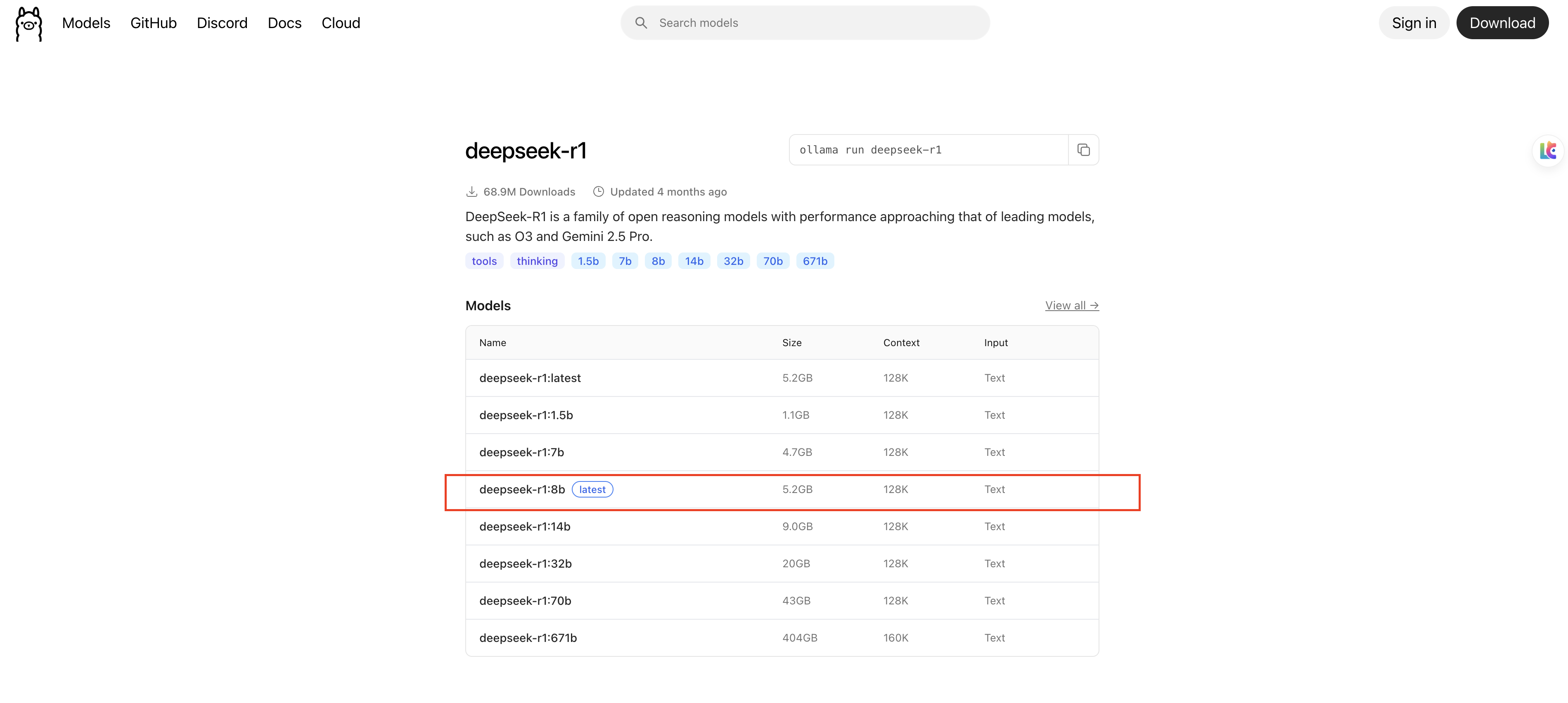
找到deepseek-r1,会发现其实也要不少的,我们选择其中的deepseek-r1:8b,复制下来后,填写到pull model的输入框中,当然我其实也下载了14b和70b的,但是后面在处理任务的时候还是比较慢的,就没有继续使用了。
这个添加模型后的拉取步骤是没有进度条的,好在家里的网速还不错,ollama拉取的速度还算可以,不一会儿就在模型的列表中出现了。
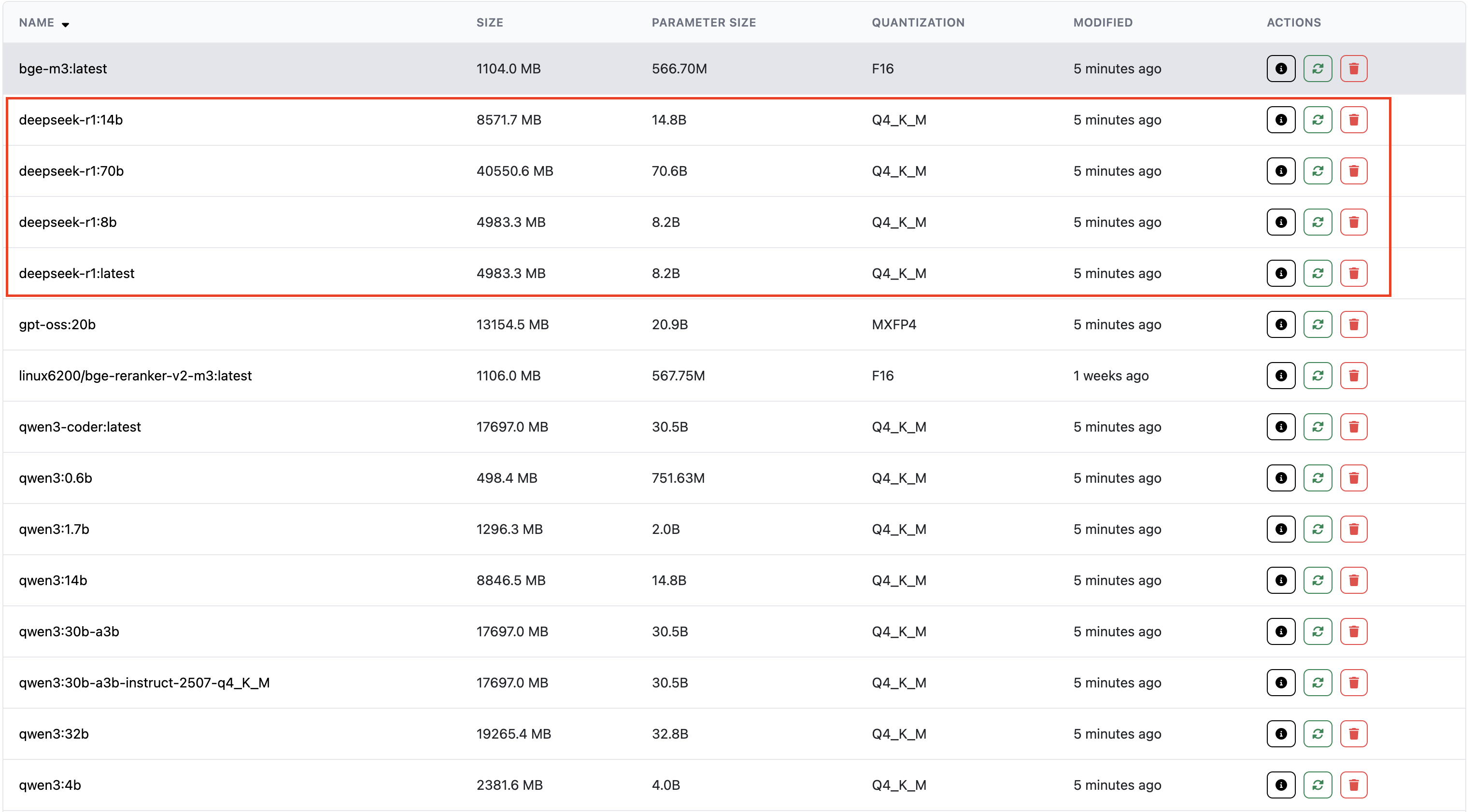
更具体的教程可以看这个官方文档:ollama 中添加模型
第二步:open webui设置
打开算力舱的open webui软件后,需要我们自己注册账号和密码,这个你只要能够记住就可以了,随便写。
之后,刚刚在ollama中拉取的本地模型就可以使用,我们选取一个deepseek-r1:latest之后进行对话即可,当然不要沉迷于此,我们的目标是建立一个基于自有知识库的优质内容产出模型。
语义向量化模型
直接点击左下角的黄色头像,选择管理员面板,找到里面的文档,然后设置好我们的语义向量化模型,因为我是openai的plus会员,想着能用就用,把openai后台生成的api填写进去之后就可以了,当然你也可以使用本地的ollama的,具体的api参见官方文档:
知识库的添加
看图即可
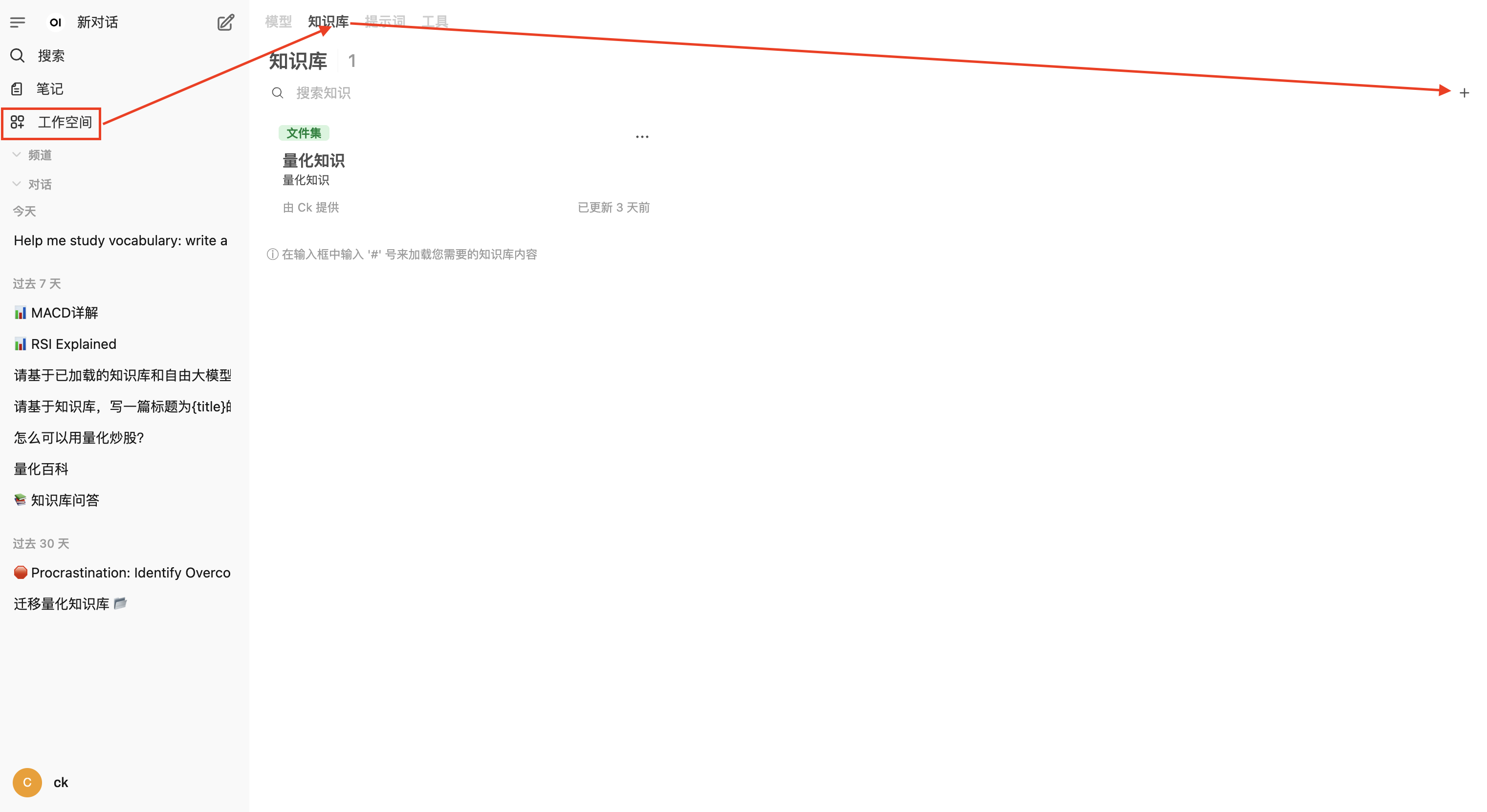
知识库的上传
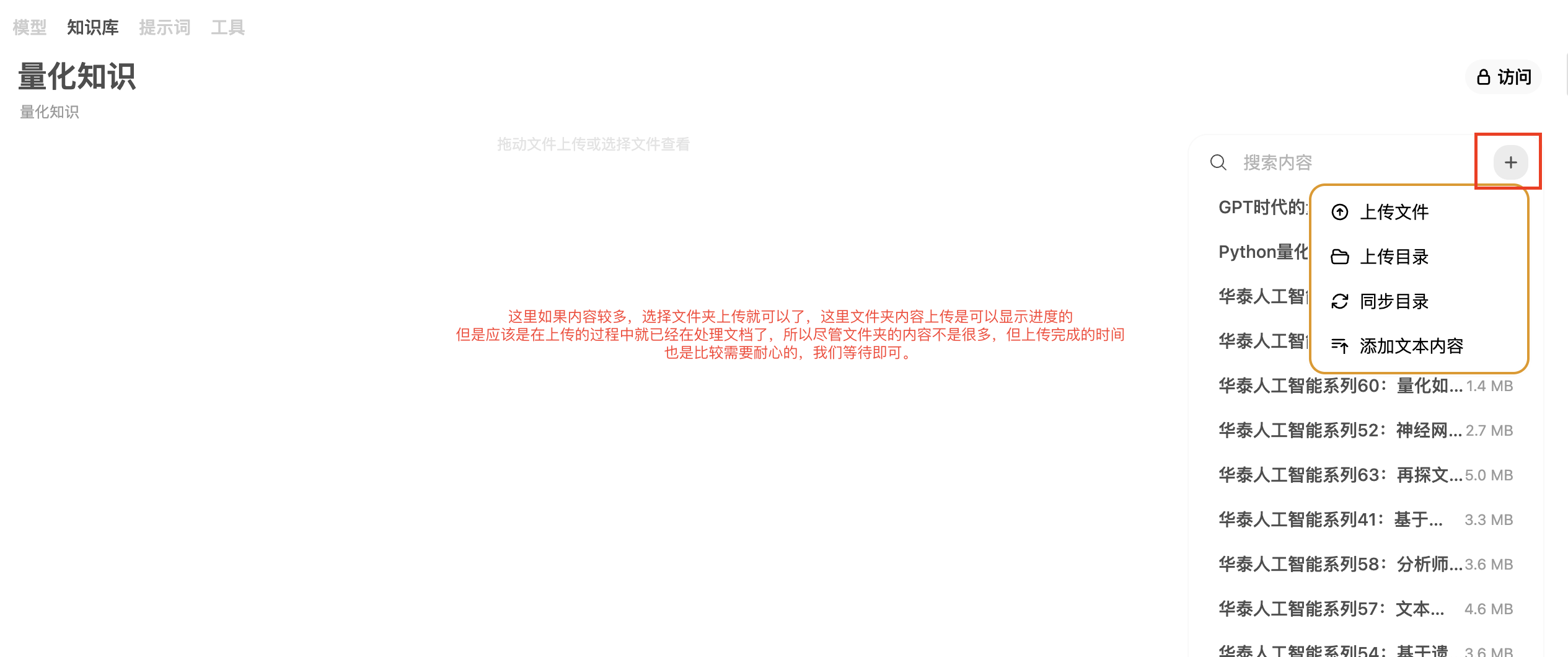
完成后,这里的设置就算完成了。
模型的添加
还记得刚刚的工作空间吧?
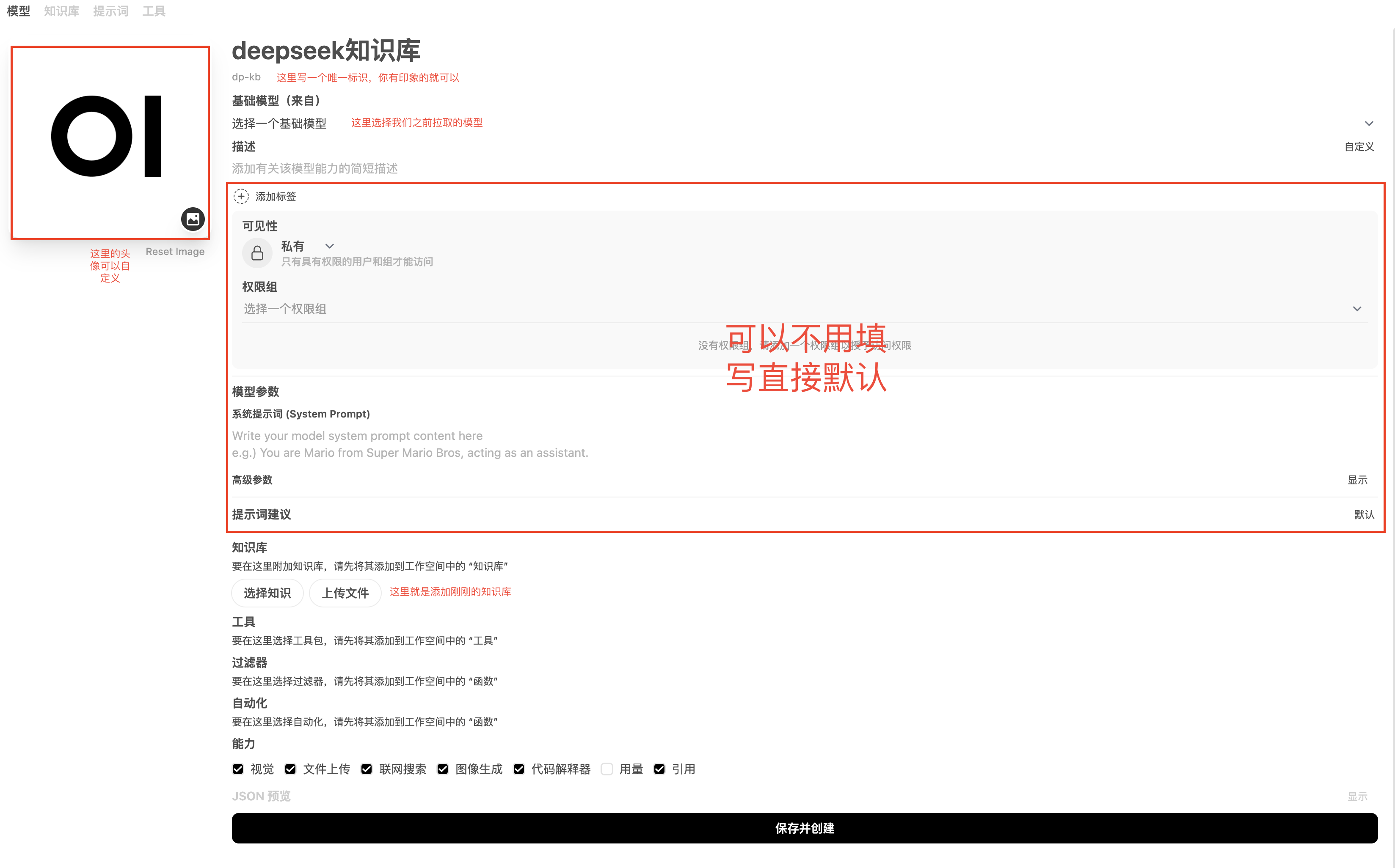
点击哪里的模型和右边的+号,会进入到这个界面:
按照图中设置的完成保存后,就可以了。提示词我们在工作空间中设置好给一个标识,后面可以/命令直接调用,也是蛮方便的。
最终呈现
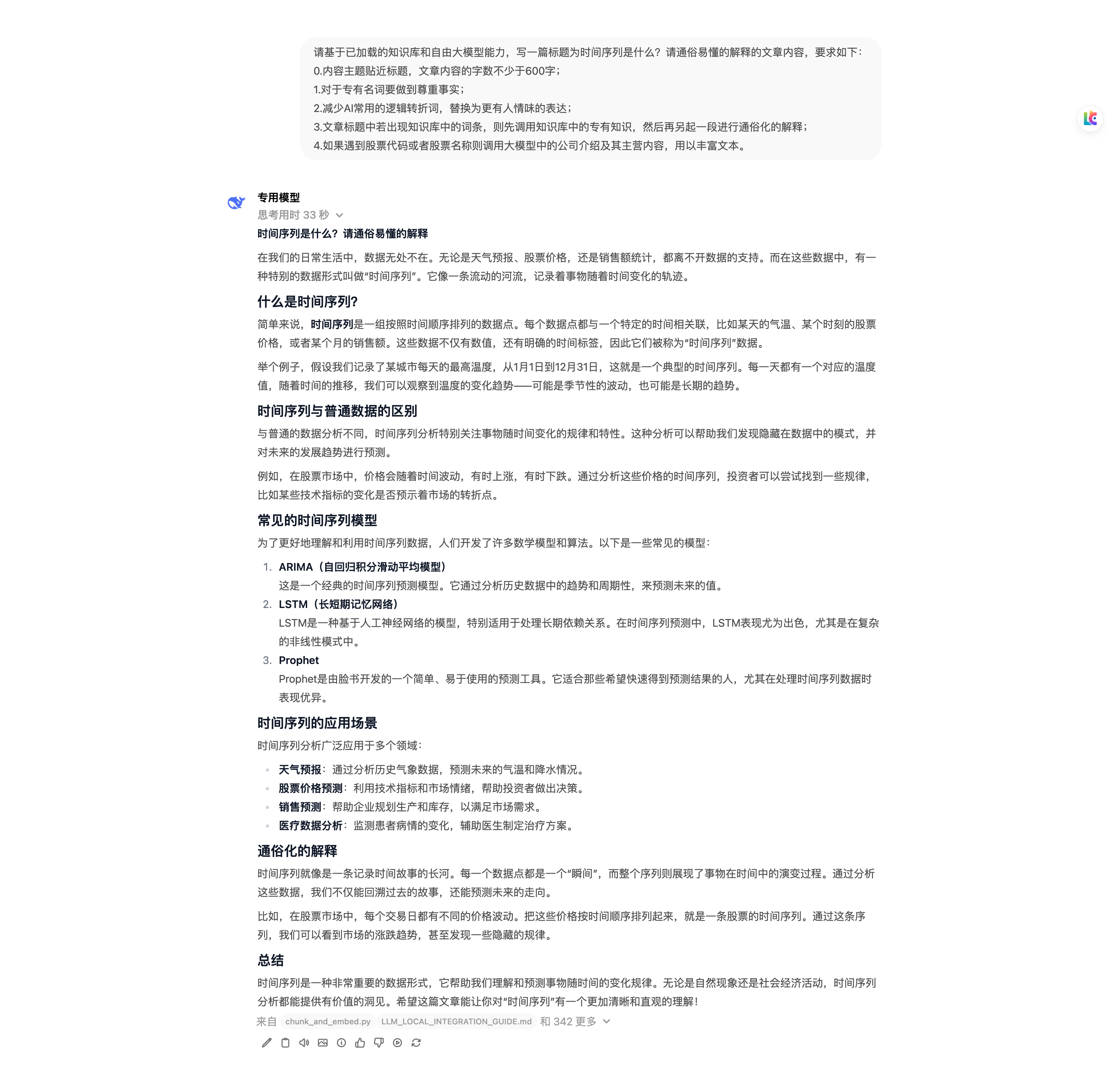
设置完了以上的内容后,我们用一个设置好的提示词来尝试着写一下,可以看到底部的信息中已经引用了我们自有知识库中的知识了。
评论
0暂无评论