
'%3e%3cpath%20d='M9%2021H15'%20stroke='black'%20stroke-width='2'%20stroke-linecap='round'%20stroke-linejoin='round'/%3e%3cpath%20d='M5.25001%209.75C5.25001%207.95979%205.96116%206.2429%207.22703%204.97703C8.4929%203.71116%2010.2098%203%2012%203C13.7902%203%2015.5071%203.71116%2016.773%204.97703C18.0388%206.2429%2018.75%207.95979%2018.75%209.75C18.75%2013.1081%2019.5281%2015.8063%2020.1469%2016.875C20.2126%2016.9888%2020.2472%2017.1179%2020.2474%2017.2493C20.2475%2017.3808%2020.2131%2017.5099%2020.1475%2017.6239C20.082%2017.7378%2019.9877%2017.8325%2019.8741%2017.8985C19.7604%2017.9645%2019.6314%2017.9995%2019.5%2018H4.50001C4.36874%2017.9992%204.23997%2017.964%204.12659%2017.8978C4.0132%2017.8317%203.91916%2017.7369%203.85387%2017.6231C3.78858%2017.5092%203.75432%2017.3801%203.75452%2017.2489C3.75472%2017.1176%203.78937%2016.9887%203.85501%2016.875C4.47282%2015.8063%205.25001%2013.1072%205.25001%209.75Z'%20stroke='black'%20stroke-width='2'%20stroke-linecap='round'%20stroke-linejoin='round'/%3e%3c/g%3e%3cdefs%3e%3cclipPath%20id='clip0_4762_133'%3e%3crect%20width='24'%20height='24'%20fill='white'/%3e%3c/clipPath%3e%3c/defs%3e%3c/svg%3e)
'%3e%3cpath%20d='M24%200H0V24H24V0Z'%20fill='white'%20fill-opacity='0.01'/%3e%3cpath%20d='M12%2011C14.2091%2011%2016%209.20914%2016%207C16%204.79086%2014.2091%203%2012%203C9.79086%203%208%204.79086%208%207C8%209.20914%209.79086%2011%2012%2011Z'%20stroke='black'%20stroke-width='2'%20stroke-linecap='round'%20stroke-linejoin='round'/%3e%3cpath%20d='M4%2021V20.4857C4%2018.5655%204%2017.6055%204.38753%2016.872C4.72841%2016.2269%205.27235%2015.7024%205.94138%2015.3737C6.70196%2015%207.6976%2015%209.68889%2015H14.3111C16.3024%2015%2017.298%2015%2018.0586%2015.3737C18.7276%2015.7024%2019.2716%2016.2269%2019.6125%2016.872C20%2017.6055%2020%2018.5655%2020%2020.4857V21'%20stroke='black'%20stroke-width='2'%20stroke-linecap='round'%20stroke-linejoin='round'/%3e%3c/g%3e%3cdefs%3e%3cclipPath%20id='clip0_4762_139'%3e%3crect%20width='24'%20height='24'%20fill='white'/%3e%3c/clipPath%3e%3c/defs%3e%3c/svg%3e)

在懒猫上实现应用持久化:Nix 安装与配置完全指南
隔壁老王
一、 前言:我们要做什么,以及为什么这么做?
欢迎来到本篇教程。如果您已经通过 SSH 登录到系统,可能会发现一个特殊的设计:通过 apt 等传统方式安装的软件,在系统重启后会消失。
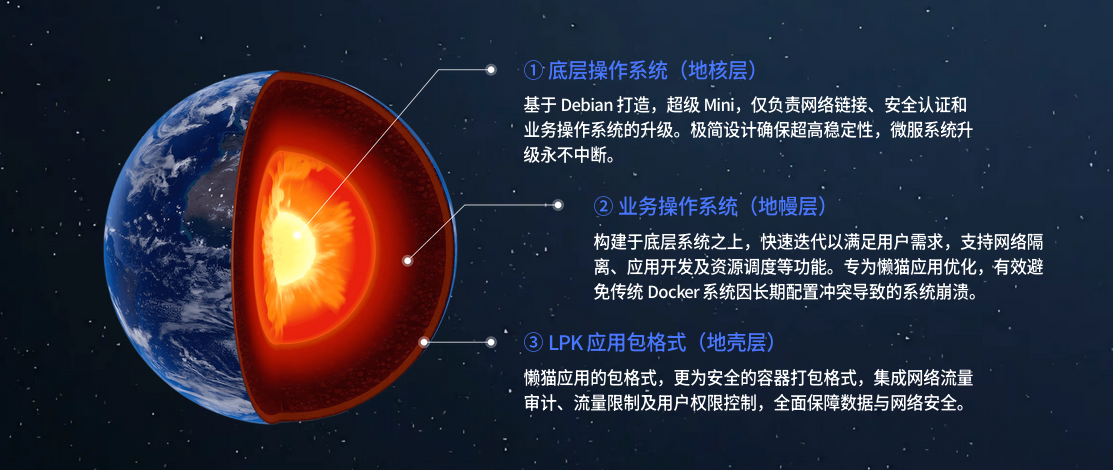
根据官方说明,这是产品“岩层”架构的一部分,旨在通过保持核心系统(地核层、地幔层)的纯净与不变,来确保长期的、绝对的运行稳定性。这是一个为保障核心业务而做出的严谨设计。不过还是给种子用户开了个口子,lzcos v1.3.2+版本后,root用户的家目录会调整为永久存储,即/root目录得以保留。
虽然还有虚拟机、 playground-docker这两个给用户一定自由度的方案,但是我是用户,我就想折腾底层,不想接受一点的性能损耗。另外我的需求也不多,方便的装一些二进制软件。
本教程的目的,是在完全尊重并兼容这一设计的前提下,利用强大的 Nix 包管理器,为我们自己开辟一个可持久化的应用空间。所有操作都将在系统允许的、可持久化的 /root 目录中进行,我们不会对核心系统进行任何修改。
理论上是没有任何问题的,如果误操作导致系统异常。重启应该会自动恢复的。另外要相信老王的服务,就算坏了也有专业售后兜底。:)
最终目标:实现一个重启后依然存在的、独立的软件环境,让我们可以自由、安全地安装和管理所需的命令行工具。
二、 准备工作
在开始之前,请确保您已具备:
1.系统的 SSH root 权限。
2.从https://releases.nixos.org/nix/nix-2.32.2/nix-2.32.2-x86_64-linux.tar.xz (地址以当前2025-10-29最新版,2.32 为例)下载 Nix 的官方安装包。
3.解压至 ~/onix-unpack 目录。任意目录都可以,我的操作是这样的。当然需要先 apt update,然后 apt install xz。
运行 tar -xJf data.tar.xz -C ~/onix-unpack
三、 详细安装步骤
请严格按照以下步骤操作,以确保安装过程顺利。
第一步:创建并配置持久化环境
这是整个方案的基石。我们将创建真实的数据存储目录,并使用 bind mount 技术将其映射到 Nix 所需的 /nix 路径。同时,预先设置一个关键配置以确保安装过程顺利。
-
创建持久化目录与挂载点
在终端中执行以下命令:# 在可持久化的 /root 目录下,创建用于实际存放 Nix 数据的主目录 mkdir -p /root/nix_persistent # 创建 Nix 期望的 /nix 目录,它将作为我们映射的“入口” mkdir -p /nix -
执行 Bind Mount 路径映射
这一步将把我们的持久化目录链接到/nix:# 将 /root/nix_persistent 目录挂载到 /nix # 此后,所有对 /nix 目录的读写操作,都会被系统透明地重定向到 /root/nix_persistent mount --bind /root/nix_persistent /nix -
预设 Nix 配置
为了避免在root用户下安装时因默认的安全检查而中断,我们预先创建一个配置文件:# 创建用户配置目录 mkdir -p /root/.config/nix # 写入配置,将 build-users-group 选项设置为空 # 这将告知 Nix 在我们的单用户环境下,无需进行构建组的相关检查 echo "build-users-group =" > /root/.config/nix/nix.conf
第二步:运行 Nix 官方安装脚本
在准备工作完成后,我们可以开始正式安装。
# 进入存放安装脚本的目录
cd ~/onix-unpack

# 运行单用户模式的安装命令
sh ./install --no-daemon
安装脚本会识别到我们预设的环境与配置,并顺利完成。安装结束后,您会看到提示信息,告知需要重新登录或加载配置文件。
第三步:配置环境自动恢复
为了让我们的 bind mount 映射在系统重启后依然生效,需要将其加入到 Shell 的启动流程中。
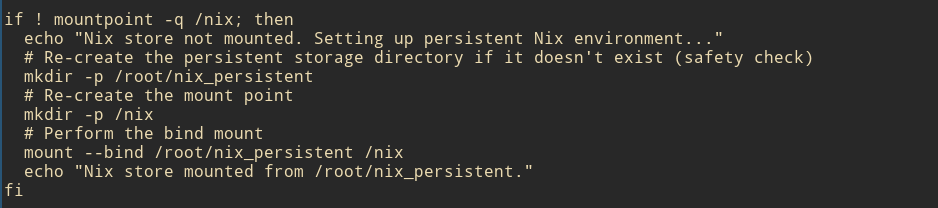
我们将使用 sed 命令,安全地将一段自动挂载脚本插入到 /root/.profile 文件的顶部。
# 这行命令会将一段脚本插入到 /root/.profile 文件的第一行
# 该脚本会在每次登录时检查 /nix 是否已挂载,如果未挂载,则自动重新执行挂载操作
sed -i '1i # --- [Auto-Mount Nix Persistence Layer] ---\nif ! mountpoint -q /nix; then\n  mkdir -p /nix && mount --bind /root/nix_persistent /nix\nfi\n# -------------------------------------\n' /root/.profile
图片内容稍有一点出入,本质就是自动绑定挂载 root/nix_persistent 到 /nix
其实这一步骤应该也可以使用 systemd --user 免登录运行。不过在目前场景下,终端二进制文件反正也是登录进来使用的,简单就用了 .profile。
四、 验证与使用
至此,全部安装与配置工作已完成。让我们来验证一下成果。
-
加载新环境并启用 Flakes
Flakes 是 Nix 推荐的现代化工作流,提供了更佳的可复现性。# 重新加载 Shell 配置,使所有改动立即生效 source /root/.profile # 启用 Flakes 实验性功能(可选,但强烈推荐) # 我们使用 `>>` 追加到现有配置文件中 echo "experimental-features = nix-command flakes" >> /root/.config/nix/nix.conf -
安装第一个持久化应用
我们以安装git为例:# 使用 nix profile 命令将 git 安装到我们的用户环境中 nix profile install nixpkgs#git -
最终验证
检查git是否已成功安装:git --version如果您能看到
git的版本号输出,那么恭喜您,安装已完美成功!现在,您可以尝试重启系统,再次登录后,git --version命令依然可用。

五、 总结
通过本教程,我们在完全遵循系统设计的前提下,成功地为自己构建了一个独立、安全且可持久化的应用环境。现在,您可以自由探索庞大的 Nix 软件生态,为您的工作流增添更多强大的工具。
评论
1反馈2点: 1.xz的安装命令用这个apt install -y xz-utils 2.后续安装git需要把魔法开开,不然装不上 感谢作者的贡献