
'%3e%3cpath%20d='M9%2021H15'%20stroke='black'%20stroke-width='2'%20stroke-linecap='round'%20stroke-linejoin='round'/%3e%3cpath%20d='M5.25001%209.75C5.25001%207.95979%205.96116%206.2429%207.22703%204.97703C8.4929%203.71116%2010.2098%203%2012%203C13.7902%203%2015.5071%203.71116%2016.773%204.97703C18.0388%206.2429%2018.75%207.95979%2018.75%209.75C18.75%2013.1081%2019.5281%2015.8063%2020.1469%2016.875C20.2126%2016.9888%2020.2472%2017.1179%2020.2474%2017.2493C20.2475%2017.3808%2020.2131%2017.5099%2020.1475%2017.6239C20.082%2017.7378%2019.9877%2017.8325%2019.8741%2017.8985C19.7604%2017.9645%2019.6314%2017.9995%2019.5%2018H4.50001C4.36874%2017.9992%204.23997%2017.964%204.12659%2017.8978C4.0132%2017.8317%203.91916%2017.7369%203.85387%2017.6231C3.78858%2017.5092%203.75432%2017.3801%203.75452%2017.2489C3.75472%2017.1176%203.78937%2016.9887%203.85501%2016.875C4.47282%2015.8063%205.25001%2013.1072%205.25001%209.75Z'%20stroke='black'%20stroke-width='2'%20stroke-linecap='round'%20stroke-linejoin='round'/%3e%3c/g%3e%3cdefs%3e%3cclipPath%20id='clip0_4762_133'%3e%3crect%20width='24'%20height='24'%20fill='white'/%3e%3c/clipPath%3e%3c/defs%3e%3c/svg%3e)
'%3e%3cpath%20d='M24%200H0V24H24V0Z'%20fill='white'%20fill-opacity='0.01'/%3e%3cpath%20d='M12%2011C14.2091%2011%2016%209.20914%2016%207C16%204.79086%2014.2091%203%2012%203C9.79086%203%208%204.79086%208%207C8%209.20914%209.79086%2011%2012%2011Z'%20stroke='black'%20stroke-width='2'%20stroke-linecap='round'%20stroke-linejoin='round'/%3e%3cpath%20d='M4%2021V20.4857C4%2018.5655%204%2017.6055%204.38753%2016.872C4.72841%2016.2269%205.27235%2015.7024%205.94138%2015.3737C6.70196%2015%207.6976%2015%209.68889%2015H14.3111C16.3024%2015%2017.298%2015%2018.0586%2015.3737C18.7276%2015.7024%2019.2716%2016.2269%2019.6125%2016.872C20%2017.6055%2020%2018.5655%2020%2020.4857V21'%20stroke='black'%20stroke-width='2'%20stroke-linecap='round'%20stroke-linejoin='round'/%3e%3c/g%3e%3cdefs%3e%3cclipPath%20id='clip0_4762_139'%3e%3crect%20width='24'%20height='24'%20fill='white'/%3e%3c/clipPath%3e%3c/defs%3e%3c/svg%3e)

pad.ws 使用指南:如何在Keycloak配置用户授权登录
天天
发布于363天前龙猫也是猫
Pad.ws 是一款基于浏览器的在线协作白板工具,让你可以随时随地进行创意绘图、头脑风暴和视觉化思考。
https://appstore.lazycat.cloud/#/shop/detail/cloud.lazycat.app.padws
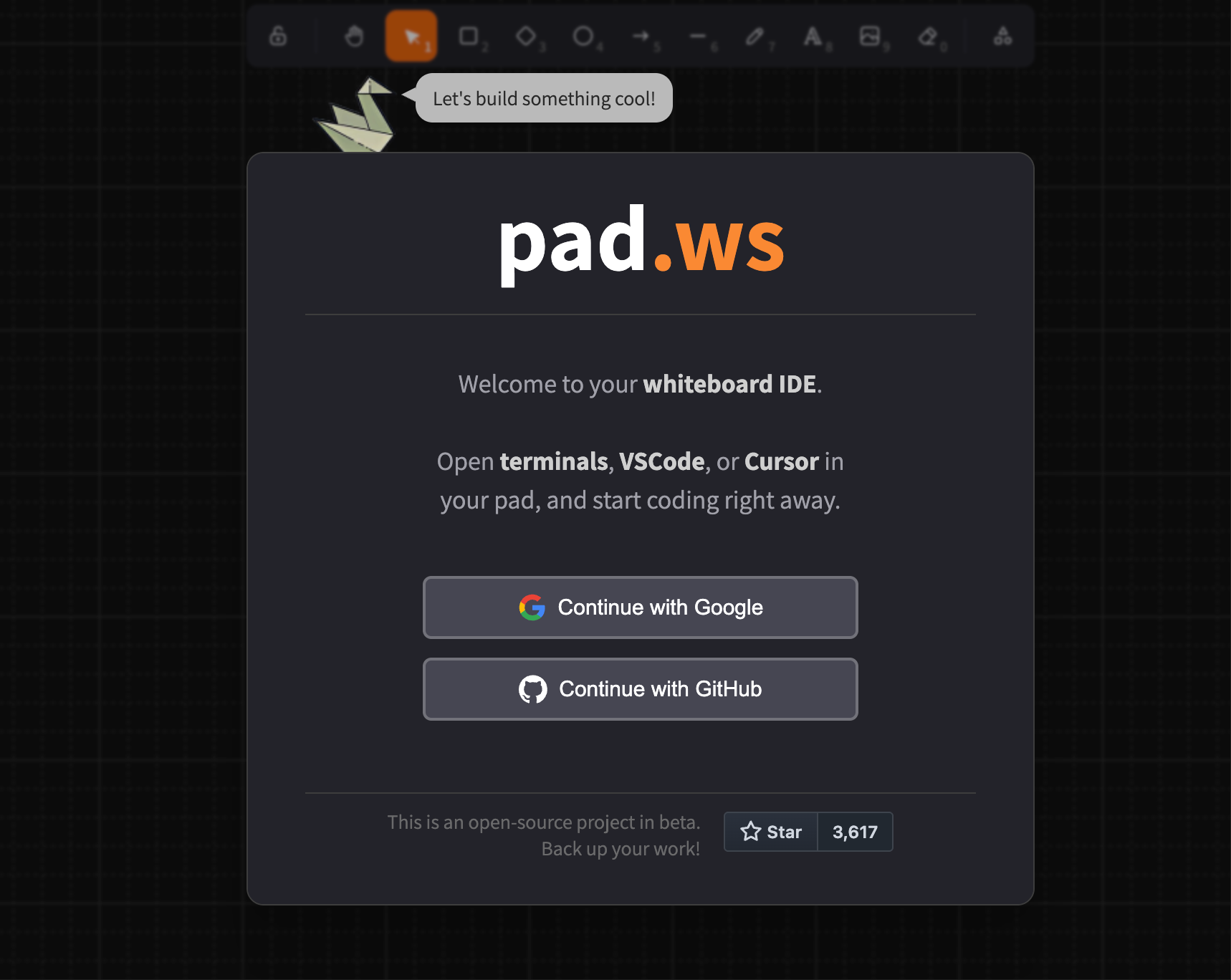
应用安装后,打开首页,这里需要先进行授权登录
在 Keycloak 中创建 Client 的完整步骤
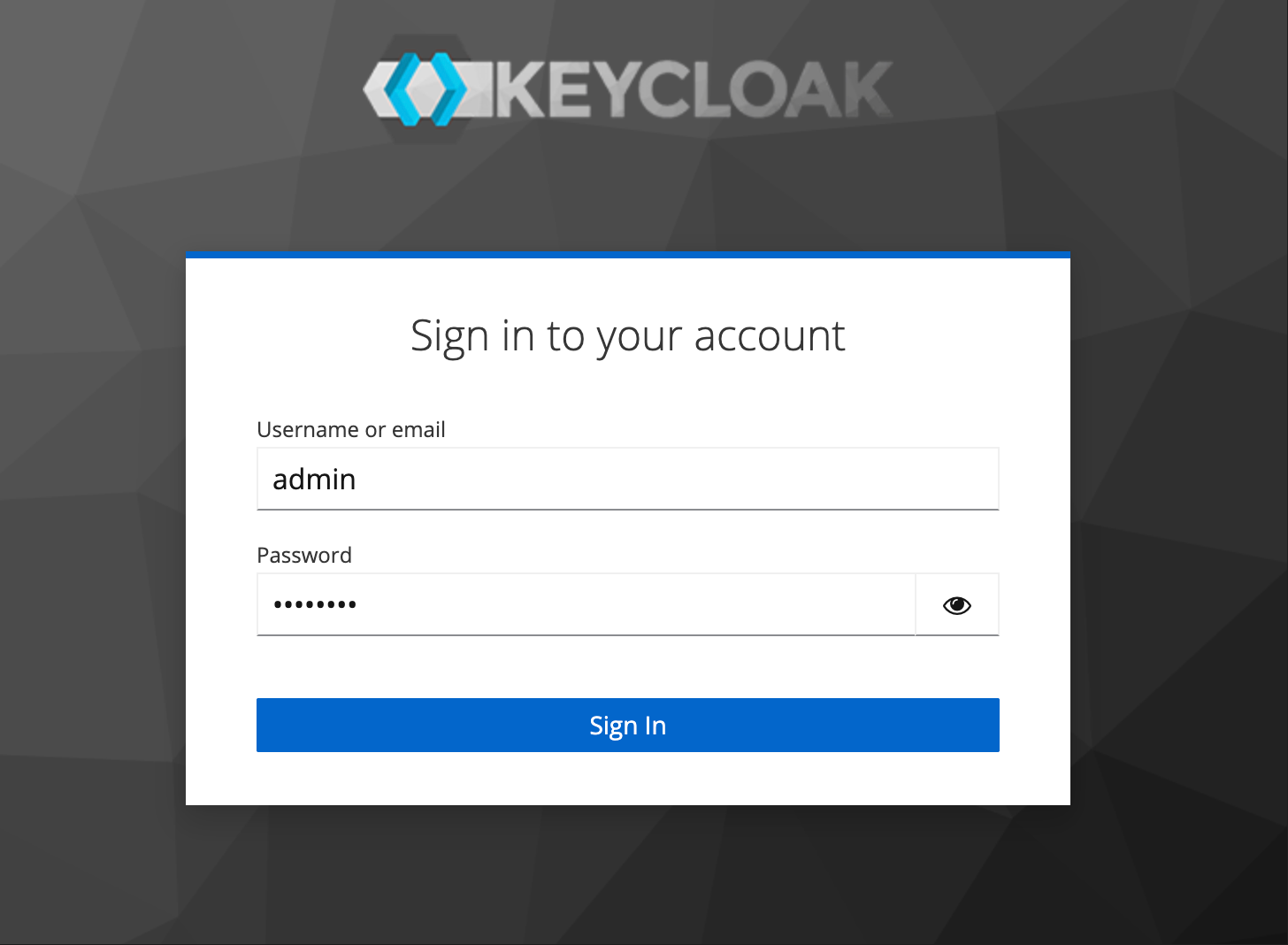
第1步:进入 Keycloak 管理界面
- 访问:
https://padws.域名.heiyu.space/auth/ - 登录:
- Username:
admin - Password:
admin123
- Username:
第2步:选择/创建 Realm
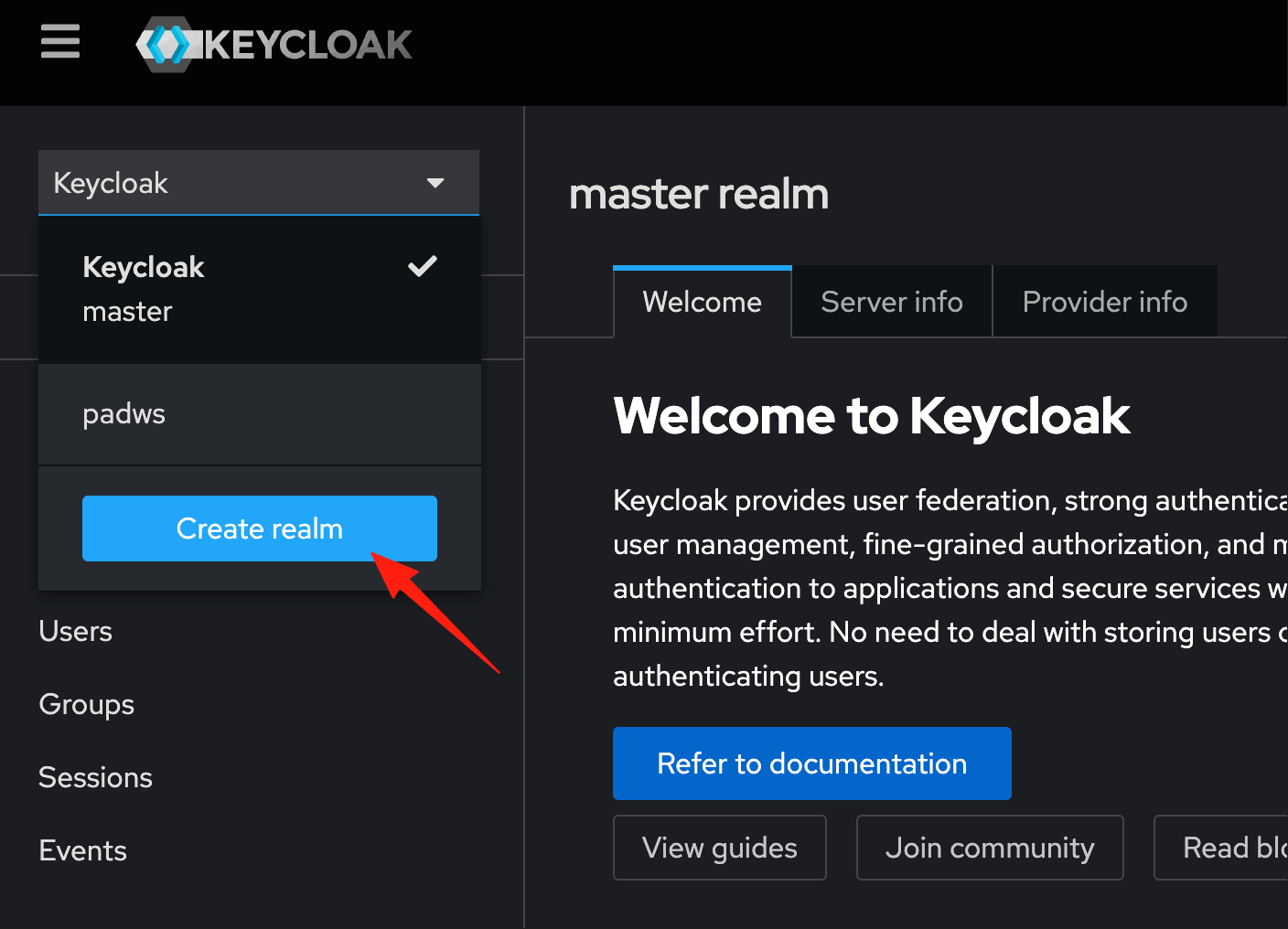
- 点击左上角下拉菜单(默认是 "Master")
- 此时还没有
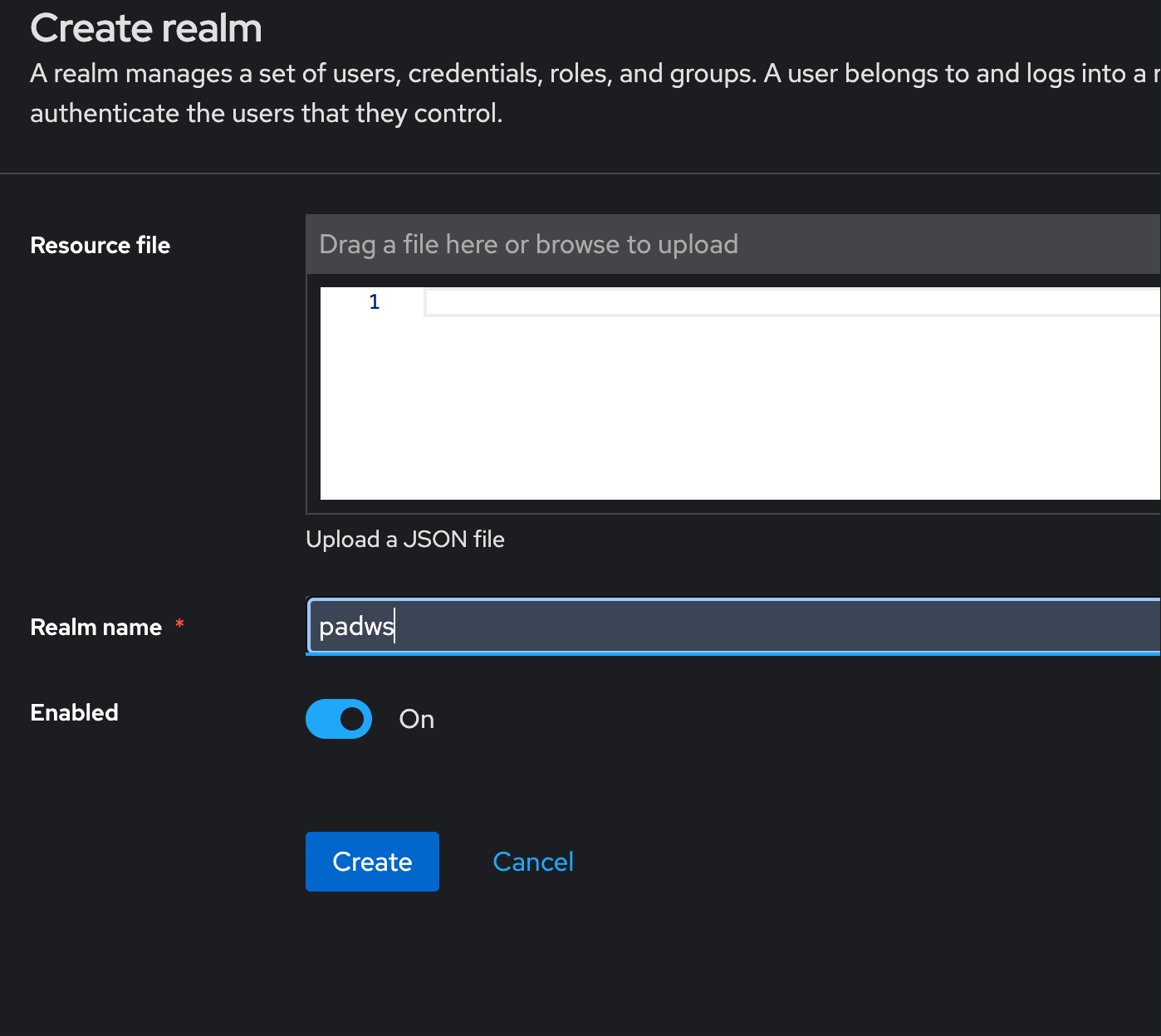
padwsrealm:- 点击 "Create Realm"
- Realm name:
padws - 点击 "Create"
- 确保当前在
padwsrealm 中(左上角显示 "padws")
第3步:创建 Client(重点)
3.1 General Settings(常规设置)
点击左侧菜单 "Clients" → "Create client"
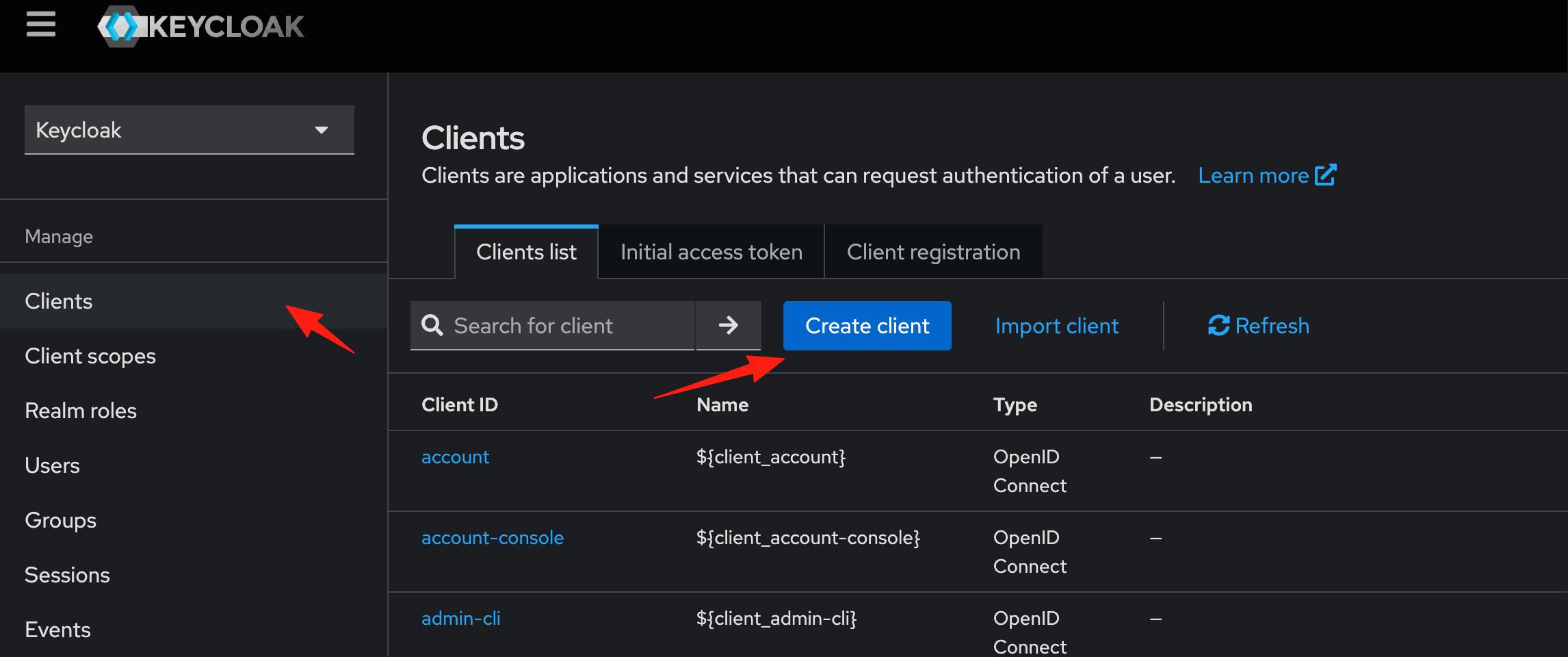
填写:
Client type: OpenID Connect
Client ID: padws-client
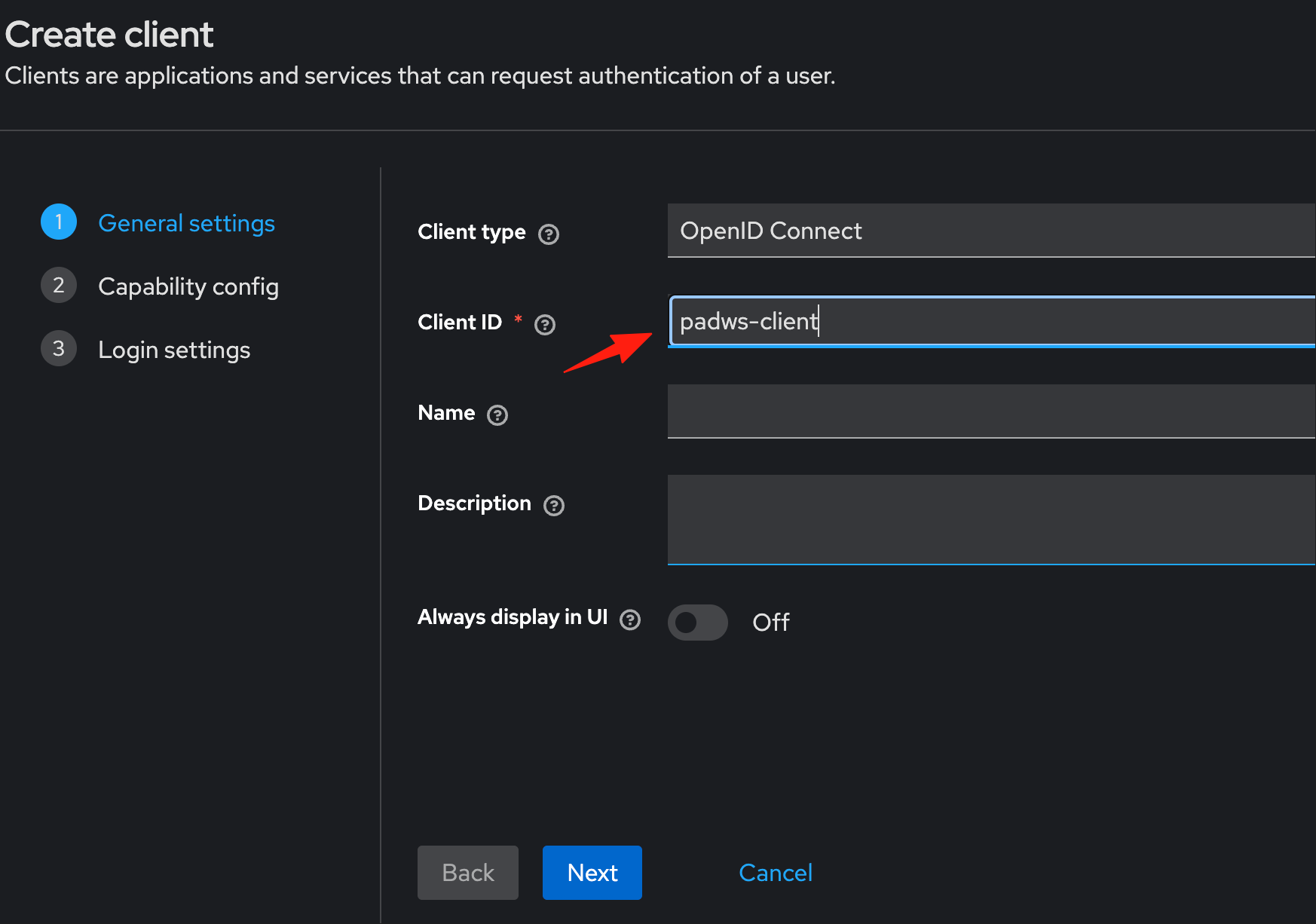
直接复制:
padws-client
点击 "Next"
3.2 Capability config(功能配置)
填写:
☑ Client authentication: ON(重要!)
☐ Authorization: OFF
☑ Standard flow: ON(勾选)
☑ Direct access grants: ON(勾选)
☐ Implicit flow: OFF
☐ Service accounts roles: OFF
☐ OAuth 2.0 Device Authorization Grant: OFF
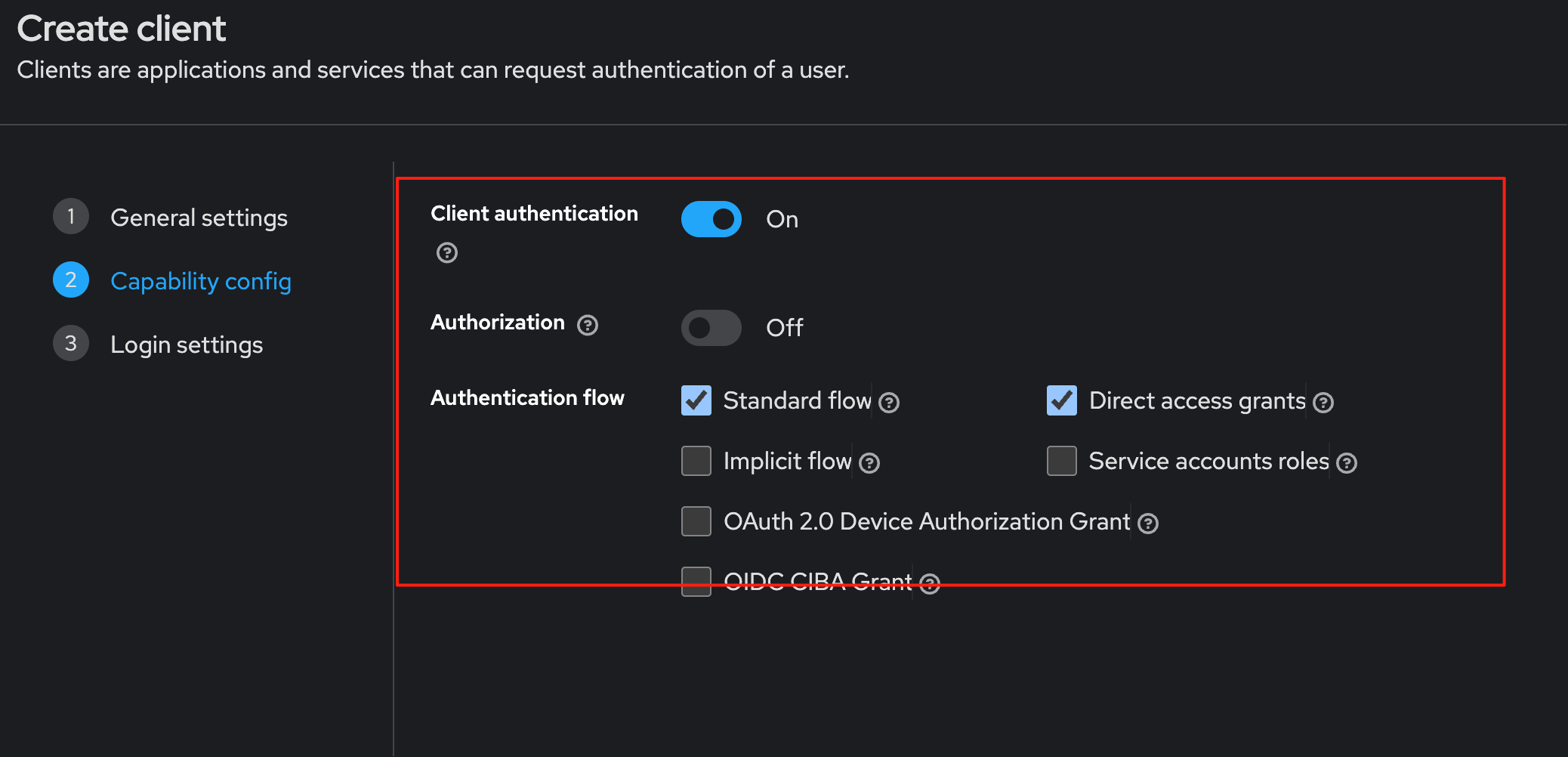
点击 "Next"
3.3 Login settings(登录设置)⭐ 这是最关键的一步
所有 URL 配置(直接复制粘贴):
| 字段名 | 填写内容 | 说明 |
|---|---|---|
| Root URL | https://padws.{your-url}.heiyu.space | 应用根地址 |
| Home URL | https://padws.{your-url}.heiyu.space | 首页地址 |
| Valid redirect URIs | https://padws.{your-url}.heiyu.space/* | ⭐ OAuth 回调地址(重点) |
| Valid post logout redirect URIs | https://padws.{your-url}.heiyu.space/* | 登出后重定向地址 |
| Web origins | https://padws.{your-url}.heiyu.space | CORS 允许的来源 |
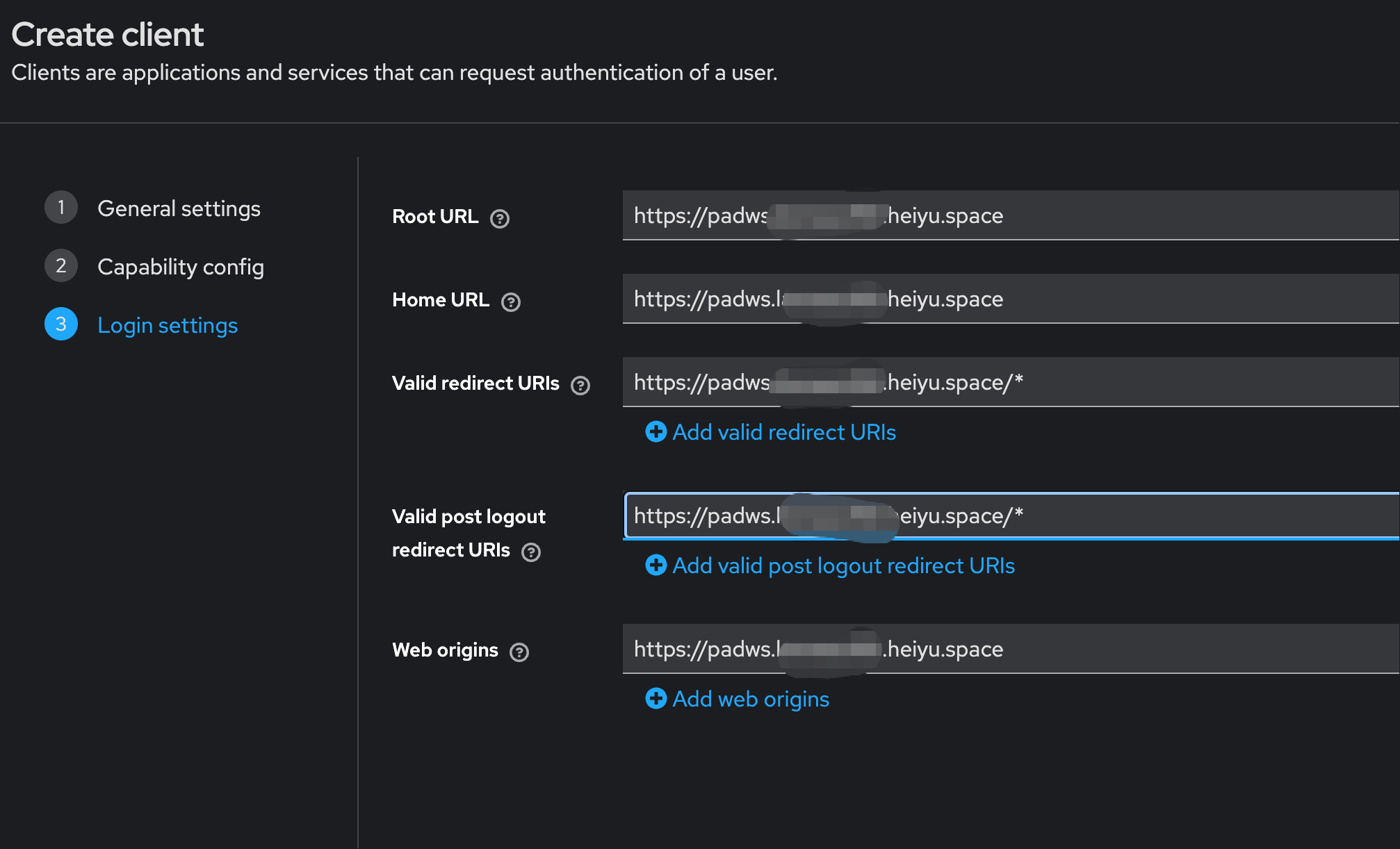
📋 详细填写说明
✅ Root URL
https://padws.lanmao168.heiyu.space
作用: 应用的根 URL,Keycloak 会以此为基础生成其他相对路径。
✅ Home URL
https://padws.lanmao168.heiyu.space
作用: 用户登录后的默认跳转页面。
⭐ Valid redirect URIs(最重要!)
https://padws.lanmao168.heiyu.space/*
详细说明:
- 这是 OAuth 回调地址
- 登录成功后,Keycloak 会重定向到这个地址
/*通配符允许所有子路径- 实际回调地址是:
https://padws.lanmao168.heiyu.space/api/auth/callback
✅ Valid post logout redirect URIs
https://padws.lanmao168.heiyu.space/*
作用: 用户登出后允许重定向的地址。
✅ Web origins
https://padws.lanmao168.heiyu.space
作用:
- CORS(跨域资源共享)配置
- 允许从这个域名发起请求到 Keycloak
- 不需要
/*通配符 - 不需要 尾部斜杠
/
🔑 第4步:获取 Client Secret
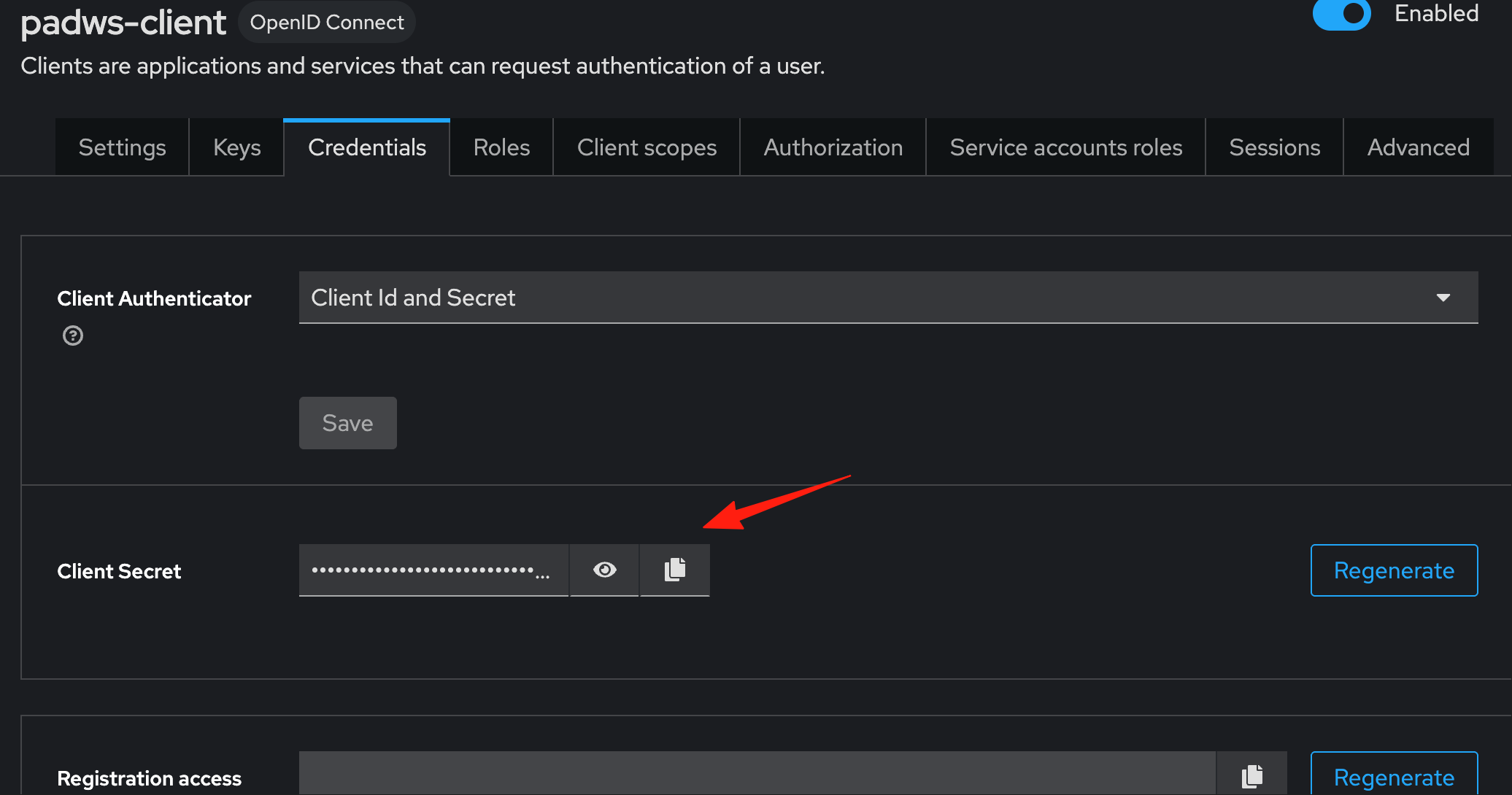
- 保存后,点击 "Credentials" 标签
- 查看 Client secret 字段
- 点击复制图标(📋)复制 secret
- 保存这个值!示例格式:
aBcD1234eFgH5678iJkL9012mNoPqRsT
🎨 第5步:配置 Audience Mapper(必须!)
这一步很重要,否则 token 验证会失败。
- 在
padws-client详情页面,点击 "Client scopes" 标签
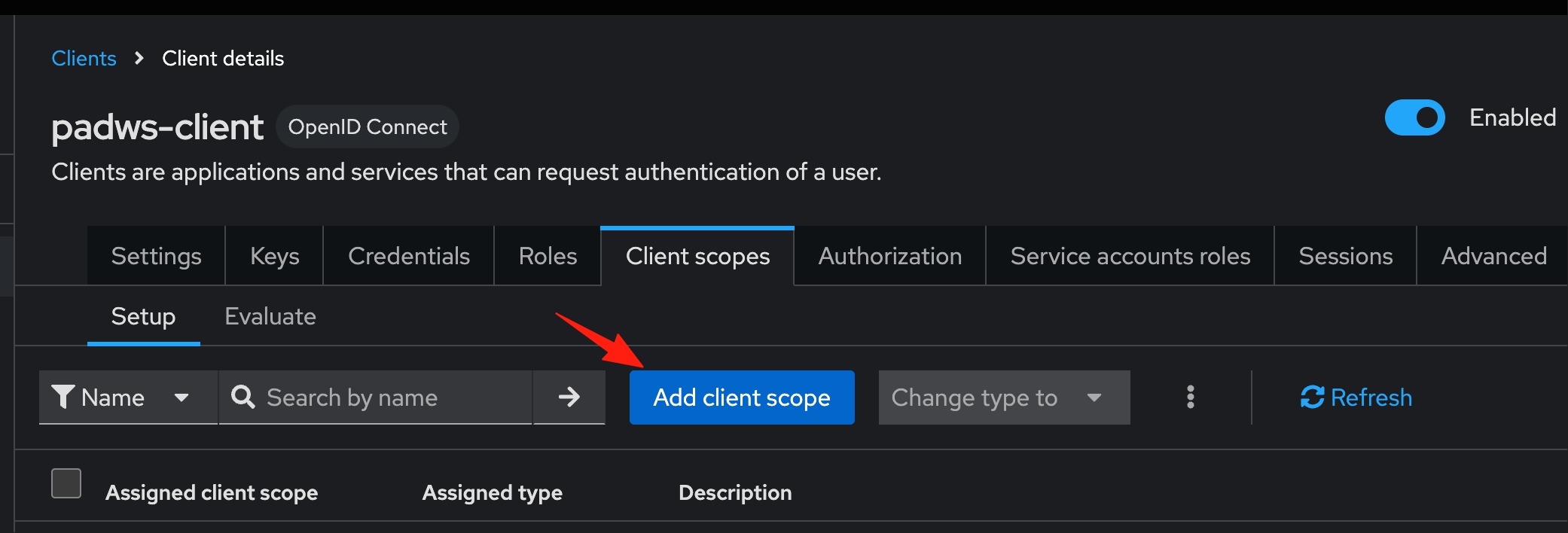
3. 找到 padws-client-dedicated 并点击
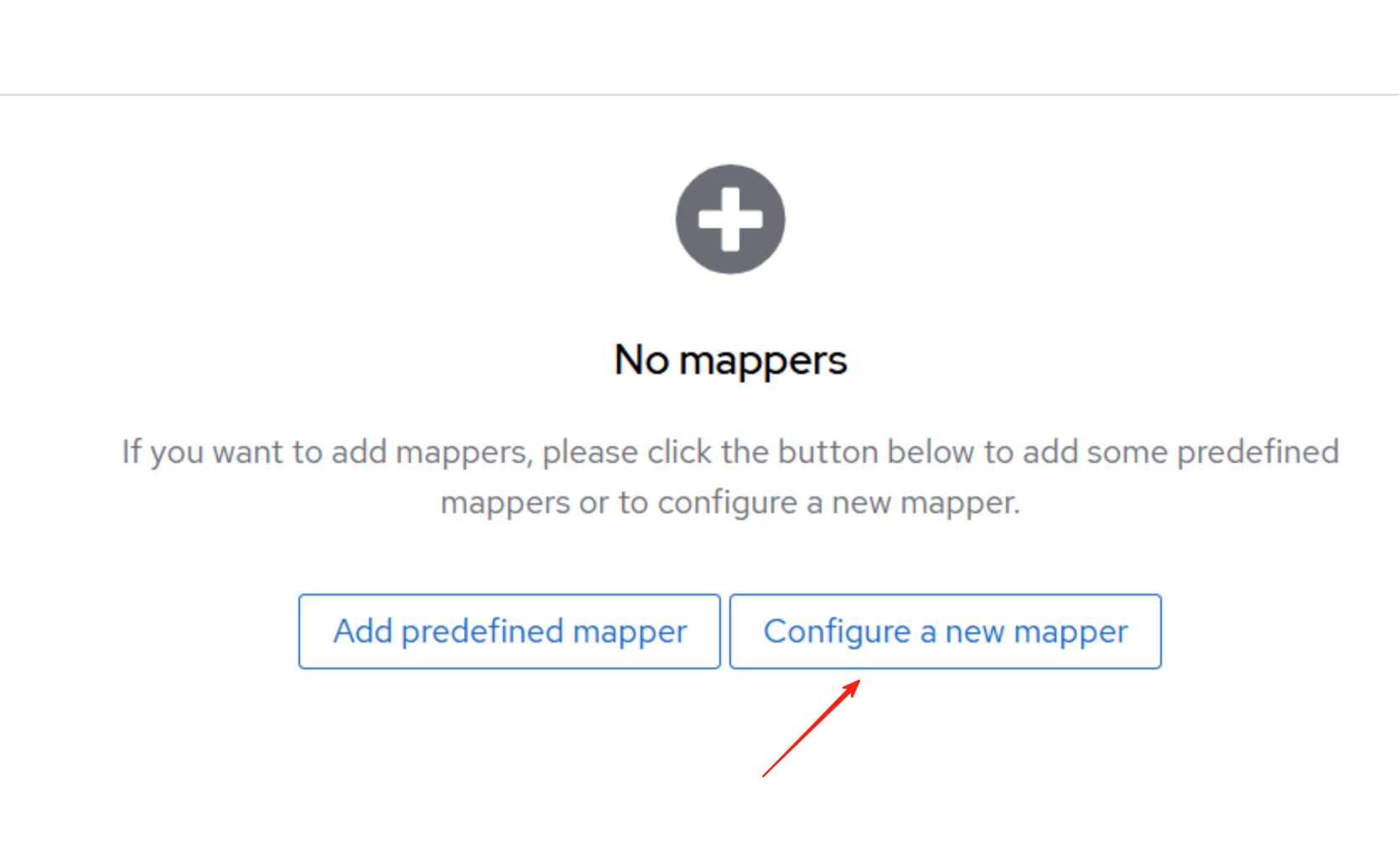
4. 点击 "Add mapper" → "configure a new mapper"
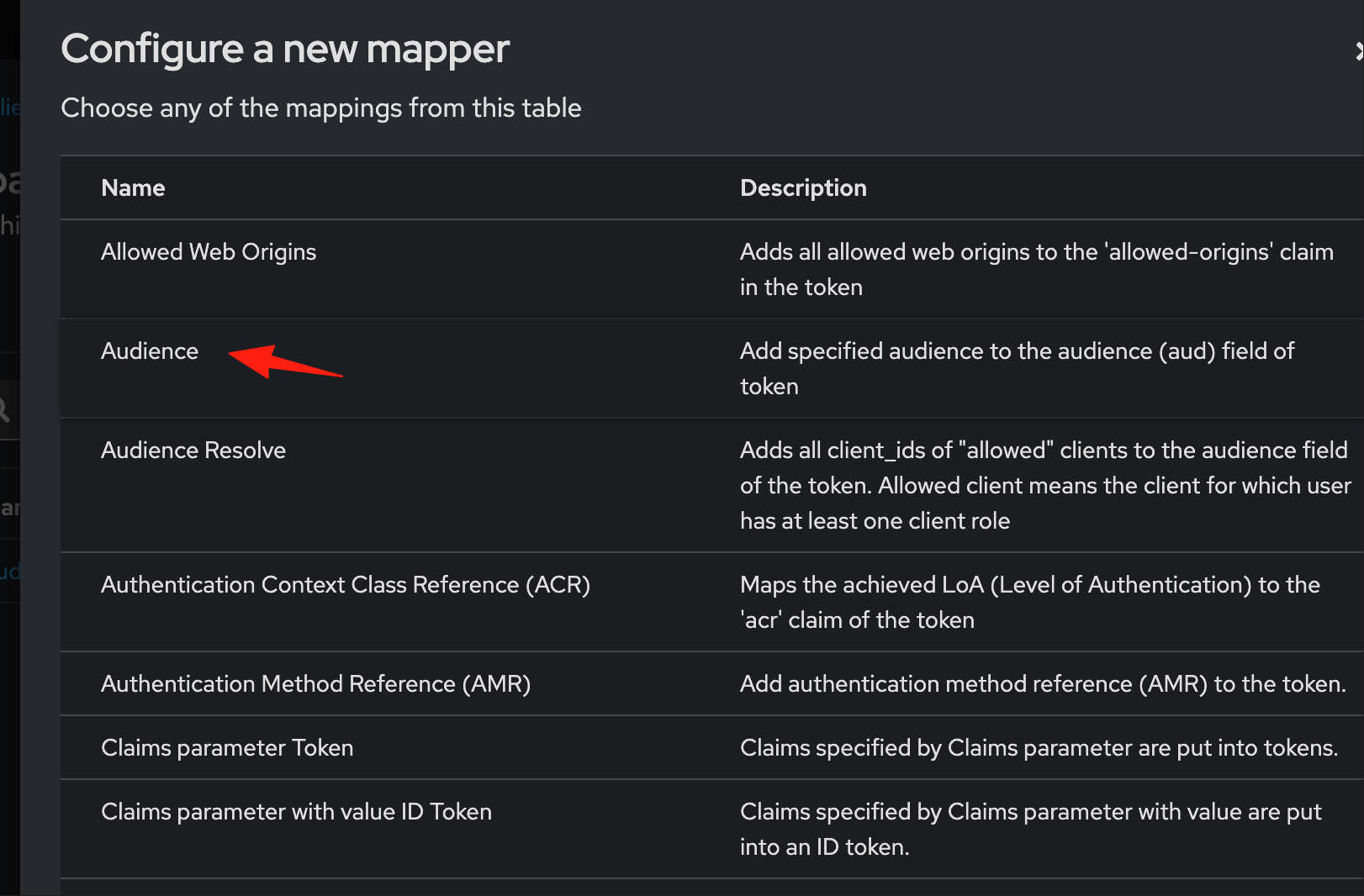
- 选择 "Audience"
8. 填写:
Name: audience-mapper
Included Client Audience: padws-client
Add to ID token: ON
Add to access token: ON
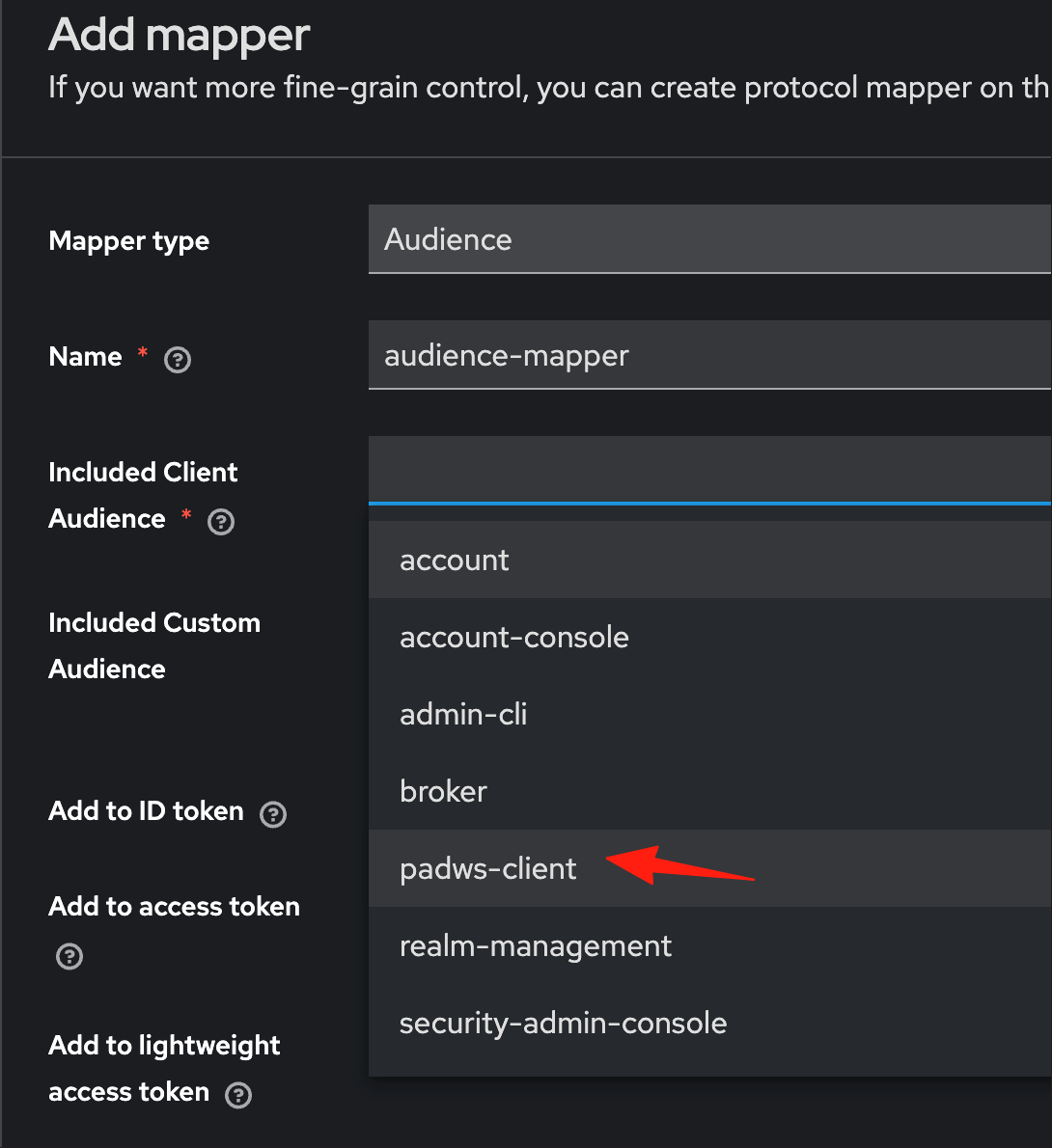
6. 点击 "Save"
👤 第6步:创建测试用户
- 点击左侧菜单 "Users"
- 点击 "Add user"
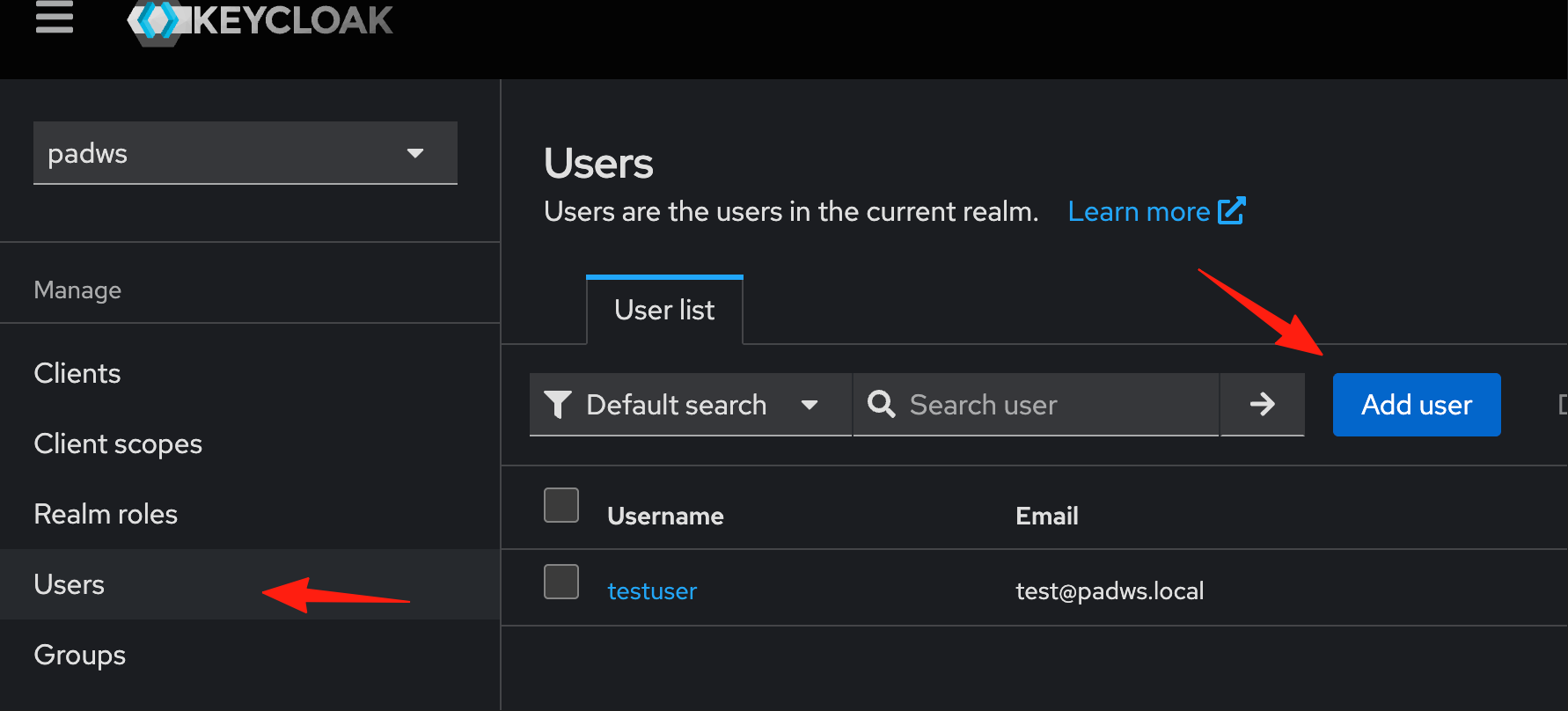
4. 填写:
Username: testuser
Email: test@padws.local
Email verified: ✅ 勾选(重要!)
First name: Test
Last name: User
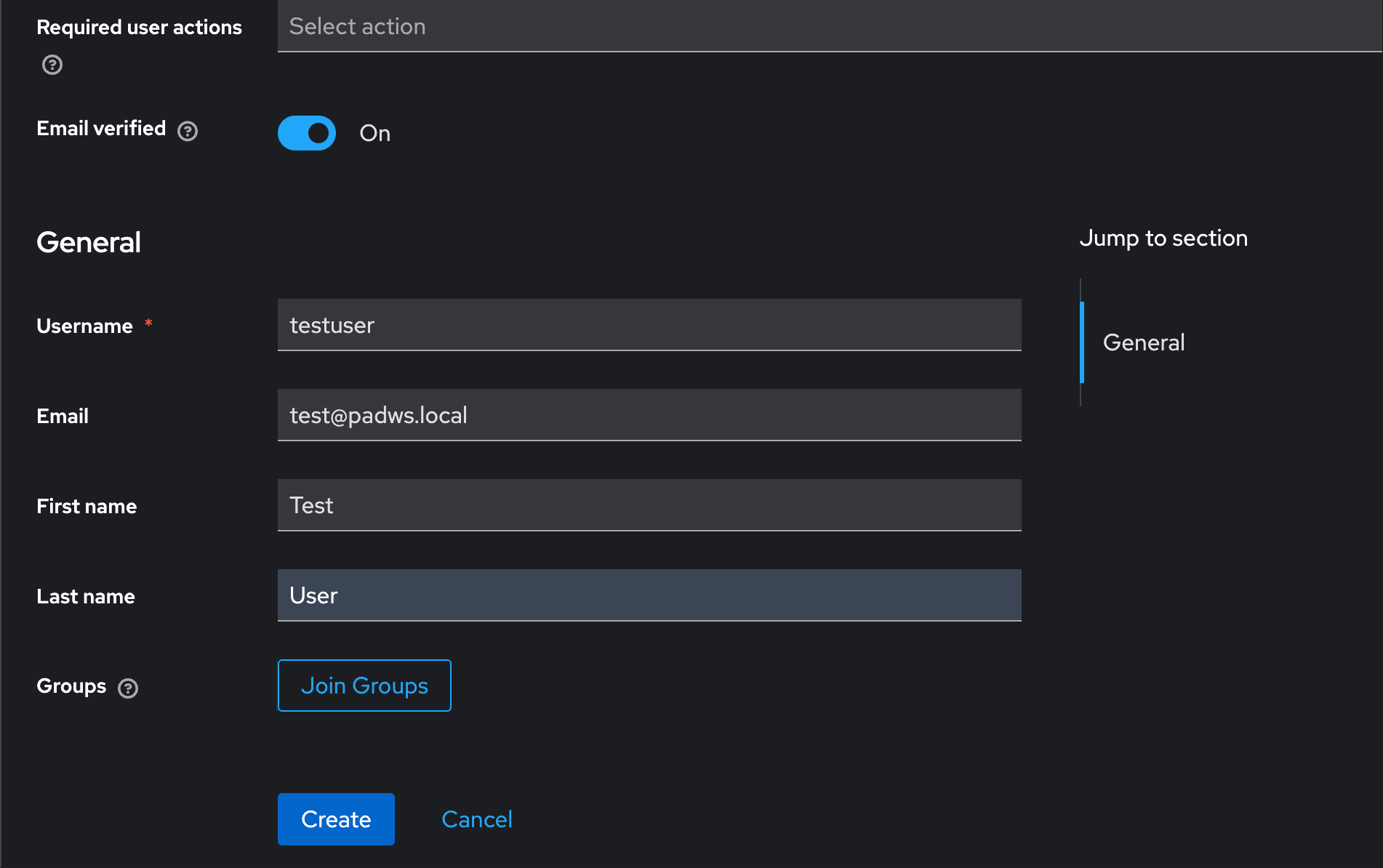
4. 点击 "Create"
5. 点击 "Credentials" 标签
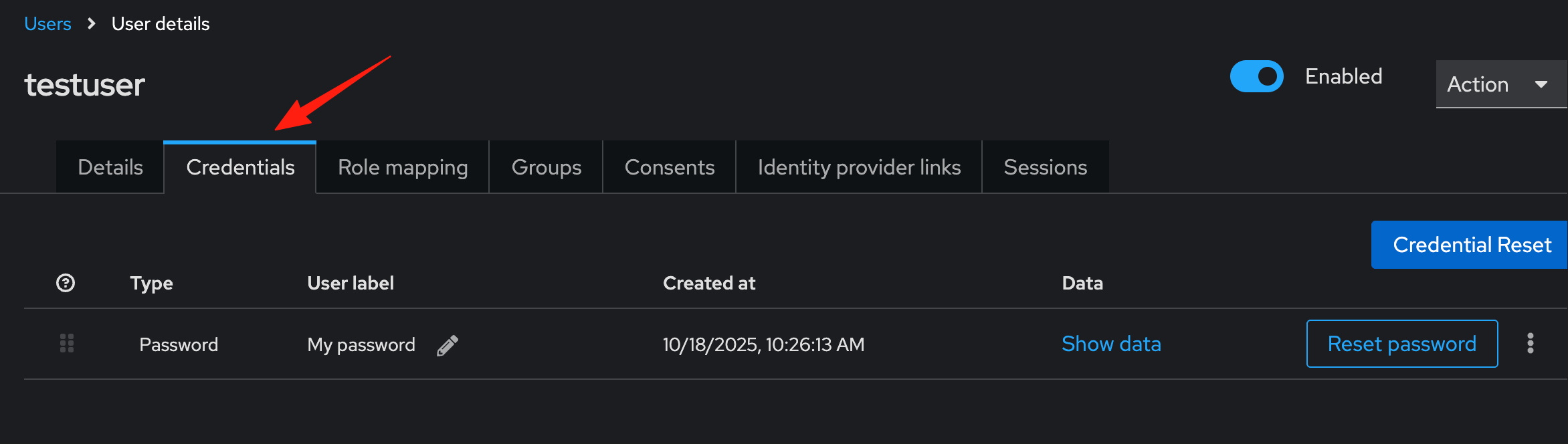
7. 点击 "Set password"
8. 填写:
Password: test123
Password confirmation: test123
Temporary: OFF(关闭临时密码)
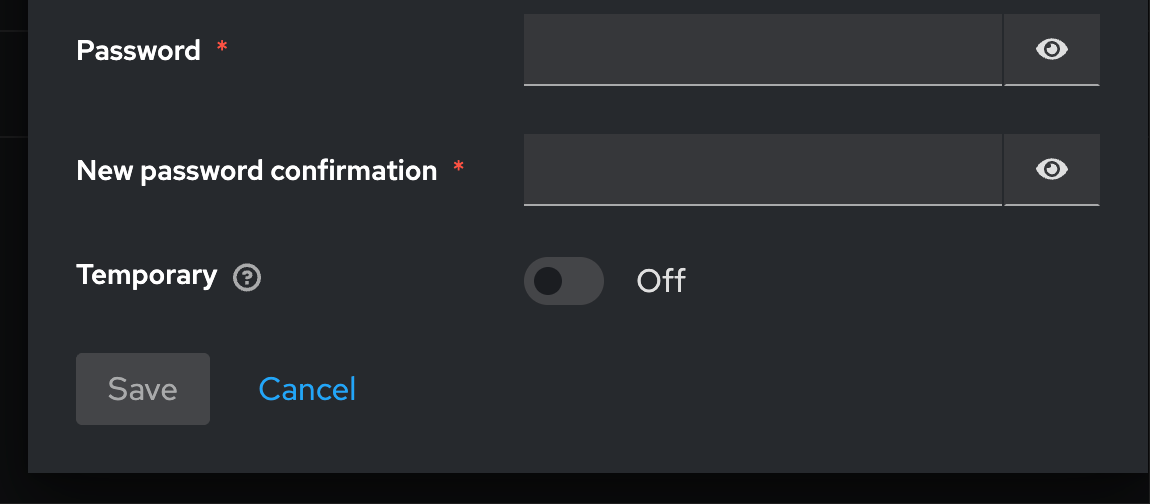
8. 点击 "Save"
9. 确认对话框点击 "Save password"
配置完成后的下一步
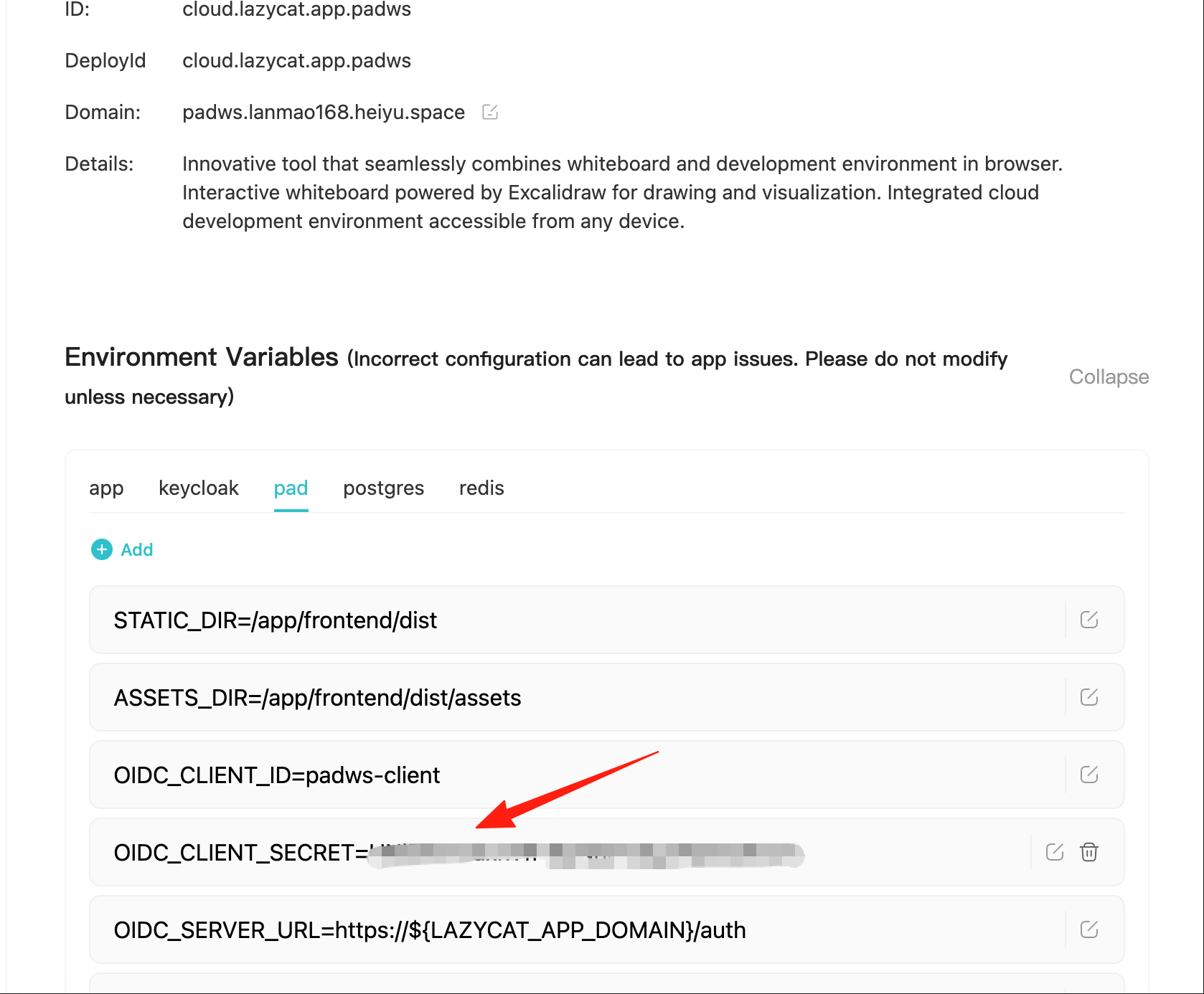
- 复制 Client secret
- 更新应用环境变量
OIDC_CLIENT_SECRET - 重启应用
- 测试登录:
https://padws.lanmao168.heiyu.space/api/auth/login
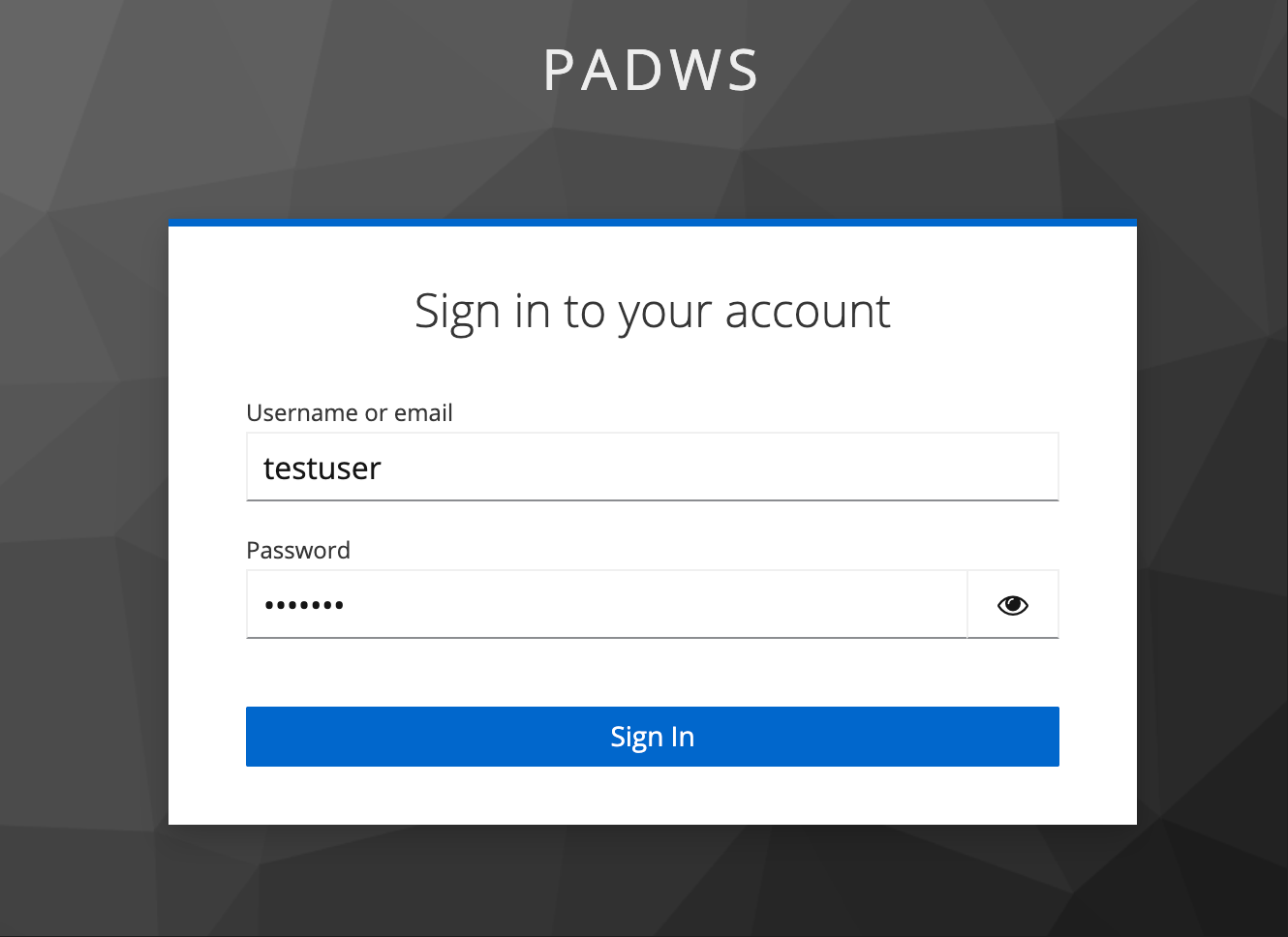
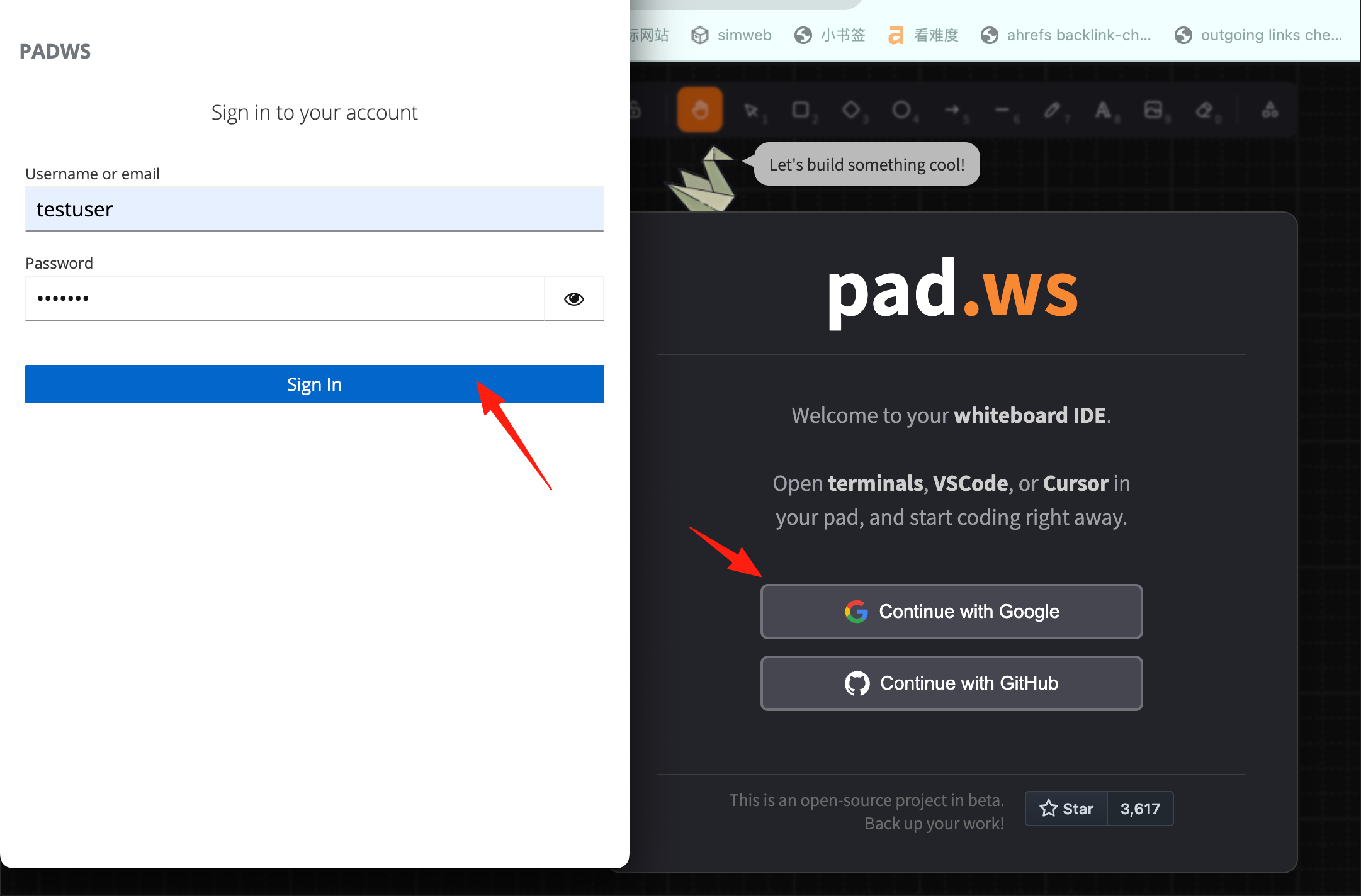
登录后即可看到界面了
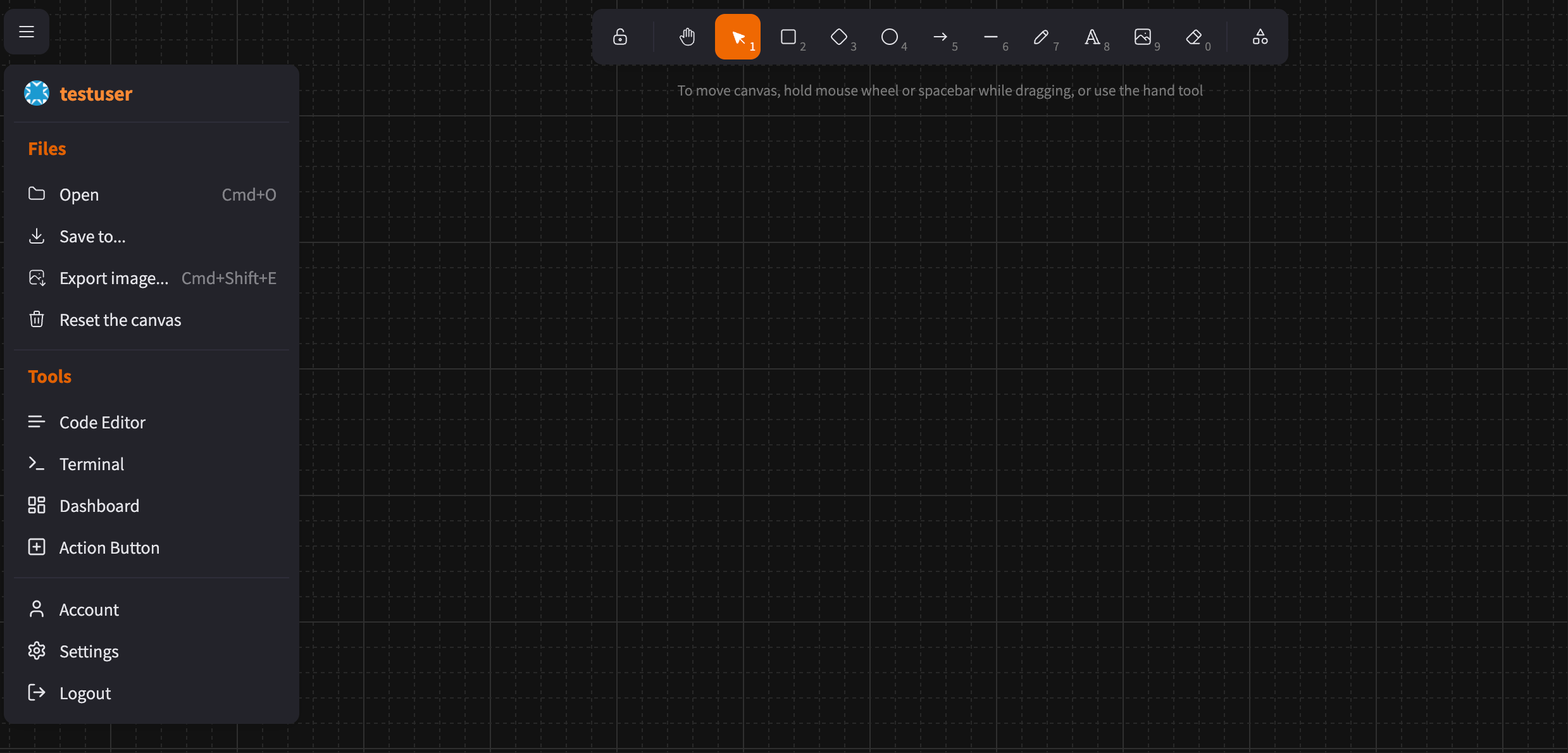
也可以重新打开应用,点击 google登录,用刚才的 testuser用户授权即可
评论
0暂无评论