
'%3e%3cpath%20d='M9%2021H15'%20stroke='black'%20stroke-width='2'%20stroke-linecap='round'%20stroke-linejoin='round'/%3e%3cpath%20d='M5.25001%209.75C5.25001%207.95979%205.96116%206.2429%207.22703%204.97703C8.4929%203.71116%2010.2098%203%2012%203C13.7902%203%2015.5071%203.71116%2016.773%204.97703C18.0388%206.2429%2018.75%207.95979%2018.75%209.75C18.75%2013.1081%2019.5281%2015.8063%2020.1469%2016.875C20.2126%2016.9888%2020.2472%2017.1179%2020.2474%2017.2493C20.2475%2017.3808%2020.2131%2017.5099%2020.1475%2017.6239C20.082%2017.7378%2019.9877%2017.8325%2019.8741%2017.8985C19.7604%2017.9645%2019.6314%2017.9995%2019.5%2018H4.50001C4.36874%2017.9992%204.23997%2017.964%204.12659%2017.8978C4.0132%2017.8317%203.91916%2017.7369%203.85387%2017.6231C3.78858%2017.5092%203.75432%2017.3801%203.75452%2017.2489C3.75472%2017.1176%203.78937%2016.9887%203.85501%2016.875C4.47282%2015.8063%205.25001%2013.1072%205.25001%209.75Z'%20stroke='black'%20stroke-width='2'%20stroke-linecap='round'%20stroke-linejoin='round'/%3e%3c/g%3e%3cdefs%3e%3cclipPath%20id='clip0_4762_133'%3e%3crect%20width='24'%20height='24'%20fill='white'/%3e%3c/clipPath%3e%3c/defs%3e%3c/svg%3e)
'%3e%3cpath%20d='M24%200H0V24H24V0Z'%20fill='white'%20fill-opacity='0.01'/%3e%3cpath%20d='M12%2011C14.2091%2011%2016%209.20914%2016%207C16%204.79086%2014.2091%203%2012%203C9.79086%203%208%204.79086%208%207C8%209.20914%209.79086%2011%2012%2011Z'%20stroke='black'%20stroke-width='2'%20stroke-linecap='round'%20stroke-linejoin='round'/%3e%3cpath%20d='M4%2021V20.4857C4%2018.5655%204%2017.6055%204.38753%2016.872C4.72841%2016.2269%205.27235%2015.7024%205.94138%2015.3737C6.70196%2015%207.6976%2015%209.68889%2015H14.3111C16.3024%2015%2017.298%2015%2018.0586%2015.3737C18.7276%2015.7024%2019.2716%2016.2269%2019.6125%2016.872C20%2017.6055%2020%2018.5655%2020%2020.4857V21'%20stroke='black'%20stroke-width='2'%20stroke-linecap='round'%20stroke-linejoin='round'/%3e%3c/g%3e%3cdefs%3e%3cclipPath%20id='clip0_4762_139'%3e%3crect%20width='24'%20height='24'%20fill='white'/%3e%3c/clipPath%3e%3c/defs%3e%3c/svg%3e)

Backrest 使用指南:让备份变得简单有趣的工具
天天
你有没有遇到过这种情况:电脑突然挂了,重要文件全没了;或者误删了文件,想找回来却发现没备份?每次想到要备份,却被那些复杂的命令行吓退?
今天要介绍的 Backrest 就是来拯救你的!
它给强大的 restic 备份工具套上了一个漂亮的网页外壳,让备份这件事变得跟刷抖音一样简单。
Backrest 是什么?
简单说,Backrest 就是一个网页版的备份管理工具。它基于 restic(一个超级牛的命令行备份软件),但你完全不需要记任何命令,点点鼠标就能搞定一切。
核心优势:
- 📱 网页界面,手机、电脑都能访问
- 🔐 自动加密,数据安全有保障
- 📅 定时备份,设置一次就不用管了
- 💾 支持各种存储方式(本地硬盘、网盘、云存储等)
- 🔄 增量备份,只备份改变的部分,省时省空间
- 📦 一键恢复,找回文件超方便
实战:设置你的第一个备份
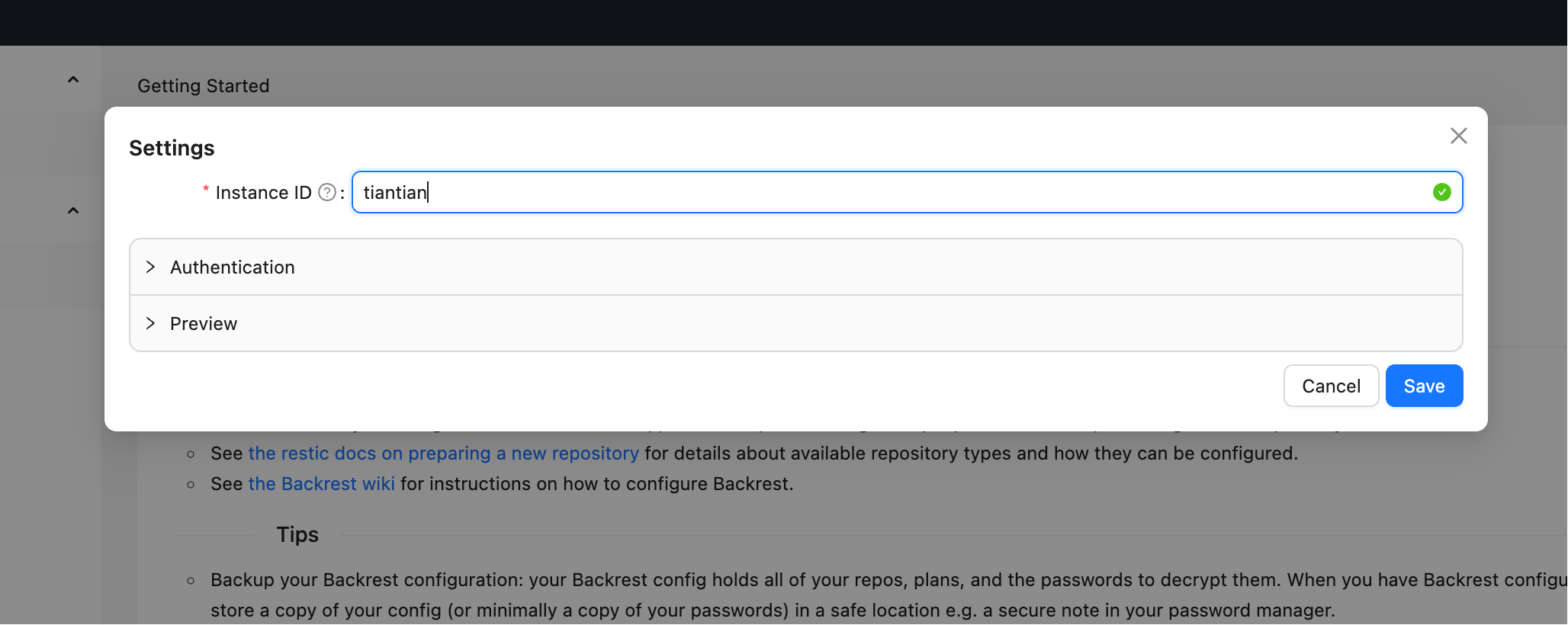
应用启动后,先设置一个实例 ID
第 1 步:创建备份仓库
点击左边的 "Add Repo":
-
Repo Name: 起个名字,比如 "local-nas-storage"
-
Repository URI: 选择存储位置
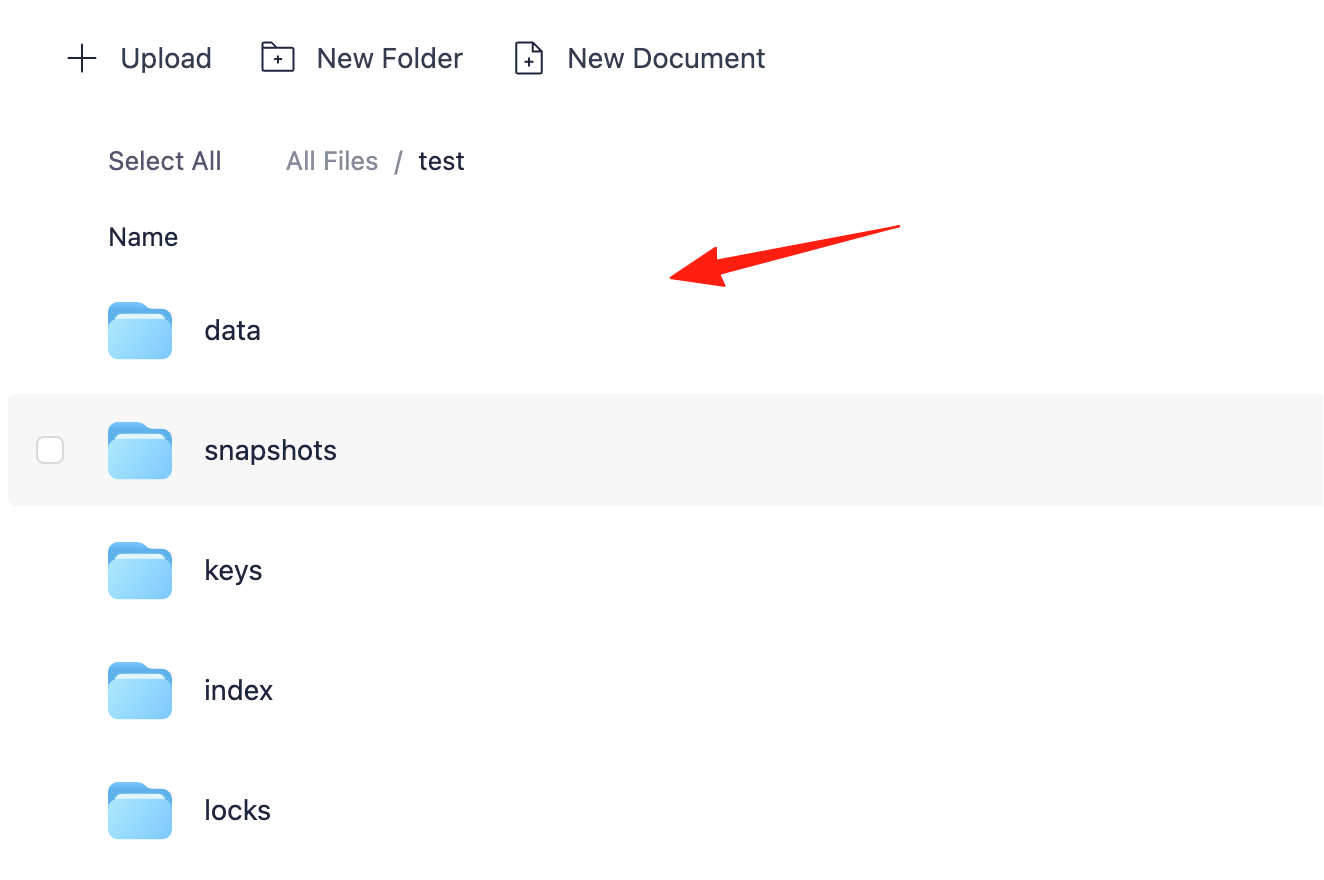
如果备份到懒猫网盘,可以参考我的路径:/lzcapp/run/mnt/home/你的懒猫/备份文件夹 -
Password: 点 Generate 生成密码(重要!一定要保存好这个密码!)
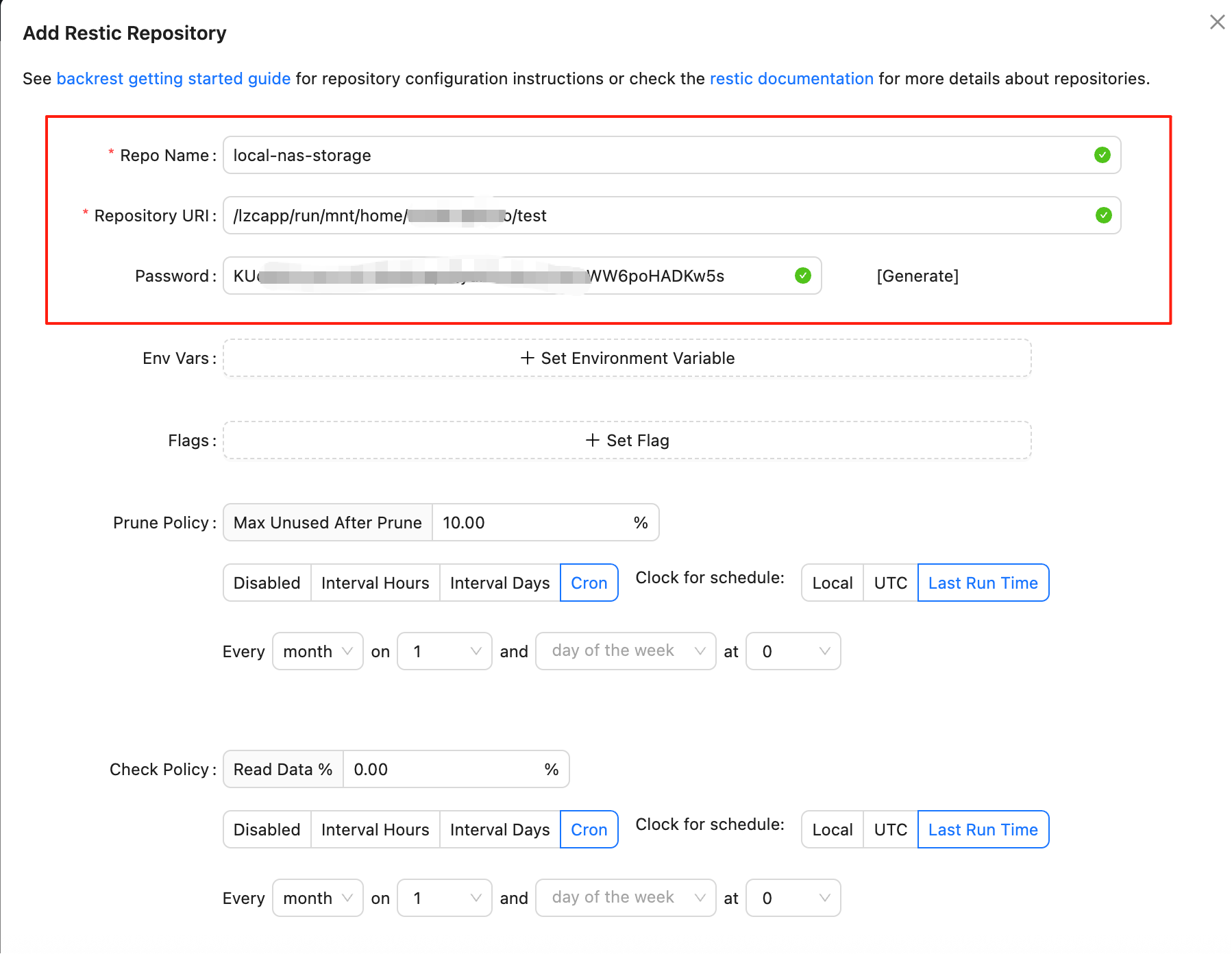
Prune Policy (修剪策略)
用途: 配置 restic 何时运行 prune 命令来清理旧的或冗余的备份快照。
Check Policy (检查策略)
用途: 配置 restic 何时运行 check 命令来检查存储库数据的完整性。
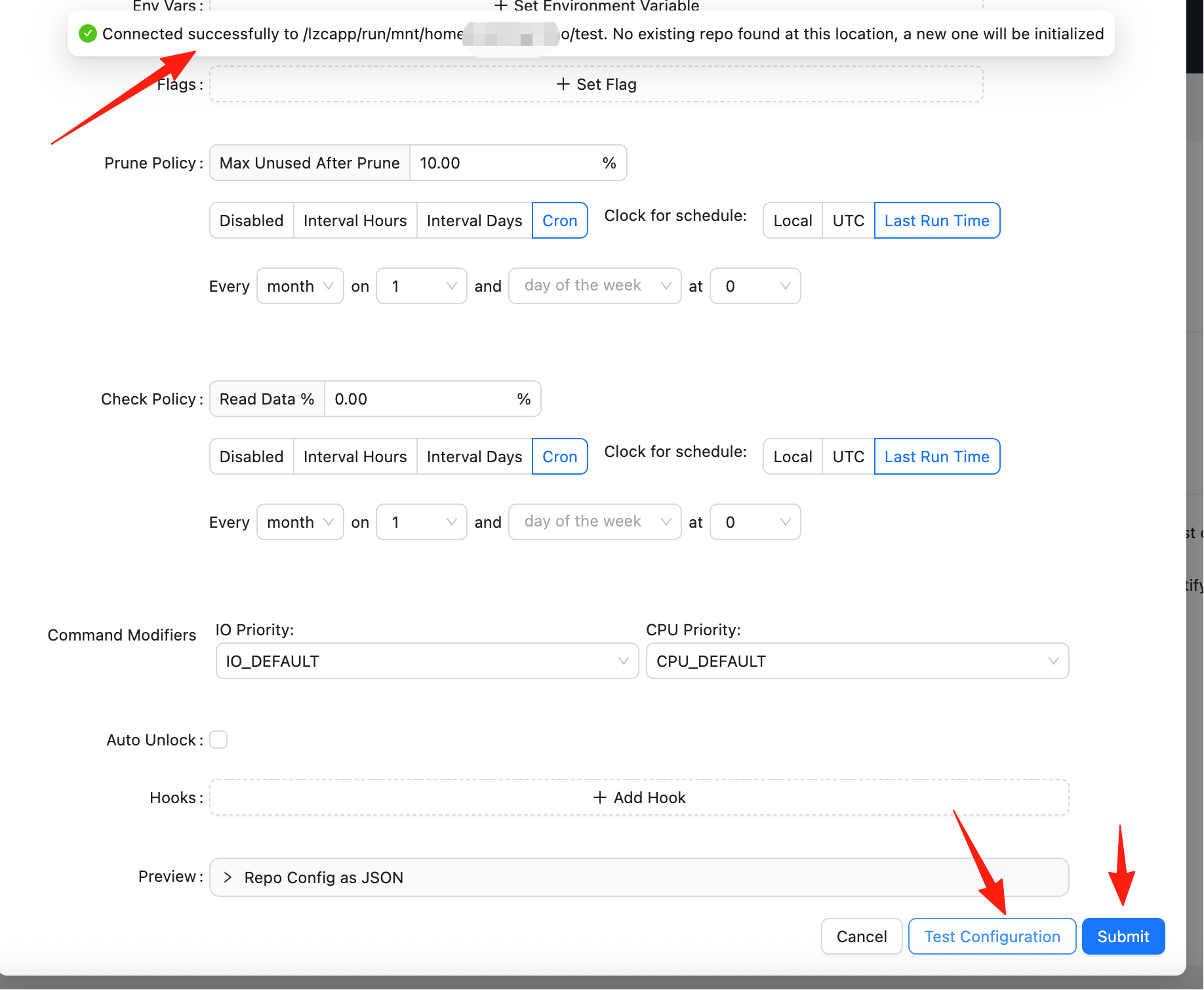
填写完成后,你可以点击 [Test Configuration] 按钮来验证 Backrest 是否能成功连接到你的存储库,然后点击 [Submit] 即可保存。
第 2 步:创建备份计划
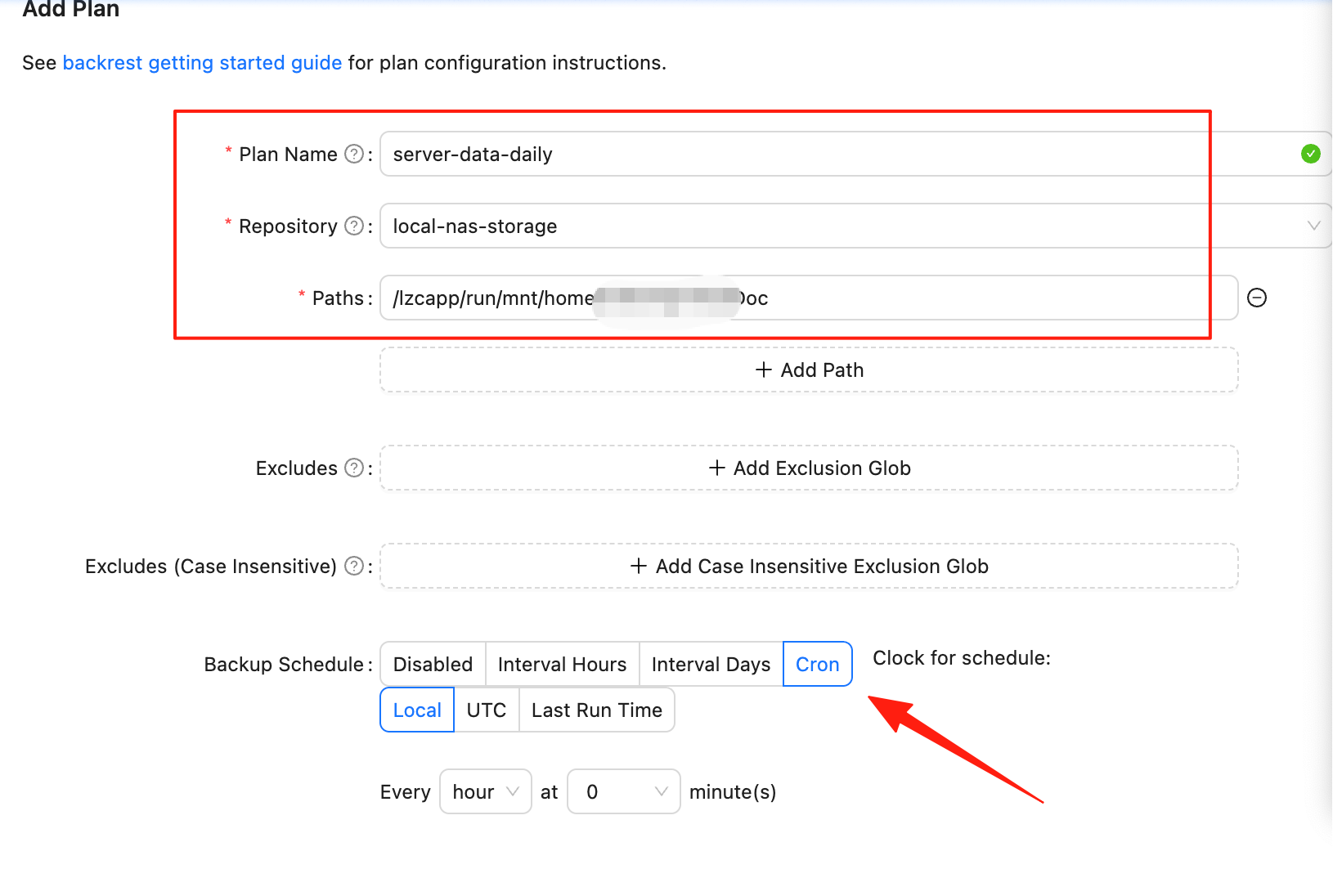
点击 "Add Plan" 创建备份计划:
- Plan Name: 比如 "server-data-daily"
- Repository: 选择刚才创建的仓库
- Paths: 添加要备份的文件夹
- Schedule: 设置备份时间
Cron 时钟设置:- (x) Local (推荐): 按照你的服务器本地时区运行。
- ( ) UTC: 按照世界标准时间运行。
- Cron 表达式: 在下方输入框中填写 Cron 表达式。你当前默认的设置 Every 1 hour at 0 minute(s) 相当于每小时的整点运行一次。
第 3 步:设置保留策略
这个很重要!决定了备份保存多久,它确保你的存储空间不会被无限增长的备份占用:
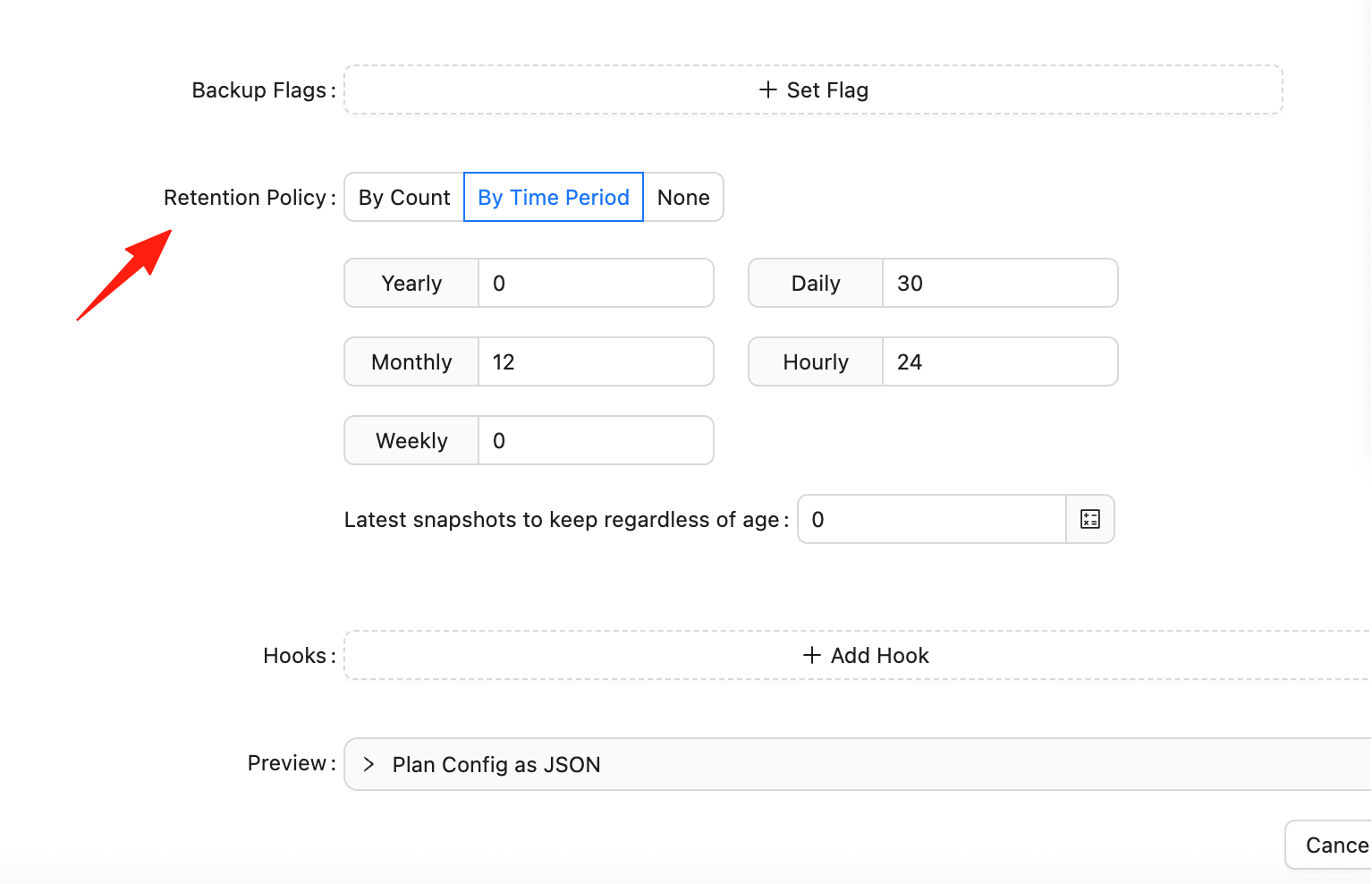
保留策略建议:
- Hourly: 24 (保留最近 24 小时的每小时备份)
- Daily: 30 (保留最近 30 天的每日备份)
- Weekly: 8 (保留最近 8 周的每周备份)
- Monthly: 12 (保留最近 12 个月的每月备份)
- Yearly: 3 (保留最近 3 年的年度备份)
备份前后执行脚本
想在备份前关闭数据库?备份后发送通知?可以用 Hooks
配置在备份成功、失败或开始/结束时执行的外部操作(例如:发送电子邮件、调用 Webhook 或运行脚本)。
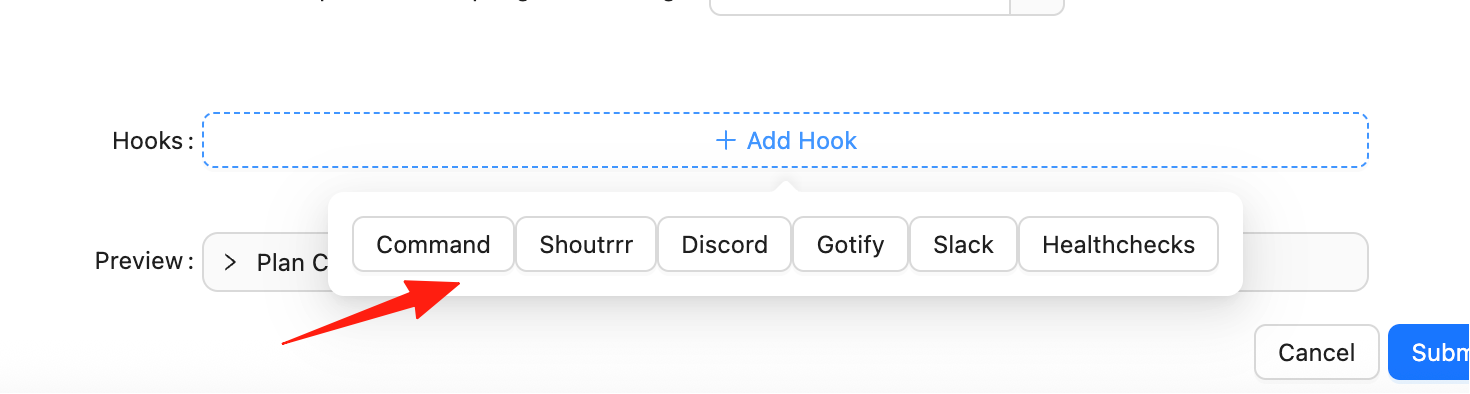
备份前脚本示例(Windows):
@echo off
echo 开始备份,正在停止数据库...
net stop mysql
备份后通知脚本(Linux/Mac):
#!/bin/bash
curl -X POST https://api.telegram.org/bot你的TOKEN/sendMessage \
  -d chat_id=你的ID \
  -d text="备份完成!"
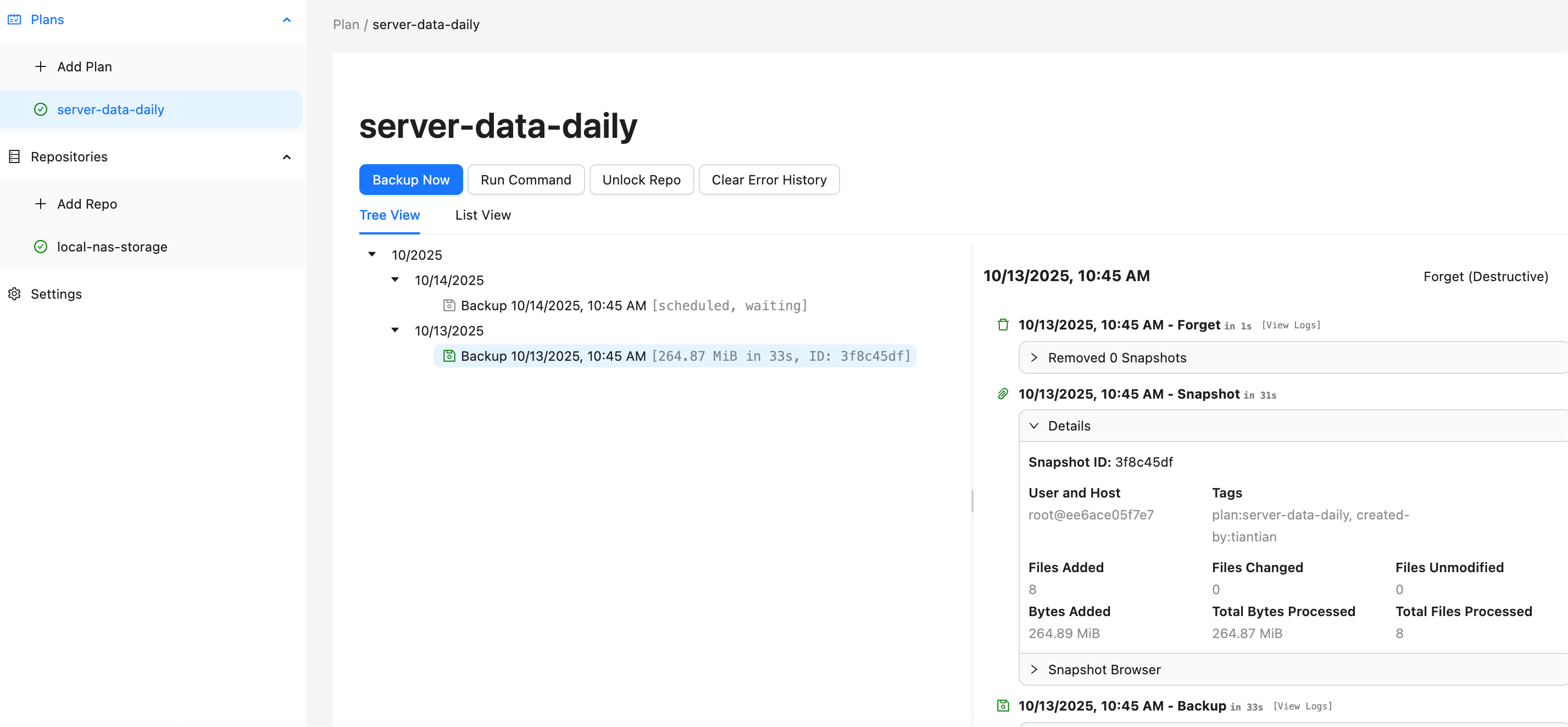
设置好之后,到了备份时间,可以看到它正在执行备份操作
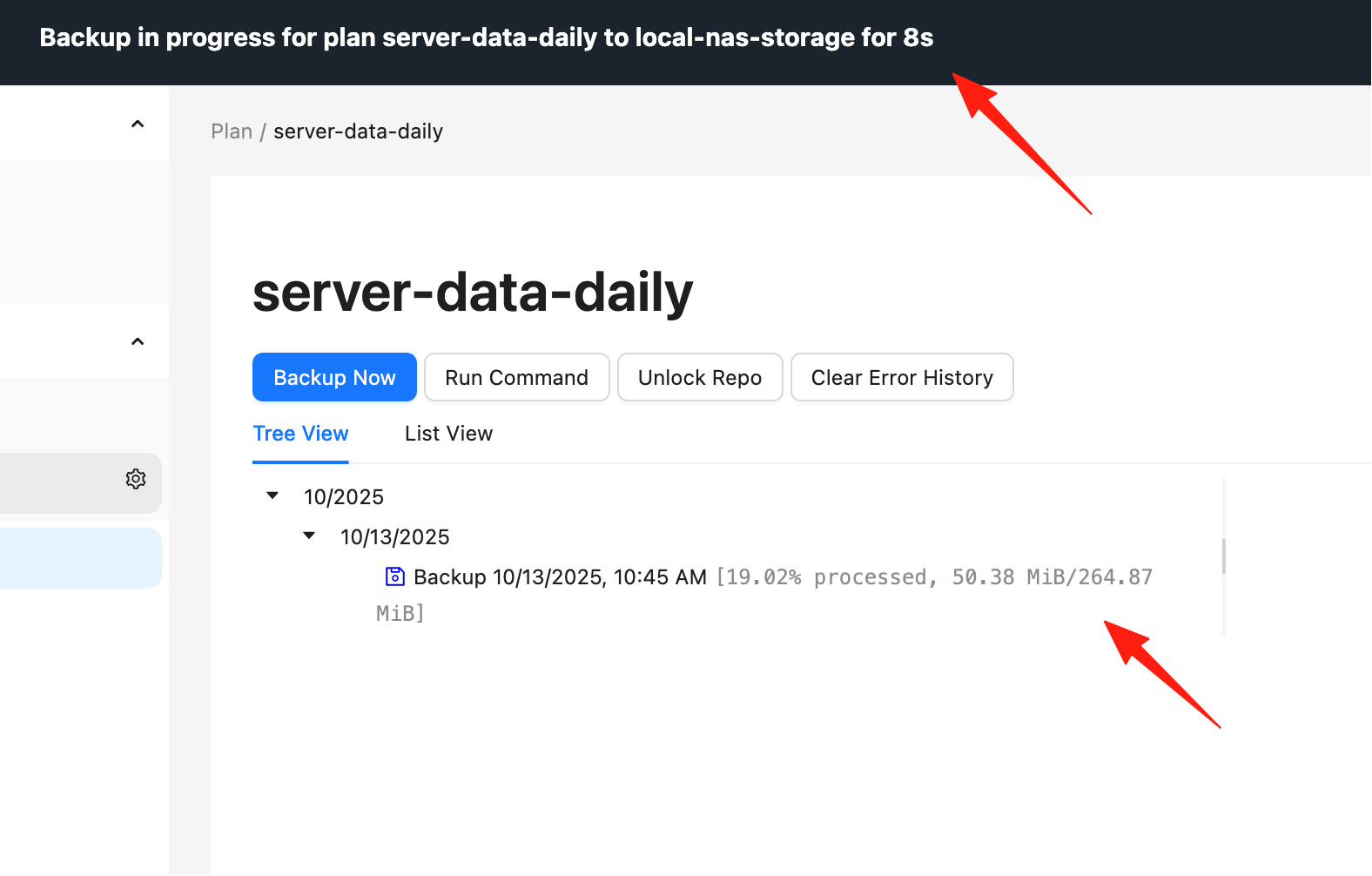
点开 plan 可以看到详情
总结
Backrest 把复杂的 restic 变得超级友好。不管你是小白还是老手,都能快速上手。最重要的是,它让备份这件无聊但重要的事变得简单可靠。
现在就去试试吧,等硬盘挂了再后悔就来不及了!
评论
0暂无评论