
'%3e%3cpath%20d='M9%2021H15'%20stroke='black'%20stroke-width='2'%20stroke-linecap='round'%20stroke-linejoin='round'/%3e%3cpath%20d='M5.25001%209.75C5.25001%207.95979%205.96116%206.2429%207.22703%204.97703C8.4929%203.71116%2010.2098%203%2012%203C13.7902%203%2015.5071%203.71116%2016.773%204.97703C18.0388%206.2429%2018.75%207.95979%2018.75%209.75C18.75%2013.1081%2019.5281%2015.8063%2020.1469%2016.875C20.2126%2016.9888%2020.2472%2017.1179%2020.2474%2017.2493C20.2475%2017.3808%2020.2131%2017.5099%2020.1475%2017.6239C20.082%2017.7378%2019.9877%2017.8325%2019.8741%2017.8985C19.7604%2017.9645%2019.6314%2017.9995%2019.5%2018H4.50001C4.36874%2017.9992%204.23997%2017.964%204.12659%2017.8978C4.0132%2017.8317%203.91916%2017.7369%203.85387%2017.6231C3.78858%2017.5092%203.75432%2017.3801%203.75452%2017.2489C3.75472%2017.1176%203.78937%2016.9887%203.85501%2016.875C4.47282%2015.8063%205.25001%2013.1072%205.25001%209.75Z'%20stroke='black'%20stroke-width='2'%20stroke-linecap='round'%20stroke-linejoin='round'/%3e%3c/g%3e%3cdefs%3e%3cclipPath%20id='clip0_4762_133'%3e%3crect%20width='24'%20height='24'%20fill='white'/%3e%3c/clipPath%3e%3c/defs%3e%3c/svg%3e)
'%3e%3cpath%20d='M24%200H0V24H24V0Z'%20fill='white'%20fill-opacity='0.01'/%3e%3cpath%20d='M12%2011C14.2091%2011%2016%209.20914%2016%207C16%204.79086%2014.2091%203%2012%203C9.79086%203%208%204.79086%208%207C8%209.20914%209.79086%2011%2012%2011Z'%20stroke='black'%20stroke-width='2'%20stroke-linecap='round'%20stroke-linejoin='round'/%3e%3cpath%20d='M4%2021V20.4857C4%2018.5655%204%2017.6055%204.38753%2016.872C4.72841%2016.2269%205.27235%2015.7024%205.94138%2015.3737C6.70196%2015%207.6976%2015%209.68889%2015H14.3111C16.3024%2015%2017.298%2015%2018.0586%2015.3737C18.7276%2015.7024%2019.2716%2016.2269%2019.6125%2016.872C20%2017.6055%2020%2018.5655%2020%2020.4857V21'%20stroke='black'%20stroke-width='2'%20stroke-linecap='round'%20stroke-linejoin='round'/%3e%3c/g%3e%3cdefs%3e%3cclipPath%20id='clip0_4762_139'%3e%3crect%20width='24'%20height='24'%20fill='white'/%3e%3c/clipPath%3e%3c/defs%3e%3c/svg%3e)

懒猫微服实战入门(二十八):坏掉的 Windows 不要扔,硬盘插在懒猫上还能用
忘机山人
最近整理旧电脑,发现有台 Windows 已经无法正常开机了。但是里面可能还存着一些以前的资
料和照片,还是想先看看有没有重要数据能救回来。这种情况电脑已经无法开机了,用 Windows PE 去修复启动基本没戏,于是我换了个思路:干脆把硬盘直接拆出来,接到懒猫微服上去。
说干就干,从箱子里翻出一个硬盘盒,把拆下来的硬盘装进去,再用 Type-C 数据线插到懒猫微服后面的接口,立刻就能当作外接硬盘使用。
df -TH 查看挂载情况
为了确认是否挂载成功,我在懒猫的终端输入了:
df -TH
输出结果如下:
Filesystem            Type      Size  Used Avail Use% Mounted on
/dev/sdb3             fuseblk   2.1T   48G  2.0T   3% /lzcsys/run/media/系统
逐行解释一下:
- 设备:
/dev/sdb3→ 说明识别到的硬盘分区是sdb3; - 文件系统类型:
fuseblk→ 代表这是通过 FUSE 驱动挂载的块设备。大多数情况下,这就是 NTFS 文件系统,因为 Linux 自带的 NTFS 支持往往依赖ntfs-3g这样的 FUSE 驱动; - 容量情况:硬盘总大小 2.1 TB,目前只用了 48 GB,剩余 2.0 TB;
- 挂载点:
/lzcsys/run/media/系统,懒猫系统会自动在/media下生成一个中文目录,名字就是 Windows 盘符的中文别名(比如“系统”)。
也就是说,这块 Windows 硬盘已经被完整挂载,可以直接访问。
lsblk 查看分区结构
为了更清楚地看到硬盘的分区情况,我又执行了 lsblk:
(base) lzcbox-029c588e ~ # lsblk
NAME        MAJ:MIN RM   SIZE RO TYPE MOUNTPOINTS
sdb           8:16   0   1.8T  0 disk
├─sdb1        8:17   0   300M  0 part
├─sdb2        8:18   0    16M  0 part
└─sdb3        8:19   0   1.8T  0 part /lzcsys/run/media/系统
从结果可以看出:
sdb1→ 300 MB,这个就是 EFI 启动分区。在 Windows 系统里,这个分区通常用来存放启动管理器、Boot Loader 等信息;sdb2→ 16 MB,这是 MSR(Microsoft Reserved)分区,Windows 在初始化 GPT 磁盘时会自动保留,用来为将来的系统更新留空间;sdb3→ 1.8 TB 主分区,真正存放用户数据的地方,现在已经被挂载到了/lzcsys/run/media/系统。
这套分区方案是 Windows 的标准 GPT 分区表结构。如果是 Linux,通常会看到 /boot、swap、/home 这样的挂载点。而 Windows 则用 EFI + MSR + 主分区的方式来管理。
进入数据目录
知道分区后,下一步就是进入挂载目录 /lzcsys/run/media/系统。
里面的目录结构几乎和 Windows 下看到的一样,核心的就是 Users 文件夹。
例如:
(base) lzcbox-029c588e ~ # ls /lzcsys/run/media/系统/Users
Administrator  Default  MyUser  Public
在 MyUser 目录下,能找到 Desktop、Documents、Downloads、Pictures 等熟悉的文件夹。
这就是 Windows 用户的个人数据目录。只要进入对应的用户文件夹,就能直接把桌面文件、文档、照片、下载内容拷出来。
这里要注意:
- 有些系统文件夹(比如
Program Files)没必要去动,大部分个人数据都在Users目录下; - 如果系统里开了 BitLocker 磁盘加密,那么在 Linux 下可能无法直接读,需要先解锁。
懒猫网盘直连
更方便的一点是:懒猫微服不仅仅能在终端挂载,还能在自带的 网盘界面里直接显示这个外接硬盘。
我打开懒猫的 Web 网盘页面,果然多出了一个名为“系统”的磁盘目录。
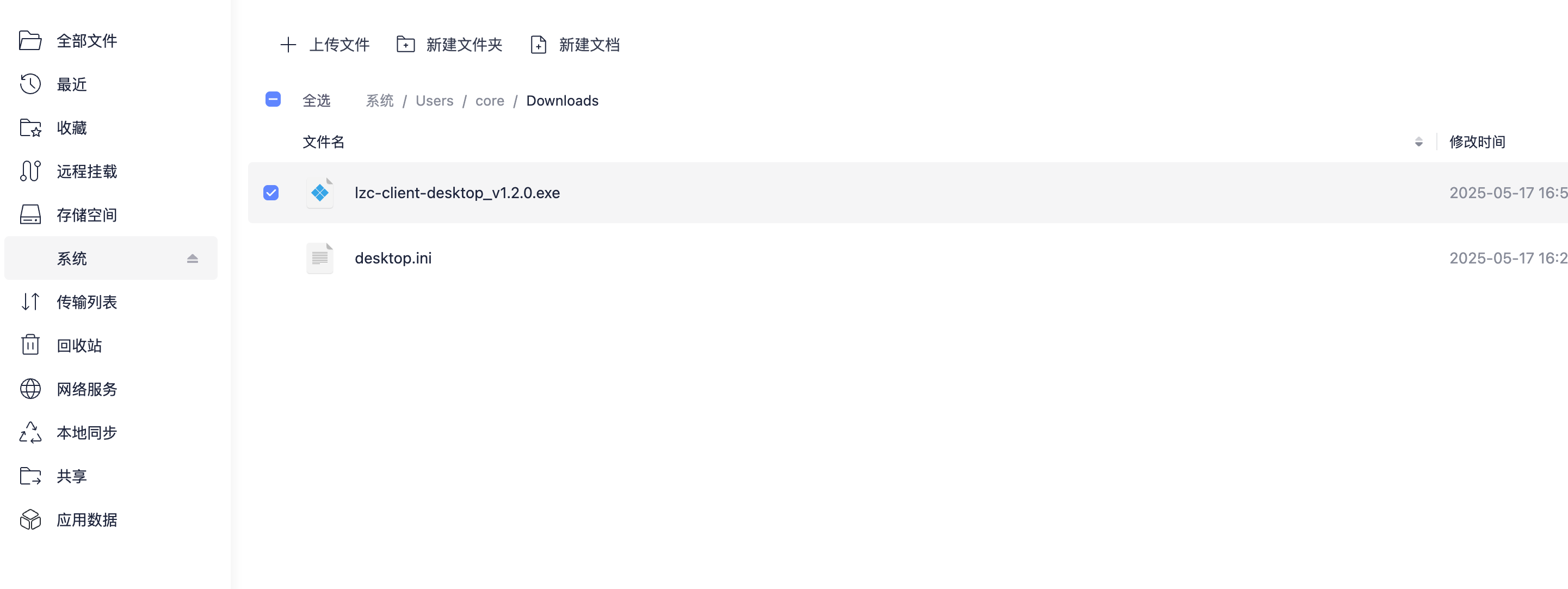
点进去以后,就能直接看到原来 Windows 里的 Users 文件夹。
这意味着:
- 不用进终端命令行;
- 直接用浏览器就能访问、下载文件;
- 大文件也能在局域网里高速传输。
对于普通用户来说,这个功能基本上等于“即插即用”。坏掉的 Windows 硬盘,插上懒猫就能当网盘用。
总结
整个过程体验下来,其实有点像“数据救援”。
一台电脑坏了,换做以前,大家可能要找专业修理店,或者买 制作 Windows PE 启动盘去折腾。
但有了懒猫微服,这件事变得非常简单:
- 硬盘拆下来,接上懒猫;
- 系统自动挂载,网盘直接显示;
- 打开 Users 文件夹,把需要的数据拷出来。
从头到尾几乎不需要额外的软件,Linux 自带的 FUSE 驱动就能把 NTFS 分区挂上去。
即使完全不会 Linux 命令行,也能通过懒猫的网盘访问到文件。
“坏掉的 Windows 不要扔,插在懒猫上还能用。”
评论
0暂无评论