
'%3e%3cpath%20d='M9%2021H15'%20stroke='black'%20stroke-width='2'%20stroke-linecap='round'%20stroke-linejoin='round'/%3e%3cpath%20d='M5.25001%209.75C5.25001%207.95979%205.96116%206.2429%207.22703%204.97703C8.4929%203.71116%2010.2098%203%2012%203C13.7902%203%2015.5071%203.71116%2016.773%204.97703C18.0388%206.2429%2018.75%207.95979%2018.75%209.75C18.75%2013.1081%2019.5281%2015.8063%2020.1469%2016.875C20.2126%2016.9888%2020.2472%2017.1179%2020.2474%2017.2493C20.2475%2017.3808%2020.2131%2017.5099%2020.1475%2017.6239C20.082%2017.7378%2019.9877%2017.8325%2019.8741%2017.8985C19.7604%2017.9645%2019.6314%2017.9995%2019.5%2018H4.50001C4.36874%2017.9992%204.23997%2017.964%204.12659%2017.8978C4.0132%2017.8317%203.91916%2017.7369%203.85387%2017.6231C3.78858%2017.5092%203.75432%2017.3801%203.75452%2017.2489C3.75472%2017.1176%203.78937%2016.9887%203.85501%2016.875C4.47282%2015.8063%205.25001%2013.1072%205.25001%209.75Z'%20stroke='black'%20stroke-width='2'%20stroke-linecap='round'%20stroke-linejoin='round'/%3e%3c/g%3e%3cdefs%3e%3cclipPath%20id='clip0_4762_133'%3e%3crect%20width='24'%20height='24'%20fill='white'/%3e%3c/clipPath%3e%3c/defs%3e%3c/svg%3e)
'%3e%3cpath%20d='M24%200H0V24H24V0Z'%20fill='white'%20fill-opacity='0.01'/%3e%3cpath%20d='M12%2011C14.2091%2011%2016%209.20914%2016%207C16%204.79086%2014.2091%203%2012%203C9.79086%203%208%204.79086%208%207C8%209.20914%209.79086%2011%2012%2011Z'%20stroke='black'%20stroke-width='2'%20stroke-linecap='round'%20stroke-linejoin='round'/%3e%3cpath%20d='M4%2021V20.4857C4%2018.5655%204%2017.6055%204.38753%2016.872C4.72841%2016.2269%205.27235%2015.7024%205.94138%2015.3737C6.70196%2015%207.6976%2015%209.68889%2015H14.3111C16.3024%2015%2017.298%2015%2018.0586%2015.3737C18.7276%2015.7024%2019.2716%2016.2269%2019.6125%2016.872C20%2017.6055%2020%2018.5655%2020%2020.4857V21'%20stroke='black'%20stroke-width='2'%20stroke-linecap='round'%20stroke-linejoin='round'/%3e%3c/g%3e%3cdefs%3e%3cclipPath%20id='clip0_4762_139'%3e%3crect%20width='24'%20height='24'%20fill='white'/%3e%3c/clipPath%3e%3c/defs%3e%3c/svg%3e)

n8n 实操攻略 16:如何发送长线程 X 推文
天天
发布于369天前龙猫也是猫
前面两篇攻略,讲了 X 的配置和发送普通推文:
n8n 配置攻略 14:如何配置 X(原 Twitter)节点
n8n 实操攻略 15:如何自动化运营 X
https://appstore.lazycat.cloud/#/shop/detail/cloud.lazycat.app.n8n
有朋友问能不能发“长线程”推文,这篇攻略就来操作一下。
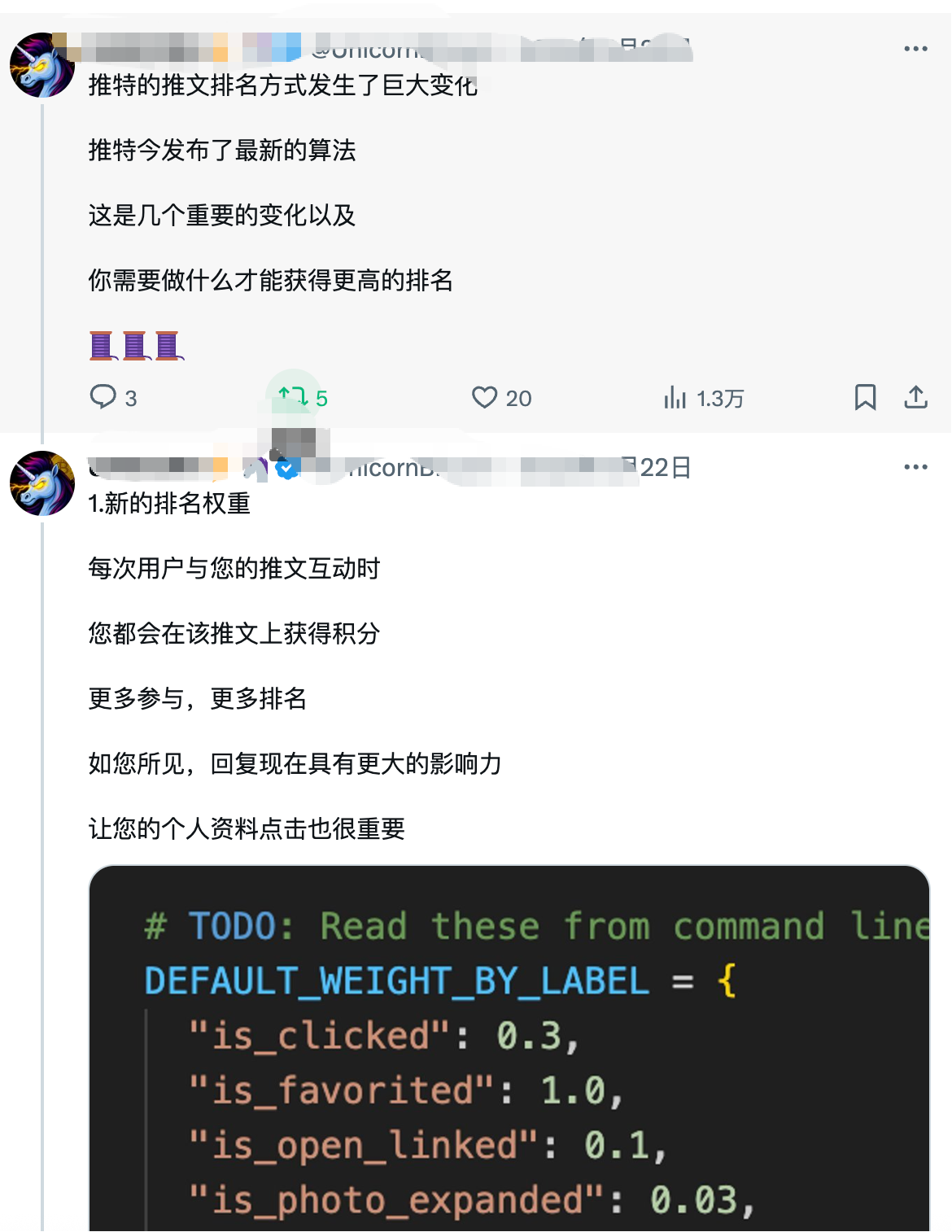
这里得先解释下,什么是“长线程”推文。
它是推特上特有的一种帖子,就是发了一个帖子之后,可以不停的给自己追加评论,于是就连起来是一个长线程,比如下面的这种效果:
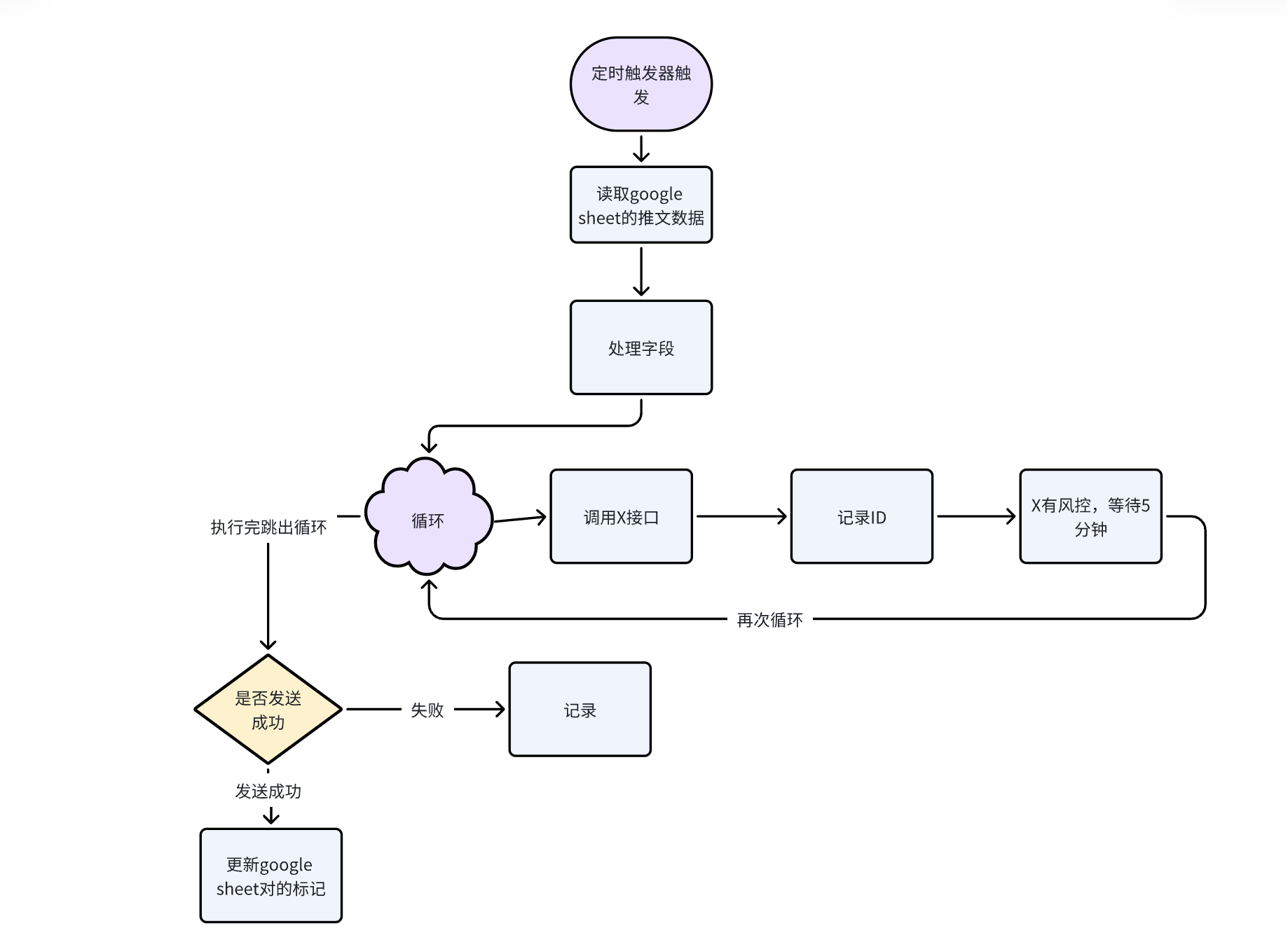
先看一下工作流的流程图
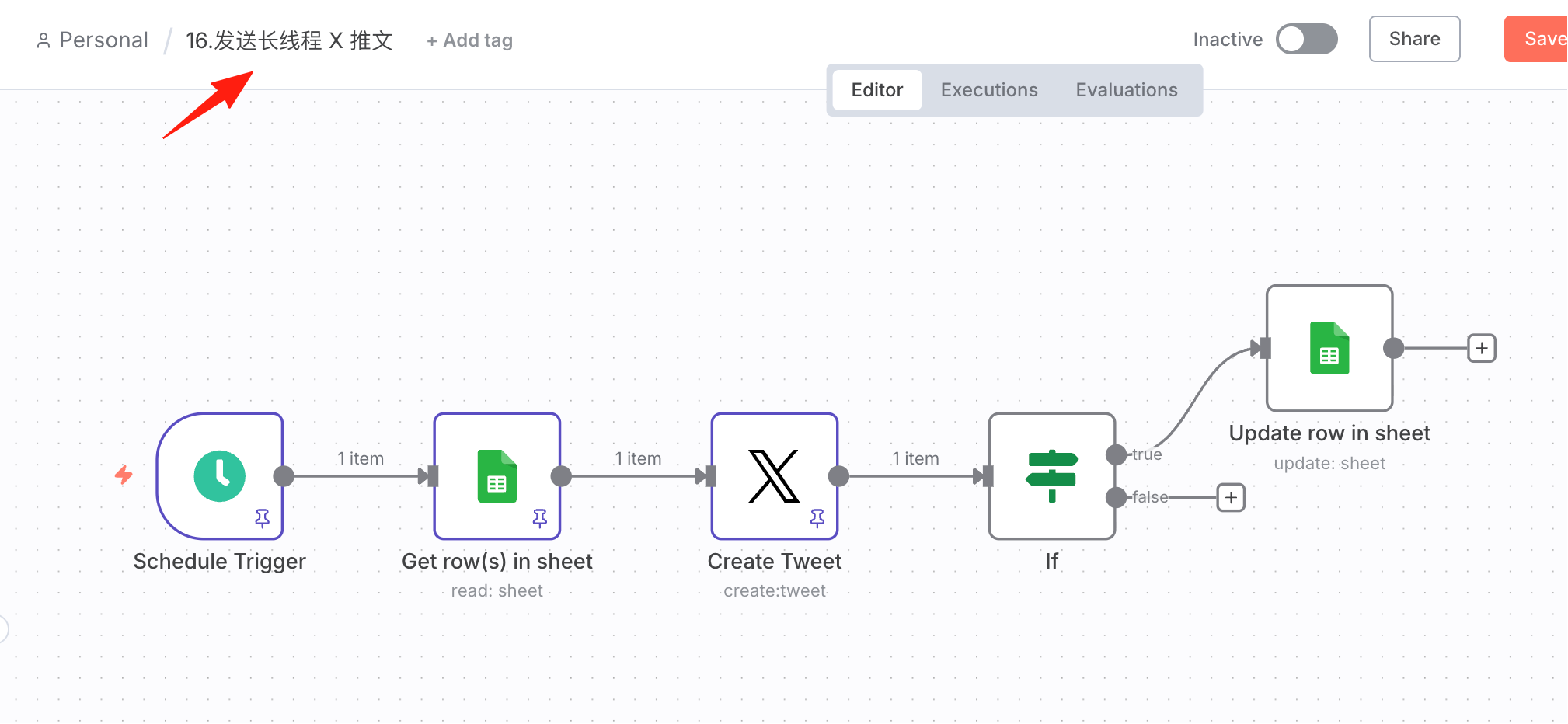
工作流搭建
因为这个工作流,和上一篇的节点类似,所以直接复制上个工作流,粘贴过来,在这个基础上改就行了。
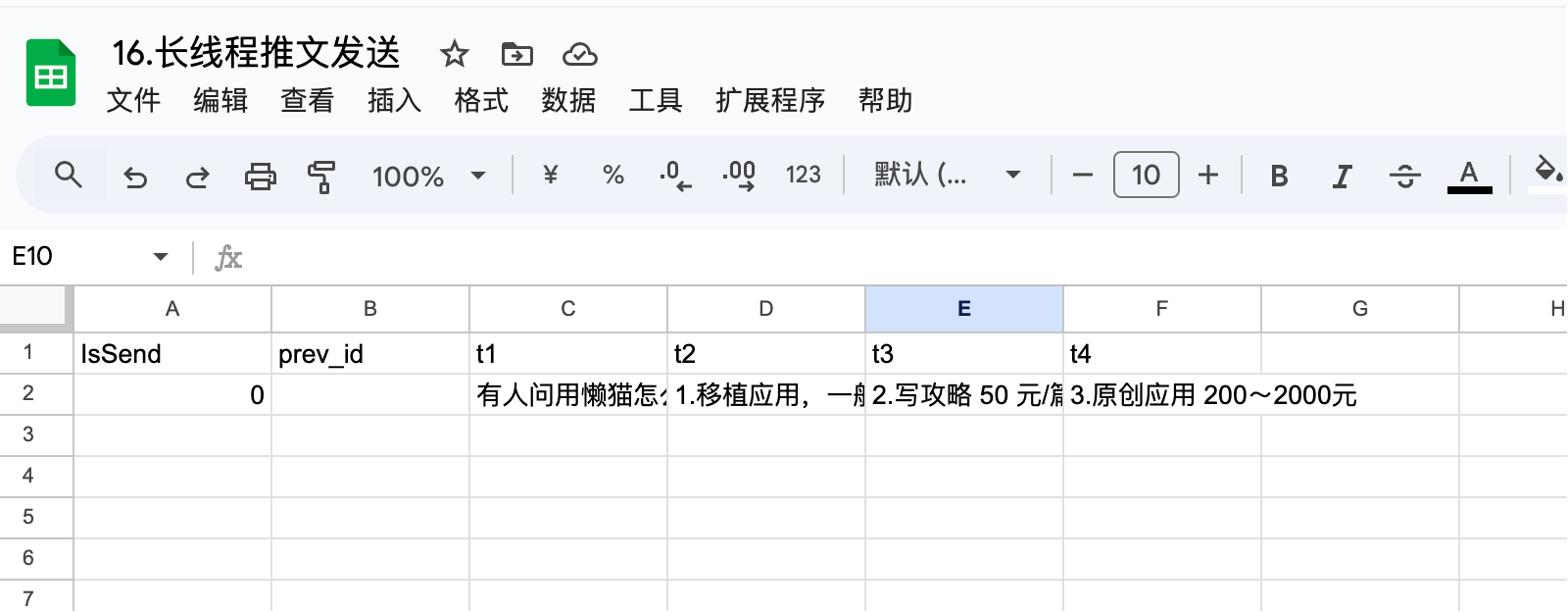
我提前准备好了 Google sheet,格式如图
先获取到 IsSend=0 的数据,执行一下
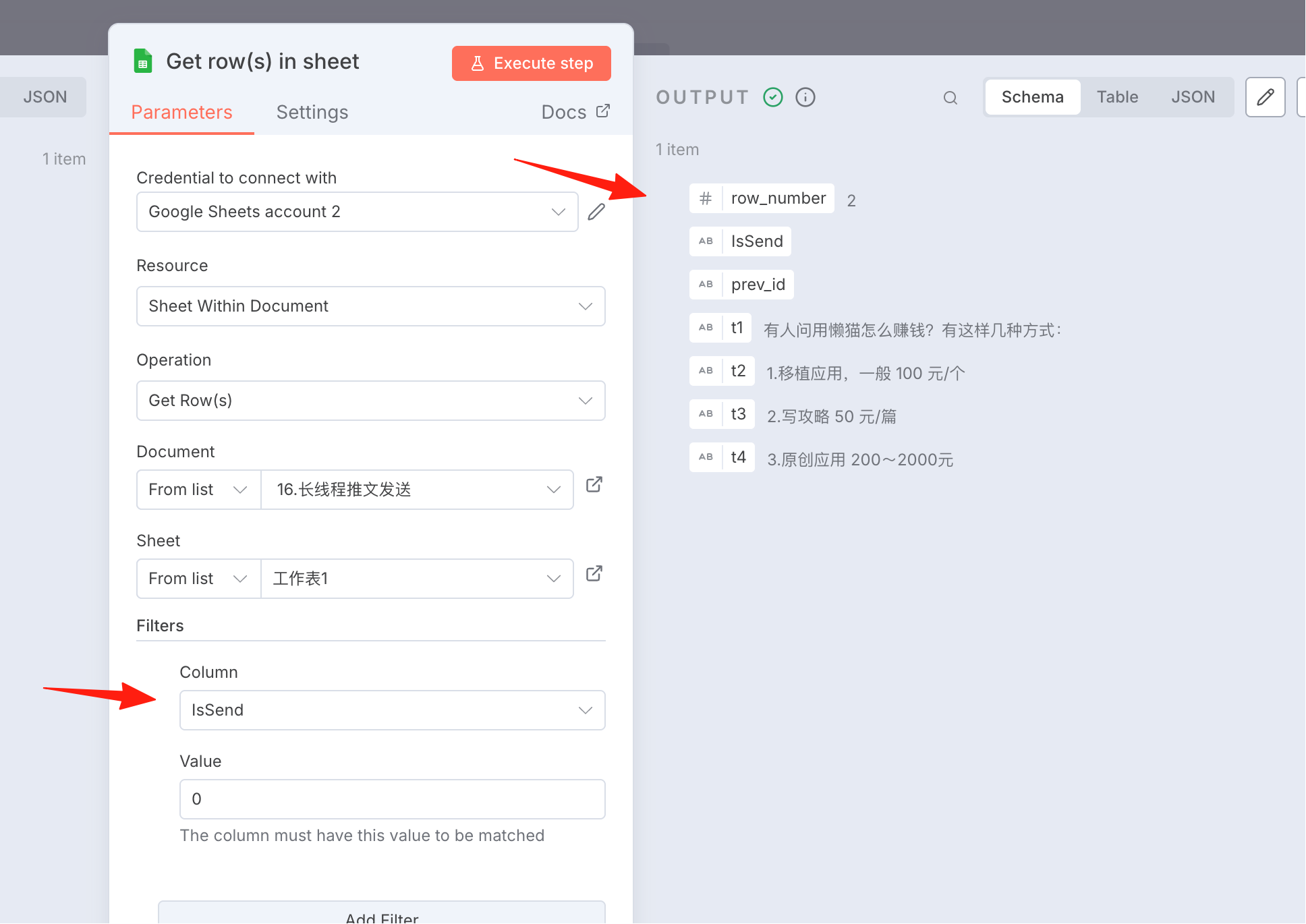
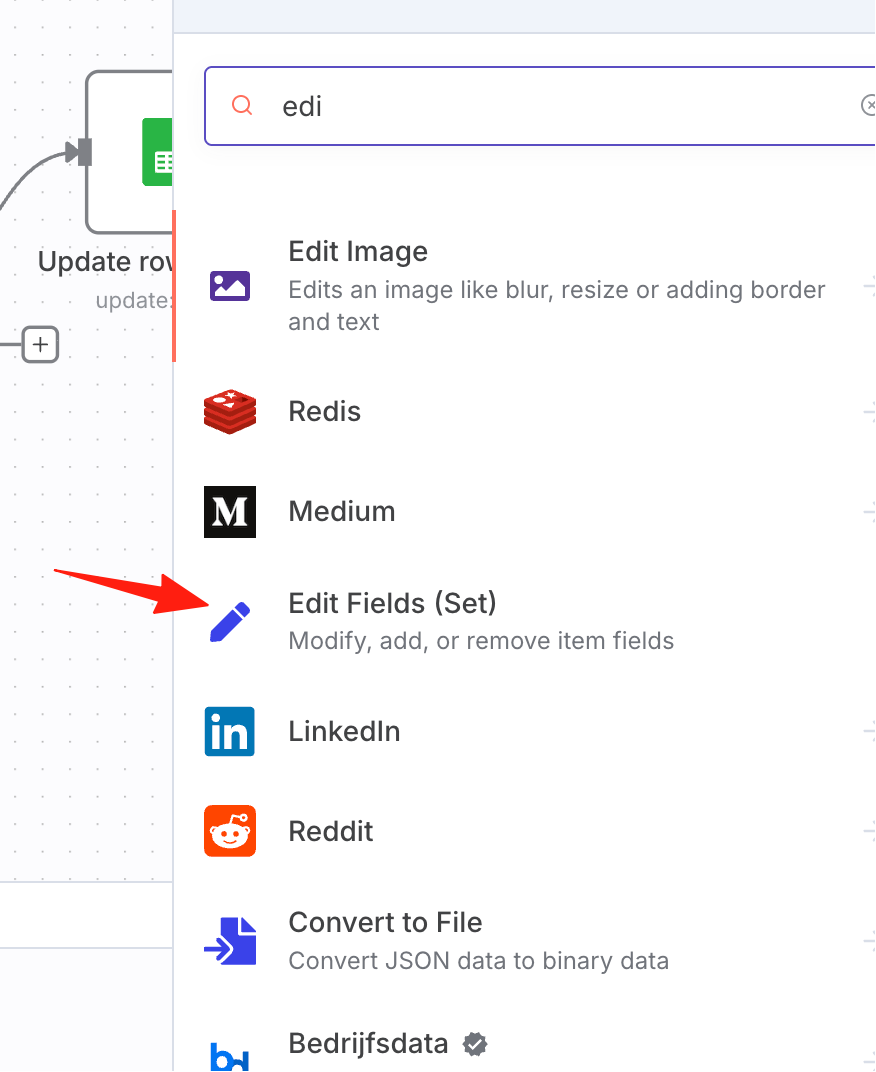
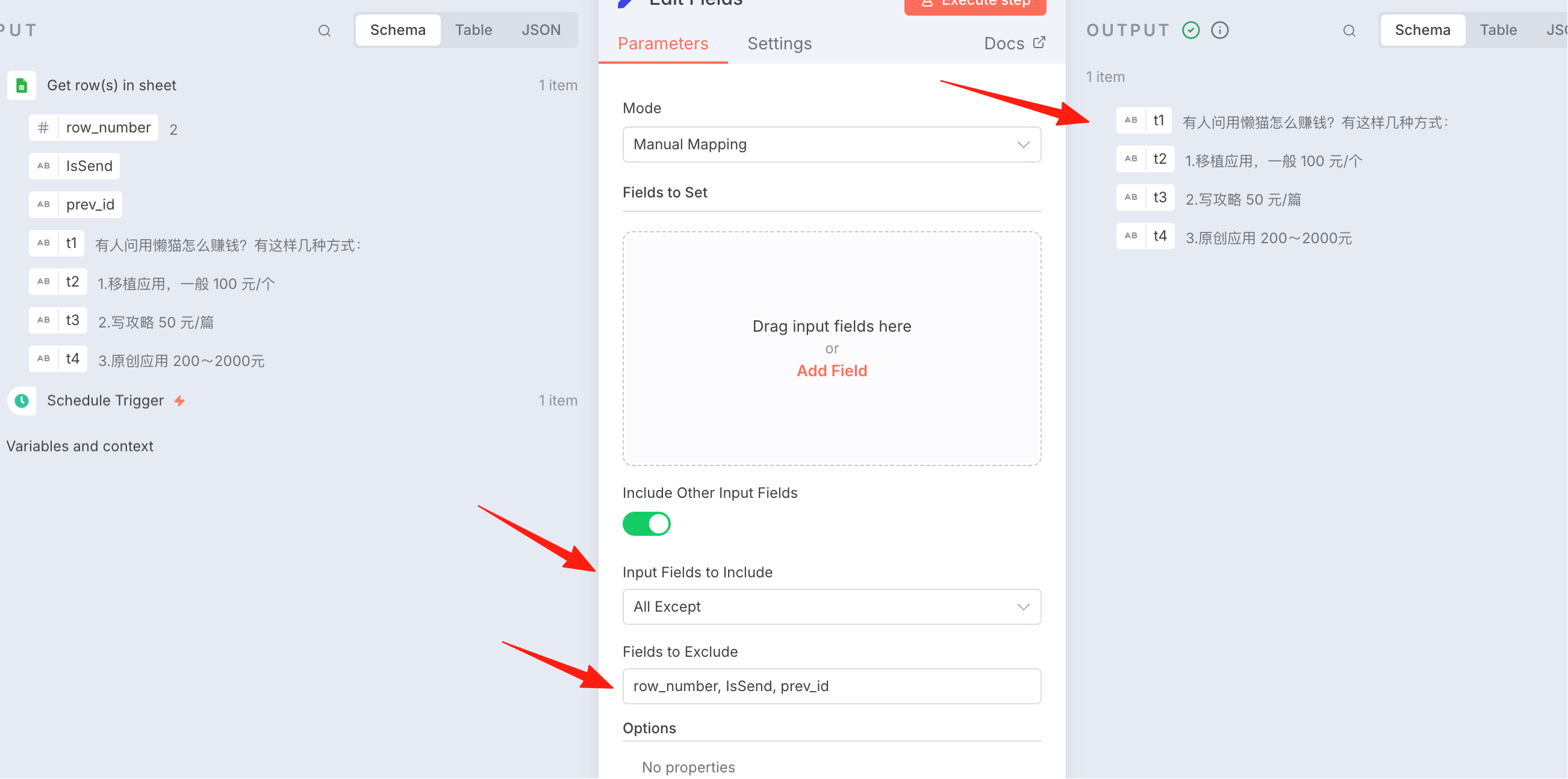
接下来增加一个 Edit fields 节点,我们筛选出推文的字段
排除这 3 个字段,输出效果是右侧这样
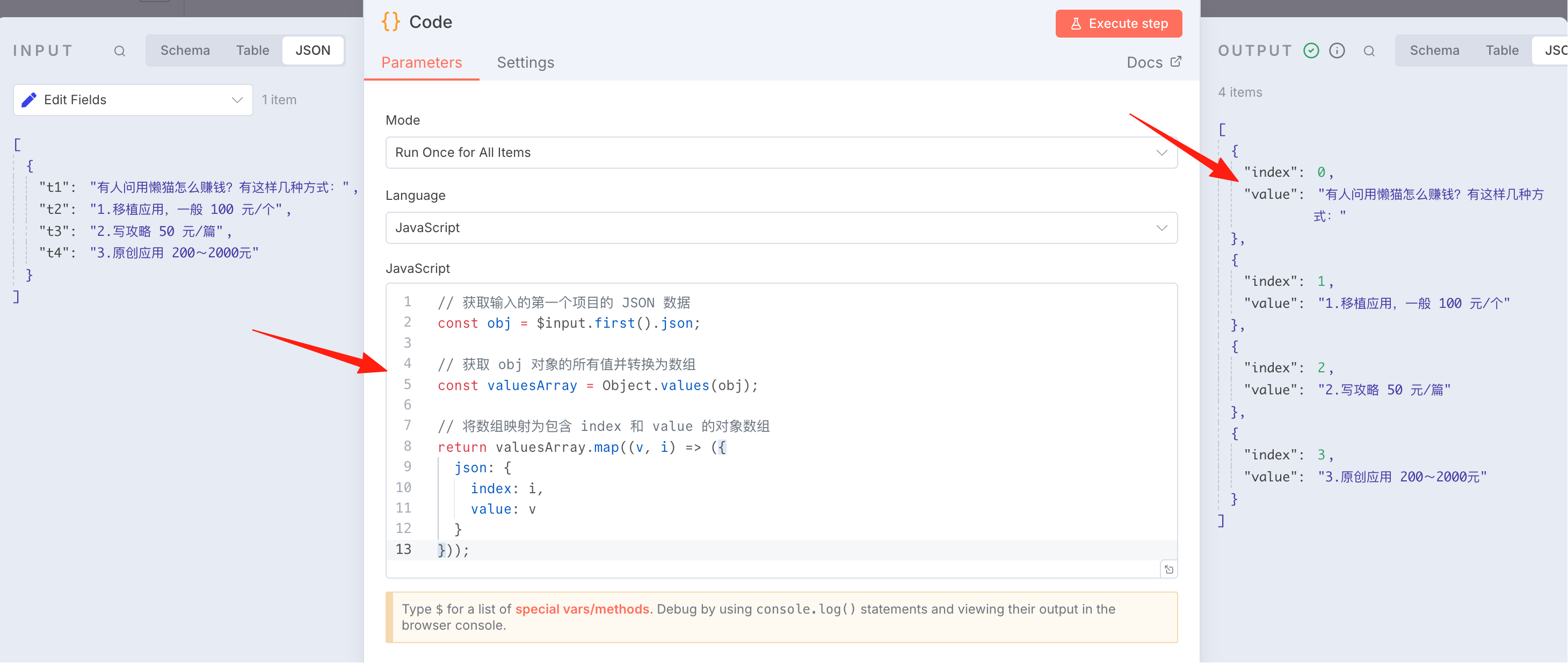
增加一个 Code 节点,处理成 json 格式的数据,参考代码:
// 获取输入的第一个项目的 JSON 数据
const obj = $input.first().json;

// 获取 obj 对象的所有值并转换为数组
const valuesArray = Object.values(obj);

// 将数组映射为包含 index 和 value 的对象数组
return valuesArray.map((v, i) => ({
  json: {
    index: i,
    value: v
  }
}));
效果如图:
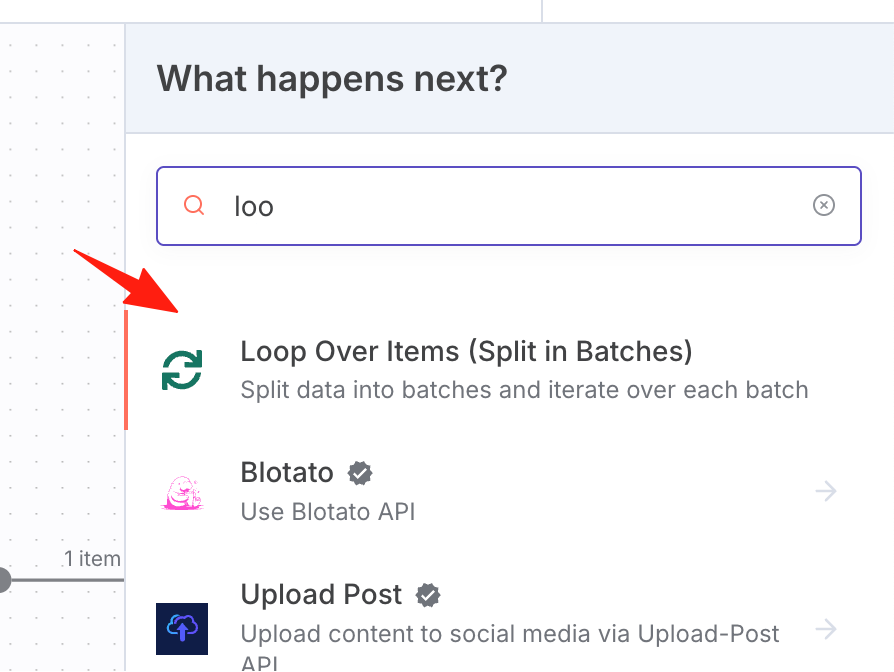
增加一个循环处理的节点
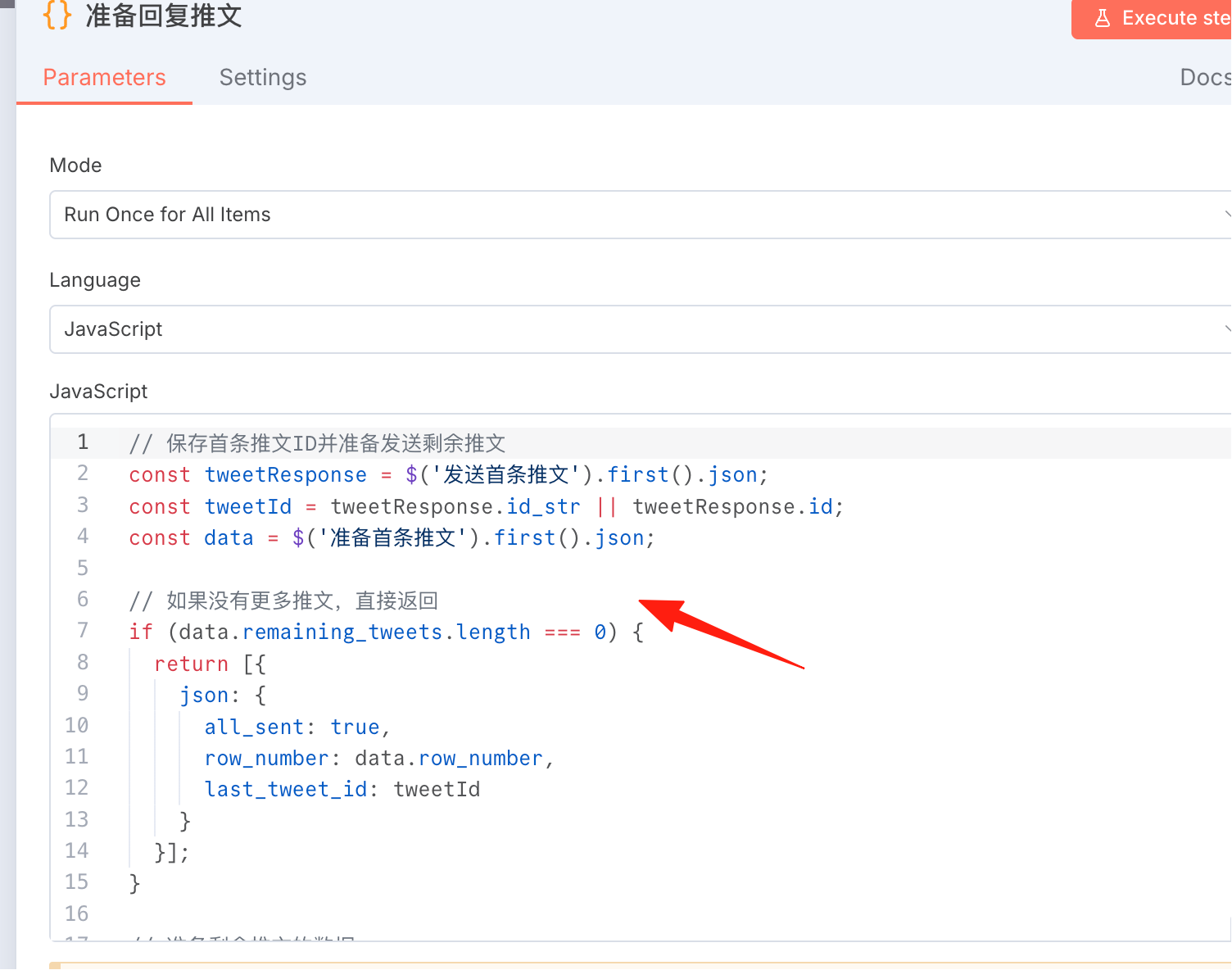
准备回复推文
这里进入循环的逻辑,拿到上一个推文的 id 之后,直接回复这个 Id 的推文
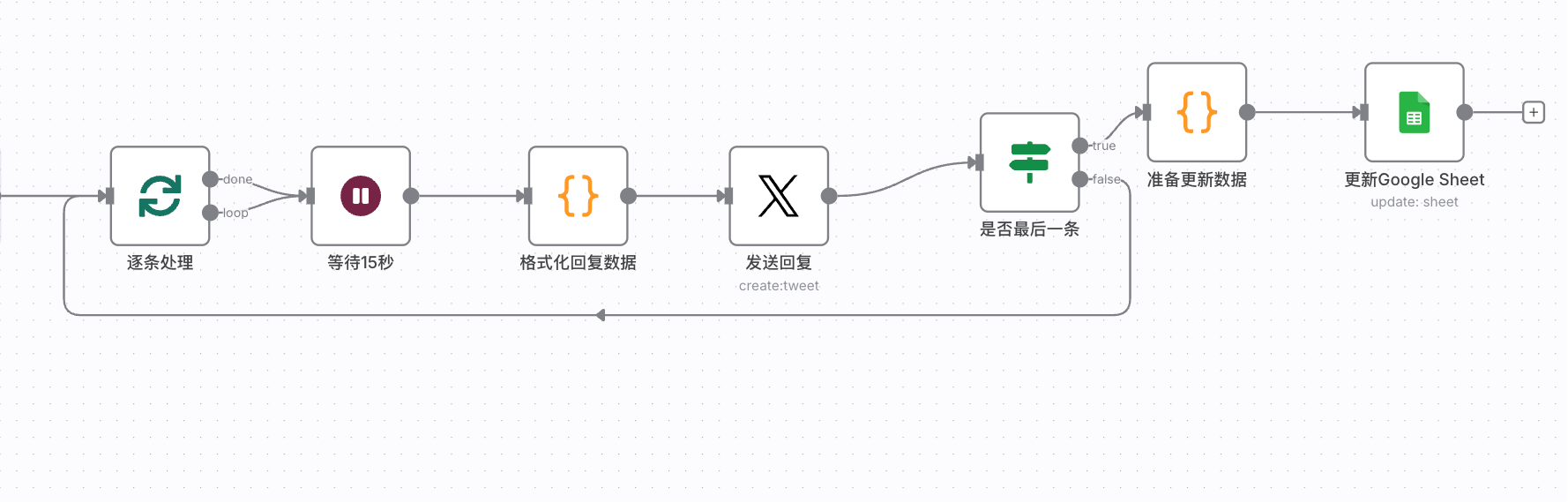
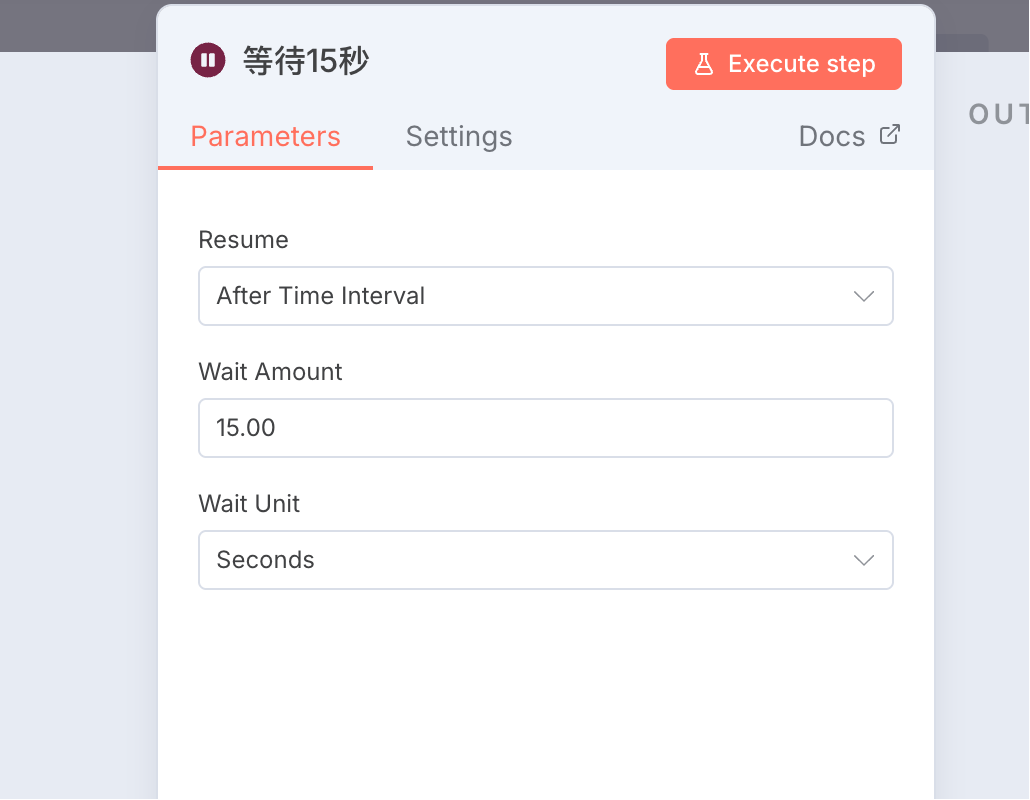
中间为了防止 API 限制请求,我增加了等待 15s 的节点
最后发送完之后,将 Google sheet 里的对应行,改完已发送
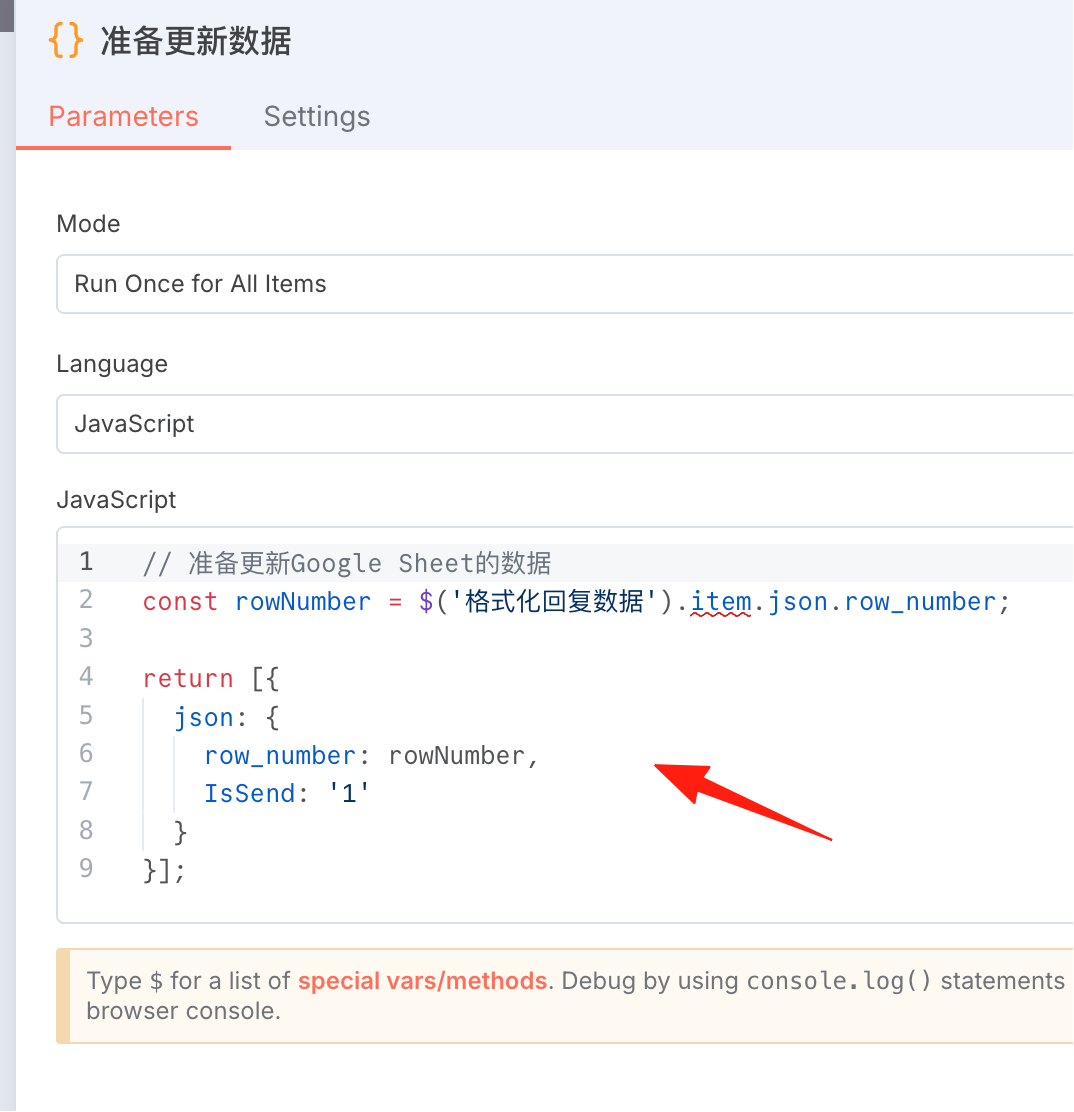
这个工作流最核心的难点,是要正确实现推文的回复链:
1.每条推文必须正确引用前一条的 ID
Twitter API 的 inReplyToStatusId 参数格式要求严格
需要在循环中动态传递和更新推文 ID
2.SplitInBatches 节点的循环机制限制了数据访问
无法直接引用循环外已执行节点的数据
需要使用静态存储 ($getWorkflowStaticData) 来跨循环保存状态
最终的效果如图
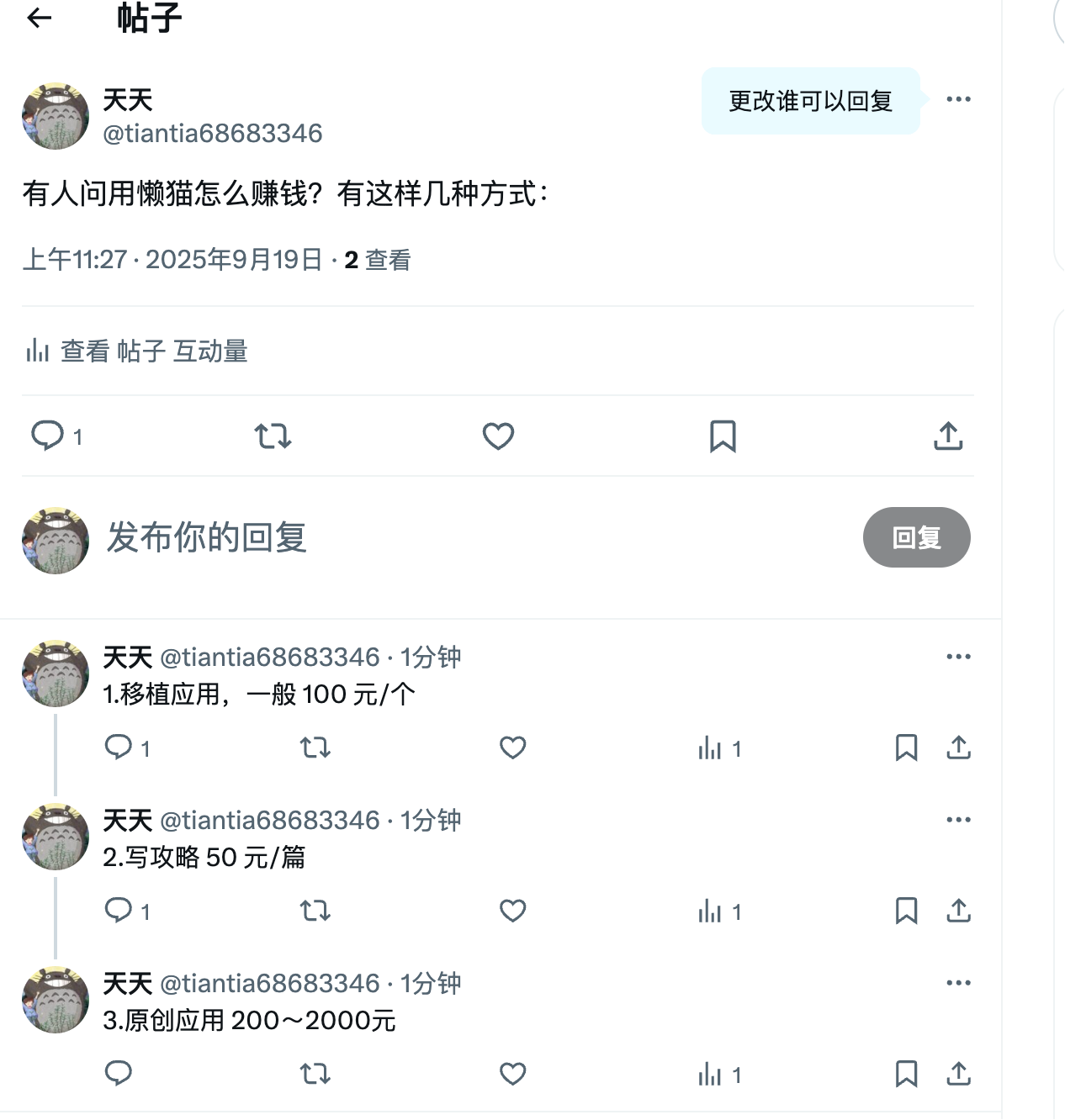
以上就实现了自动发长线程推文的工作流。
评论
0暂无评论